- Ein Jahr an Einnahmen und Kosten auf einem Arbeitsblatt
- Eine Zeile je Kategorie, geplant gegen tatsächlich
- Einnahmen positiv und Kosten negativ, sodass die Zeile am Fuß das ist, was übrig bleibt
- Eine Differenzspalte, die für Einnahmen wie für Kosten richtig liest
- Beispielzeilen für die einmal im Jahr anfallenden Kosten, die ein Monatsbudget für einen schlechten Monat hält
Kostenlos Jahresbudgetplaner Tabellenvorlage für Google Sheets & Excel
Eine Zeile je Kategorie über ein ganzes Jahr, Einkommen positiv erfasst und jede Ausgabe negativ, sodass sich die untere Zeile einfach zu dem auflöst, was übrig bleibt. Die Free Jahresbudgetplaner Tabellenvorlage stellt Geplant neben Tatsächlich mit einer Differenzspalte, die für beide richtig herum liest, und ihre Beispielzeilen decken die einmal im Jahr anfallenden Kosten ab, die ein Monatsbudget für einen schlechten Monat hält. Sechzehn Zeilen, ein Arbeitsblatt. Google Sheets oder Excel. Keine Makros, kein VBA.
Mehr erhalten mit Essentials-Tabellenvorlagen
Essentials Jahresbudgetplaner
- Alles aus Free
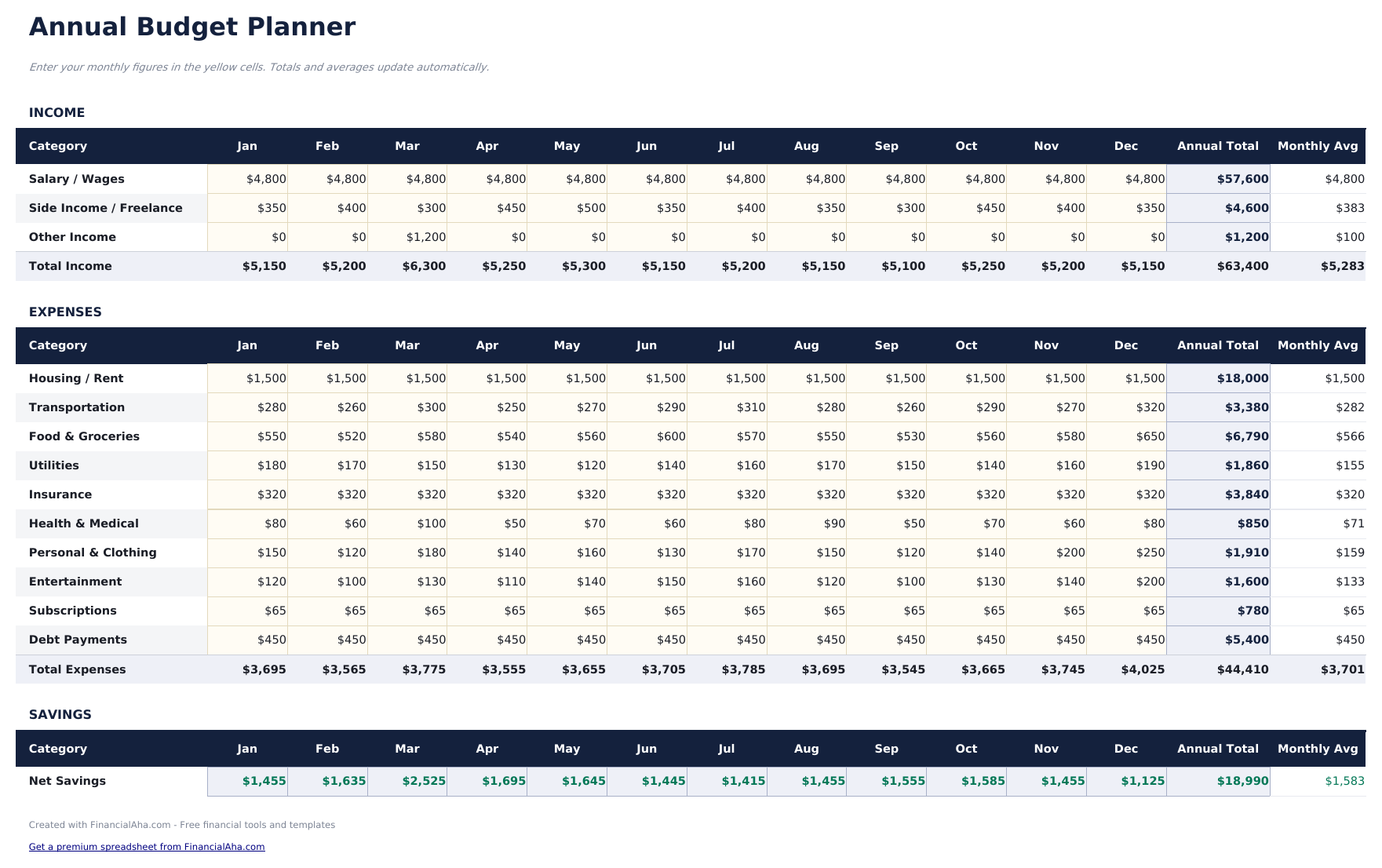
- Zwölf Monatsspalten über jede Zeile
- Ein Einnahmeblock mit einer Summe von sich selbst
- Ein Ausgabenblock mit einer Summe von sich selbst
- Eine Nettoersparnis Zeile, die Monat für Monat berechnet wird
Die FinancialAha Kostenlose Jahresbudgetplaner Tabellenvorlage ist eine Arbeitsmappe mit einem Blatt für Google Sheets und Excel, mit einer How-to-Use-Anleitung auf einem zweiten Tab. Sie funktioniert als kostenlose Jahresbudgetplaner Excel-Vorlage und als kostenlose Jahresbudgetplaner Google Sheets Vorlage aus demselben Download. Eine Zeile je Kategorie über ein Jahr: Einnahmen als positive Zahl, jeder Kostenposten als negative, und eine Zeile am Fuß, die sich zu dem auflöst, was das Jahr übrig lässt. Keine Makros, kein VBA.
In der Arbeitsmappe
Was in der FinancialAha Kostenlos Jahresbudgetplaner Tabellenvorlage enthalten ist
Die FinancialAha Kostenlose Jahresbudgetplaner Tabellenvorlage läuft auf einem einzigen Arbeitsblatt, mit der Anleitung auf einem eigenen Tab. Sie funktioniert sowohl in Microsoft Excel als auch in Google Sheets, und das enthält die kostenlose Jahresbudgetplaner Tabelle.
-
01 von 01
Annual Budget
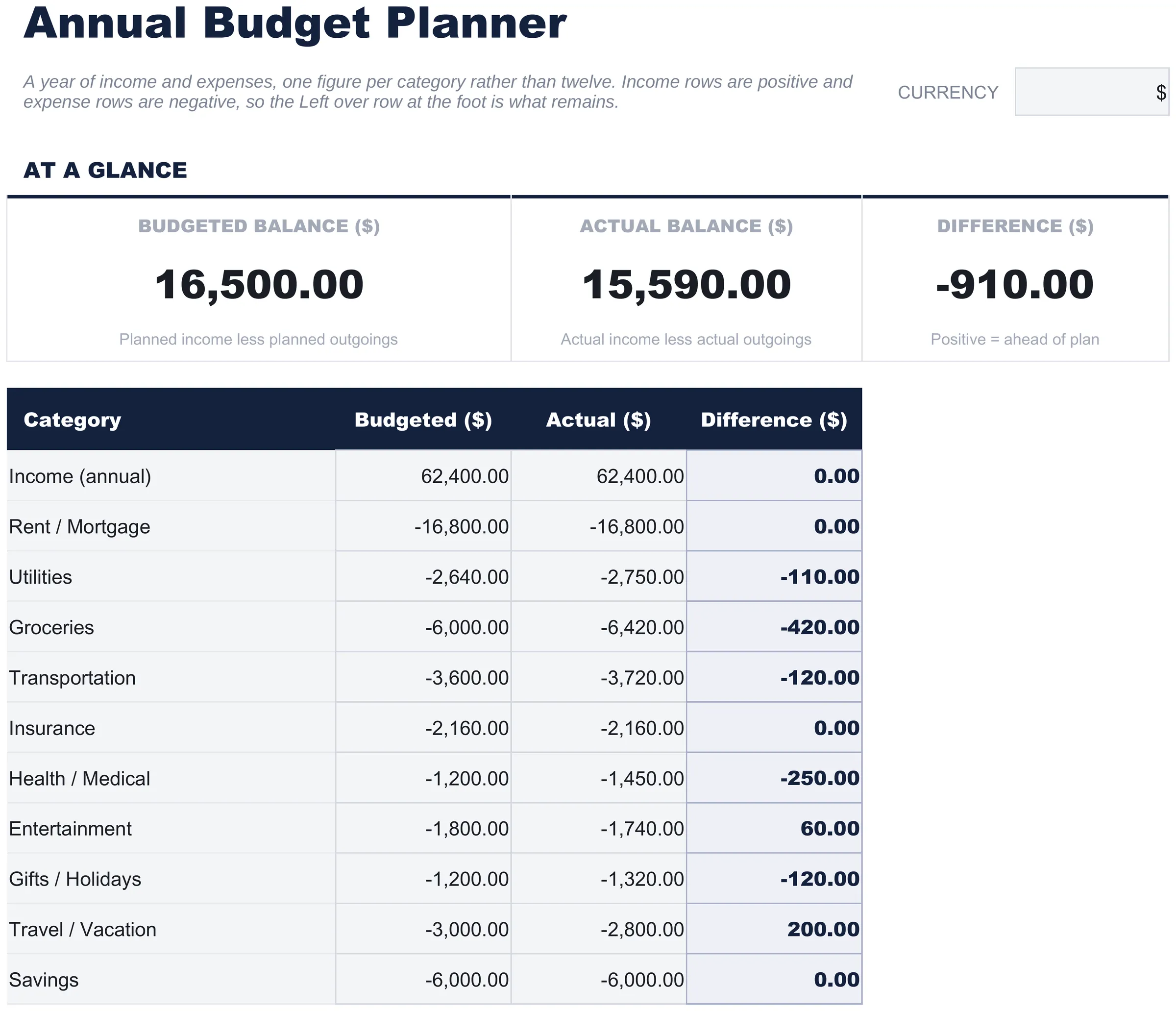
Eine Zeile je Kategorie, jeweils mit dem, was Sie für das Jahr geplant haben, und dem, worauf es tatsächlich kam. Einnahmen werden positiv eingetragen und jeder Kostenposten negativ, und diese Konvention macht die Zeile am Fuß zu dem, was übrig bleibt, statt zu einer Summe unzusammenhängender Zahlen. Eine Jahressicht fängt andere Dinge ein als eine monatliche. Die Kosten, die ein- oder zweimal im Jahr auftreten - Versicherungsverlängerungen, der Urlaub, Geschenke, eine Wartung -, sind die, die ein Monatsbudget als schlechten Monat behandelt und ein Jahresbudget als Zeile. Aus genau diesem Grund stehen diese Kategorien in der Beispielliste. Die Spalte Difference liest sich als tatsächlich abzüglich geplant, eine positive Zahl bedeutet also in beide Richtungen besser als geplant: mehr Einnahmen als erwartet oder weniger ausgegeben als vorgesehen. Eines noch zur Leiste oben. Die beiden Kennzahlenkarten summieren jeweils die ganze Spalte - die Einnahmenzeile und die negativen Kostenzeilen zusammen - sie berichten also, was das Jahr übrig lassen soll, und nicht, was es kosten soll. Die Einzelheiten stehen in der Differenzspalte je Zeile.
-
Enthaltene Anleitung
How to Use
Eine Schritt-für-Schritt-Anleitung auf einem eigenen Tab, die die Vorzeichenkonvention abdeckt, wie sich die Beispielwerte ersetzen lassen und wie sich die Währung ändern lässt. Da sie in der Datei mitgeliefert wird, reist die Anleitung mit der Vorlage, wo immer sie geöffnet wird.
Funktioniert sowohl in Google Sheets als auch in Excel
Kostenlos Jahresbudgetplaner Tabellenvorlage für Google Sheets
Laden Sie die kostenlose Jahresbudgetplaner Tabellenvorlage in Drive hoch, klicken Sie mit der rechten Maustaste darauf und wählen Sie "Mit Google Sheets öffnen". Diese kostenlose Jahresbudgetplaner Google Sheets Vorlage braucht keinen Konvertierungsschritt, und die Summen rechnen genauso nach wie in Excel.
Kostenlos Jahresbudgetplaner Google Sheets Vorlage einrichten
Eine geteilte Kopie der kostenlosen Jahresbudgetplaner Google Sheets Vorlage passt zu einem Haushalt, der ein Jahr gemeinsam plant, denn die Plan-Spalte bleibt stehen, während sich die Ist-Spalte füllt.
Arbeiten mit der kostenlosen Jahresbudgetplaner Google Sheet
Die kostenlose Jahresbudgetplaner Google Sheet wird einmal gesetzt und im Lauf des Jahres wieder aufgesucht. Nichts darin hängt davon ab, wie oft Sie sie aktualisieren - die Summen lesen die Zeilen, die gefüllt sind.
Auch verfügbar als:
Kostenlos Jahresbudgetplaner Tabellenvorlage für Excel
Der kostenlose Jahresbudgetplaner Tabelle Excel-Download ist eine schlichte .xlsx-Datei. Excel öffnet diese kostenlose Jahresbudgetplaner Excel-Vorlage direkt, ohne Importschritt und ohne Kompatibilitätsabfrage. Es gibt keine Makros und kein VBA in der Datei.
Kostenlos Jahresbudgetplaner Excel Vorlage einrichten
Dieselbe kostenlose Jahresbudgetplaner Excel-Vorlage öffnet sich in Excel unter Windows, Excel auf dem Mac und Excel für das Web. Es ist außerdem dieselbe Datei, die Sie in Drive hochladen würden, es gibt also keinen separaten kostenlosen Jahresbudgetplaner Tabellen-Download zur Auswahl.
Hinweise zur kostenlosen Jahresbudgetplaner Tabelle in Excel
Die kostenlose Jahresbudgetplaner Tabelle Excel-Datei enthält keine Makros und kein VBA, Excel öffnet sie also ohne Vertrauensabfrage.
Die Kostenlos Jahresbudgetplaner Tabellenvorlage als Excel-Datei öffnen
Nichts in der kostenlosen Jahresbudgetplaner Excel-Vorlage ist versionsspezifisch, diese kostenlose Jahresbudgetplaner Tabelle Excel-Arbeitsmappe verhält sich also identisch in Excel unter Windows, Excel auf dem Mac und in älteren Versionen.
Auch verfügbar als:
Highlights der Tabellenvorlage
Was die Kostenlos Jahresbudgetplaner Tabellenvorlage erfasst
Das erfasst die kostenlose Jahresbudgetplaner Tabellenvorlage zu jeder:
- Category
- eine Einnahmen- oder eine Kostenzeile, benannt so, wie Sie sie beschreiben würden
- Budgeted ($)
- der Plan für das Jahr, positiv für Einnahmen und negativ für Kosten
- Actual ($)
- worauf es kam, nach derselben Vorzeichenkonvention
- Difference ($)
- abgeleitet als tatsächlich abzüglich geplant, positiv heißt also in beide Richtungen besser als geplant
Builds vergleichen
FinancialAha Jahresbudgetplaner Tabellenvorlage: Free und Essentials im Vergleich
| Funktion | Free Diese Seite | Essentials Tabellenvorlage ansehen |
|---|---|---|
| Arbeitsblätter | 1 | 2 |
| Auflösung | Jahressummen | Zwölf Monate |
| Zeilen | 16 | 5 Einnahmen + 13 Ausgaben |
| Einnahmen und Ausgaben in getrennten Blöcken | – | Ja |
| Monatsdurchschnitt je Zeile | – | Ja |
| Zeile Nettoersparnis | – | Ja, Monat für Monat |
| Diagramme | – | 2 |
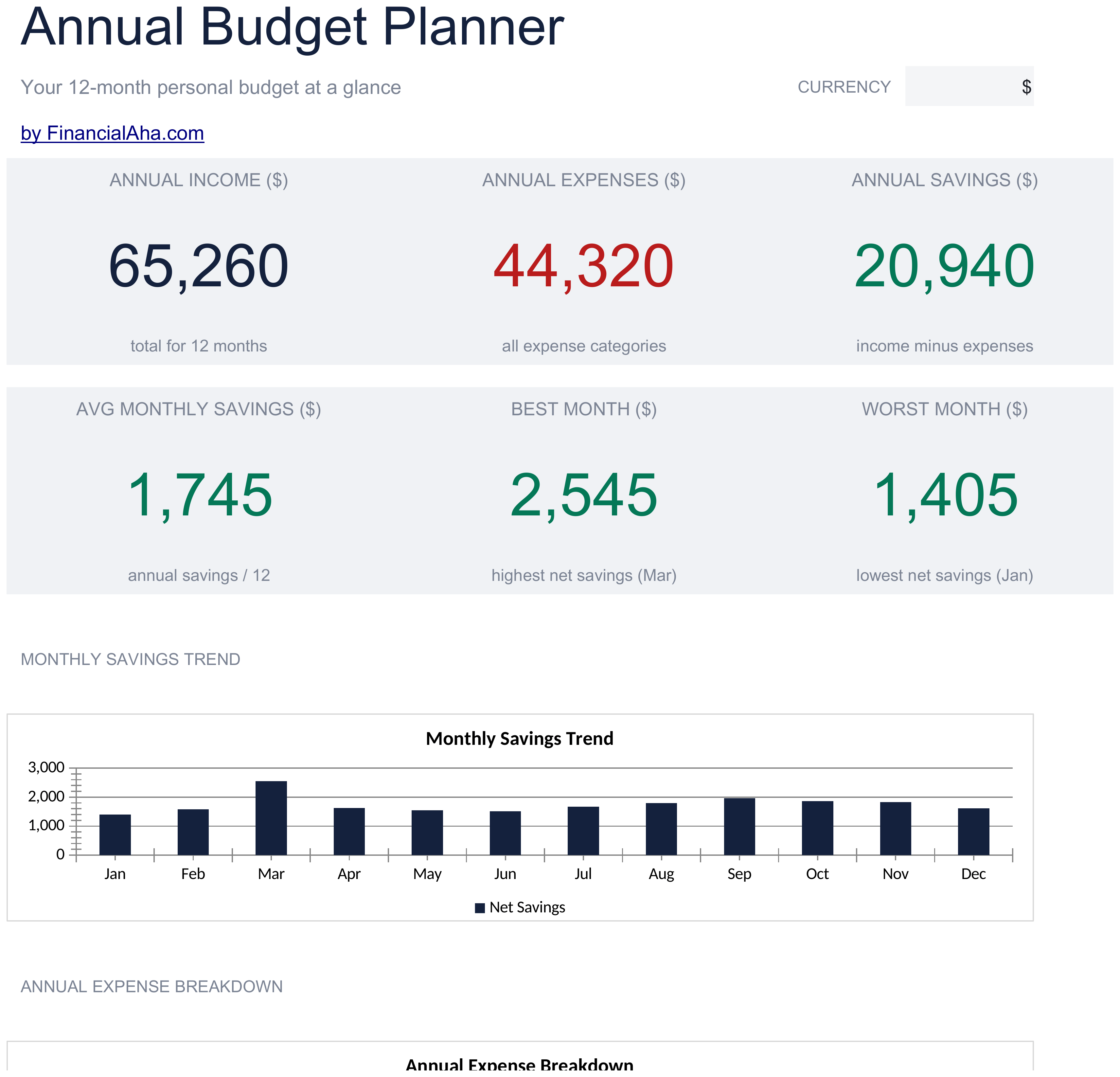
Die FinancialAha Kostenlose Jahresbudgetplaner Tabellenvorlage deckt ein Jahr in Jahressummen auf einer Seite ab. Die Essentials Jahresbudgetplaner Tabellenvorlage für Google Sheets und Excel verteilt dasselbe Jahr über zwölf Monatsspalten, hält Einnahmen und Ausgaben in eigenen Blöcken mit je einer Summe, ermittelt einen Monatsdurchschnitt je Zeile und führt eine Zeile für die Nettoersparnis Monat für Monat, dazu ein Dashboard mit zwei Diagrammen.
Vergleichen Sie die anderen Builds: Essentials Jahresbudgetplaner Tabellenvorlage .
Gut zu wissen
Hinweise zur Arbeit mit der Kostenlos Jahresbudgetplaner Tabellenvorlage
- Einnahmen werden positiv und jeder Kostenposten negativ eingetragen, und genau das macht die Zeile am Fuß zu dem, was das Jahr übrig lässt.
- Die Spalte Difference ist tatsächlich abzüglich geplant, eine positive Zahl liegt also bei Einnahmen wie bei Kosten über Plan.
- Die beiden Kennzahlenkarten summieren jeweils die ganze Spalte, Einnahmen und Kosten zusammen, sie berichten also einen Saldo und keine Summe der Ausgaben.
- Zwölf Monatsspalten und ein Monatsdurchschnitt je Zeile beginnen beim Essentials-Build.
- Das Dropdown neben dem Titel beschriftet die Geldspalten neu. Es ändert die Beschriftung und sonst nichts.
So funktioniert die Vorlage Jahresbudgetplaner
Die kostenlose Jahresbudgetplaner Tabellenvorlage bringt ein Jahr auf eine Seite. Eine Zeile je Kategorie, jeweils mit dem, was Sie geplant haben, und dem, worauf es tatsächlich kam: Einnahmen als positive Zahl, jeder Kostenposten als negative, sodass sich die Zeile am Fuß zu dem auflöst, was das Jahr übrig lässt. Eine Jahressicht fängt die Kosten ein, die ein Monatsbudget für einen schlechten Monat hält - Versicherungsverlängerungen, den Urlaub, Geschenke, eine Wartung - und genau deshalb stehen sie in der Beispielliste.
Wann diese Vorlage hilft
Sie möchten die einmal im Jahr anfallenden Kosten eingeplant haben, statt sie als Überraschung aufzufangen.
Sie setzen einen Jahresplan auf und möchten den Saldo am Fuß sehen.
Sie budgetieren bereits monatlich und möchten eine Jahressicht daneben.
Sie bevorzugen eine Tabelle, die Sie selbst steuern, gegenüber einer Budget-App.
Tipps zur optimalen Nutzung
- Die Kosten, die ein Monatsbudget für einen schlechten Monat hält - Verlängerungen, der Urlaub, Geschenke -, sind die, aus denen eine Jahressicht eigene Zeilen macht.
- Die Plan-Spalte vor dem Jahr und die Ist-Spalte während des Jahres zu füllen ist das, was der Differenzspalte etwas zu berichten gibt.
- Ein Kostenposten, der zweimal im Jahr anfällt, liest sich mit seiner Jahreszahl ehrlicher als mit zwölf Monaten eines Durchschnitts.
Häufige Fehler, die Sie vermeiden sollten
- Kosten als positive Zahlen eintragen, wodurch die Zeile am Fuß sie zu den Einnahmen addiert.
- Das Zwölffache der Monatszahl für eine Zeile budgetieren, die nur zweimal im Jahr anfällt.
- Die Plan-Spalte erst füllen, wenn das Jahr vorbei ist, was aus einem Plan eine Aufzeichnung macht.
- Die jährlichen Einmalposten weglassen, weil sie im letzten Monat nicht vorkamen.
So verwenden Sie diese Kostenlos Jahresbudgetplaner-Vorlage
Häufig gestellte Fragen
Was ist der Unterschied zwischen Free und Essentials?
Free ist eine einblattige Einsteigervorlage mit Beispieldaten und How-to-Use-Anleitung. Essentials ($19) ist der vollere Build, bei dem mehr für Sie berechnet statt eingetippt wird. Für diese Vorlage gibt es keine Ultimate-Version. Was jede Stufe enthält, unterscheidet sich je Vorlage - die Vergleichstabelle auf jeder Vorlagenseite listet es genau auf.
Sollte ich auf Essentials wechseln?
Essentials ist der vollere Build dieser Vorlage für den laufenden Einsatz, und die Vergleichstabelle auf dieser Seite listet genau auf, was er ergänzt. Die Free-Version eignet sich gut für einmalige Planung oder zum Ausprobieren des Layouts.
Ist Essentials die $19 wert?
Ja. Essentials ist ein einmaliger Kauf für $19 ohne Abonnement. Was es ergänzt, hängt von der Vorlage ab: Manche Builds gewinnen Kapazität und ein Dashboard, andere reichere Details im gleichen Layout. Die Vergleichstabelle auf dieser Seite listet die Unterschiede genau auf.
Ist die FinancialAha Kostenlose Jahresbudgetplaner Tabellenvorlage eine Google Sheets Vorlage?
Ja. Laden Sie die Datei in Drive hoch und wählen Sie "Mit Google Sheets öffnen". In der kostenlosen Jahresbudgetplaner Google Sheets Vorlage muss nichts umgeschrieben werden, und die Summen rechnen genauso nach wie in Excel.
Ist die FinancialAha Kostenlose Jahresbudgetplaner Tabellenvorlage eine Excel-Vorlage?
Ja. Der Download ist eine schlichte .xlsx, die kostenlose Jahresbudgetplaner Excel-Vorlage öffnet sich also direkt in Excel, ohne Importschritt. Es gibt keine Makros und kein VBA in der Datei.
Lässt sich die FinancialAha kostenlose Jahresbudgetplaner Tabelle als Excel-Datei auch in älteren Excel-Versionen öffnen?
Ja. Die kostenlose Jahresbudgetplaner Excel-Arbeitsmappe kommt als schlichte .xlsx, sie öffnet sich also im aktuellen Excel genauso wie in Versionen, die älter sind als dynamische Arrays.
Warum werden Kosten als negative Zahlen eingetragen?
Weil erst das die Zeile am Fuß zu dem macht, was das Jahr übrig lässt, statt zu einer Summe unzusammenhängender Zahlen. Einnahmen addieren, Kosten ziehen ab, und die Zeile am Fuß löst sich zum Saldo auf.
Was zeigen die beiden Kennzahlenkarten oben?
Jede summiert die ganze Spalte - die Einnahmenzeile und die negativen Kostenzeilen zusammen - sie berichten also, was das Jahr übrig lassen soll, und nicht, was es kosten soll. Die Einzelheiten stehen in der Differenzspalte je Zeile.
Was fängt eine Jahressicht ein, was eine Monatssicht nicht einfängt?
Die Kosten, die ein- oder zweimal im Jahr auftreten. Versicherungsverlängerungen, der Urlaub, Geschenke und eine Wartung sind das, was ein Monatsbudget als schlechten Monat erfasst und ein Jahresbudget als Zeile.
Kann ich Monat für Monat planen?
In diesem Build nicht - er arbeitet in Jahressummen. Zwölf Monatsspalten, mit Einnahmen und Ausgaben in eigenen Blöcken und einem Monatsdurchschnitt je Zeile, gibt es im Essentials-Build.
Kann ich der FinancialAha kostenlosen Jahresbudgetplaner Tabelle Kategorien hinzufügen?
Ja. Einige Zeilen kommen mit Beispielkategorien zum Überschreiben, und darunter stehen leere; und wenn Sie mehr als das brauchen, klicken Sie mit der rechten Maustaste auf eine Zeile innerhalb der Tabelle und wählen Sie Einfügen - die Jahressummen erweitern sich und schließen sie ein. Der Essentials-Build hält Einnahmen und Ausgaben in getrennten Blöcken, jeder über zwölf Monate laufend.
Wie öffne ich diese Vorlage in Google Sheets?
Laden Sie die .xlsx-Datei auf Google Drive hoch und öffnen Sie sie mit Google Sheets. Alle Formeln und Formatierungen bleiben erhalten.
Unter welcher Lizenz steht diese Vorlage?
Alle kostenlosen Vorlagen stehen unter CC BY 4.0 (Creative Commons Namensnennung). Sie dürfen sie frei verwenden, ändern und teilen - auch für kommerzielle Zwecke - solange Sie FinancialAha.com als Quelle angeben. Sie werden ohne Gewähr bereitgestellt und stellen keine Finanzberatung dar.
Holen Sie sich stattdessen jede Ultimate-Vorlage
Alle 58 Ultimate-Vorlagen in einem Kauf für $299 - $1,682 Wert, Sie behalten $1,383.