Bester Wert Komplettes Finanzplanungs-Bundle
✓ Finanzplanung✓ Vermögens-Tracker✓ Monatliches Budget✓ Reisebudget-Planer✓ Jahresbudget-Planer✓ Monatlicher Ausgaben-Tracker✓ Jährlicher Steuerplaner✓ Altersvorsorgeplanung
Bundle ansehen →
Essentials-Vorlage - Excel & Google Sheets

Essentials Jahresbudgetplaner Tabellenvorlage für Google Sheets & Excel

Dasselbe Jahr über zwölf Monatsspalten verteilt, mit Einkommen und Ausgaben in eigenen Blöcken, jeder mit eigener Summe. Die Essentials Jahresbudgetplaner Tabellenvorlage errechnet das Nettosparen Monat für Monat, und stellt auf jede Zeile eine Jahressumme und einen Monatsdurchschnitt - die Zahl, die zeigt, was eine Kategorie wirklich kostet, wenn ein ruhiger Monat und ein teurer zusammen gemittelt werden. Dreizehn Zeilen, drei Arbeitsblätter. Google Sheets und Excel. Keine Makros, kein VBA.

Essentials Jahresbudgetplaner Tabellenvorlage - Vorschau für Google Sheets und Excel

Was enthalten ist

  • Zwölf Monatsspalten über jede Zeile
  • Ein Einnahmeblock mit einer Summe von sich selbst
  • Ein Ausgabenblock mit einer Summe von sich selbst
  • Eine Nettoersparnis Zeile, die Monat für Monat berechnet wird
  • Eine Jahressumme und einen monatlichen Durchschnitt auf jeder Zeile
  • Jede Zahl positiv - die Blöcke machen die Unterscheidung, nicht das Vorzeichen
  • Ein Dashboard mit sechs Kennzahlen, einschließlich des besten und des schlechtesten Monats des Jahres
  • Ein Balkendiagramm des Nettoersparnisse Monat für Monat und ein Tortendiagramm, das zeigt, wo die Jahresausgaben hingingen
  • Ein Währungs-Dropdown, das die Geldspalten über beide Blätter neu beschriftet
  • Funktioniert in Microsoft Excel und Google Sheets ohne Einrichtung erforderlich

Die FinancialAha Essentials Jahresbudgetplaner Tabellenvorlage ist eine Arbeitsmappe mit zwei Arbeitsblättern für Google Sheets und Excel, mit einer Anleitung zum Verwenden auf einem dritten Tab. Sie funktioniert als Essentials Jahresbudgetplaner Excel Tabellenvorlage und Essentials Jahresbudgetplaner Google Sheets Tabellenvorlage aus dem gleichen Download. Ein Jahr über zwölf Monatsspalten, Einnahmen und Ausgaben in Blöcken von sich selbst, und Nettoersparnisse wurden Monat für Monat berechnet. Keine Makros, kein VBA.

In der Arbeitsmappe

Was in der FinancialAha Essentials Jahresbudgetplaner Tabellenvorlage enthalten ist

Die FinancialAha Essentials Jahresbudgetplaner Tabellenvorlage läuft auf zwei arbeitenden Arbeitsblättern, mit den Anweisungen auf einem Tab für sich allein. Sie funktioniert sowohl in Microsoft Excel als auch in Google Sheets und hier ist, was die Essentials Jahresbudgetplaner Tabelle enthält.

  1. 01 von 02

    Annual Budget

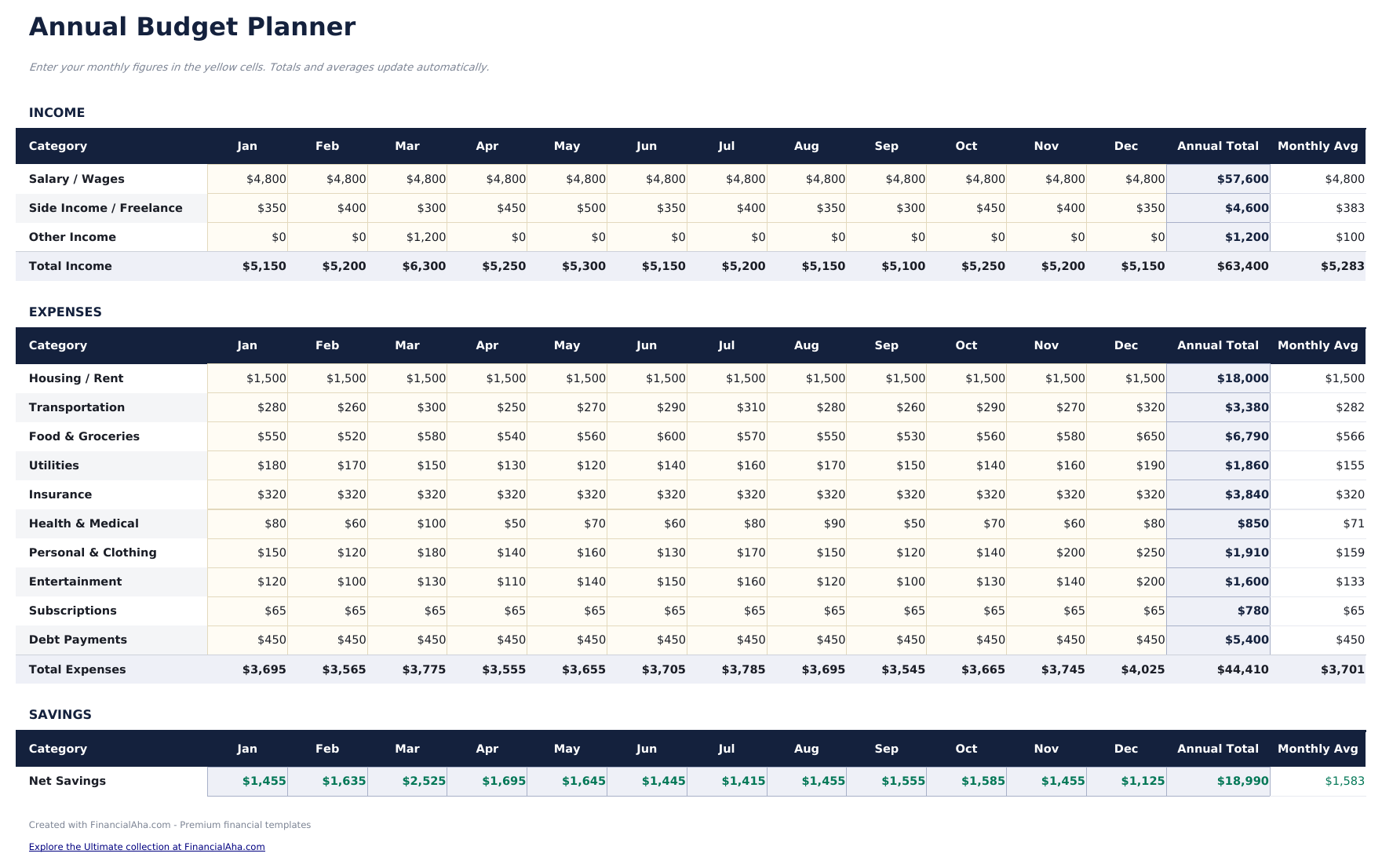
    Drei Blöcke übereinander auf den gleichen zwölf Spalten. Einnahmen zuerst - Gehalt, Nebeneinkommen, sonstige - mit einer Summe. Dann Ausgaben, mit einer Summe für sich allein. Dann ein Sparblock, der eine einzelne Zeile trägt: Einnahmen minus Ausgaben, für jeden der zwölf Monate berechnet. Durch die Trennung von Einnahmen und Ausgaben in Blöcke statt durch Unterscheidung anhand des Vorzeichens kann jede Zahl auf der Tabelle eine positive Zahl sein. Sie liest sich natürlicher, und es bedeutet, dass ein fehlgeschlagenes Vorzeichen nicht stumm eine Kosten in Einkommen verwandeln kann. Jede Zeile trägt eine Jahressumme und einen monatlichen Durchschnitt. Der Durchschnitt ist die Spalte, die Leute unternutzen: Es ist das, was eine ungleichmäßige Zeile - eine Autowerkstatt hier, ein Zahnarzt dort - in eine Zahl verwandelt, gegen die Sie das nächste Jahr planen können. Es teilt durch zwölf statt durch die Monate, die Sie ausgefüllt haben, also ist es eine Zahl für ein fertiges Jahr und liest niedrig auf einem noch laufenden. Die Nettoersparnis Zeile Monat für Monat ist der Teil, den eine Jahressummen-Ansicht Ihnen nicht geben kann. Ein Jahr, das insgesamt gut spart, kann immer noch vier Monate im Roten haben, und diese vier Monate sind der Ort, wo die Kreditaufnahme erfolgt.

  2. 02 von 02

    Dashboard

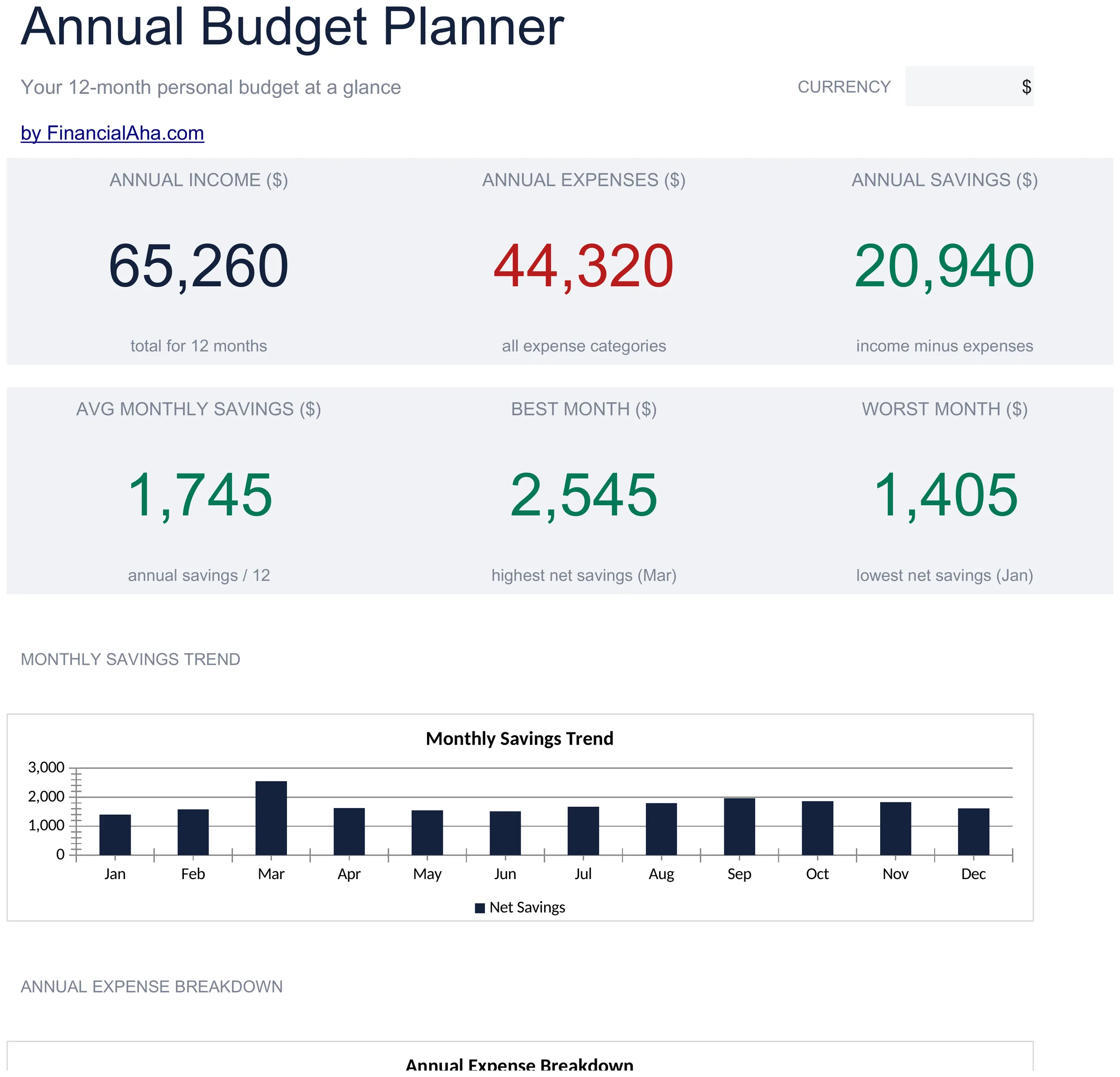
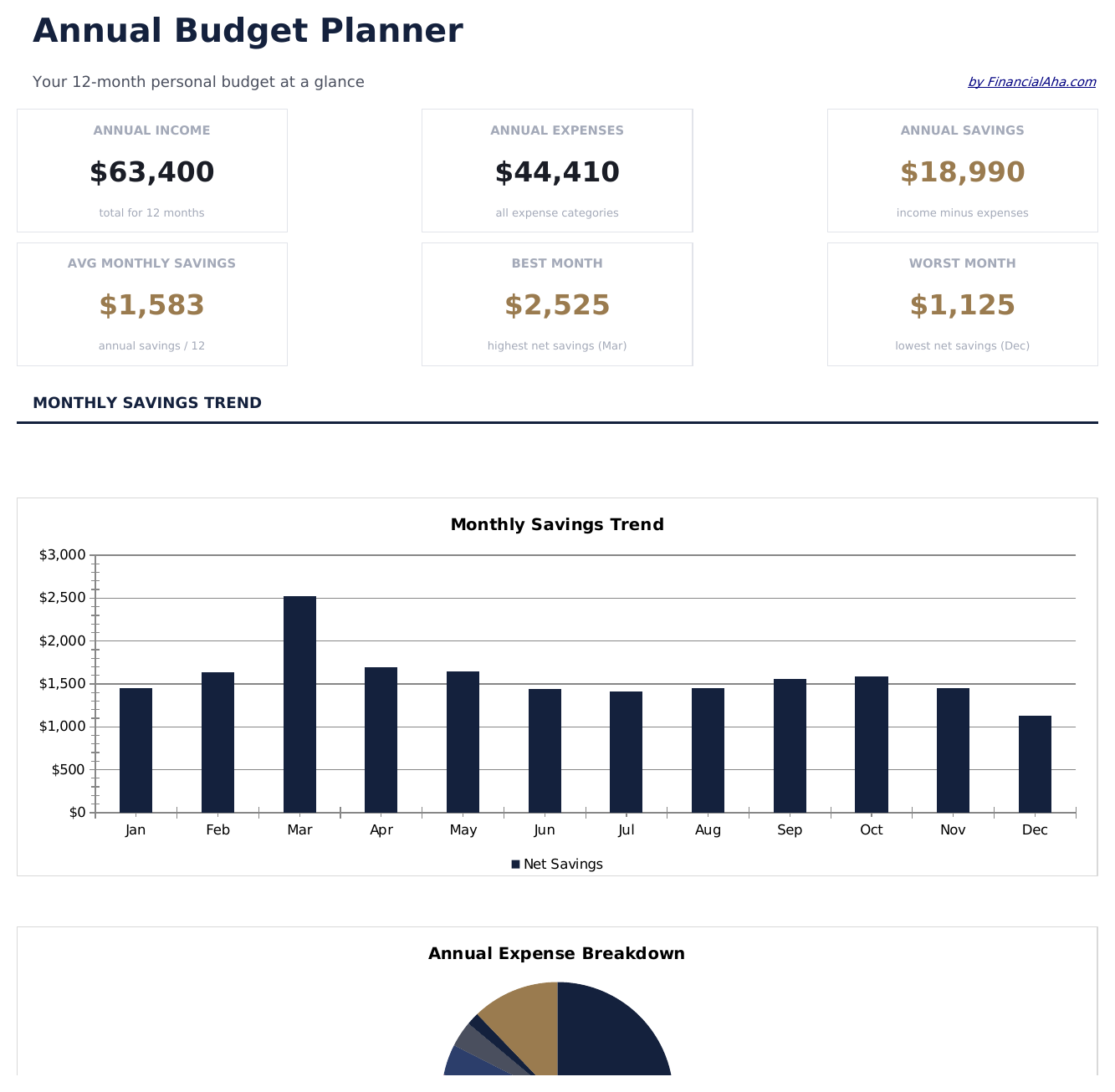
    Sechs Zahlen lesen aus dem Blatt darunter. Jahreseinkommen, Jahresausgaben und Jahressparnisse in der obersten Reihe; der durchschnittliche Monat, der beste Monat und der schlechteste Monat in der zweiten. Die besten und schlechtesten werden aus den zwölf Nettoersparnisse Zahlen herausgepickt, so dass die Form des Jahres ohne dass jemand die Zeile danach scannt ankommt - welche Monate trugen das Jahr, und welche nahmen davon ab. Darunter ein Balkendiagramm des Nettoersparnisse Monat für Monat, und ein Tortendiagramm, das die Jahresausgaben über die Ausgabenpositionen aufteilt.

  3. Enthaltene Anleitung

    How to Use

    Eine Schritt-für-Schritt-Anleitung auf ihrem eigenen Tab, die abdeckt, welcher Block was nimmt, wie die Nettoersparnis Zeile gebaut wird, und wie man die Währung ändert. Da sie in der Datei mitgeliefert wird, reist die Anleitung mit der Vorlage, wo immer sie geöffnet wird.

Funktioniert sowohl in Google Sheets als auch in Excel

Essentials Jahresbudgetplaner Tabellenvorlage für Google Sheets

Laden Sie die Essentials Jahresbudgetplaner Tabellenvorlage auf Drive, klicken Sie mit der rechten Maustaste darauf und wählen Sie "Mit Google Sheets öffnen". Diese Essentials Jahresbudgetplaner Google Sheets Tabellenvorlage benötigt keinen Konvertierungsschritt und beide Diagramme kommen intakt herüber.

Essentials Jahresbudgetplaner Google Sheets Vorlage einrichten

Eine freigegebene Kopie der Essentials Jahresbudgetplaner Google Sheets Tabellenvorlage eignet sich für einen Haushalt, in dem zwei Personen verschiedene Monate erfassen, da die Jahressummen und Durchschnitte folgen, was jeder von ihnen einträgt.

Arbeiten mit der Essentials Jahresbudgetplaner Google Sheets Tabellenvorlage

Die Essentials Jahresbudgetplaner Google Sheet wird monatlich ausgefüllt. Der monatliche Durchschnitt ist das, was den Plan für das nächste Jahr zu mehr als einer Vermutung macht.

Essentials Jahresbudgetplaner Tabellenvorlage für Excel

Der Essentials Jahresbudgetplaner Tabelle Excel Download ist eine schlichte .xlsx. Excel öffnet diese Essentials Jahresbudgetplaner Excel Tabellenvorlage direkt, ohne Importschritt, und beide Diagramme sind native Excel Diagramme. Es gibt keine Makros und kein VBA in der Datei.

Essentials Jahresbudgetplaner Excel Vorlage einrichten

Die gleiche Essentials Jahresbudgetplaner Excel Tabellenvorlage öffnet sich in Excel unter Windows, Excel auf dem Mac und Excel für das Web. Es ist auch die identische Datei, die Sie auf Drive hochladen würden, daher gibt es keinen separaten Essentials Jahresbudgetplaner Tabelle Download zum Auswählen.

Hinweise zur Essentials Jahresbudgetplaner Tabellenvorlage für Excel

Die Essentials Jahresbudgetplaner Tabellenvorlage Excel Datei trägt keine Makros und kein VBA, daher öffnet Excel sie ohne Vertrauensabfrage.

Die Essentials Jahresbudgetplaner Tabellenvorlage als Excel-Datei öffnen

Nichts in der Essentials Jahresbudgetplaner Excel Tabellenvorlage ist versionsspezifisch, daher verhält sich diese Essentials Jahresbudgetplaner Arbeitsmappe identisch in Excel unter Windows, Excel auf dem Mac und älteren Builds.

Highlights der Tabellenvorlage

Was die Essentials Jahresbudgetplaner Tabellenvorlage erfasst

Jeder Block nutzt die gleichen Spalten. Das ist, was eine Zeile erfasst:

Category
die Einnahmequelle oder die Kosten, benannt wie Sie diese beschreiben würden
Jan
diese Monatszahl, getippt, und das Gleiche für jeden Monat
Annual Total
abgeleitet über die zwölf Monate
Monthly Avg
die Jahressumme geteilt durch zwölf, wogegen man bei einer ungleichmäßigen Zeile plant

Builds vergleichen

FinancialAha Jahresbudgetplaner Tabellenvorlage: Free, Essentials und Ultimate im Vergleich

Funktion Free Essentials Diese Seite
Arbeitsblätter 1 2
Detailgrad Jahressummen Zwölf Monate
Zeilen 16 5 Einnahmen + 13 Ausgaben
Einnahmen und Ausgaben in separate Blöcke aufgeteilt Ja
Monatlicher Durchschnitt pro Zeile Ja
Nettoersparnis Zeile Yes, Monat für Monat
Diagramme 2

Die kostenlose Jahresbudgetplaner Tabellenvorlage deckt ein Jahr in Jahressummen auf einer Seite ab, mit Einnahmen positiv und Kosten negativ. Die FinancialAha Essentials Jahresbudgetplaner Tabellenvorlage verteilt das gleiche Jahr über zwölf Monatsspalten, behält Einnahmen und Ausgaben in Blöcken von sich selbst mit einer Summe für jede, berechnet einen monatlichen Durchschnitt pro Zeile, und trägt eine Nettoersparnis Zeile Monat für Monat plus ein Dashboard mit zwei Diagrammen.

Gut zu wissen

Hinweise zur Arbeit mit der Essentials Jahresbudgetplaner Tabellenvorlage

  • Blöcke statt Zeichen halten jede Zahl auf der Tabelle positiv.
  • Der monatliche Durchschnitt ist das, was eine ungleichmäßige Zeile in etwas verwandelt, wogegen man das nächste Jahr planen kann.
  • Die Nettoersparnis Zeile ist monatlich, das ist, wo ein Jahr, das insgesamt gut spart, immer noch vier Monate im Roten haben kann.
  • Diese Monate sind, wo Kreditaufnahme anfängt, und eine Jahressumme kann sie nicht zeigen.
  • Die Summen lesen, welche Monate ausgefüllt sind, aber die Durchschnitte teilen sich immer durch zwölf. Die Hälfte eines Jahres von Zahlen gibt einen monatlichen Durchschnitt etwa die Hälfte von dem, was die Monate bisher tatsächlich gekostet haben.
  • Der beste und schlechteste Monat werden aus der Nettoersparnis Zeile herausgepickt, daher bewegen sie sich, wenn sich das Jahr füllt.
  • Das Währungs-Dropdown auf dem Dashboard beschriftet die Geldspalten über beide Blätter neu. Es ändert nur die gezeigte Beschriftung und wandelt nicht die Zahlen um.

So verwenden Sie diese Essentials Jahresbudgetplaner-Vorlage

1

Füllen Sie den Einnahmeblock

Drei Zeilen, Monat für Monat.

2

Füllen Sie den Ausgabenblock

Benennen Sie die Ausgabenzeilen über die gleichen zwölf Spalten.

3

Lesen Sie das Nettoersparnis

Einnahmen minus Ausgaben, für jeden Monat.

4

Überprüfen Sie die Durchschnitte

Was jede Zeile in einem durchschnittlichen Monat kostet.

Kundenbewertungen

Das sagen unsere Kunden

"If I get half as good at handling my finances as you are at customer service, this'll be the best $26 I've spent lately."

J Jenny Verifizierter Käufer

"Great tool! Simplifies financial planning without the hassle of complex spreadsheets."

F Fazia Search Marketing Manager

"I recently purchased your super convenient spreadsheet, it really helps me!"

J John Verifizierter Käufer

"They're great and super intuitive. Thank you!"

M Mira Verifizierter Käufer

Erstellt von Claude AI. Verfeinert von uns.

Wir verwenden Claude AI, um jede Vorlage nach gründlicher Recherche zu entwerfen. Dann greift unser Team ein. Wir verfeinern das Layout, testen jede Formel auf Herz und Nieren, beheben Grenzfälle und polieren das Design, bis es sich anfühlt wie etwas, das wir selbst verwenden würden. Die KI bringt uns 80 % ans Ziel. Die letzten 20 % sind rein menschliches Urteilsvermögen.

Häufig gestellte Fragen

Ist die FinancialAha Essentials Jahresbudgetplaner Tabellenvorlage eine Google Sheets Vorlage?

Ja. Laden Sie die Datei auf Drive, klicken Sie mit der rechten Maustaste darauf und wählen Sie "Mit Google Sheets öffnen". Die Essentials Jahresbudgetplaner Google Sheets Vorlage benötigt keinen Konvertierungsschritt und beide Diagramme kommen intakt herüber.

Ist die FinancialAha Essentials Jahresbudgetplaner Tabellenvorlage eine Excel Vorlage?

Ja. Der Download ist eine schlichte .xlsx, daher öffnet sich die Essentials Jahresbudgetplaner Excel Vorlage direkt in Excel ohne Importschritt, und beide Diagramme sind native Excel Diagramme.

Öffnet sich die FinancialAha Essentials Jahresbudgetplaner Tabelle Excel Datei in älteren Versionen von Excel?

Ja. Die Essentials Jahresbudgetplaner Tabelle Excel Arbeitsmappe kommt als schlichte .xlsx, sie öffnet sich also im aktuellen Excel genauso wie in Versionen, die älter sind als dynamische Arrays.

Gebe ich Kosten als negative Zahlen hier ein?

Nein. Einnahmen und Ausgaben stehen in Blöcken von sich selbst, daher ist jede Zahl auf der Tabelle positiv und ein fehlgeschlagenes Vorzeichen kann nicht stumm eine Kosten in Einnahmen verwandeln.

Wofür ist die Spalte mit dem monatlichen Durchschnitt?

Um eine ungleichmäßige Zeile in etwas zu verwandeln, das man planen kann. Eine Autowerkstatt in einem Monat und ein Zahnarzt in einem anderen sind schwer zu budgetieren; der Durchschnitt über das Jahr nicht. Sie teilt die Jahressumme durch zwölf jedes Mal statt durch die Monate, die Sie ausgefüllt haben, also liest es sich wie beabsichtigt in einem fertigen Jahr und liest niedrig auf einem noch sich füllenden.

Warum wird das Nettoersparnis Monat für Monat berechnet?

Weil ein Jahr, das insgesamt gut spart, immer noch vier Monate im Roten haben kann, und diese Monate sind, wo die Kreditaufnahme anfängt. Eine Jahressumme kann sie nicht zeigen.

Kann ich Zeilen zur Essentials Jahresbudgetplaner Tabelle hinzufügen?

Einnahmen und Ausgaben stehen in Blöcken von sich selbst, jede Zeile über zwölf Monate. Klicken Sie mit der rechten Maustaste auf eine Zeile innerhalb eines Blocks und wählen Sie Einfügen - die Monats- und Jahressummen erweitern sich und schließen sie ein. Der Free Build arbeitet mit Jahressummen statt mit Monaten.

Vergleicht die FinancialAha Essentials Jahresbudgetplaner Tabelle den Plan mit dem, was geschah?

Sie erfasst, was Monat für Monat geschah und summiert es auf. Sie hält nicht eine separate geplante Spalte neben der tatsächlichen - der Free Build ist die, die auf diese Weise angeordnet ist.

Wie öffne ich diese Vorlage in Google Sheets?

Laden Sie die .xlsx-Datei auf Google Drive hoch und öffnen Sie sie mit Google Sheets. Alle Formeln und Formatierungen bleiben erhalten.

Weitere Essentials-Vorlagen: Persoenliches Budget

Essentials

Highlights:

Dashboard mit Diagrammen und KPIs
Vorausgefüllte Kategorien und Beispieldaten
Keine Registrierung, kein Abo
Lebenslange kostenlose Updates
Funktioniert in
Excel Google Sheets

Auf der Suche nach Premium-Tabellenvorlagen?

Unsere kostenpflichtigen Vorlagen umfassen erweiterte mehrseitige Dashboards, native Excel-Diagramme und laufende Aktualisierungen.

Privat & sicher

Ihre Finanzdaten bleiben auf Ihrem Gerät. Wir sehen sie nie.

Mehr erfahren →

Brauchen Sie Hilfe?

Schauen Sie in unsere Anleitungen oder kontaktieren Sie uns.

FAQ ansehen →