Miglior valore Pacchetto Completo di Pianificazione Finanziaria
✓ Pianificazione Finanziaria✓ Tracker Patrimonio Netto✓ Budget Mensile✓ Pianificatore Budget Viaggio✓ Pianificatore Budget Annuale✓ Tracker Spese Mensili✓ Pianificatore Fiscale Annuale✓ Pianificazione Pensione
Vedi pacchetto →
Download gratuito - Excel e Google Sheets

Gratuito Pianificatore di Budget Annuale Modello di foglio di calcolo per Google Sheets ed Excel

Una riga per categoria che copre un anno intero, il reddito inserito positivo e ogni costo negativo, così la riga finale si risolve semplicemente in quanto resta. Il modello di foglio di calcolo Free Annual Budget Planner mette il pianificato accanto all'effettivo con una colonna differenza che si legge nel verso giusto per entrambi, e le sue righe di esempio coprono i costi annuali che un budget mensile scambierebbe per un mese negativo. Sedici righe, un foglio di lavoro. Google Sheets o Excel. Nessuna macro, nessun VBA.

annual-budget-planner.xlsx
Gratuito Pianificatore di Budget Annuale Modello di foglio di calcolo per Google Sheets ed Excel - dashboard preview

Ottieni di più con i modelli Essentials

Free Pianificatore di Budget Annuale

Modello di foglio di calcolo
Funziona in Excel e Google Sheets · CC BY 4.0
Cosa include
  • Un anno di reddito e costi su un foglio di lavoro singolo
  • Una riga per categoria, pianificata contro effettiva
  • Reddito positivo e costi negativi, quindi la riga in fondo è quello che rimane
  • Una colonna Differenza che legge correttamente sia per il reddito che per i costi
  • Righe di esempio che coprono i costi che arrivano una volta all'anno, che un budget mensile scambia per un mese negativo

Il modello spreadsheet Pianificatore di Budget Annuale gratuito di FinancialAha è una cartella di lavoro a un foglio per Google Sheets e Excel, con una guida Come usare su un secondo tab. Funziona come modello Excel Pianificatore di Budget Annuale gratuito e modello Google Sheets Pianificatore di Budget Annuale gratuito dallo stesso download. Una riga per categoria che copre un anno: il reddito come figura positiva, ogni costo come figura negativa, e una riga in fondo che risolve quello che l'anno lascia. Nessuna macro, nessun VBA.

All'interno della cartella di lavoro

Cosa include il modello di foglio di calcolo Gratuito Pianificatore di Budget Annuale di FinancialAha

Il modello spreadsheet Pianificatore di Budget Annuale gratuito di FinancialAha funziona su un unico foglio di lavoro, con le istruzioni su un tab proprio. Funziona sia in Microsoft Excel che in Google Sheets e qui è quello che contiene il foglio di calcolo Pianificatore di Budget Annuale gratuito.

  1. 01 di 01

    Annual Budget

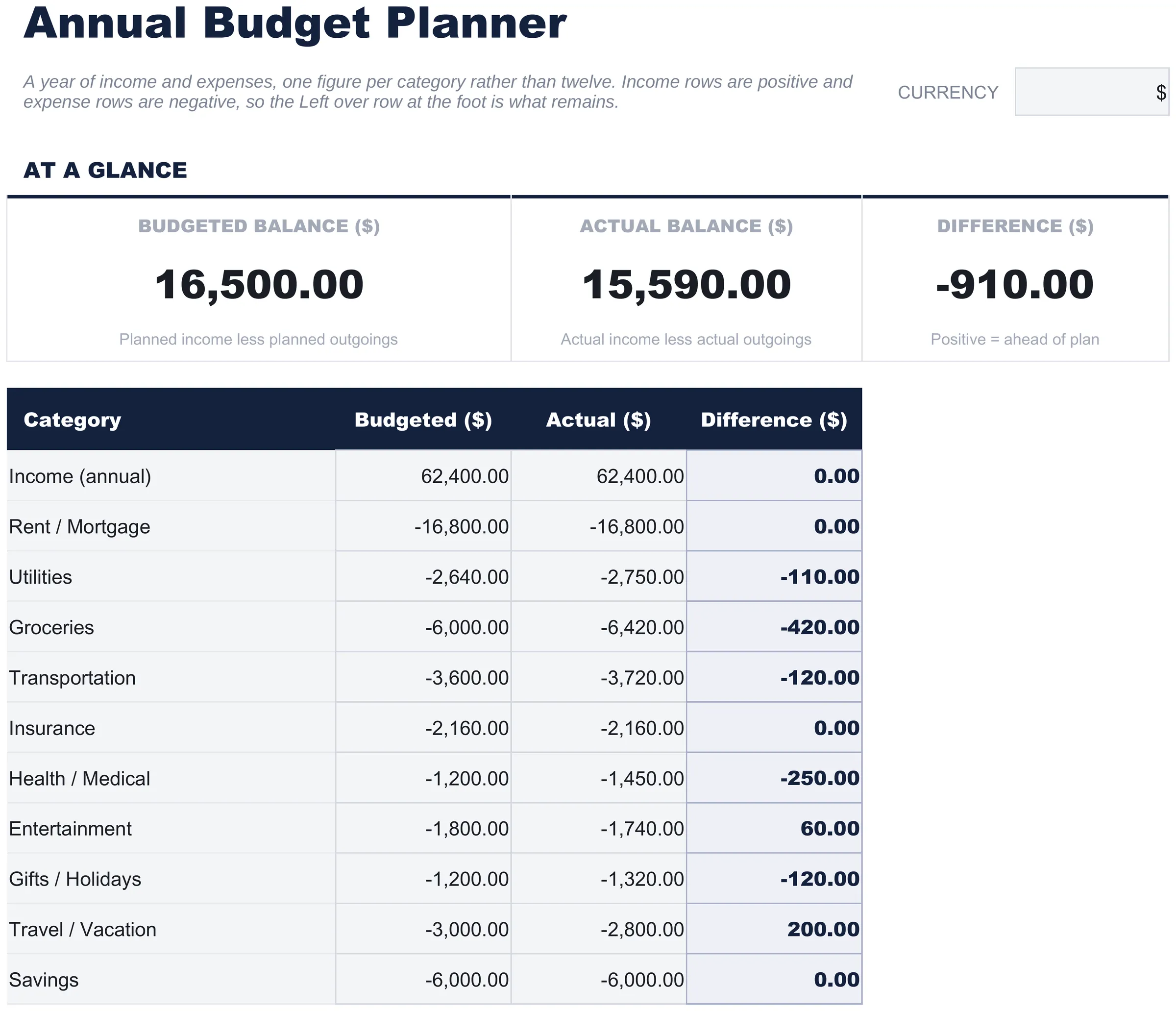
    Una riga per categoria, ognuna con quello che hai pianificato per l'anno e quello che è effettivamente accaduto. Il reddito va inserito positivo e ogni costo negativo, che è la convenzione che fa della riga in fondo quello che rimane piuttosto che un totale di numeri non correlati. Una visualizzazione annuale cattura un diverso insieme di cose rispetto a una mensile. I costi che arrivano una o due volte l'anno - rinnovi delle assicurazioni, le vacanze, i regali, un servizio - sono quelli che un budget mensile tratta come un mese negativo e uno annuale tratta come una riga. Queste categorie sono nell'elenco di esempio per questo motivo. La colonna Differenza legge come effettivo meno pianificato, quindi un numero positivo significa avanti al piano in entrambe le direzioni: più reddito del previsto, o meno speso di quanto allocato. Una cosa da sapere sulla barra in alto. I due riquadri titolo sommano ognuno l'intera colonna - la riga del reddito e le righe di costo negative insieme - quindi riportano quello che l'anno è pianificato di lasciare piuttosto che quello che è pianificato di costare. La colonna Differenza per riga è dove sono i dettagli.

  2. Guida inclusa

    How to Use

    Una guida passo passo su un suo tab, che copre la convenzione di segno, come sostituire i valori di esempio, e come cambiare la valuta. Poiché è spedita dentro il file, le istruzioni viaggiano con il modello ovunque sia aperto.

Funziona sia in Google Sheets che in Excel

Modello di foglio di calcolo Gratuito Pianificatore di Budget Annuale per Google Sheets

Carica il modello spreadsheet Pianificatore di Budget Annuale gratuito su Drive, fai clic destro e scegli "Apri con Google Sheets". Questo modello Google Sheets Pianificatore di Budget Annuale gratuito non ha bisogno di un passaggio di conversione e i totali si ricalcolano esattamente come fanno in Excel.

Configurazione del modello Google Sheets di Gratuito Pianificatore di Budget Annuale

Una copia condivisa del modello Google Sheets Pianificatore di Budget Annuale gratuito è adatta a una famiglia che pianifica un anno insieme, poiché la colonna pianificata rimane al suo posto mentre la colonna effettiva si riempie.

Utilizzo del Foglio Google Pianificatore di Budget Annuale gratuito

Il Foglio Google Pianificatore di Budget Annuale gratuito è impostato una volta e rivisitato man mano che l'anno passa. Niente in esso dipende da quanto spesso lo aggiorni - i totali leggono qualsiasi riga sia compilata.

Modello di foglio di calcolo Gratuito Pianificatore di Budget Annuale per Excel

Il download di Excel spreadsheet Pianificatore di Budget Annuale gratuito è un semplice .xlsx. Excel apre questo modello Excel Pianificatore di Budget Annuale gratuito direttamente, senza passaggi di importazione e senza prompt di compatibilità. Non ci sono macro e nessun VBA nel file.

Configurazione del modello Excel di Gratuito Pianificatore di Budget Annuale

Lo stesso modello Excel Pianificatore di Budget Annuale gratuito si apre in Excel su Windows, Excel su Mac, e Excel sul web. È anche il file identico che caricheresti su Drive, quindi non c'è un download di foglio di calcolo Pianificatore di Budget Annuale gratuito separato tra cui scegliere.

Note su Excel spreadsheet Pianificatore di Budget Annuale gratuito

Il file Excel spreadsheet Pianificatore di Budget Annuale gratuito non contiene macro e nessun VBA, quindi Excel lo apre senza un avviso di attendibilità.

Come aprire il file Excel del foglio di calcolo Gratuito Pianificatore di Budget Annuale

Niente nel modello Excel Pianificatore di Budget Annuale gratuito è specifico della versione, quindi questa cartella di lavoro Excel spreadsheet Pianificatore di Budget Annuale gratuito si comporta identicamente in Excel su Windows, Excel su Mac, e versioni precedenti.

Punti salienti del modello di foglio di calcolo

Cosa monitora il modello di foglio di calcolo Gratuito Pianificatore di Budget Annuale

Questo è quello che il modello spreadsheet Pianificatore di Budget Annuale gratuito registra per ognuno:

Categoria
una riga di reddito o una riga di costo, denominata nel modo in cui la descriveresti
Pianificato ($)
il piano dell'anno, positivo per il reddito e negativo per i costi
Effettivo ($)
quello che è accaduto, sulla stessa convenzione di segno
Differenza ($)
derivato come effettivo meno pianificato, quindi positivo è avanti al piano in entrambi i modi

Confronta le versioni

Modello di foglio di calcolo Pianificatore di Budget Annuale di FinancialAha: confronto tra Free ed Essentials

Funzione Free Questa pagina Essentials Visualizza modello di foglio di calcolo
Fogli di lavoro 1 2
Granularità Totali annuali Dodici mesi
Righe 16 5 reddito + 13 spese
Reddito e spese mantenuti in blocchi separati
Media mensile per riga
Riga di risparmio netto Sì, mese per mese
Grafici 2

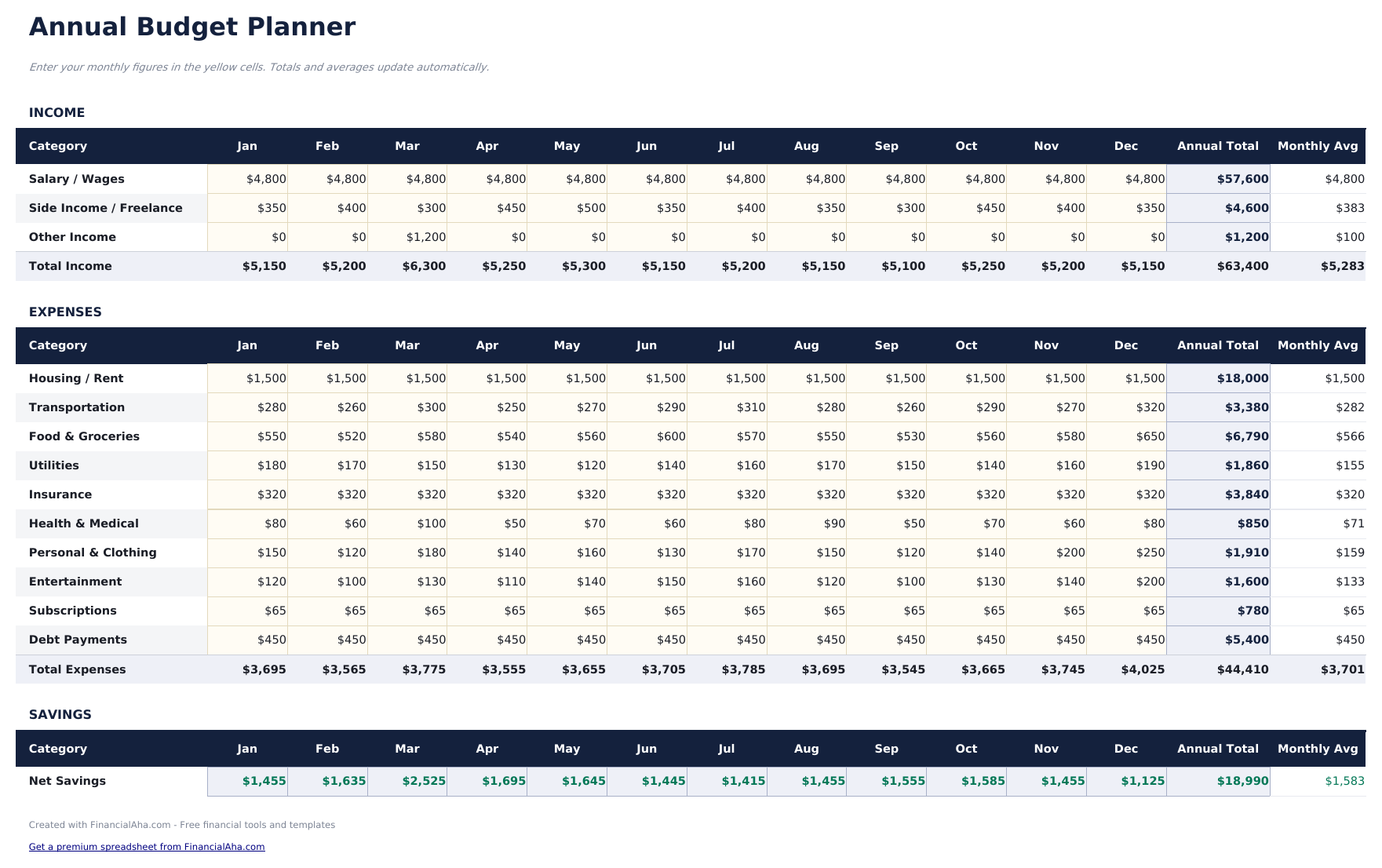
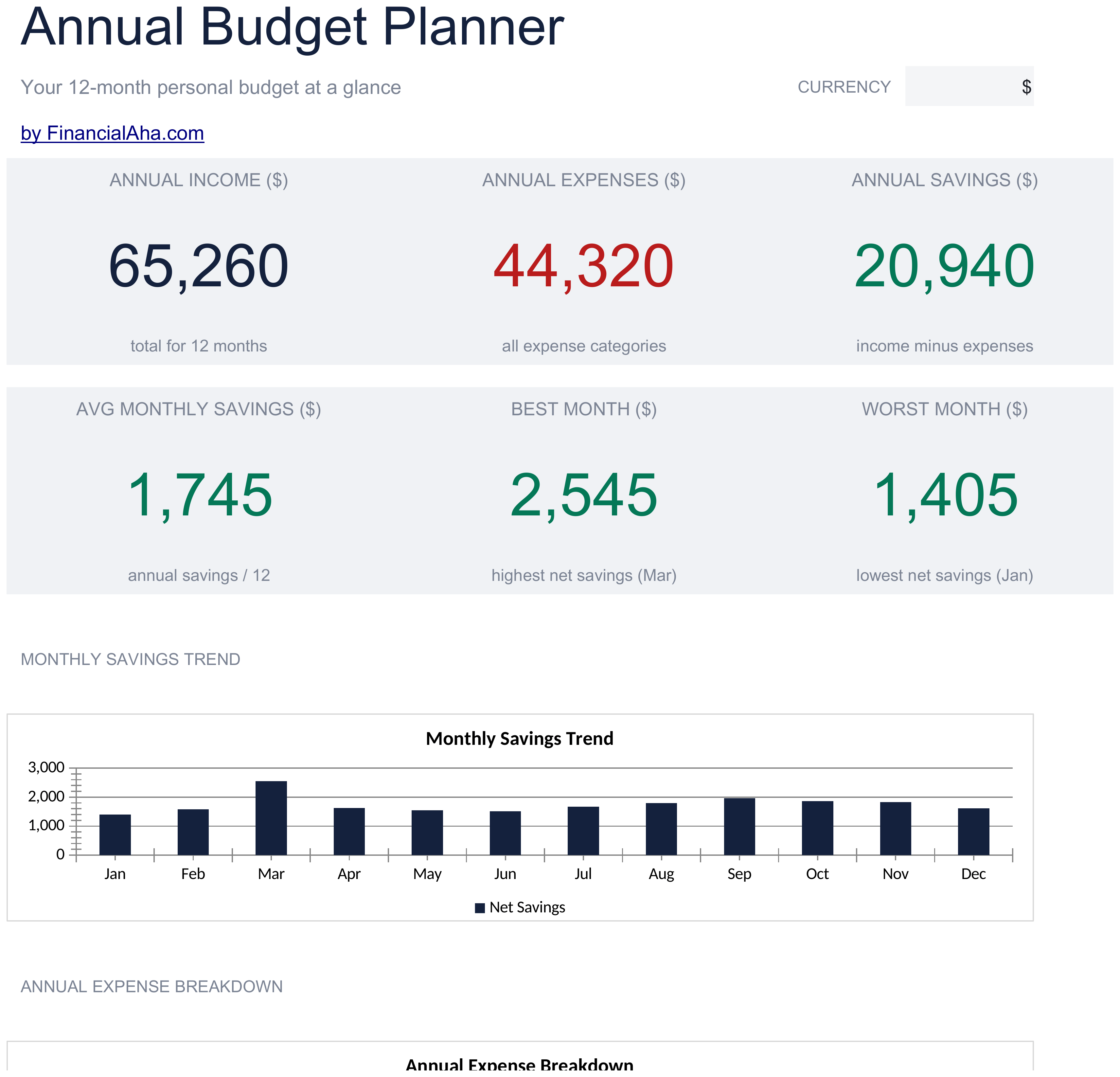
Il modello spreadsheet Pianificatore di Budget Annuale gratuito di FinancialAha copre un anno in totali annuali su una pagina. Il modello spreadsheet Pianificatore di Budget Annuale Essentials per Google Sheets e Excel diffonde lo stesso anno attraverso dodici colonne mensili, mantiene reddito e spese in blocchi separati con un totale ognuno, calcola una media mensile per riga, e contiene una riga di risparmio netto mese per mese più un dashboard con due grafici.

Da sapere

Note su come lavorare nel modello di foglio di calcolo Gratuito Pianificatore di Budget Annuale

  • Il reddito va inserito positivo e ogni costo negativo, che è quello che fa la riga al piede quello che l'anno lascia.
  • La colonna Differenza è effettivo meno pianificato, quindi un numero positivo è avanti al piano per reddito e costi allo stesso modo.
  • I due riquadri titolo sommano ognuno l'intera colonna, reddito e costi insieme, quindi riportano un saldo piuttosto che un totale speso.
  • Dodici colonne mensili e una media mensile per riga iniziano nel build Essentials.
  • L'elenco a discesa accanto al titolo rinomina le colonne denaro. Cambia l'etichetta e nient'altro.

Come funziona il modello Pianificatore di Budget Annuale

Il modello spreadsheet Pianificatore di Budget Annuale gratuito mette un anno su una pagina. Una riga per categoria, ognuna con quello che hai pianificato e quello che è effettivamente accaduto: il reddito come figura positiva, ogni costo come figura negativa, quindi la riga in fondo risolve quello che l'anno lascia. Una visualizzazione annuale cattura i costi che un budget mensile scambia per un mese negativo - rinnovi delle assicurazioni, le vacanze, i regali, un servizio - ed è per questo che sono nell'elenco di esempio.

Quando questo modello aiuta

01

Vuoi i costi che arrivano una volta all'anno pianificati piuttosto che assorbiti come sorprese.

02

Stai impostando il piano di un anno e vuoi il saldo visibile al piede.

03

Già fai il budget mensile e vuoi una visualizzazione annuale accanto ad esso.

04

Preferisci un foglio di calcolo che controlli a un'app di budgeting.

Consigli per ottenere il massimo

  • I costi che un budget mensile scambia per un mese negativo - rinnovi, le vacanze, i regali - sono quelli che una visualizzazione annuale trasforma in righe proprie.
  • Compilare la colonna pianificata prima dell'anno e la colonna effettiva durante è quello che dà alla colonna Differenza qualcosa da riportare.
  • Un costo che arriva due volte l'anno legge più onestamente alla sua figura annuale che come dodici mesi di una media.

Errori comuni da evitare

  • Inserire i costi come numeri positivi, il che fa aggiungere la riga in fondo al reddito.
  • Fare il budget dodici volte la figura mensile per una riga che arriva solo due volte l'anno.
  • Compilare la colonna pianificata una volta che l'anno è finito, il che trasforma un piano in un record.
  • Lasciare gli eventi una tantum annuali perché non sono accaduti il mese scorso.

Come usare questo modello Gratuito Pianificatore di Budget Annuale

1
Inserisci il reddito dell'anno
Come figura positiva in alto.
2
Elenca i costi
Ognuno come figura negativa annuale.
3
Inserisci i dati effettivi
Man mano che l'anno passa. La differenza segue.
4
Leggi la riga in fondo
Quello che l'anno è pianificato di lasciare, e quello che ha fatto.
Essentials
Pianificatore Budget Annuale
Essentials ($19) è la versione più completa: la tabella di confronto in questa pagina indica esattamente cosa aggiunge.
Vedi Essentials $19

Messi alla prova con l'IA.

Ogni modello nasce da una ricerca approfondita su come le persone tracciano davvero l'argomento. Progettiamo la struttura, costruiamo le formule e rifiniamo il design finché non sembra qualcosa che useremmo noi stessi. Lungo il percorso usiamo l'IA per mettere alla prova i calcoli: input insoliti, casi limite e comportamento delle formule, verificati finché i numeri non reggono.

Excel
Sheets
Privacy per impostazione predefinita
I tuoi numeri restano nel tuo file
Basato su formule
Tutti i calcoli si aggiornano automaticamente
Doppia compatibilità
Funziona in Excel e Google Sheets
Dati di esempio inclusi
Vedi il modello in azione immediatamente

Domande frequenti

Qual è la differenza tra Free e Essentials?

Free è un modello iniziale a foglio singolo con dati di esempio e guida "Come usare". Essentials ($19) è la versione più completa, con più calcoli risolti per te invece che digitati. Questo modello non ha una versione Ultimate. Ciò che ogni livello contiene varia da modello a modello - la tabella di confronto su ogni pagina lo elenca con esattezza.

Devo passare a Essentials?

Essentials è la versione più completa di questo modello per un uso continuo, e la tabella di confronto su questa pagina elenca esattamente cosa aggiunge. La versione Free è adatta per pianificazioni occasionali o per provare il layout.

Essentials vale $19?

Sì. Essentials è un acquisto una tantum di $19 senza abbonamento. Cosa aggiunge dipende dal modello: alcune versioni guadagnano capacità e una dashboard, altre dettagli più ricchi nello stesso layout. La tabella di confronto su questa pagina elenca esattamente le differenze.

Il modello spreadsheet Pianificatore di Budget Annuale gratuito di FinancialAha è un modello Google Sheets?

Sì. Carica il file su Drive e scegli "Apri con Google Sheets". Niente deve essere riscritto nel modello Google Sheets Pianificatore di Budget Annuale gratuito, e i totali si ricalcolano esattamente come fanno in Excel.

Il modello spreadsheet Pianificatore di Budget Annuale gratuito di FinancialAha è un modello Excel?

Sì. Il download è un semplice .xlsx, quindi il modello Excel Pianificatore di Budget Annuale gratuito si apre direttamente in Excel senza passaggi di importazione. Non ci sono macro e nessun VBA nel file.

Il file Excel spreadsheet Pianificatore di Budget Annuale gratuito si aprirà nelle versioni precedenti di Excel?

Sì. La cartella di lavoro Excel spreadsheet Pianificatore di Budget Annuale gratuito è fornita come un semplice .xlsx, quindi si apre identicamente nell'Excel corrente e nelle versioni che precedono gli array dinamici.

Perché i costi vanno inseriti come numeri negativi?

Perché è quello che fa la riga in fondo quello che l'anno lascia piuttosto che un totale di figure non correlate. Il reddito si aggiunge, i costi si sottraggono, e la riga al piede risolve il saldo.

Cosa mostrano i due riquadri titolo in alto?

Ognuno somma l'intera colonna - la riga del reddito e le righe di costo negative insieme - quindi riportano quello che l'anno è pianificato di lasciare piuttosto che quello che è pianificato di costare. La colonna Differenza per riga è dove sono i dettagli.

Cosa cattura una visualizzazione annuale che una mensile non cattura?

I costi che arrivano una o due volte all'anno. I rinnovi delle assicurazioni, le vacanze, i regali e un servizio sono quello che un budget mensile registra come un mese negativo e uno annuale registra come una riga.

Posso pianificare mese per mese?

No su questo build - funziona con i totali annuali. Dodici colonne mensili, con reddito e spese in blocchi separati e una media mensile per riga, sono nel build Essentials.

Posso aggiungere categorie al foglio di calcolo Pianificatore di Budget Annuale gratuito di FinancialAha?

Sì. Alcune righe spedite con categorie di esempio da sovrascrivere e ce ne sono di vuote sotto di esse, e quando ne hai bisogno di più, fai clic destro su una riga dentro la tabella e scegli Inserisci - i totali annuali si espandono per includerla. Il build Essentials mantiene reddito e spese in blocchi separati, ognuno che va attraverso dodici mesi.

Come posso aprirlo in Google Sheets?

Carica il file .xlsx su Google Drive, poi aprilo con Google Sheets. Tutte le formule e la formattazione saranno conservate.

Con quale licenza è rilasciato questo modello?

Tutti i modelli gratuiti sono rilasciati sotto licenza CC BY 4.0 (Creative Commons Attribution). Puoi usarli, modificarli e condividerli liberamente - anche per scopi commerciali - a condizione di citare FinancialAha.com. Sono forniti così come sono e non costituiscono consulenza finanziaria.
Pianificatore di Budget Annuale
Free · $19
Vedi Essentials $19