项目预算 Essentials 模板
规划和跟踪特定项目的成本。按任务、阶段或类别分解预算,并进行实际与计划的对比。
包含内容
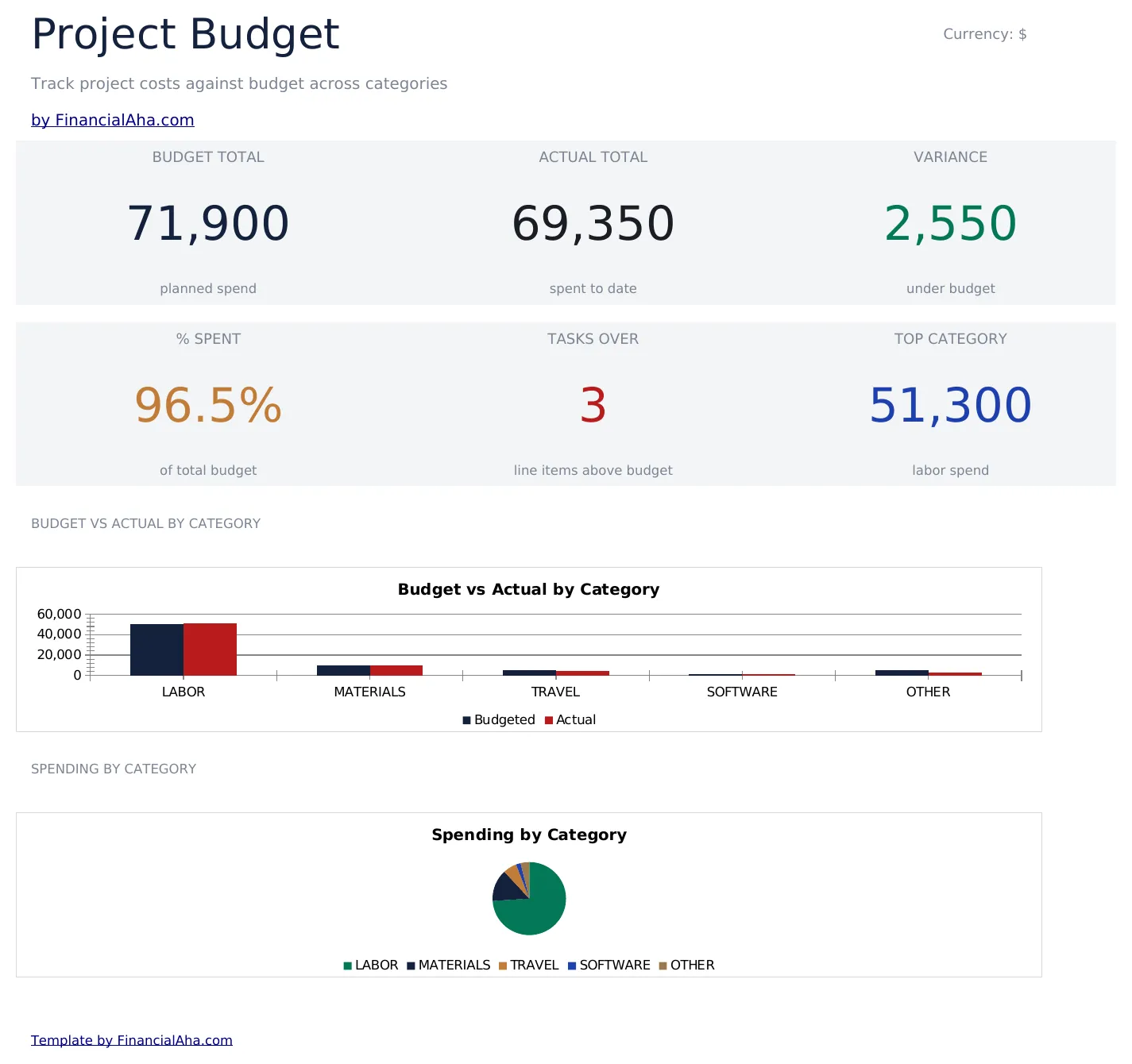
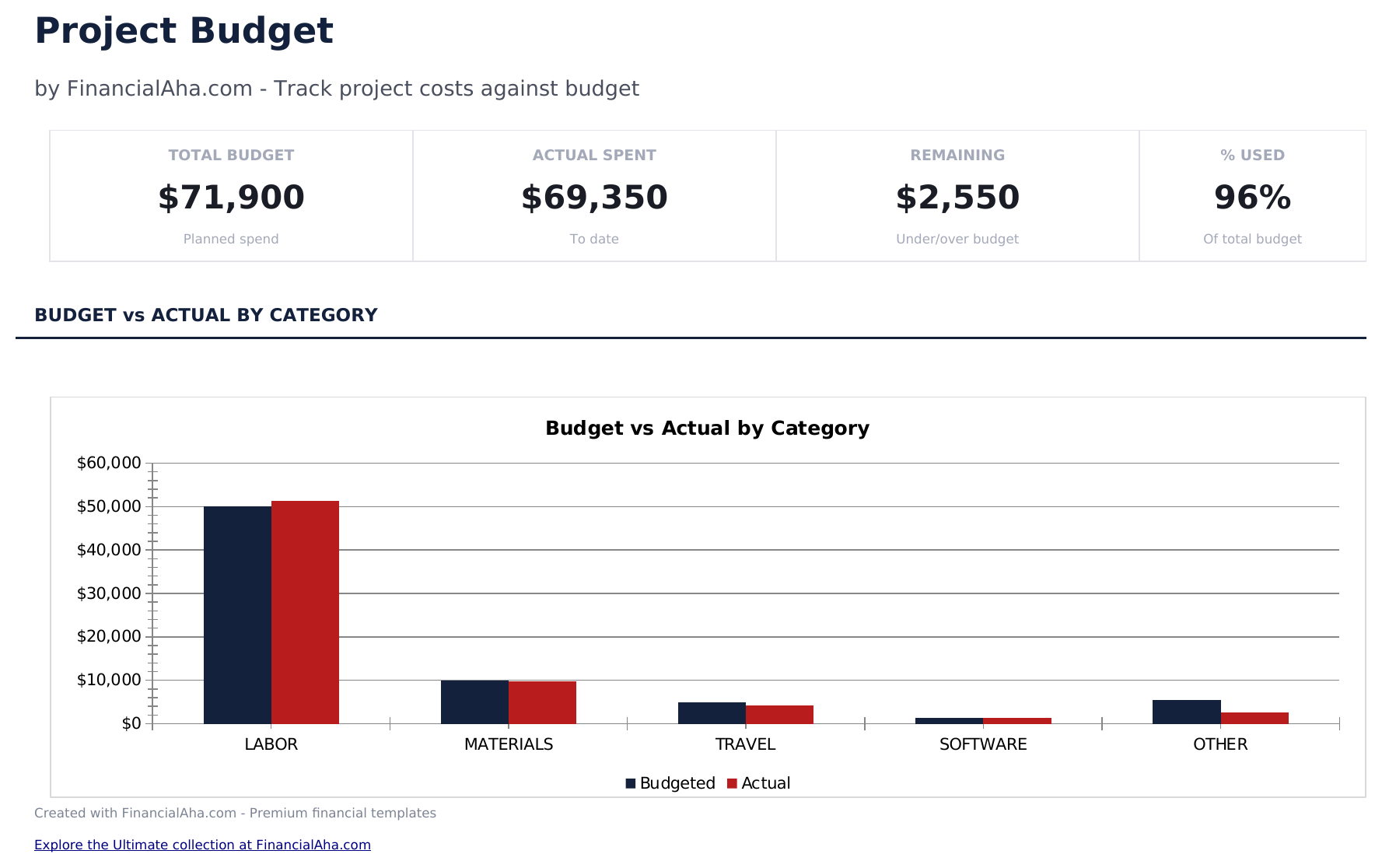
- 仪表板包含项目预算概览,显示计划总成本、实际支出、差异和剩余预算
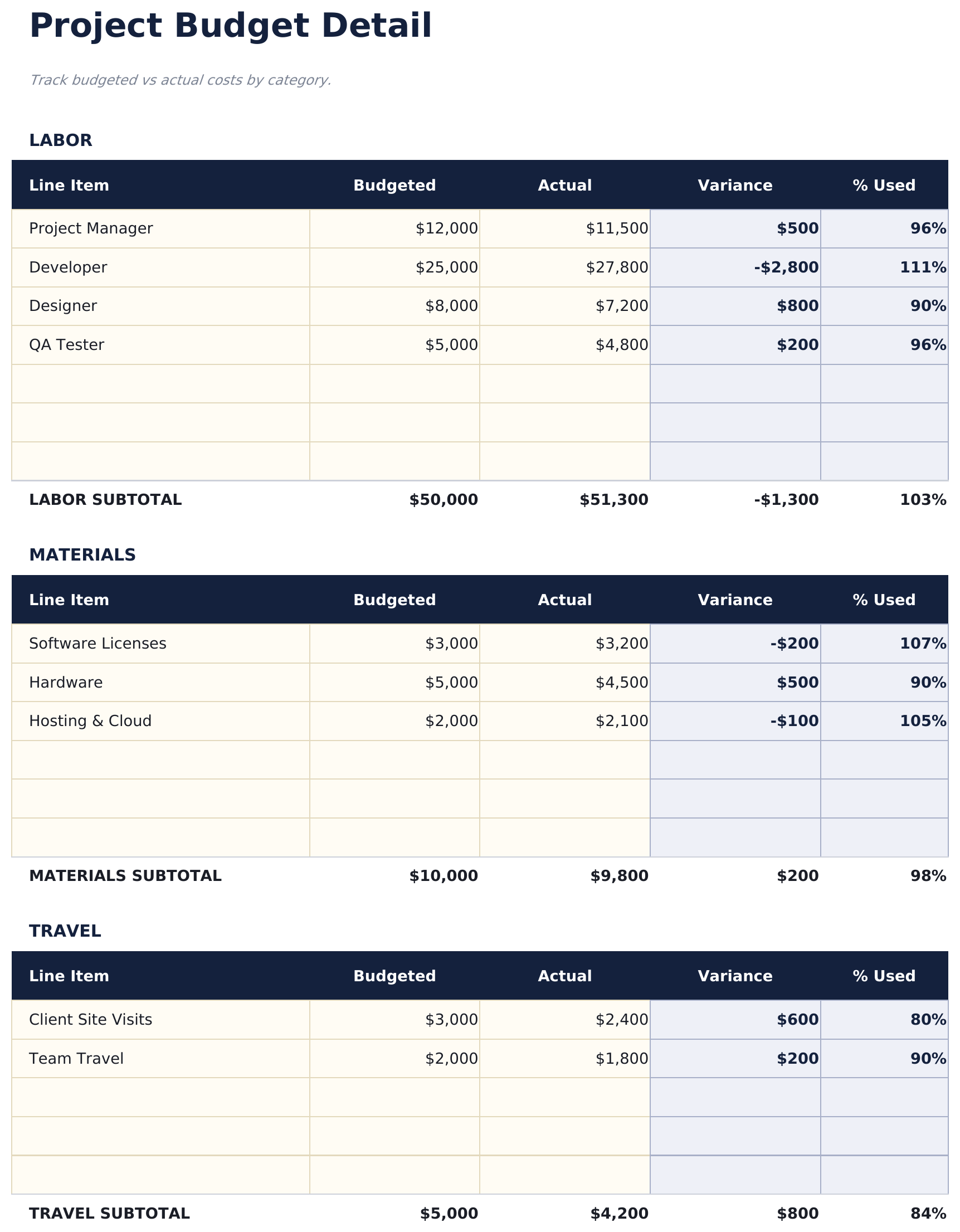
- 预算明细表按任务或阶段组织,包含每个行项目的计划金额、实际金额和差异
- 计划与实际成本跟踪,自动计算差异并标记超预算的行项目
- 完成百分比列,可以跟踪预算消耗与项目进度里程碑的对比
- 剩余预算显示,彩色差异指示器(绿色表示低于预算,红色表示超预算)
- 适用于 Microsoft Excel、Google Sheets 和 LibreOffice Calc,无需任何设置
预览
查看此模板的内容
如何使用这个项目预算模板
定义预算行项目
在预算明细表上列出每个任务、阶段或成本类别及其计划预算金额。
输入实际成本
随着支出发生,在计划数据旁输入实际金额。差异自动计算。
跟踪完成进度
更新每个行项目的完成百分比列。这显示预算消耗与项目进度的关系。
查看仪表板
仪表板显示整个项目的计划总额、实际总额、总体差异和剩余预算。
Customer Reviews
What Our Customers Say
"If I get half as good at handling my finances as you are at customer service, this'll be the best $26 I've spent lately."
"Great tool! Simplifies financial planning without the hassle of complex spreadsheets."
"I recently purchased your super convenient spreadsheet, it really helps me!"
"They're great and super intuitive. Thank you!"
由 Claude AI 构建,经我们精心打磨。
我们使用 Claude AI 在深入研究后起草每个模板。然后由团队接手,优化布局、全面测试每个公式、修复边界情况,并打磨设计,直到达到我们自己愿意使用的标准。AI 完成了 80% 的工作,最后 20% 靠的是人工判断。
常见问题
可以按阶段组织吗?
可以。将行项目分组在阶段标题下或添加阶段列。模板的合计适用于任何组织结构。
差异显示什么?
差异是计划金额减去实际金额。正值表示低于预算,负值表示超预算。颜色编码使超支一目了然。
如何处理范围变更?
更新受影响行项目的计划金额或为额外范围添加新行。计划预算总额和差异自动调整。
可以同时跟踪时间和成本吗?
模板专注于预算金额。如果需要跟踪每项任务的人工时间,可以添加估计和实际工时列。
如何在 Google Sheets 中打开?
将 .xlsx 文件上传到 Google Drive,然后使用 Google Sheets 打开。所有公式和格式都会保留。
更多 企业财务 Essentials 模板
一次性购买
亮点: