Lifetime deal Compleet Persoonlijk Financieel Planningspakket →
✓ Financiële Planning✓ Vermogenstracker✓ Maandelijks Budgetteren✓ Reisbudget Planner✓ Jaarlijkse Budgetplanner✓ Maandelijkse Uitgaventracker✓ Jaarlijkse Belastingplanner✓ Pensioenplanning
Bekijk bundel →

Directe digitale levering · Algemene voorwaarden van toepassing

Ultimate-sjabloon - Excel & Google Sheets

Ultimate Salarisadministratie spreadsheet-sjabloon voor Google Sheets & Excel

Twintig mensen op een rooster met functie, afdeling, loontype, tarief en status, salaris en uurloon in dezelfde lijst. Het Ultimate Salarisadministratie-spreadsheetsjabloon laat Monthly Payroll over elke afdeling voor twaalf maanden lopen, schat de jaarlijkse belasting van elke persoon met de eigen bijdragen van de werkgever apart berekend, en laat een status iemand uit de cijfers laten vallen zonder de registratie te verwijderen. Zes werkbladen. Google Sheets en Excel, één bestand.

Bekijk Voorbeeld

Directe digitale levering · Algemene voorwaarden van toepassing

Salarisadministratie spreadsheet-sjabloon - Ultimate version for Google Sheets and Excel

Wat is inbegrepen

  • Employee Roster voor tot twintig werknemers, met functie, afdeling, loontype, tarief en status
  • Salaris- en uurloonmedewerkers in dezelfde lijst, elk met het jaarbedrag correct berekend
  • Een status die iemand uit de salariscijfers haalt zonder de rij te verwijderen
  • Monthly Payroll dat elke afdeling over twaalf maanden doorrekent
  • Jaarlijkse belastingschattingen per werknemer, met de eigen bijdragen van de werkgever apart berekend
  • Een referentietabel met belastingschijven die je in het werkblad vervangt door de daadwerkelijke inhouding
  • Benefits Summary met zorg-, tandarts-, oogheelkunde- en pensioenbijdrage en de waarde van betaald verlof
  • Secundaire arbeidsvoorwaarden uitgedrukt als aandeel van het salaris, zodat de echte kosten van een aanname zichtbaar zijn
  • Annual Summary die begrote salariskosten vergelijkt met de werkelijke kosten per afdeling, met variantie
  • Dashboard met zes KPI's en twee grafieken, plus een salarisverdeling per afdeling
  • Werkt in Microsoft Excel en Google Sheets zonder macro's

De FinancialAha Ultimate Employee Payroll Spreadsheet Template voor Google Sheets en Excel is een werkboek met zes werkbladen dat salarisadministratie behandelt als een functie in plaats van een berekening, met een How to Use-gids op een zevende tabblad. Het wordt geleverd als een Ultimate Employee Payroll Excel template en een Ultimate Employee Payroll Google Sheets template in één bestand. Deze Ultimate Employee Payroll spreadsheet template bevat een bestand van tot twintig mensen verdeeld over afdelingen, salaris- en uurloonmedewerkers samen, en berekent salarisadministratie, belastingschattingen, secundaire arbeidsvoorwaarden en de eigen kosten van de werkgever uit die ene lijst. Geen macro's, geen VBA.

In het werkboek

Wat zit er in het FinancialAha Ultimate Salarisadministratie spreadsheetsjabloon

De FinancialAha Ultimate Employee Payroll Spreadsheet Template draait op zes werkbladen - twee waar je zelf in typt, vier die terugrapporteren - plus de gids. Hij werkt zowel in Microsoft Excel als Google Sheets, en dit is wat de Ultimate Employee Payroll spreadsheet bevat.

  1. 01 van 06

    Dashboard

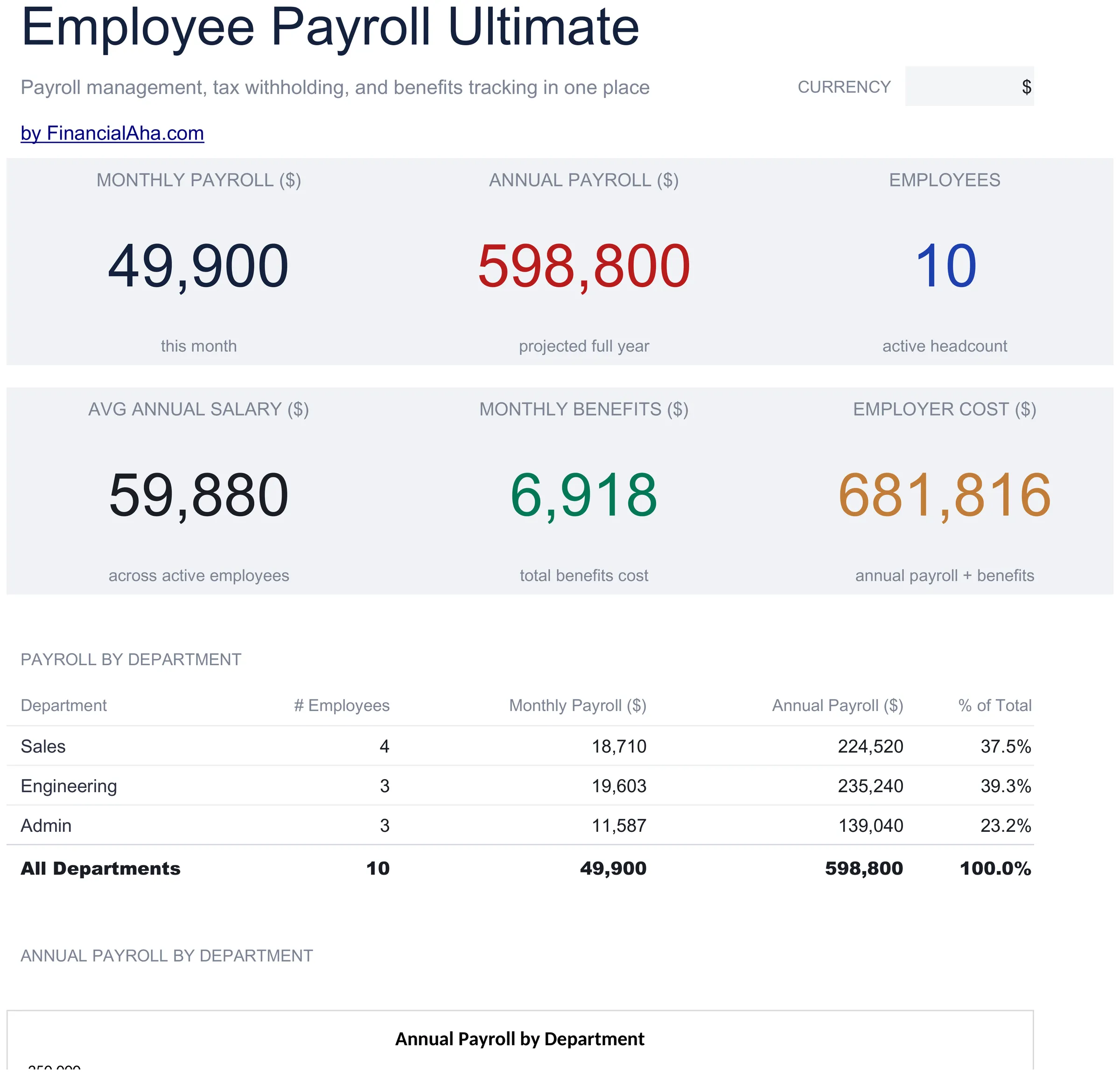
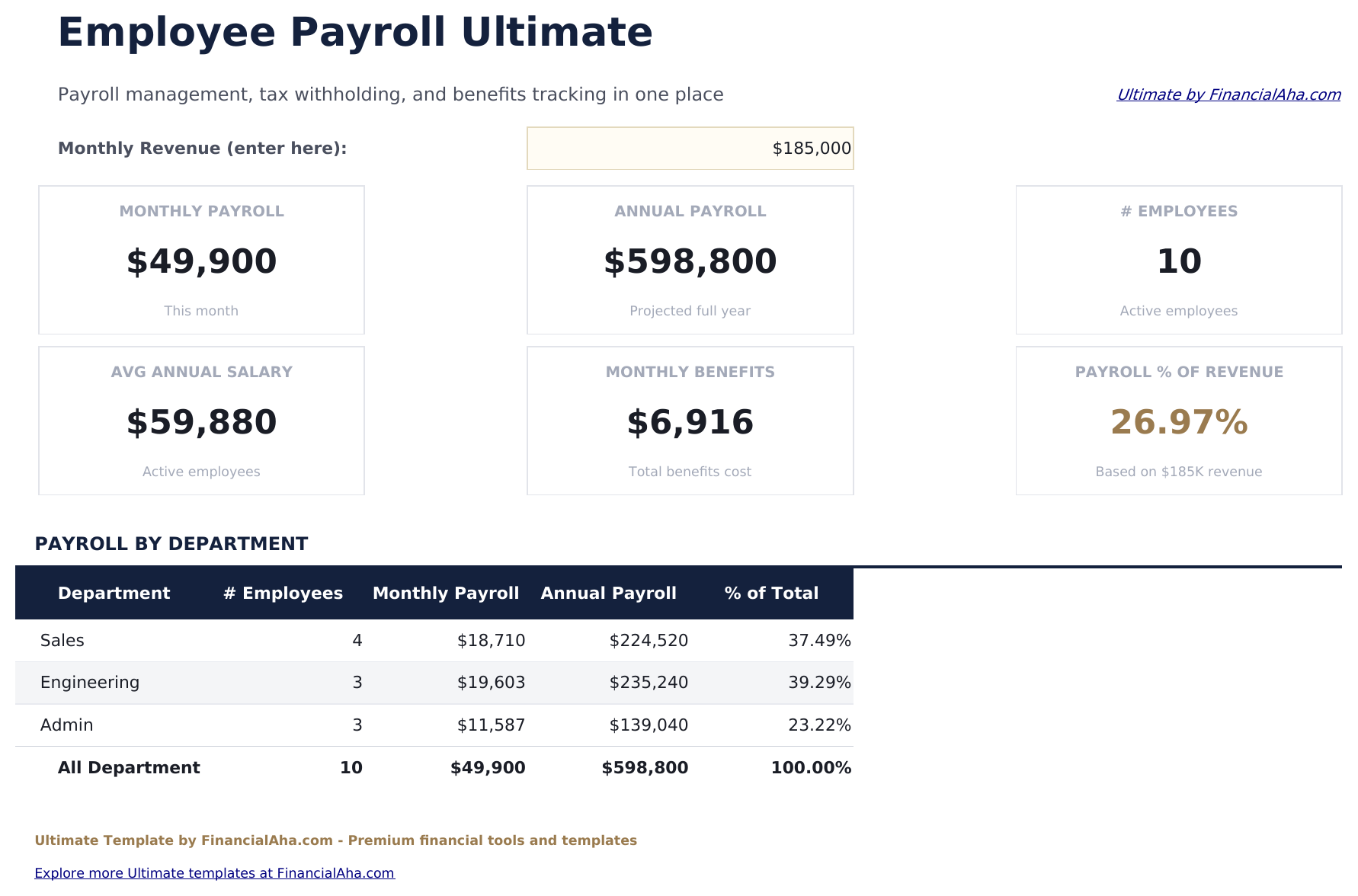
    De salarisfunctie in zes cijfers: wat het per maand en per jaar kost, hoeveel mensen erop staan, het gemiddelde salaris onder hen, wat secundaire arbeidsvoorwaarden toevoegen, en wat de werkgever in totaal betaalt zodra alles voorbij het brutoloon is meegeteld. Een tabel met afdelingen daaronder splitst de salariskosten per team met ieders aandeel, en twee grafieken tonen het jaarbeeld per afdeling en de trend over het jaar.

  2. 02 van 06

    Employee Roster

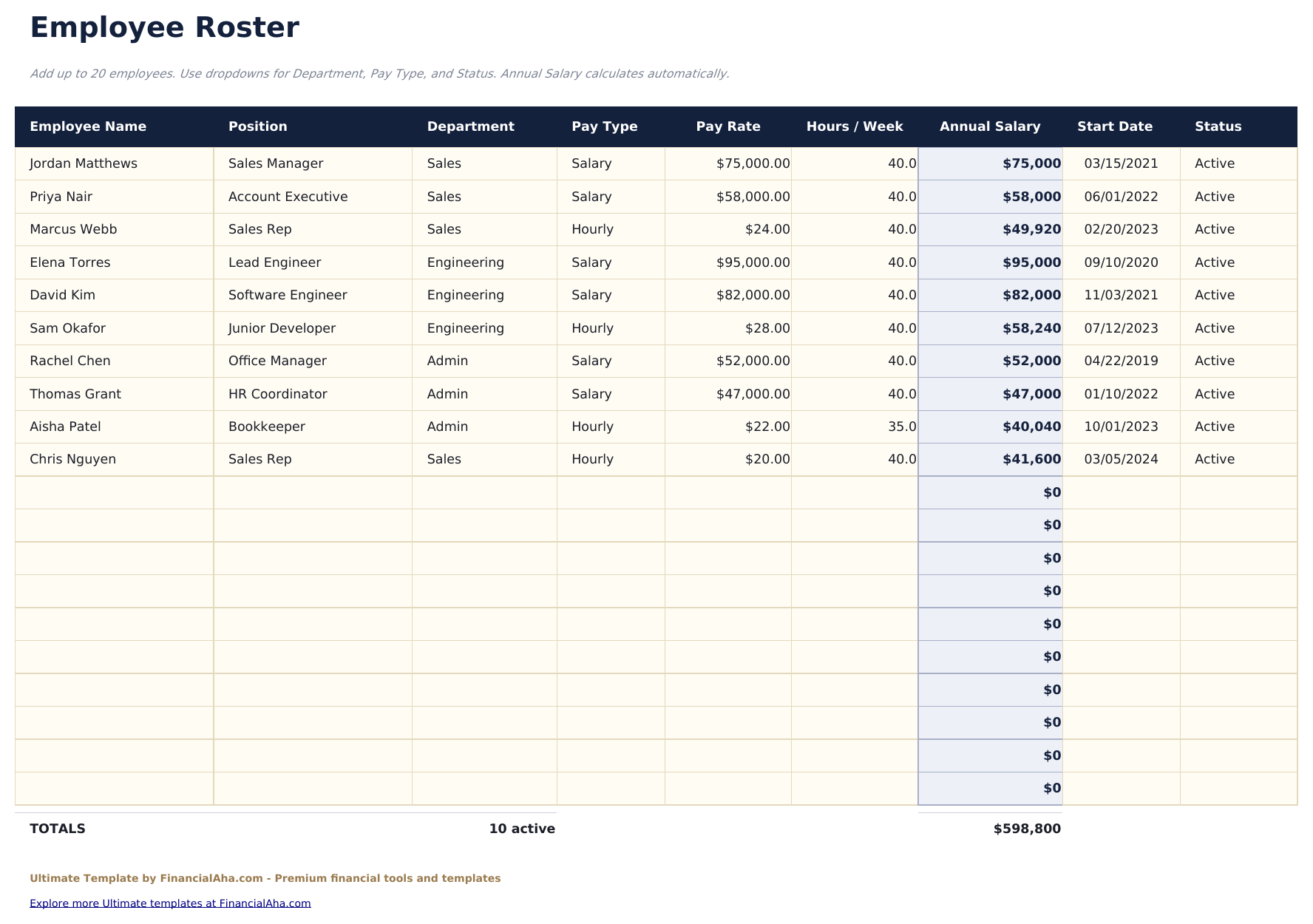
    De lijst waar al het andere op is gebouwd. Elke persoon krijgt een naam, functie, afdeling, loontype, tarief, wekelijkse uren, startdatum en status - en omdat het loontype salaris van uurloon onderscheidt, kunnen beide in hetzelfde bestand staan met voor elk het jaarbedrag correct berekend. Iemand markeren als niet langer in dienst haalt diegene uit de salariscijfers zonder de rij te verwijderen, zodat het record het vertrek overleeft.

  3. 03 van 06

    Monthly Payroll

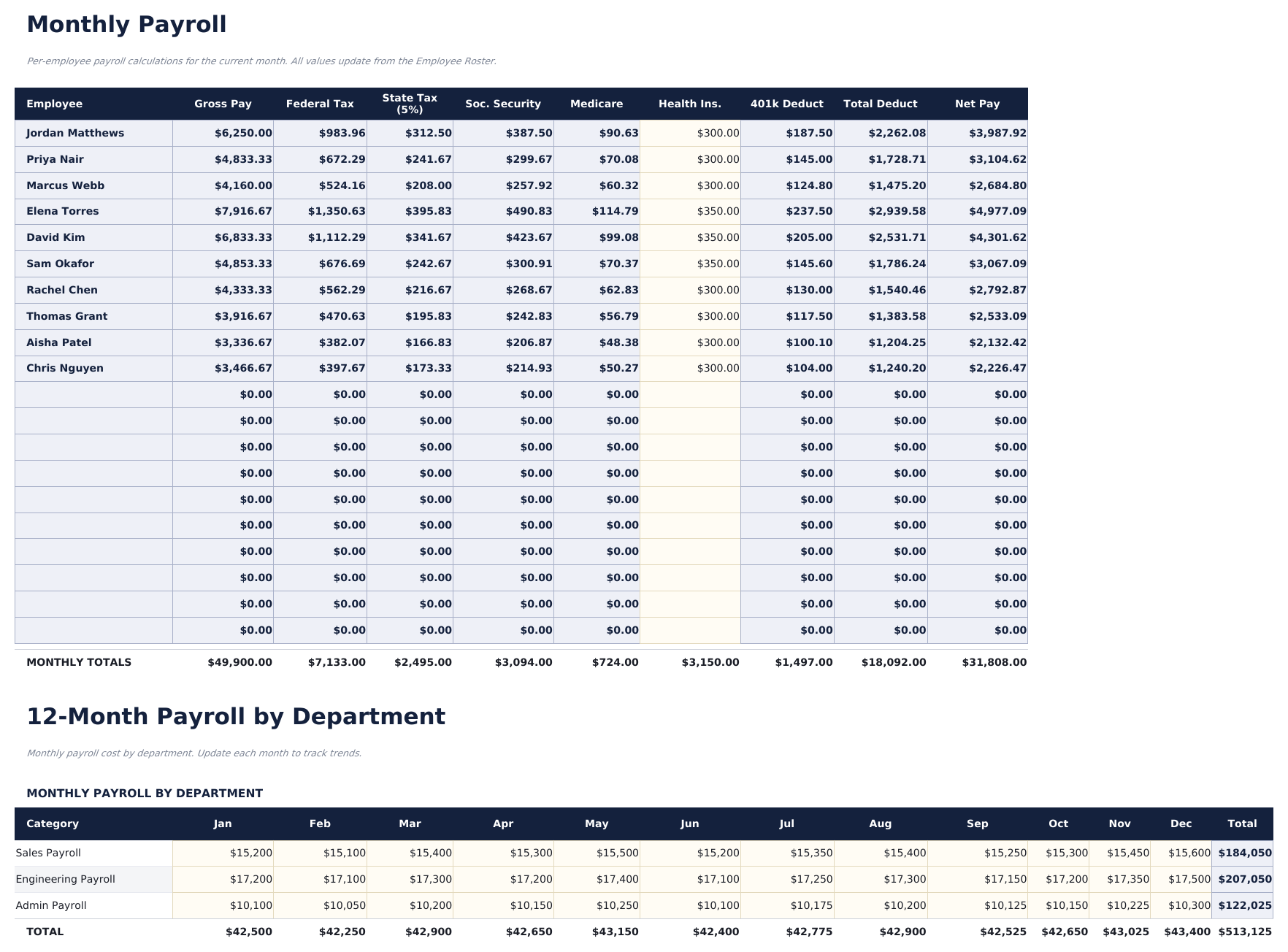
    Elk tarief dat het werkblad gebruikt staat bovenaan dit werkblad - het staatstarief, de twee salarisbijdragen, het inkomensplafond op de eerste daarvan, het pensioentarief en de werkloosheidstarieven van de werkgever - gevolgd door de federale tabel met belastingschijven. Daaronder staat één rij per persoon: brutoloon uit het bestand, dan elke inhouding berekend uit die cellen, dan nettoloon. Geen van de inhoudingskolommen draagt een eigen tarief. Dat is het punt van deze indeling: de cijfers die een salarisrun heeft toegepast zijn op één plek zichtbaar in plaats van verstopt in formules, en het bestand naar een nieuw belastingjaar of een andere staat brengen is cellen bewerken in plaats van kolommen doorzoeken. De federale kolom leest de tabel met belastingschijven rechtstreeks uit, dus het verplaatsen van een ondergrens of een tarief daar verplaatst de belasting van elke werknemer.

  4. 04 van 06

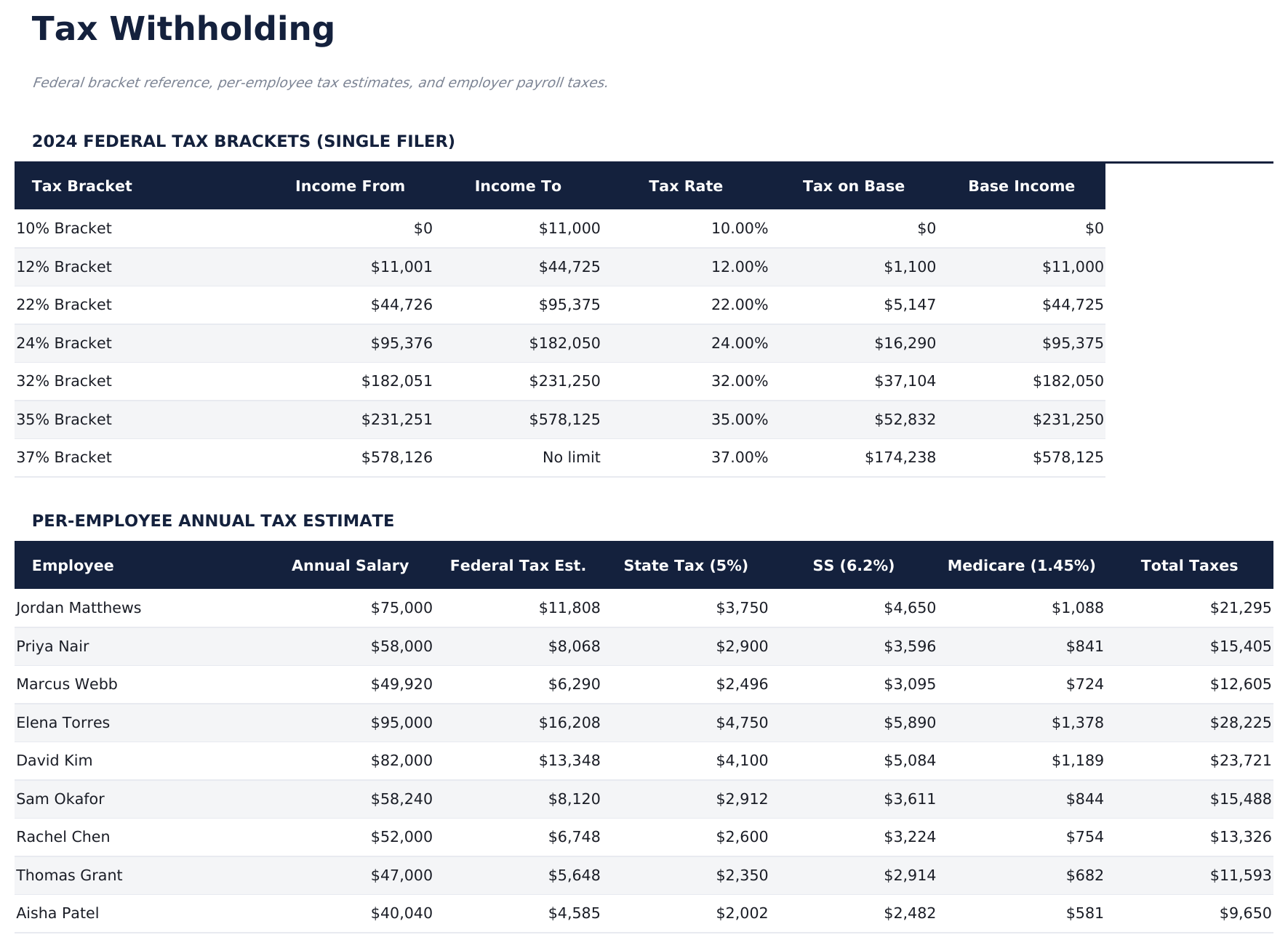
    Tax Withholding

    Het jaarlijkse beeld van hetzelfde: het salaris van elke persoon, hun geschatte federale belasting, en elke salarisbijdrage, allemaal uitgelezen uit de tarieven op het salariswerkblad in plaats van een tweede kopie daarvan bij te houden. Daaronder de kant van de werkgever - de bijpassende bijdragen en de werkloosheidsheffingen, elk tegenover de loongrens waarop ze van toepassing zijn. Het blok van de werkgever is de nuttige helft. De loonkosten zijn niet het loon, en hier wordt het verschil per persoon uiteengezet in plaats van als één regel in een totaal.

  5. 05 van 06

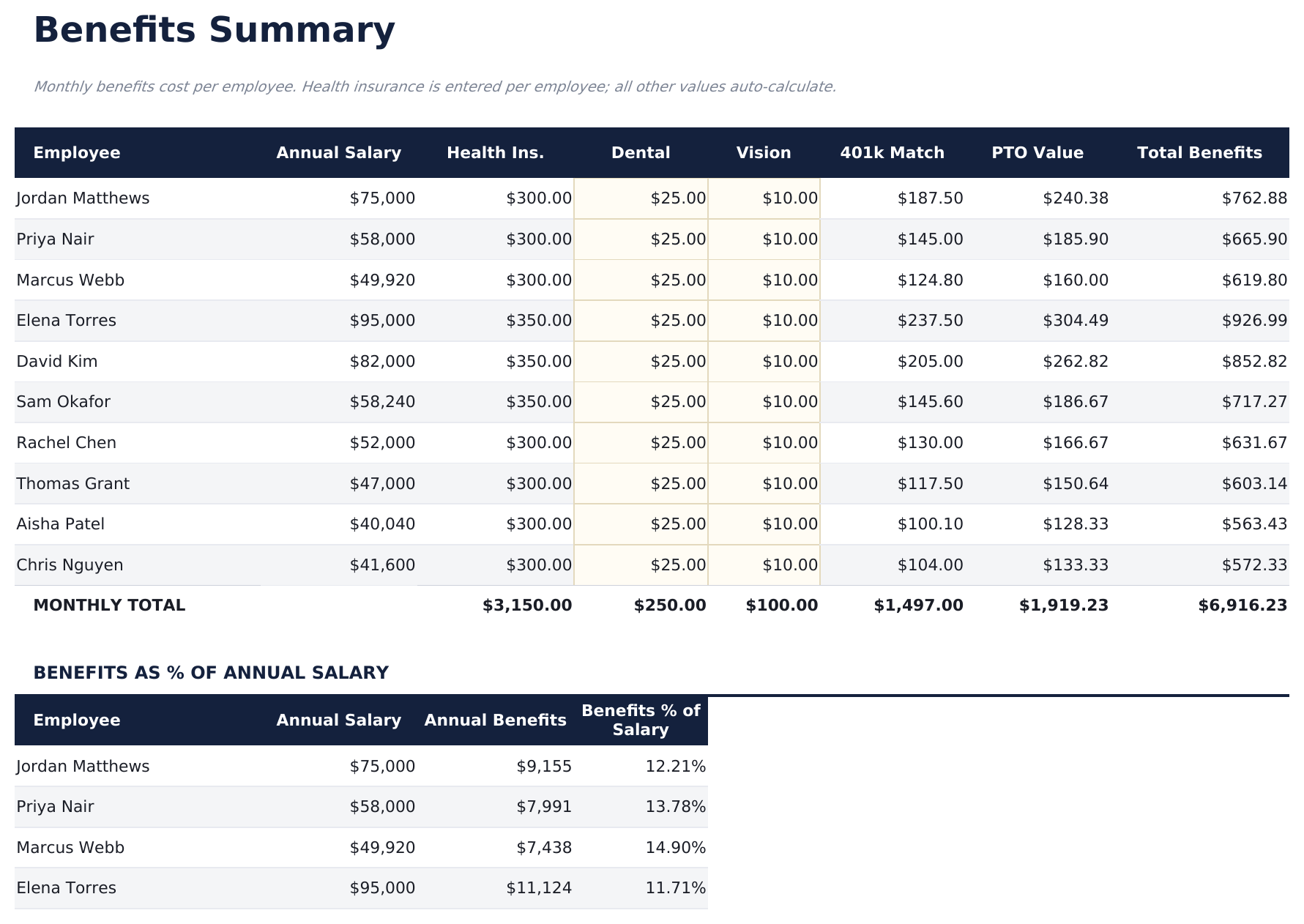
    Benefits Summary

    Wat een dienstverband kost naast het loon. Elke persoon draagt zijn zorg-, tandarts- en oogheelkundedekking, de pensioenbijdrage die tegenover het salaris wordt opgebouwd, en een waarde toegekend aan opgebouwd verlof, samen tot een totaal per werknemer - met een sectie die dat totaal uitdrukt als aandeel van het salaris, wat het cijfer is dat de echte kosten van een aanname zichtbaar maakt.

  6. 06 van 06

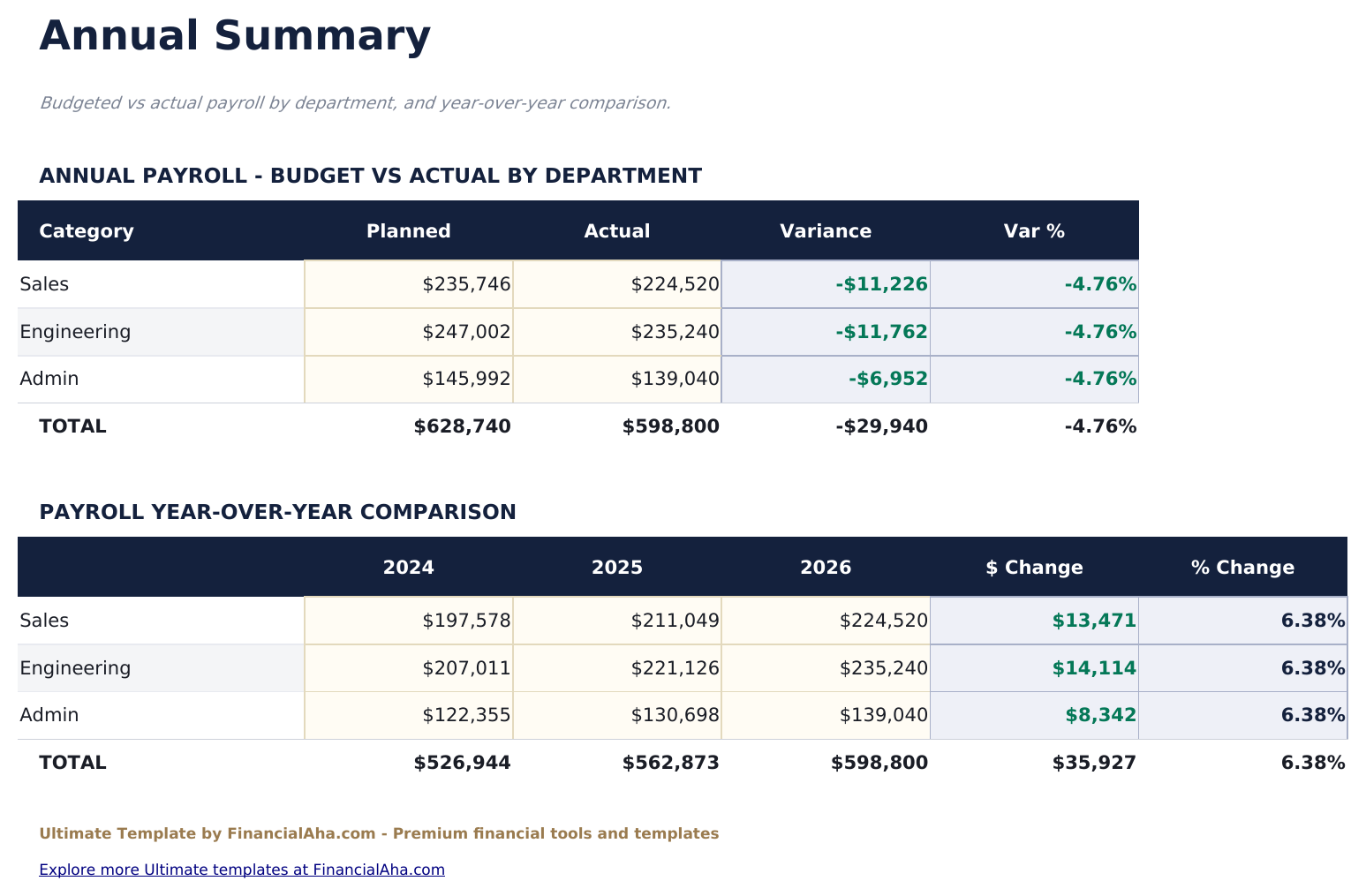
    Annual Summary

    Budget tegenover werkelijke cijfers per afdeling, met de variantie in zowel bedrag als percentage, naast een vergelijking over drie jaar. Geplande cijfers worden ingevoerd in plaats van afgeleid, waardoor het werkblad bruikbaar blijft ongeacht hoe jouw begrotingscyclus verloopt.

  7. Inbegrepen handleiding

    How to Use

    Een stapsgewijze gids op een eigen tabblad, die de instelling behandelt, wat elk werkblad uit het bestand haalt, hoe de belasting- en secundaire-arbeidsvoorwaardencijfers tot stand komen, en welke daarvan bedoeld zijn om door je eigen gegevens te vervangen. Omdat de gids in het bestand zelf zit, reizen de instructies mee met de template waar deze ook wordt geopend.

Werkt in zowel Google Sheets als Excel

Ultimate Salarisadministratie spreadsheetsjabloon voor Google Sheets

Upload de Ultimate Employee Payroll Spreadsheet Template naar Drive, klik er met de rechtermuisknop op en kies "Openen met Google Spreadsheets". Deze Ultimate Employee Payroll Google Sheets template heeft geen conversiestap nodig en beide grafieken komen ongeschonden over. De keuzelijsten in het bestand en de opzoekfuncties die de andere werkbladen gebruiken vertrouwen op de bestaande tabnamen, dus die laat je het best ongewijzigd.

Ultimate Salarisadministratie Google Sheets-sjabloon instellen

Een gedeelde kopie van de Ultimate Employee Payroll Google Sheets template past bij een bedrijf waar salarisadministratie, secundaire arbeidsvoorwaarden en budgettering niet allemaal het werk van één persoon zijn, aangezien elk werkblad uit hetzelfde bestand leest. De versiegeschiedenis van Sheets dekt een per ongeluk gewijzigd tarief of status af, wat bij een salarisbestand meer telt dan bij de meeste andere.

De Ultimate Employee Payroll Google Sheet delen

De Ultimate Employee Payroll Google Sheet is eerder een maandelijkse dan een dagelijkse taak: houd het bestand actueel, voer de ene invoer per persoon in, en elk ander werkblad volgt vanzelf. De jaarlijkse vergelijking is de aanvulling die eenmaal per jaar terugkomt.

Ultimate Salarisadministratie spreadsheetsjabloon voor Excel

De Ultimate Employee Payroll spreadsheet Excel-download is een gewoon .xlsx-bestand. Excel opent deze Ultimate Employee Payroll Excel template direct, zonder importstap en zonder compatibiliteitsmelding, en beide grafieken zijn native Excel-grafieken die opnieuw tekenen zodra het bestand verandert. Er zitten geen macro's en geen VBA in het bestand, dus het opent zonder beveiligingswaarschuwing.

Ultimate Salarisadministratie Excel-sjabloon instellen

Dezelfde Ultimate Employee Payroll Excel template opent in Excel voor Windows, Excel voor Mac en Excel voor het web. Het is ook precies het bestand dat je naar Drive zou uploaden, dus er is geen aparte Ultimate Employee Payroll spreadsheet-download om uit te kiezen.

Ultimate Employee Payroll spreadsheet Excel-opmerkingen

Het Ultimate Employee Payroll spreadsheet Excel-bestand bevat geen macro's en geen VBA, dus Excel opent het zonder vertrouwensmelding. Dezelfde Ultimate Employee Payroll spreadsheet Excel-download opent ook in Excel voor het web, wat van belang is wanneer je wisselt tussen een werk- en een privécomputer.

Het Ultimate Salarisadministratie spreadsheet Excel-bestand openen

Niets in de Ultimate Employee Payroll Excel template is versiespecifiek, dus dit Ultimate Employee Payroll spreadsheet Excel-werkboek gedraagt zich identiek in Excel voor Windows, Excel voor Mac en oudere versies.

Hoogtepunten van het spreadsheetsjabloon

Wat het Ultimate Salarisadministratie spreadsheetsjabloon bijhoudt

Het bestand is het werkblad waar al het andere uit leest. Dit zijn de kolommen waar de Ultimate Employee Payroll Spreadsheet Template mee werkt:

Employee Name
voor wie de rij is
Position
hun functietitel
Department
gekozen uit een lijst, wat de salarisverdeling aandrijft
Pay Type
salaris of uurloon, wat bepaalt hoe het jaarbedrag wordt berekend
Pay Rate
een jaarsalaris of een uurtarief, afhankelijk van het loontype
Hours / Week
waarmee het uurbedrag wordt vermenigvuldigd
Annual Salary
afgeleid, uit loontype, tarief en uren
Status
of de persoon momenteel op de loonlijst staat
Total Benefits
afgeleid, alles wat een dienstverband kost naast het loon

Vergelijk versies

FinancialAha Salarisadministratie spreadsheetsjabloon: Free, Essentials en Ultimate vergeleken

Kenmerk Free Essentials Bekijk spreadsheetsjabloon Ultimate Deze pagina
Werkbladen 1 2 6
Werknemers 9 10 20
Bruto- en nettoloon Ja Ja Ja
Inhoudingen Per werknemer ingevoerd Berekend uit tarieven die je zelf instelt Per werknemer geschat, jaarlijks
Overuren – Ja, tegen een verhoogd tarief Via de uren in het bestand
Salaris en uurloon Uurloon Uurloon Beide, per loontype
Afdelingen – – Ja, met een salarisverdeling
Grafieken – 1 2
Secundaire arbeidsvoorwaarden bijhouden – – Zorg, tandarts, oogheelkunde, pensioenbijdrage, waarde verlof
Werkgeverskosten – – Ja, naast brutoloon
12-maandsoverzicht – – Per afdeling
Budget vs. werkelijk – – Per afdeling, met variantie

De FinancialAha Ultimate Employee Payroll Spreadsheet Template omvat zes werkbladen en is de versie die verder gaat dan één enkele loonrun. De Free Employee Payroll Spreadsheet Template zet uren om in bruto en netto voor negen mensen, met inhoudingen die je zelf aanlevert. De Essentials Employee Payroll Spreadsheet Template voor Google Sheets en Excel past tarieven toe die je zelf instelt en scheidt overuren, nog steeds voor één run van tien. Deze versie bevat een bestand van twintig mensen met afdelingen, salaris- en uurloonmedewerkers samen, en een status die iemand uit de cijfers haalt zonder diegene te wissen - en bouwt daarna een heel jaar salarisadministratie per afdeling, belastingschattingen per werknemer inclusief de eigen bijdragen van de werkgever, een beeld van de secundaire arbeidsvoorwaarden met verlof gewaardeerd, en budget tegenover werkelijke cijfers, allemaal uit die ene lijst.

Goed om te weten

Opmerkingen over werken in het Ultimate Salarisadministratie spreadsheetsjabloon

  • Alles leest uit het bestand, dus een wijziging van afdeling of loontype werkt door in de werkbladen voor salaris, belasting en secundaire arbeidsvoorwaarden zonder opnieuw invoeren.
  • Iemand markeren als niet langer in dienst haalt diegene uit de cijfers terwijl de rij blijft staan, wat ervoor zorgt dat de geschiedenis van het jaar intact blijft.
  • De tarieven en de tabel met belastingschijven staan in cellen bovenaan het salariswerkblad, en elke inhouding in het werkboek leest ze uit. Een van deze wijzigen verandert elk cijfer dat ervan afhangt.
  • De bijdrage die stopt bij een inkomensplafond wordt berekend tegenover het jaarbedrag in plaats van het maandbedrag, omdat het plafond een jaarlijks plafond is.
  • De tarieven die met het bestand worden geleverd zijn een werkindeling en geen actuele richtlijn, en het werkblad geeft dat ook aan - ze zijn bedoeld om te worden vervangen door de inhouding die daadwerkelijk van toepassing is.
  • Secundaire arbeidsvoorwaarden als aandeel van het salaris is het cijfer dat de moeite waard is om te bekijken vóór een aanname, aangezien daar het verschil tussen een loon en een kostenpost zichtbaar wordt.
  • De valutakeuzelijst staat op het Dashboard en verandert het label van geldkolommen in de hele Ultimate Employee Payroll spreadsheet. Dit verandert alleen het label en zet de cijfers niet om.

Hoe gebruik je dit sjabloon

1

Bouw het bestand op

Voeg elke persoon toe met functie, afdeling, loontype, tarief en status. Al het andere leest hieruit.

2

Stel in wat voor jou geldt

Vervang de ingebouwde tarieven en de tabel met belastingschijven door de inhouding die daadwerkelijk geldt, en voer voor elke persoon de verzekeringsbijdrage in.

3

Doorloop het jaar

Monthly Payroll draagt elke afdeling over twaalf maanden, waarbij de werkbladen voor belasting en secundaire arbeidsvoorwaarden volgen uit het bestand.

4

Vergelijk met budget

Annual Summary zet geplande salariskosten tegenover de werkelijke kosten per afdeling, met de variantie in bedrag en percentage.

Met AI gestresstest.

Elk sjabloon begint met grondig onderzoek naar hoe mensen het onderwerp echt bijhouden. We ontwerpen de opbouw, bouwen de formules en schaven aan het ontwerp tot het voelt als iets dat we zelf zouden gebruiken. Onderweg gebruiken we AI om de berekeningen te stresstesten: ongebruikelijke invoer, randgevallen en formulegedrag, gecontroleerd tot de cijfers kloppen.

Eenmalige aankoop. Geen abonnement. Werkt in Excel & Google Sheets.

Veelgestelde vragen

Is de FinancialAha Ultimate Employee Payroll Spreadsheet Template een Google Sheets-sjabloon?

Ja. Upload het bestand naar Drive en kies "Openen met Google Spreadsheets". De Ultimate Employee Payroll Google Sheets template heeft geen conversiestap nodig en beide grafieken komen ongeschonden over. De keuzelijsten en opzoekfuncties vertrouwen op de bestaande tabnamen, dus die laat je het best ongewijzigd.

Is de FinancialAha Ultimate Employee Payroll Spreadsheet Template een Excel-sjabloon?

Ja. De download is een gewoon .xlsx-bestand, dus de Ultimate Employee Payroll Excel template opent direct in Excel zonder importstap. Beide grafieken zijn native Excel-grafieken, en er zitten geen macro's of VBA in.

Opent het FinancialAha Ultimate Employee Payroll spreadsheet Excel-bestand in oudere versies van Excel?

Ja. Het Ultimate Employee Payroll spreadsheet Excel-werkboek wordt geleverd als een gewoon .xlsx-bestand, dus het opent identiek in de huidige Excel en in versies van vóór dynamische arrays.

Hoe werkt belastinginhouding in de Ultimate Employee Payroll spreadsheet template?

Elke werknemer krijgt een jaarlijkse schatting opgebouwd uit het salaris, met de eigen bijdragen van de werkgever uitgewerkt in een eigen sectie. De tarieven en de tabel met belastingschijven in het bestand zijn een werkindeling en geen actuele richtlijn - het werkblad geeft aan dat je ze moet vervangen door de inhouding die daadwerkelijk voor jou geldt.

Hoeveel werknemers ondersteunt de Ultimate Employee Payroll spreadsheet?

Tot twintig in het Employee Roster, verdeeld over afdelingen. Al het andere in het werkboek - salarisadministratie, belasting, secundaire arbeidsvoorwaarden - leest uit die ene lijst.

Kan de Ultimate Employee Payroll spreadsheet zowel uurloon- als salarismedewerkers bijhouden?

Ja. Een loontype per rij bepaalt hoe het jaarbedrag wordt berekend, zodat een salarismedewerker en een uurloonmedewerker naast elkaar kunnen staan zonder dat een van beide handmatig hoeft te worden herberekend.

Wat gebeurt er in de Ultimate Employee Payroll spreadsheet als iemand vertrekt?

Wijzig hun status. Ze vallen dan uit de salariscijfers terwijl hun rij blijft staan, waardoor de geschiedenis van het jaar intact blijft in plaats van herschreven te worden.

Is de Ultimate Employee Payroll spreadsheet een vervanging voor salarissoftware?

Nee. Het brengt salarisadministratie, belastingschattingen en secundaire arbeidsvoorwaarden in beeld zodat de kosten zichtbaar en planbaar zijn, maar het dient niets in, betaalt niemand uit en houdt geen wijzigende tarieven voor je bij.

Wat ontvang ik na aankoop?

Je ontvangt een Excel-bestand (.xlsx) dat werkt in Microsoft Excel, Google Sheets en LibreOffice Calc. Download het direct na aankoop - geen registratie of account nodig.

Is er een gratis versie?

Ja. De gratis versie van dit sjabloon is beschikbaar met basisfuncties. De Ultimate-versie voegt geavanceerde analyses, meer capaciteit en extra werkbladen toe.

Wat als het niet werkt voor mij?

Neem contact met ons op en we helpen je verder. Het sjabloon werkt in Microsoft Excel, Google Sheets en LibreOffice Calc zonder macro's.

Ultimate

Hoogtepunten:

Direct downloaden na aankoop
Geen macro's of VBA nodig
Alle formules berekenen automatisch
Geen abonnement nodig
Werkt in
Excel Google Sheets

Op zoek naar meer Ultimate-sjablonen?

We bieden Ultimate-versies van onze populairste spreadsheet-sjablonen met geavanceerde functies, meer capaciteit en diepere analyse.

Privé & veilig

Uw financiële gegevens blijven op uw apparaat. Wij zien ze nooit.

Meer informatie →

Hulp nodig?

Bekijk onze handleidingen of neem contact op met vragen.

Bekijk FAQ →