Accès à vie Pack Complet de Planification Financière Personnelle →
✓ Planification Financière✓ Suivi du Patrimoine Net✓ Budget Mensuel✓ Planificateur de Budget Voyage✓ Planificateur de Budget Annuel✓ Suivi des Dépenses Mensuelles✓ Planificateur Fiscal Annuel✓ Planification de Retraite
Voir le pack →

Livraison numérique immédiate · Conditions générales applicables

Modèle Ultimate - Excel et Google Sheets

Ultimate Modèle de feuille de calcul Employee Payroll Modèle de tableur pour Google Sheets et Excel

Vingt personnes sur un effectif avec poste, département, type de paie, taux et statut, salariés et horaires dans la même liste. Le modèle de tableur Ultimate Employee Payroll fait tourner Monthly Payroll sur tous les départements pendant douze mois, estime l'impôt annuel de chaque personne avec les cotisations propres de l'employeur calculées séparément, et laisse un statut retirer quelqu'un des chiffres sans supprimer l'enregistrement. Six feuilles de travail. Google Sheets et Excel, un seul fichier.

Voir Aperçu

Livraison numérique immédiate · Conditions générales applicables

Modèle de feuille de calcul Employee Payroll Modèle de tableur - Ultimate version for Google Sheets and Excel

Ce qui est inclus

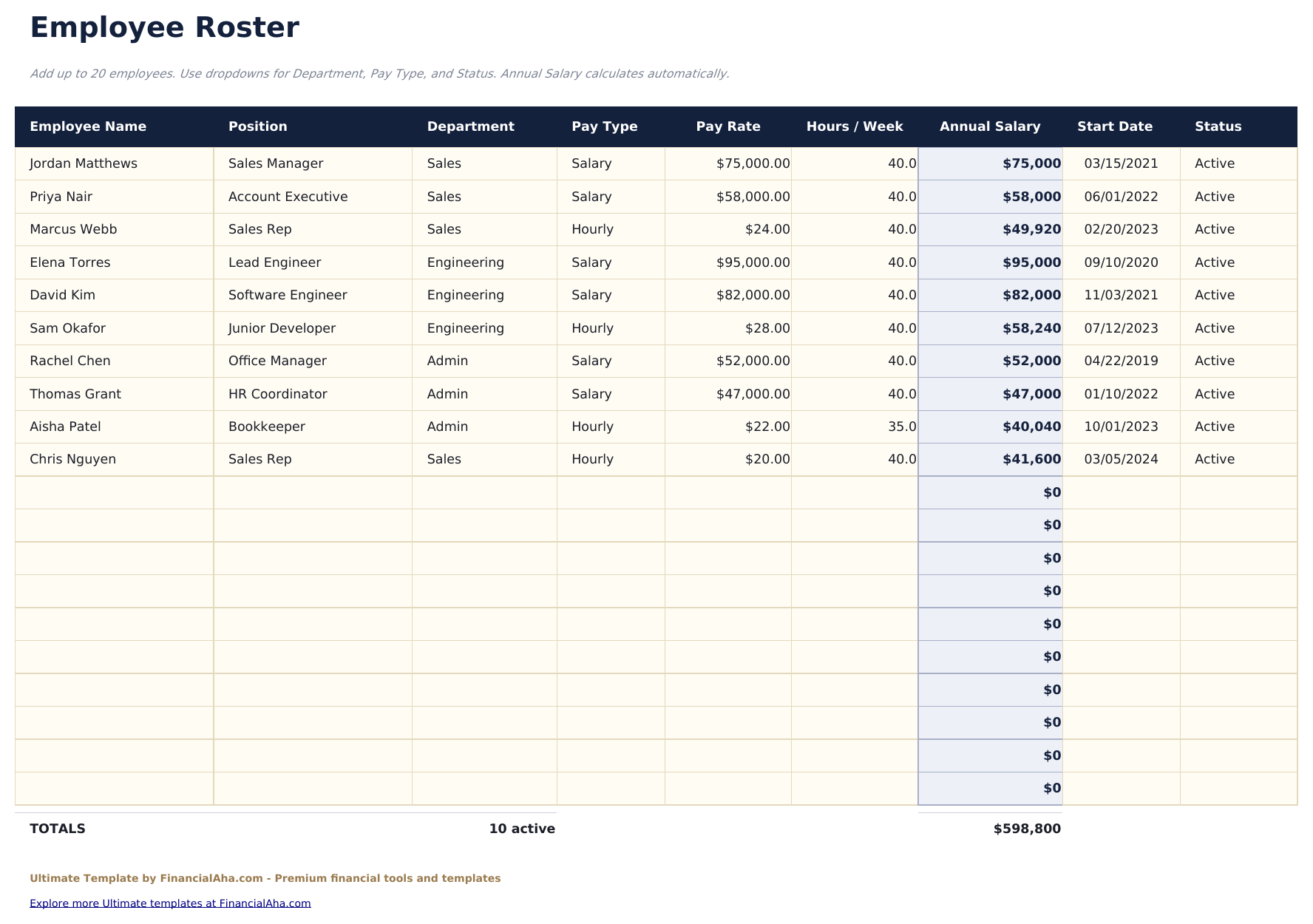
  • Registre du personnel pour un maximum de vingt employés avec nom, poste, département, type de rémunération, taux et statut
  • Employés salariés et horaires dans la même liste, avec le chiffre annuel calculé correctement pour chacun
  • Un statut qui supprime un employé des chiffres de paie sans supprimer son enregistrement
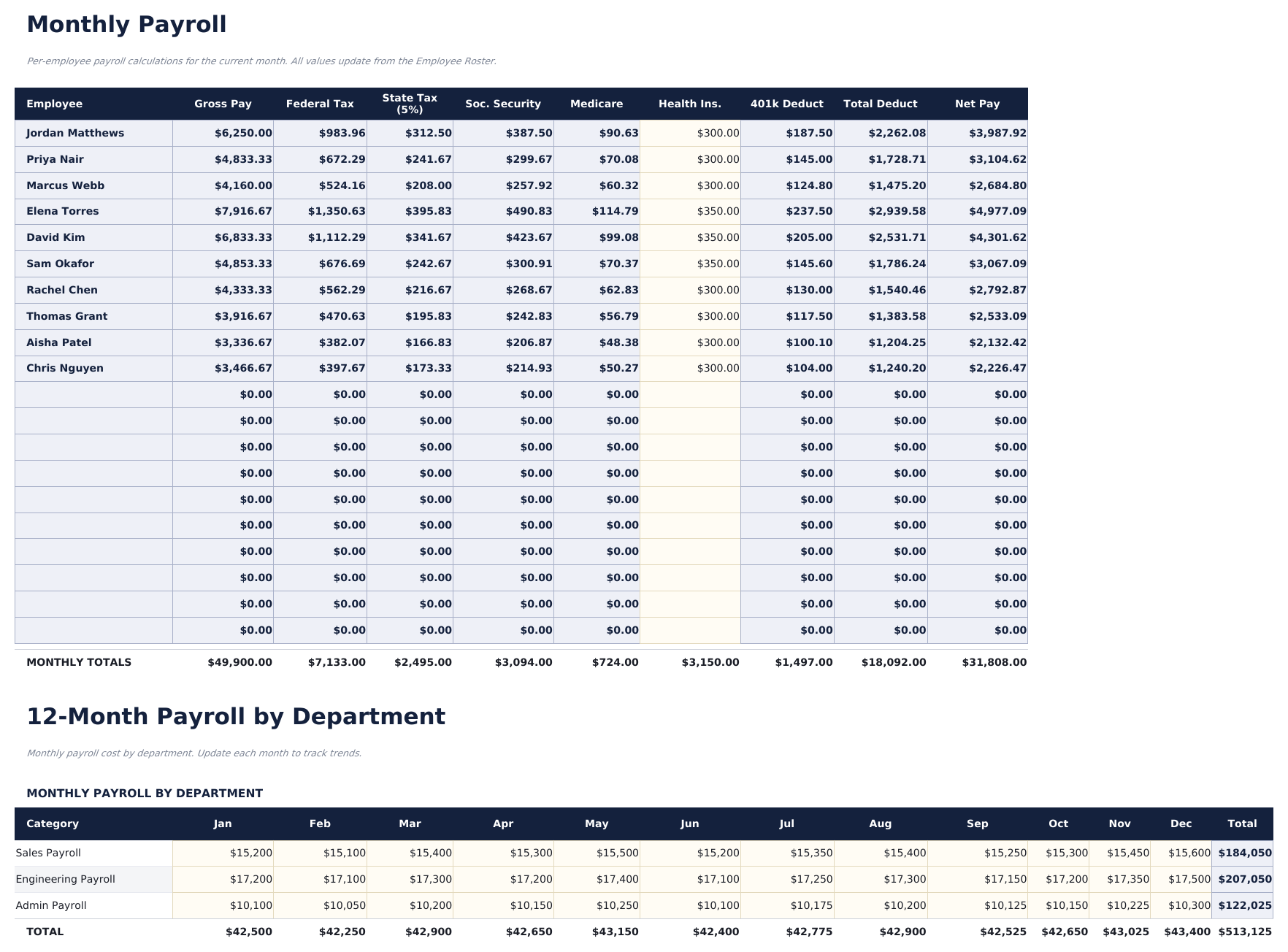
  • Paie mensuelle s'exécutant chaque département sur douze mois
  • Estimations annuelles des retenues fiscales par employé, avec les contributions propres de l'employeur comptabilisées séparément
  • Un tableau de référence des tranches d'imposition que le classeur s'attend à ce que vous remplaciez par les retenues réelles
  • Synthèse des avantages sociaux couvrant la santé, les soins dentaires, la vision, l'abondement à la retraite et la valeur des congés payés
  • Les avantages sociaux exprimés en tant que part du salaire, de sorte que le coût réel d'une embauche est visible
  • Résumé annuel comparant la paie budgétisée à la paie réelle par département, avec écart
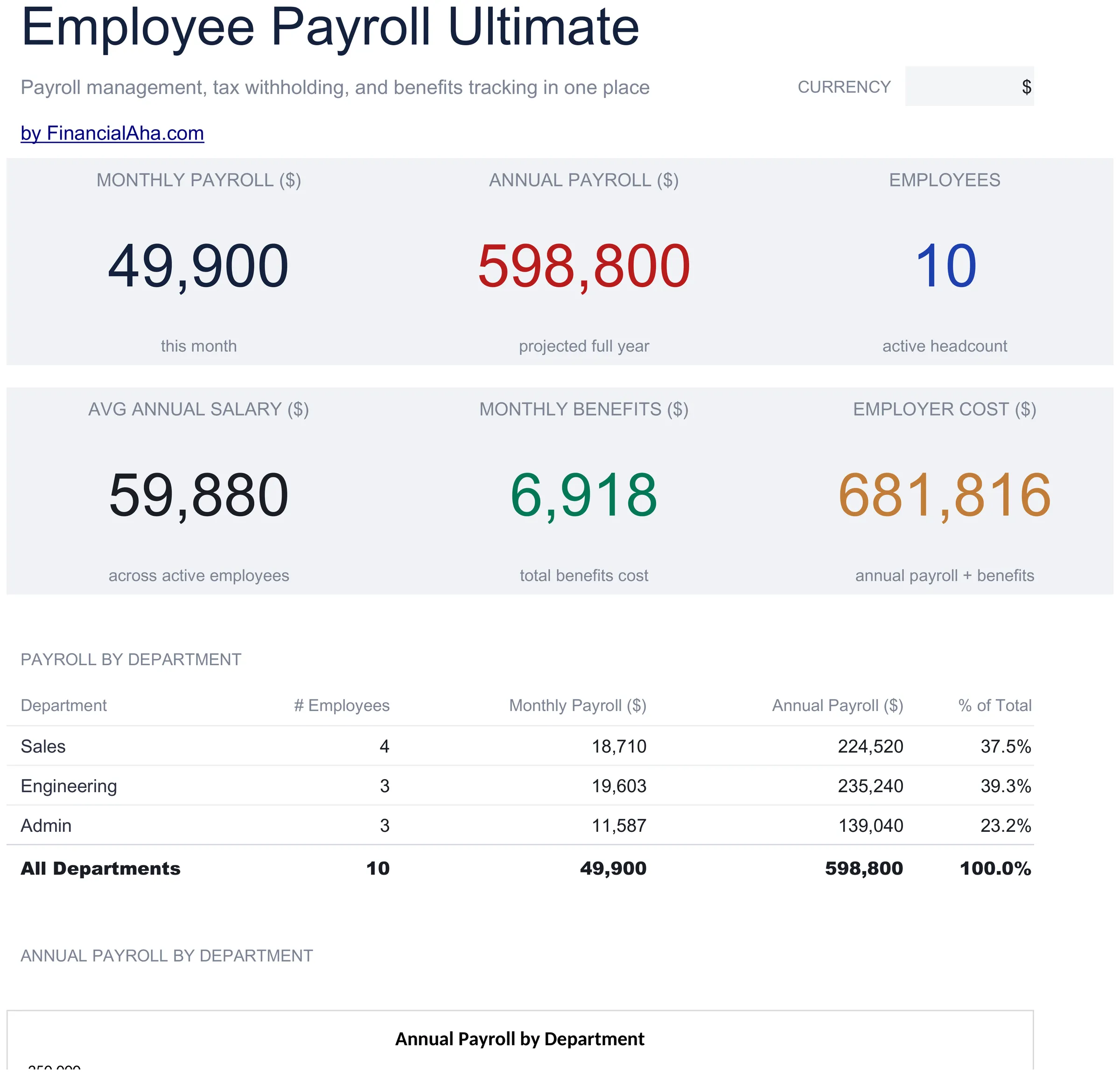
  • Tableau de bord avec six KPI et deux graphiques, plus la répartition de la paie par département
  • Fonctionne dans Microsoft Excel et Google Sheets sans macros requises

Le modèle de feuille de calcul Employee Payroll Ultimate pour Google Sheets et Excel est un classeur à six feuilles qui traite la paie comme une fonction plutôt que comme un calcul, avec un guide Comment utiliser sur un septième onglet. Il est livré sous forme de modèle Excel Employee Payroll Ultimate et de modèle Google Sheets Employee Payroll Ultimate dans un seul fichier. Ce modèle de feuille de calcul Employee Payroll Ultimate maintient un registre de jusqu'à vingt personnes répartis dans les départements, salariés et horaires ensemble, et exécute la paie, les estimations des retenues, les avantages sociaux et le coût propre de l'employeur à partir de cette seule liste. Pas de macros, pas de VBA.

Dans le classeur

Ce que contient le modèle de tableur FinancialAha Ultimate Modèle de feuille de calcul Employee Payroll

Le modèle de feuille de calcul Employee Payroll Ultimate s'exécute sur six feuilles de travail - deux dans lesquelles vous tapez, quatre qui rapportent - plus le guide. Il fonctionne à la fois dans Microsoft Excel et Google Sheets, voici ce que contient le modèle de feuille de calcul Employee Payroll Ultimate.

  1. 01 sur 06

    Dashboard

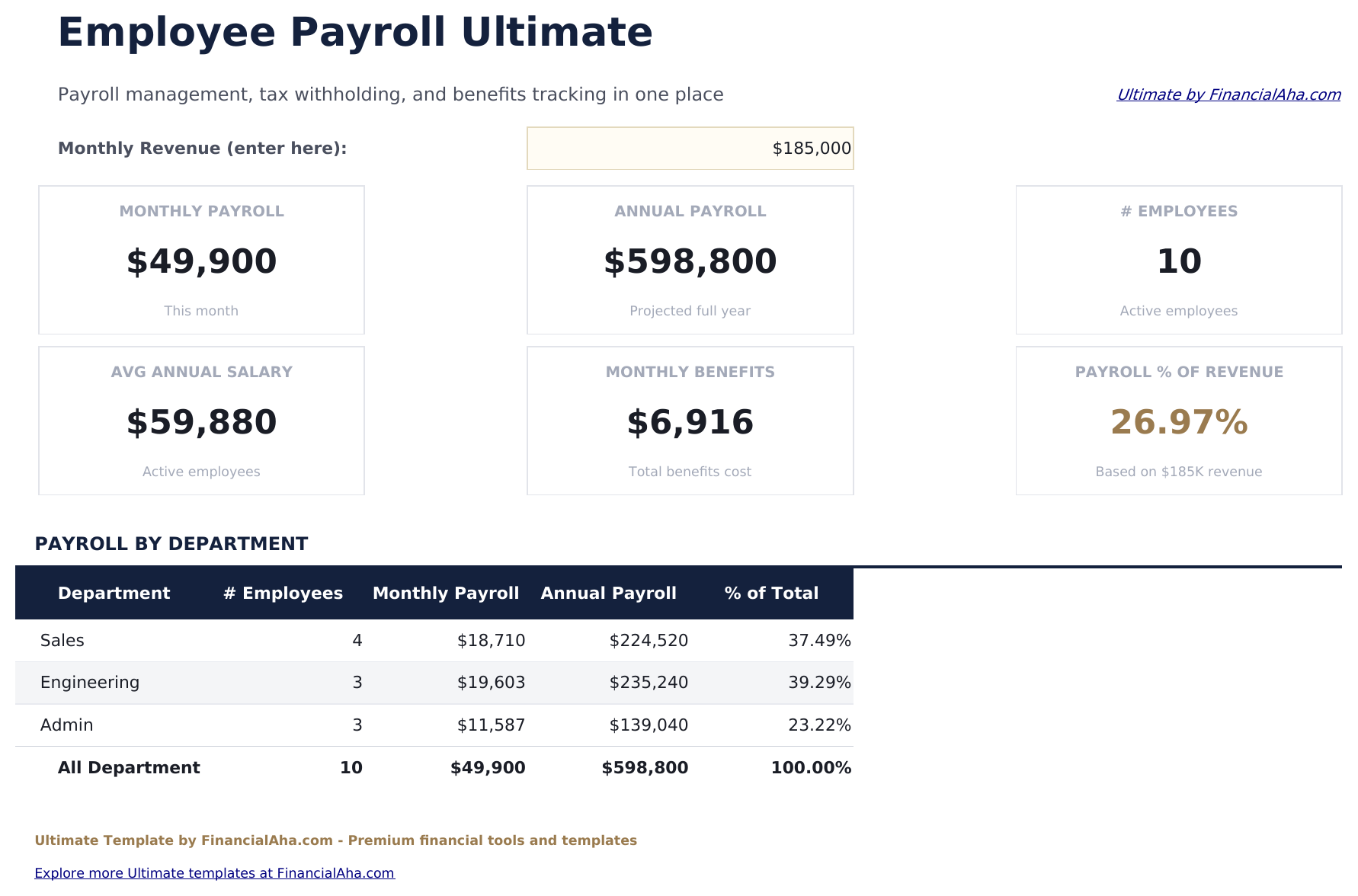
    La fonction de paie en six chiffres : ce qu'elle coûte par mois et par an, combien de personnes y sont, le salaire moyen parmi eux, ce que les avantages sociaux ajoutent, et ce que l'employeur paie au total une fois que tout ce qui dépasse la paie brute est comptabilisé. Un tableau des départements ci-dessous divise la paie par équipe avec sa part, et deux graphiques montrent le portrait annuel par département et la tendance au cours de l'année.

  2. 02 sur 06

    Employee Roster

    La liste à partir de laquelle tout le reste est construit. Chaque personne prend un nom, un poste, un département, un type de rémunération, un taux, des heures hebdomadaires, une date de début et un statut - et parce que le type de rémunération distingue le salarié du travailleur horaire, les deux peuvent s'asseoir dans le même registre avec le chiffre annuel calculé correctement pour chacun. Marquer quelqu'un comme n'étant plus employé les supprime des chiffres de paie sans supprimer leur ligne, de sorte que l'enregistrement survit au départ.

  3. 03 sur 06

    Monthly Payroll

    Chaque taux que le classeur utilise se trouve en haut de cette feuille - le taux d'État, les deux cotisations de paie, le plafond de gains sur le premier, le taux de retraite et les taux de chômage de l'employeur - suivi du tableau des tranches fédérales. Sous eux, une ligne par personne : paie brute du registre, puis chaque déduction calculée à partir de ces cellules, puis paie nette. Rien dans les colonnes de déduction ne porte son propre taux. C'est le point de la présentation : les chiffres qu'une exécution de paie appliquée sont visibles en un seul endroit plutôt que enfouis dans les formules, et apporter le fichier à une nouvelle année fiscale ou à un État différent est l'édition de cellules plutôt que la chasse à travers les colonnes. La colonne fédérale lit directement le tableau des tranches, de sorte que déplacer un plancher ou un taux déplace la taxe fédérale de chaque employé.

  4. 04 sur 06

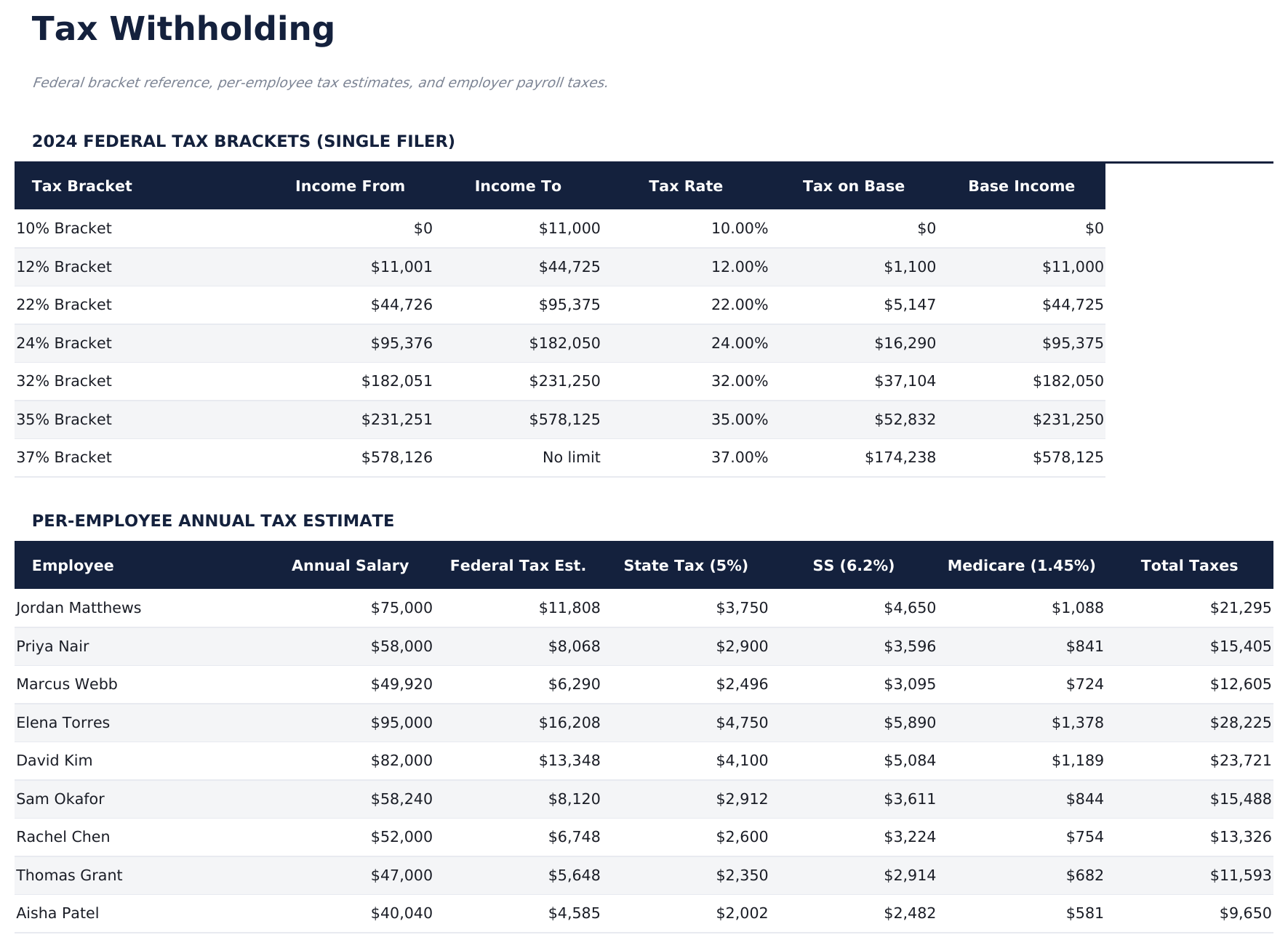
    Tax Withholding

    Le portrait annuel de la même chose : le salaire de chaque personne, son impôt fédéral estimé, et chaque cotisation de paie, tous lisant les taux sur la feuille de paie plutôt que de porter une deuxième copie d'eux. Sous cela, le côté employeur - les cotisations de contrepartie et les frais de chômage, chacun par rapport à la base salariale à laquelle il s'applique. Le bloc de l'employeur est la moitié utile. Le coût de la paie n'est pas le salaire, et c'est là où la différence est énoncée par personne plutôt que comme une seule ligne dans un total.

  5. 05 sur 06

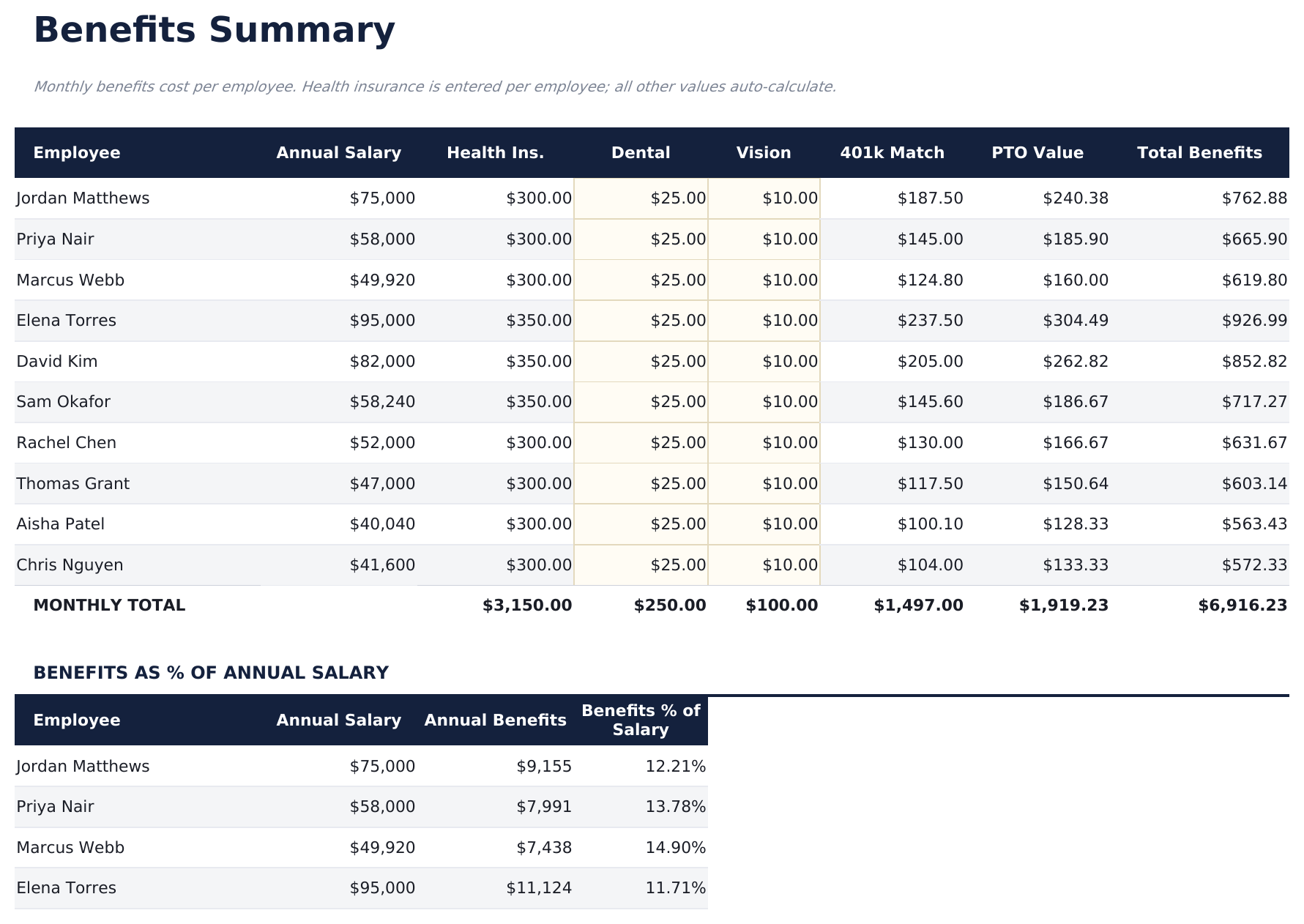
    Benefits Summary

    Ce que l'emploi coûte au-delà de la paie. Chaque personne porte sa couverture santé, dentaire et vision, l'abondement à la retraite gagné par rapport à son salaire, et une valeur placée sur le temps libre accumulé, ajoutant à un total par employé - avec une section exprimant ce total en tant que part du salaire, ce qui est le chiffre qui rend le coût réel d'une embauche visible.

  6. 06 sur 06

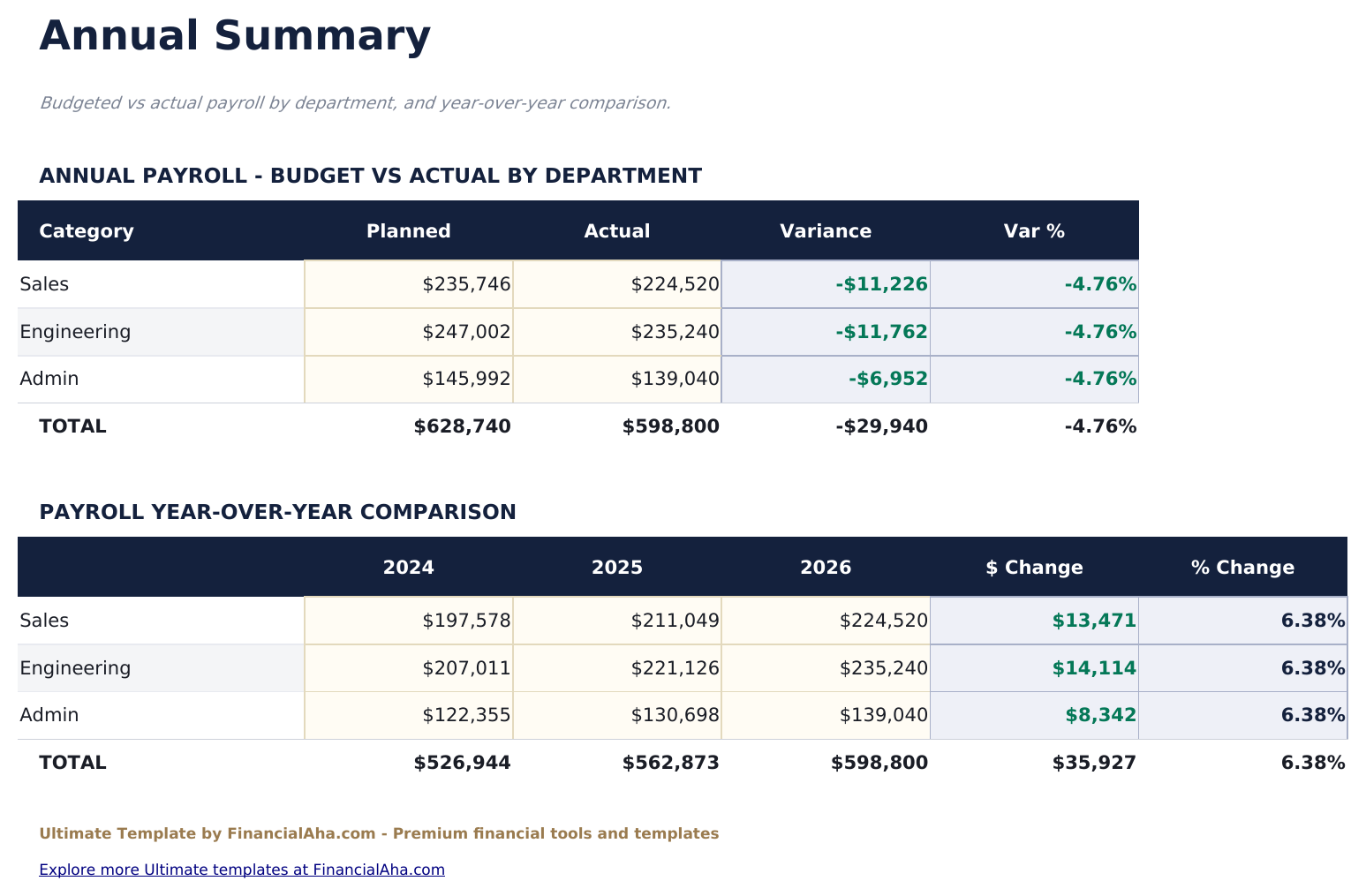
    Annual Summary

    Budget par rapport à la paie réelle par département, avec l'écart en dollars et pourcentage, ainsi qu'une comparaison sur trois ans. Les chiffres planifiés sont entrés plutôt que dérivés, ce qui maintient la feuille utilisable selon la façon dont votre cycle budgétaire s'exécute.

  7. Guide inclus

    How to Use

    Un guide étape par étape sur son propre onglet, couvrant la configuration, ce que chaque feuille tire du registre, comment les chiffres de retenues et d'avantages sociaux sont calculés, et lesquels d'entre eux sont destinés à être remplacés par les vôtres. Parce qu'il s'expédie à l'intérieur du fichier, les instructions voyagent avec le modèle partout où il est ouvert.

Fonctionne à la fois avec Google Sheets et Excel

Modèle de tableur Ultimate Modèle de feuille de calcul Employee Payroll pour Google Sheets

Téléversez le modèle de feuille de calcul Employee Payroll Ultimate vers Drive, cliquez dessus avec le bouton droit et choisissez « Ouvrir avec Google Sheets ». Ce modèle Google Sheets Employee Payroll Ultimate n'a besoin d'aucune étape de conversion et les deux graphiques survivent au transfert intacts. Les menus déroulants du registre et les recherches que les autres feuilles utilisent dépendent des noms d'onglets existants, il vaut mieux les laisser tels quels.

Configuration du modèle Ultimate Modèle de feuille de calcul Employee Payroll Google Sheets

Une copie partagée du modèle Google Sheets Employee Payroll Ultimate convient à une entreprise où la paie, les avantages sociaux et la budgétisation ne sont pas le travail d'une seule personne, car chaque feuille se lit à partir du même registre. L'historique des versions de Google Sheets couvre un taux ou un statut modifié par erreur, ce qui sur un fichier de paie importe plus que la plupart.

Partager la feuille Google Sheets Employee Payroll Ultimate

La feuille Google Sheets Employee Payroll Ultimate est un travail mensuel plutôt que quotidien : gardez le registre à jour, saisissez l'une des entrées par personne, et toutes les autres feuilles en suivent. La comparaison annuelle est l'ajout une fois par an.

Modèle de tableur Ultimate Modèle de feuille de calcul Employee Payroll pour Excel

Le téléchargement Excel du modèle de feuille de calcul Employee Payroll Ultimate est un .xlsx simple. Excel ouvre ce modèle Excel Employee Payroll Ultimate directement, sans aucune étape d'importation et aucune invite de compatibilité, et les deux graphiques sont des graphiques Excel natifs qui se redessinent à mesure que le registre change. Il n'y a pas de macros et pas de VBA dans le fichier, il s'ouvre donc sans avertissement de sécurité.

Configuration du modèle Ultimate Modèle de feuille de calcul Employee Payroll Excel

Le même modèle Excel Employee Payroll Ultimate s'ouvre dans Excel sur Windows, Excel sur Mac et Excel pour le web. C'est aussi le fichier identique que vous téléverseriez vers Drive, il n'y a donc pas de téléchargement séparé du modèle de feuille de calcul Employee Payroll Ultimate à choisir.

Notes Excel du modèle de feuille de calcul Employee Payroll Ultimate

Le fichier Excel du modèle de feuille de calcul Employee Payroll Ultimate n'a pas de macros et pas de VBA, donc Excel l'ouvre sans invite de confiance. Le même téléchargement Excel Employee Payroll Ultimate s'ouvre également dans Excel pour le web, ce qui importe quand vous vous déplacez entre une machine de travail et une machine personnelle.

Ouvrir le fichier Excel du modèle de tableur Ultimate Modèle de feuille de calcul Employee Payroll

Rien dans le modèle Excel Employee Payroll Ultimate n'est spécifique à une version, de sorte que ce classeur Excel Employee Payroll Ultimate se comporte de manière identique dans Excel sur Windows, Excel sur Mac et dans les builds plus anciens.

Points forts du modèle de tableur

Ce que suit le modèle de tableur Ultimate Modèle de feuille de calcul Employee Payroll

Le registre est la feuille à partir de laquelle tout le reste se lit. Ce sont les colonnes avec lesquelles le modèle de feuille de calcul Employee Payroll Ultimate fonctionne :

Employee Name
qui est la ligne
Position
son titre de poste
Department
choisi dans une liste, ce qui est ce qui entraîne la répartition de la paie
Pay Type
salarié ou horaire, ce qui décide de la façon dont le chiffre annuel est élaboré
Pay Rate
un salaire annuel ou un taux horaire, selon le type de rémunération
Hours / Week
le chiffre horaire est multiplié par
Annual Salary
dérivé, du type de rémunération, du taux et des heures
Status
si la personne est actuellement sur la masse salariale
Total Benefits
dérivé, tout ce que l'emploi coûte au-delà de la paie

Comparer les versions

Modèle de tableur FinancialAha Modèle de feuille de calcul Employee Payroll : Free, Essentials et Ultimate comparés

Fonctionnalité Free Essentials Voir le modèle de tableur Ultimate Cette page
Feuilles de travail 1 2 6
Employés 9 10 20
Paie brute et nette Oui Oui Oui
Déductions Saisis par employé Calculés à partir des taux que vous définissez Estimés par employé, annuellement
Heures supplémentaires – Oui, à un taux majoré Via les heures du registre
Salariés et horaires Horaires Horaires Les deux, par type de rémunération
Départements – – Oui, avec répartition de la paie
Graphiques – 1 2
Suivi des avantages sociaux – – Santé, soins dentaires, vision, abondement, valeur des congés
Coût de l'employeur – – Oui, au-delà de la paie brute
Vue 12 mois – – Par département
Budget par rapport à la paie réelle – – Par département, avec écart

Le modèle de feuille de calcul Employee Payroll Ultimate couvre six feuilles de travail et est la compilation qui cesse d'être une exécution de paie. Le modèle gratuit de feuille de calcul Employee Payroll convertit les heures en paie brute et nette pour neuf personnes avec des déductions que vous fournissez. Le modèle de feuille de calcul Employee Payroll Essentials pour Google Sheets et Excel applique des taux que vous définissez et sépare les heures supplémentaires, toujours pour une exécution de dix. Cette compilation maintient un registre de vingt avec des départements, des personnes salariées et horaires ensemble, et un statut qui enlève quelqu'un des chiffres sans les effacer - puis construit un an de paie par département, des estimations de retenues annuelles par employé incluant les contributions propres de l'employeur, une image des avantages sociaux avec le temps libre évalué, et le budget par rapport à la paie réelle, tout à partir de cette seule liste.

Bon à savoir

Remarques sur l'utilisation du modèle de tableur Ultimate Modèle de feuille de calcul Employee Payroll

  • Tout se lit à partir du registre, de sorte qu'un changement de département ou de type de rémunération s'écoule à travers les feuilles de paie, retenues et avantages sociaux sans réentré.
  • Marquer quelqu'un comme n'étant plus employé les supprime des chiffres tout en gardant leur ligne, ce qui est ce qui fait que l'historique de l'année s'articule ensemble.
  • Les taux et le tableau des tranches se trouvent dans les cellules en haut de la feuille de paie, et chaque déduction dans tout le classeur les lit. Éditer un change chaque chiffre qui en dépend.
  • La cotisation qui s'arrête à un plafond de gains est calculée par rapport au chiffre annuel plutôt qu'au mois, car le plafond en est un annuel.
  • Les taux expédiés dans le fichier sont une présentation fonctionnelle plutôt qu'un guide actuel, et le classeur le dit - ils sont là pour être remplacés par les retenues qui s'appliquent réellement.
  • Les avantages sociaux en tant que part du salaire est le chiffre à lire avant une embauche, car c'est où la différence entre un salaire et un coût s'affiche.
  • Le menu déroulant de devise se trouve sur le Dashboard et relabel les colonnes de monnaie dans tout le modèle de feuille de calcul Employee Payroll Ultimate. Elle ne change que le libellé et ne convertit pas les montants.

Comment utiliser ce modèle

1

Construire le registre

Ajoutez chaque personne avec son poste, son département, son type de rémunération, son taux et son statut. Tout le reste se lit à partir de là.

2

Définir ce qui s'applique à vous

Remplacez les taux intégrés et le tableau des tranches par les retenues qui s'appliquent réellement, et saisissez la contribution d'assurance de chaque personne.

3

Exécuter l'année

Paie mensuelle porte chaque département sur douze mois, les feuilles de retenues et d'avantages sociaux suivant à partir du registre.

4

Comparer au budget

Résumé annuel définit la paie planifiée par rapport à la paie réelle par département, avec l'écart en dollars et pourcentage.

Éprouvés par l'IA.

Chaque modèle commence par une recherche approfondie sur la façon dont les gens suivent réellement le sujet. Nous concevons la structure, construisons les formules et peaufinons le design jusqu'à obtenir quelque chose que nous utiliserions nous-mêmes. En chemin, nous utilisons l'IA pour éprouver les calculs : entrées inhabituelles, cas limites et comportement des formules, vérifiés jusqu'à ce que les chiffres tiennent.

Achat unique. Sans abonnement. Compatible Excel et Google Sheets.

Questions fréquentes

Le modèle Employee Payroll Ultimate est-il un modèle Google Sheets ?

Oui. Téléversez le fichier vers Drive et choisissez « Ouvrir avec Google Sheets ». Le modèle Google Sheets Employee Payroll Ultimate n'a besoin d'aucune étape de conversion et les deux graphiques survivent au transfert intacts. Les menus déroulants et les recherches dépendent des noms d'onglets existants, il vaut mieux les laisser tels quels.

Le modèle Employee Payroll Ultimate est-il un modèle Excel ?

Oui. Le téléchargement est un .xlsx simple, de sorte que le modèle Excel Employee Payroll Ultimate s'ouvre directement dans Excel sans aucune étape d'importation. Les deux graphiques sont des graphiques Excel natifs, et il n'y a pas de macros ou de VBA.

Le fichier Excel Employee Payroll Ultimate s'ouvre-t-il dans les anciennes versions d'Excel ?

Oui. Le classeur Excel Employee Payroll Ultimate s'expédie en tant que .xlsx simple, de sorte qu'il s'ouvre de manière identique dans Excel actuel et dans les versions antérieures aux tableaux dynamiques.

Comment fonctionnent les retenues fiscales dans le modèle Employee Payroll Ultimate ?

Chaque employé reçoit une estimation annuelle construite à partir de son salaire, avec les contributions propres de l'employeur élaborées dans une section qui leur est réservée. Les taux et le tableau des tranches intégrés dans le fichier sont une présentation fonctionnelle plutôt qu'un guide actuel - le classeur indique qu'ils doivent être remplacés par les retenues qui s'appliquent réellement à vous.

Combien d'employés le modèle Employee Payroll Ultimate supporte-t-il ?

Jusqu'à vingt sur le registre, répartis dans les départements. Tout le reste du classeur - paie, retenues, avantages - se lit à partir de cette seule liste.

Le modèle Employee Payroll Ultimate peut-il suivre à la fois les employés horaires et salariés ?

Oui. Un type de rémunération sur chaque ligne décide de la façon dont le chiffre annuel est élaboré, de sorte qu'une personne salariée et une personne horaire peuvent s'asseoir côte à côte sans que l'une ou l'autre soit reformulée à la main.

Que se passe-t-il dans le modèle Employee Payroll Ultimate quand quelqu'un s'en va ?

Changez son statut. Ils sortent des chiffres de paie tandis que leur ligne reste en place, ce qui maintient l'historique de l'année intact plutôt que de le réécrire.

Le modèle Employee Payroll Ultimate est-il un substitut aux logiciels de paie ?

Non. Il modélise la paie, les estimations des retenues et les avantages sociaux de sorte que le coût est visible et planifiable, mais il ne dépose rien, ne paie personne et ne suit pas les taux changeants en votre nom.

Que reçois-je après l'achat ?

Vous recevez un fichier Excel (.xlsx) compatible avec Microsoft Excel, Google Sheets et LibreOffice Calc. Téléchargez-le immédiatement après l'achat - aucune inscription ni compte requis.

Existe-t-il une version gratuite ?

Oui. La version gratuite de ce modèle est disponible avec des fonctionnalités de base. La version Ultimate ajoute une analyse avancée, plus de capacité et des feuilles supplémentaires.

Et si cela ne fonctionne pas pour moi ?

Contactez-nous et nous vous aiderons à résoudre le problème. Le modèle fonctionne dans Microsoft Excel, Google Sheets et LibreOffice Calc sans aucune macro nécessaire.

Ultimate

Points Clés :

Téléchargement instantané après achat
Aucune macro ou VBA nécessaire
Toutes les formules se calculent automatiquement
Sans abonnement
Fonctionne dans
Excel Google Sheets

Vous cherchez d'autres modèles Ultimate ?

Nous proposons des versions Ultimate de nos modèles de tableurs les plus populaires avec des fonctionnalités avancées, plus de capacité et une analyse approfondie.

Privé et sécurisé

Vos données financières restent sur votre appareil. Nous ne les voyons jamais.

En savoir plus →

Besoin d'aide?

Consultez nos guides ou contactez-nous pour toute question.

Voir FAQ →