Accesso a vita Pacchetto Completo di Pianificazione Finanziaria Personale →
✓ Pianificazione Finanziaria✓ Tracker Patrimonio Netto✓ Budget Mensile✓ Pianificatore Budget Viaggio✓ Pianificatore Budget Annuale✓ Tracker Spese Mensili✓ Pianificatore Fiscale Annuale✓ Pianificazione Pensione
Vedi pacchetto →

Consegna digitale immediata · Si applicano i Termini e Condizioni

Modello Ultimate - Excel e Google Sheets

Ultimate Calcolo Stipendio Dipendenti Modello di foglio di calcolo per Google Sheets ed Excel

Venti persone su un elenco con posizione, reparto, tipo di paga, tariffa e stato, stipendiati e orari nella stessa lista. Il modello di foglio di calcolo Ultimate Employee Payroll esegue il Monthly Payroll su ogni reparto per dodici mesi, stima l'imposta annua di ciascuna persona con i contributi del datore di lavoro calcolati a parte, e permette a uno stato di escludere qualcuno dalle cifre senza cancellare il record. Sei fogli di lavoro. Google Sheets ed Excel, un unico file.

Vedi Anteprima

Consegna digitale immediata · Si applicano i Termini e Condizioni

Calcolo Stipendio Dipendenti Modello di foglio di calcolo - Ultimate version for Google Sheets and Excel

Cosa include

  • Employee Roster fino a venti persone, con posizione, reparto, tipo di retribuzione, tariffa e stato
  • Stipendiati e lavoratori a ore nello stesso elenco, ciascuno con la cifra annuale calcolata correttamente
  • Uno stato che rimuove qualcuno dalle cifre dello stipendio senza cancellarne la scheda
  • Monthly Payroll che porta avanti ogni reparto su dodici mesi
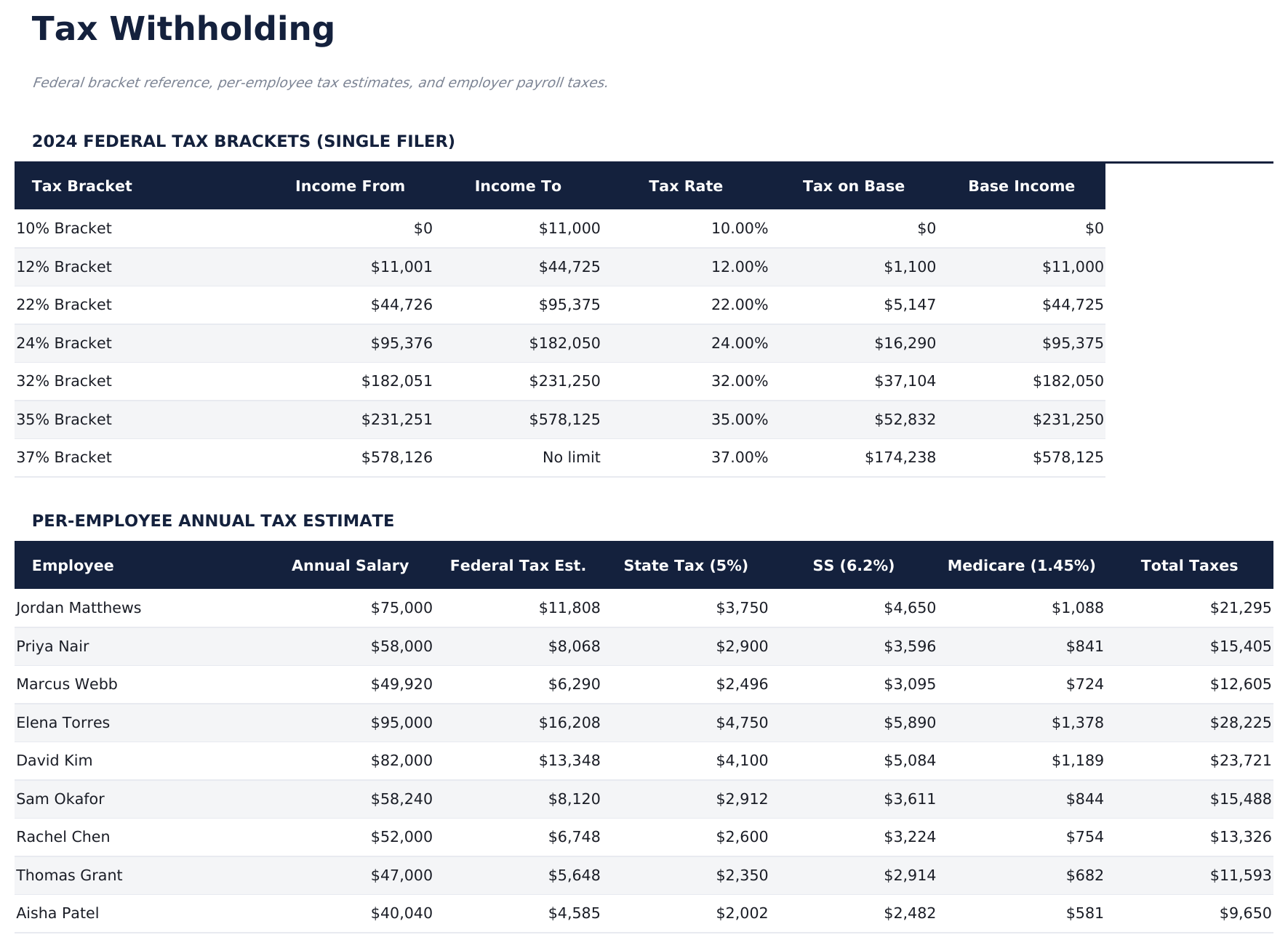
  • Stime fiscali annuali per dipendente, con i contributi del datore di lavoro calcolati a parte
  • Una tabella degli scaglioni di riferimento che il workbook si aspetta tu sostituisca con le ritenute effettive
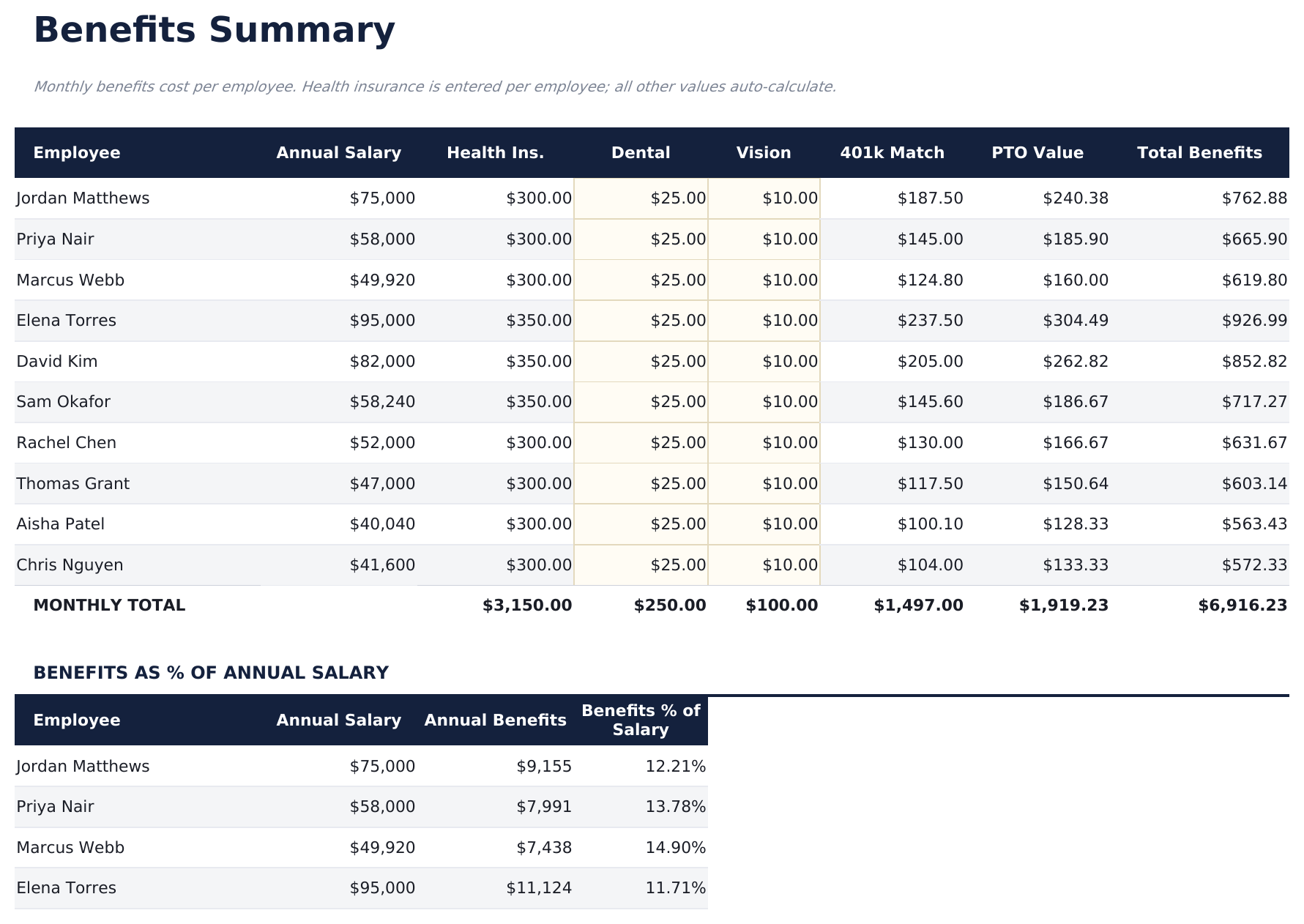
  • Benefits Summary che copre sanità, dentistica, oculistica, contributo pensionistico e il valore delle ferie maturate
  • Benefit espressi come quota dello stipendio, così il vero costo di un'assunzione è visibile
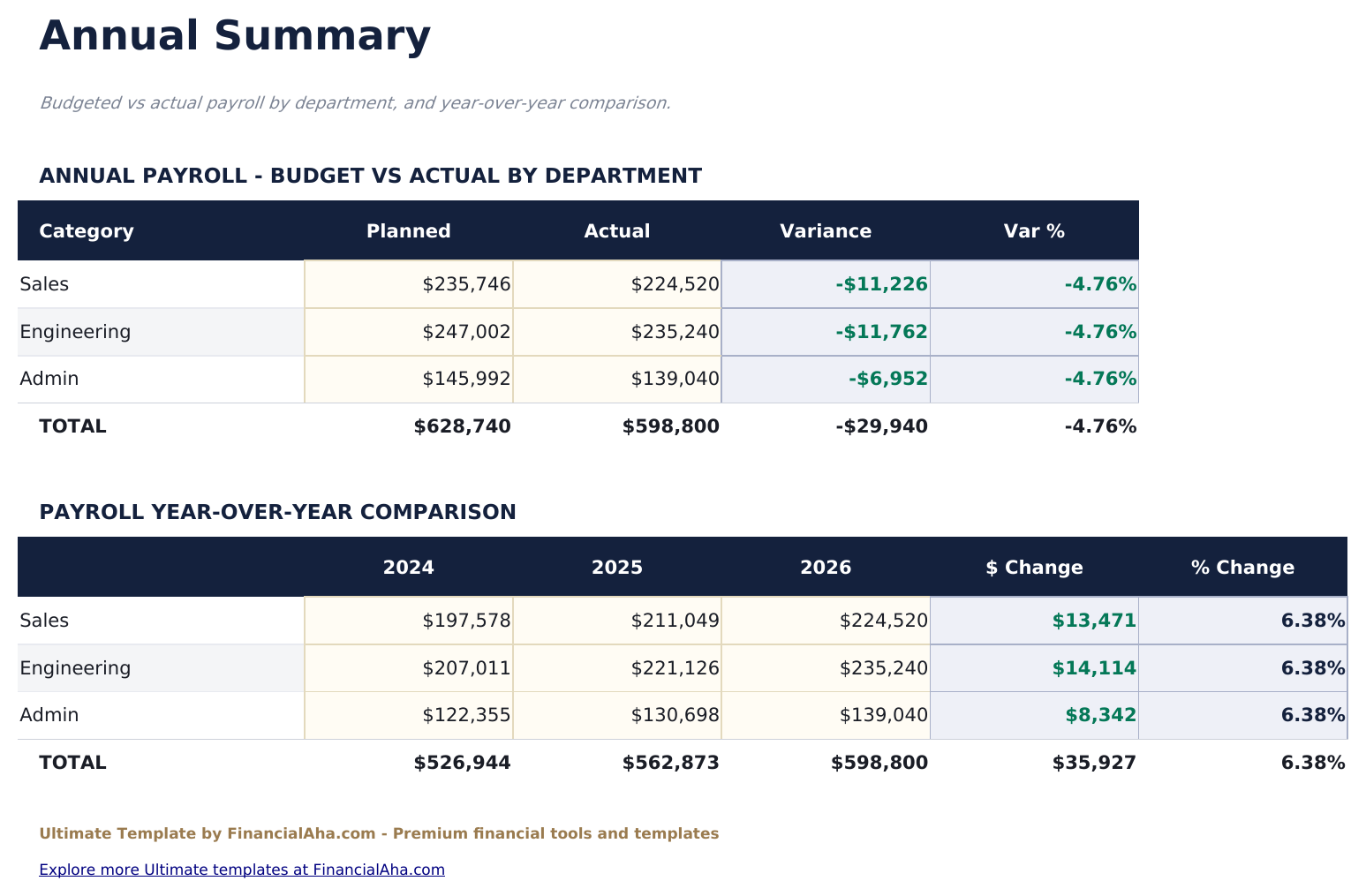
  • Annual Summary che confronta lo stipendio a budget con il consuntivo per reparto, con la variazione
  • Dashboard con sei KPI e due grafici, più una ripartizione degli stipendi per reparto
  • Funziona in Microsoft Excel e Google Sheets senza bisogno di macro

Il template FinancialAha Ultimate Employee Payroll Spreadsheet per Google Sheets ed Excel è un workbook di sei fogli che tratta gli stipendi come una funzione più che come un calcolo, con una guida How to Use su una settima scheda. Viene distribuito come template Ultimate Employee Payroll Excel e template Ultimate Employee Payroll Google Sheets in un unico file. Questo template Ultimate Employee Payroll spreadsheet contiene un'anagrafica fino a venti persone su più reparti, stipendiati e a ore insieme, e calcola stipendi, stime fiscali, benefit e il costo per il datore di lavoro a partire da quell'unico elenco. Nessuna macro, nessun VBA.

All'interno della cartella di lavoro

Cosa include il modello di foglio di calcolo Ultimate Calcolo Stipendio Dipendenti di FinancialAha

Il template FinancialAha Ultimate Employee Payroll Spreadsheet funziona su sei fogli di lavoro - due in cui digiti, quattro che riportano i risultati - più la guida. Funziona sia in Microsoft Excel che in Google Sheets ed ecco cosa contiene il foglio di calcolo Ultimate Employee Payroll.

  1. 01 di 06

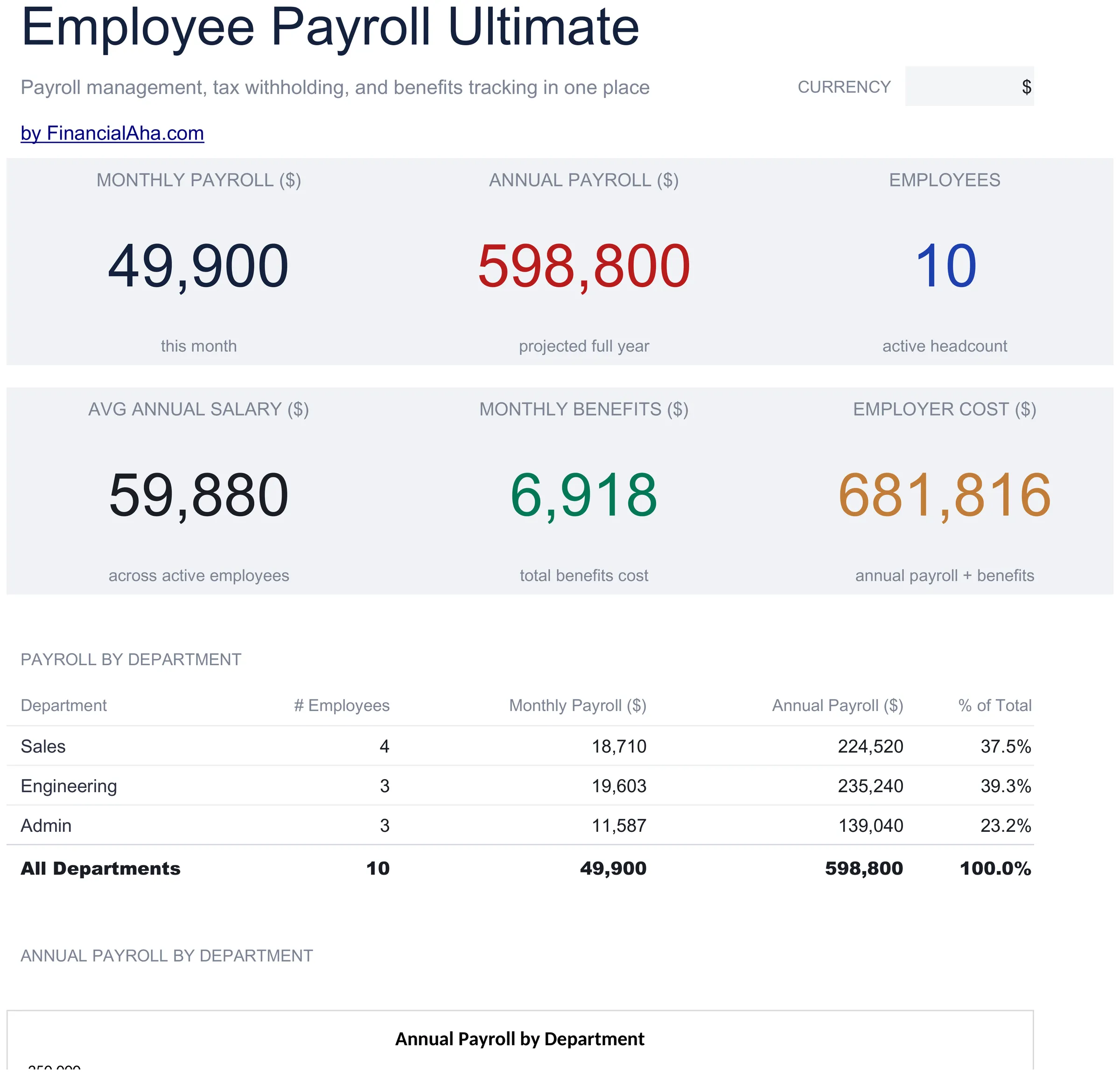
    Dashboard

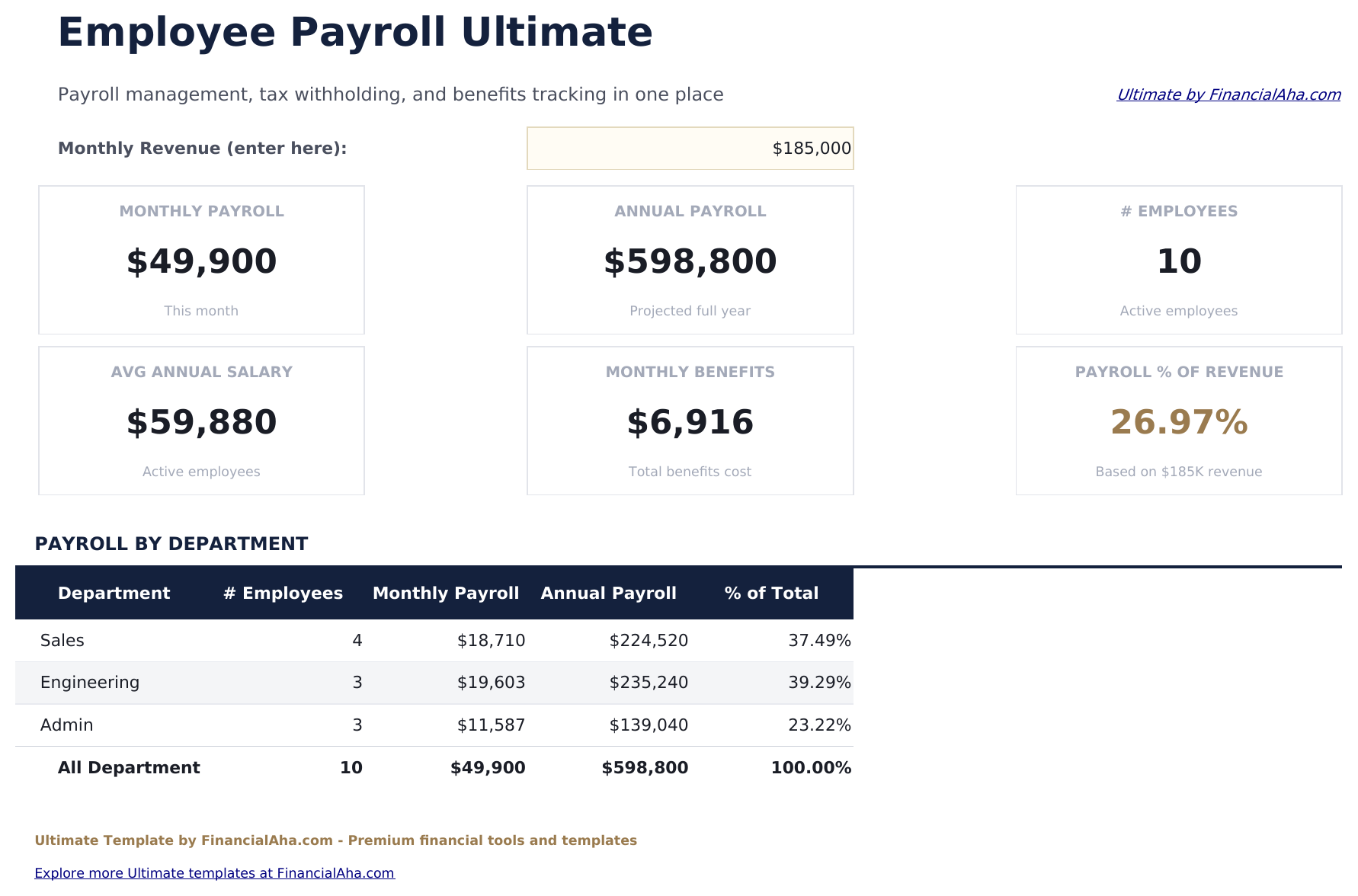
    La funzione stipendi in sei cifre: cosa costa al mese e all'anno, quante persone la compongono, lo stipendio medio tra loro, quanto aggiungono i benefit, e quanto paga in totale il datore di lavoro una volta contato tutto oltre alla retribuzione lorda. Una tabella per reparto sotto suddivide gli stipendi per team con la quota di ciascuno, e due grafici mostrano il quadro annuale per reparto e l'andamento durante l'anno.

  2. 02 di 06

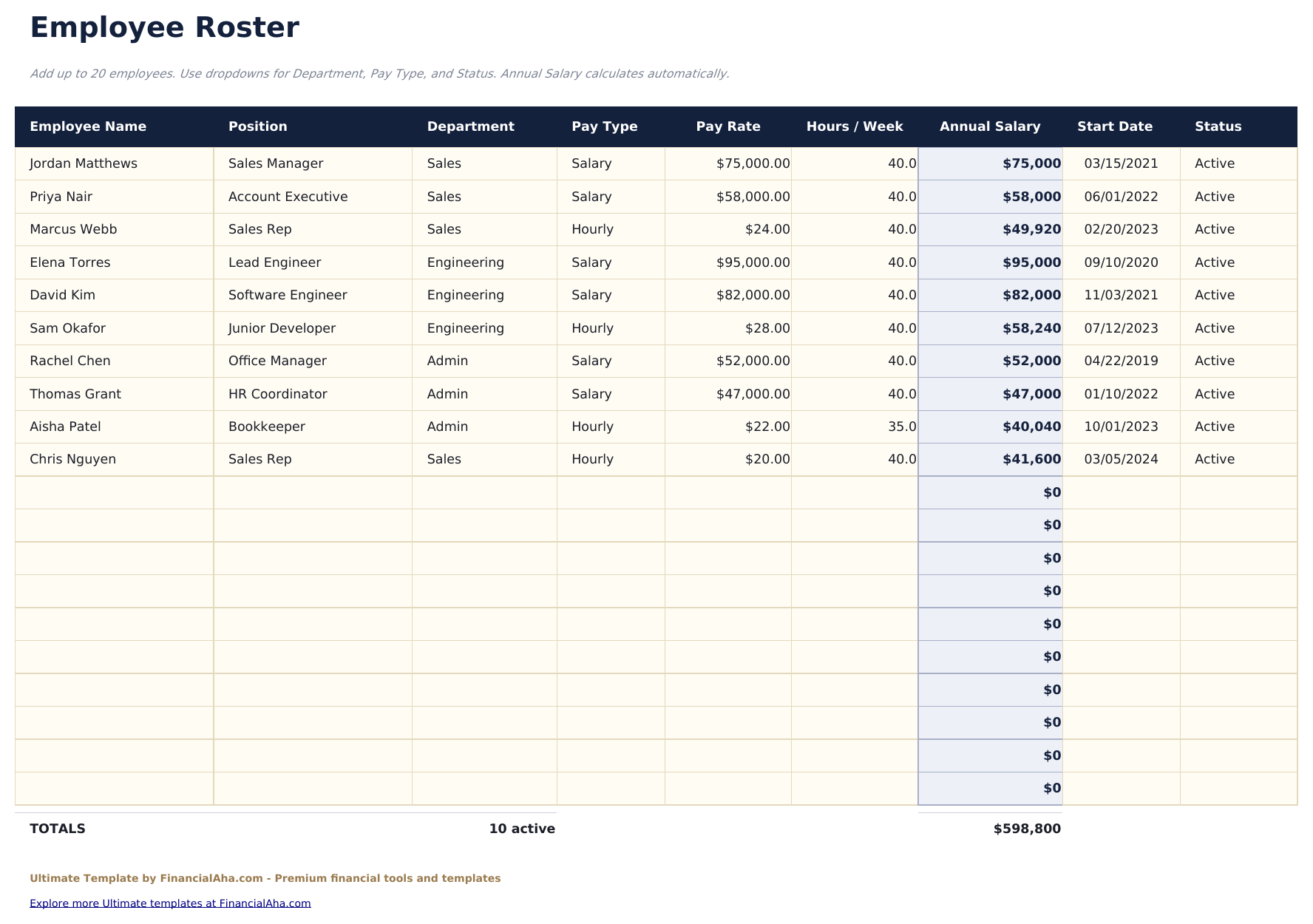
    Employee Roster

    L'elenco da cui è costruito tutto il resto. Ogni persona ha nome, posizione, reparto, tipo di retribuzione, tariffa, ore settimanali, data di inizio e stato - e poiché il tipo di retribuzione distingue stipendiati da lavoratori a ore, entrambi possono stare nella stessa anagrafica con la cifra annuale calcolata correttamente per ciascuno. Segnare qualcuno come non più impiegato lo toglie dalle cifre dello stipendio senza cancellare la sua riga, così la scheda sopravvive all'uscita.

  3. 03 di 06

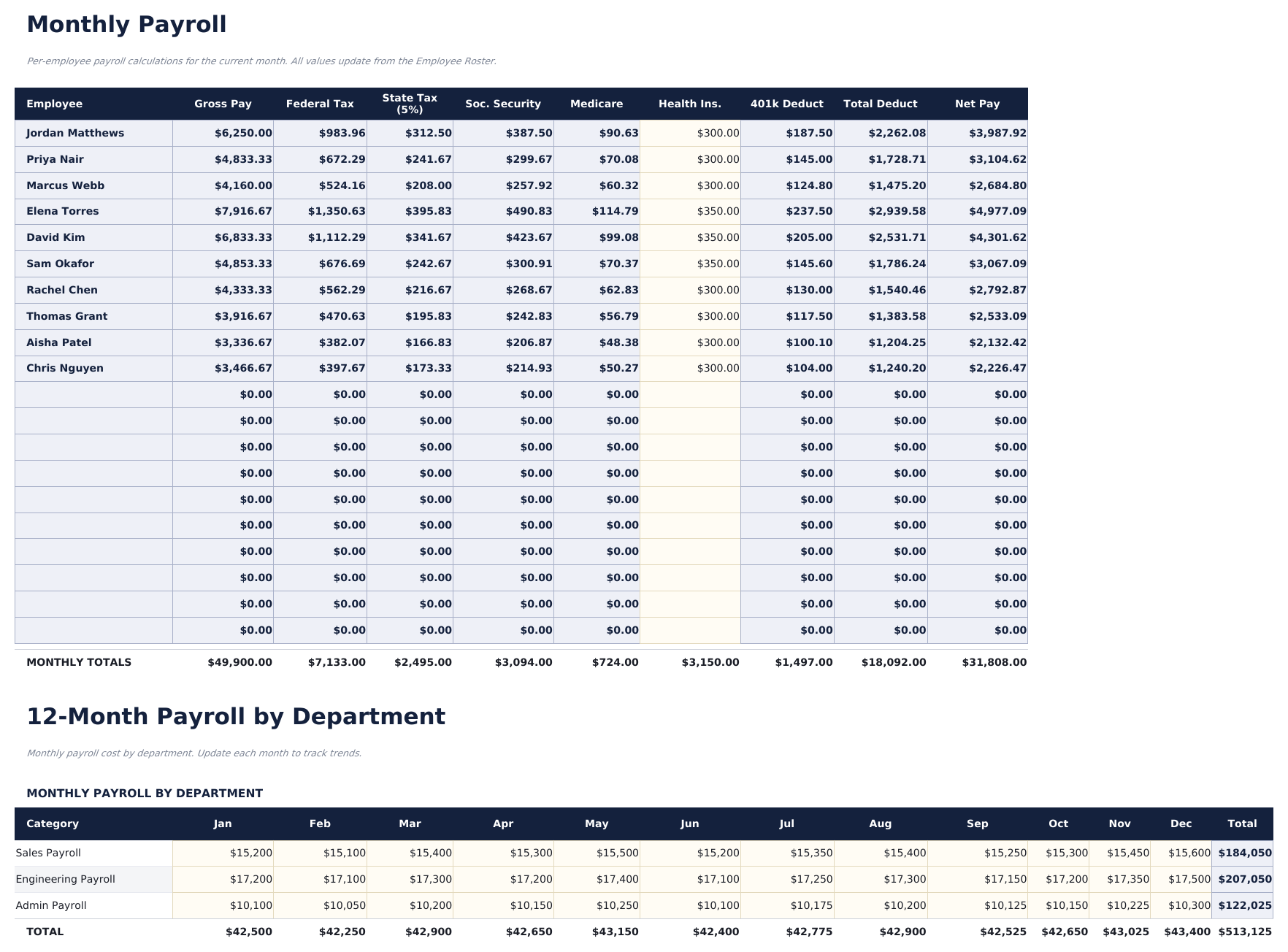
    Monthly Payroll

    Ogni aliquota usata dal workbook si trova in cima a questo foglio - l'aliquota statale, i due contributi previdenziali, il tetto sul primo di essi, l'aliquota pensionistica e le aliquote di disoccupazione del datore di lavoro - seguite dalla tabella degli scaglioni federali. Sotto, una riga per persona: retribuzione lorda dall'anagrafica, poi ogni ritenuta calcolata da quelle celle, poi retribuzione netta. Nessuna colonna delle ritenute porta un'aliquota propria. Questo è il punto del layout: le cifre applicate in un'elaborazione stipendi sono visibili in un unico posto invece che nascoste nelle formule, e portare il file a un nuovo anno fiscale o a uno stato diverso significa modificare celle invece che cercare tra le colonne. La colonna federale legge direttamente la tabella degli scaglioni, quindi spostare una soglia o un'aliquota lì sposta la tassa di ogni dipendente.

  4. 04 di 06

    Tax Withholding

    La vista annuale della stessa cosa: lo stipendio di ogni persona, la sua tassa federale stimata, e ogni contributo previdenziale, tutti letti dalle aliquote sul foglio stipendi invece che portarne una seconda copia. Sotto, il lato del datore di lavoro - i contributi corrispondenti e gli oneri di disoccupazione, ciascuno rispetto al tetto retributivo a cui si applica. Il blocco del datore di lavoro è la metà utile. Il costo del lavoro non è la retribuzione, e qui la differenza è esposta per persona invece che come un'unica riga in un totale.

  5. 05 di 06

    Benefits Summary

    Cosa costa l'impiego oltre alla retribuzione. Ogni persona porta la propria copertura sanitaria, dentistica e oculistica, il contributo pensionistico maturato sul suo stipendio, e un valore attribuito alle ferie maturate, che si sommano in un totale per dipendente - con una sezione che esprime quel totale come quota dello stipendio, che è la cifra che rende visibile il vero costo di un'assunzione.

  6. 06 di 06

    Annual Summary

    Budget contro consuntivo per reparto, con la variazione sia in valore che in percentuale, insieme a un confronto su tre anni. Le cifre pianificate vengono inserite invece che derivate, il che rende il foglio utilizzabile qualunque sia il tuo ciclo di budgeting.

  7. Guida inclusa

    How to Use

    Una guida passo per passo sulla propria scheda, che copre la configurazione, cosa attinge ogni foglio dall'anagrafica, come si arriva alle cifre di tasse e benefit, e quali di esse sono destinate a essere sostituite con le tue. Poiché è inclusa nel file, le istruzioni viaggiano con il template ovunque venga aperto.

Funziona sia in Google Sheets che in Excel

Modello di foglio di calcolo Ultimate Calcolo Stipendio Dipendenti per Google Sheets

Carica il template Ultimate Employee Payroll Spreadsheet su Drive, fai clic destro su di esso e scegli "Apri con Google Sheets". Questo template Ultimate Employee Payroll Google Sheets non richiede alcun passaggio di conversione ed entrambi i grafici sopravvivono al passaggio intatti. I menu a tendina sull'anagrafica e i lookup usati dagli altri fogli si basano sui nomi delle schede esistenti, quindi conviene lasciarli invariati.

Configurazione del modello Google Sheets di Ultimate Calcolo Stipendio Dipendenti

Una copia condivisa del template Ultimate Employee Payroll Google Sheets si adatta a un'azienda dove stipendi, benefit e budgeting non sono compito di una sola persona, dato che ogni foglio legge dalla stessa anagrafica. La cronologia delle versioni di Sheets copre un'aliquota o uno stato cambiati per errore, il che su un file stipendi conta più che altrove.

Condividere il Foglio Google Ultimate Employee Payroll

Il Foglio Google Ultimate Employee Payroll è un compito mensile più che giornaliero: mantieni aggiornata l'anagrafica, inserisci l'unico dato richiesto per persona, e ogni altro foglio segue di conseguenza. Il confronto annuale è l'aggiunta che si fa una volta all'anno.

Modello di foglio di calcolo Ultimate Calcolo Stipendio Dipendenti per Excel

Il download Excel del foglio di calcolo Ultimate Employee Payroll è un semplice .xlsx. Excel apre questo template Ultimate Employee Payroll Excel direttamente, senza passaggio di importazione e senza avviso di compatibilità, ed entrambi i grafici sono grafici Excel nativi che si ridisegnano man mano che l'anagrafica cambia. Il file non contiene macro né VBA, quindi si apre senza avviso di sicurezza.

Configurazione del modello Excel di Ultimate Calcolo Stipendio Dipendenti

Lo stesso template Ultimate Employee Payroll Excel si apre in Excel su Windows, Excel su Mac ed Excel per il web. È anche il file identico che caricheresti su Drive, quindi non c'è un download separato del foglio di calcolo Ultimate Employee Payroll tra cui scegliere.

Note Excel sul foglio di calcolo Ultimate Employee Payroll

Il file Excel del foglio di calcolo Ultimate Employee Payroll non contiene macro né VBA, quindi Excel lo apre senza un avviso di attendibilità. Lo stesso download Excel del foglio di calcolo Ultimate Employee Payroll si apre anche in Excel per il web, il che conta quando passi da un computer di lavoro a uno personale.

Come aprire il file Excel del foglio di calcolo Ultimate Calcolo Stipendio Dipendenti

Niente nel template Ultimate Employee Payroll Excel è specifico di una versione, quindi questo workbook Excel del foglio di calcolo Ultimate Employee Payroll si comporta in modo identico in Excel su Windows, Excel su Mac e nelle versioni più vecchie.

Punti salienti del modello di foglio di calcolo

Cosa monitora il modello di foglio di calcolo Ultimate Calcolo Stipendio Dipendenti

L'anagrafica è il foglio da cui legge tutto il resto. Queste sono le colonne su cui si basa il template Ultimate Employee Payroll Spreadsheet:

Employee Name
a chi si riferisce la riga
Position
la sua qualifica
Department
scelto da un elenco, ed è ciò che guida la ripartizione degli stipendi
Pay Type
stipendiato o a ore, che decide come viene calcolata la cifra annuale
Pay Rate
uno stipendio annuale o una tariffa oraria, a seconda del tipo di retribuzione
Hours / Week
per cosa viene moltiplicata la cifra oraria
Annual Salary
derivata, da tipo di retribuzione, tariffa e ore
Status
se la persona è attualmente in busta paga
Total Benefits
derivato, tutto ciò che l'impiego costa oltre alla retribuzione

Confronta le versioni

Modello di foglio di calcolo Calcolo Stipendio Dipendenti di FinancialAha: confronto tra Free, Essentials e Ultimate

Funzione Free Essentials Visualizza modello di foglio di calcolo Ultimate Questa pagina
Fogli di lavoro 1 2 6
Dipendenti 9 10 20
Retribuzione lorda e netta Sì Sì Sì
Detrazioni Inserite per dipendente Calcolate dalle aliquote che imposti Stimate per dipendente, su base annuale
Straordinari – Sì, a tariffa maggiorata Tramite le ore dell'anagrafica
Stipendiati e a ore A ore A ore Entrambi, per tipo di retribuzione
Reparti – – Sì, con ripartizione degli stipendi
Grafici – 1 2
Monitoraggio benefit – – Sanità, dentistica, oculistica, contributo, valore PTO
Costo per il datore di lavoro – – Sì, oltre la retribuzione lorda
Vista su 12 mesi – – Per reparto
Budget contro consuntivo – – Per reparto, con variazione

Il template FinancialAha Ultimate Employee Payroll Spreadsheet copre sei fogli di lavoro ed è la versione che smette di essere una semplice elaborazione stipendi. Il template Free Employee Payroll Spreadsheet trasforma le ore in lordo e netto per nove persone con detrazioni fornite da te. Il template Essentials Employee Payroll Spreadsheet per Google Sheets ed Excel applica le aliquote che imposti e separa gli straordinari, sempre per un'elaborazione di dieci persone. Questa versione contiene un'anagrafica di venti persone con reparti, stipendiati e a ore insieme, e uno stato che rimuove qualcuno dalle cifre senza cancellarlo - poi costruisce un anno di stipendi per reparto, stime fiscali per dipendente incluso il contributo del datore di lavoro, un quadro dei benefit con le ferie valorizzate, e budget contro consuntivo, tutto a partire da quell'unico elenco.

Da sapere

Note su come lavorare nel modello di foglio di calcolo Ultimate Calcolo Stipendio Dipendenti

  • Tutto legge dall'anagrafica, quindi un cambio di reparto o di tipo di retribuzione si propaga sui fogli di stipendi, tasse e benefit senza dover reinserire nulla.
  • Segnare qualcuno come non più impiegato lo rimuove dalle cifre mantenendo la sua riga, ed è ciò che tiene insieme la storia dell'anno.
  • Le aliquote e la tabella degli scaglioni si trovano nelle celle in cima al foglio stipendi, e ogni ritenuta nel workbook le legge. Modificarne una cambia ogni cifra che ne dipende.
  • Il contributo che si ferma a un tetto retributivo viene calcolato sulla cifra annuale invece che su quella mensile, perché il tetto è annuale.
  • Le aliquote incluse nel file sono un layout di lavoro e non un'indicazione aggiornata, e il workbook lo dice - sono lì per essere sostituite con la ritenuta effettivamente applicabile.
  • I benefit come quota dello stipendio sono la cifra da leggere prima di un'assunzione, perché è lì che emerge la differenza tra una retribuzione e un costo.
  • Il menu a tendina della valuta si trova sul Dashboard e cambia l'etichetta delle colonne monetarie in tutto il foglio di calcolo Ultimate Employee Payroll. Cambia solo l'etichetta e non converte i numeri.

Come usare questo modello

1

Costruisci l'anagrafica

Aggiungi ogni persona con posizione, reparto, tipo di retribuzione, tariffa e stato. Tutto il resto legge da qui.

2

Imposta ciò che si applica a te

Sostituisci le aliquote e la tabella degli scaglioni incluse con la ritenuta effettivamente applicabile, e inserisci il contributo assicurativo di ciascuna persona.

3

Fai andare l'anno

Monthly Payroll porta avanti ogni reparto su dodici mesi, con i fogli di tasse e benefit che seguono dall'anagrafica.

4

Confronta con il budget

Annual Summary mette a confronto lo stipendio pianificato con il consuntivo per reparto, con la variazione in valore e in percentuale.

Messi alla prova con l'IA.

Ogni modello nasce da una ricerca approfondita su come le persone tracciano davvero l'argomento. Progettiamo la struttura, costruiamo le formule e rifiniamo il design finché non sembra qualcosa che useremmo noi stessi. Lungo il percorso usiamo l'IA per mettere alla prova i calcoli: input insoliti, casi limite e comportamento delle formule, verificati finché i numeri non reggono.

Acquisto una tantum. Nessun abbonamento. Funziona in Excel e Google Sheets.

Domande frequenti

Il template FinancialAha Ultimate Employee Payroll Spreadsheet è un template Google Sheets?

Sì. Carica il file su Drive e scegli "Apri con Google Sheets". Il template Ultimate Employee Payroll Google Sheets non richiede alcun passaggio di conversione ed entrambi i grafici sopravvivono al passaggio intatti. I menu a tendina e i lookup si basano sui nomi delle schede esistenti, quindi conviene lasciarli invariati.

Il template FinancialAha Ultimate Employee Payroll Spreadsheet è un template Excel?

Sì. Il download è un semplice .xlsx, quindi il template Ultimate Employee Payroll Excel si apre direttamente in Excel senza passaggio di importazione. Entrambi i grafici sono grafici Excel nativi, e non ci sono macro né VBA.

Il file Excel del foglio di calcolo FinancialAha Ultimate Employee Payroll si apre nelle versioni più vecchie di Excel?

Sì. Il workbook Excel del foglio di calcolo Ultimate Employee Payroll è distribuito come semplice .xlsx, quindi si apre in modo identico nell'Excel attuale e nelle versioni precedenti agli array dinamici.

Come funzionano le ritenute fiscali nel template Ultimate Employee Payroll?

Ogni dipendente riceve una stima annuale costruita a partire dal proprio stipendio, con i contributi del datore di lavoro calcolati in una sezione a parte. Le aliquote e la tabella degli scaglioni incluse nel file sono un layout di lavoro e non un'indicazione aggiornata - il workbook indica che vanno sostituite con la ritenuta effettivamente applicabile a te.

Quanti dipendenti supporta il foglio di calcolo Ultimate Employee Payroll?

Fino a venti nell'anagrafica, su più reparti. Tutto il resto nel workbook - stipendi, tasse, benefit - legge da quell'unico elenco.

Il foglio di calcolo Ultimate Employee Payroll può monitorare sia dipendenti a ore che stipendiati?

Sì. Un tipo di retribuzione su ogni riga decide come viene calcolata la cifra annuale, così una persona stipendiata e una a ore possono stare fianco a fianco senza che nessuna delle due venga ricalcolata a mano.

Cosa succede nel foglio di calcolo Ultimate Employee Payroll quando qualcuno se ne va?

Cambia il suo stato. Esce dalle cifre dello stipendio mentre la sua riga resta al suo posto, il che mantiene intatta la storia dell'anno invece di riscriverla.

Il foglio di calcolo Ultimate Employee Payroll sostituisce un software per gli stipendi?

No. Modella stipendi, stime fiscali e benefit così che il costo sia visibile e pianificabile, ma non presenta nulla, non paga nessuno e non si aggiorna da solo al variare delle aliquote.

Cosa ricevo dopo l'acquisto?

Ricevi un file Excel (.xlsx) che funziona in Microsoft Excel, Google Sheets e LibreOffice Calc. Scaricalo subito dopo l'acquisto - nessuna registrazione o account richiesti.

Esiste una versione gratuita?

Sì. La versione gratuita di questo modello è disponibile con funzionalità base. La versione Ultimate aggiunge analisi avanzate, maggiore capacità e fogli aggiuntivi.

Cosa succede se non funziona per me?

Contattaci e ti aiuteremo a risolvere il problema. Il modello funziona in Microsoft Excel, Google Sheets e LibreOffice Calc senza macro.

Ultimate

Punti Chiave:

Download immediato dopo l'acquisto
Nessuna macro o VBA richiesti
Tutte le formule si calcolano automaticamente
Nessun abbonamento richiesto
Funziona in
Excel Google Sheets

Cerchi altri modelli Ultimate?

Offriamo versioni Ultimate dei nostri modelli più popolari con funzionalità avanzate, maggiore capacità e analisi approfondite.

Privato e sicuro

I tuoi dati finanziari restano sul tuo dispositivo. Non li vediamo mai.

Scopri di piu →

Hai bisogno di aiuto?

Consulta le nostre guide o contattaci per domande.

Vedi FAQ →