Acesso vitalício Pacote Completo de Planejamento Financeiro Pessoal →
✓ Planejamento Financeiro✓ Rastreador de Patrimonio Liquido✓ Orcamento Mensal✓ Planejador de Orcamento de Viagem✓ Planejador de Orcamento Anual✓ Rastreador de Despesas Mensais✓ Planejador Anual de Impostos✓ Planejamento de Aposentadoria
Ver pacote →

Entrega digital imediata · Aplicam-se os Termos e Condições

Planilha Ultimate - Excel e Google Sheets

Ultimate Folha de Pagamento de Funcionários Planilha para Google Sheets e Excel

Vinte pessoas em um quadro com cargo, departamento, tipo de pagamento, taxa e status, assalariados e por hora na mesma lista. O modelo de planilha Ultimate Employee Payroll roda o Monthly Payroll em todos os departamentos ao longo de doze meses, estima o imposto anual de cada pessoa com as contribuições do próprio empregador calculadas separadamente, e deixa um status remover alguém dos números sem apagar o registro. Seis planilhas de trabalho. Google Sheets e Excel, um arquivo único.

Veja Visualizar

Entrega digital imediata · Aplicam-se os Termos e Condições

Folha de Pagamento de Funcionários Planilha - Ultimate version for Google Sheets and Excel

O que está incluído

  • Employee Roster de até vinte pessoas, com cargo, departamento, tipo de pagamento, valor e situação
  • Mensalistas e horistas na mesma lista, cada um com o valor anual calculado corretamente
  • Uma situação que remove alguém das cifras da folha sem excluir seu registro
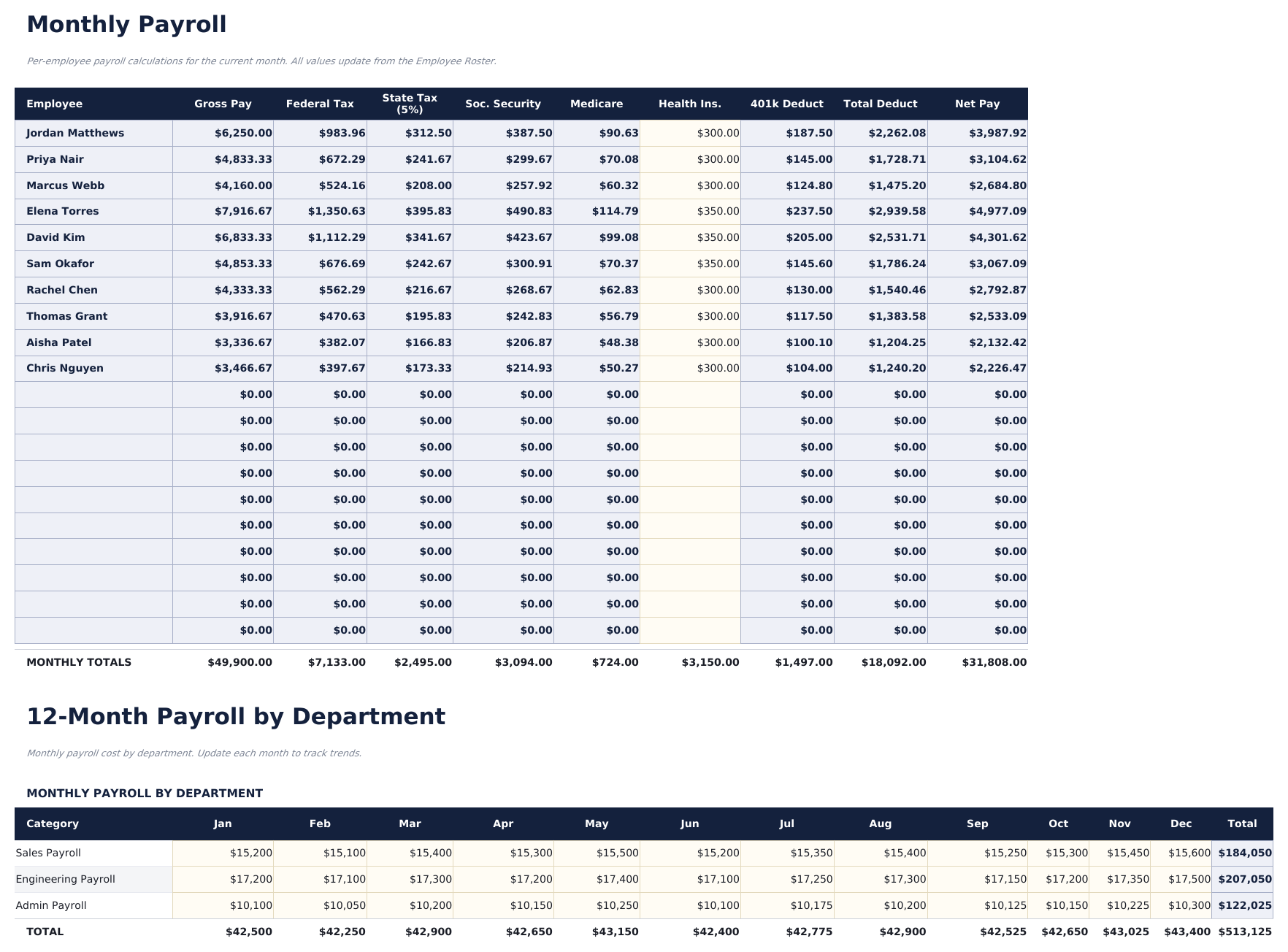
  • Monthly Payroll acompanhando todos os departamentos ao longo de doze meses
  • Estimativas anuais de imposto por funcionário, com as próprias contribuições do empregador calculadas separadamente
  • Uma tabela de faixas de referência que o modelo espera que você substitua pela retenção real
  • Benefits Summary cobrindo saúde, odontológico, oftalmológico, contrapartida de previdência e o valor do tempo de folga remunerado
  • Benefícios expressos como uma parcela do salário, para que o custo real de uma contratação fique visível
  • Annual Summary comparando a folha orçada com a realizada por departamento, com variação
  • Dashboard com seis KPIs e dois gráficos, além de uma divisão da folha por departamento
  • Funciona no Microsoft Excel e Google Sheets sem necessidade de macros

O FinancialAha Ultimate Employee Payroll Spreadsheet Template para Google Sheets e Excel é uma pasta de trabalho com seis planilhas que trata a folha de pagamento como uma função, e não como um cálculo isolado, com um guia How to Use em uma sétima aba. Ele é enviado como um modelo Ultimate Employee Payroll Excel e um modelo Ultimate Employee Payroll Google Sheets em um único arquivo. Esta planilha Ultimate Employee Payroll mantém um quadro de até vinte pessoas em vários departamentos, mensalistas e horistas juntos, e roda a folha de pagamento, as estimativas de imposto, os benefícios e o próprio custo do empregador a partir dessa única lista. Sem macros, sem VBA.

Dentro da pasta de trabalho

O que há dentro do modelo de planilha FinancialAha Ultimate Folha de Pagamento de Funcionários

O FinancialAha Ultimate Employee Payroll Spreadsheet Template roda em seis planilhas de trabalho - duas onde você digita, quatro que retornam resultados - além do guia. Funciona tanto no Microsoft Excel quanto no Google Sheets, e é isso que a planilha Ultimate Employee Payroll contém.

  1. 01 de 06

    Dashboard

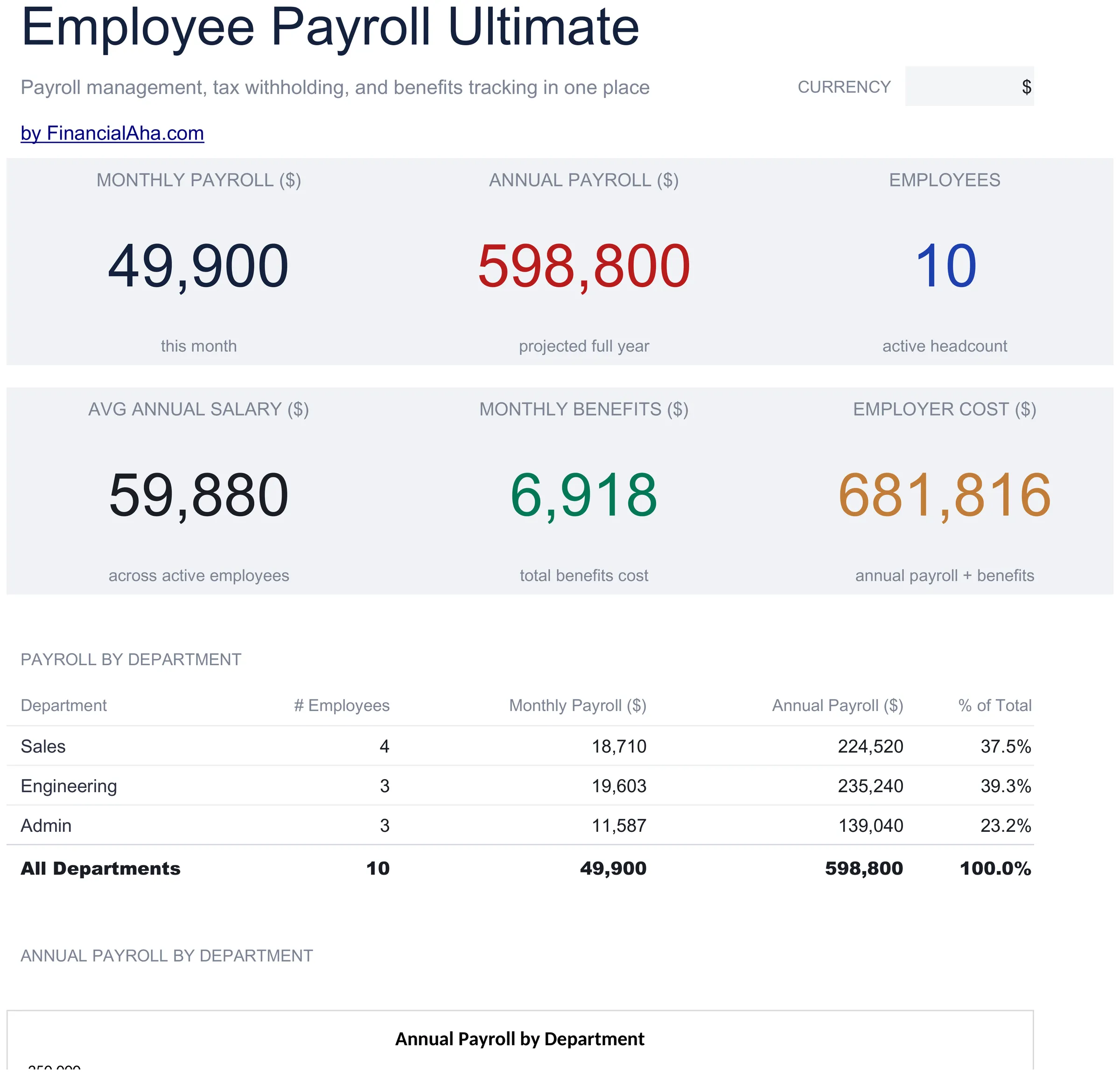
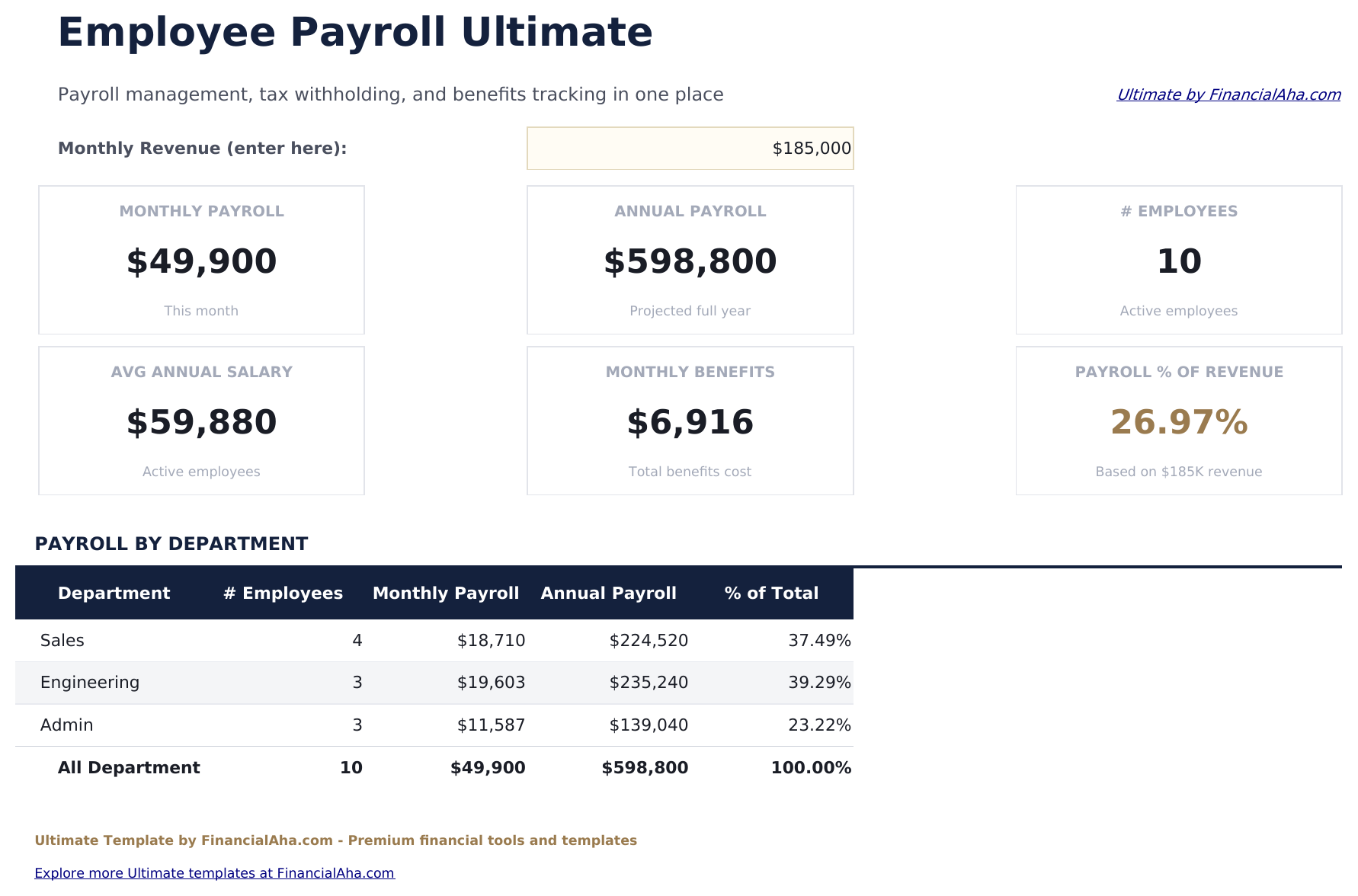
    A função da folha de pagamento em seis números: o que custa por mês e por ano, quantas pessoas estão nela, o salário médio entre elas, o que os benefícios acrescentam, e o que o empregador paga no total quando tudo além do salário bruto é contado. Uma tabela de departamentos abaixo divide a folha por equipe com a parcela de cada uma, e dois gráficos trazem o panorama anual por departamento e a tendência ao longo do ano.

  2. 02 de 06

    Employee Roster

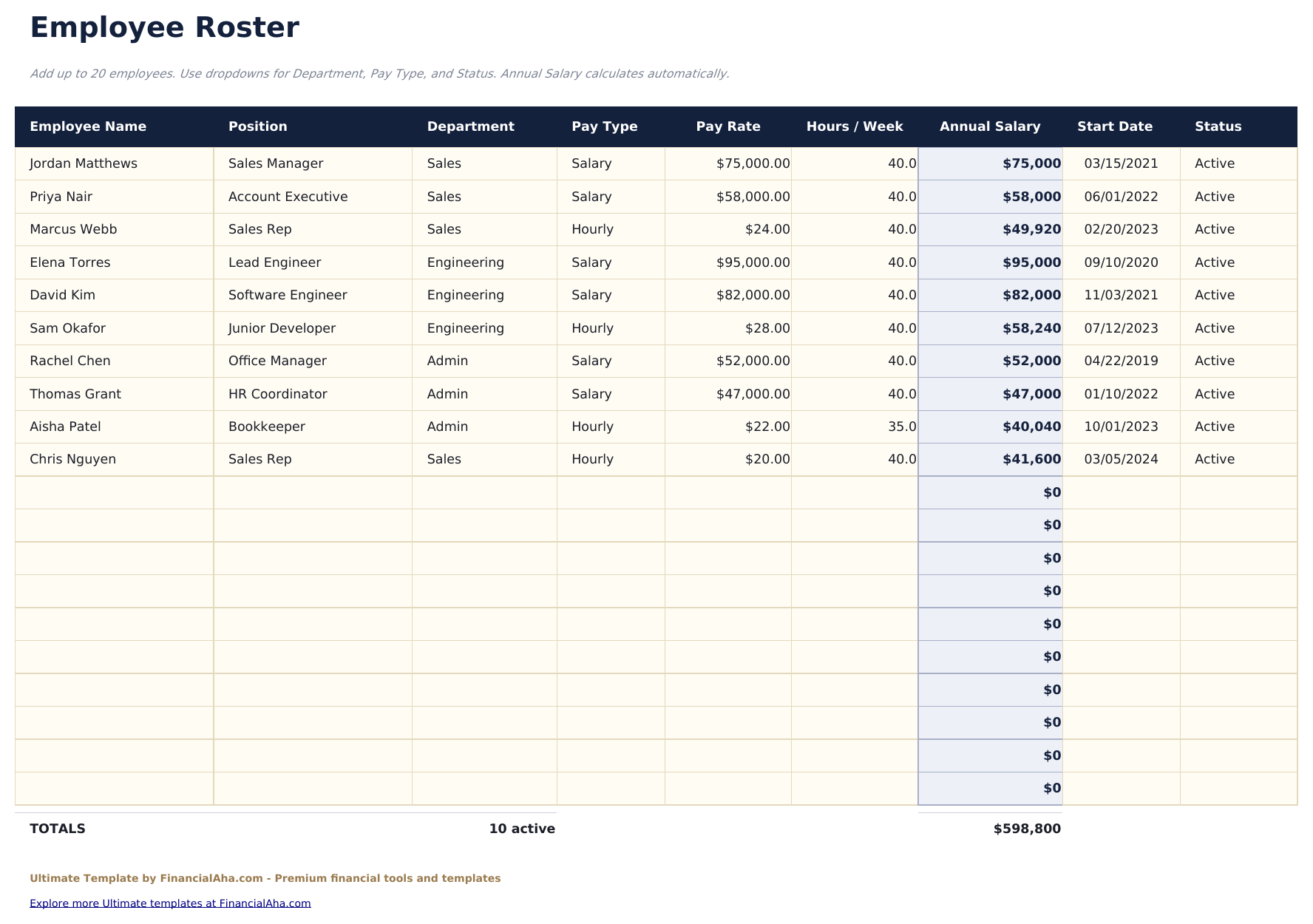
    A lista da qual tudo mais é construído. Cada pessoa recebe nome, cargo, departamento, tipo de pagamento, valor, horas semanais, data de início e situação - e como o tipo de pagamento distingue mensalistas de horistas, ambos podem conviver no mesmo quadro com o valor anual calculado corretamente para cada um. Marcar alguém como não mais empregado o remove das cifras da folha sem excluir sua linha, então o registro sobrevive ao desligamento.

  3. 03 de 06

    Monthly Payroll

    Toda alíquota que a pasta de trabalho usa fica no topo desta planilha - a alíquota estadual, as duas contribuições previdenciárias, o teto de rendimento sobre a primeira delas, a alíquota de previdência privada e as alíquotas de desemprego do empregador - seguidas pela tabela de faixas federais. Abaixo delas, uma linha por pessoa: salário bruto vindo do quadro, depois cada dedução calculada a partir dessas células, depois o salário líquido. Nada nas colunas de dedução carrega uma alíquota própria. Esse é o propósito do layout: os valores que uma folha aplicou ficam visíveis em um único lugar em vez de escondidos em fórmulas, e trazer o arquivo para um novo ano fiscal ou um estado diferente é editar células, não caçar colunas. A coluna federal lê a tabela de faixas diretamente, então mover um piso ou uma alíquota ali move o imposto de todos os funcionários.

  4. 04 de 06

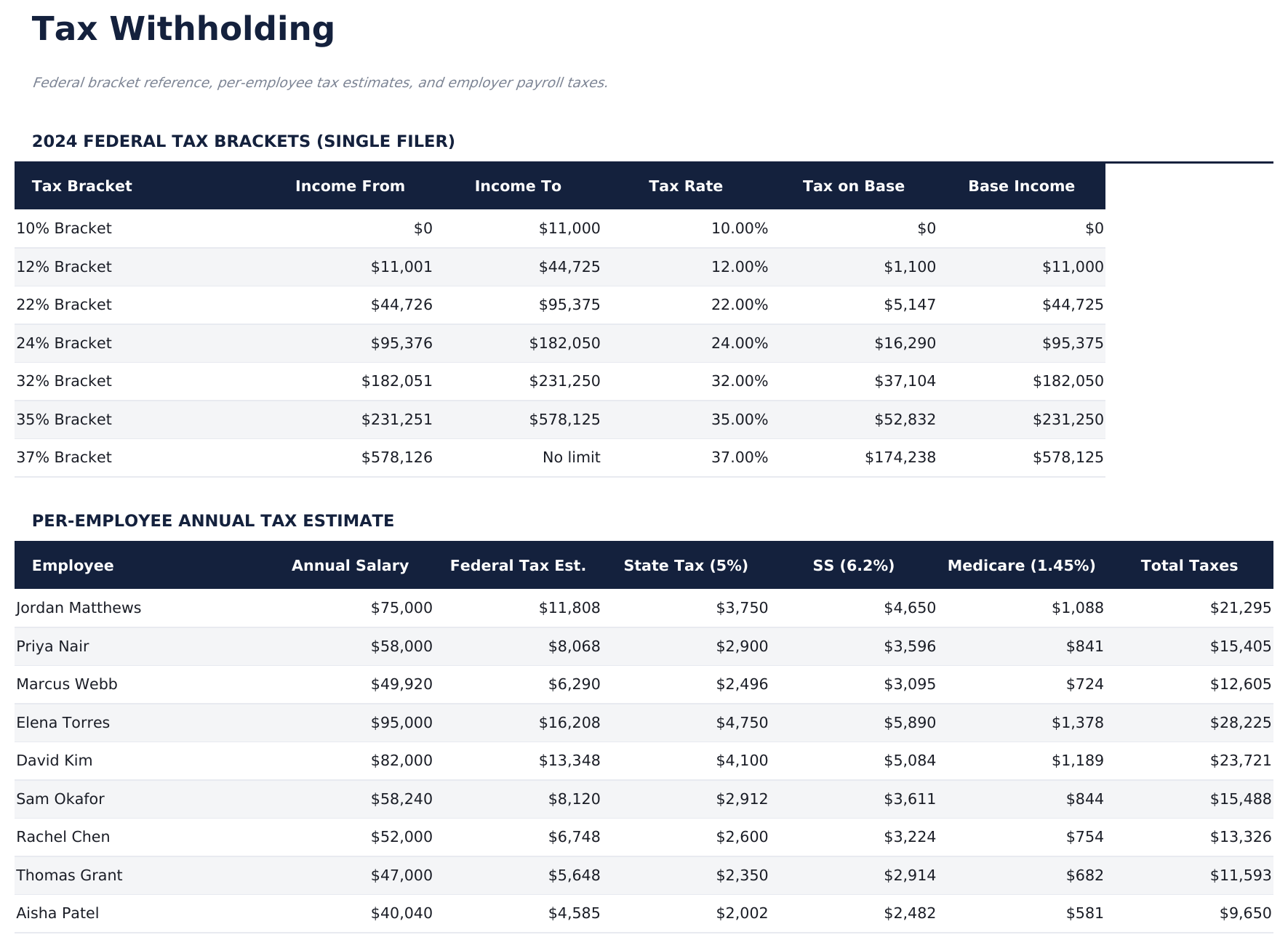
    Tax Withholding

    A visão anual da mesma coisa: o salário de cada pessoa, sua estimativa de imposto federal, e cada contribuição previdenciária, todas lendo as alíquotas da planilha de folha em vez de carregar uma segunda cópia delas. Abaixo disso, o lado do empregador - as contribuições correspondentes e os encargos de desemprego, cada um contra a base de salário à qual se aplica. O bloco do empregador é a metade útil. O custo da folha não é o salário, e é aqui que a diferença é detalhada por pessoa em vez de aparecer como uma única linha em um total.

  5. 05 de 06

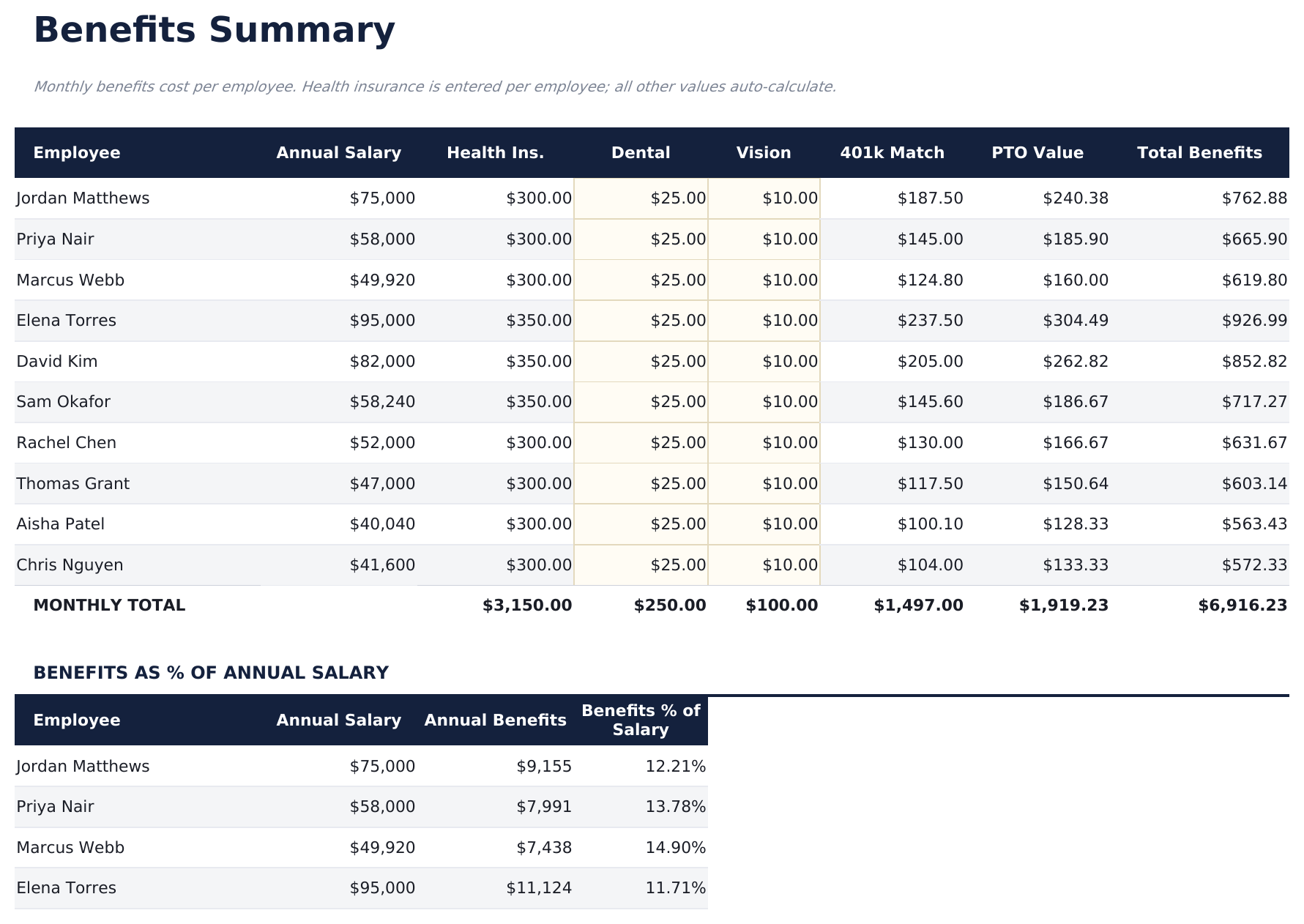
    Benefits Summary

    O que o emprego custa além do pagamento. Cada pessoa carrega sua cobertura de saúde, odontológica e oftalmológica, a contrapartida de previdência ganha sobre seu salário, e um valor atribuído ao tempo de folga acumulado, somando um total por funcionário - com uma seção expressando esse total como parcela do salário, que é a cifra que torna visível o custo real de uma contratação.

  6. 06 de 06

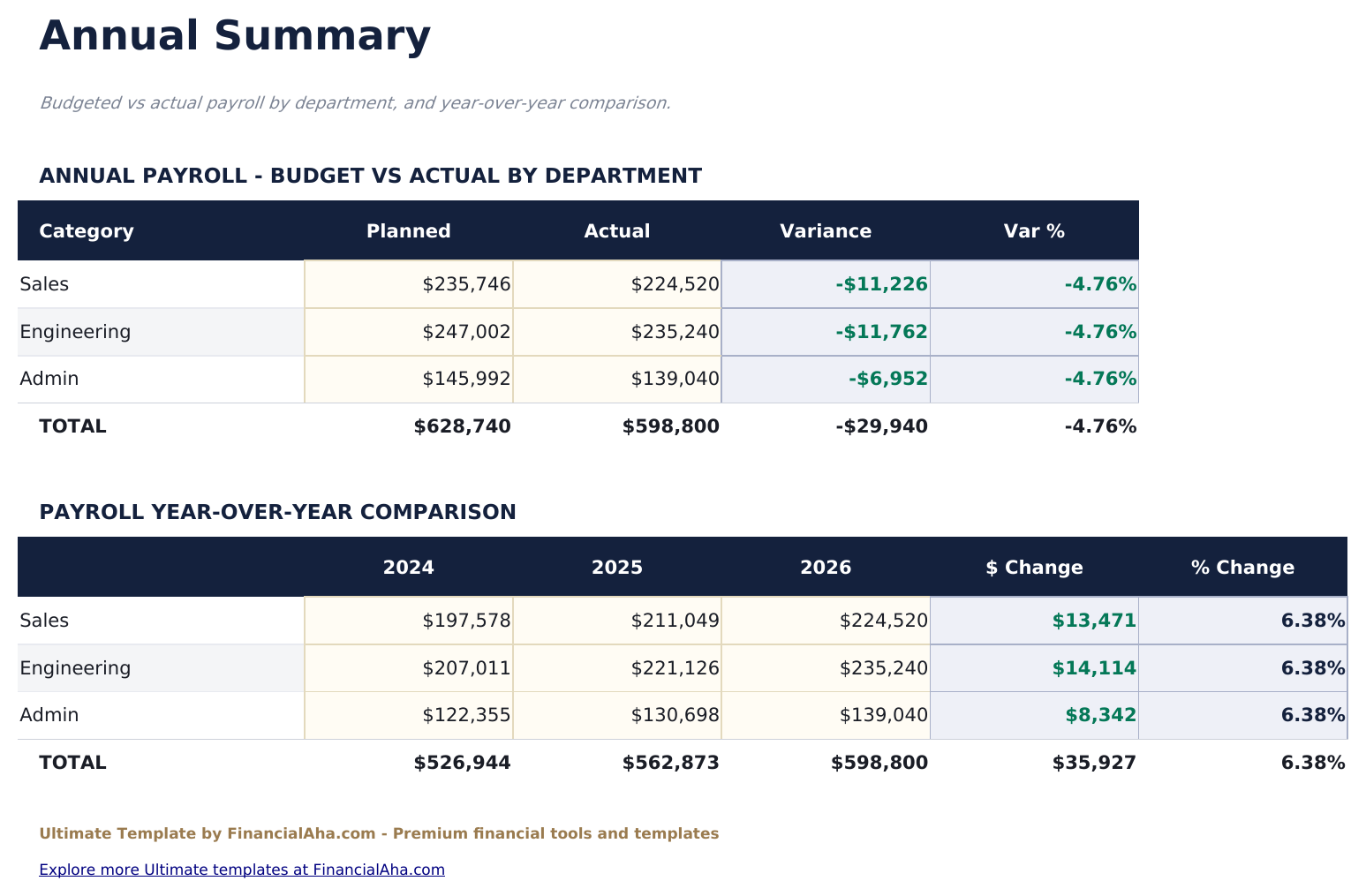
    Annual Summary

    Orçado contra realizado por departamento, com a variação em valor e em porcentagem, ao lado de uma comparação entre três anos. Os valores planejados são inseridos, e não derivados, o que mantém a planilha utilizável qualquer que seja o seu ciclo de orçamento.

  7. Guia incluído

    How to Use

    Um guia passo a passo em sua própria aba, cobrindo a configuração, o que cada planilha extrai do quadro, como as cifras de imposto e benefícios são obtidas, e quais delas devem ser substituídas pelas suas próprias. Como ele vem dentro do arquivo, as instruções viajam com o modelo para onde quer que ele seja aberto.

Funciona no Google Sheets e no Excel

Modelo de planilha Ultimate Folha de Pagamento de Funcionários para Google Sheets

Envie o Ultimate Employee Payroll Spreadsheet Template para o Drive, clique com o botão direito nele e escolha "Abrir com o Google Sheets". Este modelo Ultimate Employee Payroll Google Sheets não precisa de nenhuma etapa de conversão e os dois gráficos chegam intactos. Os menus suspensos no quadro e as buscas que as outras planilhas usam dependem dos nomes de aba existentes, então vale a pena não alterá-los.

Configuração do modelo Ultimate Folha de Pagamento de Funcionários Google Sheets

Uma cópia compartilhada do modelo Ultimate Employee Payroll Google Sheets serve bem a um negócio onde folha de pagamento, benefícios e orçamento não são tarefa de uma única pessoa, já que cada planilha lê a partir do mesmo quadro. O histórico de versões do Sheets cobre uma alíquota ou uma situação alterada por engano, o que em um arquivo de folha de pagamento importa mais do que na maioria.

Compartilhando a Ultimate Employee Payroll Google Sheet

A Ultimate Employee Payroll Google Sheet é uma tarefa mensal, não diária: mantenha o quadro atualizado, insira a única entrada por pessoa, e todas as outras planilhas seguem. A comparação anual é o acréscimo de uma vez por ano.

Modelo de planilha Ultimate Folha de Pagamento de Funcionários para Excel

O download Excel da planilha Ultimate Employee Payroll é um .xlsx simples. O Excel abre este modelo Ultimate Employee Payroll Excel diretamente, sem etapa de importação e sem aviso de compatibilidade, e os dois gráficos são gráficos nativos do Excel que se redesenham conforme o quadro muda. Não há macros nem VBA no arquivo, então ele abre sem aviso de segurança.

Configuração do modelo Ultimate Folha de Pagamento de Funcionários Excel

O mesmo modelo Ultimate Employee Payroll Excel abre no Excel do Windows, no Excel do Mac e no Excel para a web. É também o arquivo idêntico que você enviaria para o Drive, então não há um download separado da planilha Ultimate Employee Payroll para escolher entre eles.

Notas sobre a planilha Ultimate Employee Payroll no Excel

O arquivo Excel da planilha Ultimate Employee Payroll não carrega macros nem VBA, então o Excel o abre sem aviso de confiança. O mesmo download Excel da planilha Ultimate Employee Payroll também abre no Excel para a web, o que importa quando você alterna entre um computador de trabalho e um pessoal.

Abrir o arquivo Excel da planilha Ultimate Folha de Pagamento de Funcionários

Nada no modelo Ultimate Employee Payroll Excel é específico de versão, então esta pasta de trabalho Excel da planilha Ultimate Employee Payroll se comporta de forma idêntica no Excel do Windows, no Excel do Mac e em versões mais antigas.

Destaques do modelo de planilha

O que o modelo de planilha Ultimate Folha de Pagamento de Funcionários rastreia

O quadro é a planilha da qual tudo mais lê. Estas são as colunas com as quais o Ultimate Employee Payroll Spreadsheet Template trabalha:

Employee Name
de quem é a linha
Position
o cargo da pessoa
Department
escolhido de uma lista, o que é o que direciona a divisão da folha
Pay Type
mensalista ou horista, o que decide como o valor anual é calculado
Pay Rate
um salário anual ou um valor por hora, dependendo do tipo de pagamento
Hours / Week
o que o valor horário é multiplicado
Annual Salary
derivado, a partir do tipo de pagamento, do valor e das horas
Status
se a pessoa está atualmente na folha
Total Benefits
derivado, tudo o que o emprego custa além do pagamento

Comparar versões

Modelo de planilha FinancialAha Folha de Pagamento de Funcionários: Free, Essentials e Ultimate comparados

Recurso Free Essentials Ver modelo de planilha Ultimate Esta página
Planilhas de trabalho 1 2 6
Funcionários 9 10 20
Pagamento bruto e líquido Sim Sim Sim
Deduções Inseridas por funcionário Calculadas a partir de alíquotas que você define Estimadas por funcionário, anualmente
Hora extra – Sim, com adicional Via as horas do quadro
Mensalistas e horistas Horista Horista Ambos, por tipo de pagamento
Departamentos – – Sim, com divisão da folha
Gráficos – 1 2
Acompanhamento de benefícios – – Saúde, odontológico, oftalmológico, contrapartida, valor de PTO
Custo do empregador – – Sim, além do salário bruto
Visão de 12 meses – – Por departamento
Orçado vs realizado – – Por departamento, com variação

O FinancialAha Ultimate Employee Payroll Spreadsheet Template cobre seis planilhas de trabalho e é a versão que deixa de ser apenas uma folha de pagamento. O Free Employee Payroll Spreadsheet Template transforma horas em bruto e líquido para nove pessoas com deduções que você mesmo informa. O Essentials Employee Payroll Spreadsheet Template para Google Sheets e Excel aplica alíquotas que você define e separa a hora extra, ainda para uma única folha de dez pessoas. Esta versão mantém um quadro de vinte com departamentos, mensalistas e horistas juntos, e uma situação que remove alguém das cifras sem apagá-lo - e então constrói um ano de folha por departamento, estimativas de imposto por funcionário incluindo as próprias contribuições do empregador, um panorama de benefícios com o tempo de folga avaliado, e orçado contra realizado, tudo a partir dessa única lista.

Bom saber

Notas sobre como trabalhar no modelo de planilha Ultimate Folha de Pagamento de Funcionários

  • Tudo lê a partir do quadro, então uma mudança de departamento ou de tipo de pagamento flui pelas planilhas de folha, imposto e benefícios sem reentrada.
  • Marcar alguém como não mais empregado o remove das cifras mantendo sua linha, o que é o que faz o histórico do ano se manter coerente.
  • As alíquotas e a tabela de faixas ficam em células no topo da planilha de folha, e cada dedução em toda a pasta de trabalho as lê. Editar uma delas muda todas as cifras que dependem dela.
  • A contribuição que para em um teto de rendimento é calculada contra o valor anual, e não o do mês, porque o teto é anual.
  • As alíquotas que vêm no arquivo são um modelo de trabalho, e não uma orientação atual, e o próprio modelo diz isso - elas estão ali para serem substituídas pela retenção que realmente se aplica.
  • Benefícios como parcela do salário é a cifra que vale a pena ler antes de uma contratação, já que é onde a diferença entre um salário e um custo aparece.
  • O menu suspenso de moeda fica no Dashboard e renomeia as colunas de valor em toda a planilha Ultimate Employee Payroll. Ele muda apenas o rótulo e não converte os números.

Como Usar Esta Planilha

1

Monte o quadro

Adicione cada pessoa com seu cargo, departamento, tipo de pagamento, valor e situação. Tudo mais lê a partir daqui.

2

Ajuste o que se aplica a você

Substitua as alíquotas e a tabela de faixas embutidas pela retenção que realmente se aplica, e insira a contribuição de plano de saúde de cada pessoa.

3

Rode o ano

Monthly Payroll acompanha todos os departamentos ao longo de doze meses, com as planilhas de imposto e benefícios seguindo a partir do quadro.

4

Compare com o orçamento

Annual Summary confronta a folha planejada com a realizada por departamento, com a variação em valor e em porcentagem.

Testados com IA.

Cada modelo começa com uma pesquisa aprofundada sobre como as pessoas realmente acompanham o assunto. Desenhamos a estrutura, construímos as fórmulas e polimos o design até parecer algo que nós mesmos usaríamos. Ao longo do caminho, usamos IA para testar os cálculos: entradas incomuns, casos extremos e o comportamento das fórmulas, verificados até os números se sustentarem.

Compra única. Sem assinatura. Funciona no Excel e Google Sheets.

Perguntas Frequentes

O FinancialAha Ultimate Employee Payroll Spreadsheet Template é um modelo do Google Sheets?

Sim. Envie o arquivo para o Drive e escolha "Abrir com o Google Sheets". O modelo Ultimate Employee Payroll Google Sheets não precisa de nenhuma etapa de conversão e os dois gráficos chegam intactos. Os menus suspensos e as buscas dependem dos nomes de aba existentes, então vale a pena não alterá-los.

O FinancialAha Ultimate Employee Payroll Spreadsheet Template é um modelo do Excel?

Sim. O download é um .xlsx simples, então o modelo Ultimate Employee Payroll Excel abre diretamente no Excel sem etapa de importação. Os dois gráficos são gráficos nativos do Excel, e não há macros ou VBA.

O arquivo Excel da planilha FinancialAha Ultimate Employee Payroll abre em versões mais antigas do Excel?

Sim. A pasta de trabalho Excel da planilha Ultimate Employee Payroll é enviada como um .xlsx simples, então abre de forma idêntica no Excel atual e em versões anteriores às matrizes dinâmicas.

Como funciona a retenção de impostos na planilha Ultimate Employee Payroll?

Cada funcionário recebe uma estimativa anual construída a partir do seu salário, com as próprias contribuições do empregador calculadas em uma seção à parte. As alíquotas e a tabela de faixas embutidas no arquivo são um modelo de trabalho, e não uma orientação atual - o modelo indica que devem ser substituídas pela retenção que realmente se aplica a você.

Quantos funcionários a planilha Ultimate Employee Payroll suporta?

Até vinte no quadro, em vários departamentos. Tudo mais na pasta de trabalho - folha, imposto, benefícios - lê a partir dessa única lista.

A planilha Ultimate Employee Payroll consegue acompanhar funcionários horistas e mensalistas?

Sim. Um tipo de pagamento em cada linha decide como o valor anual é calculado, então uma pessoa mensalista e uma horista podem conviver lado a lado sem que nenhuma delas precise ser recalculada à mão.

O que acontece na planilha Ultimate Employee Payroll quando alguém sai?

Mude a situação da pessoa. Ela sai das cifras da folha enquanto sua linha permanece no lugar, o que mantém o histórico do ano intacto em vez de reescrevê-lo.

A planilha Ultimate Employee Payroll substitui um software de folha de pagamento?

Não. Ela modela a folha, as estimativas de imposto e os benefícios para que o custo fique visível e planejável, mas não faz declarações, não paga ninguém, nem acompanha mudanças de alíquota por você.

O que eu recebo após a compra?

Você recebe um arquivo Excel (.xlsx) que funciona no Microsoft Excel, Google Sheets e LibreOffice Calc. Baixe imediatamente após a compra - sem cadastro ou conta necessários.

Existe uma versão gratuita?

Sim. A versão gratuita desta planilha está disponível com recursos básicos. A versão Ultimate adiciona análises avançadas, mais capacidade e abas adicionais.

E se não funcionar para mim?

Entre em contato conosco e ajudaremos a resolver. A planilha funciona no Microsoft Excel, Google Sheets e LibreOffice Calc sem macros necessárias.

Ultimate

Destaques:

Download imediato após a compra
Sem macros ou VBA necessários
Todas as fórmulas calculam automaticamente
Sem assinatura necessária
Funciona em
Excel Google Sheets

Procurando mais planilhas Ultimate?

Oferecemos versões Ultimate das nossas planilhas mais populares com recursos avançados, mais capacidade e análises mais profundas.

Privado e seguro

Seus dados financeiros ficam no seu dispositivo. Nos nunca os vemos.

Saiba mais →

Precisa de ajuda?

Consulte nossos guias ou entre em contato com perguntas.

Ver FAQ →