终身买断 完整个人财务规划套餐 →
✓ 财务规划✓ 净资产追踪器✓ 月度预算✓ 旅行预算规划器✓ 年度预算规划器✓ 月度支出追踪器✓ 年度税务规划器✓ 退休规划
查看套餐 →

即时数字交付 · 适用条款和条件

Ultimate 模板 - Excel 和 Google Sheets

Ultimate 员工工资表 电子表格模板 适用于 Google Sheets 和 Excel

二十名员工的花名册记录职位、部门、薪资类型、费率和状态,正式员工和小时工列在同一份名单中。Ultimate 版员工薪资表电子表格模板按部门运行十二个月的月度薪资,分别核算每人的年度预估税款和雇主自身的缴款,并允许通过状态将某人从统计中移除而不删除记录。六个工作表。Google Sheets 和 Excel,一个文件。

查看 预览

即时数字交付 · 适用条款和条件

员工工资表 电子表格模板 - Ultimate version for Google Sheets and Excel

包含内容

  • 最多二十人的 Employee Roster,含职位、部门、薪资类型、薪资标准和状态
  • 月薪与时薪员工同处一份名单,各自的年度数字都能正确算出
  • 一个状态字段,可将某人从薪资数字中移除而不删除其记录
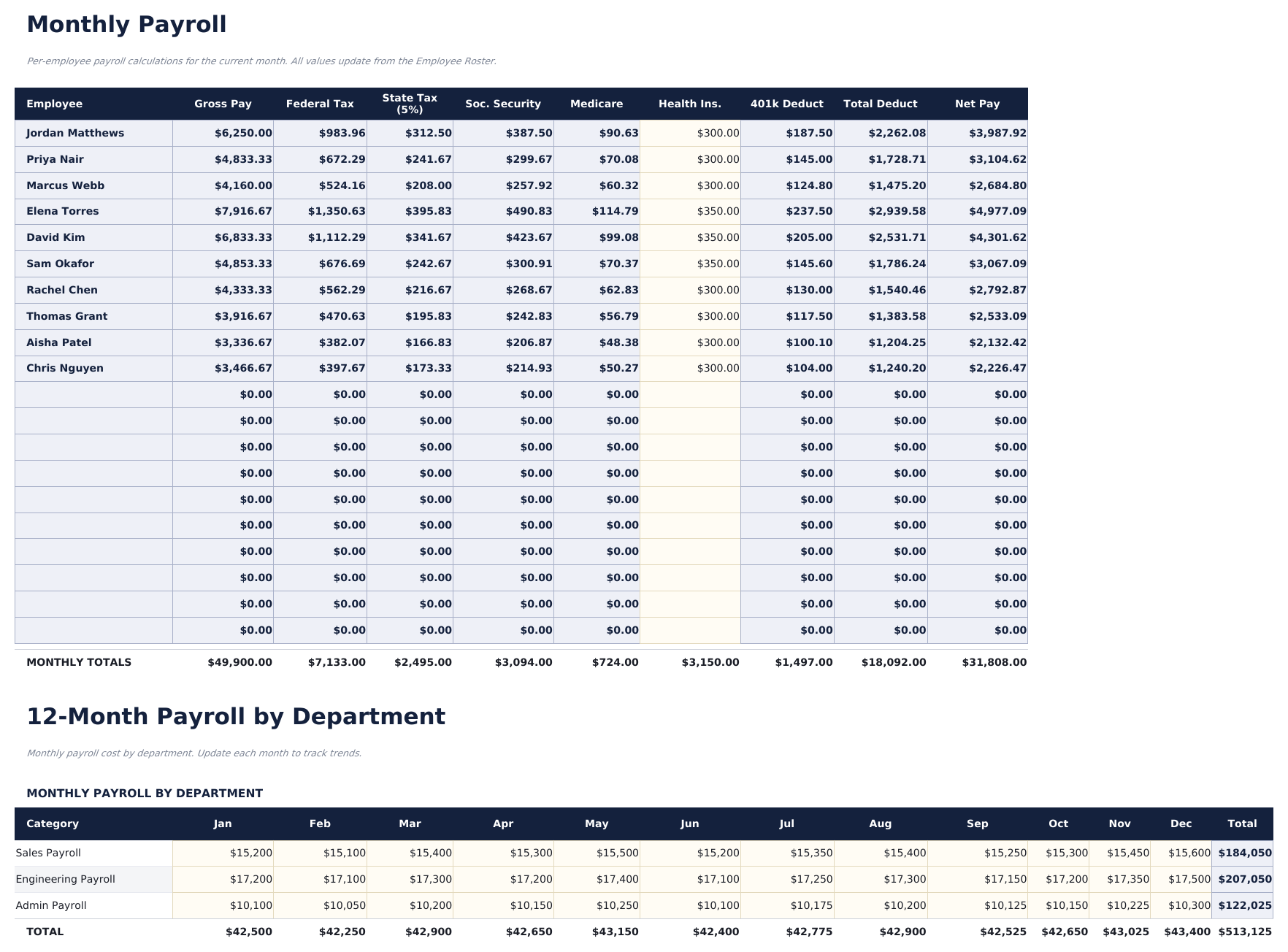
  • Monthly Payroll 让每个部门跨十二个月持续运行
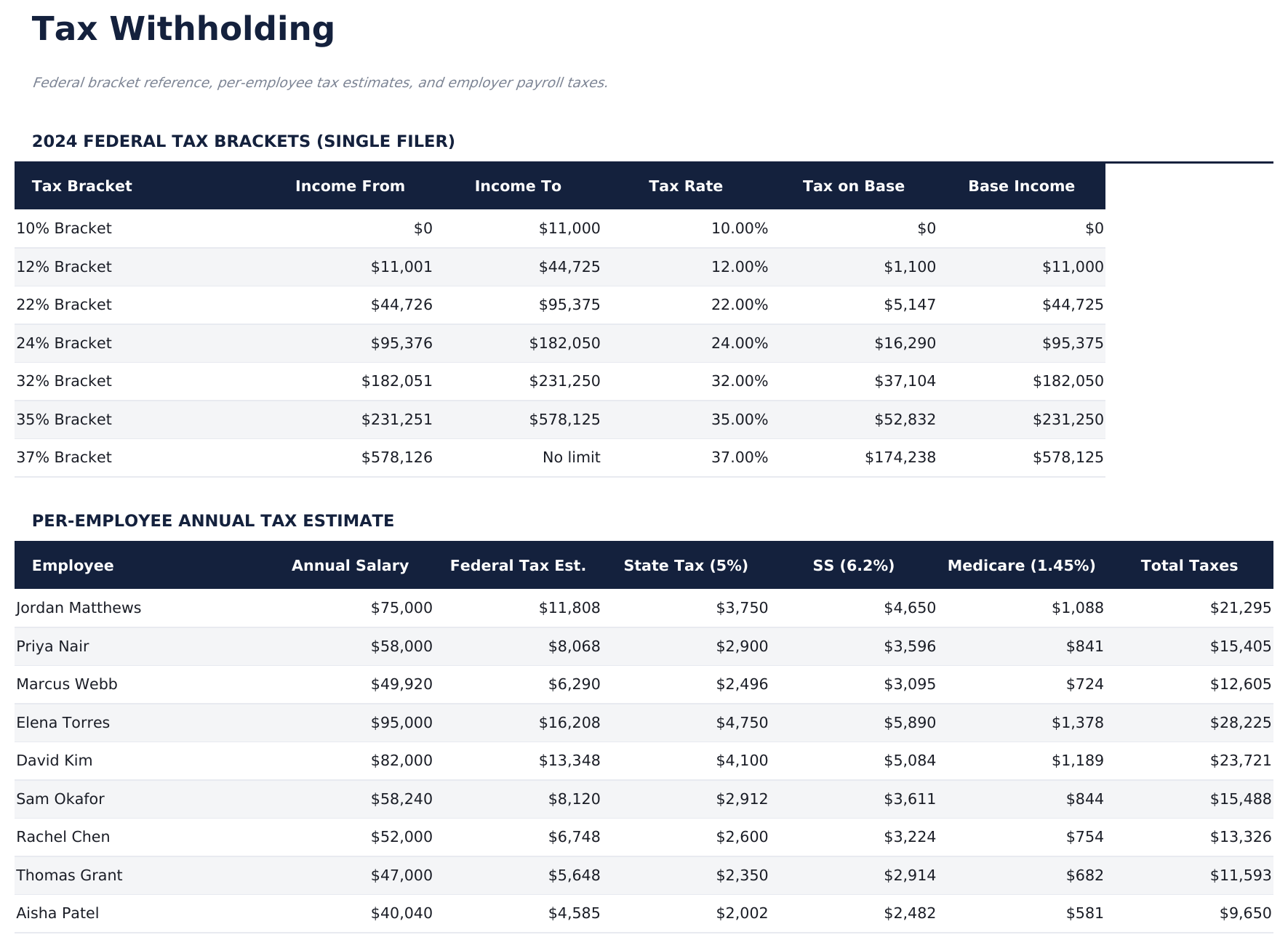
  • 逐位员工的年度税款估算,雇主自身的缴费单独计算
  • 一份参考用的税率级距表,工作簿要求你用实际预扣税额替换它
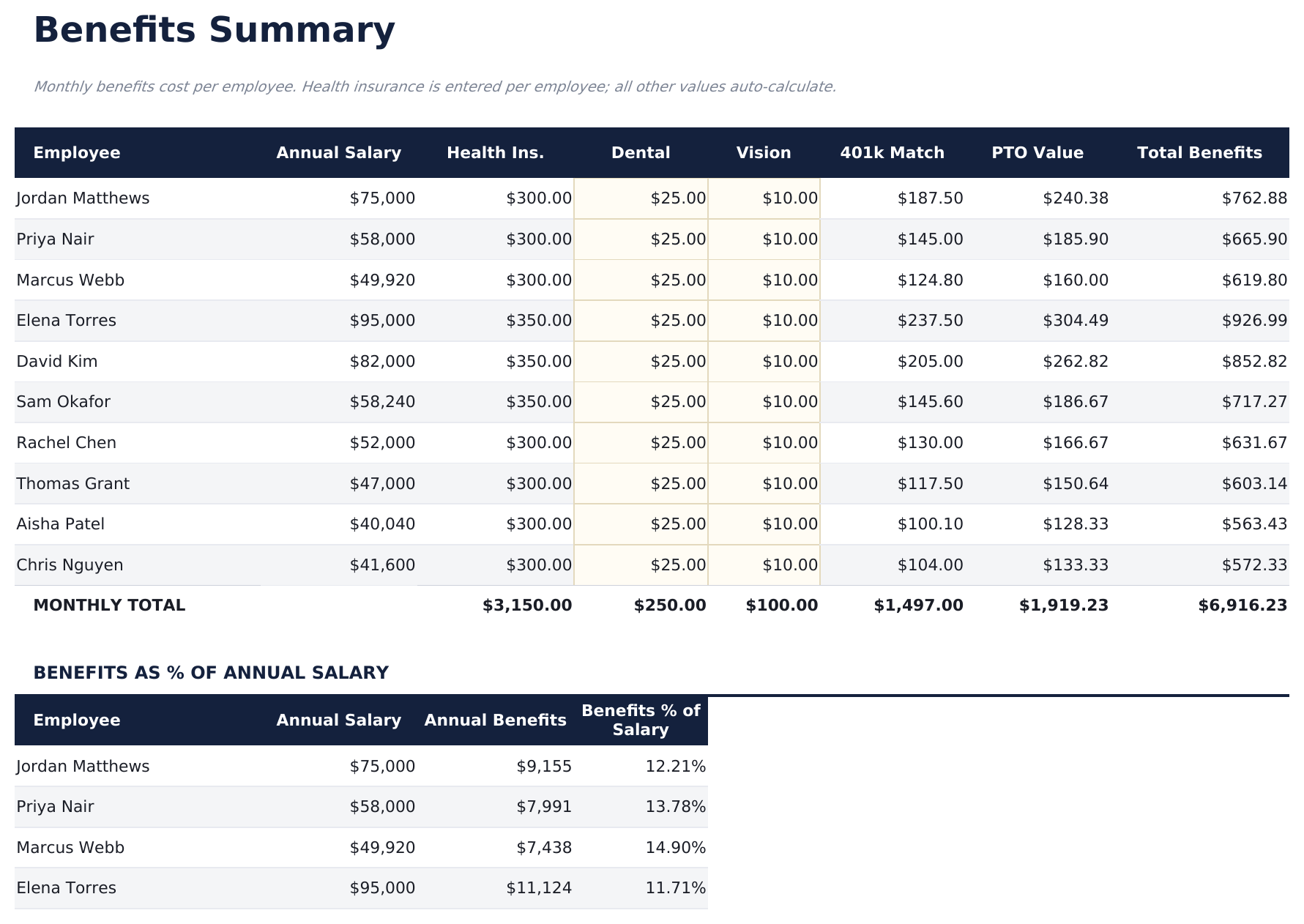
  • Benefits Summary 涵盖医疗、牙科、视力、退休匹配缴费以及带薪休假的价值
  • 福利以占薪资的比例表示,让一次聘用的真实成本一目了然
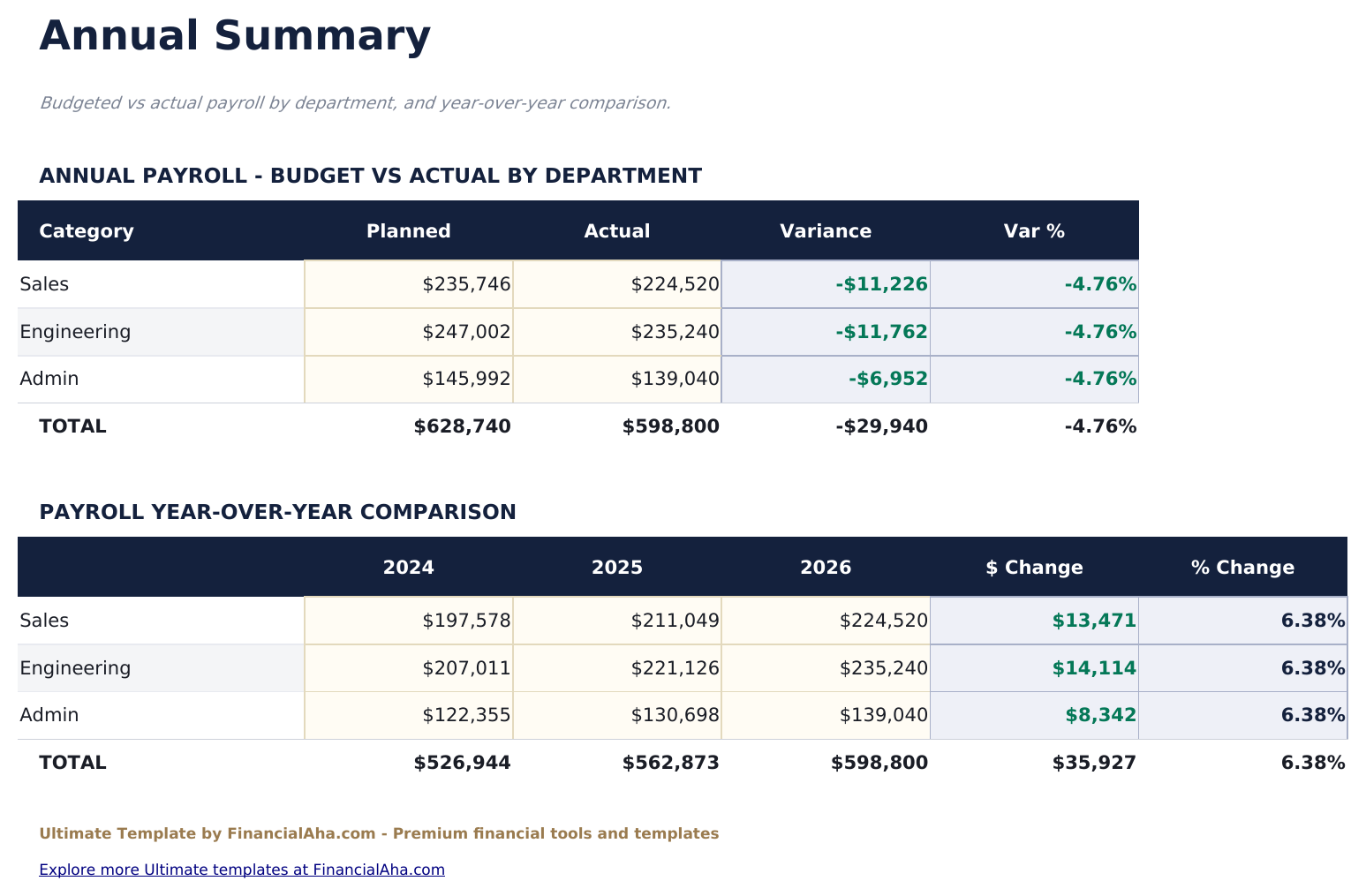
  • Annual Summary 按部门比较预算薪资与实际薪资,含差异
  • Dashboard 含六个 KPI 和两张图表,外加按部门划分的薪资构成
  • 适用于 Microsoft Excel 和 Google Sheets,无需宏

面向 Google Sheets 和 Excel 的 FinancialAha Ultimate Employee Payroll Spreadsheet Template 是一个六表工作簿,将薪资当作一项持续运作的功能而非一次性计算来处理,第七个标签页上还附有一份 How to Use 指南。它以一个文件同时发布为 Ultimate Employee Payroll Excel template 和 Ultimate Employee Payroll Google Sheets template。这个 Ultimate Employee Payroll spreadsheet template 保存一份最多二十人、跨多个部门、月薪与时薪并存的名册,并从这一份名单中运行薪资、税款估算、福利以及雇主自身的成本。无宏,无 VBA。

工作簿内容

FinancialAha Ultimate 员工工资表 电子表格模板包含哪些内容

FinancialAha Ultimate Employee Payroll Spreadsheet Template 运行在六个工作表上 - 两个供你录入,四个用于回报结果 - 加上使用指南。它可在 Microsoft Excel 和 Google Sheets 中使用,以下是 Ultimate Employee Payroll spreadsheet 所包含的内容。

  1. 01 / 06

    Dashboard

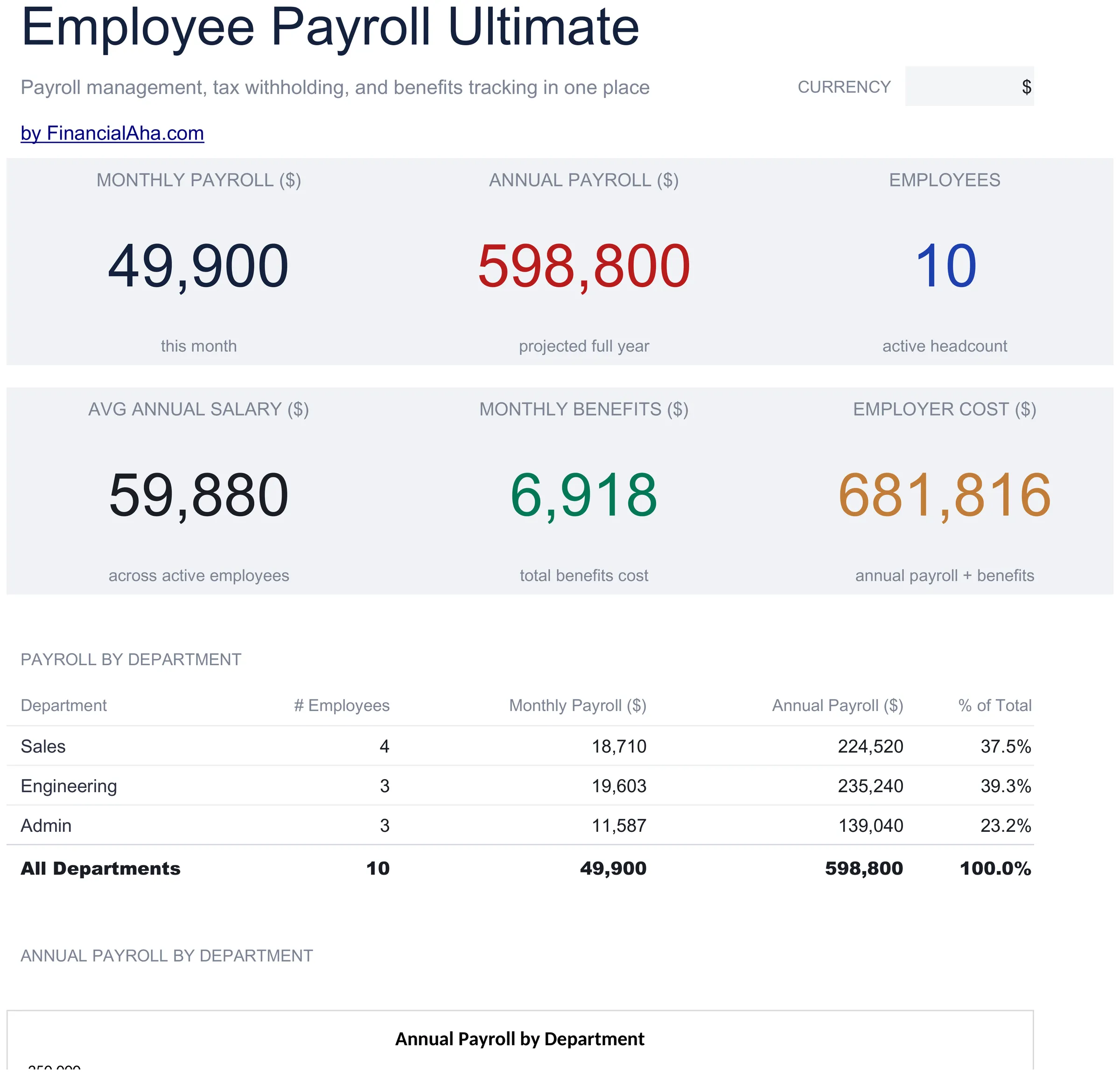
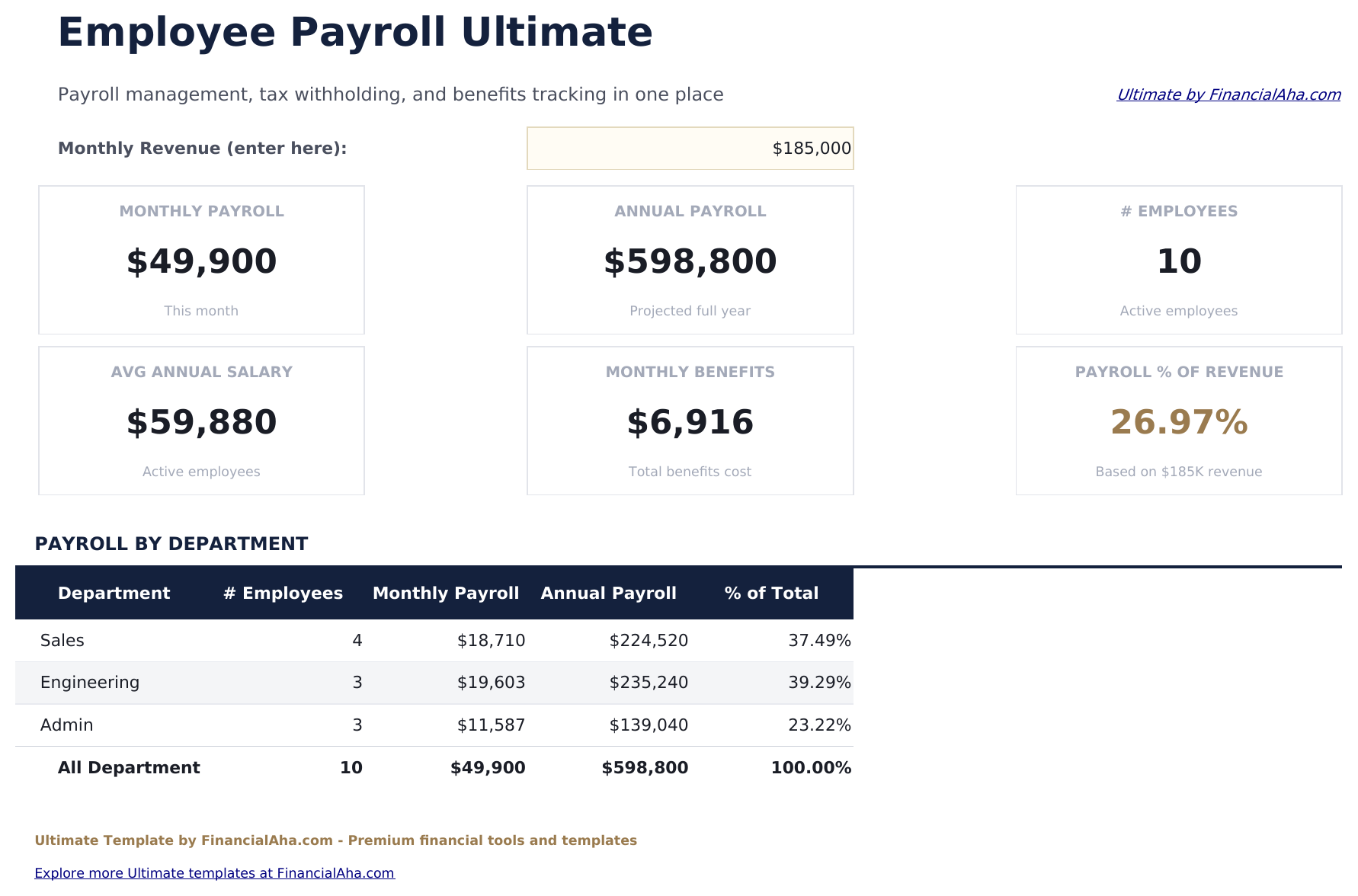
    用六个数字呈现的薪资功能:一个月和一年各要花费多少、名单上有多少人、他们的平均薪资、福利额外增加了多少,以及在总薪资之外全部计入后雇主总共支付多少。下方的部门表按团队拆分薪资并给出各自的占比,两张图表分别呈现按部门划分的年度概览以及全年的趋势。

  2. 02 / 06

    Employee Roster

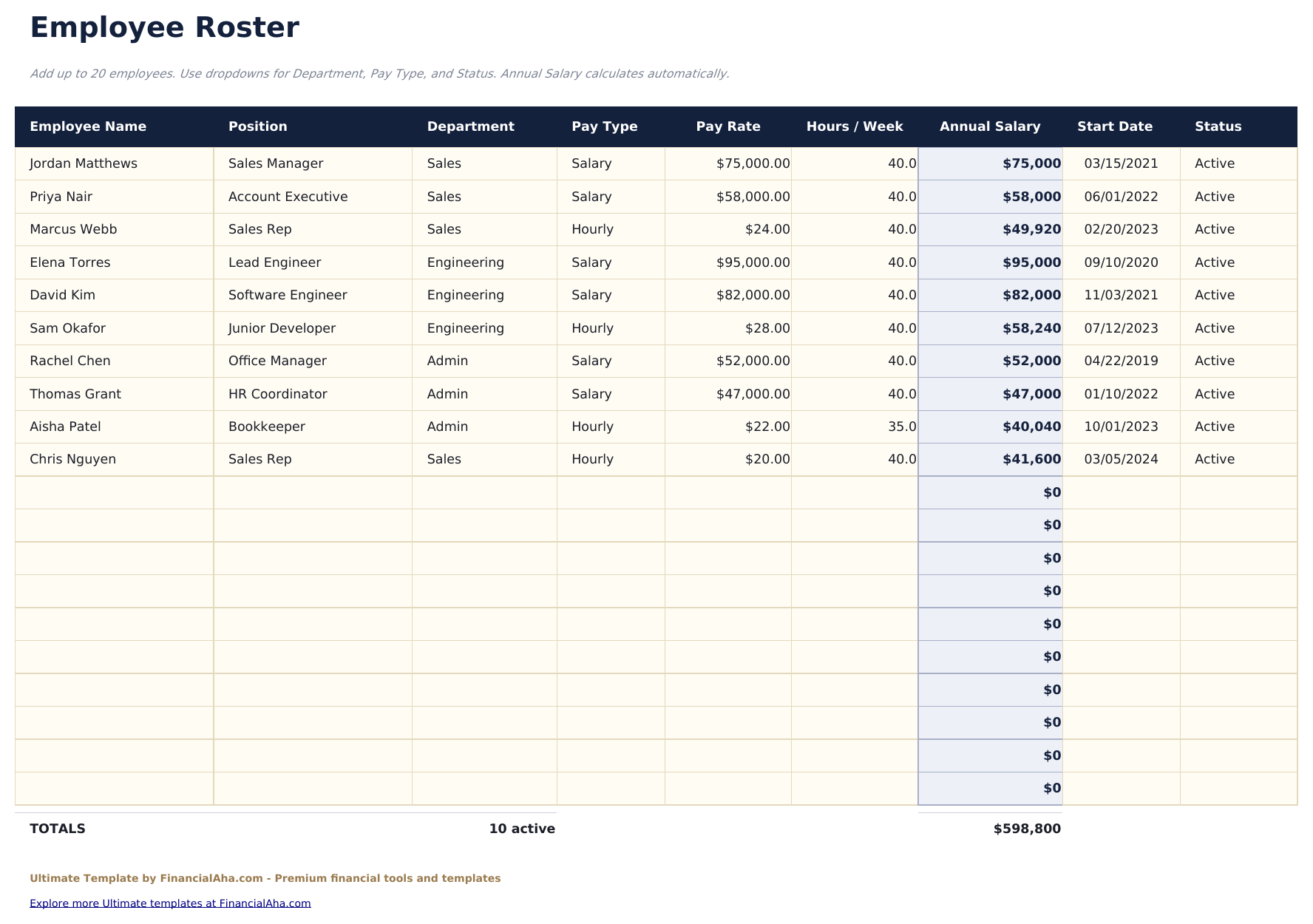
    其他一切都由此构建而成的名单。每个人填入姓名、职位、部门、薪资类型、薪资标准、每周工时、入职日期和状态 - 因为薪资类型会区分月薪与时薪,两者可以同处一份名册,各自的年度数字都能正确算出。将某人标记为不再受雇会将其移出薪资数字,而不会删除该行,因此记录在其离职后依然保留。

  3. 03 / 06

    Monthly Payroll

    工作簿使用的每一个税率都位于此表顶部 - 州税率、两项薪资缴费、其中一项的收入上限、退休缴费比例以及雇主失业保险税率 - 后面跟着联邦级距表。这些之下,每人一行:薪资来自名册的总薪资,随后每一项扣除都由那些单元格算出,最后是净薪资。 扣除栏中没有任何一项自带税率,这正是这种布局的意义所在:一次薪资发放所用到的数字集中显示在一处,而不是散落在公式之中,将文件用于新的税务年度或不同的州只是修改单元格,而不必在各列之间查找。 联邦一栏直接读取级距表,因此调整其中的一个起征点或税率会改变每位员工的税额。

  4. 04 / 06

    Tax Withholding

    同一件事的年度视图:每个人的薪资、其估算的联邦税额,以及每一项薪资缴费,全部读取薪资表上的税率,而不是另外保留一份副本。下方是雇主一侧 - 匹配缴费和失业保险费用,各自对照其适用的工资基数。 雇主部分才是有用的一半。薪资成本并不等于工资本身,这里正是按每个人而非合计为一行来呈现两者差异的地方。

  5. 05 / 06

    Benefits Summary

    薪资之外的雇佣成本。每个人都列有医疗、牙科和视力保险,按其薪资计算的退休匹配缴费,以及累积休假的估值,这些相加得出每位员工的合计 - 并有一部分将该合计表示为占薪资的比例,这正是让一次聘用的真实成本变得可见的数字。

  6. 06 / 06

    Annual Summary

    按部门对比预算与实际,以金额和百分比呈现差异,并附带三年间的对比。计划数字是手动录入而非推导得出,这使得该表无论你的预算周期如何运作都能使用。

  7. 附带指南

    How to Use

    独立标签页上的分步指南,涵盖设置方法、每个工作表从名册中读取了什么、税款和福利数字是如何得出的,以及其中哪些应当替换为你自己的数值。因为它随文件一同发布,这些说明会跟随模板一起打开,无论在哪里使用。

同时适用于 Google Sheets 和 Excel

Ultimate 员工工资表 电子表格模板,适用于 Google Sheets

将 Ultimate Employee Payroll Spreadsheet Template 上传到 Drive,右键点击,选择 "Open with Google Sheets"。这个 Ultimate Employee Payroll Google Sheets template 不需要转换步骤,两张图表也能完整保留。名册上的下拉菜单以及其他工作表使用的查找功能依赖于现有的标签页名称,因此最好不要更改它们。

Ultimate 员工工资表 Google Sheets 模板设置

当薪资、福利和预算并非由同一个人负责时,一份共享的 Ultimate Employee Payroll Google Sheets template 副本很适合这样的团队,因为每个工作表都读取自同一份名册。Sheets 的版本历史可以找回被误改的税率或状态,这在一份薪资文件上比大多数情况都更重要。

共享 Ultimate Employee Payroll Google Sheet

Ultimate Employee Payroll Google Sheet 是按月而非按日处理的工作:保持名册更新,录入每个人的那一项输入,其他工作表就会随之跟进。年度对比是每年一次的补充工作。

Ultimate 员工工资表 电子表格模板,适用于 Excel

Ultimate Employee Payroll spreadsheet Excel 下载文件是一个普通的 .xlsx。Excel 可直接打开这个 Ultimate Employee Payroll Excel template,无需导入步骤,也没有兼容性提示,两张图表都是原生 Excel 图表,会随名册变化而重新绘制。文件中没有宏也没有 VBA,因此打开时不会出现安全警告。

Ultimate 员工工资表 Excel 模板设置

同一个 Ultimate Employee Payroll Excel template 可以在 Windows 版 Excel、Mac 版 Excel 以及网页版 Excel 中打开。它也是你会上传到 Drive 的同一个文件,因此不存在需要另行选择的独立 Ultimate Employee Payroll spreadsheet 下载版本。

Ultimate Employee Payroll spreadsheet Excel 说明

Ultimate Employee Payroll spreadsheet Excel 文件不含宏也不含 VBA,因此 Excel 打开它时不会出现信任提示。同一个 Ultimate Employee Payroll spreadsheet Excel 下载文件也能在网页版 Excel 中打开,这在你在工作设备和个人设备之间切换时很重要。

打开 Ultimate 员工工资表 电子表格的 Excel 文件

Ultimate Employee Payroll Excel template 中没有任何版本专属的内容,因此这个 Ultimate Employee Payroll spreadsheet Excel 工作簿在 Windows 版 Excel、Mac 版 Excel 以及较旧的版本中表现一致。

电子表格模板亮点

Ultimate 员工工资表 电子表格模板可追踪的内容

名册是其他一切读取数据的来源工作表。以下是 Ultimate Employee Payroll Spreadsheet Template 所依据的这些列:

Employee Name
这一行对应的是谁
Position
他们的职位名称
Department
从列表中选取,这正是驱动薪资拆分的依据
Pay Type
月薪或时薪,决定年度数字如何计算
Pay Rate
年薪或时薪,取决于薪资类型
Hours / Week
时薪数字要乘以的工时数
Annual Salary
由薪资类型、费率和工时推导得出
Status
该员工目前是否仍在薪资名单上
Total Benefits
推导得出,涵盖薪资之外雇佣所产生的全部成本

比较版本

FinancialAha 员工工资表 电子表格模板:Free、Essentials 与 Ultimate 版本比较

功能 Free Essentials 查看电子表格模板 Ultimate 本页
工作表数量 1 2 6
员工人数 9 10 20
总薪资与净薪资 是 是 是
扣除项 按员工录入 根据你设定的税率计算 按员工按年估算
加班 – 是,按加成费率 通过名册中的工时
月薪与时薪 时薪 时薪 两者皆可,按薪资类型区分
部门 – – 是,含薪资拆分
图表 – 1 2
福利跟踪 – – 医疗、牙科、视力、匹配缴费、PTO 价值
雇主成本 – – 是,超出总薪资之外
12个月视图 – – 按部门
预算与实际对比 – – 按部门,含差异

FinancialAha Ultimate Employee Payroll Spreadsheet Template 涵盖六个工作表,是不再只是一次薪资发放的版本。Free Employee Payroll Spreadsheet Template 为九人把工时换算成总薪资和净薪资,扣除项由你自行提供。面向 Google Sheets 和 Excel 的 Essentials Employee Payroll Spreadsheet Template 套用你设定的税率并区分加班,仍是十人的单次运行。这个版本保存一份二十人的名册,涵盖部门、月薪与时薪员工并存,以及一个可将某人从数字中移除而不抹去其记录的状态字段 - 然后在此基础上构建按部门划分的全年薪资、含雇主自身缴费在内的逐位员工税款估算、含休假估值的福利概览,以及预算与实际的对比,全部来自这同一份名单。

小贴士

使用 Ultimate 员工工资表 电子表格模板的注意事项

  • 一切都读取自名册,因此部门或薪资类型的变更会自动流转到薪资、税款和福利表,无需重复录入。
  • 将某人标记为不再受雇会把他们从数字中移除,同时保留其所在行,这正是全年历史记录得以完整保存的原因。
  • 税率和级距表位于薪资表顶部的单元格中,工作簿中每一项扣除都读取这些数值。修改其中一个会改变依赖它的每一个数字。
  • 在收入上限处停止计算的那项缴费是按年度数字而非当月数字计算的,因为该上限本身就是年度性质的。
  • 文件内置的税率是一个可供操作的示例布局,而非当前的税务指引,工作簿本身也这样说明 - 它们的存在是为了被替换成实际适用的预扣税额。
  • 福利占薪资的比例是聘用前值得先看的数字,因为工资与成本之间的差异正是在这里显现出来的。
  • 货币下拉菜单位于 Dashboard 上,会为整个 Ultimate Employee Payroll spreadsheet 中的金额列重新贴上标签。它只改变显示的标签,不会转换底层数字。

如何使用此模板

1

建立名册

为每个人填入职位、部门、薪资类型、薪资标准和状态。其他一切都从这里读取。

2

设置适用于你的数值

用实际适用的预扣税额替换内置的税率和级距表,并录入每个人的保险缴费。

3

运行全年薪资

Monthly Payroll 让每个部门跨十二个月持续运行,税款和福利表随之从名册中推导出来。

4

与预算比较

Annual Summary 按部门将计划薪资与实际薪资相对照,并以金额和百分比呈现差异。

经 AI 压力测试。

每个模板都始于深入研究人们实际如何记录这一主题。我们设计版式、编写公式、打磨细节,直到它像我们自己也会使用的工具。在此过程中,我们使用 AI 对计算进行压力测试:不寻常的输入、边界情况和公式行为,反复检验,直到数字站得住脚。

一次性购买。无需订阅。适用于 Excel 和 Google Sheets。

常见问题

FinancialAha Ultimate Employee Payroll Spreadsheet Template 是 Google Sheets 模板吗?

是的。将文件上传到 Drive,选择 "Open with Google Sheets"。这个 Ultimate Employee Payroll Google Sheets template 不需要转换步骤,两张图表也能完整保留。名册上的下拉菜单和查找功能依赖于现有的标签页名称,因此最好不要更改它们。

FinancialAha Ultimate Employee Payroll Spreadsheet Template 是 Excel 模板吗?

是的。下载文件是一个普通的 .xlsx,因此这个 Ultimate Employee Payroll Excel template 可以直接在 Excel 中打开,无需导入步骤。两张图表都是原生 Excel 图表,且没有宏或 VBA。

FinancialAha Ultimate Employee Payroll spreadsheet Excel 文件能在旧版本的 Excel 中打开吗?

可以。这个 Ultimate Employee Payroll spreadsheet Excel 工作簿以普通 .xlsx 格式发布,因此在当前版本的 Excel 以及早于动态数组功能的旧版本中打开效果一致。

Ultimate Employee Payroll spreadsheet template 中的税款预扣是如何运作的?

每位员工都会根据其薪资得到一份年度估算,雇主自身的缴费在单独的部分中算出。文件内置的税率和级距表是一个可供操作的示例布局,而非当前的税务指引 - 工作簿说明应替换为实际适用于你的预扣税额。

Ultimate Employee Payroll spreadsheet 支持多少名员工?

名册上最多二十人,跨多个部门。工作簿中的其他一切 - 薪资、税款、福利 - 都读取自这一份名单。

Ultimate Employee Payroll spreadsheet 能同时跟踪时薪和月薪员工吗?

可以。每一行的薪资类型决定年度数字如何计算,因此月薪员工和时薪员工可以并列存在,无需手动重新填写。

当有人离职时,Ultimate Employee Payroll spreadsheet 会怎样处理?

更改其状态即可。他们会从薪资数字中移除,而所在行仍会保留,这样全年的历史记录得以完整保存,而不是被改写。

Ultimate Employee Payroll spreadsheet 能替代薪资软件吗?

不能。它对薪资、税款估算和福利进行建模,让成本可见、可规划,但它不会代你申报、代你付款,也不会替你跟进不断变化的税率。

购买后我会收到什么?

您将收到一个 Excel 文件(.xlsx),适用于 Microsoft Excel、Google Sheets 和 LibreOffice Calc。购买后即可下载 - 无需注册或创建账户。

有免费版本吗?

有。此模板有基础功能的免费版本。Ultimate 版本增加了高级分析、更大容量和更多工作表。

如果不适合我怎么办?

请联系我们,我们会协助您解决问题。此模板适用于 Microsoft Excel、Google Sheets 和 LibreOffice Calc,无需宏。

Ultimate

亮点:

购买后即时下载
无需宏或 VBA
所有公式自动计算
无需订阅
适用于
Excel Google Sheets

在寻找更多 Ultimate 模板?

我们为热门电子表格模板提供 Ultimate 版本,具备高级功能、更大容量和更深入的分析。

私密且安全

您的财务数据保留在您的设备上。我们永远看不到。

了解更多 →

需要帮助?

查看我们的指南或提出问题。

查看常见问题 →