Accès à vie Pack Complet de Planification Financière Personnelle
✓ Planification Financière✓ Suivi du Patrimoine Net✓ Budget Mensuel✓ Planificateur de Budget Voyage✓ Planificateur de Budget Annuel✓ Suivi des Dépenses Mensuelles✓ Planificateur Fiscal Annuel✓ Planification de Retraite
Voir le pack →

Livraison numérique immédiate · Conditions générales applicables

Modèle Ultimate - Excel et Google Sheets

Ultimate Calculateur location vs achat Modèle de tableur pour Google Sheets et Excel

Chaque hypothèse se trouve sur sa propre feuille - prix, apport, taux, durée, taxe, assurance, charges, entretien, frais de clôture, appréciation. Le modèle de tableur Ultimate Rent vs Buy Calculator compte ce que l'apport et les frais de clôture auraient rapporté s'ils avaient été investis, détaille chaque ligne de coût des deux côtés année par année, et isole le point de croisement sur une feuille Break-Even avec la ligne de croisement mise en évidence. Six feuilles de travail. Google Sheets et Excel, un seul fichier.

Voir Aperçu

Livraison numérique immédiate · Conditions générales applicables

Calculateur location vs achat Modèle de tableur - Ultimate version for Google Sheets and Excel

Ce qui est inclus

  • Hypothèses réunies sur une feuille qui leur est propre - prix, apport, taux, durée, impôts, assurance, charges, entretien, frais de clôture, appréciation, loyer et augmentation du loyer
  • Coût d'opportunité modélisé : le rendement que l'apport et les frais de clôture rapporteraient s'ils étaient investis plutôt que dépensés pour un achat
  • Répartition année par année montrant chaque ligne de coûts sur les deux côtés plutôt qu'un total arrondi
  • Chiffres nets énoncés en tant que patrimoine - la possession compte la valeur nette et l'appréciation à rebours, la location compte les rendements des investissements
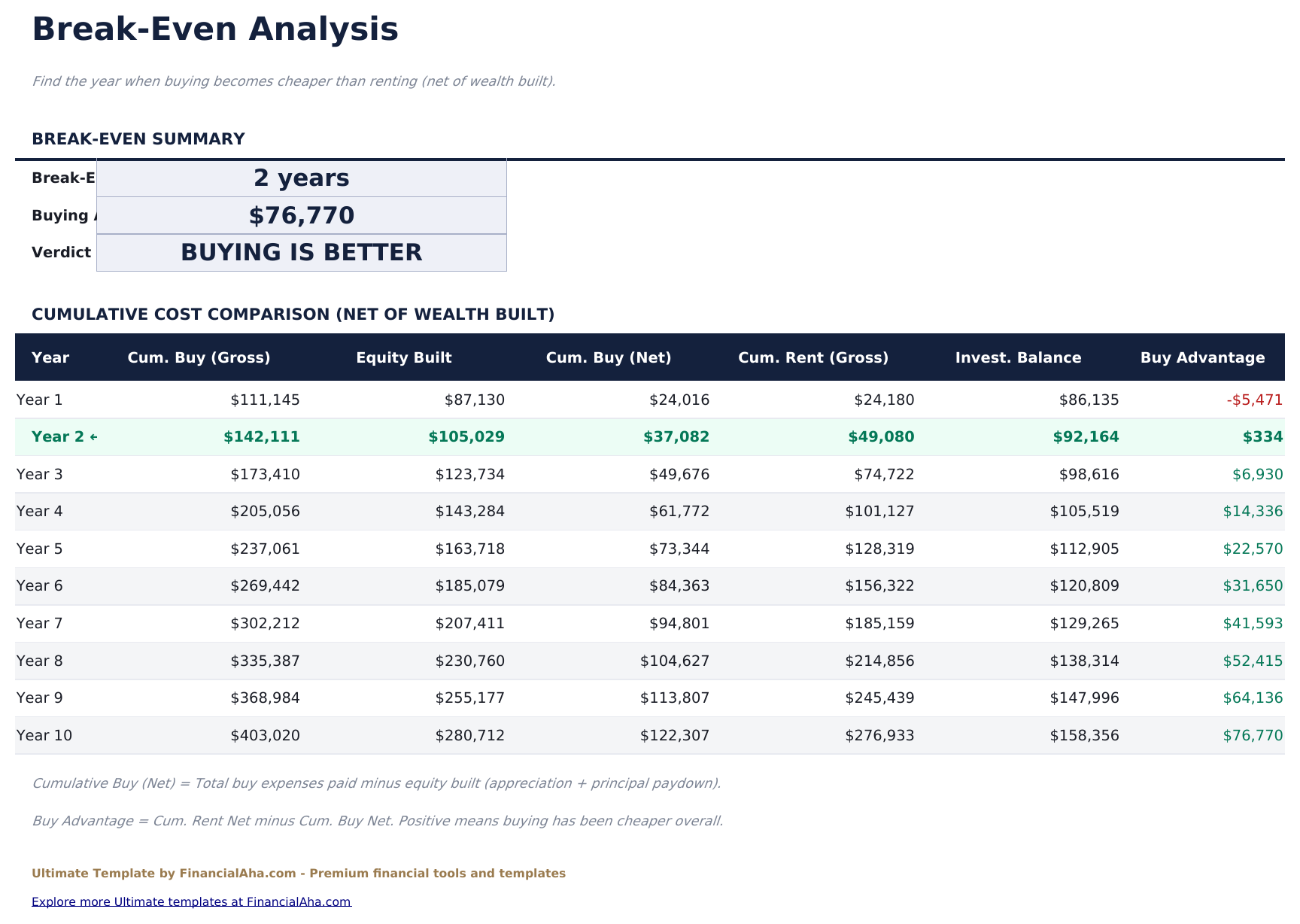
  • Feuille Point d'équilibre isolant le croisement, avec la ligne de croisement mise en évidence
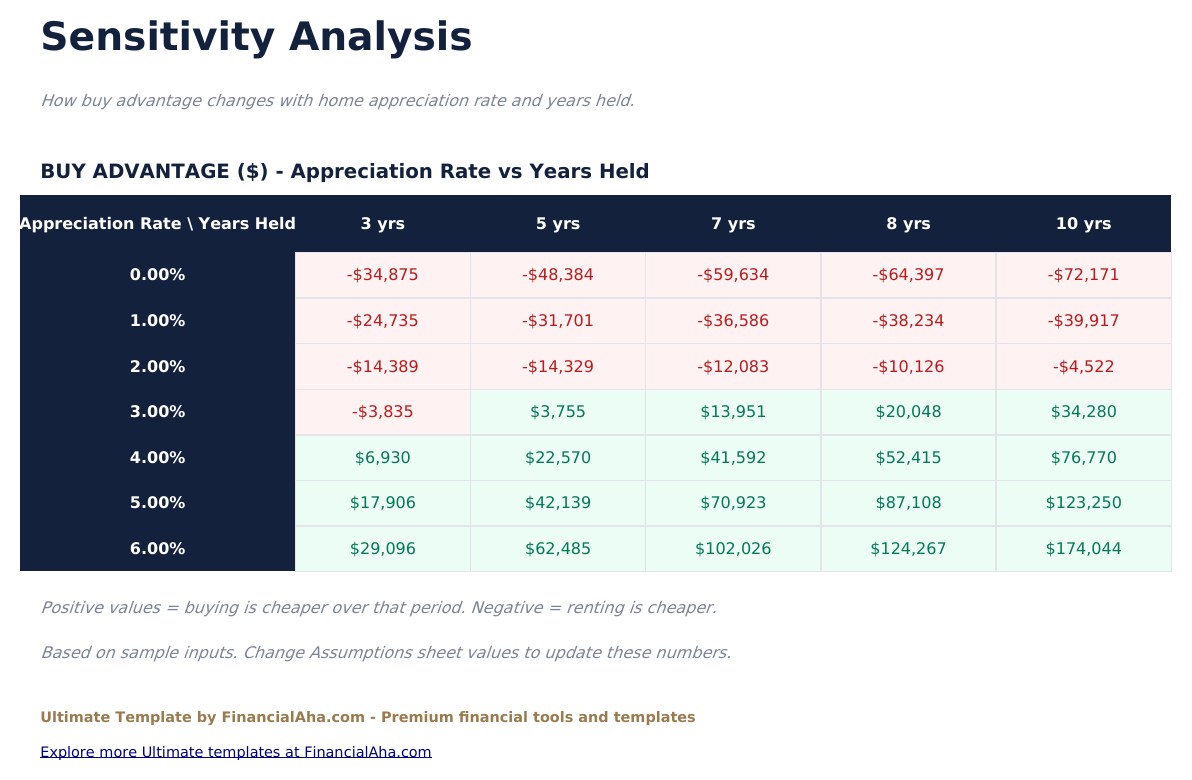
  • Grille de sensibilité recalculant le résultat entre les taux d'appréciation et les périodes de détention, ombragée à la limite
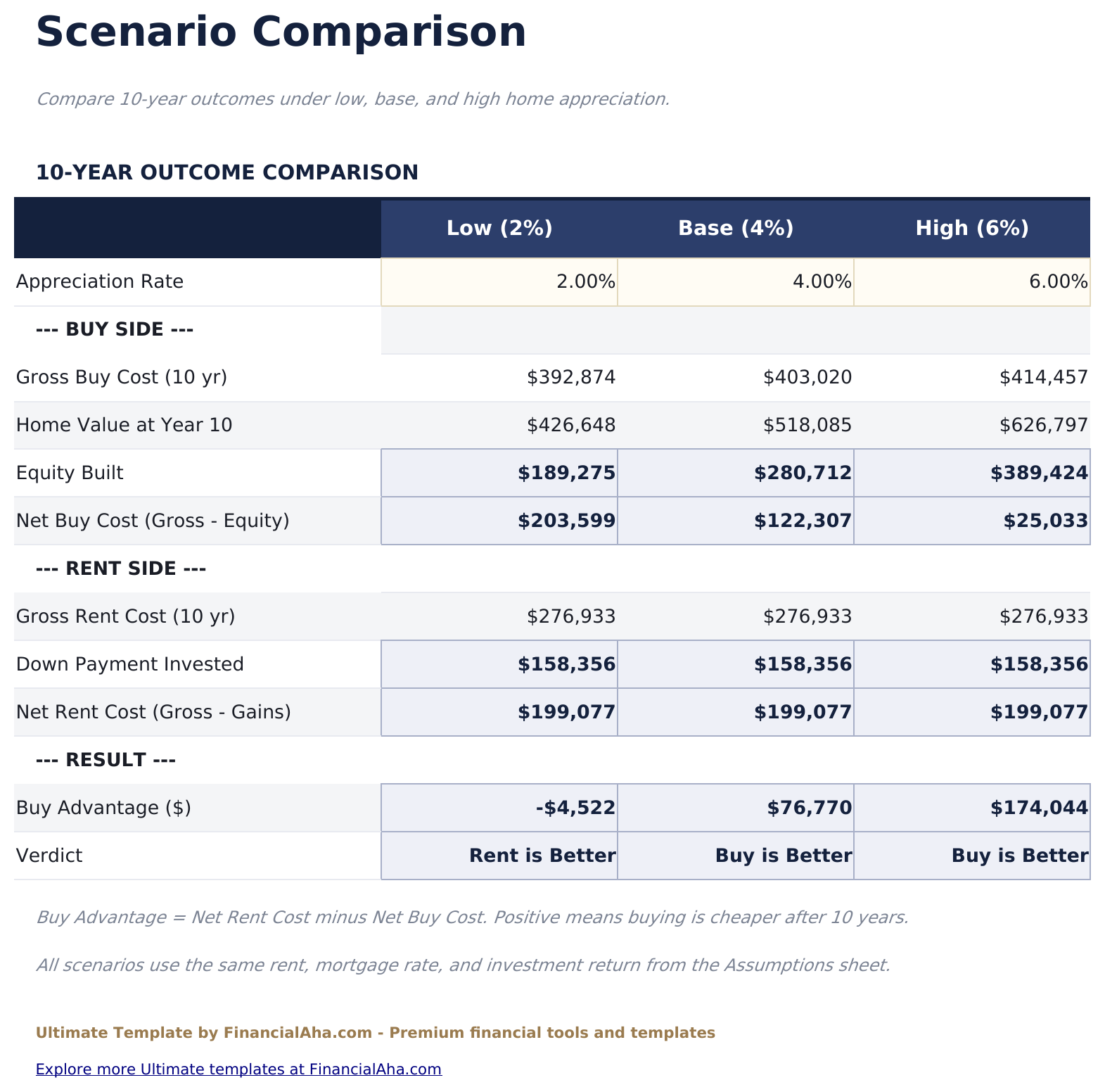
  • Trois scénarios d'appréciation - bas, de base et haut - exécutés côte à côte, chacun se terminant par le côté qui termine en tête
  • Un avantage fiscal estimé contre les intérêts hypothécaires, inclus dans la répartition annuelle
  • Un menu déroulant de devise sur le Tableau de bord qui renomme les colonnes d'argent dans les six feuilles à la fois
  • Fonctionne dans Microsoft Excel et Google Sheets sans macros requises

Le modèle de feuille de calcul Ultimate Calculateur louer vs acheter de FinancialAha est un classeur de six feuilles qui compare la location et la possession sur ce que chacune vous coûte réellement en patrimoine, avec un guide How to Use sur un septième onglet. Il fonctionne en tant que modèle Excel Ultimate Calculateur louer vs acheter et modèle Google Sheets Ultimate Calculateur louer vs acheter dans un seul fichier. Ce modèle de feuille de calcul Ultimate Calculateur louer vs acheter réunit chaque hypothèse sur sa propre feuille, compte ce que l'apport aurait rapporté s'il avait été investi à la place, et teste la réponse sur une grille de taux d'appréciation et de périodes de détention et trois scénarios côte à côte. Pas de macros, pas de VBA.

Dans le classeur

Ce que contient le modèle de tableur FinancialAha Ultimate Calculateur location vs achat

Le modèle de feuille de calcul Ultimate Calculateur louer vs acheter de FinancialAha fonctionne sur six feuilles de travail - trois prennent des entrées de vous, trois rapportent en retour - plus le guide. Il fonctionne à la fois dans Microsoft Excel et Google Sheets et voici ce que le modèle de feuille de calcul Ultimate Calculateur louer vs acheter contient.

  1. 01 sur 06

    Dashboard

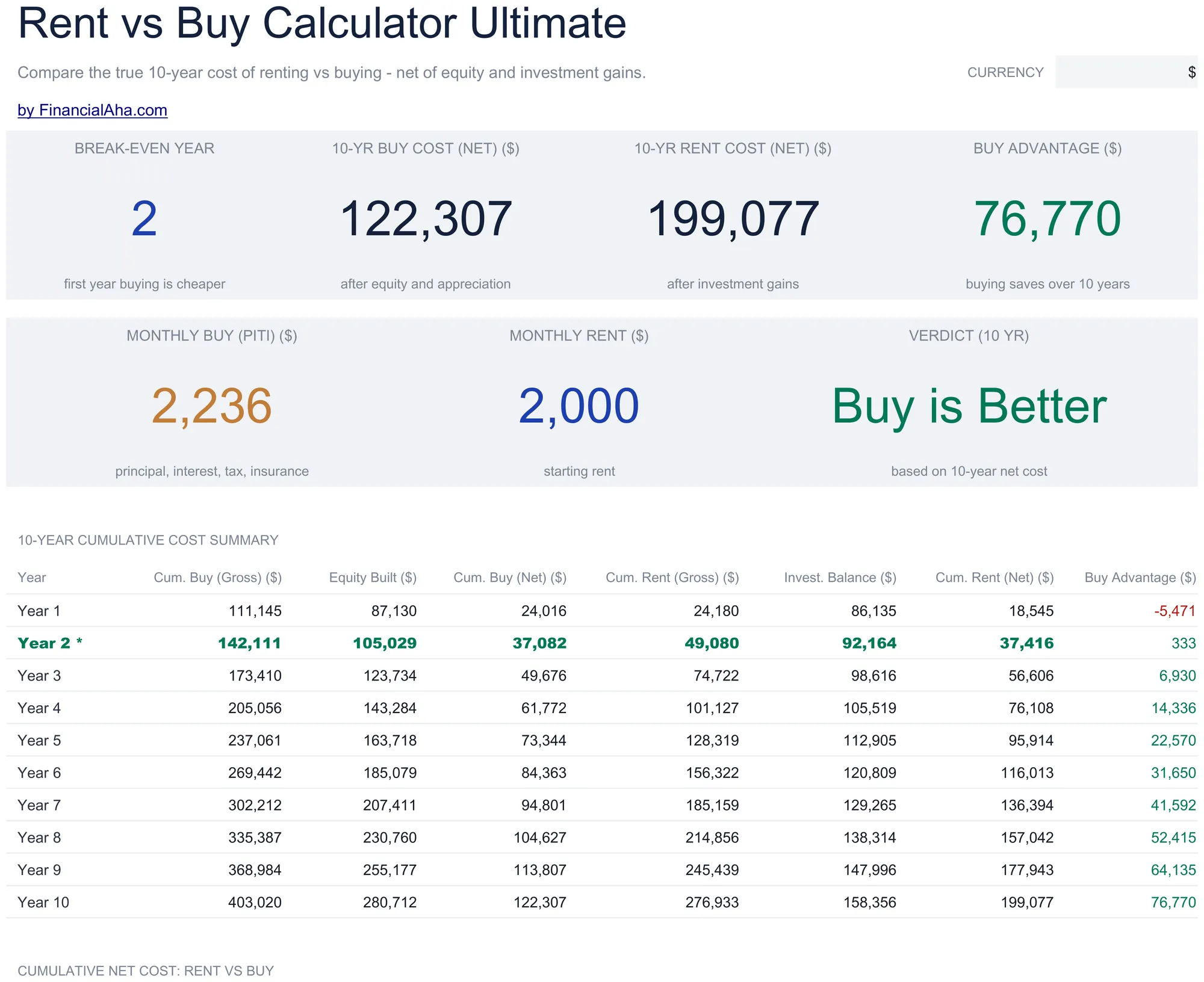
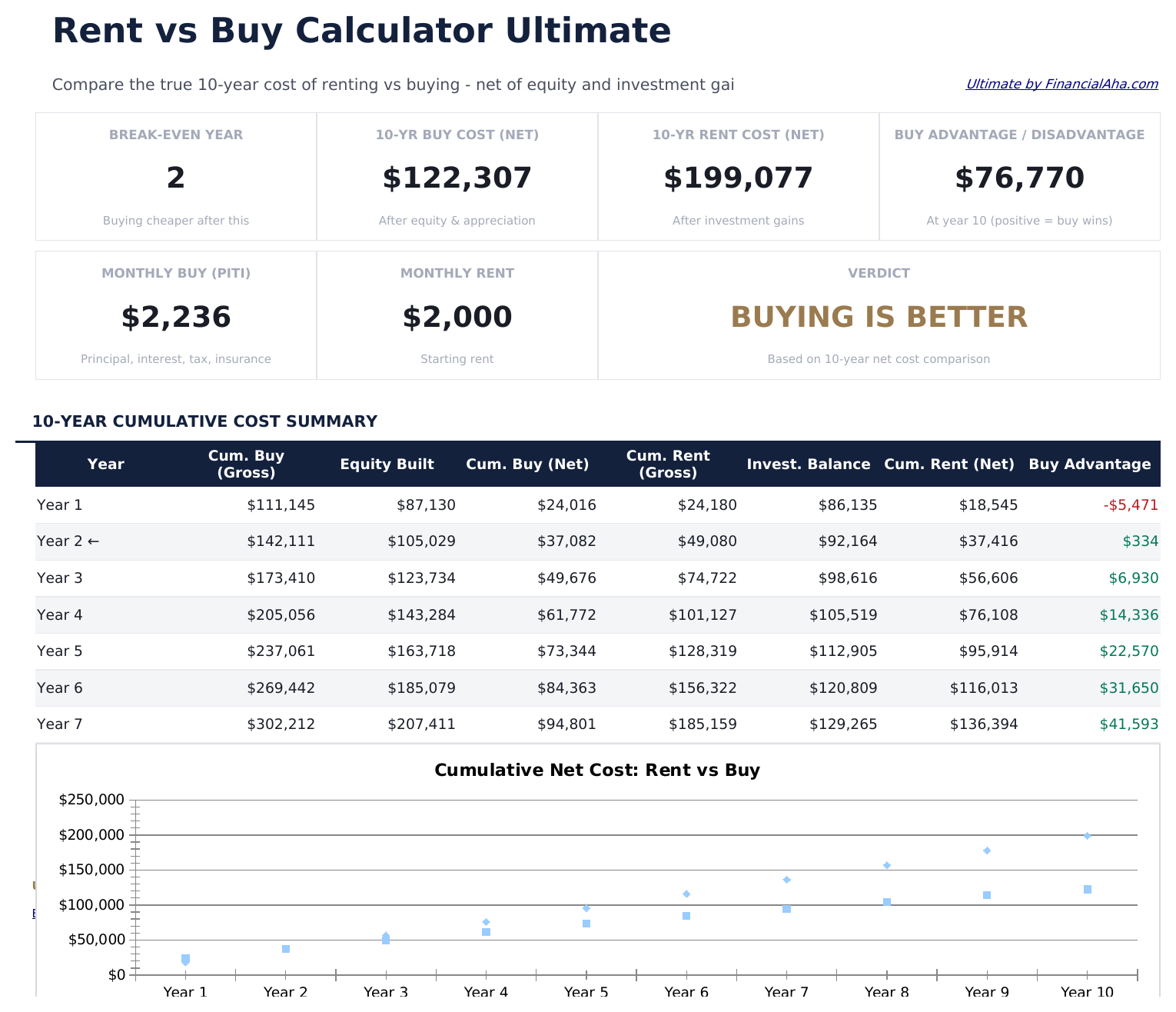
    La comparaison en sept chiffres : l'année où les deux côtés se croisent, ce que l'achat et la location se chiffrent à plus de dix ans, la taille de l'avantage entre eux, le coût mensuel de chaque côté aujourd'hui, et un verdict pour l'horizon de dix ans. Sous eux la figure cumulative se déploie année par année - brut et net sur les deux côtés, la valeur nette que la propriété construit, et le solde que le dépôt investi atteint - avec un graphique portant le même croisement visuellement.

  2. 02 sur 06

    Assumptions

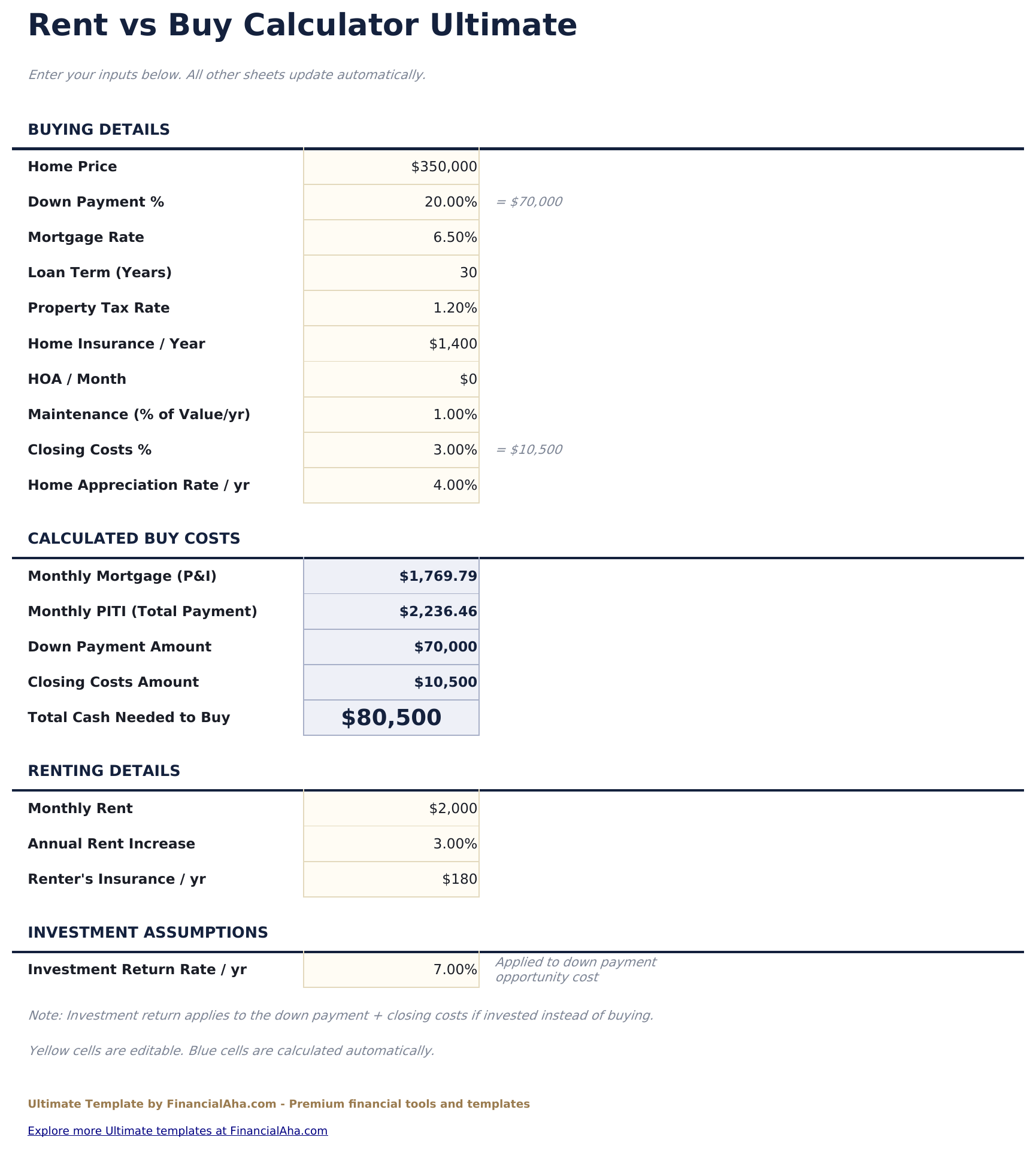
    Chaque entrée que le classeur utilise, réunies en un seul endroit au lieu d'être dispersées dans le modèle. Le côté achat couvre le prix, l'apport, le taux, la durée, l'impôt foncier, l'assurance, les charges, l'entretien, les frais de clôture et l'appréciation ; le côté location couvre le loyer, l'augmentation que vous attendez, et l'assurance du locataire. Une autre figure se situe sur les deux - le rendement que l'apport et les frais de clôture rapporteraient s'ils étaient investis plutôt que dépensés pour un achat - et c'est ce qui rend le reste du classeur une comparaison de patrimoine plutôt qu'une comparaison de trésorerie.

  3. 03 sur 06

    Year-by-Year

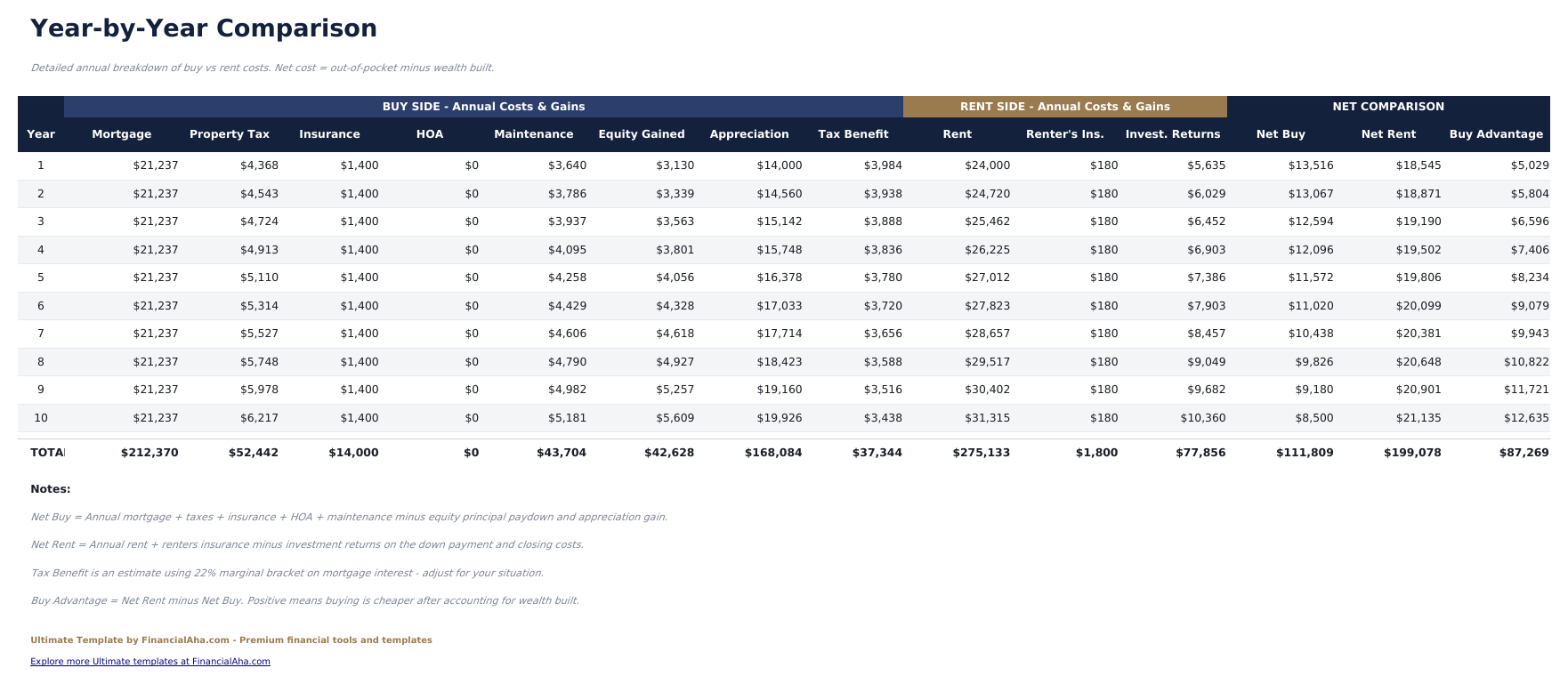
    La répartition annuelle complète, une ligne par an, avec chaque ligne de coûts sur les deux côtés visible plutôt que roulée dans un total : hypothèque, impôt foncier, assurance, charges et entretien contre loyer et assurance du locataire, à côté de la valeur nette gagnée, l'appréciation, l'avantage fiscal estimé sur les intérêts hypothécaires, et ce que le dépôt investi a rapporté. Chaque année se termine avec une figure nette pour les deux côtés et la différence entre eux.

  4. 04 sur 06

    Break-Even

    Le croisement isolé sur sa propre feuille. Le coût net cumulé pour les deux côtés est mené sur dix ans avec la ligne de croisement mise en évidence, donc la question de quand la propriété rattrape est répondue en regardant plutôt qu'en balayant une table plus large. Quand les deux ne se croisent pas dans l'horizon, c'est tout aussi visible.

  5. 05 sur 06

    Sensitivity

    Une grille plutôt qu'une réponse unique. L'avantage de l'achat est recalculé sur une gamme de taux d'appréciation et une gamme de périodes de détention, et ombragé de sorte que la limite entre les deux résultats est ce que vous voyez réellement. Les deux axes sont les vôtres à affiner - les taux en bas et les années entre les haut sont des valeurs tapées, pas des étiquettes fixes. C'est la feuille qui montre combien du résultat dépend du taux d'appréciation étant correct.

  6. 06 sur 06

    Scenarios

    Trois cas d'appréciation - bas, de base et haut - exécutés côte à côte plutôt qu'un à la fois. Les trois taux eux-mêmes sont des valeurs tapées que vous pouvez modifier ; tout le reste sur la feuille, y compris la légende et le verdict de chaque colonne, en découle. Chacun porte ses propres coûts bruts, capitaux propres, solde investi et coûts nets, et chacun se termine par le côté qui termine en tête à la fin de l'horizon dans cette hypothèse.

  7. Guide inclus

    How to Use

    Un guide étape par étape sur son propre onglet, couvrant la configuration, ce que chaque feuille fait, comment les chiffres nets sont obtenus, et ce que le modèle volontairement omet. Parce qu'il se trouve à l'intérieur du fichier, les instructions voyagent avec le modèle partout où il est ouvert.

Fonctionne à la fois avec Google Sheets et Excel

Modèle de tableur Ultimate Calculateur location vs achat pour Google Sheets

Téléversez le modèle de feuille de calcul Ultimate Calculateur louer vs acheter dans Drive, faites un clic droit dessus et choisissez « Ouvrir avec Google Sheets ». Ce modèle Google Sheets Ultimate Calculateur louer vs acheter n'a besoin d'aucune étape de conversion et le graphique se recalcule correctement. Les références entre feuilles qui alimentent le Tableau de bord s'appuient sur les noms d'onglets existants, il est donc bon de laisser les étiquettes de onglet telles qu'elles sont.

Configuration du modèle Ultimate Calculateur location vs achat Google Sheets

Une copie partagée du modèle Google Sheets Ultimate Calculateur louer vs acheter convient à deux personnes travaillant ensemble à une décision, et parce que les entrées sont réunies en un seul endroit, modifier une hypothèse dans un fichier partagé est une modification visible unique plutôt qu'une chasse. L'historique des versions de Sheets couvre un chiffre écrasé par erreur.

Partager le modèle Google Sheets Ultimate Calculateur louer vs acheter

Le modèle Google Sheets Ultimate Calculateur louer vs acheter est construit pour les séances plutôt qu'une routine : définissez les hypothèses une fois, puis lisez les feuilles Point d'équilibre et Sensibilité à mesure que les chiffres d'une propriété changent. Parce que chaque entrée se trouve en un seul endroit, tester un taux différent ou une période de détention différente ne signifie pas toucher au modèle lui-même.

Modèle de tableur Ultimate Calculateur location vs achat pour Excel

Le téléchargement du modèle de feuille de calcul Excel Ultimate Calculateur louer vs acheter est un simple .xlsx. Excel ouvre ce modèle Excel Ultimate Calculateur louer vs acheter directement, sans étape d'importation et sans invite de compatibilité, et le graphique est un graphique Excel natif qui se redessine à mesure que les hypothèses changent. Il n'y a pas de macros et pas de VBA dans le fichier, il s'ouvre donc sans avertissement de sécurité.

Configuration du modèle Ultimate Calculateur location vs achat Excel

Le même modèle Excel Ultimate Calculateur louer vs acheter s'ouvre dans Excel sous Windows, Excel sur Mac et Excel pour le web. C'est aussi le fichier identique que vous téléverseriez dans Drive, il n'y a donc pas de téléchargement séparé du modèle de feuille de calcul Ultimate Calculateur louer vs acheter à choisir.

Notes Excel sur le modèle de feuille de calcul Ultimate Calculateur louer vs acheter

Le modèle de feuille de calcul Excel Ultimate Calculateur louer vs acheter ne contient ni macros ni VBA, donc Excel l'ouvre sans demande d'autorisation. Le même téléchargement du modèle de feuille de calcul Ultimate Calculateur louer vs acheter s'ouvre aussi dans Excel pour le web, ce qui est important quand vous vous déplacez entre une machine de travail et une machine personnelle.

Ouvrir le fichier Excel du modèle de tableur Ultimate Calculateur location vs achat

Rien dans le modèle Excel Ultimate Calculateur louer vs acheter n'est propre à une version, donc ce classeur de feuille de calcul Excel Ultimate Calculateur louer vs acheter se comporte de la même façon dans Excel sous Windows, Excel sur Mac, et les versions plus anciennes.

Points forts du modèle de tableur

Ce que suit le modèle de tableur Ultimate Calculateur location vs achat

Hypothèses est l'endroit où la plupart des entrées se font, bien que les axes de la grille de sensibilité et les trois taux de la feuille Scénarios soient aussi les vôtres à définir. Ce sont les colonnes que le modèle de feuille de calcul Ultimate Calculateur louer vs acheter construit à partir d'Hypothèses, année après année :

Year
chacune des dix années sur lesquelles la comparaison s'étend
Mortgage
dérivé, le capital et les intérêts pour cette année
Property Tax
dérivé, la mise à l'échelle avec la valeur du bien à mesure qu'elle croît
Insurance
dérivé, la couverture de propriété pour cette année
HOA
dérivé des charges mensuelles que vous avez définis, zéro s'il n'y en a pas
Maintenance
dérivé, pris comme une part de la valeur du bien
Equity Gained
dérivé, le capital remboursé cette année
Appreciation
dérivé, ce que le bien a gagné en valeur
Tax Benefit
dérivé, une estimation contre les intérêts hypothécaires
Rent
dérivé, le loyer pour cette année une fois les augmentations appliquées
Renter's Ins.
dérivé, la couverture du côté de la location
Invest. Returns
dérivé, ce que le dépôt a rapporté en étant investi à la place
Net Buy
dérivé, les coûts de propriété moins la valeur nette et l'appréciation
Net Rent
dérivé, les coûts de location moins les rendements d'investissement
Buy Advantage
dérivé, la différence entre les deux chiffres nets

Comparer les versions

Modèle de tableur FinancialAha Calculateur location vs achat : Free, Essentials et Ultimate comparés

Fonctionnalité Free Essentials Voir le modèle de tableur Ultimate Cette page
Feuilles de travail 1 2 6
Dimensionne l'achat Oui Oui Oui
Comparaison année par année Location vs achat, avec valeur nette Chaque ligne de coûts, les deux côtés
Année du point d'équilibre Oui Feuille dédiée
Graphiques 1 1
Hypothèses sur leur propre feuille Oui
Dépôt investi à la place Oui
Grille de sensibilité Appréciation x années de détention
Comparaison de scénarios 3 cas d'appréciation

Le modèle de feuille de calcul Ultimate Calculateur louer vs acheter couvre six feuilles de travail et traite la question comme une comparaison de patrimoine plutôt que de trésorerie. Le modèle de feuille de calcul gratuit Calculateur louer vs acheter dimensionne l'achat sans additionner les côtés. Le modèle de feuille de calcul Essentials Calculateur louer vs acheter pour Google Sheets et Excel accumule les deux côtés sur dix ans, suit la valeur nette, et nomme le côté moins cher avec une année du point d'équilibre - mais omet ce que l'apport aurait rapporté ailleurs. Cette version le compte, réunit chaque hypothèse sur une feuille, donne au croisement sa propre feuille, puis cesse de s'appuyer sur un seul ensemble d'entrées : une grille de sensibilité recalcule le résultat entre les taux d'appréciation et les périodes de détention, et trois scénarios d'appréciation s'exécutent côte à côte. Les frais de vente et les plus-values se situent en dehors de tous les trois modèles.

Bon à savoir

Remarques sur l'utilisation du modèle de tableur Ultimate Calculateur location vs achat

  • Chaque entrée vit sur la feuille Hypothèses, donc tester un taux différent ou une période de détention différente ne signifie jamais modifier le modèle.
  • Les chiffres nets sont le patrimoine plutôt que la trésorerie - la propriété compte la valeur nette et l'appréciation à rebours, la location compte ce que le dépôt investi a rapporté.
  • La feuille Sensibilité existe parce que la réponse se déplace avec le taux d'appréciation. Un résultat qui bascule entre les cellules voisines vaut la peine de le savoir avant de s'appuyer dessus.
  • Les frais de vente et les plus-values lors d'une vente ne font pas partie du modèle, et le classeur est explicite à ce sujet.
  • Le menu déroulant de devise se trouve sur le Tableau de bord et renomme les colonnes d'argent sur tout le modèle de feuille de calcul Ultimate Calculateur louer vs acheter. Elle ne change que le libellé et ne convertit pas les montants.

Comment utiliser ce modèle

1

Définissez vos hypothèses

Ouvrez Hypothèses et remplissez les cellules d'entrée - le côté achat, le côté location, et le rendement que vous auriez si l'apport était investi à la place.

2

Lisez la comparaison année par année

Année par année énumère chaque ligne de coûts sur les deux côtés, avec la figure nette pour chaque année et la différence entre elles.

3

Trouvez le croisement

Point d'équilibre porte le coût net cumulé pour les deux côtés avec la ligne de croisement mise en évidence, ou montre que les deux ne se croisent pas dans l'horizon.

4

Testez la réponse

Sensibilité recalcule le résultat entre les taux d'appréciation et les périodes de détention, et Scénarios exécute trois cas d'appréciation côte à côte.

Éprouvés par l'IA.

Chaque modèle commence par une recherche approfondie sur la façon dont les gens suivent réellement le sujet. Nous concevons la structure, construisons les formules et peaufinons le design jusqu'à obtenir quelque chose que nous utiliserions nous-mêmes. En chemin, nous utilisons l'IA pour éprouver les calculs : entrées inhabituelles, cas limites et comportement des formules, vérifiés jusqu'à ce que les chiffres tiennent.

Achat unique. Sans abonnement. Compatible Excel et Google Sheets.

Questions fréquentes

Le modèle de feuille de calcul Ultimate Calculateur louer vs acheter de FinancialAha est-il un modèle Google Sheets ?

Oui. Téléversez le fichier dans Drive et choisissez « Ouvrir avec Google Sheets ». Le modèle Google Sheets Ultimate Calculateur louer vs acheter n'a besoin d'aucune étape de conversion et le graphique se recalcule correctement. Les références entre feuilles qui alimentent le Tableau de bord s'appuient sur les noms d'onglets existants, il est donc bon de laisser les étiquettes de onglet telles qu'elles sont.

Le modèle de feuille de calcul Ultimate Calculateur louer vs acheter de FinancialAha est-il un modèle Excel ?

Oui. Le téléchargement est un simple fichier .xlsx, donc le modèle Excel Ultimate Calculateur louer vs acheter s'ouvre directement dans Excel sans étape d'importation. Le graphique est un graphique Excel natif, et il n'y a pas de macros ou VBA.

Le fichier Excel du modèle de feuille de calcul Ultimate Calculateur louer vs acheter s'ouvre-t-il dans les anciennes versions d'Excel ?

Oui. Le classeur de feuille de calcul Ultimate Calculateur louer vs acheter est livré en simple .xlsx, il s'ouvre donc de manière identique dans Excel actuel et dans les versions antérieures aux tableaux dynamiques.

Qu'ajoute le modèle de feuille de calcul Ultimate Calculateur louer vs acheter par rapport à Essentials ?

Trois choses. Il compte ce que l'apport et les frais de clôture auraient rapporté s'ils avaient été investis à la place, ce qui transforme la comparaison d'une comparaison de trésorerie à une comparaison de patrimoine. Il réunit chaque hypothèse sur une feuille. Et il cesse de s'appuyer sur un seul ensemble d'entrées, en ajoutant une grille de sensibilité entre les taux d'appréciation et les périodes de détention et trois scénarios d'appréciation exécutés côte à côte.

Comment fonctionne l'analyse du point d'équilibre dans le modèle Excel Ultimate Calculateur louer vs acheter ?

Le coût net cumulé est mené pour les deux côtés sur dix ans sur sa propre feuille, avec la ligne de croisement mise en évidence. Quand les deux ne se croisent jamais dans l'horizon, c'est visible plutôt que caché.

Que montre l'analyse de sensibilité dans le modèle de feuille de calcul Ultimate Calculateur louer vs acheter ?

L'avantage de l'achat recalculé sur une gamme de taux d'appréciation et une gamme de périodes de détention, ombragé de sorte que la limite entre les deux résultats se démarque. Cela montre combien du résultat dépend du taux d'appréciation étant correct.

Quels sont les trois scénarios du modèle Excel Ultimate Calculateur louer vs acheter ?

Appréciation basse, de base et haute, exécutés côte à côte. Chacun porte ses propres coûts bruts, capitaux propres, solde investi et coûts nets, et chacun se termine par le côté qui termine en tête à la fin de l'horizon dans cette hypothèse.

Qu'est-ce que le modèle de feuille de calcul Ultimate Calculateur louer vs acheter omet ?

Les frais de vente tels que les commissions d'agent et les plus-values lors d'une vente ne font pas partie des chiffres sur dix ans. L'avantage fiscal sur les intérêts hypothécaires est une estimation plutôt qu'un calcul pour votre situation. Le classeur énonce ces limites sur son onglet How to Use.

Que reçois-je après l'achat ?

Vous recevez un fichier Excel (.xlsx) compatible avec Microsoft Excel, Google Sheets et LibreOffice Calc. Téléchargez-le immédiatement après l'achat - aucune inscription ni compte requis.

Existe-t-il une version gratuite ?

Oui. La version gratuite de ce modèle est disponible avec des fonctionnalités de base. La version Ultimate ajoute une analyse avancée, plus de capacité et des feuilles supplémentaires.

Et si cela ne fonctionne pas pour moi ?

Contactez-nous et nous vous aiderons à résoudre le problème. Le modèle fonctionne dans Microsoft Excel, Google Sheets et LibreOffice Calc sans aucune macro nécessaire.

Ultimate

Points Clés :

Téléchargement instantané après achat
Aucune macro ou VBA nécessaire
Toutes les formules se calculent automatiquement
Sans abonnement
Fonctionne dans
Excel Google Sheets

Vous cherchez d'autres modèles Ultimate ?

Nous proposons des versions Ultimate de nos modèles de tableurs les plus populaires avec des fonctionnalités avancées, plus de capacité et une analyse approfondie.

Privé et sécurisé

Vos données financières restent sur votre appareil. Nous ne les voyons jamais.

En savoir plus →

Besoin d'aide?

Consultez nos guides ou contactez-nous pour toute question.

Voir FAQ →