Accesso a vita Pacchetto Completo di Pianificazione Finanziaria Personale
✓ Pianificazione Finanziaria✓ Tracker Patrimonio Netto✓ Budget Mensile✓ Pianificatore Budget Viaggio✓ Pianificatore Budget Annuale✓ Tracker Spese Mensili✓ Pianificatore Fiscale Annuale✓ Pianificazione Pensione
Vedi pacchetto →

Consegna digitale immediata · Si applicano i Termini e Condizioni

Modello Ultimate - Excel e Google Sheets

Ultimate Calcolatore Affitto vs Acquisto Modello di foglio di calcolo per Google Sheets ed Excel

Ogni ipotesi sta su un foglio proprio - prezzo, acconto, tasso, durata, imposta, assicurazione, spese condominiali, manutenzione, costi di chiusura, apprezzamento. Il modello di foglio di calcolo Ultimate Rent vs Buy Calculator conta cosa avrebbero fruttato acconto e costi di chiusura se investiti invece, scompone ogni riga di costo su entrambi i lati anno per anno, e isola il punto di incrocio su un foglio Break-Even con la riga d'incrocio evidenziata. Sei fogli di lavoro. Google Sheets ed Excel, un unico file.

Vedi Anteprima

Consegna digitale immediata · Si applicano i Termini e Condizioni

Calcolatore Affitto vs Acquisto Modello di foglio di calcolo - Ultimate version for Google Sheets and Excel

Cosa include

  • Ipotesi raccolte su un proprio foglio - prezzo, anticipo, tasso, durata, tasse, assicurazione, quote condominiali, manutenzione, costi di chiusura, rivalutazione, affitto e crescita dell'affitto
  • Costo opportunità modellato: il rendimento che anticipo e costi di chiusura genererebbero se investiti invece che spesi per un acquisto
  • Dettaglio Anno per Anno che mostra ogni voce di costo su entrambi i lati invece di un totale aggregato
  • Cifre nette espresse come patrimonio - la proprietà conta indietro equity e rivalutazione, l'affitto conta i rendimenti dell'investimento
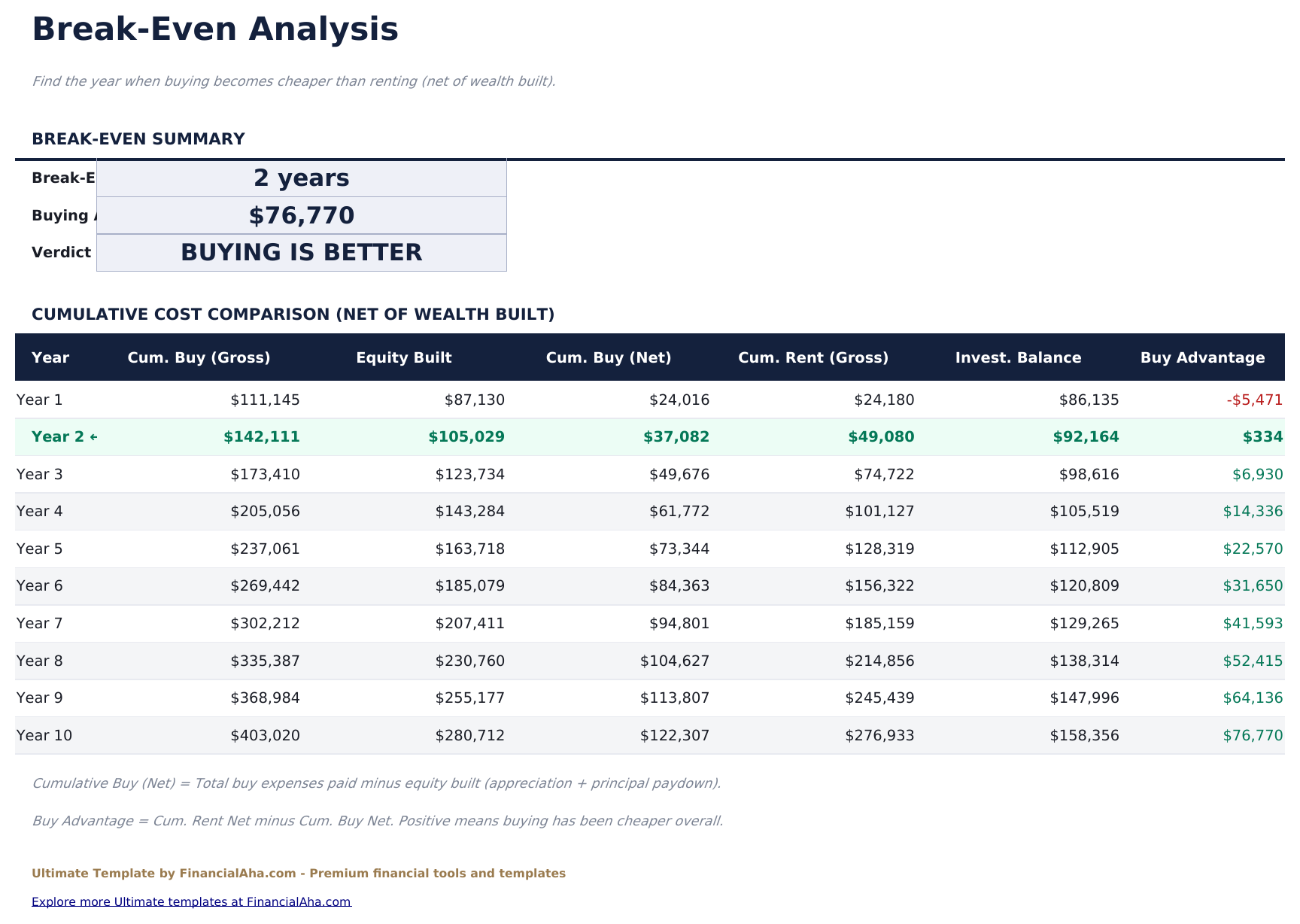
  • Foglio Break-Even che isola il punto di incrocio, con la riga di incrocio evidenziata
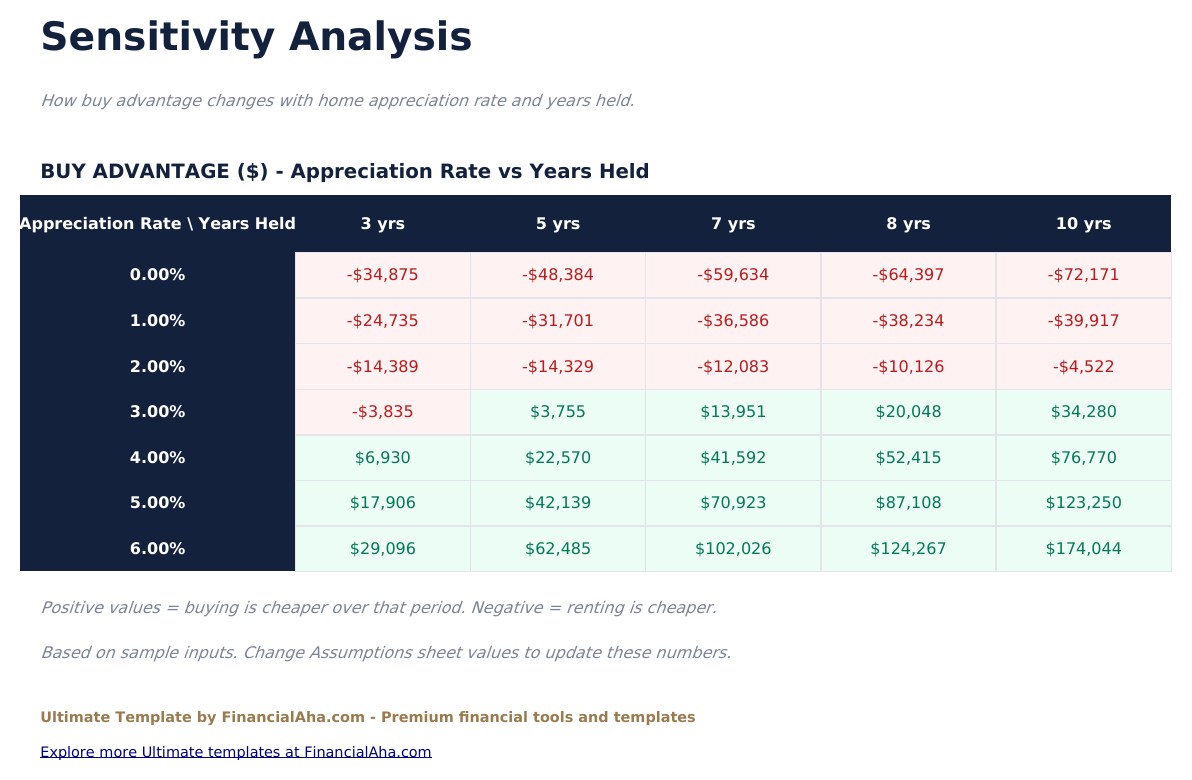
  • Griglia di sensibilità che ricalcola il risultato su tassi di rivalutazione e periodi di possesso, ombreggiata al confine
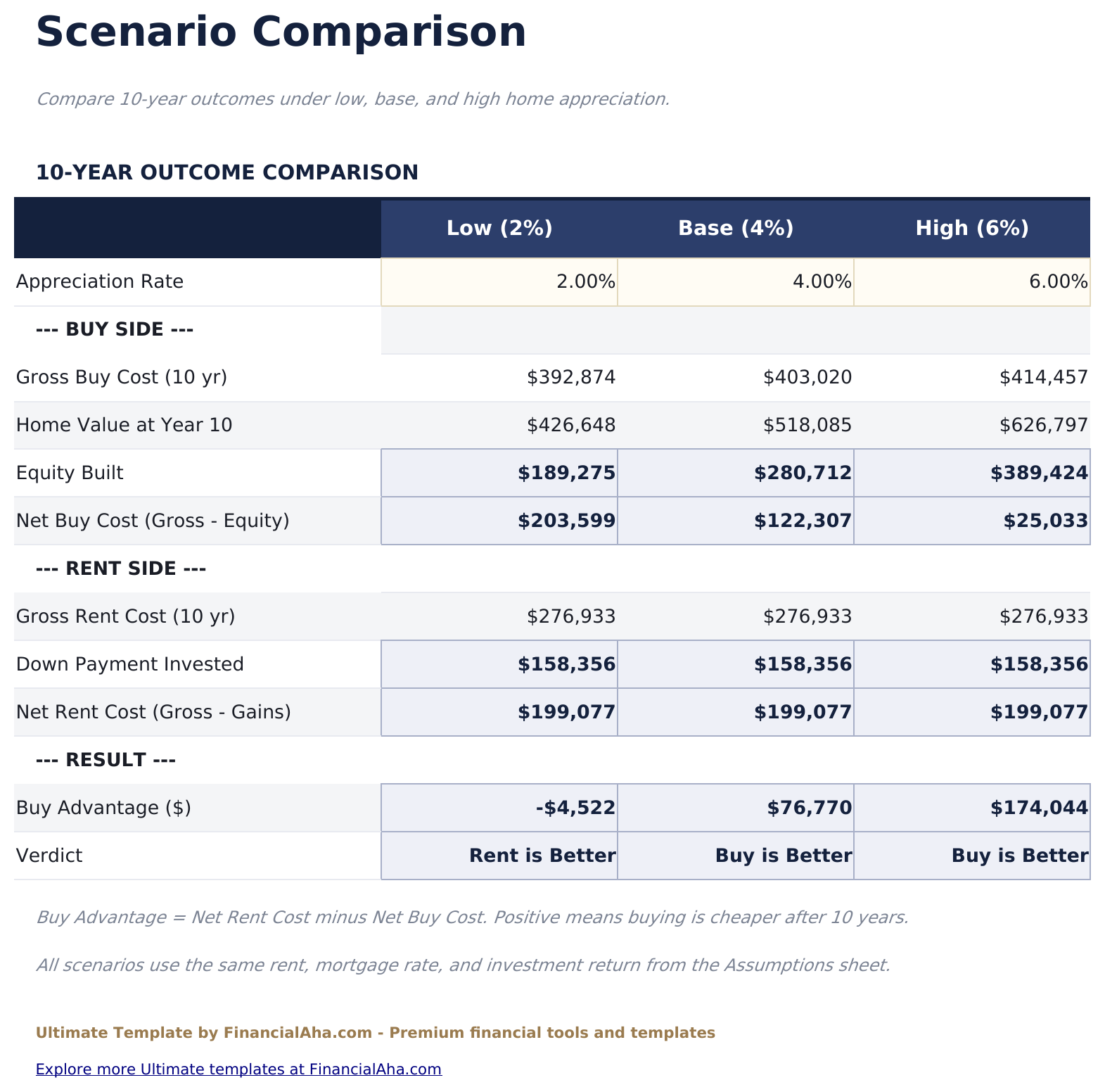
  • Tre scenari di rivalutazione - basso, base e alto - eseguiti fianco a fianco, ciascuno concluso da quale lato risulta in vantaggio
  • Un beneficio fiscale stimato sugli interessi del mutuo, incluso nel dettaglio annuale
  • Un menu a discesa della valuta sul Dashboard che cambia l'etichetta delle colonne monetarie su tutti e sei i fogli insieme
  • Funziona in Microsoft Excel e Google Sheets senza macro

Il modello di foglio di calcolo FinancialAha Ultimate Rent vs Buy Calculator per Google Sheets ed Excel è una cartella di lavoro di sei fogli che confronta affitto e proprietà su cosa costa realmente ciascuno in patrimonio, con una guida How to Use su una settima scheda. Viene distribuito come template Ultimate Rent vs Buy Calculator Excel e come template Ultimate Rent vs Buy Calculator Google Sheets in un unico file. Questo modello di foglio di calcolo Ultimate Rent vs Buy Calculator contiene ogni ipotesi su un proprio foglio, conta ciò che l'anticipo avrebbe guadagnato se fosse stato investito invece, e mette alla prova la risposta lungo una griglia di tassi di rivalutazione e periodi di possesso e tre scenari fianco a fianco. Nessuna macro, nessuna VBA.

All'interno della cartella di lavoro

Cosa include il modello di foglio di calcolo Ultimate Calcolatore Affitto vs Acquisto di FinancialAha

Il modello di foglio di calcolo FinancialAha Ultimate Rent vs Buy Calculator funziona su sei fogli di lavoro - tre ricevono i tuoi dati, tre restituiscono i risultati - più la guida. Funziona sia in Microsoft Excel sia in Google Sheets, ed ecco cosa contiene il foglio di calcolo Ultimate Rent vs Buy Calculator.

  1. 01 di 06

    Dashboard

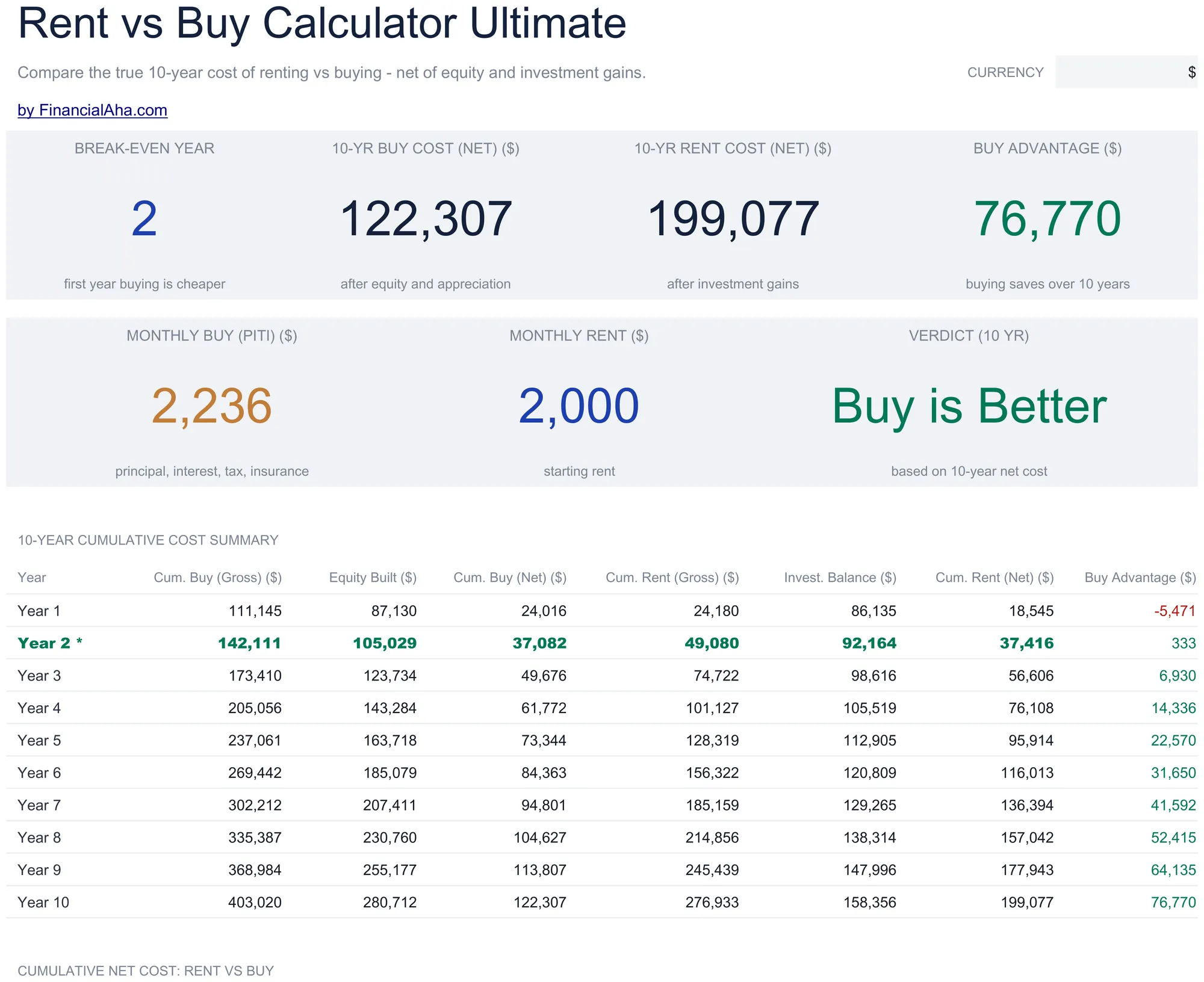
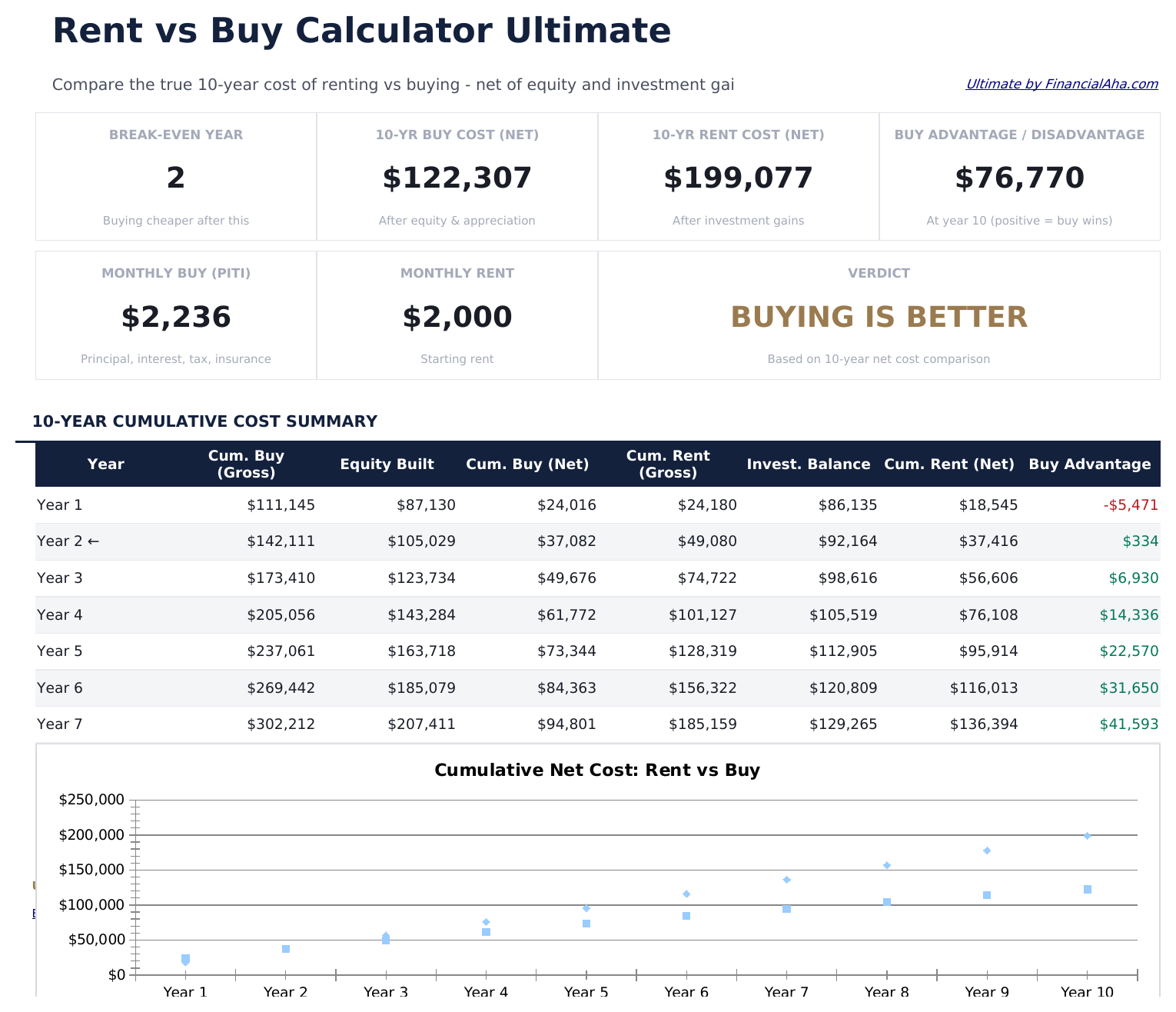
    Il confronto in sette numeri: l'anno in cui i due lati si incrociano, a cosa si riducono acquisto e affitto in dieci anni, la dimensione del vantaggio tra i due, il costo mensile su ciascun lato oggi, e un verdetto per l'orizzonte decennale. Sotto si sviluppa il quadro cumulativo anno per anno - lordo e netto su entrambi i lati, l'equity che la proprietà costruisce e il saldo raggiunto dall'anticipo investito - con un grafico che porta visivamente lo stesso incrocio.

  2. 02 di 06

    Assumptions

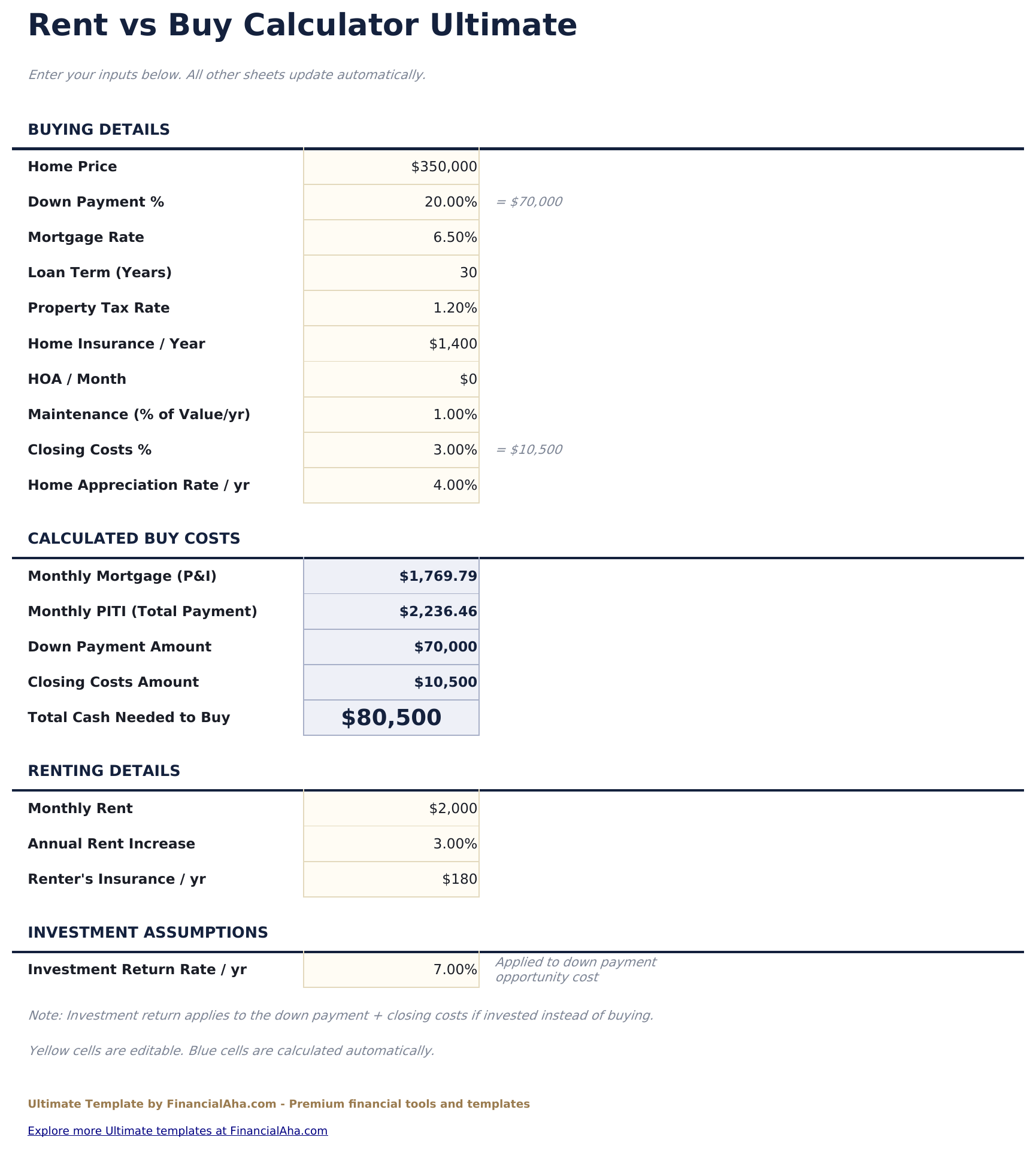
    Ogni input che la cartella di lavoro usa, raccolto in un unico posto invece che sparso nel modello. Il lato acquisto copre prezzo, anticipo, tasso, durata, tasse sulla proprietà, assicurazione, quote condominiali, manutenzione, costi di chiusura e rivalutazione; il lato affitto copre l'affitto, l'aumento previsto e l'assicurazione dell'inquilino. Una cifra ulteriore attraversa entrambi - il rendimento che anticipo e costi di chiusura genererebbero se fossero investiti invece che spesi per un acquisto - ed è ciò che rende il resto della cartella di lavoro un confronto in patrimonio invece che in contanti.

  3. 03 di 06

    Year-by-Year

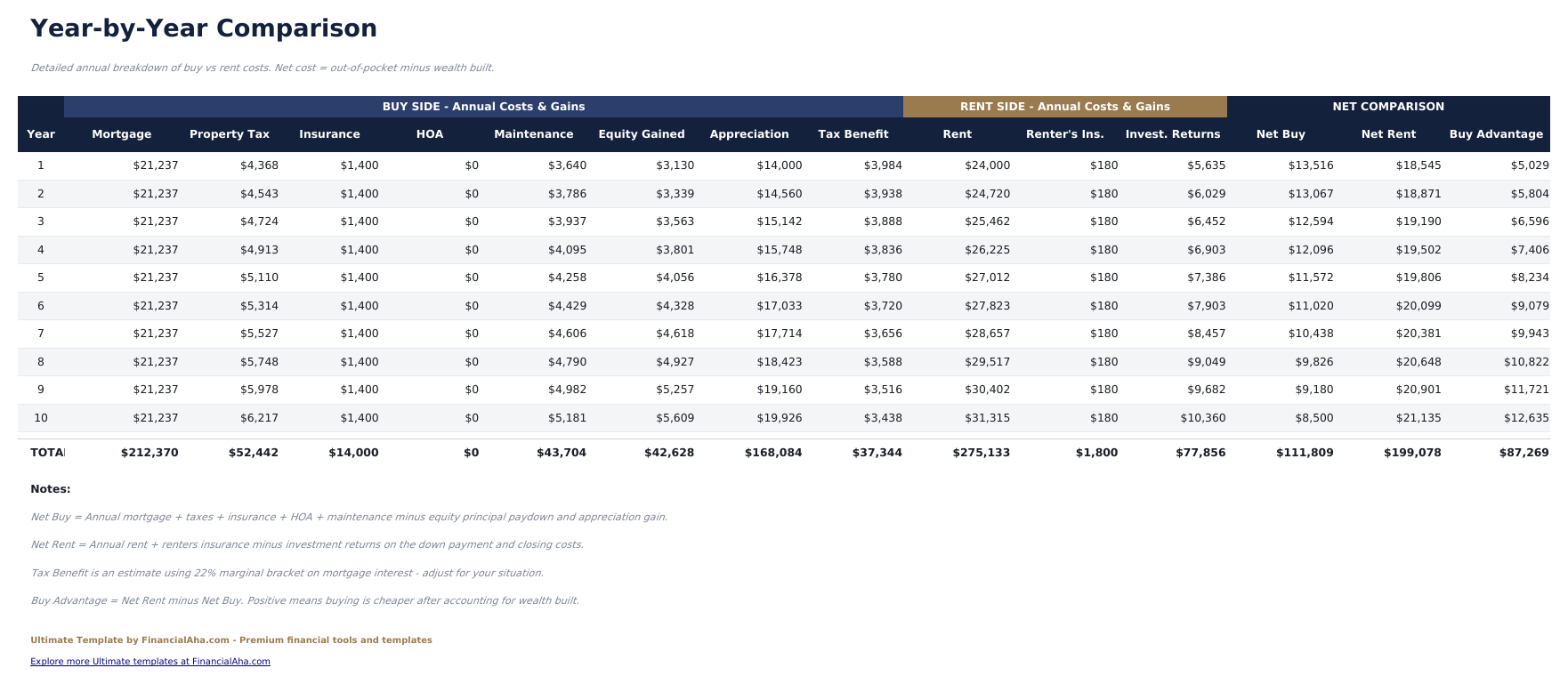
    Il dettaglio annuale completo, una riga per anno, con ogni voce di costo su entrambi i lati visibile invece che aggregata in un totale: mutuo, tasse sulla proprietà, assicurazione, quote e manutenzione contro affitto e assicurazione dell'inquilino, insieme all'equity guadagnata, la rivalutazione, il beneficio fiscale stimato sugli interessi del mutuo, e quanto ha reso l'anticipo investito. Ogni anno si conclude con una cifra netta per entrambi i lati e la differenza tra i due.

  4. 04 di 06

    Break-Even

    Il punto di incrocio isolato sul proprio foglio. Il costo netto cumulativo per entrambi i lati viene calcolato lungo i dieci anni con la riga di incrocio evidenziata, così la domanda su quando la proprietà recupera terreno trova risposta guardando invece che scorrendo una tabella più ampia. Dove i due non si incrociano entro l'orizzonte, ciò è ugualmente visibile.

  5. 05 di 06

    Sensitivity

    Una griglia invece di una singola risposta. Il vantaggio dell'acquisto viene ricalcolato su una gamma di tassi di rivalutazione e una gamma di periodi di possesso, e ombreggiato così il confine tra i due esiti è ciò che effettivamente si vede. Entrambi gli assi sono modificabili - i tassi sul lato e gli anni in alto sono valori digitati, non etichette fisse. È il foglio che mostra quanto del risultato dipende dal fatto che il tasso di rivalutazione sia corretto.

  6. 06 di 06

    Scenarios

    Tre casi di rivalutazione - basso, base e alto - eseguiti fianco a fianco invece che uno alla volta. I tre tassi stessi sono valori digitati che puoi modificare; tutto il resto sul foglio, inclusa la didascalia e il verdetto di ogni colonna, ne consegue. Ognuno porta i propri costi lordi, equity, saldo investito e costi netti, e ognuno si conclude con quale lato risulta in vantaggio alla fine dell'orizzonte sotto quell'ipotesi.

  7. Guida inclusa

    How to Use

    Una guida passo passo sulla propria scheda, che copre la configurazione, cosa fa ogni foglio, come si arriva alle cifre nette e cosa il modello esclude deliberatamente. Poiché è distribuita all'interno del file, le istruzioni viaggiano con il modello ovunque venga aperto.

Funziona sia in Google Sheets che in Excel

Modello di foglio di calcolo Ultimate Calcolatore Affitto vs Acquisto per Google Sheets

Carica il modello di foglio di calcolo Ultimate Rent vs Buy Calculator su Drive, fai clic destro e scegli "Apri con Google Sheets". Questo template Ultimate Rent vs Buy Calculator Google Sheets non richiede alcuna conversione e il grafico arriva intatto. I riferimenti tra fogli che alimentano il Dashboard si basano sui nomi delle schede esistenti, quindi l'unica cosa da lasciare invariata sono le etichette delle schede.

Configurazione del modello Google Sheets di Ultimate Calcolatore Affitto vs Acquisto

Una copia condivisa del template Ultimate Rent vs Buy Calculator Google Sheets si adatta a due persone che prendono una decisione insieme, e poiché gli input sono raccolti in un unico posto, modificare un'ipotesi in un file condiviso è una singola modifica visibile invece che una ricerca. La cronologia delle versioni di Sheets copre una cifra sovrascritta per errore.

Condividere il foglio Google Ultimate Rent vs Buy Calculator

Il foglio Google Ultimate Rent vs Buy Calculator è costruito per sessioni di lavoro piuttosto che per una routine: imposta le ipotesi una volta, poi leggi i fogli Break-Even e Sensitivity man mano che i numeri di un immobile cambiano. Poiché ogni input vive in un unico posto, testare un tasso diverso o un periodo di possesso diverso non significa toccare il modello stesso.

Modello di foglio di calcolo Ultimate Calcolatore Affitto vs Acquisto per Excel

Il download Excel del foglio di calcolo Ultimate Rent vs Buy Calculator è un semplice file .xlsx. Excel apre questo template Ultimate Rent vs Buy Calculator Excel direttamente, senza passaggio di importazione e senza avviso di compatibilità, e il grafico è un grafico Excel nativo che si ridisegna al variare delle ipotesi. Non ci sono macro né VBA nel file, quindi si apre senza un avviso di sicurezza.

Configurazione del modello Excel di Ultimate Calcolatore Affitto vs Acquisto

Lo stesso template Ultimate Rent vs Buy Calculator Excel si apre in Excel su Windows, Excel su Mac ed Excel per il web. È anche il file identico che caricheresti su Drive, quindi non c'è un download separato del foglio di calcolo Ultimate Rent vs Buy Calculator tra cui scegliere.

Note Excel per il foglio di calcolo Ultimate Rent vs Buy Calculator

Il file Excel del foglio di calcolo Ultimate Rent vs Buy Calculator non contiene macro né VBA, quindi Excel lo apre senza un avviso di attendibilità. Lo stesso download Excel del foglio di calcolo Ultimate Rent vs Buy Calculator si apre anche in Excel per il web, il che conta quando ti sposti tra un computer di lavoro e uno personale.

Come aprire il file Excel del foglio di calcolo Ultimate Calcolatore Affitto vs Acquisto

Niente nel template Ultimate Rent vs Buy Calculator Excel è specifico di una versione, quindi questa cartella di lavoro Excel del foglio di calcolo Ultimate Rent vs Buy Calculator si comporta in modo identico in Excel su Windows, Excel su Mac e nelle build precedenti.

Punti salienti del modello di foglio di calcolo

Cosa monitora il modello di foglio di calcolo Ultimate Calcolatore Affitto vs Acquisto

Assumptions è dove avviene la maggior parte dell'inserimento, sebbene anche gli assi della griglia Sensitivity e i tre tassi del foglio Scenarios siano modificabili. Queste sono le colonne che il modello di foglio di calcolo Ultimate Rent vs Buy Calculator costruisce da Assumptions, anno per anno:

Year
ciascuno dei dieci anni lungo cui corre il confronto
Mortgage
ricavato, capitale e interessi per quell'anno
Property Tax
ricavato, scalato con il valore della casa man mano che cresce
Insurance
ricavato, la copertura per la proprietà in quell'anno
HOA
ricavato dalle quote mensili impostate, zero se non ce ne sono
Maintenance
ricavato, preso come quota del valore della casa
Equity Gained
ricavato, il capitale rimborsato quell'anno
Appreciation
ricavato, quanto la casa ha guadagnato in valore
Tax Benefit
ricavato, una stima sugli interessi del mutuo
Rent
ricavato, l'affitto per quell'anno una volta applicati gli aumenti
Renter's Ins.
ricavato, la copertura del lato affitto
Invest. Returns
ricavato, quanto ha guadagnato l'anticipo essendo investito invece
Net Buy
ricavato, costi di proprietà meno equity e rivalutazione
Net Rent
ricavato, costi di affitto meno i rendimenti dell'investimento
Buy Advantage
ricavato, la differenza tra le due cifre nette

Confronta le versioni

Modello di foglio di calcolo Calcolatore Affitto vs Acquisto di FinancialAha: confronto tra Free, Essentials e Ultimate

Funzione Free Essentials Visualizza modello di foglio di calcolo Ultimate Questa pagina
Fogli di lavoro 1 2 6
Dimensiona l'acquisto
Confronto anno per anno Affitto vs acquisto, con equity Ogni voce di costo, entrambi i lati
Anno di pareggio Foglio dedicato
Grafici 1 1
Ipotesi sul proprio foglio
Anticipo investito invece
Griglia di sensibilità Rivalutazione x anni di possesso
Confronto tra scenari 3 casi di rivalutazione

Il modello di foglio di calcolo FinancialAha Ultimate Rent vs Buy Calculator copre sei fogli di lavoro e tratta la domanda come un confronto in patrimonio invece che in contanti. Il modello di foglio di calcolo Free Rent vs Buy Calculator dimensiona l'acquisto senza sommare i due lati. Il modello di foglio di calcolo Essentials Rent vs Buy Calculator per Google Sheets ed Excel accumula entrambi i lati su dieci anni, monitora l'equity e indica il lato meno costoso con un anno di pareggio - ma esclude ciò che l'anticipo avrebbe guadagnato altrove. Questa versione lo conta, raccoglie ogni ipotesi su un foglio, dà al punto di incrocio un proprio foglio, e poi smette di affidarsi a un solo insieme di input: una griglia di sensibilità ricalcola il risultato su tassi di rivalutazione e periodi di possesso, e tre scenari di rivalutazione vengono eseguiti fianco a fianco. I costi di vendita e le plusvalenze restano fuori da tutte e tre le versioni.

Da sapere

Note su come lavorare nel modello di foglio di calcolo Ultimate Calcolatore Affitto vs Acquisto

  • Ogni input vive sul foglio Assumptions, così testare un tasso o un periodo di possesso diverso non significa mai modificare il modello.
  • Le cifre nette sono patrimonio invece che contanti - la proprietà conta indietro equity e rivalutazione, l'affitto conta quanto ha reso l'anticipo investito.
  • Il foglio Sensitivity esiste perché la risposta si muove con il tasso di rivalutazione. Un risultato che si ribalta tra celle vicine vale la pena conoscerlo prima di affidarvisi.
  • I costi di vendita e le plusvalenze su una vendita non fanno parte del modello, e la cartella di lavoro lo dichiara esplicitamente.
  • Il menu a discesa della valuta si trova sul Dashboard e cambia l'etichetta delle colonne monetarie in tutto il foglio di calcolo Ultimate Rent vs Buy Calculator. Cambia solo l'etichetta e non converte i numeri.

Come usare questo modello

1

Imposta le tue ipotesi

Apri Assumptions e compila le celle di input - il lato acquisto, il lato affitto e il rendimento che l'anticipo guadagnerebbe se fosse investito invece.

2

Leggi il confronto anno per anno

Year-by-Year mostra ogni voce di costo su entrambi i lati, con la cifra netta di ogni anno e la differenza tra i due.

3

Trova il punto di incrocio

Break-Even porta il costo netto cumulativo per entrambi i lati con la riga di incrocio evidenziata, oppure mostra che i due non si incrociano entro l'orizzonte.

4

Metti alla prova la risposta

Sensitivity ricalcola il risultato su tassi di rivalutazione e periodi di possesso, e Scenarios esegue tre casi di rivalutazione fianco a fianco.

Messi alla prova con l'IA.

Ogni modello nasce da una ricerca approfondita su come le persone tracciano davvero l'argomento. Progettiamo la struttura, costruiamo le formule e rifiniamo il design finché non sembra qualcosa che useremmo noi stessi. Lungo il percorso usiamo l'IA per mettere alla prova i calcoli: input insoliti, casi limite e comportamento delle formule, verificati finché i numeri non reggono.

Acquisto una tantum. Nessun abbonamento. Funziona in Excel e Google Sheets.

Domande frequenti

Il modello di foglio di calcolo FinancialAha Ultimate Rent vs Buy Calculator è un template per Google Sheets?

Sì. Carica il file su Drive e scegli "Apri con Google Sheets". Il template Ultimate Rent vs Buy Calculator Google Sheets non richiede alcuna conversione e il grafico arriva intatto. I riferimenti tra fogli si basano sui nomi delle schede esistenti, quindi conviene lasciarli invariati.

Il modello di foglio di calcolo FinancialAha Ultimate Rent vs Buy Calculator è un template Excel?

Sì. Il download è un semplice file .xlsx, quindi il template Ultimate Rent vs Buy Calculator Excel si apre direttamente in Excel senza alcun passaggio di importazione. Il grafico è un grafico Excel nativo, e non ci sono macro né VBA.

Il file Excel del foglio di calcolo Ultimate Rent vs Buy Calculator si apre nelle versioni precedenti di Excel?

Sì. La cartella di lavoro Excel del foglio di calcolo Ultimate Rent vs Buy Calculator viene distribuita come semplice file .xlsx, quindi si apre in modo identico nelle versioni attuali di Excel e nelle build precedenti agli array dinamici.

Cosa aggiunge il modello di foglio di calcolo Ultimate Rent vs Buy Calculator rispetto a Essentials?

Tre cose. Conta ciò che l'anticipo e i costi di chiusura avrebbero guadagnato se fossero stati investiti invece, il che trasforma il confronto da uno in contanti a uno in patrimonio. Raccoglie ogni ipotesi su un unico foglio. E smette di affidarsi a un solo insieme di input, aggiungendo una griglia di sensibilità su tassi di rivalutazione e periodi di possesso e tre scenari di rivalutazione eseguiti fianco a fianco.

Come funziona l'analisi del punto di pareggio nel template Ultimate Rent vs Buy Calculator Excel?

Il costo netto cumulativo viene calcolato per entrambi i lati lungo i dieci anni su un proprio foglio, con la riga di incrocio evidenziata. Dove i due non si incrociano entro l'orizzonte, ciò è visibile invece che nascosto.

Cosa mostra l'analisi di sensibilità nel foglio di calcolo Ultimate Rent vs Buy Calculator?

Il vantaggio dell'acquisto ricalcolato su una gamma di tassi di rivalutazione e una gamma di periodi di possesso, ombreggiato così il confine tra i due esiti risalta. Mostra quanto del risultato dipende dal fatto che il tasso di rivalutazione sia corretto.

Quali sono i tre scenari nel template Ultimate Rent vs Buy Calculator Excel?

Rivalutazione bassa, base e alta, eseguite fianco a fianco. Ognuna porta i propri costi lordi, equity, saldo investito e costi netti, e ognuna si conclude con quale lato risulta in vantaggio alla fine dell'orizzonte sotto quell'ipotesi.

Cosa esclude il foglio di calcolo Ultimate Rent vs Buy Calculator?

I costi di vendita come le commissioni d'agenzia, e le plusvalenze su una vendita, non fanno parte delle cifre a dieci anni. Il beneficio fiscale sugli interessi del mutuo è una stima e non un calcolo per la tua situazione specifica. La cartella di lavoro dichiara questi limiti nella sua scheda How to Use.

Cosa ricevo dopo l'acquisto?

Ricevi un file Excel (.xlsx) che funziona in Microsoft Excel, Google Sheets e LibreOffice Calc. Scaricalo subito dopo l'acquisto - nessuna registrazione o account richiesti.

Esiste una versione gratuita?

Sì. La versione gratuita di questo modello è disponibile con funzionalità base. La versione Ultimate aggiunge analisi avanzate, maggiore capacità e fogli aggiuntivi.

Cosa succede se non funziona per me?

Contattaci e ti aiuteremo a risolvere il problema. Il modello funziona in Microsoft Excel, Google Sheets e LibreOffice Calc senza macro.

Ultimate

Punti Chiave:

Download immediato dopo l'acquisto
Nessuna macro o VBA richiesti
Tutte le formule si calcolano automaticamente
Nessun abbonamento richiesto
Funziona in
Excel Google Sheets

Cerchi altri modelli Ultimate?

Offriamo versioni Ultimate dei nostri modelli più popolari con funzionalità avanzate, maggiore capacità e analisi approfondite.

Privato e sicuro

I tuoi dati finanziari restano sul tuo dispositivo. Non li vediamo mai.

Scopri di piu →

Hai bisogno di aiuto?

Consulta le nostre guide o contattaci per domande.

Vedi FAQ →