Accès à vie Pack Complet de Planification Financière Personnelle →
✓ Planification Financière✓ Suivi du Patrimoine Net✓ Budget Mensuel✓ Planificateur de Budget Voyage✓ Planificateur de Budget Annuel✓ Suivi des Dépenses Mensuelles✓ Planificateur Fiscal Annuel✓ Planification de Retraite
Voir le pack →

Livraison numérique immédiate · Conditions générales applicables

Modèle Ultimate - Excel et Google Sheets

Ultimate Remboursement de prêt étudiant Modèle de tableur pour Google Sheets et Excel

Huit prêts, chacun avec son propre solde, taux, type et organisme, et le paiement minimum à côté de ce que vous payez réellement. Le modèle de tableur Ultimate Student Loan Payoff calcule les intérêts mensuels par prêt, fait tourner un échéancier d'apurement de 240 mois avec les intérêts cumulés, et ajoute des feuilles de comparaison de remboursement, d'analyse de refinancement et de suivi revenu-dette à mesure que les prêts s'apurent. Sept feuilles, Google Sheets et Excel. Pas de macros, pas de VBA.

Voir Aperçu

Livraison numérique immédiate · Conditions générales applicables

Remboursement de prêt étudiant Modèle de tableur - Ultimate version for Google Sheets and Excel

Ce qui est inclus

  • Jusqu'à huit prêts, chacun avec son propre solde et son propre taux
  • Type de prêt et prestataire enregistrés sur chaque prêt
  • Paiement minimum à côté de ce que vous payez réellement
  • Intérêts mensuels par prêt
  • Un calendrier de remboursement avec total cumulé des intérêts
  • Ratio dette/revenu maintenant et à chaque étape du remboursement
  • Une comparaison travaillée de trois stratégies de remboursement
  • Une comparaison de refinancement travaillée avec un bloc de seuil de rentabilité
  • Notes nommant ce que la feuille ne modélise pas
  • Fonctionne dans Microsoft Excel et Google Sheets sans configuration requise

Le modèle de feuille de calcul Ultimate Remboursement de prêt étudiant de FinancialAha pour Google Sheets et Excel est un classeur à six feuilles avec un guide How to Use sur un septième onglet. Il fonctionne comme un modèle Excel Ultimate Remboursement de prêt étudiant et comme un modèle Google Sheets Ultimate Remboursement de prêt étudiant à partir du même téléchargement. Jusqu'à huit prêts avec leurs propres taux, types et prestataires, un calendrier de remboursement, suivi du ratio dette/revenu à mesure que les prêts se règlent, et comparaisons travaillées des stratégies de remboursement et d'un refinancement. Pas de macros, pas de VBA.

Dans le classeur

Ce que contient le modèle de tableur FinancialAha Ultimate Remboursement de prêt étudiant

Le modèle de feuille de calcul Ultimate Remboursement de prêt étudiant de FinancialAha fonctionne sur six feuilles de travail avec les instructions sur un onglet à part. Il fonctionne dans Microsoft Excel et Google Sheets et voici ce que contient le modèle Ultimate Remboursement de prêt étudiant.

  1. 01 sur 06

    Loan Setup

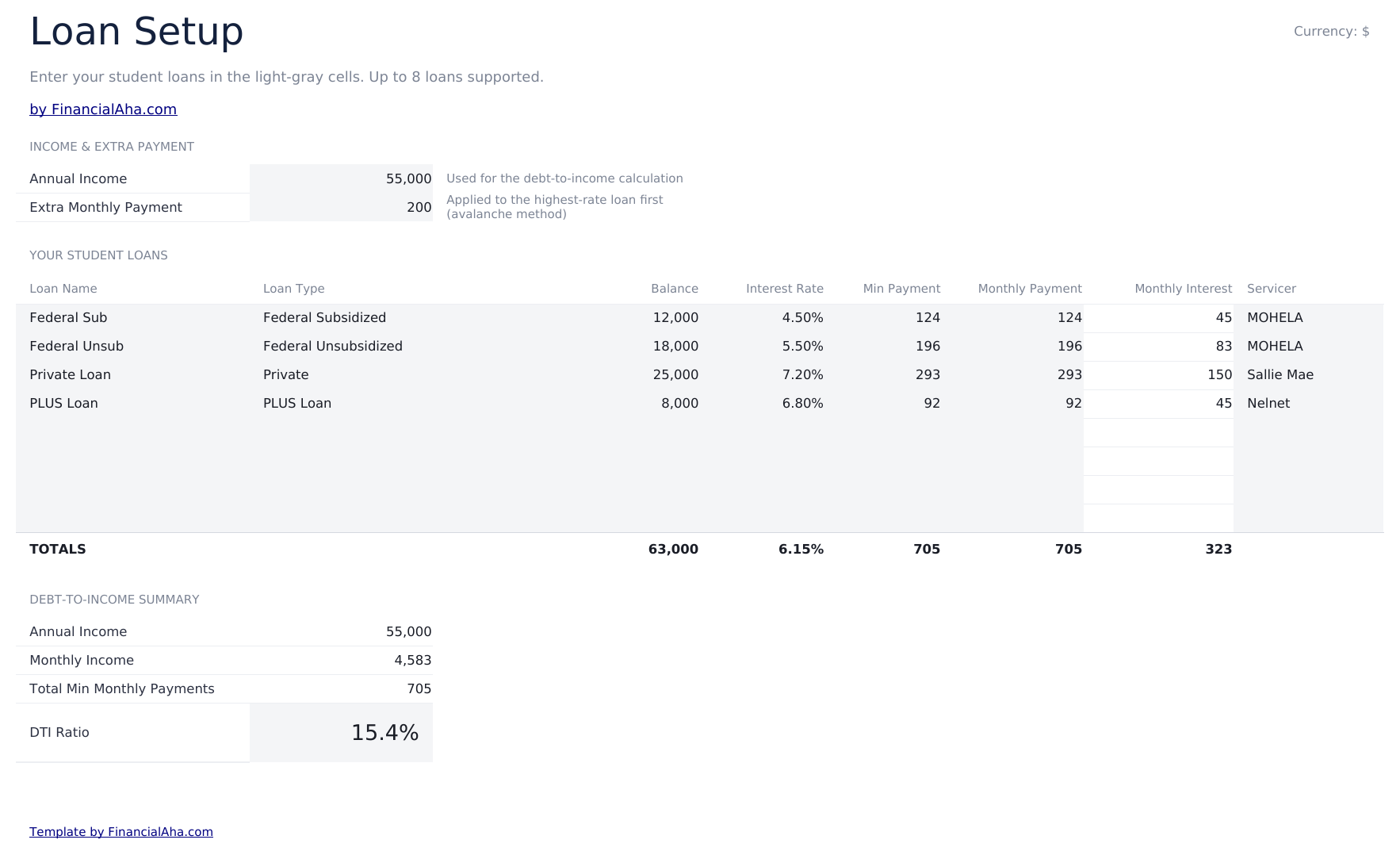
    Jusqu'à huit prêts, chacun avec son propre nom, type, solde, taux, paiement minimum, versement réel et prestataire, plus vos revenus et les suppléments que vous mettez. Huit prêts séparés est la forme réaliste de la dette étudiante, et la raison pour laquelle un calcul à solde unique induit en erreur. Les prêts à des taux différents ne sont pas interchangeables : l'argent dirigé vers le taux le plus élevé fait plus que le même argent réparti de façon égale, et la moyenne de tout en un seul chiffre cache cette différence entièrement. La colonne prestataire est celle sans charme qui gagne sa place. Les prêts sont vendus, les versements vont au mauvais endroit, et un enregistrement de qui détient quoi est la chose que personne n'a quand ils en ont besoin.

  2. 02 sur 06

    Income-to-Debt Tracker

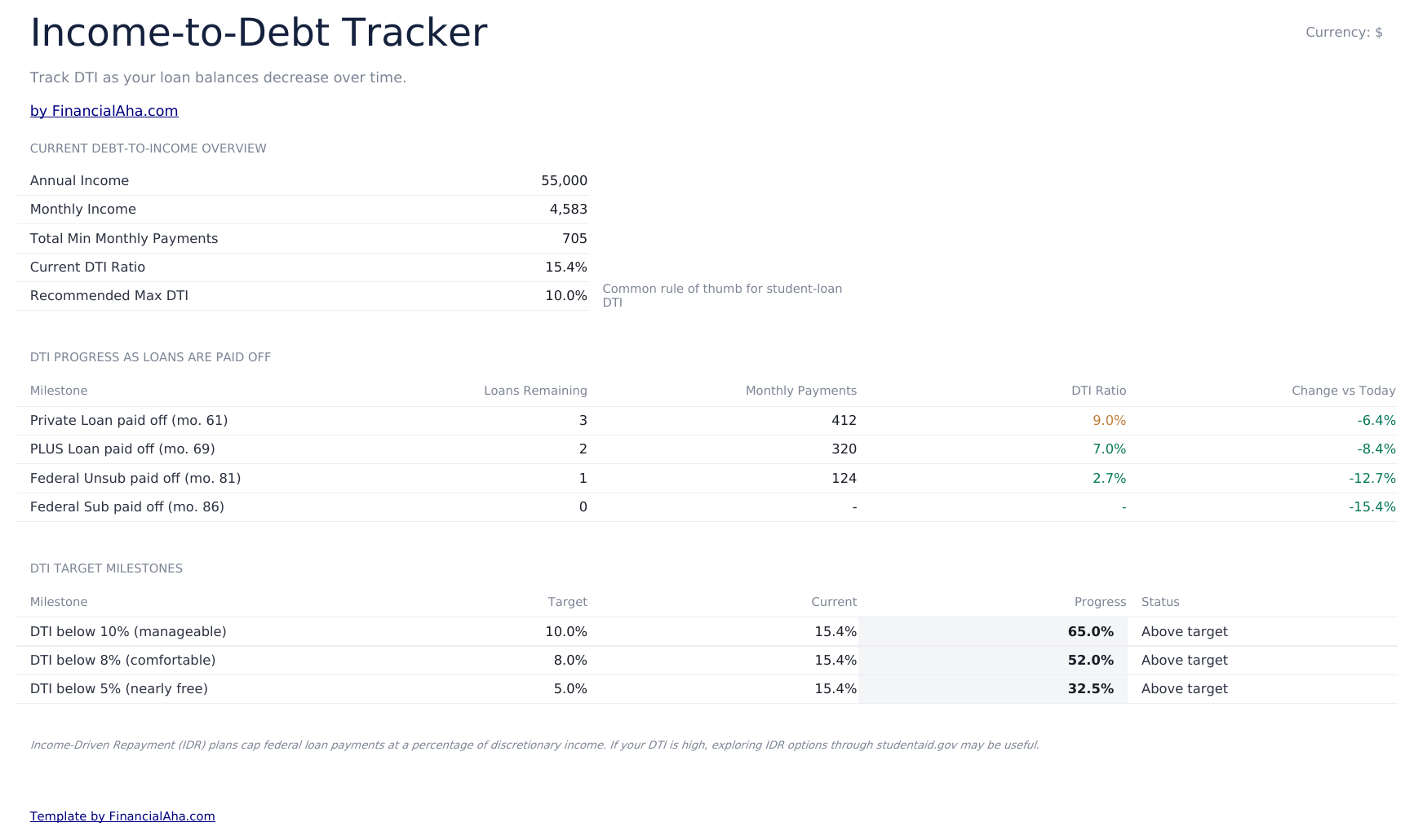
    Votre ratio dette/revenu maintenant et ce qu'il devient à mesure que chaque prêt se règle - une ligne par étape montrant les prêts restants, les versements toujours engagés et le ratio à ce stade. Il répond à une question qu'un calendrier de remboursement ne pose pas : pas quand la dette se termine, mais quand elle cesse d'être un obstacle. Une demande de prêt immobilier ou un changement d'emploi tourne sur le ratio plutôt que sur le solde, et l'étape où il tombe en dessous d'un seuil qui vous intéresse est souvent des années avant que le dernier prêt soit remboursé.

  3. 03 sur 06

    Payoff Schedule

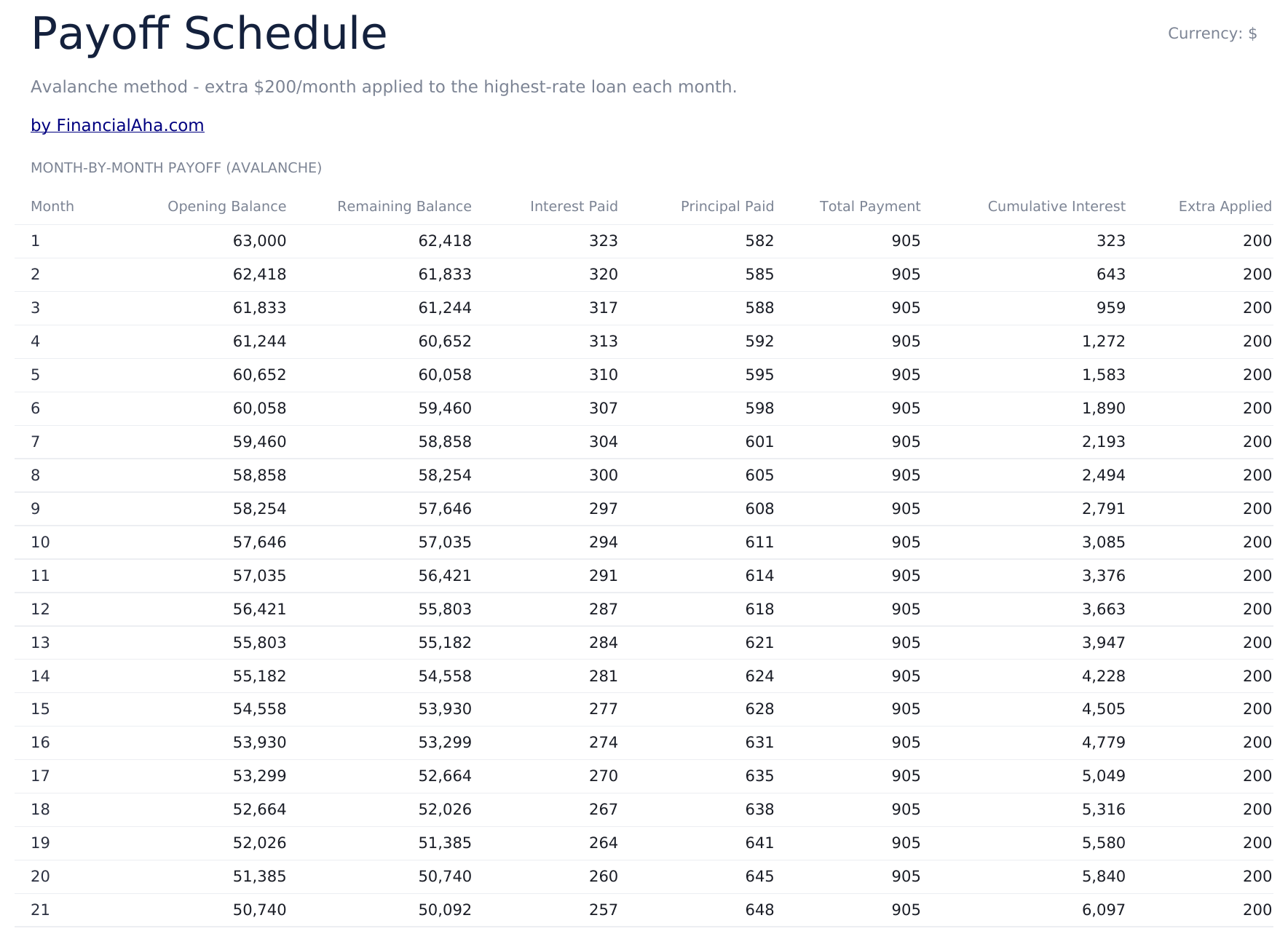
    Une vue mois par mois portant le solde d'ouverture, le solde restant, les intérêts et le capital payés, le versement total, le total cumulé des intérêts et les suppléments appliqués. La colonne total cumulé des intérêts est celle à regarder à travers les années plutôt que les mois. C'est la réponse en cours à ce que l'emprunt a réellement coûté jusqu'à présent, qui est une question différente de ce qu'il reste à payer.

  4. 04 sur 06

    Repayment Comparison

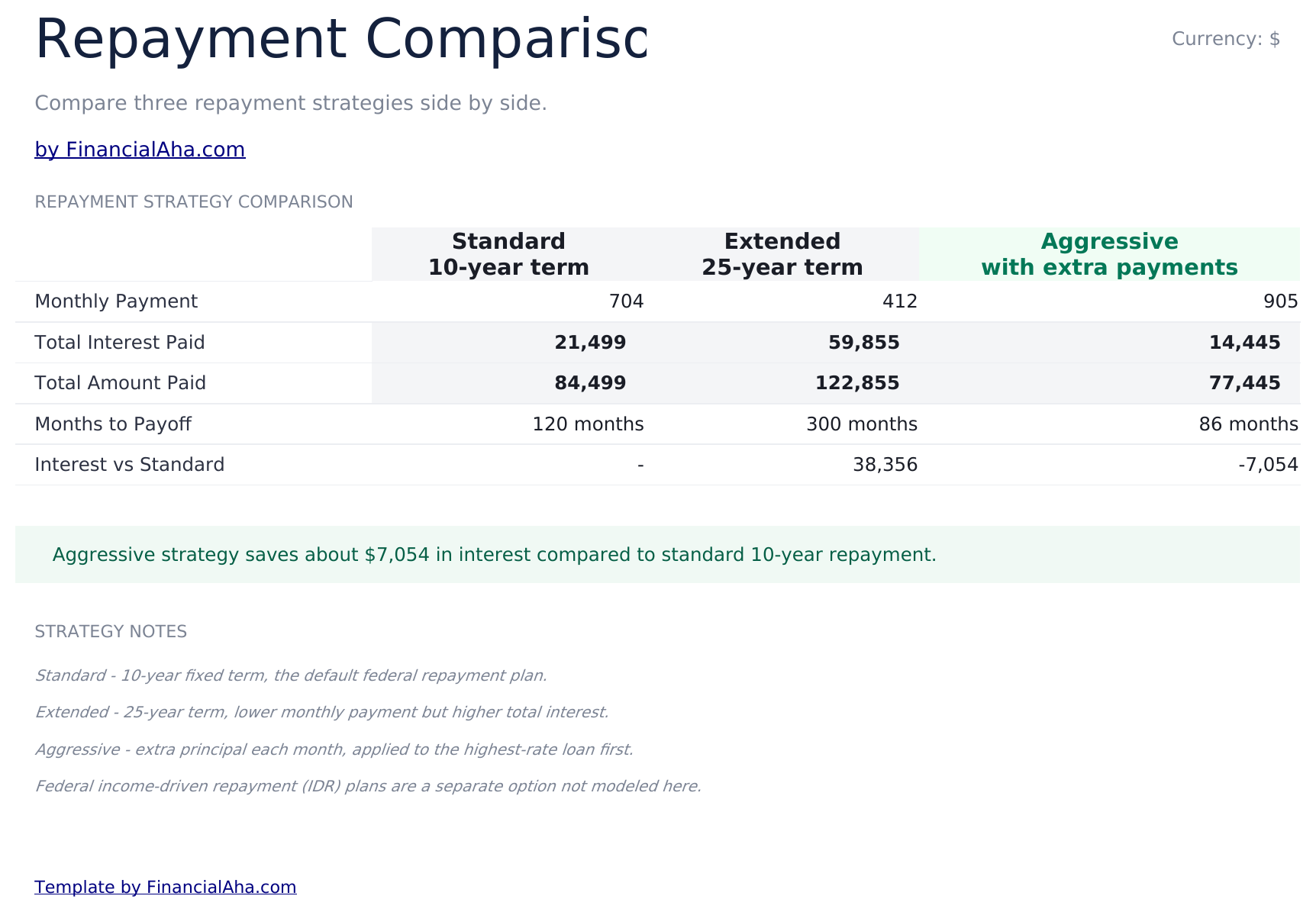
    Trois stratégies côte à côte - un terme standard de dix ans, un terme étendu de vingt-cinq ans et une approche agressive avec des versements supplémentaires - avec le versement mensuel, les mois jusqu'au remboursement, le total payé et le total des intérêts pour chacun. Chaque chiffre se résout contre votre propre solde, taux moyen pondéré et versement supplémentaire sur Configuration des prêts, de sorte que modifier l'un d'eux répondent à nouveau à la feuille entière. La ligne dessous lit les mêmes colonnes plutôt qu'un nombre fixe, de sorte que l'économie qu'elle rapporte est la vôtre. Ce que la forme montre vaut la peine de savoir de toute façon : le terme étendu abaisse le versement mensuel de façon substantielle et augmente le total des intérêts de plus que le relief mensuel ne le suggère.

  5. 05 sur 06

    Refinance Analysis

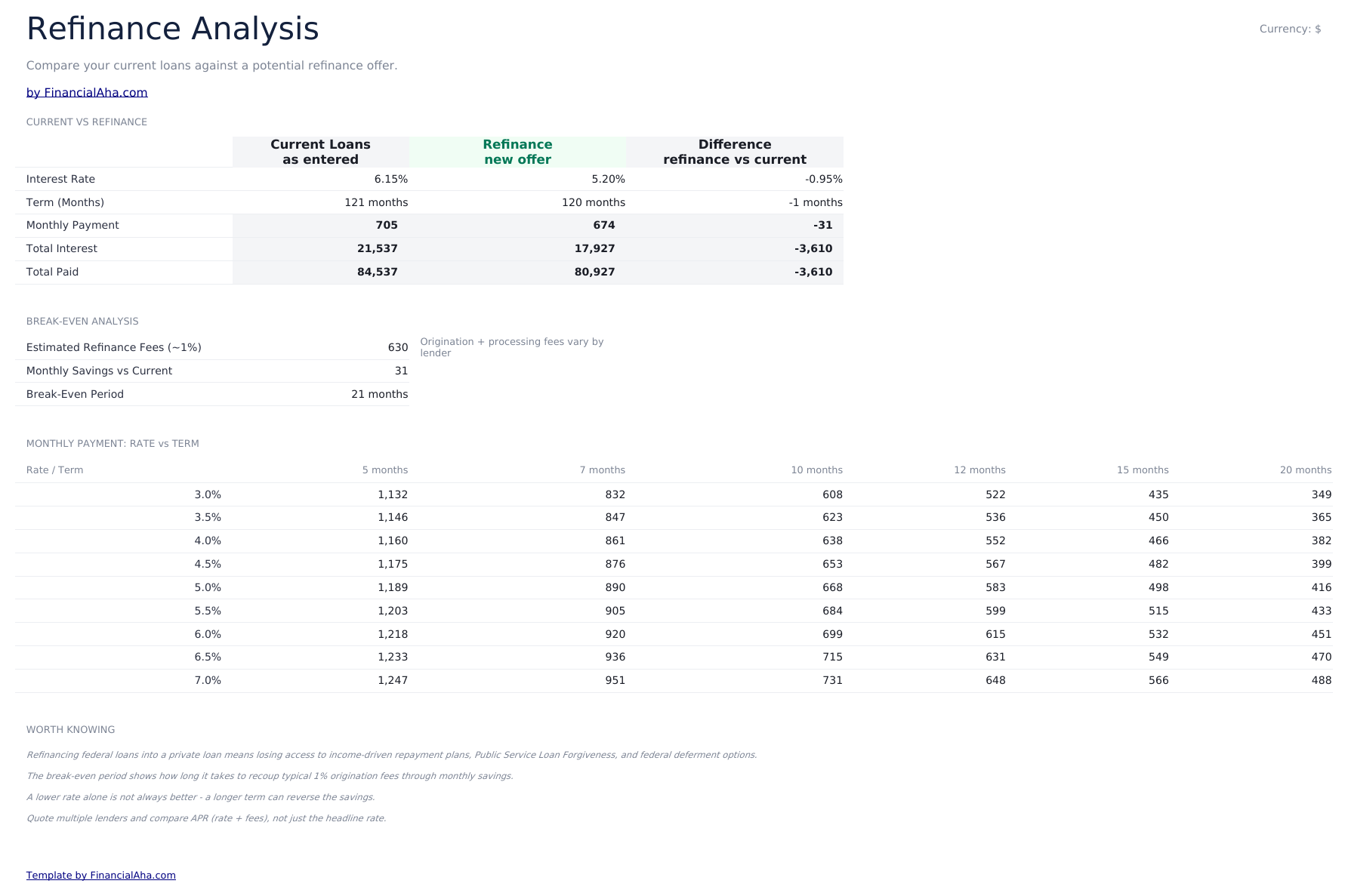
    Trois cellules pour l'offre que vous envisagez - le taux, la durée et les frais de dossier - et une comparaison actuelle par rapport au refinancement qui les lit : taux, durée, versement mensuel, total payé et total des intérêts, avec la différence dans sa propre colonne. Sous cela, un bloc de seuil de rentabilité : les frais sur votre solde, l'économie mensuelle et le nombre de mois qu'il faut pour récupérer l'un de l'autre. Lorsque l'offre coûte plus par mois, elle affiche un tiret plutôt qu'un zéro, parce qu'une offre qui n'atteint jamais le seuil de rentabilité n'en est pas une qui atteint immédiatement le seuil de rentabilité. Lu à côté des notes de stratégie, sa vraie valeur est comme rappel de ce que le refinancement coûte au-delà du taux - des frais d'un côté, et sur les prêts fédéraux, les protections qui ne reviennent pas.

  6. 06 sur 06

    Dashboard

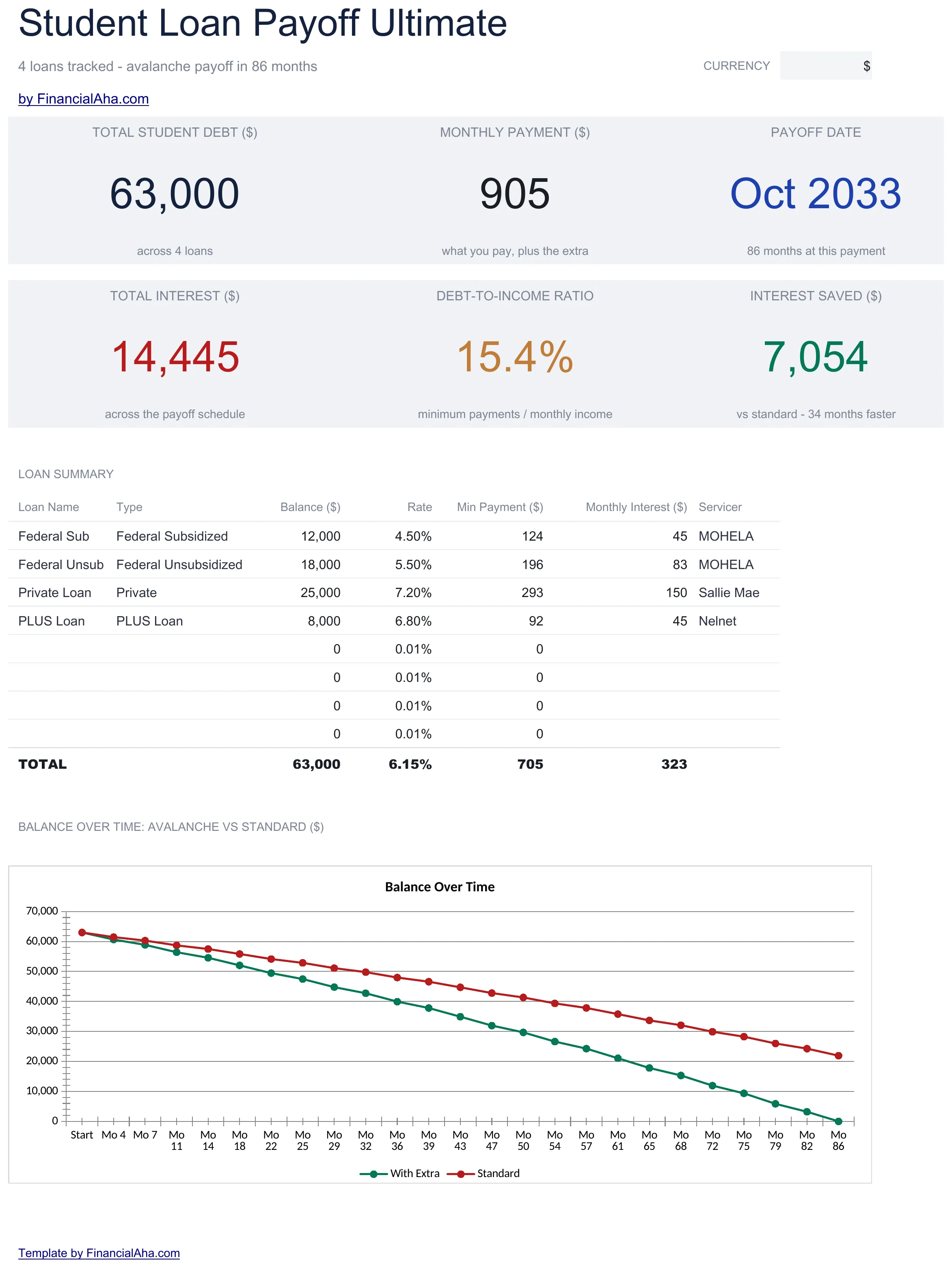
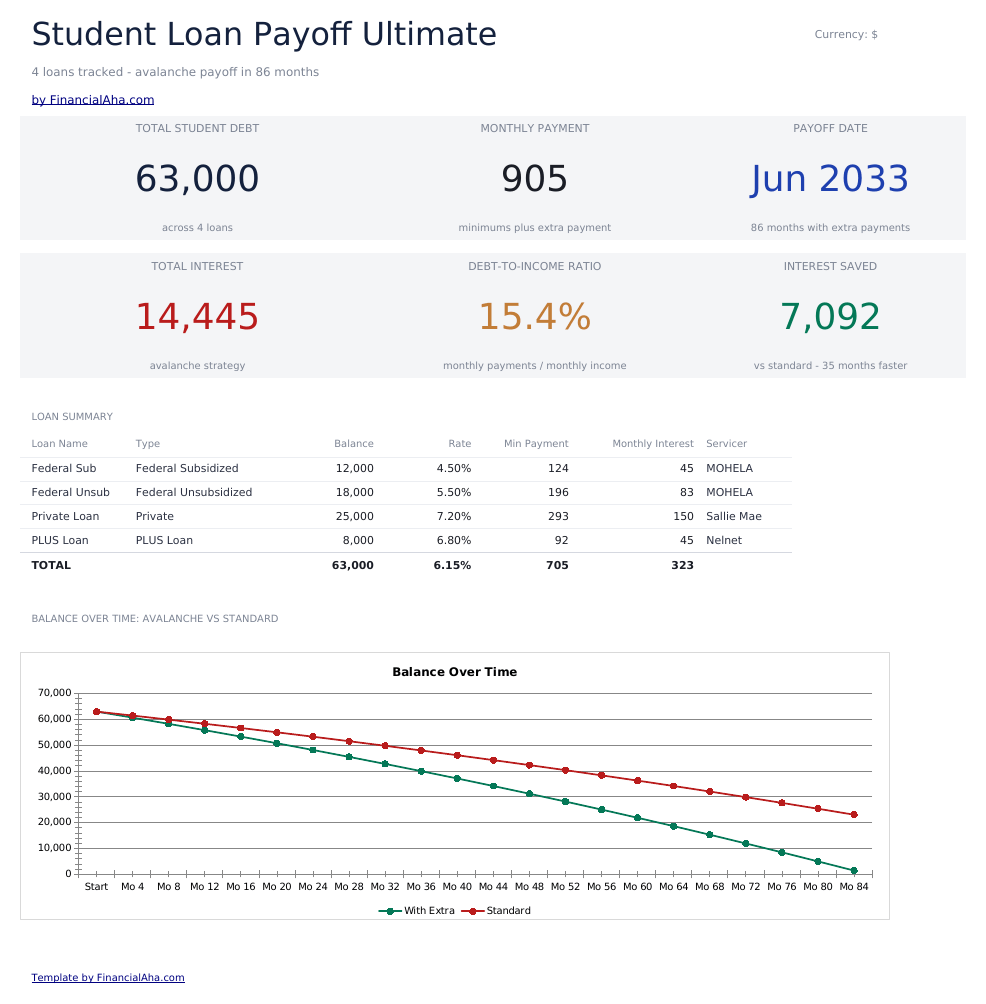
    Six chiffres : dette étudiante totale, versement mensuel, date de fin de prêt projetée, total des intérêts sur le calendrier, les intérêts économisés par rapport au paiement du minimum standard et le ratio dette/revenu - avec un tableau de synthèse répertoriant chaque prêt et un graphique. Avoir le ratio sur le même écran que le solde est l'appaiement qui compte. Le solde dit combien est dû ; le ratio dit combien d'espace il prend, et ces deux chiffres bougent à des vitesses différentes. La date de fin de prêt et les chiffres des intérêts lisent à partir de la comparaison des remboursements et du calendrier, de sorte qu'ils se déplacent avec vos propres prêts et versement supplémentaire plutôt que de rester fixes.

  7. Guide inclus

    How to Use

    Un guide étape par étape sur son propre onglet, couvrant les feuilles qui lisent à partir de Configuration des prêts et lesquelles sont des exemples travaillés, ce que chaque colonne attend et comment changer la devise. Parce qu'il se trouve à l'intérieur du fichier, les instructions voyagent avec le modèle partout où il est ouvert.

Fonctionne à la fois avec Google Sheets et Excel

Modèle de tableur Ultimate Remboursement de prêt étudiant pour Google Sheets

Téléversez le modèle de feuille de calcul Ultimate Remboursement de prêt étudiant dans Drive, faites un clic droit dessus et choisissez « Ouvrir avec Google Sheets ». Ce modèle Google Sheets Ultimate Remboursement de prêt étudiant n'a pas besoin d'étape de conversion, le graphique arrive intacts et les chiffres du tableau de bord se recalculent à partir de Configuration des prêts exactement comme dans Excel.

Configuration du modèle Ultimate Remboursement de prêt étudiant Google Sheets

Une copie partagée du modèle Google Sheets Ultimate Remboursement de prêt étudiant convient à un foyer portant plusieurs prêts entre eux, où les détails du prestataire et du taux valent la peine d'avoir à un seul endroit.

Faire tourner la feuille Google Sheets Ultimate Remboursement de prêt étudiant

La feuille Google Sheets Ultimate Remboursement de prêt étudiant se met à jour lorsqu'un solde change ou qu'un prêt se règle. Les étapes du ratio dette/revenu suivent à partir de la liste des prêts.

Modèle de tableur Ultimate Remboursement de prêt étudiant pour Excel

Le téléchargement Excel du modèle Ultimate Remboursement de prêt étudiant est un simple .xlsx. Excel ouvre ce modèle Excel Ultimate Remboursement de prêt étudiant directement, sans étape d'importation, et le graphique est un graphique Excel natif plutôt qu'une image. Il n'y a pas de macros et pas de VBA dans le fichier.

Configuration du modèle Ultimate Remboursement de prêt étudiant Excel

Le même modèle Excel Ultimate Remboursement de prêt étudiant s'ouvre dans Excel sous Windows, Excel sur Mac et Excel pour le web. C'est aussi le fichier identique que vous téléverseriez dans Drive, il n'y a donc pas de téléchargement séparé du modèle Ultimate Remboursement de prêt étudiant à choisir.

Notes Excel du modèle Ultimate Remboursement de prêt étudiant

Le fichier Excel du modèle Ultimate Remboursement de prêt étudiant ne contient ni macros ni VBA, de sorte qu'Excel l'ouvre sans demande d'autorisation.

Ouvrir le fichier Excel du modèle de tableur Ultimate Remboursement de prêt étudiant

Rien dans le modèle Excel Ultimate Remboursement de prêt étudiant n'est propre à une version, de sorte que ce classeur Excel Ultimate Remboursement de prêt étudiant se comporte de façon identique dans Excel sous Windows, Excel sur Mac et les versions plus anciennes.

Points forts du modèle de tableur

Ce que suit le modèle de tableur Ultimate Remboursement de prêt étudiant

Une ligne par prêt. Voici ce que le modèle de feuille de calcul Ultimate Remboursement de prêt étudiant enregistre pour chacun :

Loan Name
quel prêt c'est
Loan Type
fédéral ou privé, ce qui décide quelles protections s'appliquent
Balance
ce qui en est en cours
Interest Rate
son propre taux, ce qui explique pourquoi les prêts ne sont pas interchangeables
Min Payment
le minimum que le prestataire exige
Monthly Payment
ce que vous payez réellement contre lui
Monthly Interest
calculé, ce que ce prêt coûte avant que principal se déplace
Servicer
qui le détient, ce qui est l'enregistrement que personne n'a quand ils en ont besoin

Comparer les versions

Modèle de tableur FinancialAha Remboursement de prêt étudiant : Free, Essentials et Ultimate comparés

Fonctionnalité Free Essentials Voir le modèle de tableur Ultimate Cette page
Feuilles de travail 1 3 6
Prêts Un Un Jusqu'à huit
Mois jusqu'au remboursement Oui À partir du calendrier Oui
Intérêts totaux Oui Oui Oui
Paiement mensuel supplémentaire – Oui Oui
Avec supplément par rapport à sans – Côte à côte dans le calendrier –
Calendrier mois par mois – 180 mois 240 mois
Type de prêt et prestataire – – Sur chaque prêt
Suivi du ratio dette/revenu – – Oui, à mesure que les prêts se règlent
Stratégies de remboursement comparées – – Un exemple travaillé
Analyse de refinancement – – Un exemple travaillé
Graphiques – 1 1

Le modèle de feuille de calcul Remboursement de prêt étudiant gratuit répond à un prêt à un versement, et la version Essentials ajoute un versement supplémentaire avec les deux futurs dans une table. Le modèle de feuille de calcul Ultimate Remboursement de prêt étudiant de FinancialAha prend la forme réaliste de la dette étudiante - jusqu'à huit prêts avec leurs propres taux, types et prestataires - et suit le ratio dette/revenu à mesure qu'ils se règlent, à côté d'un calendrier de remboursement et des comparaisons travaillées des stratégies de remboursement et d'un refinancement.

Bon à savoir

Remarques sur l'utilisation du modèle de tableur Ultimate Remboursement de prêt étudiant

  • Les prêts à des taux différents ne sont pas interchangeables, ce qui explique pourquoi en faire la moyenne en un seul solde induit en erreur.
  • La colonne prestataire est l'enregistrement que personne n'a quand un prêt est vendu ou qu'un versement va au mauvais endroit.
  • Le ratio dette/revenu répond à la question du moment où la dette cesse d'être un obstacle, qui peut être des années avant que le dernier prêt soit remboursé.
  • Les feuilles de stratégie et de refinancement se résolvent contre votre propre solde et taux moyen pondéré à partir de Configuration des prêts - seules les longueurs de plan standard et étendue sont maintenues à leurs dix et vingt-cinq ans standard.
  • Les notes de stratégie nomment le remboursement basé sur le revenu comme une option que la feuille ne modélise pas, ce qu'il vaut la peine de lire avant de traiter les trois stratégies comme l'ensemble du champ.
  • Le menu déroulant de devise réétiquette les colonnes de monnaie sur chaque feuille. Elle ne change que le libellé et ne convertit pas les montants.
  • La comparaison et la feuille de refinancement se résolvent toutes deux contre vos propres chiffres de Configuration des prêts, de sorte que modifier un solde ou un taux répondent à nouveau à la feuille.
  • L'offre de refinancement est trois cellules que vous remplissez à partir d'une citation plutôt qu'un exemple fixe.
  • Un tiret dans la ligne de seuil de rentabilité signifie que l'offre coûte plus par mois, de sorte qu'elle ne récupère jamais les frais.
  • La date de fin de prêt, le total des intérêts et les intérêts économisés sur le tableau de bord lisent tous en direct à partir de la comparaison des remboursements et du calendrier, de sorte qu'ils se déplacent quand vos prêts ou votre versement supplémentaire le font.

Comment utiliser ce modèle

1

Énumérez les prêts

Solde, taux, type et prestataire pour chacun.

2

Ajoutez les revenus

Ce qui entraîne les chiffres du ratio dette/revenu.

3

Définissez les suppléments

Ce que vous mettez au-delà des minimums.

4

Lisez les étapes

Comment le ratio évolue à mesure que les prêts se règlent.

Éprouvés par l'IA.

Chaque modèle commence par une recherche approfondie sur la façon dont les gens suivent réellement le sujet. Nous concevons la structure, construisons les formules et peaufinons le design jusqu'à obtenir quelque chose que nous utiliserions nous-mêmes. En chemin, nous utilisons l'IA pour éprouver les calculs : entrées inhabituelles, cas limites et comportement des formules, vérifiés jusqu'à ce que les chiffres tiennent.

Achat unique. Sans abonnement. Compatible Excel et Google Sheets.

Questions fréquentes

Le modèle de feuille de calcul Ultimate Remboursement de prêt étudiant de FinancialAha est-il un modèle Google Sheets ?

Oui. Téléversez le fichier dans Drive et choisissez « Ouvrir avec Google Sheets ». Le graphique arrive dans le modèle Google Sheets Ultimate Remboursement de prêt étudiant et les chiffres du tableau de bord se recalculent à partir de Configuration des prêts exactement comme dans Excel.

Le modèle de feuille de calcul Ultimate Remboursement de prêt étudiant de FinancialAha est-il un modèle Excel ?

Oui. Le téléchargement est un simple .xlsx, donc le modèle Excel Ultimate Remboursement de prêt étudiant s'ouvre directement dans Excel sans étape d'importation. Le graphique est un graphique Excel natif plutôt qu'une image, et il n'y a ni macros ni VBA.

Le fichier Excel du modèle Ultimate Remboursement de prêt étudiant s'ouvre-t-il dans les anciennes versions d'Excel ?

Oui. Le modèle de feuille de calcul Ultimate Remboursement de prêt étudiant est livré en simple .xlsx, il s'ouvre donc de façon identique dans Excel actuel et dans les versions antérieures aux tableaux dynamiques.

Pourquoi le modèle Ultimate Remboursement de prêt étudiant enregistre-t-il chaque prêt séparément ?

Parce que les prêts à des taux différents ne sont pas interchangeables. L'argent dirigé vers le taux le plus élevé fait plus que le même argent réparti de façon égale, et la moyenne de tout en un seul solde cache cette différence entièrement.

Qu'affiche le suivi du ratio dette/revenu dans le modèle Ultimate Remboursement de prêt étudiant ?

Le ratio maintenant et à chaque étape du remboursement. Il répond à la question du moment où la dette cesse d'être un obstacle plutôt que du moment où elle se termine - une demande de prêt immobilier tourne sur le ratio, et ce seuil est souvent franchi des années avant que le dernier prêt soit remboursé.

Les feuilles de stratégie et de refinancement du modèle Ultimate Remboursement de prêt étudiant sont-elles basées sur mes prêts ?

Oui. Les deux se résolvent contre votre propre solde et taux moyen pondéré à partir de Configuration des prêts, de sorte que modifier l'un répondent à nouveau à la feuille. Les stratégies standard et étendue conservent leurs termes aux dix et vingt-cinq ans standard selon lesquels ces plans sont définis ; le versement et les intérêts que chacune produit sont calculés à partir de vos chiffres, pas supposés.

Le modèle Ultimate Remboursement de prêt étudiant modélise-t-il le remboursement basé sur le revenu ou l'effacement ?

Non, et le classeur le dit dans ses notes de stratégie. Les plans fédéraux basés sur le revenu sont une option distincte que la feuille ne modélise pas, ce qu'il vaut la peine de lire avant de traiter les trois stratégies affichées comme le champ entier.

Que reçois-je après l'achat ?

Vous recevez un fichier Excel (.xlsx) compatible avec Microsoft Excel, Google Sheets et LibreOffice Calc. Téléchargez-le immédiatement après l'achat - aucune inscription ni compte requis.

Existe-t-il une version gratuite ?

Oui. La version gratuite de ce modèle est disponible avec des fonctionnalités de base. La version Ultimate ajoute une analyse avancée, plus de capacité et des feuilles supplémentaires.

Et si cela ne fonctionne pas pour moi ?

Contactez-nous et nous vous aiderons à résoudre le problème. Le modèle fonctionne dans Microsoft Excel, Google Sheets et LibreOffice Calc sans aucune macro nécessaire.

Ultimate

Points Clés :

Téléchargement instantané après achat
Aucune macro ou VBA nécessaire
Toutes les formules se calculent automatiquement
Sans abonnement
Fonctionne dans
Excel Google Sheets

Vous cherchez d'autres modèles Ultimate ?

Nous proposons des versions Ultimate de nos modèles de tableurs les plus populaires avec des fonctionnalités avancées, plus de capacité et une analyse approfondie.

Privé et sécurisé

Vos données financières restent sur votre appareil. Nous ne les voyons jamais.

En savoir plus →

Besoin d'aide?

Consultez nos guides ou contactez-nous pour toute question.

Voir FAQ →