Budget base zéro Modèle Essentials
Assignez chaque dollar de revenu à une catégorie spécifique jusqu'à ce que le solde atteigne zéro. Conçu pour les personnes qui souhaitent un contrôle total sur chaque dollar.
Ce qui est inclus
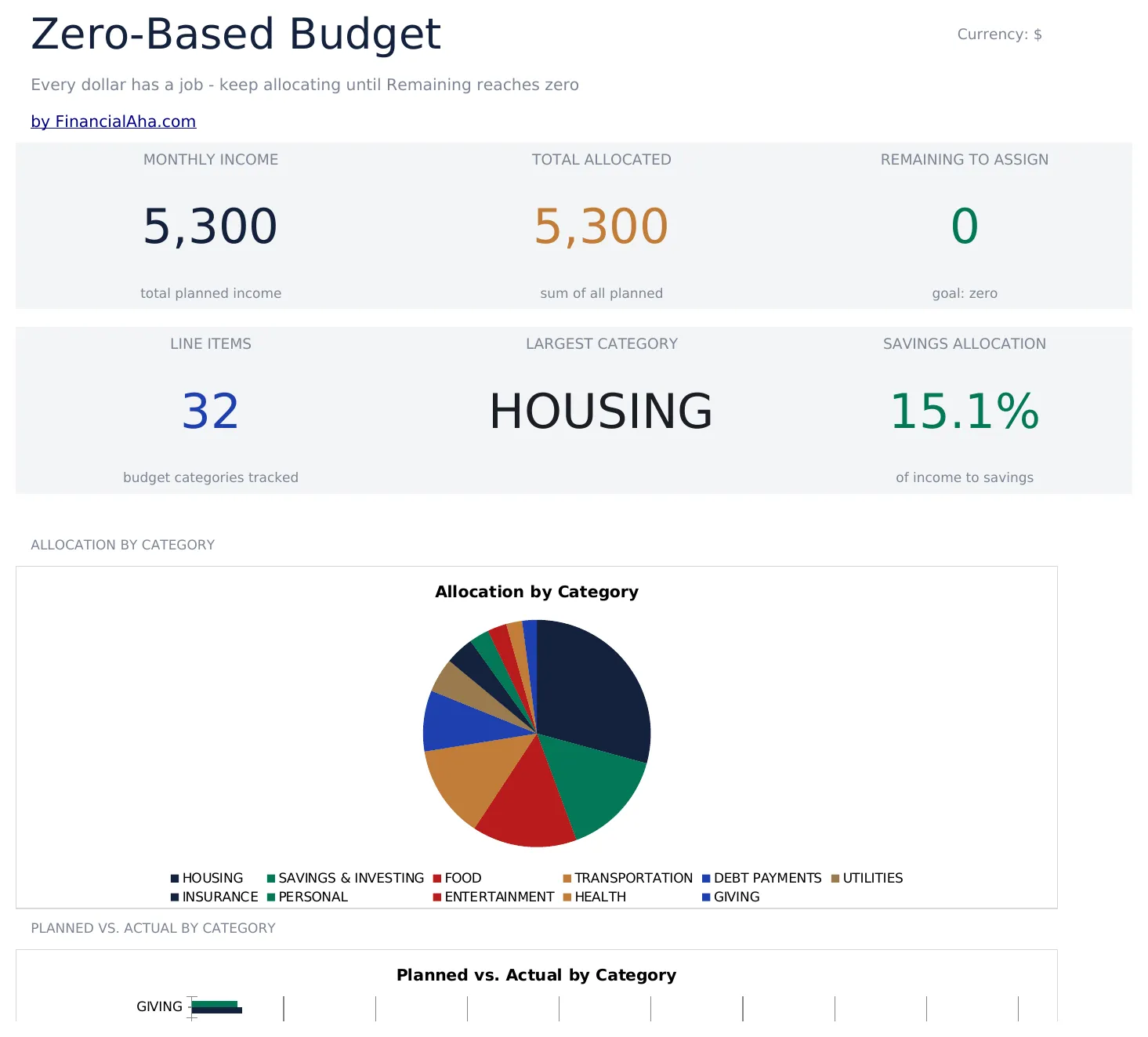
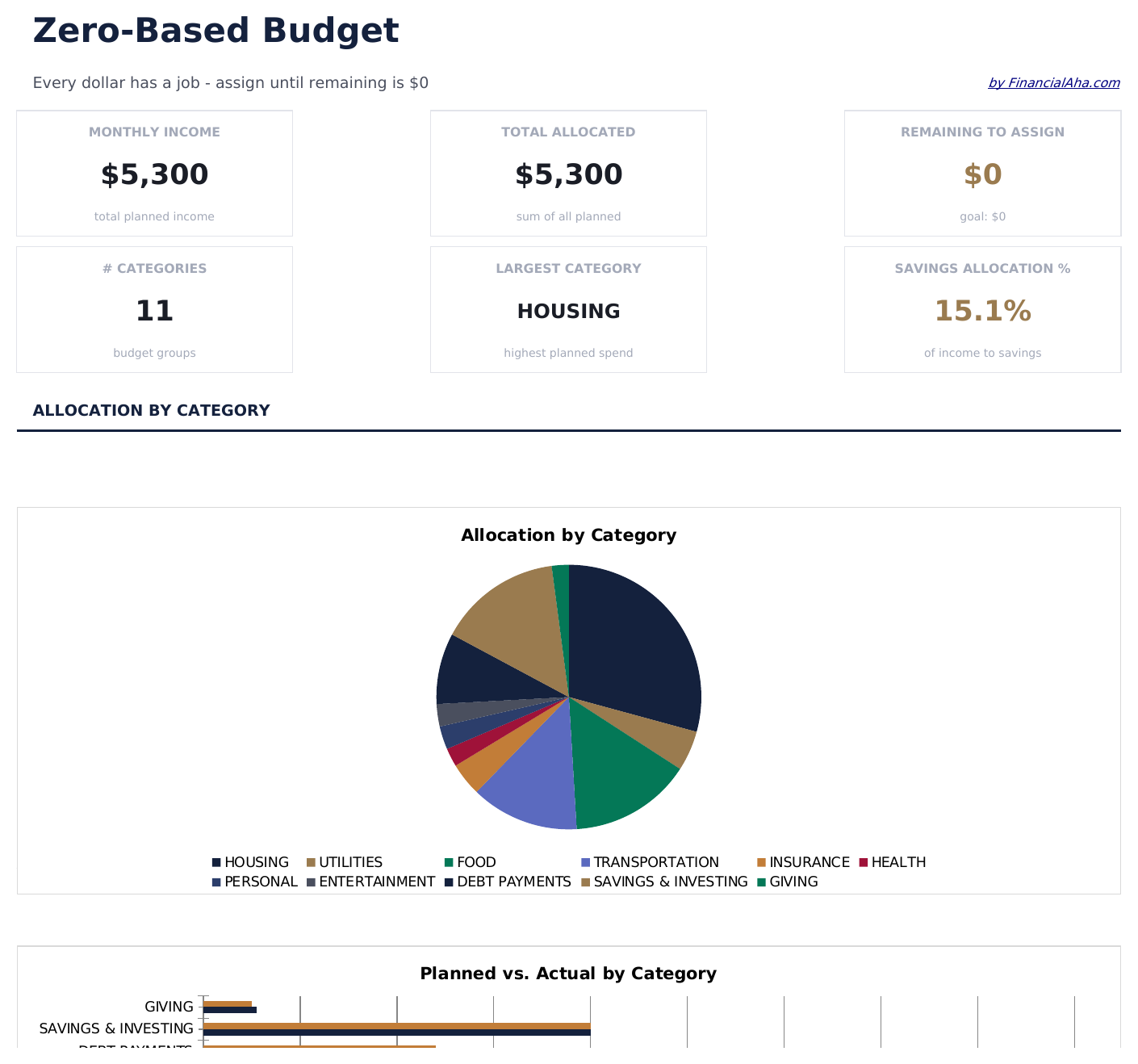
- Tableau de bord avec solde restant à affecter qui décompte jusqu'à zéro au fur et à mesure que vous allouez chaque dollar
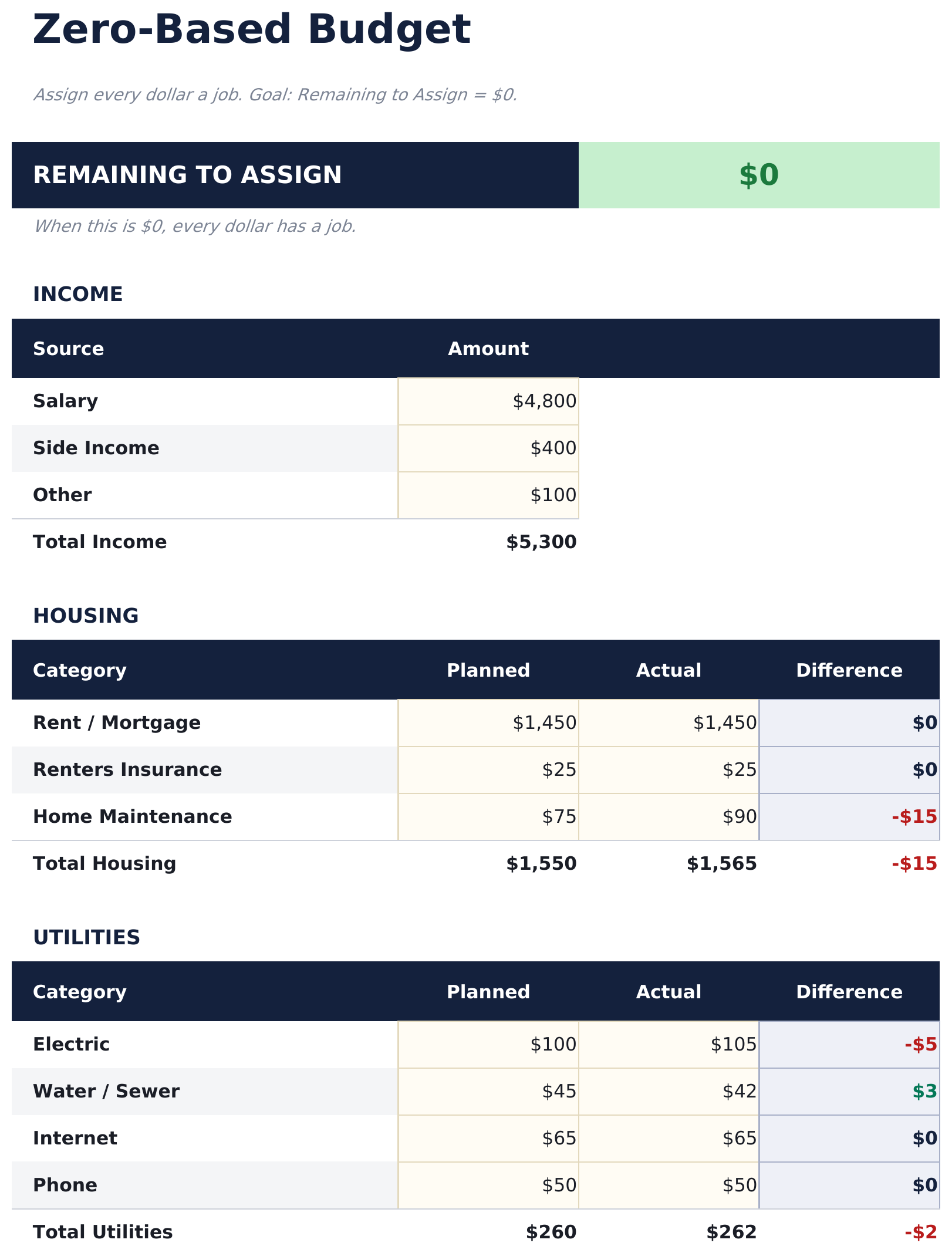
- Feuille de calcul de budget base zéro avec les revenus en haut et les affectations par catégorie en dessous
- Section d'allocation des revenus couvrant les dépenses fixes, les dépenses variables, l'épargne et les paiements de dettes
- Solde courant automatique qui recalcule après chaque catégorie pour que vous puissiez suivre chaque dollar
- Cellules de saisie codées par couleur (jaune) et cellules de résultats pilotées par formules (bleu) pour une saisie claire
- Fonctionne dans Microsoft Excel, Google Sheets et LibreOffice Calc sans aucune configuration requise
Need more from this template?
The Essentials version covers everyday tracking. Ultimate goes further with multi-entity support, scenario analysis, and ultimate-grade reporting.
- Tableau de bord avec solde restant à affecter qui décompte jusqu'à zéro au fur et à mesure que vous allouez chaque dollar
- Feuille de calcul de budget base zéro avec les revenus en haut et les affectations par catégorie en dessous
- Section d'allocation des revenus couvrant les dépenses fixes, les dépenses variables, l'épargne et les paiements de dettes
- Solde courant automatique qui recalcule après chaque catégorie pour que vous puissiez suivre chaque dollar
- Feuille de revenus pour saisir toutes les sources de revenus avec totaux mensuels alimentant l'allocation base zéro
- Feuille d'allocation budgétaire affectant chaque dollar à 16 catégories - le solde restant se met à jour avec chaque allocation pour voir le montant non affecté approcher de zéro
- Journal de dépenses pour enregistrer les transactions réelles avec date, catégorie, description et montant - prend en charge jusqu'à 150 entrées par mois
- Tableau de bord avec 6 indicateurs clés : revenu total, total alloué, restant à affecter, total dépensé, écart par rapport au budget et nombre de transactions
- Feuille d'historique mensuel enregistrant les allocations prévues/dépenses réelles pour chacun des 12 mois
Aperçu
Découvrez le contenu de ce modèle
Comment utiliser ce modèle Budget base zéro
Saisissez vos revenus
Ajoutez toutes les sources de revenus en haut. Le solde restant à affecter commence à votre revenu total et décompte au fur et à mesure que vous allouez.
Affectez chaque dollar
Répartissez les revenus entre dépenses fixes, dépenses variables, épargne et paiements de dettes jusqu'à ce que le solde restant atteigne zéro.
Suivez le solde
Surveillez le champ restant à affecter. Quand il atteint zéro, chaque dollar a une destination. Un nombre négatif signifie que vous avez trop alloué.
Faites le bilan en fin de mois
Comparez les allocations prévues aux dépenses réelles. Ajustez le mois suivant en fonction des postes où vous avez trop ou pas assez dépensé.
Customer Reviews
What Our Customers Say
"If I get half as good at handling my finances as you are at customer service, this'll be the best $26 I've spent lately."
"Great tool! Simplifies financial planning without the hassle of complex spreadsheets."
"I recently purchased your super convenient spreadsheet, it really helps me!"
"They're great and super intuitive. Thank you!"
Créés par Claude AI. Perfectionnés par nos soins.
Nous utilisons Claude AI pour rédiger chaque modèle, après une recherche approfondie. Puis notre équipe prend le relais. Nous affinons la mise en page, testons chaque formule en conditions réelles, corrigeons les cas limites et peaufinons le design jusqu'à obtenir un résultat que nous utiliserions nous-mêmes. L'IA nous amène à 80 %. Les 20 % restants, c'est du jugement humain.
Questions fréquentes
Que signifie budget base zéro ?
Le budget base zéro consiste à affecter chaque dollar de revenu à une catégorie - dépenses, épargne ou dette - de sorte que le solde non alloué atteigne exactement zéro. Aucun argent ne reste sans destination.
Que faire s'il me reste du revenu ?
Affectez le montant restant à l'épargne, un fonds d'urgence ou des paiements de dette supplémentaires. L'objectif est que le champ restant à affecter affiche zéro.
Puis-je utiliser ceci pour des revenus irréguliers ?
Oui. Saisissez votre revenu prévu pour le mois et allouez à partir de là. Si le revenu varie, mettez à jour le total lorsque vous connaissez le montant réel et réaffectez les catégories.
Comment gérer les dépenses imprévues ?
Ajoutez une catégorie divers ou tampon dans vos allocations. Lorsque des dépenses surprises surviennent, déduisez de cette catégorie pour maintenir l'équilibre du budget.
Comment ouvrir ce fichier dans Google Sheets ?
Importez le fichier .xlsx dans Google Drive, puis ouvrez-le avec Google Sheets. Toutes les formules et la mise en forme seront conservées.
Plus de modèles Essentials Budget personnel
Points Clés :
Vous recherchez des modèles de tableurs premium ?
Nos modèles payants incluent des tableaux de bord multi-feuilles avancés, des graphiques Excel natifs et des mises à jour régulières.
Privé et sécurisé
Vos données financières restent sur votre appareil. Nous ne les voyons jamais.
En savoir plus →Obtenez plutôt tous les modèles Ultimate
Les 58 modèles Ultimate en un seul achat pour $299 - valeur de $1,102, vous économisez $803.