超值优惠 完整财务规划套餐
✓ 财务规划✓ 净资产追踪器✓ 月度预算✓ 旅行预算规划器✓ 年度预算规划器✓ 月度支出追踪器✓ 年度税务规划器✓ 退休规划
查看套餐 →

即时数字交付 · 适用条款和条件

Essentials 模板 - Excel 和 Google Sheets

Essentials 简易预算工作表 电子表格模板 适用于 Google Sheets 和 Excel

收入来源和支出类别各自独立成区块,大多已预先标注,每个区块自行合计。Essentials 版简易预算工作表将每笔金额都记为正数,由区块自行完成运算,按对该区块有利的方向读取每行的差异,最终以剩余余额收尾,计划与实际并列显示。二十行加一个仪表板。Google Sheets 和 Excel,一个文件。

即时数字交付 · 适用条款和条件

Essentials 简易预算工作表 电子表格模板 - Google Sheets 和 Excel 预览

包含内容

  • 收入与支出各占独立版块,各自有自己的合计
  • 收入来源和支出类别各占独立版块,多数已预先标好名称
  • 所有金额都以正数录入 - 各版块自动完成运算
  • 每一行都有一个差异值,按对该版块有利的方向读取
  • 有一行剩余余额,计划与实际并排显示
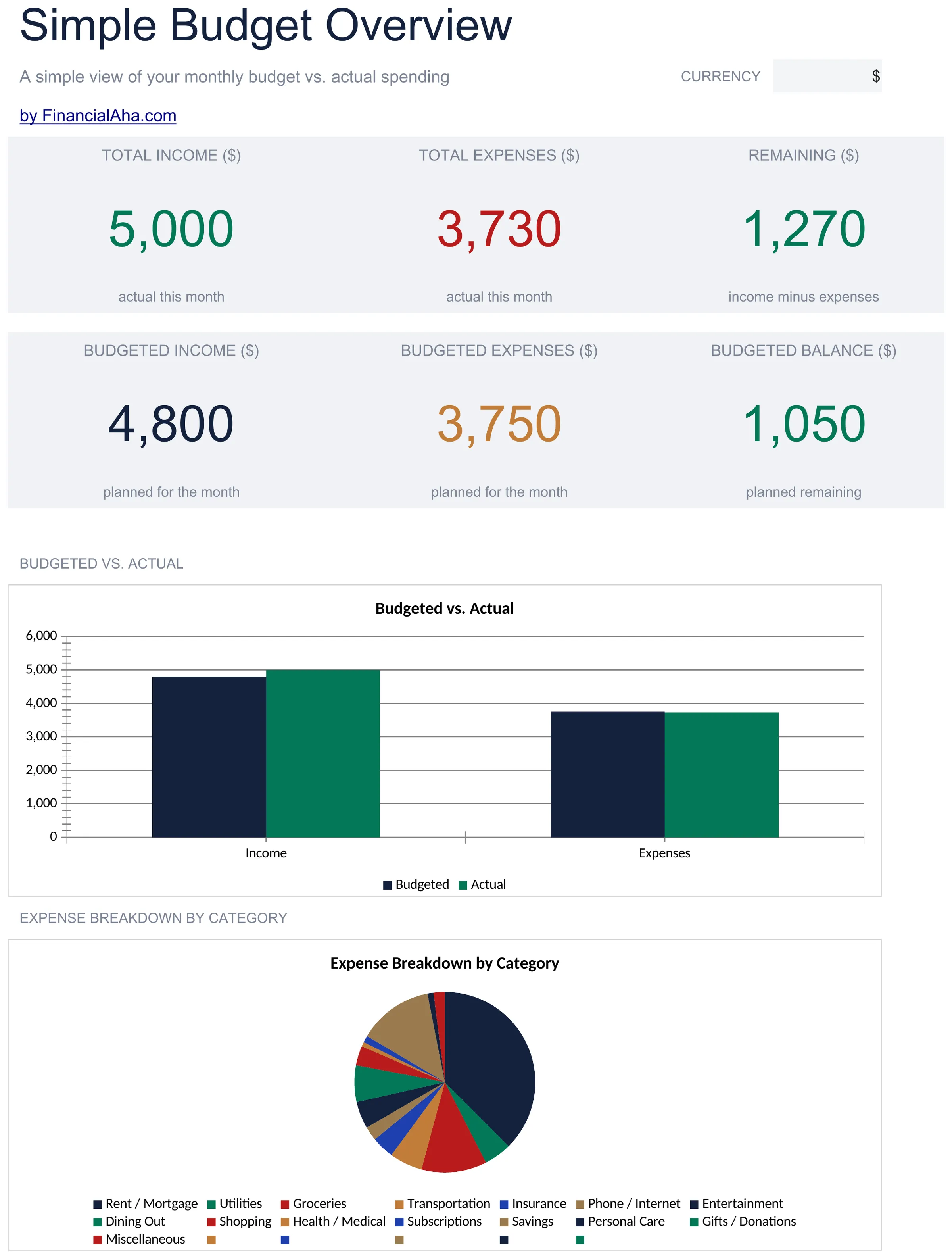
  • 仪表板承载六个数字:这个月实际发生的情况,以及计划中的情况
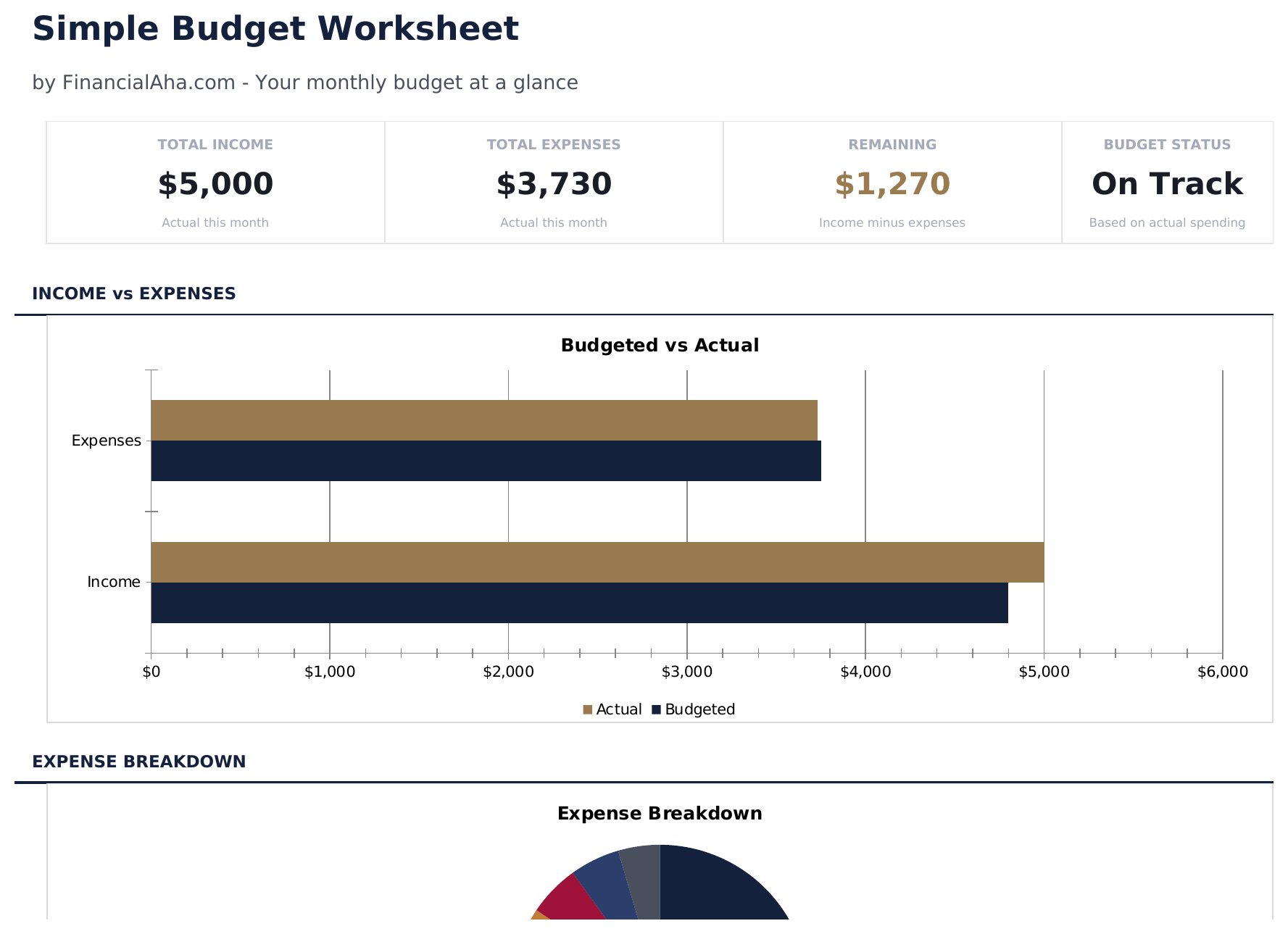
  • 一张图表比较收入和支出的预算与实际数字
  • 一张图表按类别拆分支出情况
  • 一个货币下拉菜单,可为所有工作表中的金额列重新标注
  • 可在 Microsoft Excel 和 Google Sheets 中使用,无需任何设置

FinancialAha Essentials 简易预算工作表电子表格模板是一个双工作表工作簿,适用于 Google Sheets 和 Excel,第三个标签页上还有一份 How to Use 使用指南。同一份下载文件既可作为 Essentials 简易预算工作表 Excel 模板使用,也可作为 Essentials 简易预算工作表 Google Sheets 模板使用。收入和支出各自拥有独立版块和各自的合计,一行剩余余额用其中一项减去另一项,仪表板则用两张图表将这个月的实际情况与计划对照呈现。没有宏,没有 VBA。

工作簿内容

FinancialAha Essentials 简易预算工作表 电子表格模板包含哪些内容

FinancialAha Essentials 简易预算工作表电子表格模板运行在两个工作表上,说明则单独放在一个标签页中。它同时兼容 Microsoft Excel 和 Google Sheets,以下是 Essentials 简易预算工作表电子表格所包含的内容。

  1. 01 / 02

    Budget

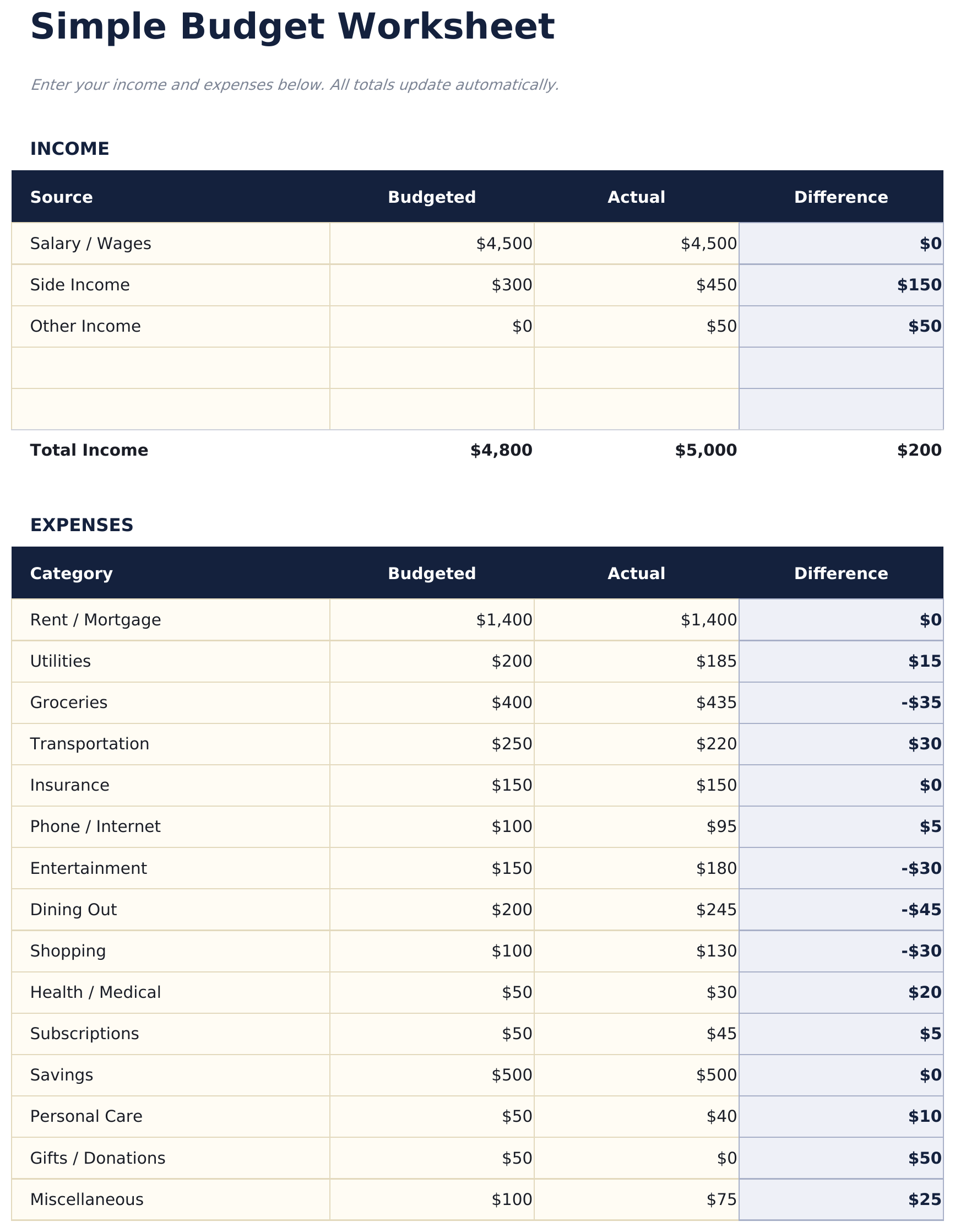
    三个版块依次排列在 Budget 工作表中。收入排在最前面,留有五个来源的空间 - 一份薪水、一些额外收入,以及其他任何进项 - 每一项都记录预期金额和实际到账金额,下方是各自的合计。接下来是支出,多数行已预先标好名称:住房、水电、食品杂货、交通、保险、电话和网络、娱乐、外出就餐、购物、健康、订阅、储蓄、个人护理、礼物,以及归纳其余项目的杂项行。之后是余额版块,用支出合计减去收入合计,计划数字与实际数字并排显示。 所有金额都以普通正数录入。各版块自动完成运算,因此不需要记住支出要加负号 - 这正是它与单一列表预算的不同之处,也是符号填错不会悄悄把整个月数字反转的原因。 差异列按对各自版块有利的方向计算。在收入那边,它比较的是实际到账与预期金额;在支出那边,它比较的是计划金额与实际花费,因此表格两侧的正数都代表好的结果,不用去想该往哪个方向理解。

  2. 02 / 02

    Dashboard

    六个数字,两张图表。顶部一行记录实际到账、实际支出和实际结余。下方一行记录同样的三个数字,但来自计划 - 正是这一行,把一组数字变成了一种对照:一个结余有剩的月份,具体意味着什么,取决于你原本计划留下的是这个数字的两倍还是别的数字。 第一张图表把收入和支出的预算与实际数字放在一起对照,让两边的情况一眼可见。第二张图表按类别拆分实际支出,回答的是这个月的钱花到哪里去了,而不是这个月是否达标。两张图表都会随着 Budget 工作表的填写不断重新绘制。

  3. 附带指南

    How to Use

    一份分步指南,单独放在自己的标签页中,涵盖版块布局、每一列所期望的内容、哪些单元格需要你自己填写、仪表板如何解读,以及如何更改货币。因为它就装在文件里,所以无论在哪里打开模板,说明都会随之而来。

同时适用于 Google Sheets 和 Excel

Essentials 简易预算工作表 电子表格模板,适用于 Google Sheets

把 Essentials 简易预算工作表电子表格模板上传到 Drive,右键点击文件,选择"使用 Google Sheets 打开"。这份 Essentials 简易预算工作表 Google Sheets 模板不需要任何转换步骤,两张图表都会一并转入,并持续根据 Budget 工作表重新绘制。

Essentials 简易预算工作表 Google Sheets 模板设置

一份共享的 Essentials 简易预算工作表 Google Sheets 模板副本适合一个家庭使用,因为只有一个人能看到的预算,也只会有一个人坚持记录。Sheets 的版本历史记录能找回被误输入覆盖的数字。

运行 Essentials 简易预算工作表 Google Sheet

Essentials 简易预算工作表 Google Sheet 的计划列只需填一次,而实际列则随着这个月的推进逐步填写。仪表板会随着每一次录入而更新,因此这个对照在月中就能看到,而不必等到事后才知道。

Essentials 简易预算工作表 电子表格模板,适用于 Excel

Essentials 简易预算工作表电子表格 Excel 下载文件是普通的 .xlsx 格式。Excel 可以直接打开这份 Essentials 简易预算工作表 Excel 模板,无需任何导入步骤,两张图表都是原生 Excel 图表而非图片。文件中没有宏,也没有 VBA。

Essentials 简易预算工作表 Excel 模板设置

同一份 Essentials 简易预算工作表 Excel 模板可以在 Windows 版 Excel、Mac 版 Excel 以及网页版 Excel 中打开。它也正是你会上传到 Drive 的那份文件,因此不存在需要另外挑选的 Essentials 简易预算工作表电子表格下载版本。

Essentials 简易预算工作表电子表格 Excel 说明

Essentials 简易预算工作表电子表格 Excel 文件不含宏,也不含 VBA,因此 Excel 打开时不会弹出信任提示。

打开 Essentials 简易预算工作表 电子表格的 Excel 文件

Essentials 简易预算工作表 Excel 模板中没有任何版本专属的内容,因此这份 Essentials 简易预算工作表电子表格 Excel 工作簿在 Windows 版 Excel、Mac 版 Excel 以及较旧版本中表现一致。

电子表格模板亮点

Essentials 简易预算工作表 电子表格模板可追踪的内容

两个条目版块,加一行余额。以下是 Essentials 简易预算工作表电子表格模板所包含的内容:

Source
每个收入来源一行,共五行,各自有合计;下方的支出版块重复相同的四列,多数行已预先标好名称
Budgeted
你的计划金额,两个版块中都以普通正数录入,并在余额行中自动为你相减
Actual
实际发生的情况,同样以正数录入,剩余余额由此得出
Difference
计算得出,按对各自版块有利的方向读取

比较版本

FinancialAha 简易预算工作表 电子表格模板:Free 与 Essentials 版本比较

功能 Free Essentials 本页
工作表数量 1 2
布局 12 行的单一平面列表 收入与支出各占独立版块
收入行数 与支出共用,以正数录入 5 行,有自己的合计
支出行数 与收入共用,以负数录入 20
是否需要符号约定 需要,支出以负数录入 不需要,各版块自动完成运算
计划与实际对照 按行 按行、按版块及整体对照
剩余余额行 合计行 独立一行,计划与实际并列
仪表板 3 张卡片组成的条带 独立工作表上的 6 个数字
图表 2

Free 简易预算工作表电子表格模板是一份单一的平面列表,收入和支出共用一列,每一笔支出前的负号让表格底部的数字变成结余金额。FinancialAha Essentials 简易预算工作表电子表格模板将两者分开:收入来源有自己的合计,支出类别有自己的合计,一行剩余余额负责相减,因此不需要记住任何约定。它还增加了一个仪表板,将这个月的实际数字与计划数字对照展示,一张图表比较两者,另一张图表展示支出的去向。

小贴士

使用 Essentials 简易预算工作表 电子表格模板的注意事项

  • 这里的所有金额都以正数录入。各版块自动完成运算,因此符号填错也不会悄悄把整个月的数字反转。
  • 差异列按对各自版块有利的方向读取,因此在表格两侧,正数都代表好的结果。
  • 多数支出行在交付时已预先标好名称 - 重命名比从空白列表开始要快。
  • 仪表板在实际数字下方展示计划中的月份,正是这一点让结余数字有了意义。
  • 类别图表回答的是这个月的钱花到哪里去了;预算与实际对比图表回答的是这个月是否达标。
  • Dashboard 上的货币下拉菜单会重新标注所有工作表中的金额列。它只更改标签,不会转换数字本身。

如何使用这个Essentials 简易预算工作表模板

1

列出进项

最多五个来源,计划与实际并列,各占自己的版块。

2

设定各类别

设定支出类别 - 多数在交付时已经写好名称。

3

填入这个月

两侧都填普通的正数 - 不需要负号。

4

查看仪表板

实际发生的这个月,对照计划中的这个月。

经 AI 压力测试。

每个模板都始于深入研究人们实际如何记录这一主题。我们设计版式、编写公式、打磨细节,直到它像我们自己也会使用的工具。在此过程中,我们使用 AI 对计算进行压力测试:不寻常的输入、边界情况和公式行为,反复检验,直到数字站得住脚。

即时数字交付 · 适用条款和条件

常见问题

FinancialAha Essentials 简易预算工作表电子表格模板是 Google Sheets 模板吗?

是的。将文件上传到 Drive,选择"使用 Google Sheets 打开"。两张图表都会一并转入 Essentials 简易预算工作表 Google Sheets 模板,并持续根据 Budget 工作表重新绘制。

FinancialAha Essentials 简易预算工作表电子表格模板是 Excel 模板吗?

是的。下载文件是普通的 .xlsx 格式,因此 Essentials 简易预算工作表 Excel 模板可以在 Excel 中直接打开,无需任何导入步骤。两张图表都是原生 Excel 图表而非图片,文件中没有宏,也没有 VBA。

FinancialAha Essentials 简易预算工作表电子表格 Excel 文件能在旧版本的 Excel 中打开吗?

可以。Essentials 简易预算工作表电子表格 Excel 工作簿以普通 .xlsx 格式提供,因此在当前版 Excel 和早于动态数组功能的版本中打开效果一致。

在 Essentials 简易预算工作表电子表格中,支出需要加负号吗?

不需要。所有数字都以普通正数录入,减法运算由各版块自动完成,因此符号填错也不会悄悄把整个月的数字反转。这是它与 Free 版单一列表结构的主要不同之处。

在 Essentials 简易预算工作表电子表格中,差异列按哪个方向读取?

按对各自版块有利的方向读取 - 收入那边看的是实际到账与预期的对比,支出类别那边看的是计划与实际花费的对比。在表格两侧,正数都代表好的结果。

我可以在 Essentials 简易预算工作表电子表格中添加类别吗?

收入和支出各自拥有独立版块,多数支出行在交付时已预先标好名称。重命名这些行比从空白列表开始要快。

Essentials 简易预算工作表电子表格中的两张图表分别展示什么?

一张把收入和支出的预算与实际数字放在一起对照,让你一眼就能看到两边的情况。另一张按类别拆分实际支出,这张图回答的是这个月的钱花到哪里去了。

Essentials 简易预算工作表仪表板相比合计数字多提供了什么?

在实际数字下方展示计划中的月份。一个结余有剩的月份,具体意味着什么,取决于你原本计划留下的是这个数字的两倍还是别的数字。

如何在 Google Sheets 中打开?

将 .xlsx 文件上传到 Google Drive,然后使用 Google Sheets 打开。所有公式和格式都会保留。

更多 个人预算 Essentials 模板

Essentials

亮点:

含图表和 KPI 的仪表盘
预填类别和示例数据
无需注册,无需订阅
终身免费更新
适用于
Excel Google Sheets

在寻找付费电子表格模板?

我们的付费模板包含高级多工作表仪表盘、原生 Excel 图表,并持续更新。

私密且安全

您的财务数据保留在您的设备上。我们永远看不到。

了解更多 →

需要帮助?

查看我们的指南或提出问题。

查看常见问题 →