Beste waarde Compleet Financieel Planningspakket
✓ Financiële Planning✓ Vermogenstracker✓ Maandelijks Budgetteren✓ Reisbudget Planner✓ Jaarlijkse Budgetplanner✓ Maandelijkse Uitgaventracker✓ Jaarlijkse Belastingplanner✓ Pensioenplanning
Bekijk bundel →

Directe digitale levering · Algemene voorwaarden van toepassing

Essentials-sjabloon - Excel & Google Sheets

Essentials Eenvoudig Budgetwerkblad spreadsheet-sjabloon voor Google Sheets & Excel

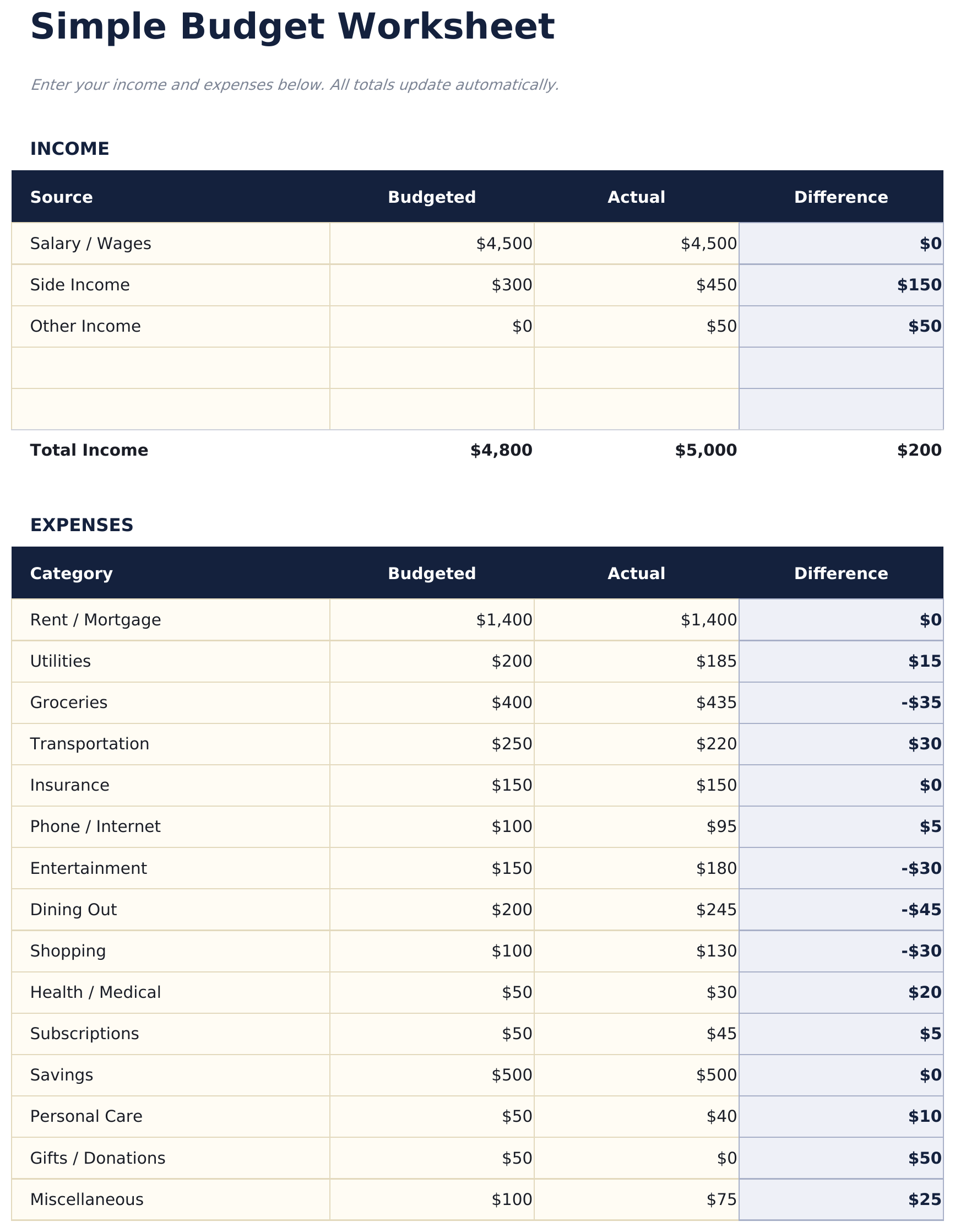
Inkomstenbronnen en uitgavencategorieën staan in eigen secties, de meeste al gelabeld, elke sectie met een eigen totaal. Het Essentials Eenvoudig Budgetwerkblad-sjabloon neemt elk bedrag als een positief getal en laat de secties de rekensom doen, leest het verschil op elke regel in de gunstige richting voor die sectie, en eindigt op een resterend saldo met gepland en werkelijk naast elkaar. Twintig rijen en een Dashboard. Google Sheets en Excel, één bestand.

Directe digitale levering · Algemene voorwaarden van toepassing

Essentials Eenvoudig Budgetwerkblad spreadsheetsjabloon - voorbeeld in Google Sheets en Excel

Wat zit erin

  • Inkomsten en uitgaven in hun eigen secties, elk met een eigen totaal
  • Inkomstenbronnen en uitgavecategorieën in eigen secties, de meeste al voorzien van een label
  • Elk bedrag wordt positief ingevoerd - de secties doen het rekenwerk
  • Een verschil op elke regel, gelezen in de gunstige richting voor die sectie
  • Een resterend-saldoregel, gepland en werkelijk naast elkaar
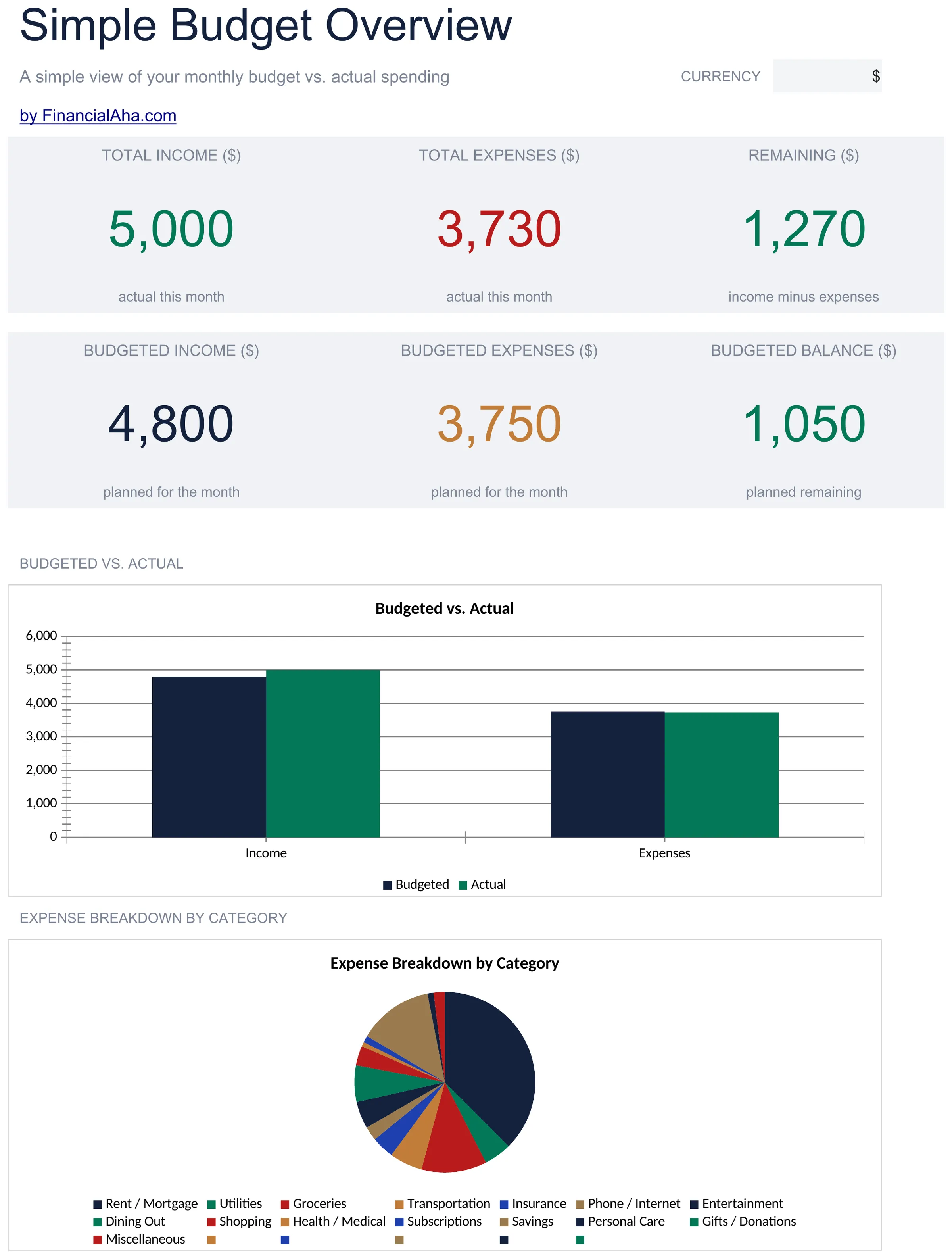
  • Een dashboard met zes cijfers: de maand zoals hij verliep en zoals hij gepland was
  • Een grafiek die het geplande bedrag vergelijkt met het werkelijke bedrag voor inkomsten en uitgaven
  • Een grafiek die de uitgaven per categorie uitsplitst
  • Een valutakeuzelijst die de geldkolommen op elk werkblad van label verandert
  • Werkt in Microsoft Excel en Google Sheets zonder installatie

Het FinancialAha Essentials Eenvoudig Budgetwerkblad spreadsheetsjabloon is een werkmap met twee werkbladen voor Google Sheets en Excel, met een How to Use-gids op een derde tabblad. Het werkt als een Essentials Eenvoudig Budgetwerkblad Excel-sjabloon en een Essentials Eenvoudig Budgetwerkblad Google Sheets-sjabloon vanuit dezelfde download. Inkomsten en uitgaven krijgen elk hun eigen sectie en eigen totaal, een resterend-saldoregel trekt de ene van de andere af, en een dashboard rapporteert de maand tegenover het plan met twee grafieken. Geen macro's, geen VBA.

In het werkboek

Wat zit er in het FinancialAha Essentials Eenvoudig Budgetwerkblad spreadsheetsjabloon

Het FinancialAha Essentials Eenvoudig Budgetwerkblad spreadsheetsjabloon draait op twee werkbladen, met de instructies op een eigen tabblad. Het werkt zowel in Microsoft Excel als Google Sheets, en dit is wat het Essentials Eenvoudig Budgetwerkblad spreadsheet bevat.

  1. 01 van 02

    Budget

    Drie secties, onder elkaar op het Budget-werkblad. Inkomsten komen eerst, met ruimte voor vijf bronnen - een salaris, iets erbij, en wat er verder nog binnenkomt - elk met wat je verwachtte en wat er binnenkwam, met een eigen totaal eronder. Daarna volgen de uitgaven, de meeste rijen al voorzien van een label: een plek om te wonen, de nutsvoorzieningen, boodschappen, vervoer, verzekeringen, telefoon en internet, entertainment, uit eten, winkelen, gezondheid, abonnementen, sparen, persoonlijke verzorging, cadeaus en de diverse-regel die de rest opvangt. Daarna een saldosectie die het uitgaventotaal van het inkomstentotaal aftrekt, met de geplande en de werkelijke cijfers naast elkaar. Elk bedrag wordt ingevoerd als een gewoon positief getal. De secties doen het rekenwerk, wat betekent dat niets afhangt van onthouden dat een uitgave een minteken nodig heeft - het verschil met een budget met één lijst, en de reden waarom een verkeerd teken hier een maand niet stilletjes kan omkeren. De kolom Difference loopt in de richting die logisch is voor de eigen sectie. Bij inkomsten lees je wat binnenkwam tegenover wat je verwachtte, en bij uitgaven lees je wat je plande tegenover wat je uitgaf, zodat een positief cijfer aan beide kanten van het werkblad het gunstige cijfer is, zonder dat je hoeft na te denken over welke kant je aan het lezen bent.

  2. 02 van 02

    Dashboard

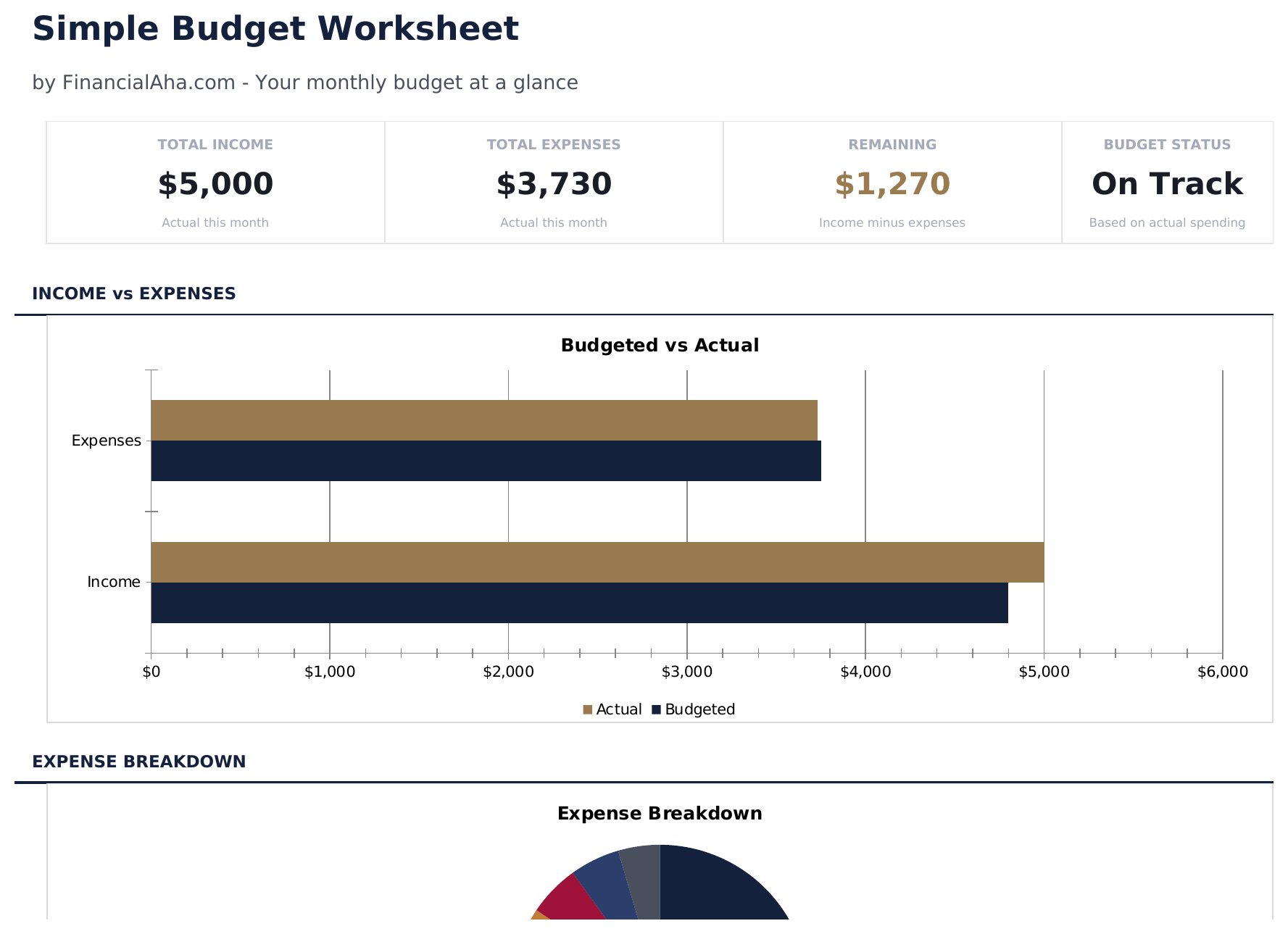
    Zes cijfers en twee grafieken. De bovenste rij toont wat er werkelijk binnenkwam, wat er werkelijk uitging en wat er overbleef. De rij eronder toont dezelfde drie cijfers uit het plan, en dat is wat van een reeks getallen een vergelijking maakt - een maand die eindigde met geld over is een andere maand, afhankelijk van of je op het dubbele had gerekend. De eerste grafiek zet het geplande bedrag tegenover het werkelijke bedrag voor inkomsten en uitgaven samen, zodat je beide kanten in één oogopslag ziet. De tweede splitst de werkelijke uitgaven uit per categorie - dat is de weergave die laat zien waar een maand aan opging, in plaats van of het lukte. Beide werken zich bij zodra het Budget-werkblad wordt ingevuld.

  3. Inbegrepen handleiding

    How to Use

    Een stapsgewijze gids op een eigen tabblad, met de indeling van de secties, wat elke kolom verwacht, welke cellen jij invult, hoe het dashboard te lezen is en hoe je de valuta wijzigt. Omdat de gids in het bestand zelf zit, reizen de instructies met het sjabloon mee, waar het ook geopend wordt.

Werkt in zowel Google Sheets als Excel

Essentials Eenvoudig Budgetwerkblad spreadsheetsjabloon voor Google Sheets

Upload het Essentials Eenvoudig Budgetwerkblad spreadsheetsjabloon naar Drive, klik er met de rechtermuisknop op en kies "Openen met Google Sheets". Dit Essentials Eenvoudig Budgetwerkblad Google Sheets-sjabloon heeft geen conversiestap nodig, en beide grafieken komen mee en blijven zich bijwerken vanuit het Budget-werkblad.

Essentials Eenvoudig Budgetwerkblad Google Sheets-sjabloon instellen

Een gedeelde kopie van het Essentials Eenvoudig Budgetwerkblad Google Sheets-sjabloon is geschikt voor een huishouden, want een budget dat maar één persoon kan zien, is een budget dat maar één persoon bijhoudt. De versiegeschiedenis van Sheets vangt een overschreven cijfer op.

Het Essentials Eenvoudig Budgetwerkblad Google Sheet gebruiken

Het Essentials Eenvoudig Budgetwerkblad Google Sheet krijgt de kolom Budgeted eenmalig, en de kolom Actual naarmate de maand vordert. Het dashboard beweegt mee bij elke invoer, zodat de vergelijking al halverwege de maand beschikbaar is en niet pas achteraf.

Essentials Eenvoudig Budgetwerkblad spreadsheetsjabloon voor Excel

De Essentials Eenvoudig Budgetwerkblad spreadsheet Excel-download is een gewoon .xlsx-bestand. Excel opent dit Essentials Eenvoudig Budgetwerkblad Excel-sjabloon direct, zonder importstap, en beide grafieken zijn native Excel-grafieken in plaats van afbeeldingen. Er zitten geen macro's en geen VBA in het bestand.

Essentials Eenvoudig Budgetwerkblad Excel-sjabloon instellen

Hetzelfde Essentials Eenvoudig Budgetwerkblad Excel-sjabloon opent in Excel op Windows, Excel op Mac en Excel voor het web. Het is ook precies het bestand dat je naar Drive zou uploaden, dus er is geen apart Essentials Eenvoudig Budgetwerkblad spreadsheet-download om tussen te kiezen.

Essentials Eenvoudig Budgetwerkblad spreadsheet Excel-opmerkingen

Het Essentials Eenvoudig Budgetwerkblad spreadsheet Excel-bestand bevat geen macro's en geen VBA, dus Excel opent het zonder waarschuwing over vertrouwde inhoud.

Het Essentials Eenvoudig Budgetwerkblad spreadsheet Excel-bestand openen

Niets in het Essentials Eenvoudig Budgetwerkblad Excel-sjabloon is versiespecifiek, dus deze Essentials Eenvoudig Budgetwerkblad spreadsheet Excel-werkmap gedraagt zich identiek in Excel op Windows, Excel op Mac en oudere versies.

Hoogtepunten van het spreadsheetsjabloon

Wat het Essentials Eenvoudig Budgetwerkblad spreadsheetsjabloon bijhoudt

Twee secties met invoer en een saldoregel. Dit bevat het Essentials Eenvoudig Budgetwerkblad spreadsheetsjabloon:

Source
één regel per inkomstenbron, vijf in totaal, met een eigen totaal; de uitgavensectie eronder herhaalt dezelfde vier kolommen, de meeste rijen al voorzien van een label
Budgeted
wat je plande, ingevoerd als een gewoon positief getal in beide secties, en voor je afgetrokken op de saldoregel
Actual
wat er gebeurde, op dezelfde manier ingevoerd, waar het resterende saldo uit volgt
Difference
afgeleid, en gelezen in de gunstige richting voor de eigen sectie

Vergelijk versies

FinancialAha Eenvoudig Budgetwerkblad spreadsheetsjabloon: Free en Essentials vergeleken

Kenmerk Free Essentials Deze pagina
Werkbladen 1 2
Indeling Eén platte lijst van 12 regels Inkomsten en uitgaven in eigen secties
Inkomstenregels Gedeeld met uitgaven, positief ingevoerd 5, met een eigen totaal
Uitgavenregels Gedeeld met inkomsten, negatief ingevoerd 20
Tekenconventie nodig Ja, uitgaand geld negatief ingevoerd Nee, secties doen het rekenwerk
Gepland tegenover werkelijk Per regel Per regel, per sectie en totaal
Resterend-saldoregel De totaalregel Een eigen regel, gepland en werkelijk
Dashboard Een strook met 3 kaarten 6 cijfers op een eigen werkblad
Grafieken 2

Het Free Eenvoudig Budgetwerkblad spreadsheetsjabloon is één platte lijst waarin inkomsten en uitgaven een kolom delen, en een minteken bij elke uitgaande post zorgt ervoor dat onderaan het werkblad het overgebleven geld staat. Het FinancialAha Essentials Eenvoudig Budgetwerkblad spreadsheetsjabloon scheidt ze: inkomstenbronnen met een eigen totaal, uitgavecategorieën met hun eigen totaal, en een resterend-saldoregel die het aftrekken doet, zodat er geen conventie onthouden hoeft te worden. Het voegt een dashboard toe met de werkelijke maand tegenover de geplande maand, een grafiek die de twee vergelijkt, en een tweede die laat zien waar de uitgaven aan opgingen.

Goed om te weten

Opmerkingen over werken in het Essentials Eenvoudig Budgetwerkblad spreadsheetsjabloon

  • Hier wordt alles positief ingevoerd. De secties doen het rekenwerk, zodat een verkeerd teken een maand niet stilletjes kan omkeren.
  • De kolom Difference wordt gelezen in de gunstige richting voor de eigen sectie, zodat een positief cijfer aan beide kanten van het werkblad het goede cijfer is.
  • De meeste uitgavenrijen komen al met een label - die hernoemen gaat sneller dan bij een lege lijst beginnen.
  • Het dashboard toont de geplande maand onder de werkelijke maand, en dat is wat een overgebleven cijfer betekenis geeft.
  • De categorie-grafiek laat zien waar de maand aan opging; de grafiek met budgeted tegenover actual laat zien of het lukte.
  • De valutakeuzelijst op het Dashboard verandert het label van de geldkolommen op elk werkblad. Dit wijzigt alleen het label en converteert de getallen niet.

Hoe gebruik je dit Essentials Eenvoudig Budgetwerkblad sjabloon

1

Zet op een rij wat binnenkomt

Tot vijf bronnen, gepland en werkelijk, in een eigen sectie.

2

Stel de categorieën vast

Stel de uitgavecategorieën vast - de meeste komen al voorzien van een label.

3

Vul de maand in

Gewone positieve getallen aan beide kanten - een minteken is niet nodig.

4

Lees het dashboard

De maand zoals hij ging, tegenover de maand zoals hij gepland was.

Met AI gestresstest.

Elk sjabloon begint met grondig onderzoek naar hoe mensen het onderwerp echt bijhouden. We ontwerpen de opbouw, bouwen de formules en schaven aan het ontwerp tot het voelt als iets dat we zelf zouden gebruiken. Onderweg gebruiken we AI om de berekeningen te stresstesten: ongebruikelijke invoer, randgevallen en formulegedrag, gecontroleerd tot de cijfers kloppen.

Directe digitale levering · Algemene voorwaarden van toepassing

Veelgestelde vragen

Is het FinancialAha Essentials Eenvoudig Budgetwerkblad spreadsheetsjabloon een Google Sheets-sjabloon?

Ja. Upload het bestand naar Drive en kies "Openen met Google Sheets". Beide grafieken komen mee in het Essentials Eenvoudig Budgetwerkblad Google Sheets-sjabloon en blijven zich bijwerken vanuit het Budget-werkblad.

Is het FinancialAha Essentials Eenvoudig Budgetwerkblad spreadsheetsjabloon een Excel-sjabloon?

Ja. De download is een gewoon .xlsx-bestand, dus het Essentials Eenvoudig Budgetwerkblad Excel-sjabloon opent direct in Excel, zonder importstap. Beide grafieken zijn native Excel-grafieken in plaats van afbeeldingen, en er zitten geen macro's of VBA in.

Opent het FinancialAha Essentials Eenvoudig Budgetwerkblad spreadsheet Excel-bestand in oudere versies van Excel?

Ja. De Essentials Eenvoudig Budgetwerkblad spreadsheet Excel-werkmap wordt geleverd als een gewoon .xlsx-bestand, dus het opent identiek in de huidige Excel en in versies van vóór dynamic arrays.

Hebben uitgaven een minteken nodig in het Essentials Eenvoudig Budgetwerkblad spreadsheet?

Nee. Alles wordt ingevoerd als een gewoon positief getal en de secties doen het aftrekken, zodat een verkeerd teken een maand niet stilletjes kan omkeren. Dat is het belangrijkste structurele verschil met de ene lijst van de Free-versie.

In welke richting wordt de kolom Difference gelezen in het Essentials Eenvoudig Budgetwerkblad spreadsheet?

In de gunstige richting voor de eigen sectie - wat binnenkwam tegenover wat je verwachtte bij inkomsten, wat je plande tegenover wat je uitgaf bij de categorieën. Een positief cijfer is het goede cijfer aan beide kanten van het werkblad.

Kan ik categorieën toevoegen aan het Essentials Eenvoudig Budgetwerkblad spreadsheet?

Inkomsten en uitgaven krijgen elk hun eigen sectie, en de meeste uitgavenrijen komen al voorzien van een label. Die hernoemen gaat sneller dan bij een lege lijst beginnen.

Wat laten de twee grafieken in het Essentials Eenvoudig Budgetwerkblad spreadsheet zien?

De ene zet het geplande bedrag tegenover het werkelijke bedrag voor inkomsten en uitgaven samen, zodat je beide kanten in één oogopslag ziet. De andere splitst de werkelijke uitgaven uit per categorie - dat is de weergave die laat zien waar een maand aan opging.

Wat voegt het Essentials Eenvoudig Budgetwerkblad-dashboard toe aan de totalen?

De geplande maand die onder de werkelijke maand staat. Een maand die eindigde met geld over leest anders, afhankelijk van of je op het dubbele had gerekend.

Hoe open ik dit in Google Sheets?

Upload het .xlsx-bestand naar Google Drive en open het vervolgens met Google Sheets. Alle formules en opmaak blijven behouden.

Meer Essentials-sjablonen voor Persoonlijk Budgetteren

Essentials

Hoogtepunten:

Dashboard met grafieken en KPI's
Vooringevulde categorieën en voorbeeldgegevens
Geen registratie, geen abonnement
Gratis updates voor altijd
Werkt in
Excel Google Sheets

Op zoek naar premium spreadsheet-sjablonen?

Onze betaalde sjablonen bevatten geavanceerde dashboards met meerdere werkbladen, ingebouwde Excel-grafieken en doorlopende updates.

Privé & veilig

Uw financiële gegevens blijven op uw apparaat. Wij zien ze nooit.

Meer informatie →

Hulp nodig?

Bekijk onze handleidingen of neem contact op met vragen.

Bekijk FAQ →