Miglior valore Pacchetto Completo di Pianificazione Finanziaria
✓ Pianificazione Finanziaria✓ Tracker Patrimonio Netto✓ Budget Mensile✓ Pianificatore Budget Viaggio✓ Pianificatore Budget Annuale✓ Tracker Spese Mensili✓ Pianificatore Fiscale Annuale✓ Pianificazione Pensione
Vedi pacchetto →

Consegna digitale immediata · Si applicano i Termini e Condizioni

Modello Essentials - Excel e Google Sheets

Essentials Foglio Budget Semplice Modello di foglio di calcolo per Google Sheets ed Excel

Fonti di reddito e categorie di spesa stanno in sezioni proprie, la maggior parte già etichettate, ciascuna con un proprio totale. L'Essentials Simple Budget Worksheet prende ogni importo come numero positivo e lascia che siano le sezioni a fare l'aritmetica, legge la differenza su ogni riga nel verso favorevole per la sua sezione, e finisce su un saldo residuo con pianificato ed effettivo fianco a fianco. Venti righe e una Dashboard. Google Sheets ed Excel, un unico file.

Consegna digitale immediata · Si applicano i Termini e Condizioni

Modello di foglio di calcolo Essentials Foglio Budget Semplice - anteprima Google Sheets ed Excel

Cosa include

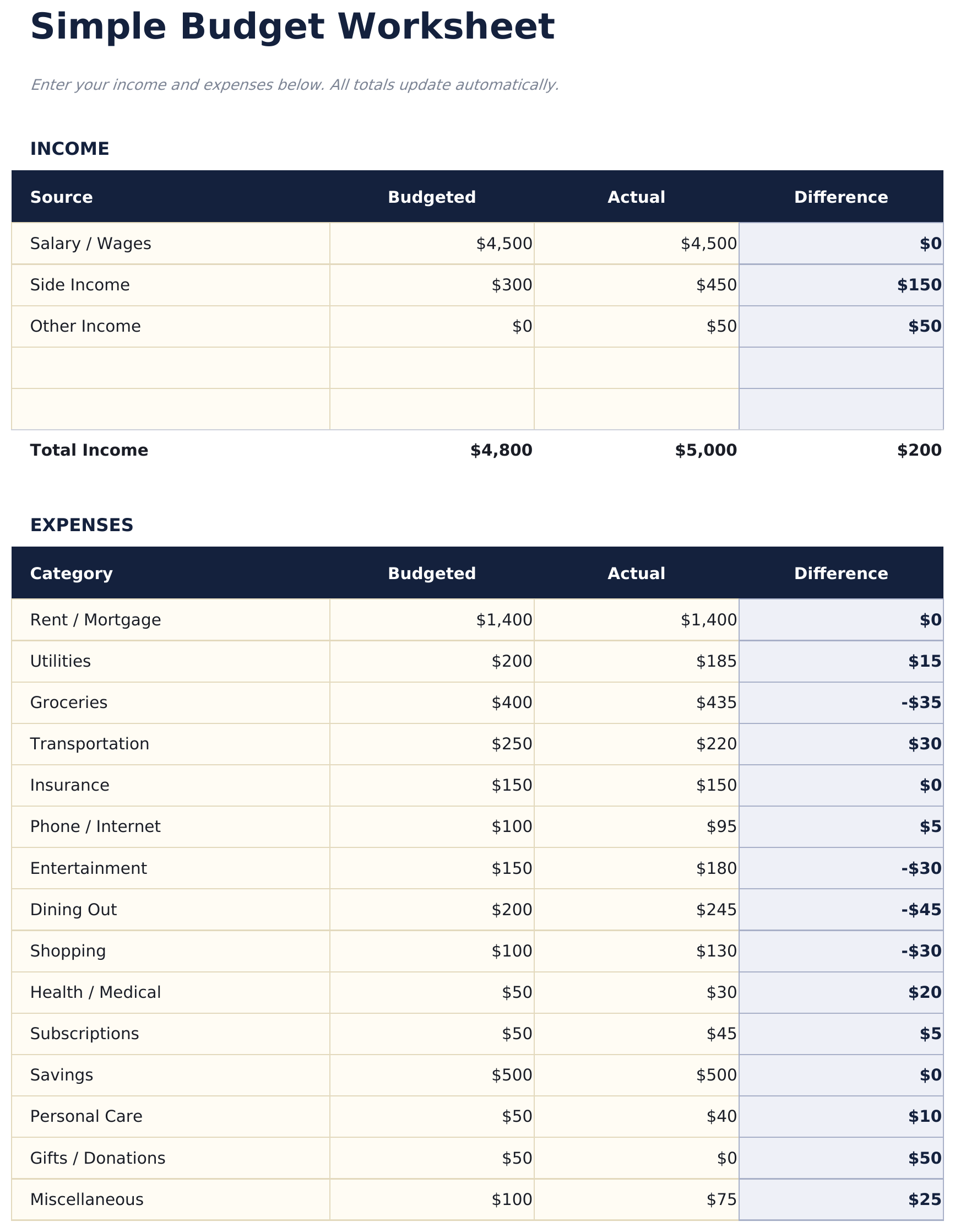
  • Entrate e uscite nelle proprie sezioni, ciascuna con il proprio totale
  • Fonti di reddito e categorie di spesa in sezioni proprie, la maggior parte già etichettate
  • Ogni importo inserito positivo - fanno i conti le sezioni
  • Una differenza su ogni riga, letta nella direzione favorevole per la sua sezione
  • Una riga di saldo residuo, pianificato e reale affiancati
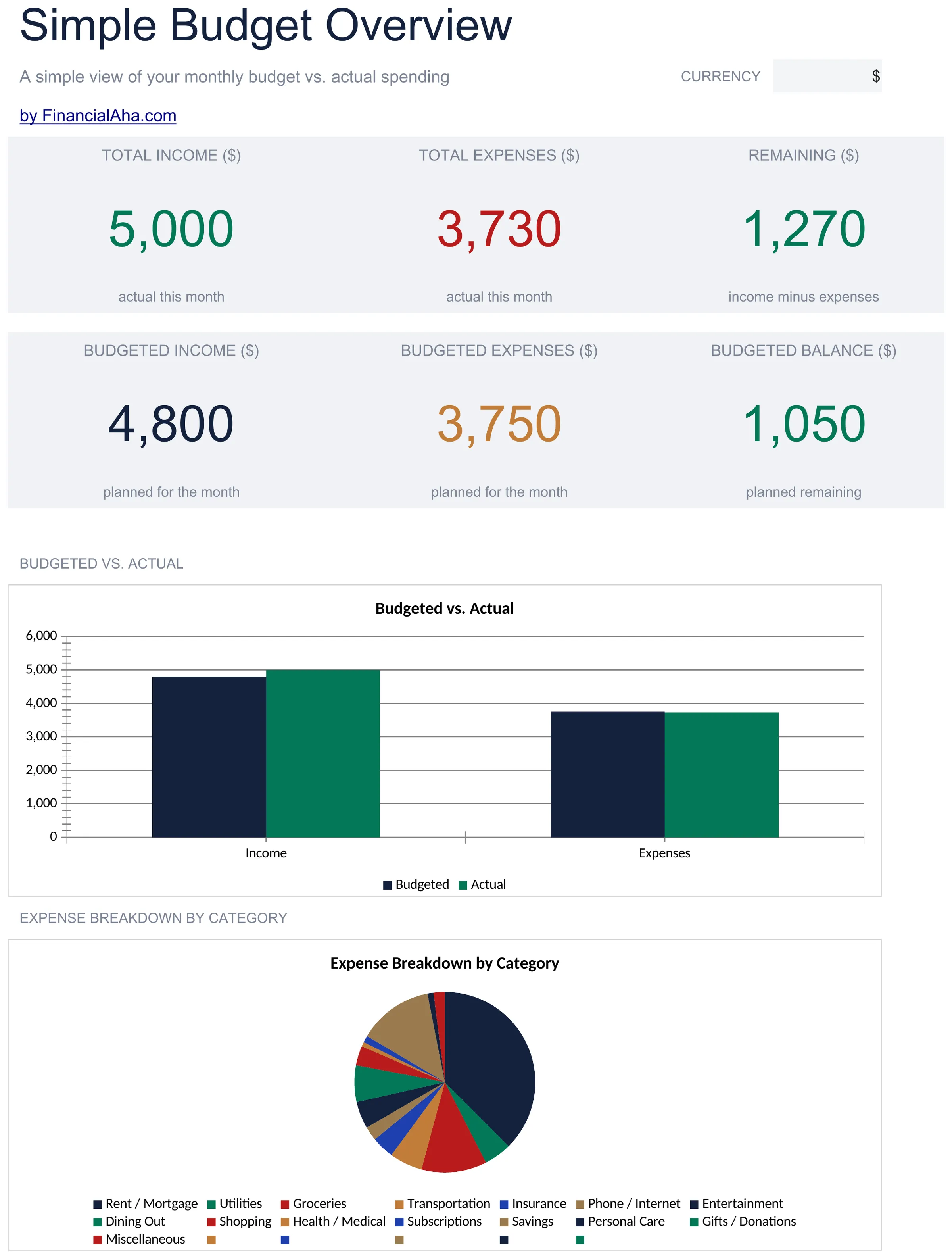
  • Una dashboard con sei cifre: il mese così com'è andato e così come era pianificato
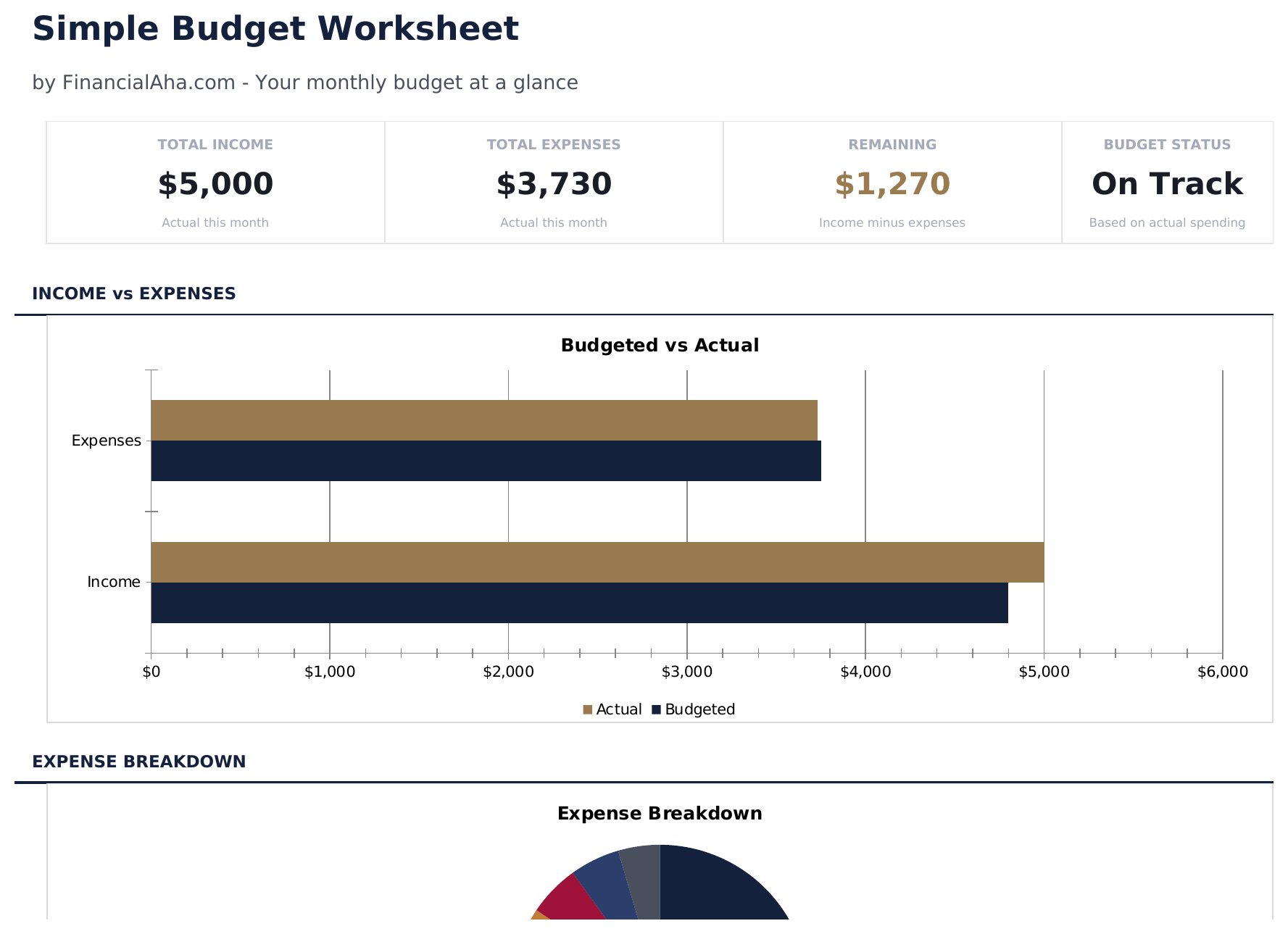
  • Un grafico che confronta pianificato e reale per entrate e uscite
  • Un grafico che suddivide le uscite per categoria
  • Un menu a discesa della valuta che cambia l'etichetta delle colonne monetarie su ogni foglio
  • Funziona in Microsoft Excel e Google Sheets senza alcuna configurazione richiesta

Il modello di foglio di calcolo FinancialAha Essentials Simple Budget Worksheet è un workbook di due fogli per Google Sheets ed Excel, con una guida How to Use su una terza scheda. Funziona sia come modello Essentials Simple Budget Worksheet Excel sia come modello Essentials Simple Budget Worksheet Google Sheets a partire dallo stesso download. Entrate e uscite hanno ciascuna la propria sezione e il proprio totale, una riga di saldo residuo sottrae l'una dall'altra, e una dashboard riporta il mese a confronto con il piano con due grafici. Nessuna macro, nessun VBA.

All'interno della cartella di lavoro

Cosa include il modello di foglio di calcolo Essentials Foglio Budget Semplice di FinancialAha

Il modello di foglio di calcolo FinancialAha Essentials Simple Budget Worksheet funziona su due fogli di lavoro, con le istruzioni su una scheda a sé. Funziona sia in Microsoft Excel sia in Google Sheets ed ecco cosa contiene il foglio di calcolo Essentials Simple Budget Worksheet.

  1. 01 di 02

    Budget

    Tre sezioni, impilate lungo il foglio Budget. Le entrate vengono prima, con spazio per cinque fonti - uno stipendio, qualcosa in più e qualsiasi altra cosa arrivi - ciascuna con quanto ti aspettavi e quanto è arrivato, con il proprio totale sotto. Seguono le uscite, la maggior parte delle righe già etichettate: un posto dove vivere, le utenze, la spesa alimentare, gli spostamenti, l'assicurazione, telefono e internet, l'intrattenimento, i pasti fuori, lo shopping, la salute, gli abbonamenti, il risparmio, la cura personale, i regali e la riga varie che raccoglie il resto. Poi una sezione di saldo che toglie il totale delle uscite dal totale delle entrate, con le cifre pianificate e quelle reali affiancate. Ogni importo viene inserito come un semplice numero positivo. Sono le sezioni a fare i conti, il che significa che nulla dipende dal ricordarsi che una spesa richiede un segno meno - la differenza rispetto a un budget con un'unica lista, e il motivo per cui un segno sbagliato qui non può capovolgere silenziosamente un mese. La colonna della differenza va nella direzione che ha senso per la sua sezione. Sulle entrate legge quanto è arrivato rispetto a quanto ti aspettavi, e sulle uscite legge quanto avevi pianificato rispetto a quanto hai speso, così una cifra positiva è quella favorevole su entrambi i lati del foglio senza dover pensare in che verso la stai leggendo.

  2. 02 di 02

    Dashboard

    Sei cifre e due grafici. La riga superiore porta quanto è effettivamente entrato, quanto è effettivamente uscito e quanto è rimasto. La riga sotto porta le stesse tre dal piano, ed è ciò che trasforma un insieme di numeri in un confronto - un mese finito con soldi avanzati è un mese diverso a seconda che avessi pianificato il doppio di quella cifra. Il primo grafico mette pianificato contro reale per entrate e uscite insieme, così i due lati si leggono in un solo sguardo. Il secondo suddivide le uscite reali per categoria, la vista che risponde a dove è finito un mese piuttosto che se ha funzionato. Entrambi si ridisegnano a partire dal foglio Budget man mano che viene compilato.

  3. Guida inclusa

    How to Use

    Una guida passo passo sulla propria scheda, che copre la struttura delle sezioni, cosa richiede ogni colonna, quali celle sono tue da compilare, come si legge la dashboard, e come cambiare la valuta. Poiché viaggia dentro il file, le istruzioni accompagnano il modello ovunque venga aperto.

Funziona sia in Google Sheets che in Excel

Modello di foglio di calcolo Essentials Foglio Budget Semplice per Google Sheets

Carica il modello Essentials Simple Budget Worksheet Spreadsheet Template su Drive, fai clic destro e scegli "Open with Google Sheets". Questo modello Essentials Simple Budget Worksheet Google Sheets non richiede alcun passaggio di conversione, ed entrambi i grafici vengono mantenuti e continuano a ridisegnarsi a partire dal foglio Budget.

Configurazione del modello Google Sheets di Essentials Foglio Budget Semplice

Una copia condivisa del modello Essentials Simple Budget Worksheet Google Sheets è adatta a una famiglia, perché un budget che può vedere solo una persona è un budget che tiene aggiornato solo una persona. La cronologia delle versioni di Sheets copre una cifra digitata sopra un'altra.

Usare il foglio Essentials Simple Budget Worksheet Google Sheet

Il foglio Essentials Simple Budget Worksheet Google Sheet riceve la colonna pianificata una volta e quella reale man mano che il mese procede. La dashboard si aggiorna a ogni inserimento, così il confronto è disponibile a metà mese invece che solo col senno di poi.

Modello di foglio di calcolo Essentials Foglio Budget Semplice per Excel

Il download Excel del foglio di calcolo Essentials Simple Budget Worksheet è un semplice .xlsx. Excel apre questo modello Essentials Simple Budget Worksheet Excel direttamente, senza alcun passaggio di importazione, ed entrambi i grafici sono grafici Excel nativi invece di immagini. Non ci sono macro né VBA nel file.

Configurazione del modello Excel di Essentials Foglio Budget Semplice

Lo stesso modello Essentials Simple Budget Worksheet Excel si apre in Excel su Windows, Excel su Mac ed Excel per il web. È anche il file identico che caricheresti su Drive, quindi non c'è un download separato del foglio di calcolo Essentials Simple Budget Worksheet tra cui scegliere.

Note Excel del foglio di calcolo Essentials Simple Budget Worksheet

Il file Excel del foglio di calcolo Essentials Simple Budget Worksheet non contiene macro né VBA, quindi Excel lo apre senza alcun avviso di attendibilità.

Come aprire il file Excel del foglio di calcolo Essentials Foglio Budget Semplice

Niente nel modello Essentials Simple Budget Worksheet Excel è specifico di una versione, quindi questo workbook Excel del foglio di calcolo Essentials Simple Budget Worksheet si comporta in modo identico in Excel su Windows, Excel su Mac e nelle versioni precedenti.

Punti salienti del modello di foglio di calcolo

Cosa monitora il modello di foglio di calcolo Essentials Foglio Budget Semplice

Due sezioni di voci e una riga di saldo. Ecco cosa porta il modello di foglio di calcolo Essentials Simple Budget Worksheet:

Source
una riga per ogni fonte di reddito, cinque in tutto, con il proprio totale; la sezione delle uscite sotto ripete le stesse quattro colonne, la maggior parte delle righe già etichettate
Budgeted
quanto avevi pianificato, inserito come un semplice numero positivo in entrambe le sezioni, e sottratto per te sulla riga di saldo
Actual
quanto è successo, sullo stesso piano, con il saldo residuo che ne deriva
Difference
ricavata, e letta nella direzione favorevole per la propria sezione

Confronta le versioni

Modello di foglio di calcolo Foglio Budget Semplice di FinancialAha: confronto tra Free ed Essentials

Funzione Free Essentials Questa pagina
Fogli di lavoro 1 2
Struttura Un'unica lista piatta di 12 righe Entrate e uscite in sezioni proprie
Righe di reddito Condivise con le uscite, inserite positive 5, con il proprio totale
Righe di spesa Condivise con le entrate, inserite negative 20
Convenzione di segno necessaria Sì, i soldi in uscita inseriti negativi No, sono le sezioni a fare i conti
Pianificato contro reale Per riga Per riga, per sezione e in totale
Riga di saldo residuo La riga dei totali Una riga propria, pianificato e reale
Dashboard Una striscia di 3 riquadri 6 cifre su un foglio proprio
Grafici 2

Il modello di foglio di calcolo gratuito Free Simple Budget Worksheet è un'unica lista piatta dove entrate e uscite condividono una colonna, e un segno meno su ogni uscita è ciò che rende il fondo del foglio i soldi rimasti. Il modello di foglio di calcolo FinancialAha Essentials Simple Budget Worksheet le separa: fonti di reddito con il proprio totale, categorie di spesa con il loro, e una riga di saldo residuo che fa la sottrazione, così non c'è nessuna convenzione da ricordare. Aggiunge una dashboard che porta il mese reale a confronto con quello pianificato, un grafico che confronta i due, e un secondo che mostra dove sono finite le uscite.

Da sapere

Note su come lavorare nel modello di foglio di calcolo Essentials Foglio Budget Semplice

  • Qui tutto viene inserito positivo. Sono le sezioni a fare i conti, così un segno sbagliato non può capovolgere silenziosamente un mese.
  • La colonna della differenza si legge nella direzione favorevole per la propria sezione, così una cifra positiva è quella buona su entrambi i lati del foglio.
  • La maggior parte delle righe di spesa arriva già etichettata - rinominarle è più veloce che partire da una lista vuota.
  • La dashboard riporta il mese pianificato sotto quello reale, ed è ciò che dà significato a una cifra avanzata.
  • Il grafico delle categorie risponde a dove è finito il mese; il grafico pianificato-contro-reale risponde se ha funzionato.
  • Il menu a discesa della valuta sulla Dashboard cambia l'etichetta delle colonne monetarie su ogni foglio. Cambia solo l'etichetta e non converte i numeri.

Come usare questo modello Essentials Foglio Budget Semplice

1

Elenca quello che entra

Fino a cinque fonti, pianificato e reale, in una sezione tutta loro.

2

Imposta le categorie

Imposta le categorie di spesa - la maggior parte arriva già etichettata.

3

Inserisci il mese

Cifre positive e semplici su entrambi i lati - non servono segni meno.

4

Leggi la dashboard

Il mese così com'è andato, contro il mese così come era pianificato.

Messi alla prova con l'IA.

Ogni modello nasce da una ricerca approfondita su come le persone tracciano davvero l'argomento. Progettiamo la struttura, costruiamo le formule e rifiniamo il design finché non sembra qualcosa che useremmo noi stessi. Lungo il percorso usiamo l'IA per mettere alla prova i calcoli: input insoliti, casi limite e comportamento delle formule, verificati finché i numeri non reggono.

Consegna digitale immediata · Si applicano i Termini e Condizioni

Domande frequenti

Il modello di foglio di calcolo FinancialAha Essentials Simple Budget Worksheet è un modello per Google Sheets?

Sì. Carica il file su Drive e scegli "Open with Google Sheets". Entrambi i grafici vengono mantenuti nel modello Essentials Simple Budget Worksheet Google Sheets e continuano a ridisegnarsi a partire dal foglio Budget.

Il modello di foglio di calcolo FinancialAha Essentials Simple Budget Worksheet è un modello Excel?

Sì. Il download è un semplice .xlsx, quindi il modello Essentials Simple Budget Worksheet Excel si apre direttamente in Excel senza alcun passaggio di importazione. Entrambi i grafici sono grafici Excel nativi invece di immagini, e non ci sono macro né VBA.

Il file Excel del foglio di calcolo Essentials Simple Budget Worksheet si apre nelle versioni precedenti di Excel?

Sì. Il workbook Excel del foglio di calcolo Essentials Simple Budget Worksheet viene distribuito come semplice .xlsx, quindi si apre in modo identico in Excel attuale e nelle versioni precedenti agli array dinamici.

Le spese hanno bisogno di un segno meno nel foglio di calcolo Essentials Simple Budget Worksheet?

No. Tutto viene inserito come un semplice numero positivo e sono le sezioni a fare la sottrazione, così un segno sbagliato non può capovolgere silenziosamente un mese. Questa è la principale differenza strutturale rispetto all'unica lista della versione gratuita.

In che direzione si legge la colonna della differenza nel foglio di calcolo Essentials Simple Budget Worksheet?

Nella direzione favorevole per la propria sezione - quanto è arrivato rispetto a quanto ti aspettavi sul reddito, quanto avevi pianificato rispetto a quanto hai speso sulle categorie. Una cifra positiva è quella buona su entrambi i lati del foglio.

Posso aggiungere categorie al foglio di calcolo Essentials Simple Budget Worksheet?

Entrate e uscite hanno sezioni proprie, e la maggior parte delle righe di spesa arriva già etichettata. Rinominarle è più veloce che partire da una lista vuota.

Cosa mostrano i due grafici nel foglio di calcolo Essentials Simple Budget Worksheet?

Uno mette pianificato contro reale per entrate e uscite insieme, così entrambi i lati si leggono in un solo sguardo. L'altro suddivide le uscite reali per categoria, la vista che risponde a dove è finito un mese.

Cosa aggiunge la dashboard di Essentials Simple Budget Worksheet rispetto ai totali?

Il mese pianificato che sta sotto quello reale. Un mese che finisce con soldi avanzati si legge in modo diverso a seconda che avessi pianificato il doppio di quella cifra.

Come posso aprirlo in Google Sheets?

Carica il file .xlsx su Google Drive, poi aprilo con Google Sheets. Tutte le formule e la formattazione saranno conservate.

Altri modelli Essentials Budget Personale

Essentials

Punti Chiave:

Dashboard con grafici e KPI
Categorie precompilate e dati di esempio
Nessuna registrazione, nessun abbonamento
Aggiornamenti gratuiti a vita
Funziona in
Excel Google Sheets

Cerchi modelli di fogli di calcolo premium?

I nostri modelli a pagamento includono dashboard multi-foglio avanzate, grafici nativi Excel e aggiornamenti continui.

Privato e sicuro

I tuoi dati finanziari restano sul tuo dispositivo. Non li vediamo mai.

Scopri di piu →

Hai bisogno di aiuto?

Consulta le nostre guide o contattaci per domande.

Vedi FAQ →