Accesso a vita Pacchetto Completo di Pianificazione Finanziaria Personale →
✓ Pianificazione Finanziaria✓ Tracker Patrimonio Netto✓ Budget Mensile✓ Pianificatore Budget Viaggio✓ Pianificatore Budget Annuale✓ Tracker Spese Mensili✓ Pianificatore Fiscale Annuale✓ Pianificazione Pensione
Vedi pacchetto →

Consegna digitale immediata · Si applicano i Termini e Condizioni

Modello Ultimate - Excel e Google Sheets

Ultimate Tracker delle Fatture Modello di foglio di calcolo per Google Sheets ed Excel

I giorni per pagare si calcolano per fattura invece di digitarli, e il saldo in sospeso si divide fra corrente, 31-60, 61-90 e 90+ su un Aging Report. Il modello di foglio di calcolo Ultimate Invoice Tracker mette una descrizione, il metodo di pagamento e le note su ogni riga, riepiloga nove clienti con totale fatturato, pagato, in sospeso e giorni medi per pagare, e lascia le fatture annullate fuori dal totale fatturato. Sei fogli di lavoro. Google Sheets ed Excel. Nessuna macro, nessun VBA.

Vedi Anteprima

Consegna digitale immediata · Si applicano i Termini e Condizioni

Tracker delle Fatture Modello di foglio di calcolo - Ultimate version for Google Sheets and Excel

Cosa include

  • Una descrizione, un metodo di pagamento e note su ogni fattura
  • Giorni per il pagamento calcolati per fattura, non digitati
  • Un report di scaduto che suddivide il saldo in sospeso in corrente, 31-60, 61-90 e oltre 90
  • Un riepilogo per cliente con totale fatturato, pagato, in sospeso e media giorni per il pagamento
  • Fatture annullate escluse dal totale fatturato
  • Fatturato confrontato con incassato sui dodici mesi
  • Un tasso di incasso mensile, con lo scostamento a fianco
  • Importo scaduto e media giorni per il pagamento sulla dashboard
  • Funziona in Microsoft Excel e Google Sheets senza macro

Il modello di foglio di calcolo FinancialAha Ultimate Invoice Tracker per Google Sheets ed Excel è una cartella di lavoro con sei fogli costruita attorno all'incasso, con una guida How to Use su una settima scheda. Viene fornito come modello Ultimate Invoice Tracker Excel e modello Ultimate Invoice Tracker Google Sheets in un unico file. Questo modello di foglio di calcolo Ultimate Invoice Tracker registra ogni fattura, calcola quanti giorni ha impiegato ciascuna a essere saldata, classifica per anzianità ciò che resta in sospeso, e confronta ciò che è stato fatturato con ciò che è stato effettivamente incassato mese per mese. Nessuna macro, nessun VBA.

All'interno della cartella di lavoro

Cosa include il modello di foglio di calcolo Ultimate Tracker delle Fatture di FinancialAha

Il modello di foglio di calcolo FinancialAha Ultimate Invoice Tracker funziona su sei fogli di lavoro - uno da compilare, cinque che riportano i risultati - più la guida. Funziona sia in Microsoft Excel sia in Google Sheets, ed ecco cosa contiene il foglio di calcolo Ultimate Invoice Tracker.

  1. 01 di 06

    Dashboard

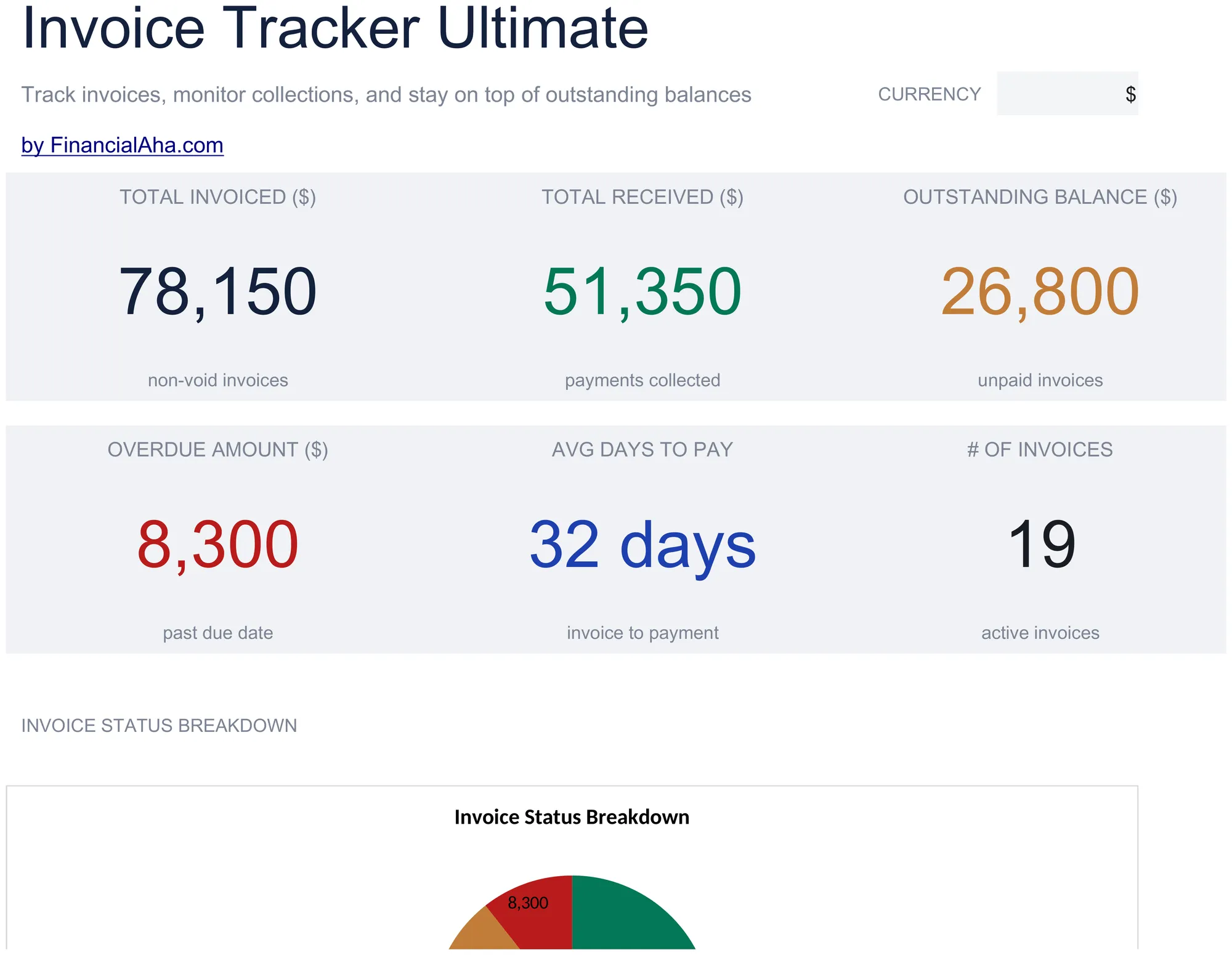
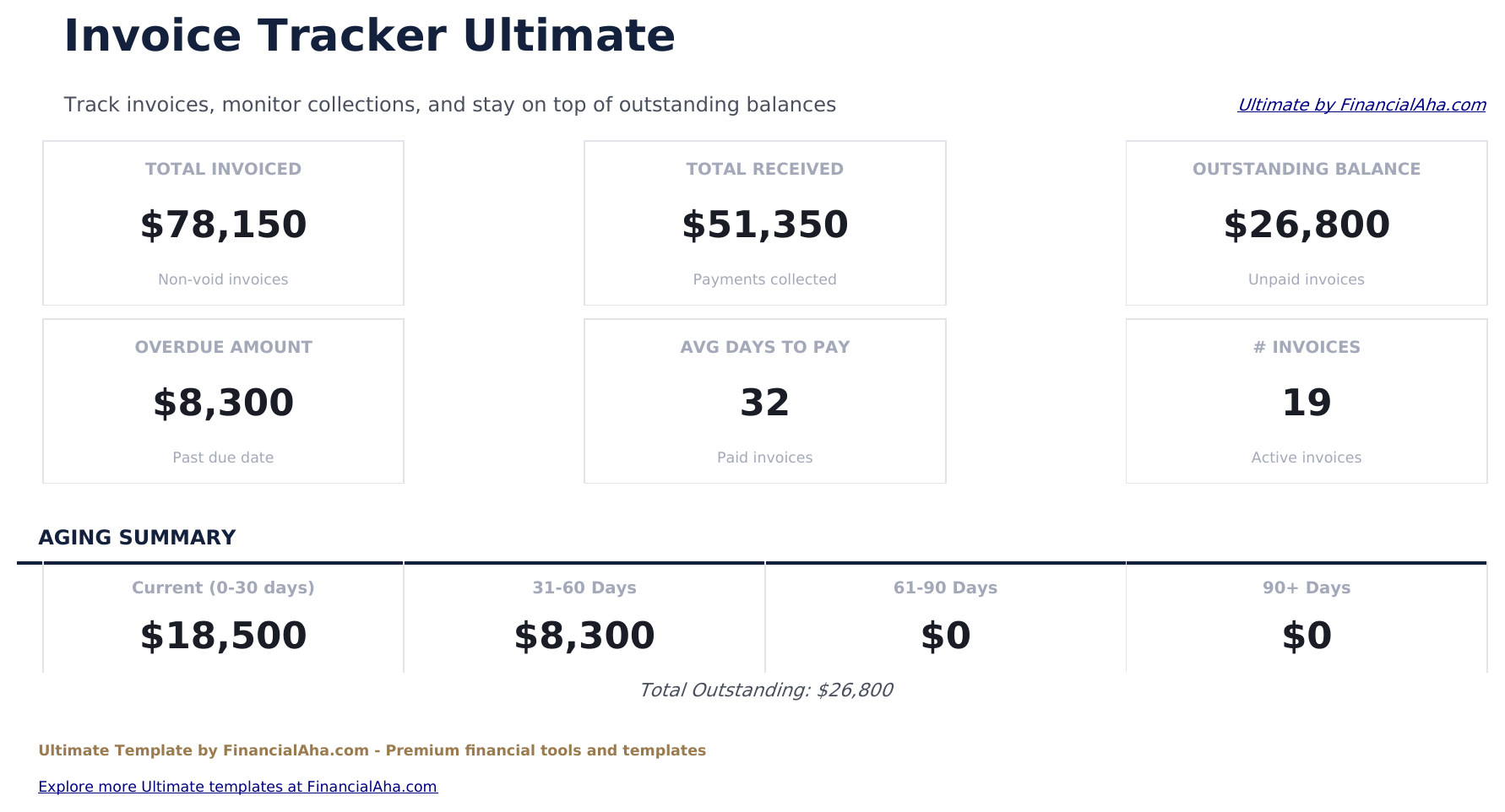
    Dove si trova l'attività in sei cifre: cosa è stato fatturato, cosa è stato incassato, il saldo in sospeso, quanto di esso è scaduto, il numero medio di giorni tra l'invio di una fattura e il pagamento, e il numero di fatture. Le fatture annullate sono escluse dal totale fatturato, cosa che conta più di quanto sembri - una fattura annullata lasciata nel totale gonfia silenziosamente l'anno.

  2. 02 di 06

    Invoice Log

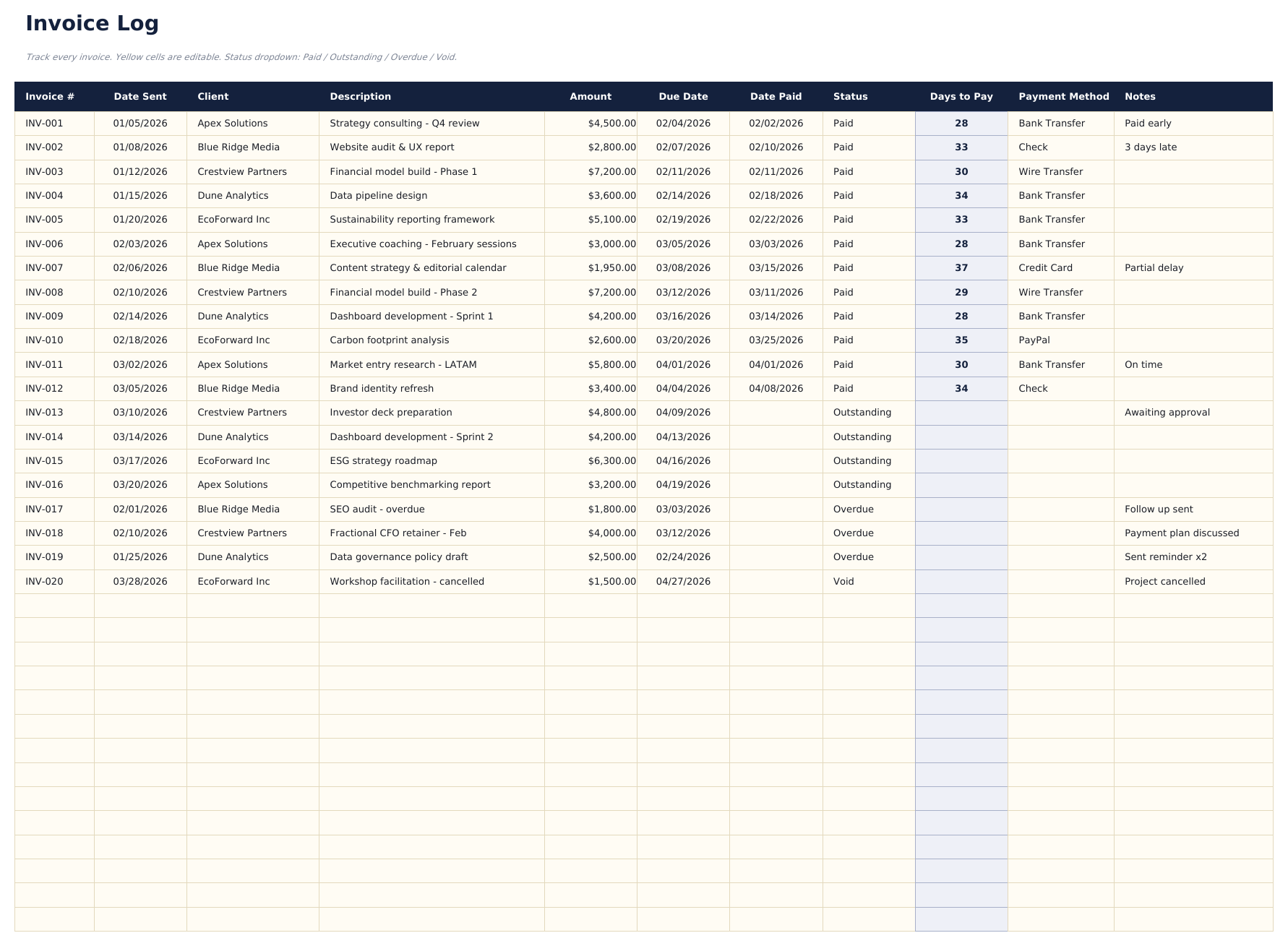
    Una riga per fattura, ciascuna con un numero, il cliente, una descrizione del lavoro, l'importo, la data di invio e la data di scadenza, la data in cui è stata effettivamente pagata, lo stato, il metodo di pagamento, una nota e il numero di giorni impiegati a essere saldata. Quella cifra dei giorni per il pagamento è calcolata anziché digitata, il che significa che la risposta su chi è lento arriva senza che nessuno debba contare.

  3. 03 di 06

    Client Summary

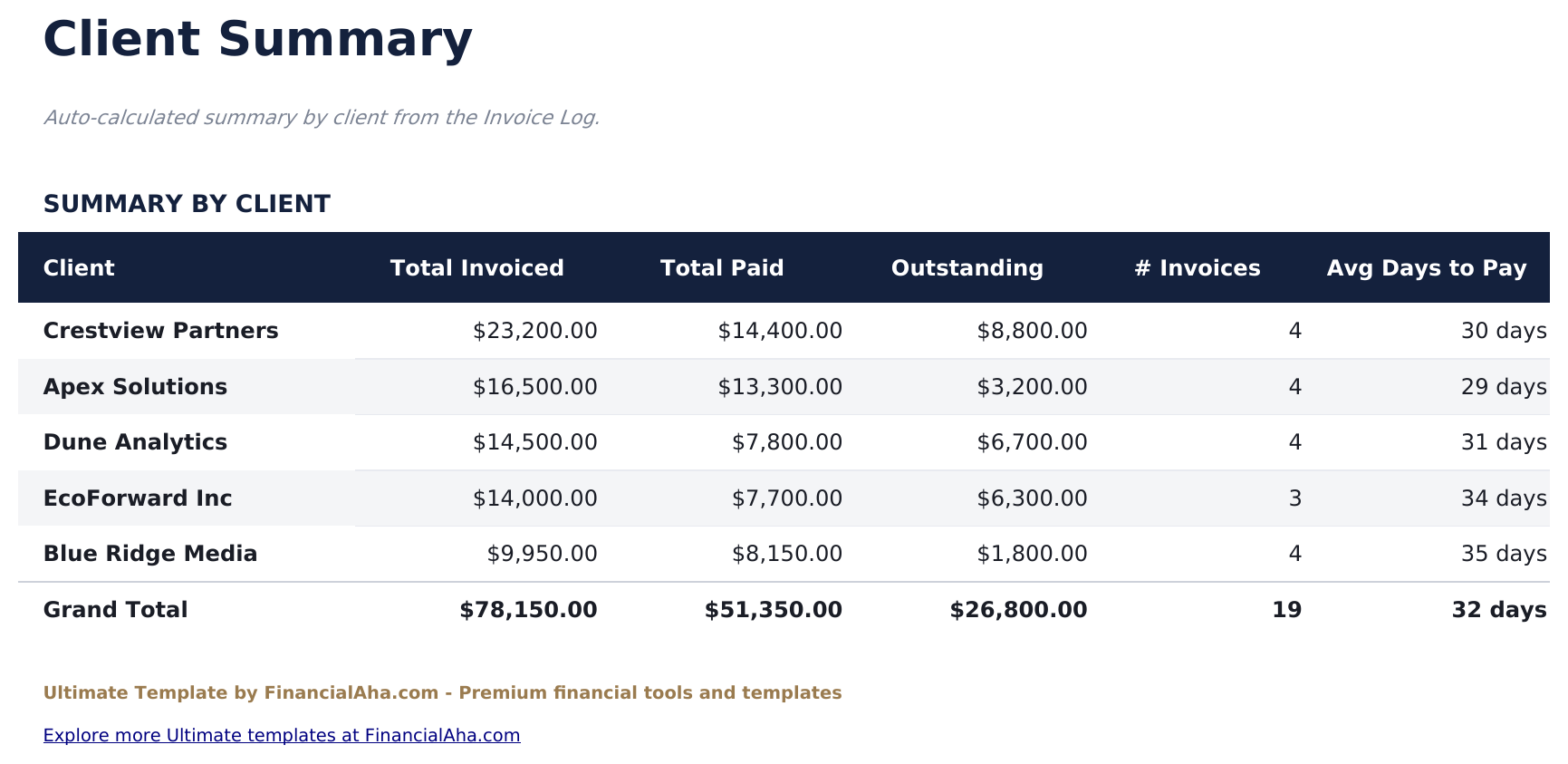
    Cinque clienti, ciascuno con quanto gli è stato fatturato, quanto ha pagato, quanto resta in sospeso, quante fatture rappresenta e la propria media di giorni per il pagamento. Un cliente può essere il più grande per fatturato e il più lento nei pagamenti allo stesso tempo, e questo è il foglio dove entrambi i fatti stanno fianco a fianco.

  4. 04 di 06

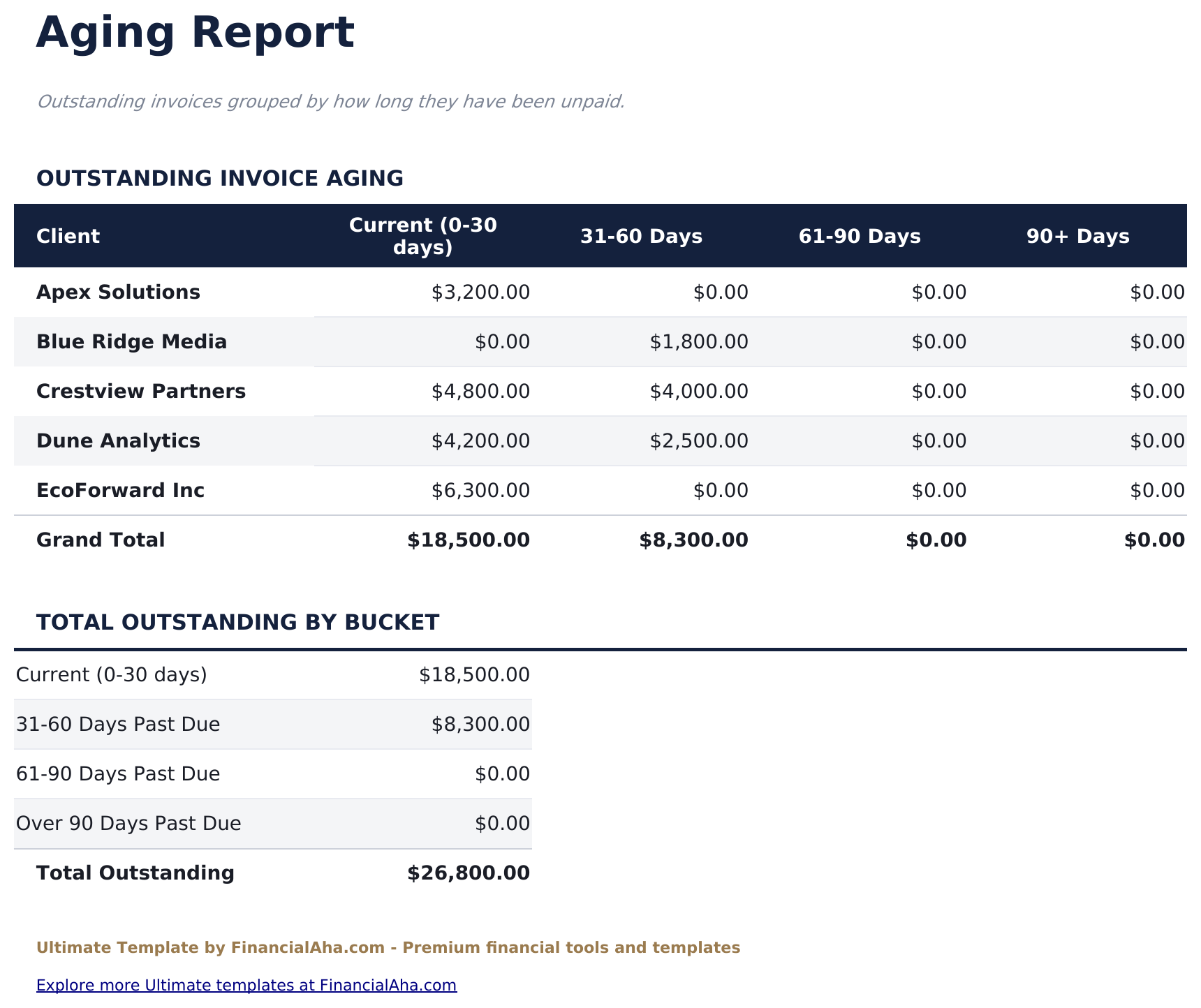
    Aging Report

    Il saldo in sospeso suddiviso per cliente sulle fasce standard: corrente, da trenta a sessanta giorni, da sessanta a novanta, e oltre novanta. L'anzianità è il modo in cui si legge l'esigibilità di un credito - lo stesso importo fermo nell'ultima fascia anziché nella prima non è lo stesso asset - e questo lo presenta nella forma che un finanziatore o un commercialista si aspetta.

  5. 05 di 06

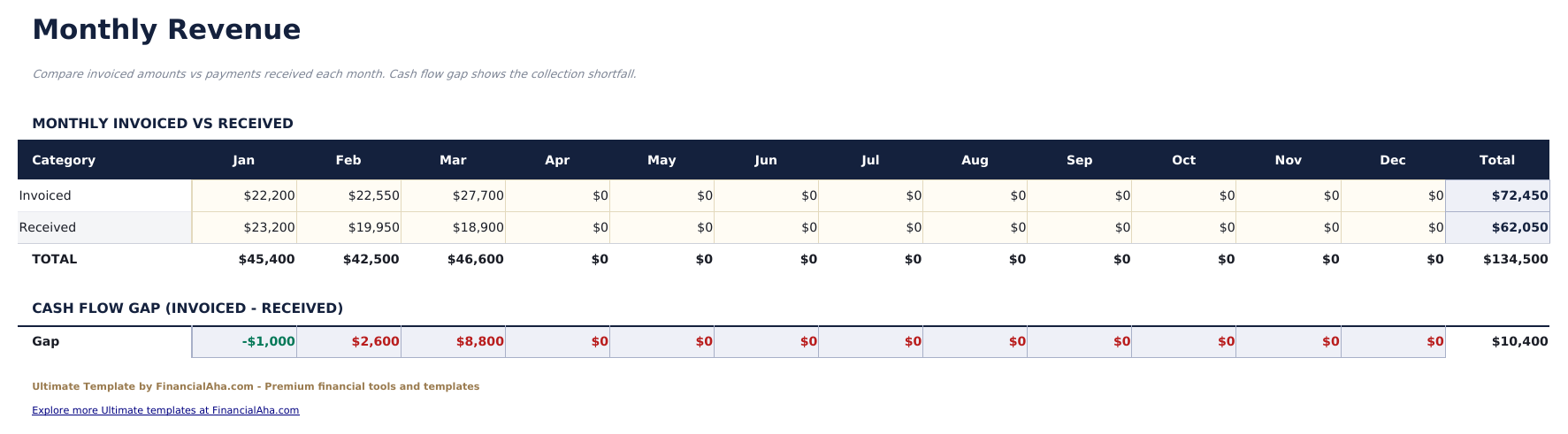
    Monthly Revenue

    Cosa è stato fatturato e cosa è stato incassato disposti sui dodici mesi. Fatturare e incassare raramente avvengono nello stesso mese, e vedere le due linee separate è ciò che rende visibile il divario tra un buon mese sulla carta e un buon mese in banca.

  6. 06 di 06

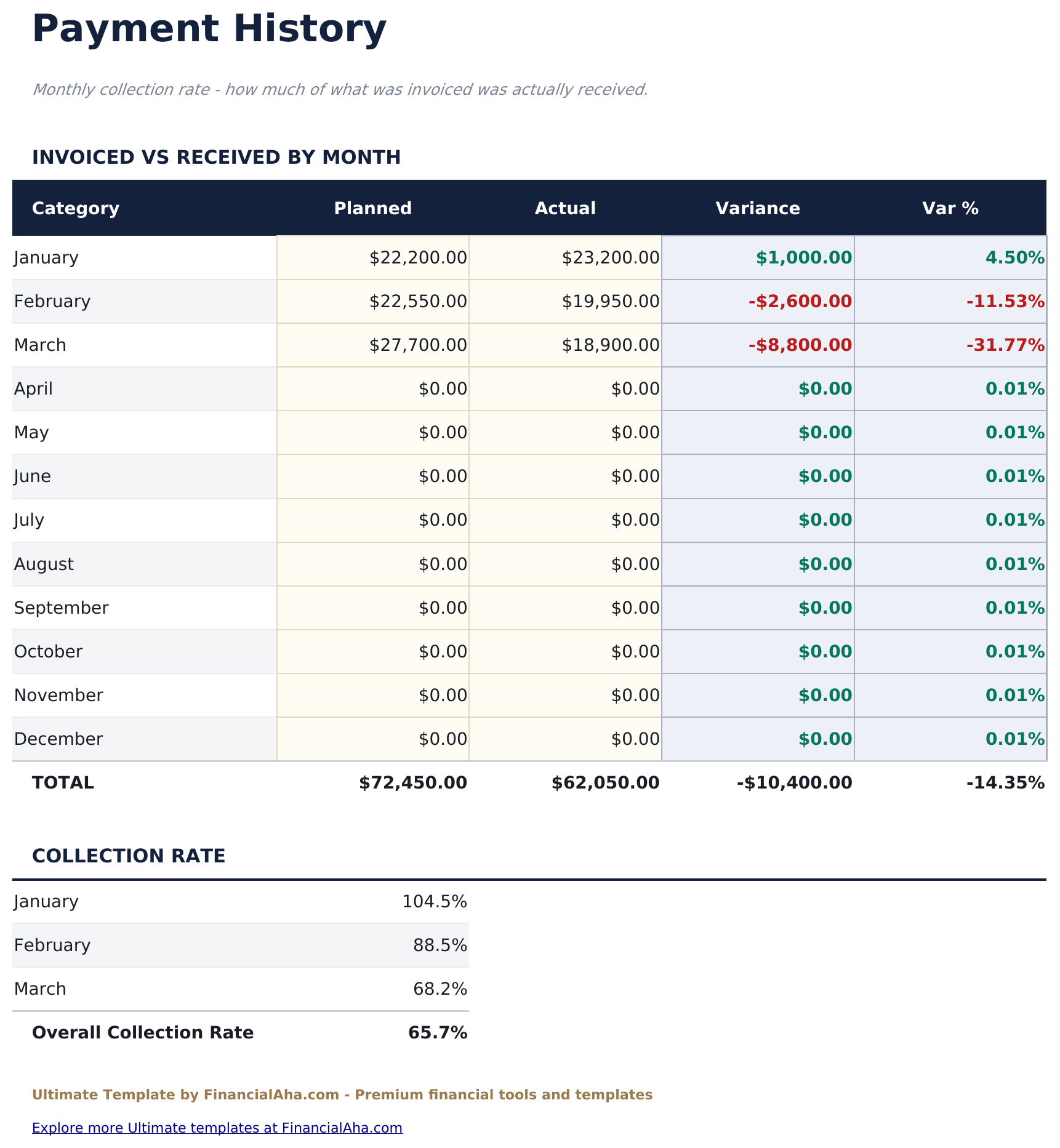
    Payment History

    Ogni mese con quanto è stato fatturato, quanto è arrivato, lo scostamento e il tasso di incasso in percentuale. Un tasso di incasso che scende lentamente per diversi mesi è il tipo di cosa evidente in una colonna e invisibile fattura per fattura.

  7. Guida inclusa

    How to Use

    Una guida passo passo sulla sua scheda, che copre l'impostazione, come si calcolano i giorni per il pagamento e le fasce di anzianità, e come si leggono i fogli cliente e mensile. Poiché è inclusa nel file, le istruzioni viaggiano con il modello ovunque venga aperto.

Funziona sia in Google Sheets che in Excel

Modello di foglio di calcolo Ultimate Tracker delle Fatture per Google Sheets

Carica il modello di foglio di calcolo Ultimate Invoice Tracker su Drive, fai clic destro su di esso e scegli "Apri con Google Sheets". Questo modello Ultimate Invoice Tracker Google Sheets non richiede alcuna conversione e il grafico arriva intatto. I riferimenti incrociati tra fogli che costruiscono il riepilogo clienti e il report di scaduto si basano sui nomi delle schede esistenti, quindi conviene lasciarli invariati.

Configurazione del modello Google Sheets di Ultimate Tracker delle Fatture

Una copia condivisa del modello Ultimate Invoice Tracker Google Sheets è adatta a un'attività in cui una persona emette le fatture e un'altra le sollecita, perché il report di scaduto dice esattamente alla seconda persona da quale cliente iniziare. La cronologia versioni di Sheets copre una voce sovrascritta per errore.

Condividere il foglio Google Ultimate Invoice Tracker

Il foglio Google Ultimate Invoice Tracker è costruito attorno a due ritmi: un rapido passaggio per registrare fatture e pagamenti man mano che avvengono, e una sessione mensile più lunga con il report di scaduto, il riepilogo clienti e il tasso di incasso.

Modello di foglio di calcolo Ultimate Tracker delle Fatture per Excel

Il download Excel del foglio di calcolo Ultimate Invoice Tracker è un semplice file .xlsx. Excel apre questo modello Ultimate Invoice Tracker Excel direttamente, senza passaggi di importazione e senza avvisi di compatibilità, e il grafico è un grafico nativo di Excel che si ridisegna man mano che le fatture vengono saldate. Non ci sono macro né VBA nel file, quindi si apre senza avviso di sicurezza.

Configurazione del modello Excel di Ultimate Tracker delle Fatture

Lo stesso modello Ultimate Invoice Tracker Excel si apre in Excel su Windows, Excel su Mac ed Excel per il web. È anche il file identico che caricheresti su Drive, quindi non c'è un download separato del foglio di calcolo Ultimate Invoice Tracker tra cui scegliere.

Note Excel sul foglio di calcolo Ultimate Invoice Tracker

Il file Excel del foglio di calcolo Ultimate Invoice Tracker non contiene macro né VBA, quindi Excel lo apre senza richiesta di attendibilità. Lo stesso download Excel del foglio di calcolo Ultimate Invoice Tracker si apre anche in Excel per il web, cosa che conta quando un pagamento va registrato lontano da una scrivania.

Come aprire il file Excel del foglio di calcolo Ultimate Tracker delle Fatture

Nulla nel modello Ultimate Invoice Tracker Excel è specifico di una versione, quindi questa cartella di lavoro Excel del foglio di calcolo Ultimate Invoice Tracker si comporta in modo identico in Excel su Windows, Excel su Mac e nelle versioni precedenti.

Punti salienti del modello di foglio di calcolo

Cosa monitora il modello di foglio di calcolo Ultimate Tracker delle Fatture

Il registro fatture alimenta cinque fogli di reportistica. Ecco le colonne da cui parte il modello di foglio di calcolo Ultimate Invoice Tracker:

Invoice #
il tuo riferimento personale per la fattura
Date Sent
il giorno in cui è stata emessa
Client
a chi è stata inviata, ed è il criterio di raggruppamento del riepilogo clienti
Description
a cosa si riferiva la fattura
Amount
il suo importo
Due Date
il giorno in cui è atteso il pagamento
Date Paid
quando è effettivamente arrivato
Status
a che punto si trova la fattura, incluse quelle annullate
Days to Pay
derivato, dall'invio al pagamento, e mediato per cliente
Payment Method
come è arrivato il denaro
Notes
qualsiasi cosa valga la pena registrare sulla fattura
Collection %
derivato, quanto è arrivato rispetto a quanto è stato fatturato quel mese

Confronta le versioni

Modello di foglio di calcolo Tracker delle Fatture di FinancialAha: confronto tra Free, Essentials e Ultimate

Funzione Free Essentials Visualizza modello di foglio di calcolo Ultimate Questa pagina
Fogli di lavoro 1 2 6
Fatture contenute 16 30 100
Data di scadenza – Sì Sì
Data di pagamento – Sì Sì
Giorni per il pagamento – – Per fattura, e mediati
Saldo in sospeso – Sì Sì
Anzianità per fascia – – 0-30, 31-60, 61-90, 90+
Totali per cliente – – Sì, con la media giorni per il pagamento
Fatturato confrontato con incassato – – Per mese, con un tasso di incasso
Grafici – 1 1

Il modello di foglio di calcolo FinancialAha Ultimate Invoice Tracker copre sei fogli di lavoro. Il modello di foglio di calcolo Free Invoice Tracker non ha né una data di scadenza né una data di pagamento. Il modello di foglio di calcolo Essentials Invoice Tracker per Google Sheets ed Excel ne prevede trenta, aggiunge entrambe le date e separa il saldo scaduto da quello in sospeso. Questa versione è quella costruita per l'incasso: giorni per il pagamento calcolati su ogni fattura e mediati per cliente, il saldo in sospeso classificato per anzianità sulle fasce standard, un riepilogo per cliente che mostra il cliente più grande e il pagatore più lento insieme, e fatturato confrontato con incassato mese per mese con un tasso di incasso.

Da sapere

Note su come lavorare nel modello di foglio di calcolo Ultimate Tracker delle Fatture

  • I giorni per il pagamento sono calcolati anziché digitati, così la risposta su chi è lento arriva senza che nessuno debba contare.
  • L'anzianità è il modo in cui si legge l'esigibilità di un credito - lo stesso importo nell'ultima fascia non è lo stesso asset di uno nella prima.
  • Le fatture annullate sono escluse dal totale fatturato, il che evita che una fattura annullata gonfi silenziosamente l'anno.
  • Fatturato e incassato sono mostrati separatamente perché raramente avvengono nello stesso mese, e quel divario è la differenza tra un buon mese sulla carta e un buon mese in banca.
  • Il menu a tendina della valuta si trova sulla Dashboard e cambia l'etichetta delle colonne monetarie su tutto il foglio di calcolo Ultimate Invoice Tracker. Cambia solo l'etichetta e non converte i numeri.

Come usare questo modello

1

Registra ogni fattura

Numero, cliente, descrizione, importo, data di invio e data di scadenza vanno nel registro fatture.

2

Registra il pagamento

Inserisci la data di pagamento e il metodo. I giorni per il pagamento ne derivano.

3

Leggi il report di scaduto

Suddivide ciò che è in sospeso per cliente sulle fasce standard.

4

Rivedi il mese

Fatturato confrontato con incassato, con lo scostamento e il tasso di incasso.

Messi alla prova con l'IA.

Ogni modello nasce da una ricerca approfondita su come le persone tracciano davvero l'argomento. Progettiamo la struttura, costruiamo le formule e rifiniamo il design finché non sembra qualcosa che useremmo noi stessi. Lungo il percorso usiamo l'IA per mettere alla prova i calcoli: input insoliti, casi limite e comportamento delle formule, verificati finché i numeri non reggono.

Acquisto una tantum. Nessun abbonamento. Funziona in Excel e Google Sheets.

Domande frequenti

Il modello di foglio di calcolo FinancialAha Ultimate Invoice Tracker è un modello per Google Sheets?

Sì. Carica il file su Drive e scegli "Apri con Google Sheets". Il modello Ultimate Invoice Tracker Google Sheets non richiede alcuna conversione e il grafico arriva intatto. I riferimenti incrociati tra fogli si basano sui nomi delle schede esistenti, quindi conviene lasciarli invariati.

Il modello di foglio di calcolo FinancialAha Ultimate Invoice Tracker è un modello per Excel?

Sì. Il download è un semplice file .xlsx, quindi il modello Ultimate Invoice Tracker Excel si apre direttamente in Excel senza passaggi di importazione. Il grafico è un grafico nativo di Excel e non ci sono macro né VBA.

Il file Excel del foglio di calcolo Ultimate Invoice Tracker si apre nelle versioni precedenti di Excel?

Sì. La cartella di lavoro Excel del foglio di calcolo Ultimate Invoice Tracker viene fornita come semplice file .xlsx, quindi si apre in modo identico sia in Excel attuale sia nelle versioni precedenti agli array dinamici.

A cosa serve il report di scaduto nel foglio di calcolo Ultimate Invoice Tracker?

A leggere quanto è esigibile il saldo in sospeso. Lo stesso importo fermo da oltre novanta giorni non è lo stesso asset di uno fermo da meno di trenta, e il report presenta questa suddivisione nella forma che un commercialista o un finanziatore si aspetta.

Come si calcolano i giorni per il pagamento nel foglio di calcolo Ultimate Invoice Tracker?

Dalla data di invio alla data di pagamento, su ogni fattura, e mediati per cliente nel foglio riepilogo. Nessuno deve contare - la risposta su chi è lento è già lì.

Cosa succede alle fatture annullate nel foglio di calcolo Ultimate Invoice Tracker?

Vengono escluse dal totale fatturato. Una fattura annullata lasciata nel totale gonfia silenziosamente l'anno, cosa facile da trascurare e difficile da correggere in seguito.

Perché il foglio di calcolo Ultimate Invoice Tracker mostra fatturato e incassato separatamente per mese?

Perché raramente avvengono nello stesso mese. Il divario tra i due è la differenza tra un buon mese sulla carta e un buon mese in banca.

Posso aggiungere fatture al foglio di calcolo Ultimate Invoice Tracker?

Una riga per fattura nel registro, che alimenta cinque fogli di reportistica, e puoi fare clic destro dentro la tabella e scegliere Insert quando ne serve un'altra. Le versioni Free ed Essentials contengono registri più corti.

Cosa ricevo dopo l'acquisto?

Ricevi un file Excel (.xlsx) che funziona in Microsoft Excel, Google Sheets e LibreOffice Calc. Scaricalo subito dopo l'acquisto - nessuna registrazione o account richiesti.

Esiste una versione gratuita?

Sì. La versione gratuita di questo modello è disponibile con funzionalità base. La versione Ultimate aggiunge analisi avanzate, maggiore capacità e fogli aggiuntivi.

Cosa succede se non funziona per me?

Contattaci e ti aiuteremo a risolvere il problema. Il modello funziona in Microsoft Excel, Google Sheets e LibreOffice Calc senza macro.

Ultimate

Punti Chiave:

Download immediato dopo l'acquisto
Nessuna macro o VBA richiesti
Tutte le formule si calcolano automaticamente
Nessun abbonamento richiesto
Funziona in
Excel Google Sheets

Cerchi altri modelli Ultimate?

Offriamo versioni Ultimate dei nostri modelli più popolari con funzionalità avanzate, maggiore capacità e analisi approfondite.

Privato e sicuro

I tuoi dati finanziari restano sul tuo dispositivo. Non li vediamo mai.

Scopri di piu →

Hai bisogno di aiuto?

Consulta le nostre guide o contattaci per domande.

Vedi FAQ →