Accès à vie Pack Complet de Planification Financière Personnelle →
✓ Planification Financière✓ Suivi du Patrimoine Net✓ Budget Mensuel✓ Planificateur de Budget Voyage✓ Planificateur de Budget Annuel✓ Suivi des Dépenses Mensuelles✓ Planificateur Fiscal Annuel✓ Planification de Retraite
Voir le pack →

Livraison numérique immédiate · Conditions générales applicables

Modèle Ultimate - Excel et Google Sheets

Ultimate Suivi des abonnements Modèle de tableur pour Google Sheets et Excel

Une feuille de catégories rapportant mensuel, annuel, nombre et part du total, et un journal des hausses de prix calculant chaque augmentation en pourcentage. Le modèle de tableur Ultimate Subscription Tracker porte une grille de projection sur douze mois par catégorie que vous ajustez pour ce qui arrive, une feuille d'annulation, et des totaux qui ne comptent que les services actifs. Catégorie, date de renouvellement, statut et notes se trouvent sur chaque service. Sept feuilles, Google Sheets et Excel.

Voir Aperçu

Livraison numérique immédiate · Conditions générales applicables

Suivi des abonnements Modèle de tableur - Ultimate version for Google Sheets and Excel

Ce qui est inclus

  • Catégorie, date de renouvellement, statut et notes sur chaque service
  • Totaux et chaque montant calculé ne comptant que les services actifs
  • Une feuille de catégories avec montant mensuel, annuel, nombre et part du total
  • Un relevé de hausse de prix avec le pourcentage d'augmentation calculé
  • Une grille de douze mois par catégorie que vous ajustez selon ce qui arrive
  • Une feuille d'annulations avec un résumé d'économies calculé à côté
  • Le plus gros abonnement et la moyenne par service actif
  • Deux graphiques alimentés par la feuille en direct
  • Un menu déroulant de devise qui retitule les colonnes de montants sur toutes les feuilles
  • Fonctionne dans Microsoft Excel et Google Sheets sans configuration requise

Le modèle Suivi des abonnements Ultimate de FinancialAha est un classeur à six feuilles de travail pour Google Sheets et Excel, avec un guide Comment utiliser sur un septième onglet. Il fonctionne en tant que modèle Excel Suivi des abonnements Ultimate et modèle Google Sheets Suivi des abonnements Ultimate depuis le même téléchargement. Une feuille de catégories qui calcule la part de chaque rubrique dans le total, un relevé de chaque hausse de prix avec le pourcentage d'augmentation calculé, une grille de douze mois et une feuille pour ce que vous avez annulé. Pas de macros, pas de VBA.

Dans le classeur

Ce que contient le modèle de tableur FinancialAha Ultimate Suivi des abonnements

Le modèle Suivi des abonnements Ultimate de FinancialAha fonctionne sur six feuilles de travail, avec les instructions sur un onglet séparé. Il fonctionne à la fois dans Microsoft Excel et Google Sheets et voici ce que le modèle Suivi des abonnements Ultimate contient.

  1. 01 sur 06

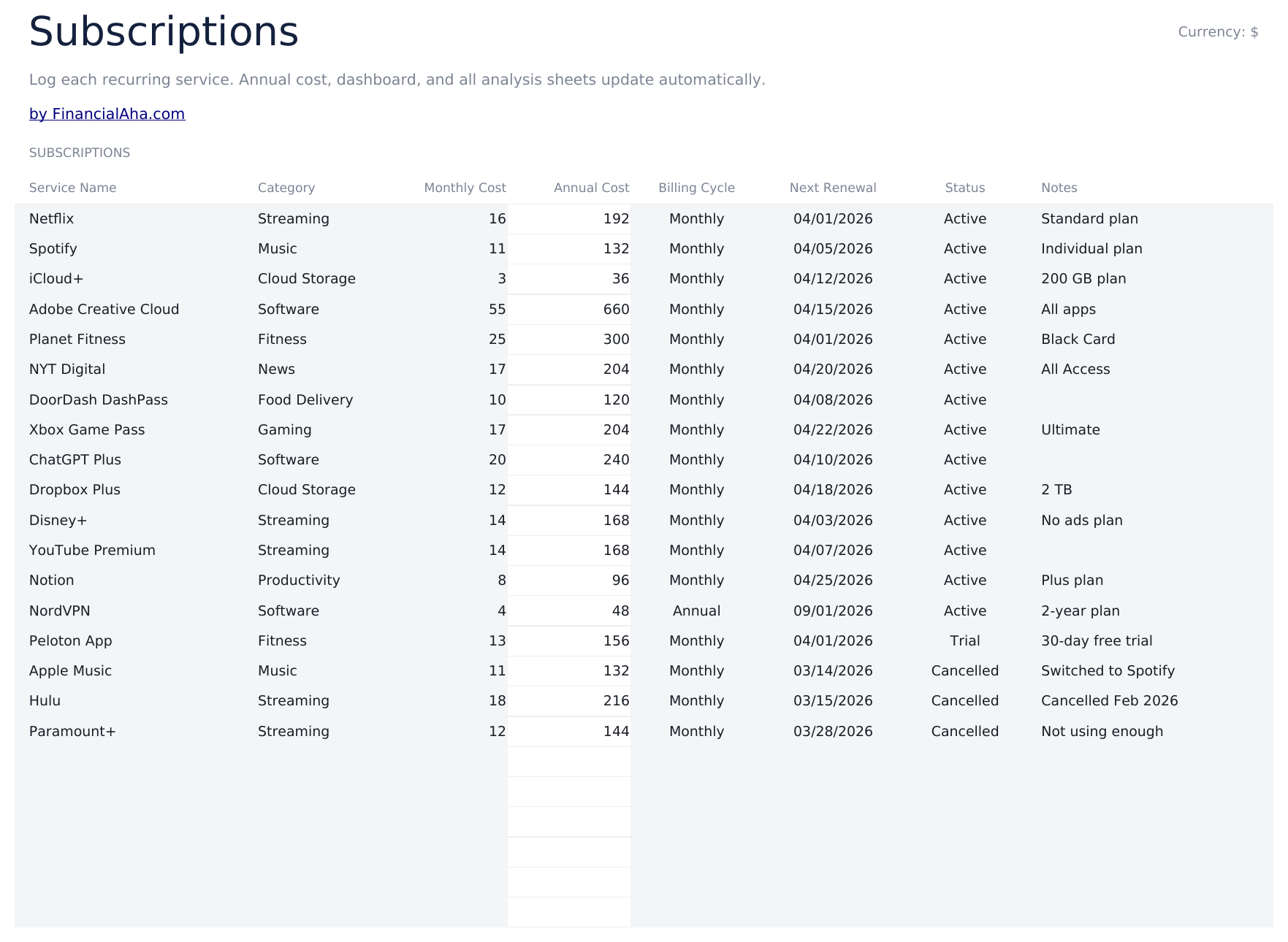
    Subscriptions

    Espace pour une longue liste, chaque ligne contenant le service, sa catégorie, le coût mensuel et le montant annuel qui en découle, le mode de facturation, la date de renouvellement, son statut et une note. Les totaux ne comptent que les lignes actives, donc un service annulé reste dans la liste en tant que dossier plutôt que de disparaître. Cinquante est le nombre qui rend la vue par catégorie intéressante. Une douzaine d'abonnements peut être lue sous forme de liste ; cinquante non, et à ce moment, la question ne porte plus sur ce que coûte chacun, mais sur les rubriques qui ont discrètement augmenté.

  2. 02 sur 06

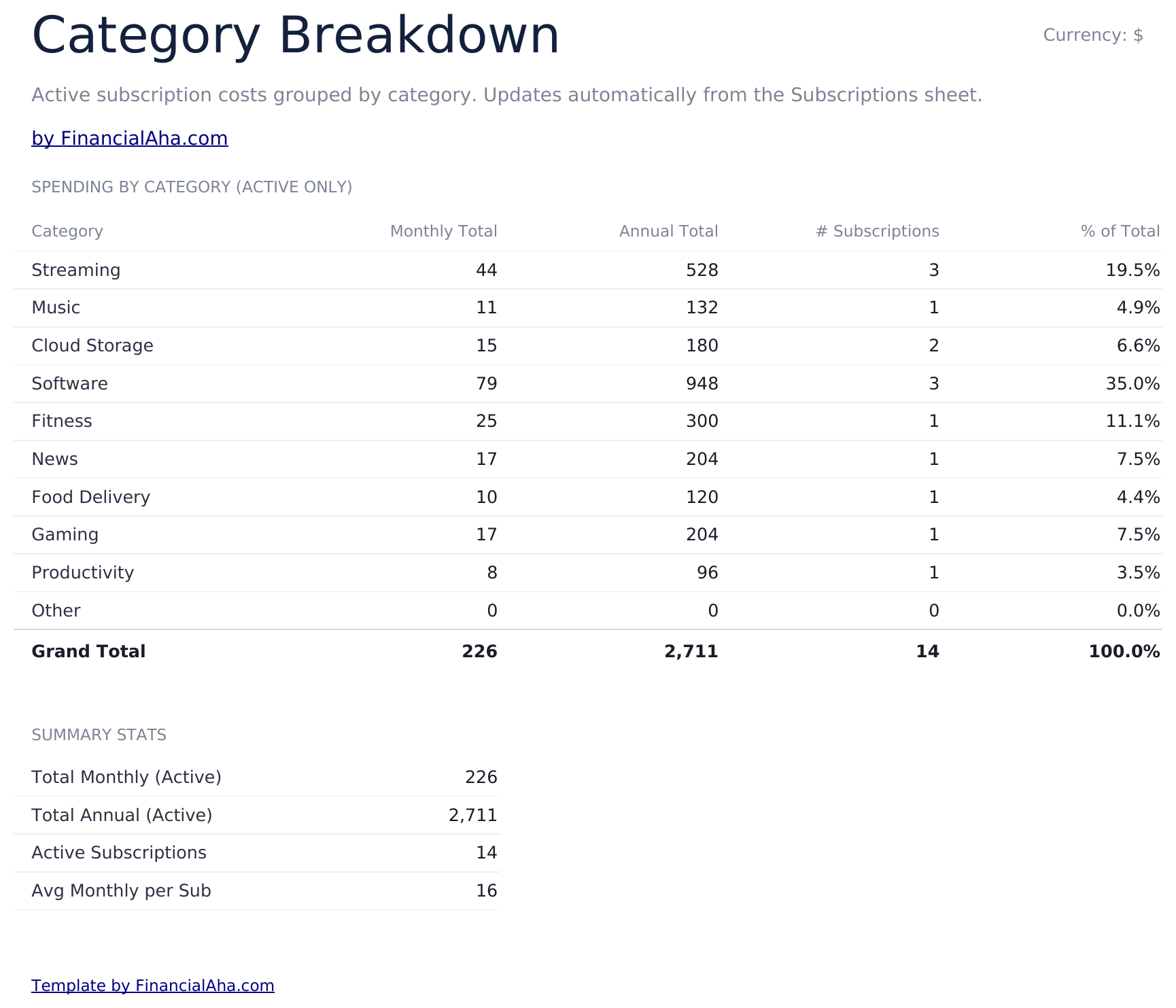
    Category Breakdown

    Une ligne par catégorie, chacune portant le total mensuel, le montant annuel, le nombre de services qu'elle contient et la part du tout qu'elle représente. Chaque montant est lu à partir de la feuille Subscriptions et ne compte que les services actifs, donc il se met à jour lorsqu'un statut change. La colonne de part est celle qui redéfinit les choses. Un logiciel qui représente un tiers du total est une conversation différente du logiciel à quarante par mois, et c'est la proportion plutôt que le montant qui tend à susciter la question de savoir si c'est là que l'argent devrait aller.

  3. 03 sur 06

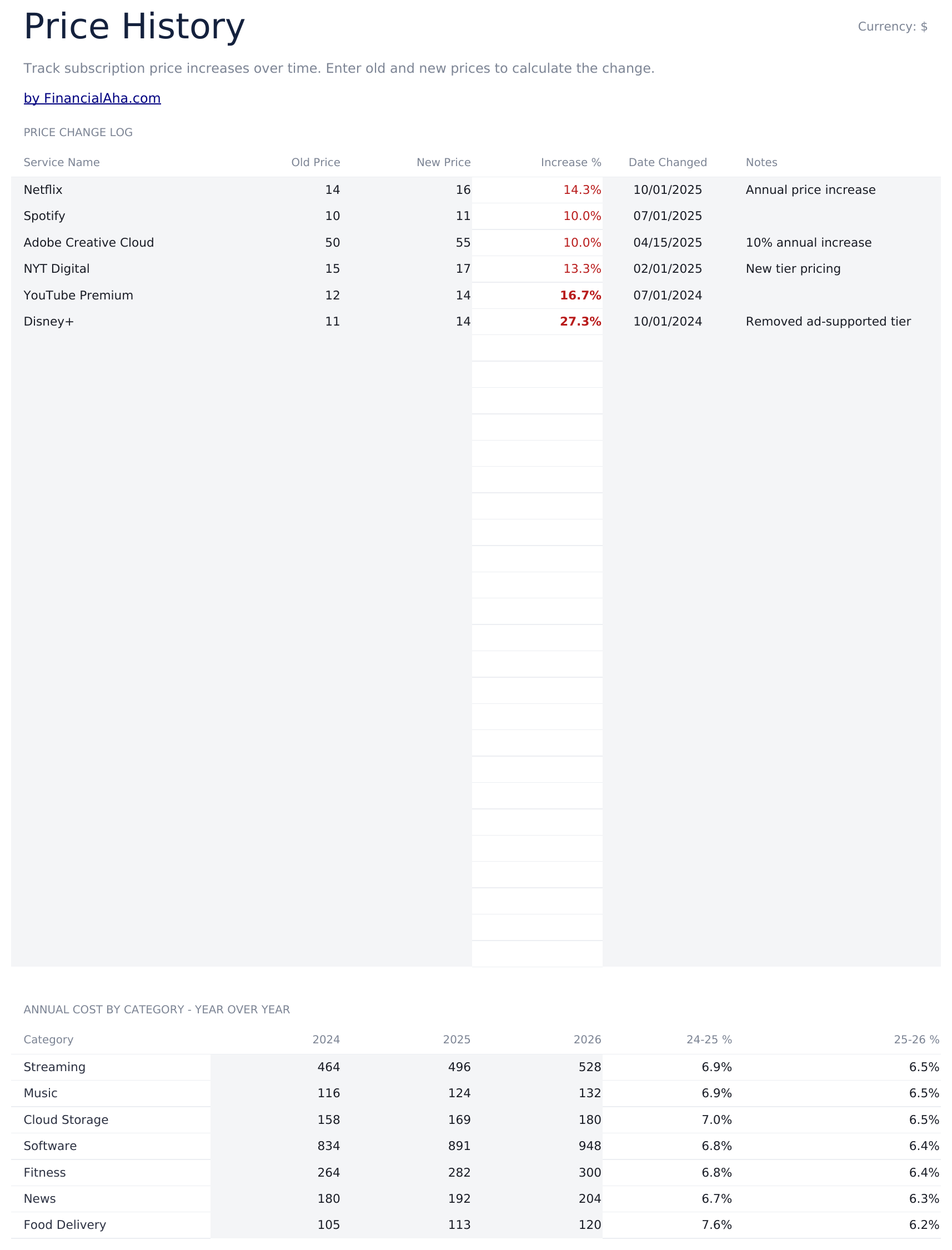
    Price History

    Une ligne par changement de prix enregistrant ce qu'un service coûtait, ce qu'il coûte maintenant, quand cela a changé et pourquoi, avec le pourcentage d'augmentation calculé. Les prix des abonnements augmentent discrètement et par petites étapes, et chaque augmentation est individuellement facile à accepter. Écrites ensemble, elles se lisent différemment - un service qui a augmenté deux fois en dix-huit mois est un modèle plutôt qu'un événement, et la colonne de pourcentage est ce qui rend le modèle lisible.

  4. 04 sur 06

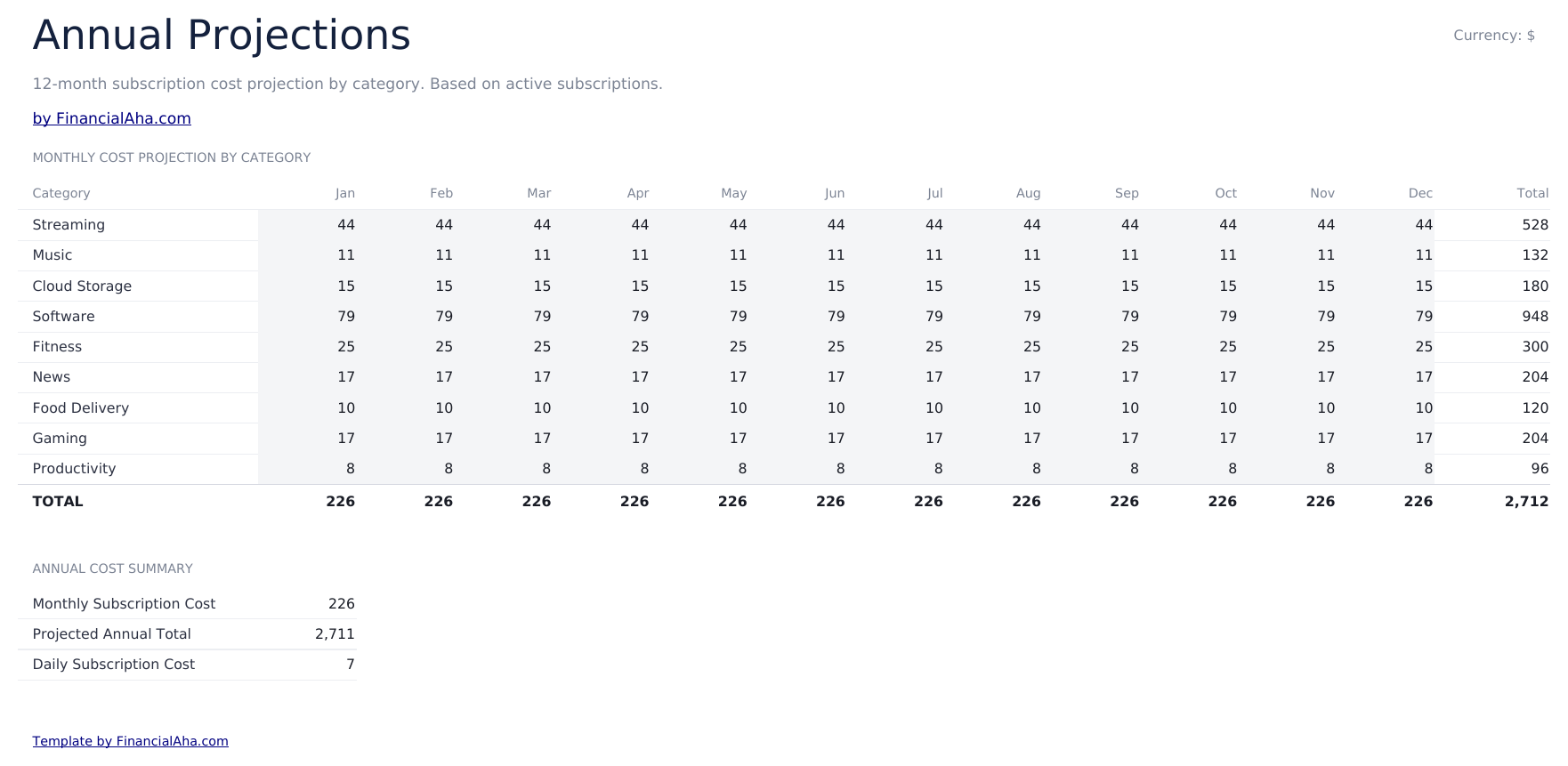
    Annual Projections

    Douze mois par catégorie, pré-remplis à partir des vrais totaux de catégorie pour que la feuille soit correcte au moment où elle s'ouvre - et chaque cellule de mois reste modifiable, ce qui est le point. Une hausse de prix en juin ou un service annulé en septembre est quelque chose que vous tapez ici, et une grille entièrement calculée ne pourrait pas le contenir.

  5. 05 sur 06

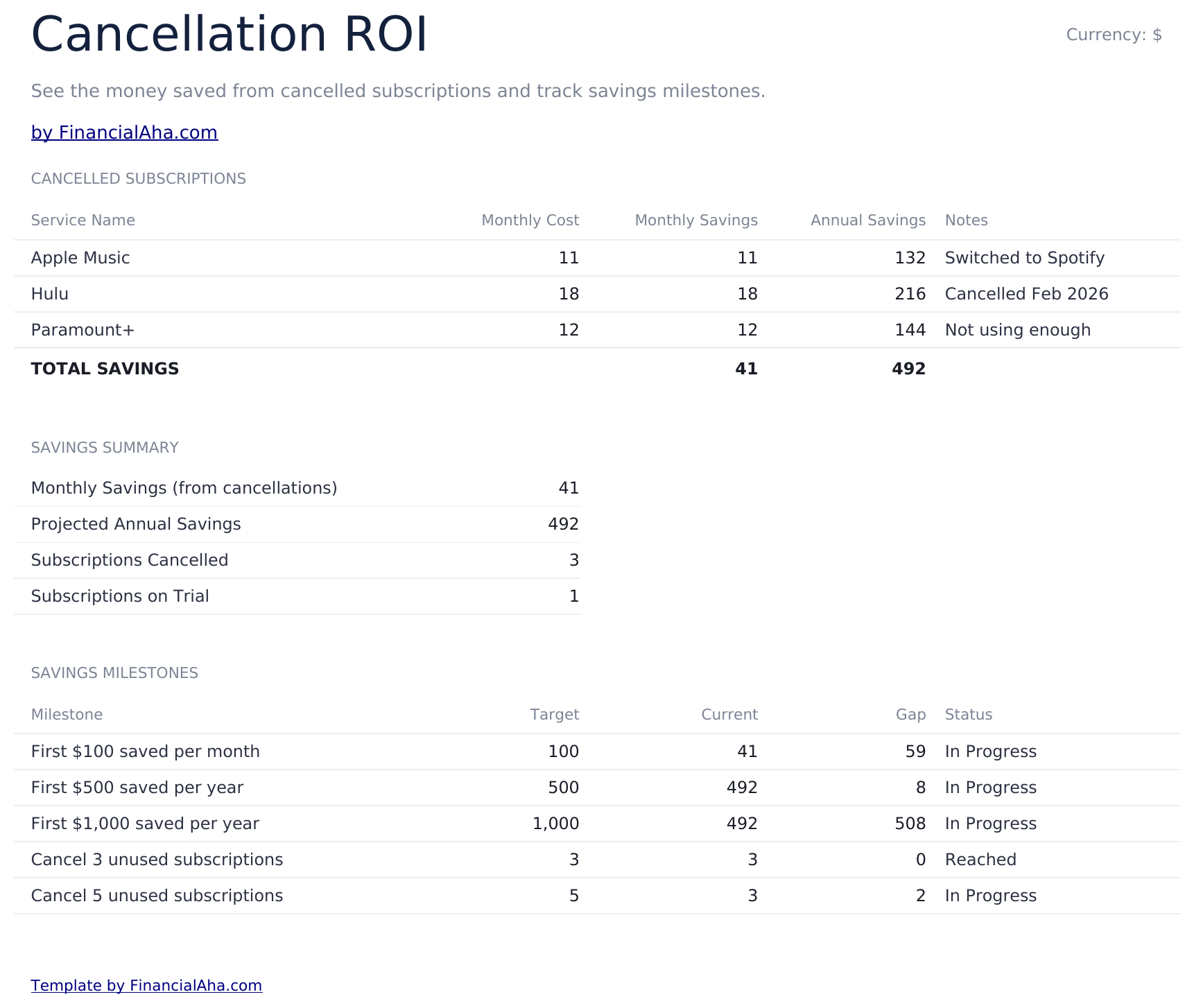
    Cancellation ROI

    Ce que les annulations valent : l'économie mensuelle, le montant annuel qu'elle implique, et les étapes de progression à côté. Tout ce qui est marqué Cancelled sur la feuille Subscriptions est compté, donc il n'y a pas de deuxième liste à maintenir en synchronisation. Il y en avait une autrefois, et elle pouvait être en désaccord avec la feuille sur laquelle elle se trouvait.

  6. 06 sur 06

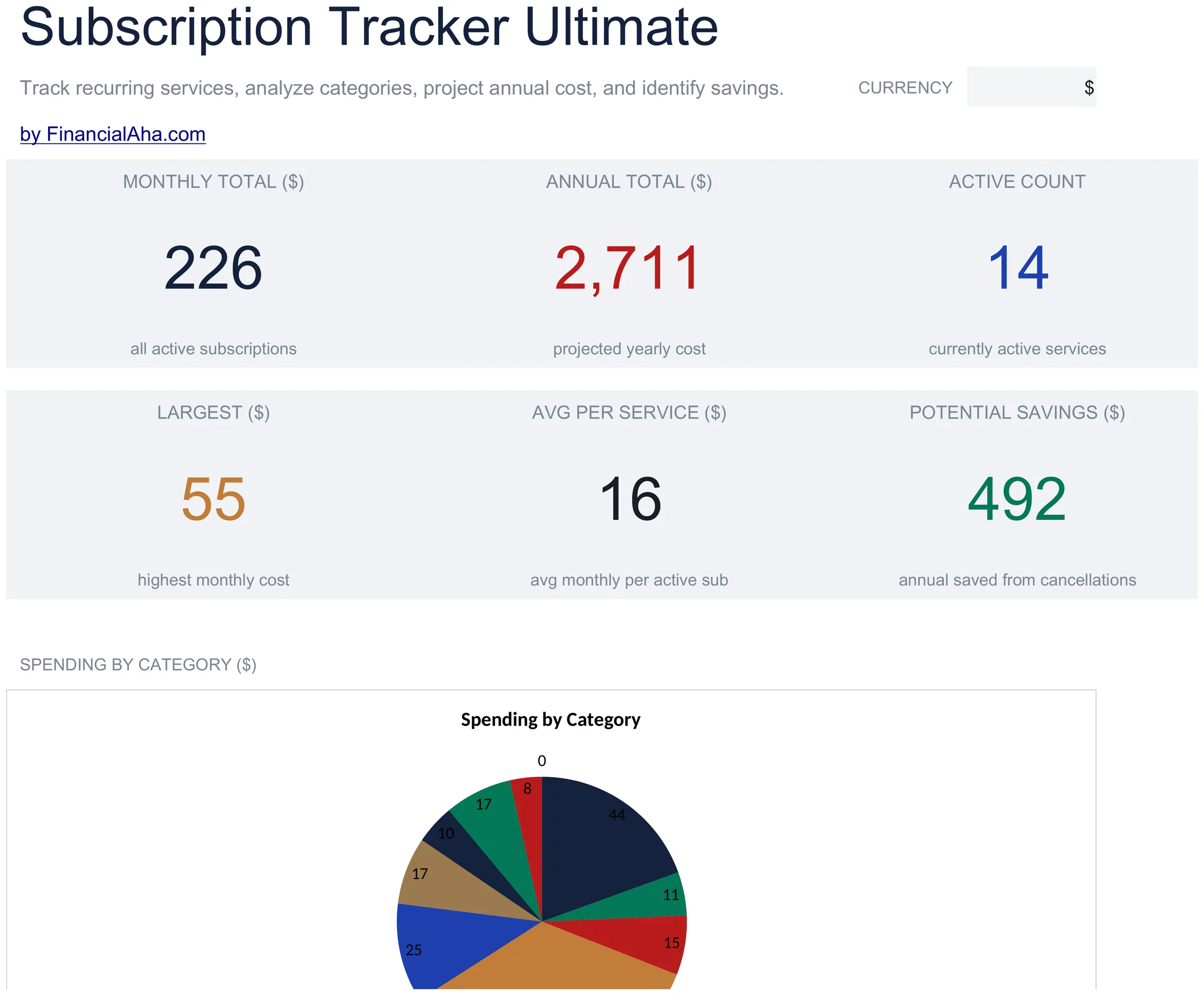
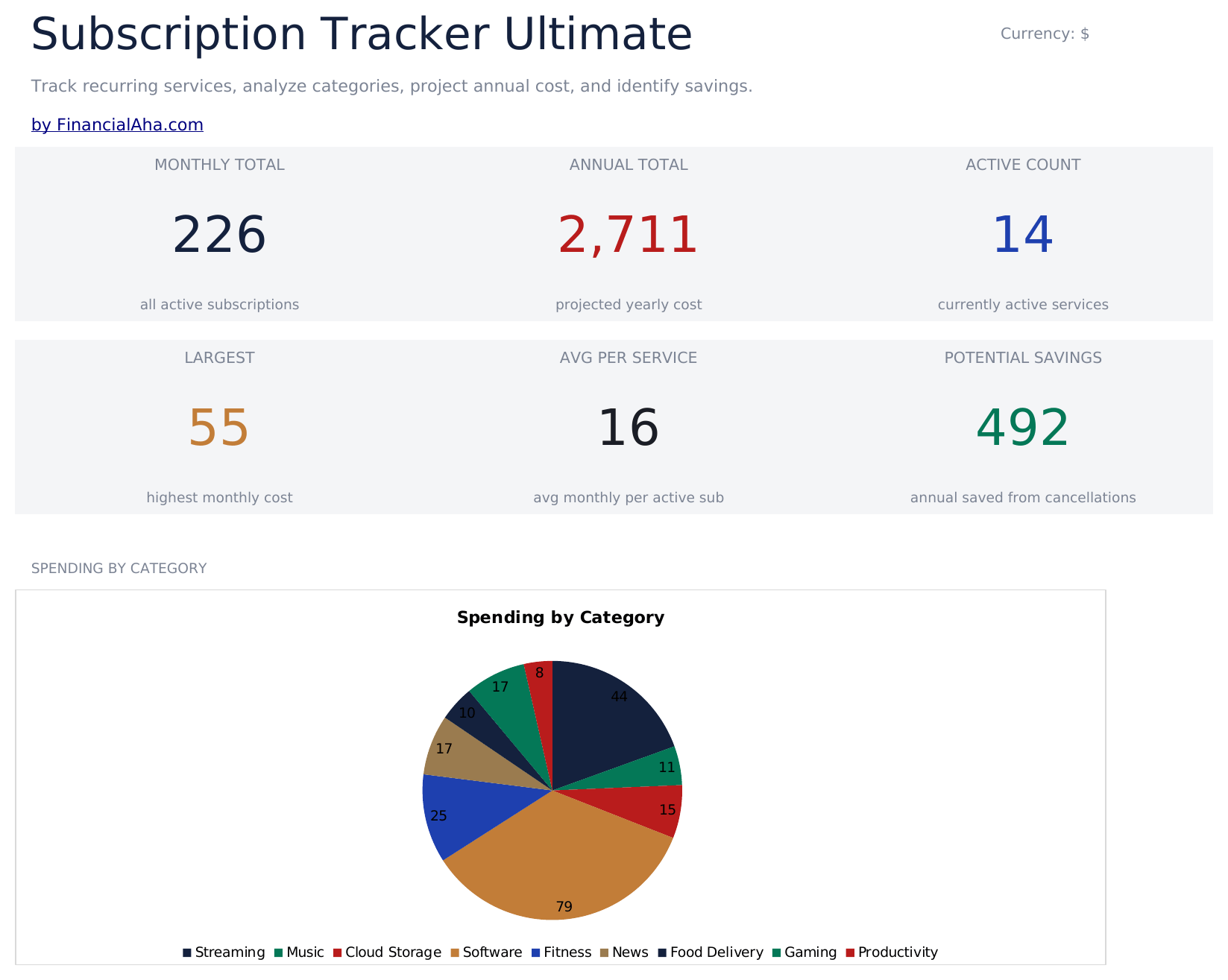
    Dashboard

    Six montants et deux graphiques. La première ligne porte le total mensuel des services actifs, la projection annuelle et le nombre actif. La ligne suivante porte le coût mensuel unique le plus élevé, la moyenne par service actif et la valeur annuelle des annulations. Les graphiques montrent les dépenses par catégorie, puis les montants mensuels par rapport aux totaux annualisés. Les deux lisent à partir de la feuille en direct, donc un changement de statut sur l'onglet Subscriptions les met à jour sans que rien d'autre soit modifié.

  7. Guide inclus

    How to Use

    Un guide étape par étape sur son propre onglet, couvrant l'ordre dans lequel les feuilles sont censées être remplies, le fonctionnement des totaux réservés aux services actifs uniquement, ce que chaque feuille calculée lit et comment changer la devise. Parce qu'il est livré à l'intérieur du fichier, les instructions voyagent avec le modèle, peu importe où il est ouvert.

Fonctionne à la fois avec Google Sheets et Excel

Modèle de tableur Ultimate Suivi des abonnements pour Google Sheets

Téléversez le modèle Suivi des abonnements Ultimate dans Drive, faites un clic droit dessus et choisissez « Ouvrir avec Google Sheets ». Ce modèle Google Sheets Suivi des abonnements Ultimate n'a besoin d'aucune étape de conversion, les deux graphiques passent, et les montants de la catégorie et du tableau de bord se recalculent à partir de la feuille Subscriptions exactement comme dans Excel.

Configuration du modèle Ultimate Suivi des abonnements Google Sheets

Une copie partagée du modèle Google Sheets Suivi des abonnements Ultimate convient à un ménage ou une petite entreprise où les frais arrivent sur plusieurs cartes, et l'historique des prix vaut la peine d'être conservé où plus d'une personne peut le voir.

Faire tourner la feuille Google Sheets Suivi des abonnements Ultimate

La feuille Google Sheets Suivi des abonnements Ultimate est un fichier trimestriel plutôt que quotidien. Un changement de statut et une hausse de prix enregistrée peuvent constituer la seule visite, et tout ce qui en découle découle de ces deux éléments.

Modèle de tableur Ultimate Suivi des abonnements pour Excel

Le téléchargement Excel du modèle Suivi des abonnements Ultimate est un .xlsx simple. Excel ouvre ce modèle Excel Suivi des abonnements Ultimate directement, sans aucune étape d'importation, et les deux graphiques sont des graphiques Excel natifs plutôt que des images. Il n'y a pas de macros et pas de VBA dans le fichier.

Configuration du modèle Ultimate Suivi des abonnements Excel

Le même modèle Excel Suivi des abonnements Ultimate s'ouvre dans Excel sous Windows, Excel sur Mac et Excel pour le web. C'est aussi le fichier que vous téléverseriez dans Drive, il n'y a donc pas de téléchargement séparé à choisir.

Notes Excel sur le modèle Suivi des abonnements Ultimate

Le modèle Suivi des abonnements Ultimate ne contient pas de macros et pas de VBA, donc Excel l'ouvre sans demande d'autorisation.

Ouvrir le fichier Excel du modèle de tableur Ultimate Suivi des abonnements

Rien dans le modèle Excel Suivi des abonnements Ultimate n'est propre à une version, donc ce classeur se comporte de la même façon dans Excel sous Windows, Excel sur Mac et les versions plus anciennes.

Points forts du modèle de tableur

Ce que suit le modèle de tableur Ultimate Suivi des abonnements

Une ligne par service. Voici ce que le modèle Suivi des abonnements Ultimate contient pour chacun :

Service Name
une ligne pour chacun, conservée dans la liste après son annulation
Category
la rubrique sous laquelle il se classe, ce qui contrôle la feuille de ventilation
Monthly Cost
ce qu'il coûte par mois
Annual Cost
calculé en tant que douze fois le montant mensuel
Billing Cycle
la façon dont le débit arrive réellement
Next Renewal
la date où la décision revient
Status
actif ou annulé, et chaque montant calculé ne compte que les services actifs
Notes
le plan auquel vous êtes abonné, ou pourquoi vous l'avez conservé

Comparer les versions

Modèle de tableur FinancialAha Suivi des abonnements : Free, Essentials et Ultimate comparés

Fonctionnalité Free Essentials Voir le modèle de tableur Ultimate Cette page
Feuilles de travail 1 2 6
Lignes d'abonnements 16 25 50
Coût annuel Calculé Calculé Calculé
Statut actif ou annulé – Oui Oui
Les totaux comptent Chaque ligne Lignes actives uniquement Lignes actives uniquement
Date de renouvellement – Oui Oui
Notes sur chaque service – Oui Oui
Le plus élevé et la moyenne par service – Oui Oui
Économies d'annulations – Un montant de tableau de bord Son propre onglet
Dépenses par catégorie – Un graphique Une feuille avec part du total
Historique des hausses de prix – – Oui, avec le pourcentage calculé
Grille de douze mois – – Oui, par catégorie
Graphiques – 2 2

Le modèle gratuit Suivi des abonnements répertorie vos services et les totalise ; la version Essentials ajoute un statut, des dates de renouvellement et un tableau de bord. Le modèle Suivi des abonnements Ultimate de FinancialAha est destiné à une liste suffisamment longue pour que sa lecture ligne par ligne ne fonctionne plus : une feuille de catégories rapportant la part de chaque rubrique dans le total, un relevé de hausse de prix avec le pourcentage calculé, une grille de douze mois que vous ajustez en fonction de ce que vous savez arriver, et une feuille d'annulations qui rapporte ce que vous avez arrêté de payer.

Bon à savoir

Remarques sur l'utilisation du modèle de tableur Ultimate Suivi des abonnements

  • Chaque montant calculé ne compte que les lignes actives, donc un changement de statut sur la feuille Subscriptions met à jour les catégories, le tableau de bord et les deux graphiques.
  • La colonne de part du total est ce qui redéfinit une catégorie - un tiers des dépenses se lit différemment de quarante par mois.
  • Les hausses de prix sont individuellement faciles à accepter et lisibles uniquement ensemble, ce que la feuille d'historique existe pour.
  • La grille de douze mois est une grille que vous ajustez plutôt qu'une qui lit la feuille en direct, donc elle peut contenir une hausse que vous savez arriver ou un service que vous envisagez de supprimer.
  • La feuille d'annulations est une liste que vous conservez, avec un résumé en dessous qui lit directement les lignes annulées.
  • Le menu déroulant de devise retitule les colonnes de montants sur toutes les feuilles. Il change uniquement le libellé et ne convertit pas les montants.
  • Les mois de projection sont pré-remplis à partir de vos totaux de catégorie et restent modifiables, donc un changement en milieu d'année est quelque chose que vous pouvez modéliser.
  • Les annulations sont comptées à partir de la feuille Subscriptions, donc en marquer une là-bas est le seul endroit où vous l'enregistrez.

Comment utiliser ce modèle

1

Constituez la liste

Constituez la liste : services, catégories, renouvellements et statut.

2

Vérifiez les catégories

La part de chaque rubrique dans le total, calculée pour vous.

3

Consignez les hausses de prix

Ancien prix, nouveau prix, et la hausse entre les deux.

4

Notez ce que vous annulez

Ce que cela coûtait, et ce que cela économise sur un an.

Éprouvés par l'IA.

Chaque modèle commence par une recherche approfondie sur la façon dont les gens suivent réellement le sujet. Nous concevons la structure, construisons les formules et peaufinons le design jusqu'à obtenir quelque chose que nous utiliserions nous-mêmes. En chemin, nous utilisons l'IA pour éprouver les calculs : entrées inhabituelles, cas limites et comportement des formules, vérifiés jusqu'à ce que les chiffres tiennent.

Achat unique. Sans abonnement. Compatible Excel et Google Sheets.

Questions fréquentes

Le modèle Suivi des abonnements Ultimate est-il un modèle Google Sheets ?

Oui. Téléversez le fichier dans Drive et choisissez « Ouvrir avec Google Sheets ». Les deux graphiques passent dans le modèle Suivi des abonnements Ultimate Google Sheets, et les montants de la catégorie et du tableau de bord se recalculent à partir de la feuille Subscriptions exactement comme dans Excel.

Le modèle Suivi des abonnements Ultimate est-il un modèle Excel ?

Oui. Le téléchargement est un .xlsx simple, donc le modèle Excel Suivi des abonnements Ultimate s'ouvre directement dans Excel sans étape d'importation. Les deux graphiques sont des graphiques Excel natifs plutôt que des images, et il n'y a pas de macros ou de VBA.

Le fichier Excel Suivi des abonnements Ultimate s'ouvre-t-il dans les anciennes versions d'Excel ?

Oui. Le classeur Suivi des abonnements Ultimate est livré en tant que .xlsx simple, donc il s'ouvre de la même façon dans Excel actuel et dans les versions antérieures aux matrices dynamiques.

Que la feuille de catégories du Suivi des abonnements Ultimate ajoute-t-elle par rapport à un graphique ?

La part du total. Un logiciel qui représente un tiers de vos dépenses d'abonnement se lit différemment d'un logiciel à quarante par mois, et c'est la proportion plutôt que le montant qui pousse la question.

À quoi sert la feuille d'historique des prix dans le Suivi des abonnements Ultimate ?

Enregistrer ce qu'un service coûtait et ce qu'il coûte maintenant, avec l'augmentation sous forme de pourcentage. Les augmentations sont individuellement faciles à accepter et lisibles uniquement ensemble.

La grille de douze mois du Suivi des abonnements Ultimate se remplit-elle toute seule ?

Non. C'est une grille que vous ajustez plutôt qu'une qui lit la feuille en direct, ce qui vous permet de contenir une augmentation de prix que vous savez arriver en juin ou un service que vous envisagez de supprimer en septembre.

Comment la feuille d'annulations du Suivi des abonnements Ultimate fonctionne-t-elle ?

C'est une liste que vous conservez - ce qui a disparu, ce que cela coûtait et pourquoi - avec un résumé en dessous qui lit les lignes marquées comme supprimées sur la feuille Subscriptions directement.

Combien de services le Suivi des abonnements Ultimate contient-il ?

Cinquante, contre vingt-cinq sur Essentials et seize sur la version gratuite. Cinquante est le point où la lecture de la liste ligne par ligne cesse de fonctionner et où la vue par catégorie commence à justifier sa place.

Que reçois-je après l'achat ?

Vous recevez un fichier Excel (.xlsx) compatible avec Microsoft Excel, Google Sheets et LibreOffice Calc. Téléchargez-le immédiatement après l'achat - aucune inscription ni compte requis.

Existe-t-il une version gratuite ?

Oui. La version gratuite de ce modèle est disponible avec des fonctionnalités de base. La version Ultimate ajoute une analyse avancée, plus de capacité et des feuilles supplémentaires.

Et si cela ne fonctionne pas pour moi ?

Contactez-nous et nous vous aiderons à résoudre le problème. Le modèle fonctionne dans Microsoft Excel, Google Sheets et LibreOffice Calc sans aucune macro nécessaire.

Ultimate

Points Clés :

Téléchargement instantané après achat
Aucune macro ou VBA nécessaire
Toutes les formules se calculent automatiquement
Sans abonnement
Fonctionne dans
Excel Google Sheets

Vous cherchez d'autres modèles Ultimate ?

Nous proposons des versions Ultimate de nos modèles de tableurs les plus populaires avec des fonctionnalités avancées, plus de capacité et une analyse approfondie.

Privé et sécurisé

Vos données financières restent sur votre appareil. Nous ne les voyons jamais.

En savoir plus →

Besoin d'aide?

Consultez nos guides ou contactez-nous pour toute question.

Voir FAQ →