Meilleur rapport qualité-prix Pack Complet de Planification Financière
✓ Planification Financière✓ Suivi du Patrimoine Net✓ Budget Mensuel✓ Planificateur de Budget Voyage✓ Planificateur de Budget Annuel✓ Suivi des Dépenses Mensuelles✓ Planificateur Fiscal Annuel✓ Planification de Retraite
Voir le pack →
Suivi des abonnements

Livraison numérique immédiate · Conditions générales applicables

Modèle Essentials - Excel et Google Sheets

Essentials Suivi des abonnements Modèle de tableur pour Google Sheets et Excel

Une colonne de statut marque chaque service actif, annulé ou en essai, et les totaux ne comptent que ce qui est encore actif. Le modèle de tableur Essentials Subscription Tracker place une catégorie, une date de renouvellement et des notes sur chaque ligne, dérive le chiffre annuel du mensuel, et rapporte l'image en cours sur un tableau de bord. Trois feuilles, Google Sheets et Excel. Pas de macros, pas de VBA.

Voir la version Ultimate

Livraison numérique immédiate · Conditions générales applicables

Voir Suivi des abonnements Ultimate Modèle de tableur
$29
Modèle de tableur Essentials Suivi des abonnements - aperçu Google Sheets et Excel

Ce qui est inclus

  • Une catégorie et des notes sur chaque service
  • Le chiffre annuel calculé à partir du chiffre mensuel
  • Une colonne de statut marquant chaque service comme actif, annulé ou en essai
  • Des totaux qui ne comptent que les services actifs
  • Une date de renouvellement sur chaque ligne
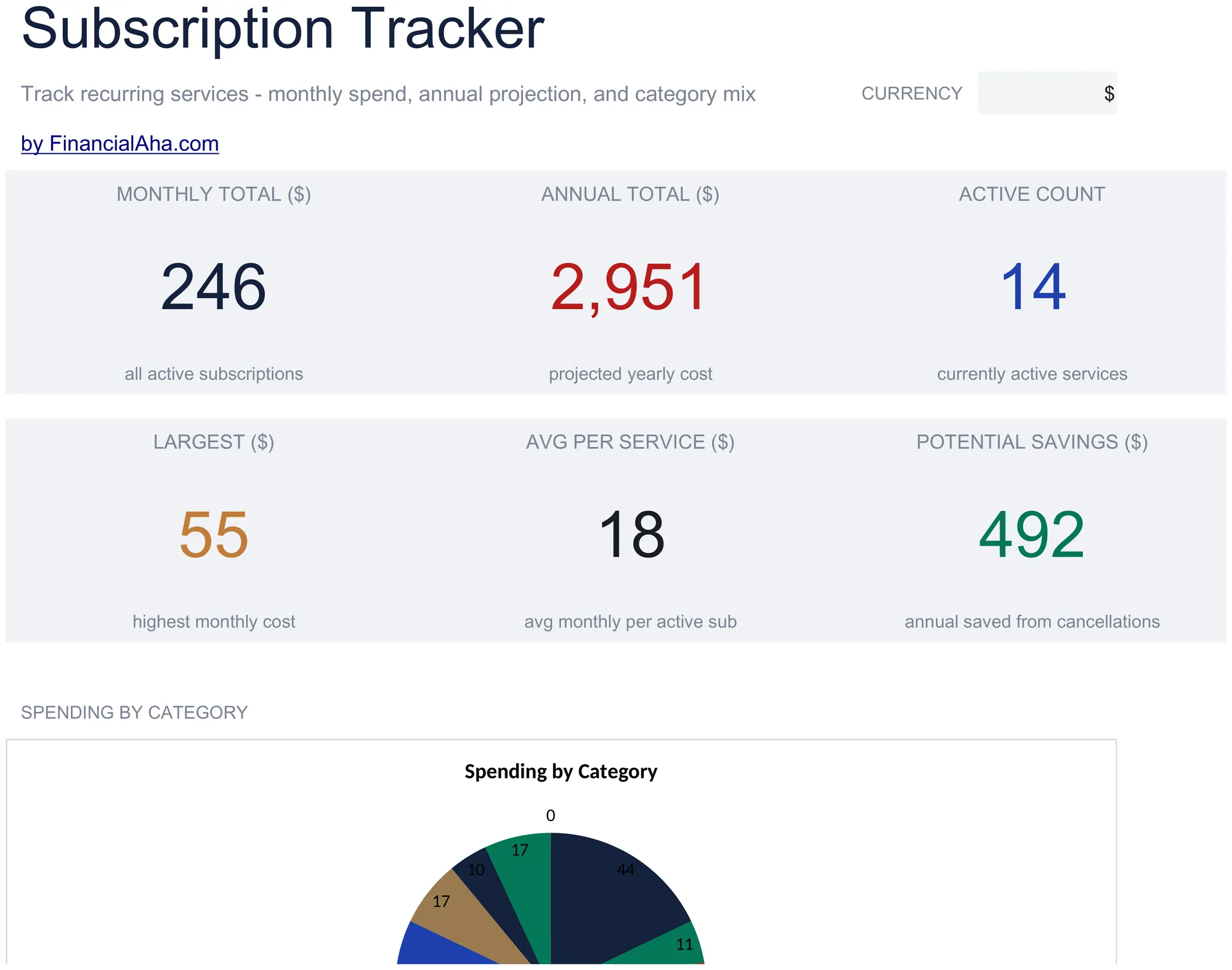
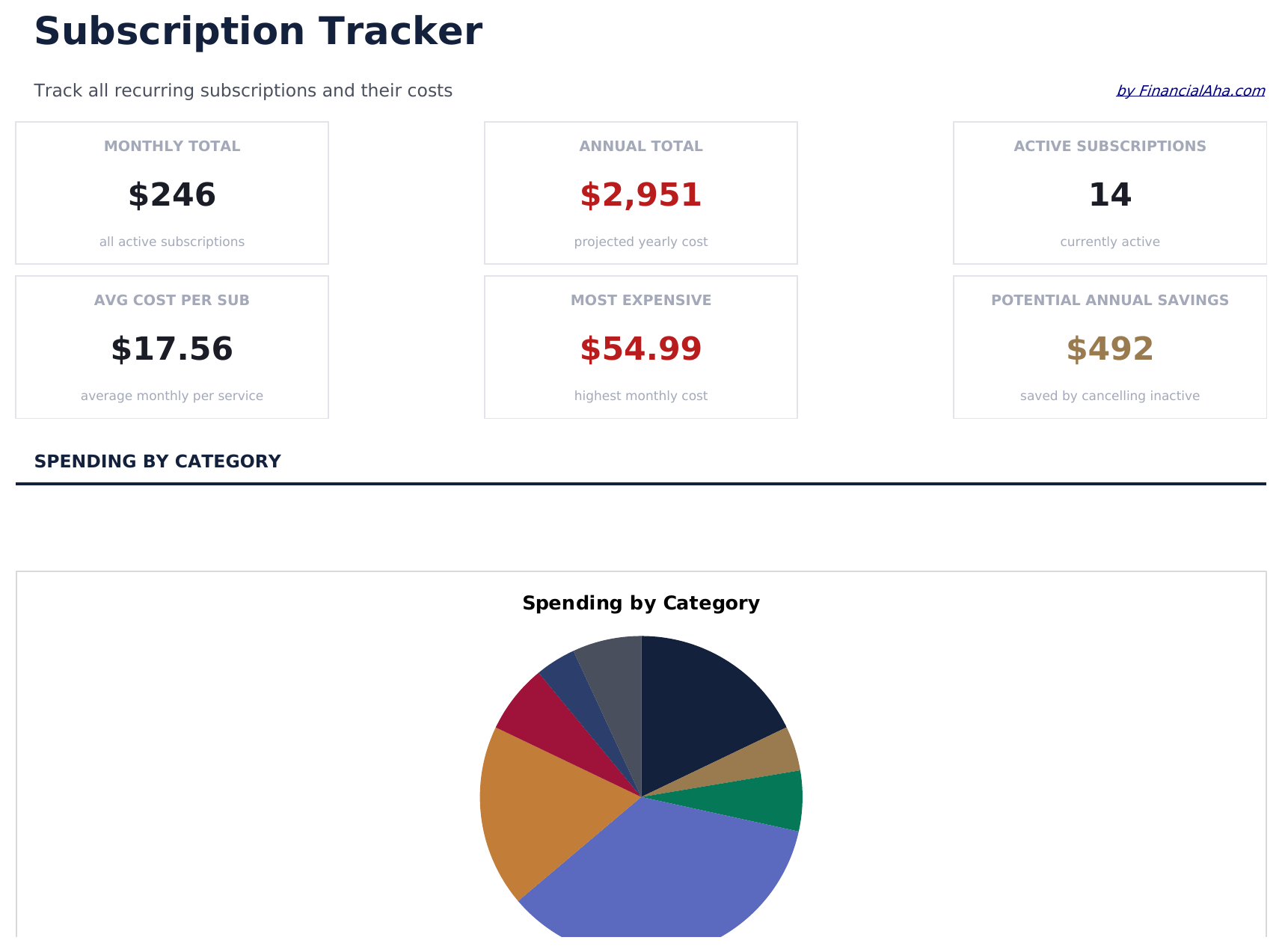
  • Un tableau de bord portant six chiffres
  • L'abonnement unique le plus important, et la moyenne par service actif
  • La valeur annuelle de tout ce que vous avez annulé
  • Deux graphiques : dépenses par catégorie et mensuel par rapport à annuel
  • Fonctionne dans Microsoft Excel et Google Sheets sans configuration requise
Version Ultimate disponible

Besoin de plus avec ce modèle ?

Le Modèle de tableur Essentials couvre le suivi quotidien. Le Modèle de tableur Ultimate donne à chaque partie du modèle sa propre feuille, avec plus de capacité et des rapports plus détaillés en plus.

Découvrez le contenu de la version Ultimate Achat unique. Sans abonnement.

Le modèle de feuille de calcul Essentials Suivi des abonnements de FinancialAha est un classeur de deux feuilles de travail pour Google Sheets et Excel, avec un guide How to Use sur un troisième onglet. Il fonctionne comme un modèle Excel Essentials Suivi des abonnements et un modèle Google Sheets Essentials Suivi des abonnements à partir du même téléchargement. Un statut, une date de renouvellement et des notes sur chaque service, des totaux qui ne comptent que ce qui est encore actif, et un tableau de bord qui porte l'abonnement le plus important, la moyenne par service et ce que les annulations ont économisé. Pas de macros, pas de VBA.

Dans le classeur

Ce que contient le modèle de tableur FinancialAha Essentials Suivi des abonnements

Le modèle de feuille de calcul Essentials Suivi des abonnements de FinancialAha s'exécute sur deux feuilles de travail, avec les instructions sur un onglet qui leur est propre. Il fonctionne dans Microsoft Excel et Google Sheets, et voici ce que la feuille de calcul Essentials Suivi des abonnements contient.

  1. 01 sur 02

    Subscriptions

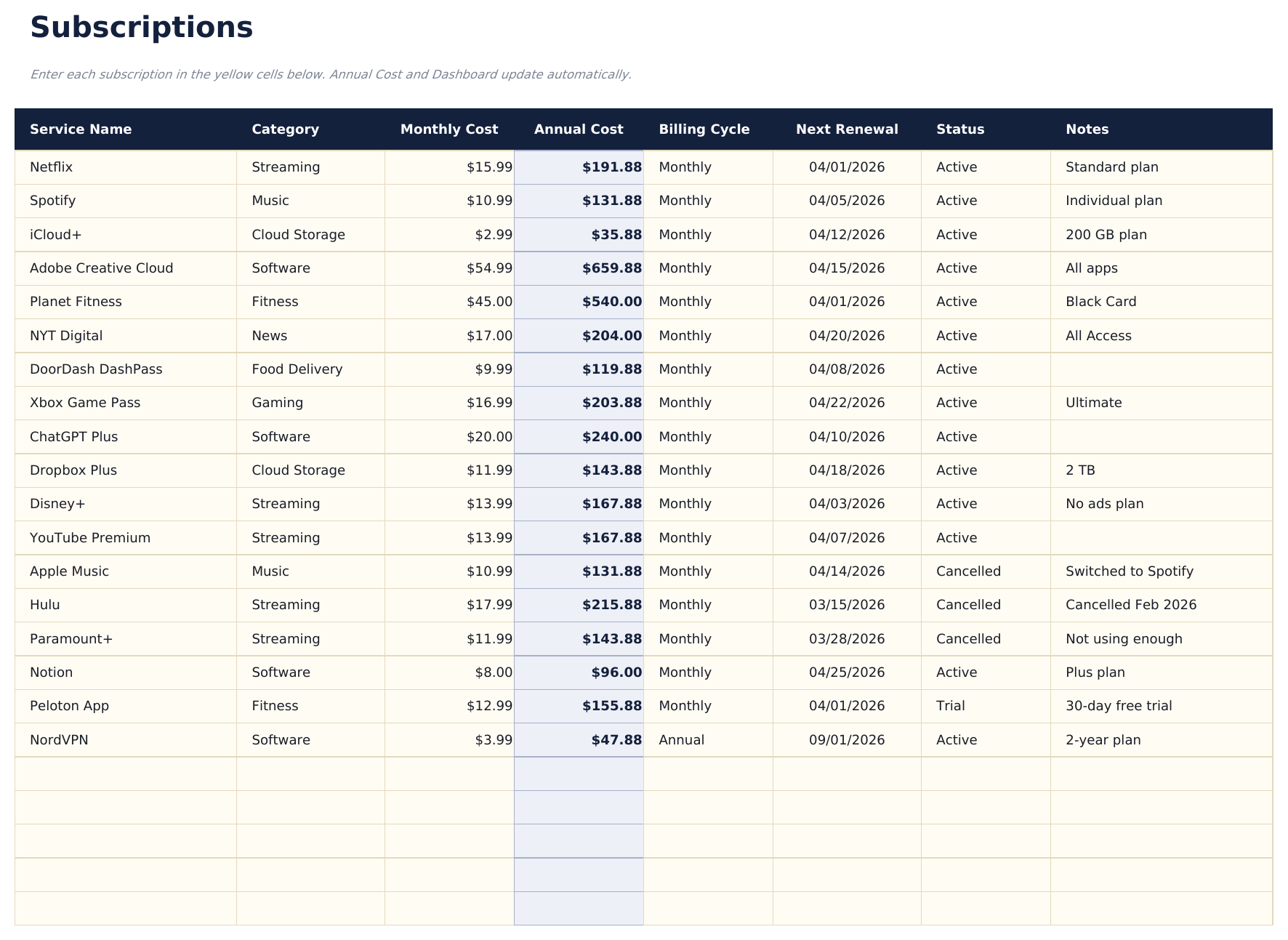
    Espace pour vos services, avec plus à dire sur chacun qu'un simple coût. Aux côtés de la catégorie et du chiffre mensuel - et du chiffre annuel, calculé à partir de celui-ci - chaque ligne indique le cycle de facturation, la date du prochain renouvellement, si elle est active, annulée ou en essai, et une note sur le plan auquel vous êtes réellement abonné. La colonne de statut est ce qui rend la feuille digne d'être conservée plutôt que reconstruite. Les totaux ici ne comptent que les lignes actives, donc annuler un service signifie changer un mot plutôt que de supprimer la ligne et de perdre l'enregistrement de son existence. Ce que vous conservez est un historique : ce que vous aviez l'habitude de payer, quand vous avez arrêté, et ce que cela coûtait. La date de renouvellement est l'autre colonne qui mérite sa place. La plupart des abonnements sont annulables en principe et oubliés en pratique, et la différence entre un service que vous vouliez arrêter et celui que vous avez payé un an de plus est une date que personne ne surveillait.

  2. 02 sur 02

    Dashboard

    Six chiffres et deux graphiques. La première ligne porte le total mensuel entre les services actifs, la projection annuelle et le nombre en cours d'exécution. La ligne en dessous porte le plus grand coût mensuel unique, la moyenne par service actif, et ce que les lignes marquées comme annulées auraient coûté au cours d'une année. Ce dernier chiffre est inhabituel et mérite de l'espace. Une liste d'abonnements rapporte ce que vous dépensez ; celle-ci rapporte aussi ce que vous avez cessé de dépenser, ce qui est le chiffre qui tend à manquer quand quelqu'un demande si l'exercice en valait la peine. Les graphiques décomposent les dépenses par catégorie, puis comparent les chiffres mensuels avec les chiffres annualisés, c'est là qu'une catégorie avec plusieurs petits services dépasse celle avec un seul abonnement coûteux.

  3. Guide inclus

    How to Use

    Un guide étape par étape sur son propre onglet, couvrant ce que chaque colonne attend, comment les totaux des services actifs uniquement fonctionnent, et comment modifier la devise. Parce qu'il est livré à l'intérieur du fichier, les instructions se déplacent avec le modèle partout où il est ouvert.

Fonctionne à la fois avec Google Sheets et Excel

Modèle de tableur Essentials Suivi des abonnements pour Google Sheets

Téléversez le modèle de feuille de calcul Essentials Suivi des abonnements dans Drive, faites un clic droit dessus et choisissez « Ouvrir avec Google Sheets ». Ce modèle Google Sheets Essentials Suivi des abonnements n'a besoin d'aucune étape de conversion, les deux graphiques survivent au trajet intacts, et les totaux des services actifs uniquement se recalculent exactement comme dans Excel.

Configuration du modèle Essentials Suivi des abonnements Google Sheets

Une copie partagée du modèle Google Sheets Essentials Suivi des abonnements convient à un ménage ou à une petite équipe, où les doublons et les essais oubliés peuvent être sur la carte de quelqu'un d'autre plutôt que sur la vôtre.

Faire tourner le modèle Google Sheets Essentials Suivi des abonnements

Le modèle Google Sheets Essentials Suivi des abonnements est révisité quand un renouvellement approche plutôt qu'au quotidien. La colonne de renouvellement est ce qui vous indique lesquels sont proches.

Modèle de tableur Essentials Suivi des abonnements pour Excel

Le téléchargement Excel du modèle de feuille de calcul Essentials Suivi des abonnements est un simple .xlsx. Excel ouvre ce modèle Excel Essentials Suivi des abonnements directement, sans étape d'importation, et les deux graphiques sont des graphiques Excel natifs plutôt que des images. Il n'y a ni macros ni VBA dans le fichier.

Configuration du modèle Essentials Suivi des abonnements Excel

Le même modèle Excel Essentials Suivi des abonnements s'ouvre dans Excel sous Windows, Excel sur Mac et Excel pour le web. C'est aussi le fichier identique que vous téléverseriez dans Drive, il n'y a donc pas de téléchargement séparé du modèle de feuille de calcul Essentials Suivi des abonnements à choisir.

Notes Excel sur le modèle Essentials Suivi des abonnements

Le modèle de feuille de calcul Essentials Suivi des abonnements ne porte ni macros ni VBA, Excel l'ouvre donc sans demande d'autorisation.

Ouvrir le fichier Excel du modèle de tableur Essentials Suivi des abonnements

Rien dans le modèle Excel Essentials Suivi des abonnements n'est propre à une version, ce classeur se comporte donc de façon identique dans Excel sous Windows, Excel sur Mac et dans les versions plus anciennes.

Points forts du modèle de tableur

Ce que suit le modèle de tableur Essentials Suivi des abonnements

Une ligne par service. Voici ce que le modèle de feuille de calcul Essentials Suivi des abonnements porte pour chacun :

Service Name
une ligne chacun, conservée même après l'annulation
Category
le titre sous lequel elle figure, qui pilote les deux graphiques
Monthly Cost
ce qu'il en coûte par mois
Annual Cost
calculé en multipliant le chiffre mensuel par douze
Billing Cycle
la façon dont la facturation arrive réellement
Next Renewal
la date du prochain renouvellement
Status
active, annulé ou essai, et les totaux ne comptent que les actifs
Notes
le plan auquel vous êtes abonné, ou pourquoi vous l'avez conservé

Comparer les versions

Modèle de tableur FinancialAha Suivi des abonnements : Free, Essentials et Ultimate comparés

Fonctionnalité Free Essentials Cette page Ultimate Voir le modèle de tableur
Feuilles de travail 1 2 6
Lignes d'abonnement 16 25 50
Coût annuel Calculé Calculé Calculé
Statut actif ou annulé Oui Oui
Comptage des totaux Chaque ligne Lignes actives uniquement Lignes actives uniquement
Date de renouvellement Oui Oui
Notes sur chaque service Oui Oui
Le plus grand et la moyenne par service Oui Oui
Économies réalisées grâce aux annulations Un chiffre du tableau de bord Son propre onglet
Dépenses par catégorie Un graphique Une feuille avec la part du total
Historique des augmentations de prix Oui, avec l'augmentation calculée
Grille de douze mois Oui, par catégorie
Graphiques 2 2

Le modèle de feuille de calcul gratuit Suivi des abonnements énumère vos services et les totalise, sans aucun moyen de marquer l'un comme annulé. Le modèle de feuille de calcul Essentials Suivi des abonnements de FinancialAha ajoute la colonne de statut et tout ce qui en découle - les totaux qui ne comptent que les services actifs, un enregistrement de ce que vous avez supprimé et ce qu'il coûtait, les dates de renouvellement, les notes, et un tableau de bord avec l'abonnement le plus grand, la moyenne par service et la valeur annuelle de vos annulations. Le modèle de feuille de calcul Ultimate Suivi des abonnements double à nouveau les lignes et ajoute une feuille de catégories avec la part de chaque titre du total, un relevé des augmentations de prix avec l'augmentation calculée, une grille de douze mois par catégorie et une feuille d'annulation dédiée.

Bon à savoir

Remarques sur l'utilisation du modèle de tableur Essentials Suivi des abonnements

  • Les totaux ne comptent que les lignes actives, donc l'annulation signifie changer un mot plutôt que de supprimer la ligne.
  • Conserver les lignes annulées est ce qui transforme la feuille en un enregistrement de ce que vous aviez l'habitude de payer.
  • La date de renouvellement est la colonne qui détecte les services que vous vouliez arrêter et que vous avez payés un an de plus.
  • Le chiffre d'économies rapporte le coût annualisé de tout ce qui est marqué comme annulé, ce qui est le chiffre qu'un exercice comme celui-ci omet.
  • Une catégorie avec plusieurs petits services dépasse souvent celle avec un seul abonnement coûteux - c'est dans les graphiques que cela se voit.
  • Le menu déroulant de devise relabellise les colonnes de montants dans le classeur. Elle ne change que le libellé et ne convertit pas les montants.

Comment utiliser ce modèle Essentials Suivi des abonnements

1

Énumérez les services

Une ligne chacun, avec la catégorie et le plan auquel vous êtes abonné.

2

Ajoutez les dates de renouvellement

Quand chaque décision revient.

3

Définissez le statut

Actif, annulé ou essai - les totaux ne comptent que les actifs.

4

Lisez le tableau de bord

Ce que vous dépensez, et ce que vous avez cessé de dépenser.

Éprouvés par l'IA.

Chaque modèle commence par une recherche approfondie sur la façon dont les gens suivent réellement le sujet. Nous concevons la structure, construisons les formules et peaufinons le design jusqu'à obtenir quelque chose que nous utiliserions nous-mêmes. En chemin, nous utilisons l'IA pour éprouver les calculs : entrées inhabituelles, cas limites et comportement des formules, vérifiés jusqu'à ce que les chiffres tiennent.

Voir la version Ultimate

Livraison numérique immédiate · Conditions générales applicables

Questions fréquentes

Le modèle de feuille de calcul Essentials Suivi des abonnements de FinancialAha est-il un modèle Google Sheets ?

Oui. Téléversez le fichier dans Drive et choisissez « Ouvrir avec Google Sheets ». Les deux graphiques survivent dans le modèle Google Sheets Essentials Suivi des abonnements, et les totaux des services actifs uniquement se recalculent exactement comme dans Excel.

Le modèle de feuille de calcul Essentials Suivi des abonnements de FinancialAha est-il un modèle Excel ?

Oui. Le téléchargement est un simple .xlsx, donc le modèle Excel Essentials Suivi des abonnements s'ouvre directement dans Excel sans étape d'importation. Les deux graphiques sont des graphiques Excel natifs plutôt que des images, et il n'y a ni macros ni VBA.

Le fichier Excel du modèle de feuille de calcul Essentials Suivi des abonnements s'ouvre-t-il dans les anciennes versions d'Excel ?

Oui. Le classeur Excel du modèle de feuille de calcul Essentials Suivi des abonnements est livré en simple .xlsx, il s'ouvre donc de façon identique dans Excel actuel et dans les versions antérieures aux tableaux dynamiques.

Qu'est-ce que la colonne de statut du modèle Essentials Suivi des abonnements change ?

Les totaux. Ils ne comptent que les lignes actives, donc annuler un service signifie changer un mot plutôt que de supprimer la ligne - et ce que vous conservez est un enregistrement de ce que vous aviez l'habitude de payer et quand vous avez arrêté.

Quel est le chiffre d'économies sur le tableau de bord Essentials Suivi des abonnements ?

Le coût annualisé de tout ce qui est marqué comme annulé. Une liste d'abonnements rapporte ce que vous dépensez ; celle-ci rapporte aussi ce que vous avez cessé de dépenser.

Pourquoi le modèle Essentials Suivi des abonnements demande-t-il une date de renouvellement ?

Parce que la plupart des abonnements sont annulables en principe et oubliés en pratique. La différence entre un service que vous vouliez arrêter et celui que vous avez payé un an de plus est une date que personne ne surveillait.

Combien de services le modèle Essentials Suivi des abonnements peut-il contenir ?

Vingt-cinq, contre seize dans la version gratuite. La version Ultimate double à nouveau et ajoute une feuille de catégories, un relevé des augmentations de prix et une grille de douze mois.

Comment ouvrir ce fichier dans Google Sheets ?

Importez le fichier .xlsx dans Google Drive, puis ouvrez-le avec Google Sheets. Toutes les formules et la mise en forme seront conservées.

Plus de modèles Essentials Budget personnel

Essentials

Points Clés :

Tableau de bord avec graphiques et KPI
Catégories pré-remplies et données d'exemple
Sans inscription, sans abonnement
Mises à jour gratuites à vie
Fonctionne dans
Excel Google Sheets

Vous recherchez des modèles de tableurs premium ?

Nos modèles payants incluent des tableaux de bord multi-feuilles avancés, des graphiques Excel natifs et des mises à jour régulières.

Privé et sécurisé

Vos données financières restent sur votre appareil. Nous ne les voyons jamais.

En savoir plus →

Besoin d'aide?

Consultez nos guides ou contactez-nous pour toute question.

Voir FAQ →