Accesso a vita Pacchetto Completo di Pianificazione Finanziaria Personale →
✓ Pianificazione Finanziaria✓ Tracker Patrimonio Netto✓ Budget Mensile✓ Pianificatore Budget Viaggio✓ Pianificatore Budget Annuale✓ Tracker Spese Mensili✓ Pianificatore Fiscale Annuale✓ Pianificazione Pensione
Vedi pacchetto →

Consegna digitale immediata · Si applicano i Termini e Condizioni

Modello Ultimate - Excel e Google Sheets

Ultimate Tracker degli Abbonamenti Modello di foglio di calcolo per Google Sheets ed Excel

Un foglio categorie che riporta mensile, annuale, conteggio e quota sul totale, e un registro rincari che calcola ogni aumento come percentuale. Il modello di foglio di calcolo Ultimate Subscription Tracker porta una griglia di proiezione a dodici mesi per categoria che regoli in base a ciò che sta arrivando, un foglio cancellazioni, e totali che contano solo i servizi attivi. Categoria, data di rinnovo, stato e note stanno su ogni servizio. Sette fogli, Google Sheets ed Excel.

Vedi Anteprima

Consegna digitale immediata · Si applicano i Termini e Condizioni

Tracker degli Abbonamenti Modello di foglio di calcolo - Ultimate version for Google Sheets and Excel

Cosa include

  • Categoria, data di rinnovo, stato e note su ogni servizio
  • Totali e ogni cifra ricavata che conta solo i servizi attivi
  • Un foglio per categoria con costo mensile, annuale, conteggio e quota sul totale
  • Un registro degli aumenti di prezzo con l'incremento calcolato in percentuale
  • Una griglia a dodici mesi per categoria che regoli in base a ciò che sta per arrivare
  • Un foglio di cancellazione con accanto un riepilogo dei risparmi ricavato
  • L'abbonamento più costoso e la media per servizio attivo
  • Due grafici alimentati dal foglio in tempo reale
  • Un menu a discesa della valuta che cambia l'etichetta delle colonne monetarie in tutti i fogli
  • Funziona in Microsoft Excel e Google Sheets senza bisogno di configurazione

Il modello di foglio di calcolo FinancialAha Ultimate Subscription Tracker è un workbook a sei fogli per Google Sheets ed Excel, con una guida How to Use su una settima scheda. Funziona come modello Excel Ultimate Subscription Tracker e come modello Google Sheets Ultimate Subscription Tracker a partire dallo stesso download. Un foglio per categoria che calcola la quota sul totale di ogni voce, un registro di ogni aumento di prezzo con l'incremento calcolato, una griglia a dodici mesi e un foglio per ciò che hai cancellato. Nessuna macro, nessun VBA.

All'interno della cartella di lavoro

Cosa include il modello di foglio di calcolo Ultimate Tracker degli Abbonamenti di FinancialAha

Il modello di foglio di calcolo FinancialAha Ultimate Subscription Tracker gira su sei fogli di lavoro, con le istruzioni su una scheda a parte. Funziona sia in Microsoft Excel sia in Google Sheets ed ecco cosa contiene il foglio di calcolo Ultimate Subscription Tracker.

  1. 01 di 06

    Subscriptions

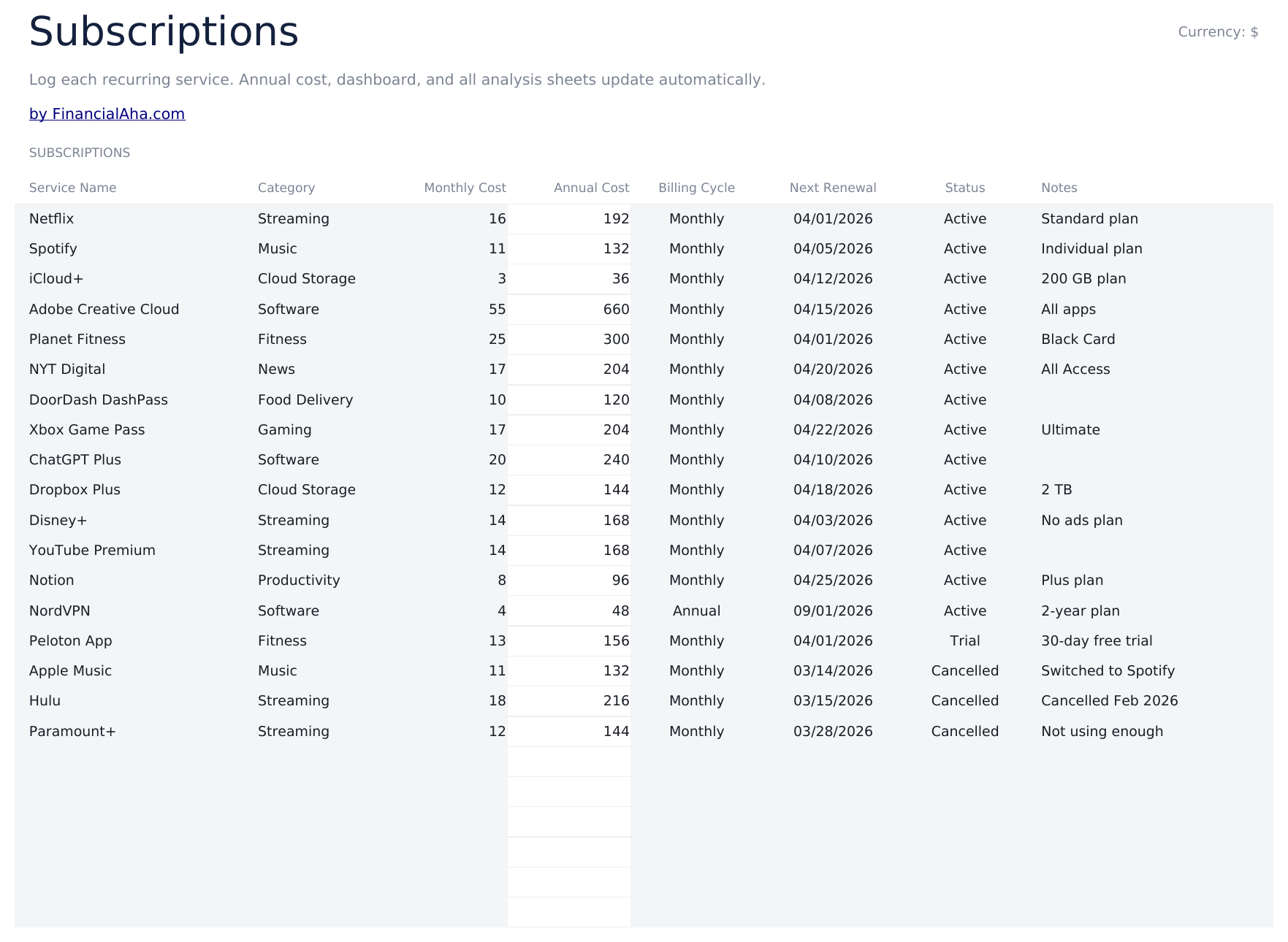
    Spazio per un elenco lungo, ogni riga con il servizio, la sua categoria, il costo mensile e la cifra annuale ricavata da esso, come viene fatturato, quando si rinnova, se è ancora attivo e una nota. I totali contano solo le righe attive, quindi un servizio cancellato resta nell'elenco come registro anziché sparire. Cinquanta è il numero che rende utile il foglio per categoria. Una dozzina di abbonamenti si può leggere come un elenco; cinquanta no, e a quel punto la domanda non è più quanto costa ciascuno ma quali voci sono cresciute silenziosamente.

  2. 02 di 06

    Category Breakdown

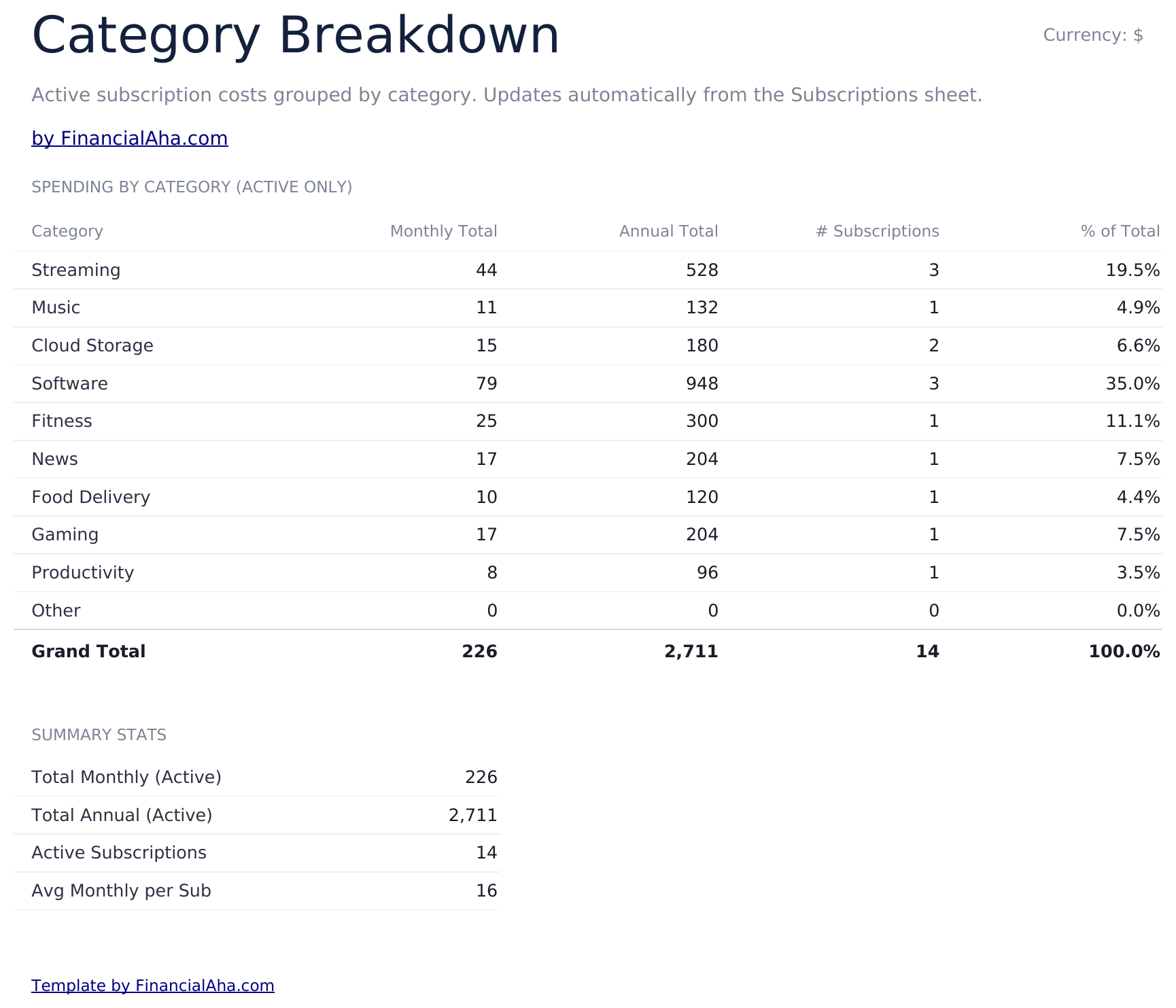
    Una riga per categoria, ciascuna con il totale mensile, la cifra annuale, quanti servizi vi rientrano e quale quota del totale rappresenta. Ogni cifra si legge dal foglio Subscriptions e conta solo i servizi attivi, quindi si muove quando cambia uno stato. La colonna della quota è quella che ribalta la prospettiva. Il software a un terzo del totale è un discorso diverso dal software a quaranta al mese, ed è la proporzione, non l'importo, a tendere a sollevare la domanda se sia lì che dovrebbe andare il denaro.

  3. 03 di 06

    Price History

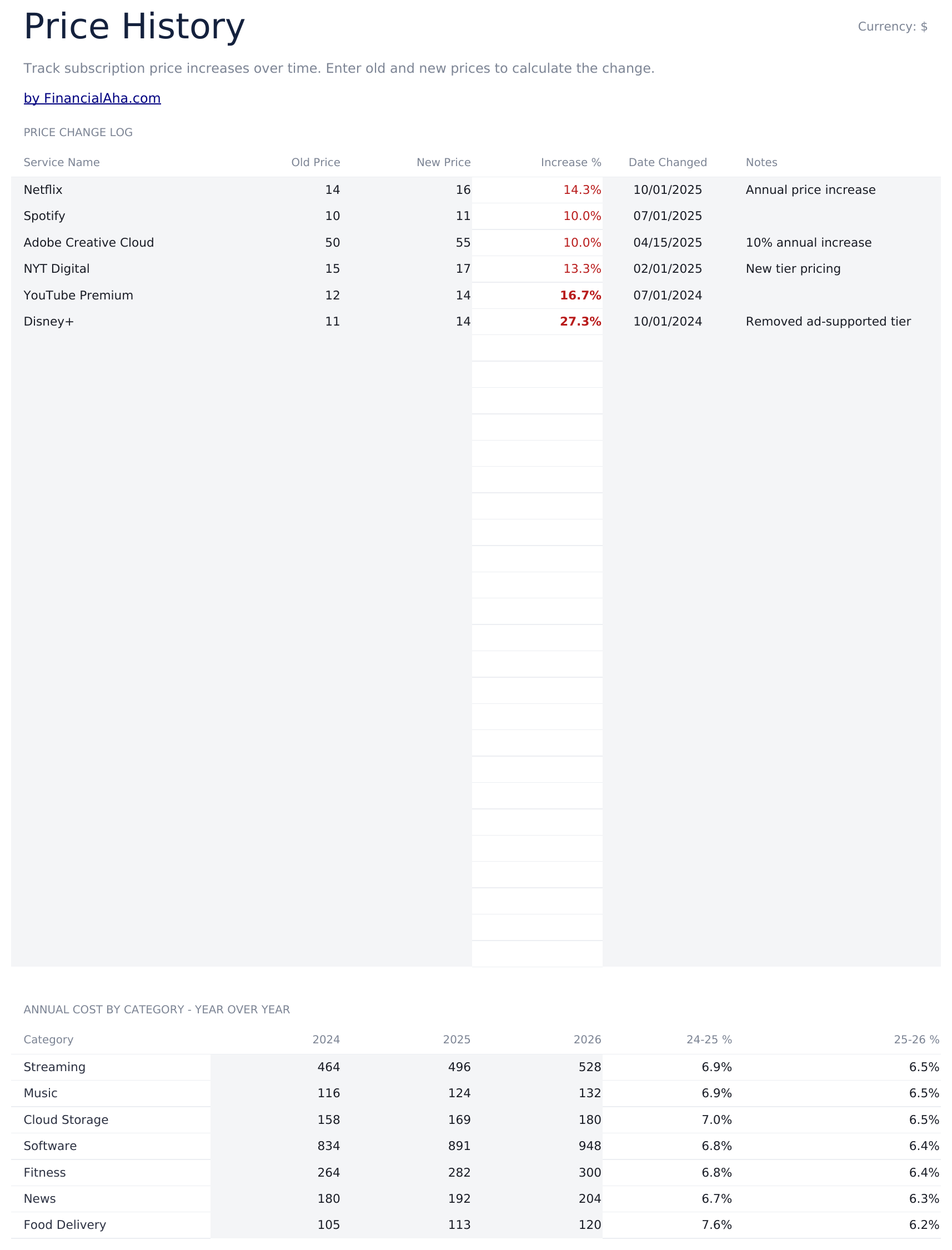
    Una riga per ogni variazione di prezzo che registra quanto costava un servizio in passato, quanto costa ora, quando è cambiato e perché, con l'incremento calcolato in percentuale. I prezzi degli abbonamenti aumentano silenziosamente e a piccoli passi, e ogni aumento è facile da accettare singolarmente. Scritti insieme si leggono in modo diverso - un servizio che è aumentato due volte in diciotto mesi è uno schema piuttosto che un evento, e la colonna della percentuale è ciò che rende leggibile lo schema.

  4. 04 di 06

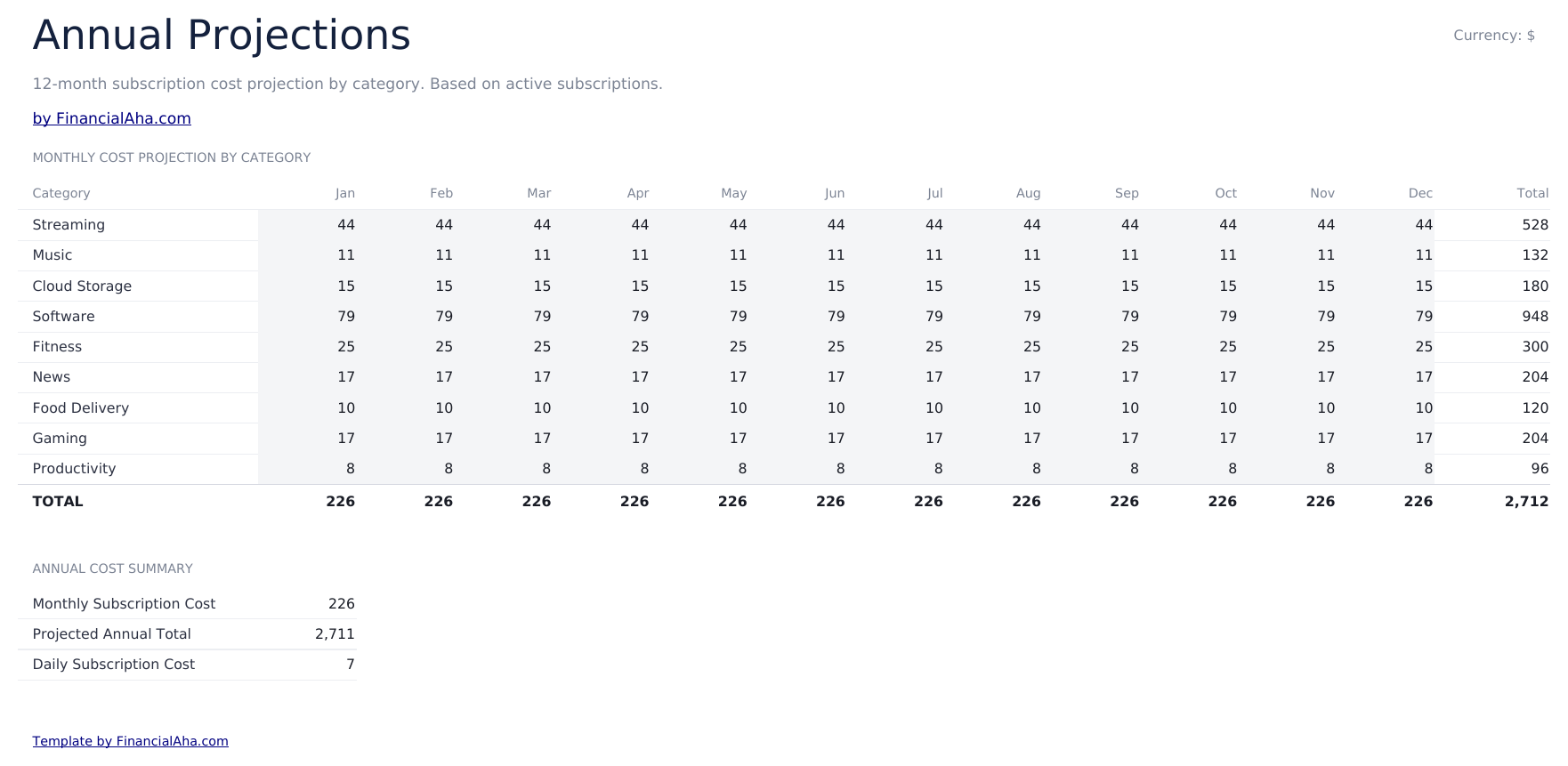
    Annual Projections

    Dodici mesi per categoria, inizializzati con i totali di categoria reali in modo che il foglio sia corretto nel momento stesso in cui si apre - e ogni cella mensile resta modificabile, che è il punto. Un aumento di prezzo a giugno o un servizio eliminato a settembre è qualcosa che digiti qui, e una griglia completamente ricavata non potrebbe contenerlo.

  5. 05 di 06

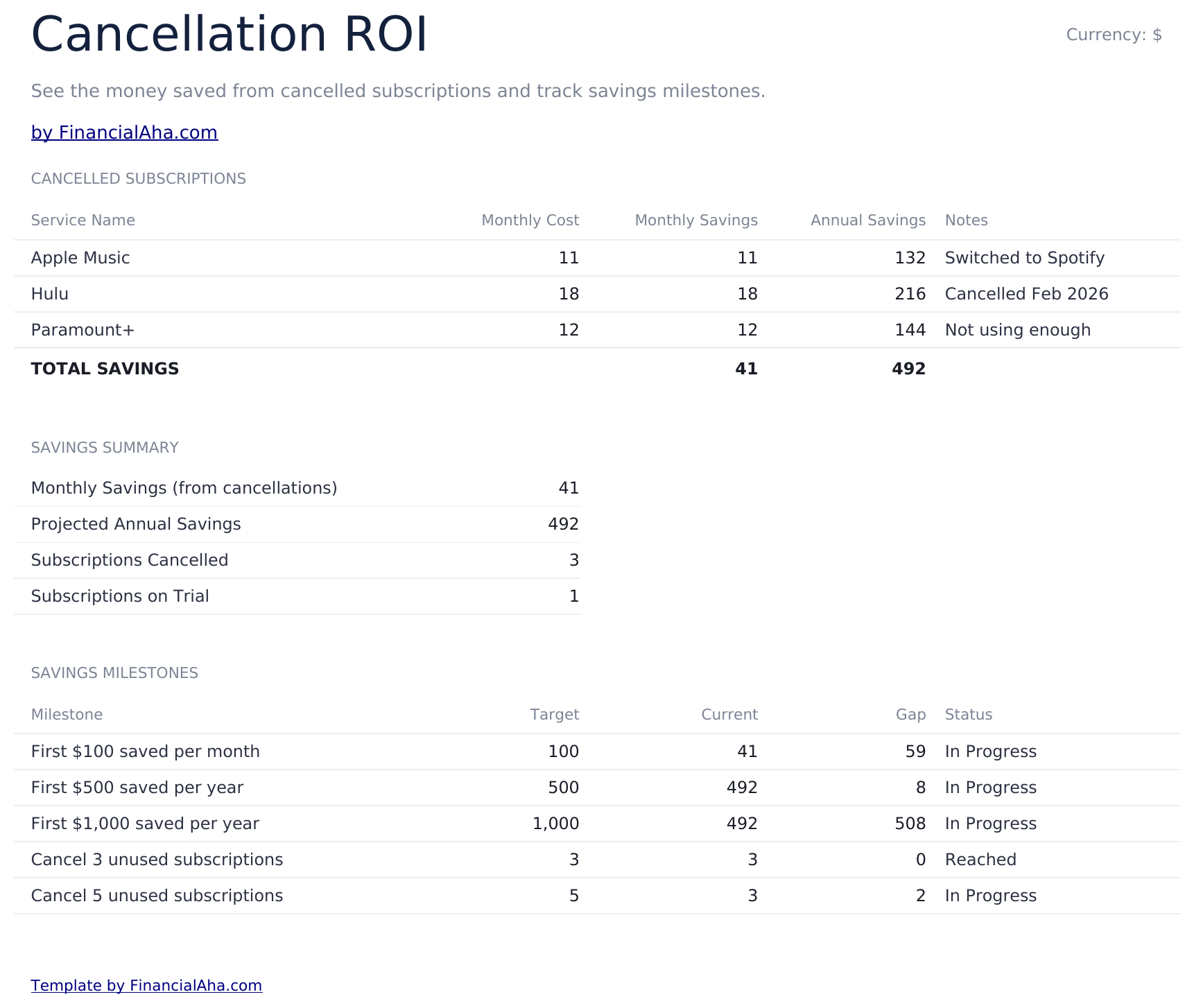
    Cancellation ROI

    Quanto valgono le cancellazioni: il risparmio mensile, la cifra annuale che implica, e i traguardi accanto a esse. Tutto ciò che è contrassegnato come Cancelled nel foglio Subscriptions viene conteggiato, quindi non c'è un secondo elenco da tenere allineato. Un tempo ce n'era uno, e poteva essere in disaccordo con il foglio su cui si trovava.

  6. 06 di 06

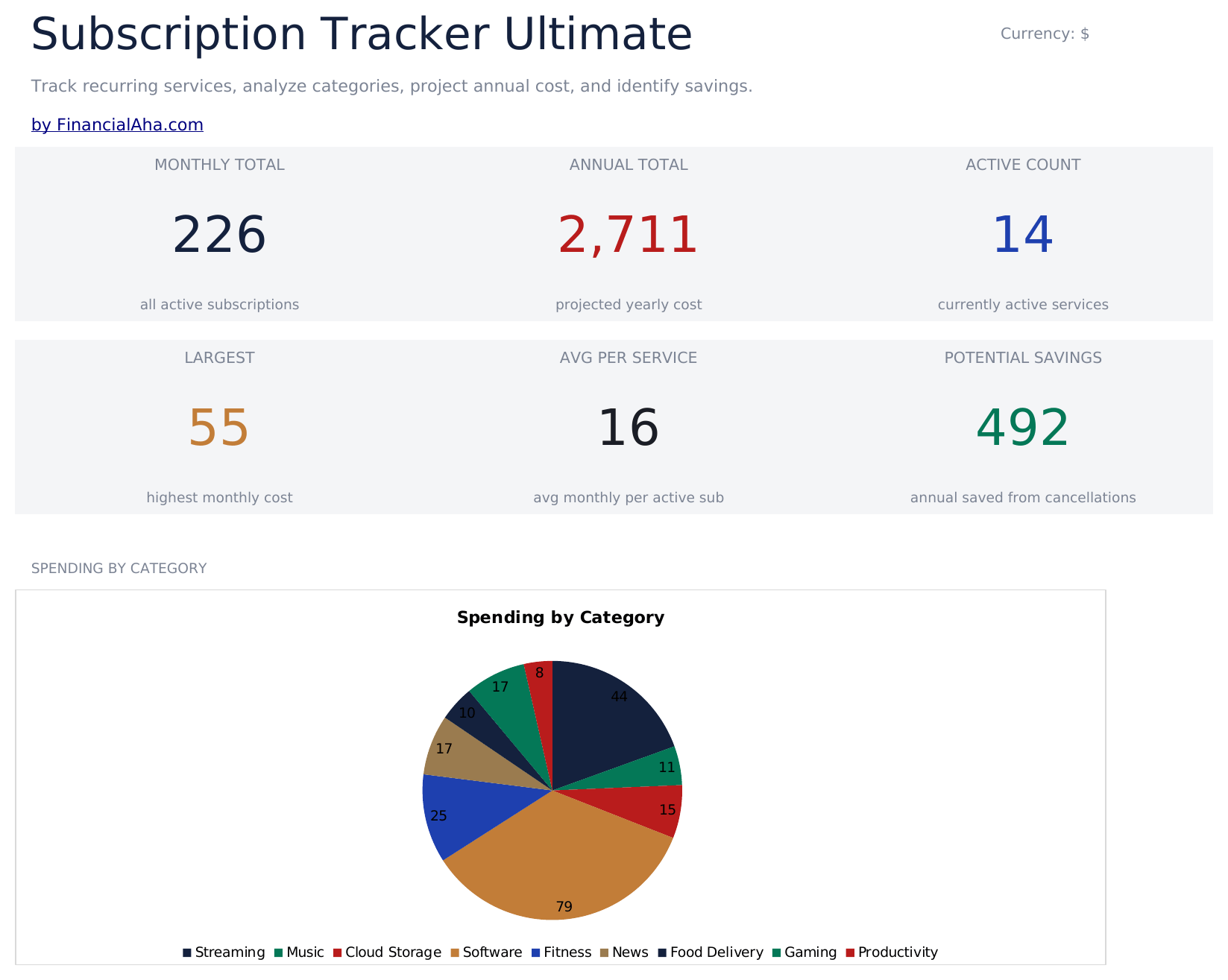
    Dashboard

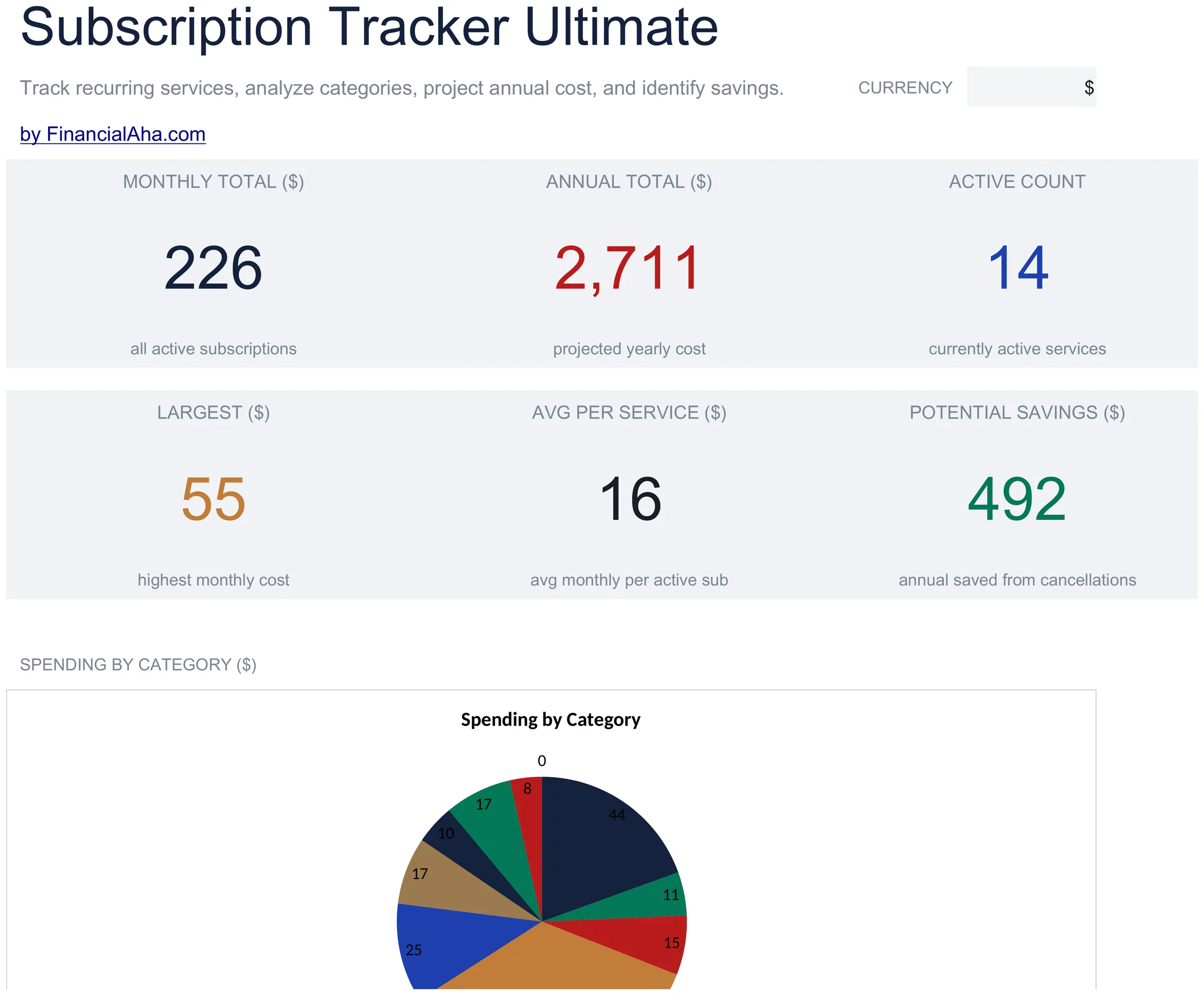
    Sei cifre e due grafici. La riga superiore riporta il totale mensile sui servizi attivi, la proiezione annuale e il conteggio attivi. La riga sottostante riporta il costo mensile singolo più alto, la media per servizio attivo e il valore annuale delle cancellazioni. I grafici mostrano la spesa per categoria e poi le cifre mensili a confronto con quelle annualizzate. Entrambi si leggono dal foglio in tempo reale, quindi uno stato cambiato nella scheda Subscriptions li muove senza che nient'altro venga toccato.

  7. Guida inclusa

    How to Use

    Una guida passo passo su una scheda a parte, che copre l'ordine in cui i fogli vanno compilati, come funzionano i totali solo attivi, da cosa attinge ogni foglio ricavato e come cambiare la valuta. Poiché è inclusa nel file, le istruzioni viaggiano con il modello ovunque venga aperto.

Funziona sia in Google Sheets che in Excel

Modello di foglio di calcolo Ultimate Tracker degli Abbonamenti per Google Sheets

Carica il modello di foglio di calcolo Ultimate Subscription Tracker su Drive, fai clic destro e scegli "Apri con Google Sheets". Questo modello Ultimate Subscription Tracker Google Sheets non richiede alcun passaggio di conversione, entrambi i grafici vengono mantenuti, e le cifre di categoria e del dashboard si ricalcolano dal foglio Subscriptions esattamente come in Excel.

Configurazione del modello Google Sheets di Ultimate Tracker degli Abbonamenti

Una copia condivisa del modello Ultimate Subscription Tracker Google Sheets si adatta a un nucleo familiare o una piccola impresa in cui gli addebiti arrivano su più carte, e la cronologia dei prezzi vale la pena tenerla dove più di una persona possa vederla.

Usare l'Ultimate Subscription Tracker Google Sheet

L'Ultimate Subscription Tracker Google Sheet è un file trimestrale piuttosto che giornaliero. Uno stato cambiato e un aumento di prezzo registrato possono essere l'intera visita, e tutto ciò che è ricavato segue da questi due.

Modello di foglio di calcolo Ultimate Tracker degli Abbonamenti per Excel

Il download Excel del foglio di calcolo Ultimate Subscription Tracker è un semplice .xlsx. Excel apre questo modello Ultimate Subscription Tracker Excel direttamente, senza alcun passaggio di importazione, ed entrambi i grafici sono grafici nativi di Excel e non immagini. Nel file non ci sono macro né VBA.

Configurazione del modello Excel di Ultimate Tracker degli Abbonamenti

Lo stesso modello Ultimate Subscription Tracker Excel si apre in Excel su Windows, Excel su Mac ed Excel per il web. È anche il file identico che caricheresti su Drive, quindi non c'è un download separato del foglio di calcolo Ultimate Subscription Tracker tra cui scegliere.

Note Excel sul foglio di calcolo Ultimate Subscription Tracker

Il file Excel del foglio di calcolo Ultimate Subscription Tracker non contiene macro né VBA, quindi Excel lo apre senza un avviso di attendibilità.

Come aprire il file Excel del foglio di calcolo Ultimate Tracker degli Abbonamenti

Niente nel modello Ultimate Subscription Tracker Excel è specifico di una versione, quindi questo workbook Excel del foglio di calcolo Ultimate Subscription Tracker si comporta in modo identico in Excel su Windows, Excel su Mac e nelle versioni precedenti.

Punti salienti del modello di foglio di calcolo

Cosa monitora il modello di foglio di calcolo Ultimate Tracker degli Abbonamenti

Una riga per servizio. Ecco cosa riporta il modello di foglio di calcolo Ultimate Subscription Tracker per ciascuno:

Service Name
una riga ciascuno, mantenuta nell'elenco anche dopo la cancellazione
Category
la voce sotto cui rientra, che guida il foglio di ripartizione
Monthly Cost
quanto costa al mese
Annual Cost
ricavato come dodici volte la cifra mensile
Billing Cycle
come arriva effettivamente l'addebito
Next Renewal
la data in cui la decisione si ripresenta
Status
attivo o cancellato, e ogni cifra ricavata conta solo quelli attivi
Notes
il piano a cui sei iscritto, o perché lo hai mantenuto

Confronta le versioni

Modello di foglio di calcolo Tracker degli Abbonamenti di FinancialAha: confronto tra Free, Essentials e Ultimate

Funzione Free Essentials Visualizza modello di foglio di calcolo Ultimate Questa pagina
Fogli di lavoro 1 2 6
Righe di abbonamento 16 25 50
Costo annuale Ricavato Ricavato Ricavato
Stato attivo o cancellato – Sì Sì
I totali contano Ogni riga Solo righe attive Solo righe attive
Data di rinnovo – Sì Sì
Note su ogni servizio – Sì Sì
Il più costoso e la media per servizio – Sì Sì
Risparmiato dalle cancellazioni – Una cifra del dashboard Foglio dedicato
Spesa per categoria – Un grafico Un foglio con quota sul totale
Cronologia degli aumenti di prezzo – – Sì, con l'incremento calcolato
Griglia a dodici mesi – – Sì, per categoria
Grafici – 2 2

Il modello di foglio di calcolo Free Subscription Tracker elenca i tuoi servizi e li totalizza; la versione Essentials aggiunge uno stato, le date di rinnovo e un dashboard. Il modello di foglio di calcolo FinancialAha Ultimate Subscription Tracker è pensato per un elenco abbastanza lungo da rendere inefficace la lettura riga per riga: un foglio per categoria che riporta la quota sul totale di ogni voce, un registro degli aumenti di prezzo con l'incremento calcolato, una griglia a dodici mesi che regoli in base a ciò che sai stia arrivando, e un foglio di cancellazione che riporta cosa hai smesso di pagare.

Da sapere

Note su come lavorare nel modello di foglio di calcolo Ultimate Tracker degli Abbonamenti

  • Ogni cifra ricavata conta solo le righe attive, quindi uno stato cambiato nel foglio Subscriptions muove le categorie, il dashboard ed entrambi i grafici.
  • La colonna della quota sul totale è ciò che ribalta la prospettiva su una categoria - un terzo della spesa si legge in modo diverso da quaranta al mese.
  • Gli aumenti di prezzo sono facili da accettare singolarmente e leggibili solo insieme, ed è a questo che serve il foglio della cronologia.
  • La griglia a dodici mesi è una griglia che regoli tu anziché una che legge il foglio in tempo reale, quindi può contenere un aumento che sai arriverà o un servizio che prevedi di eliminare.
  • Il foglio di cancellazione è un elenco che tieni tu, con un riepilogo sottostante che legge direttamente le righe cancellate.
  • Il menu a discesa della valuta cambia l'etichetta delle colonne monetarie in tutti i fogli. Cambia solo l'etichetta e non converte i numeri.
  • I mesi di proiezione sono inizializzati con i tuoi totali di categoria e restano modificabili, così un cambiamento a metà anno è qualcosa che puoi modellare.
  • Le cancellazioni vengono conteggiate dal foglio Subscriptions, quindi contrassegnarne una lì è l'unico posto in cui la registri.

Come usare questo modello

1

Crea l'elenco

Crea l'elenco: servizi, categorie, rinnovi e stato.

2

Controlla le categorie

La quota di ogni voce sul totale, calcolata per te.

3

Registra gli aumenti di prezzo

Prezzo vecchio, prezzo nuovo, e l'aumento tra i due.

4

Annota cosa cancelli

Quanto costava, e quanto fa risparmiare nell'arco di un anno.

Messi alla prova con l'IA.

Ogni modello nasce da una ricerca approfondita su come le persone tracciano davvero l'argomento. Progettiamo la struttura, costruiamo le formule e rifiniamo il design finché non sembra qualcosa che useremmo noi stessi. Lungo il percorso usiamo l'IA per mettere alla prova i calcoli: input insoliti, casi limite e comportamento delle formule, verificati finché i numeri non reggono.

Acquisto una tantum. Nessun abbonamento. Funziona in Excel e Google Sheets.

Domande frequenti

Il modello di foglio di calcolo FinancialAha Ultimate Subscription Tracker è un modello per Google Sheets?

Sì. Carica il file su Drive e scegli "Apri con Google Sheets". Entrambi i grafici vengono mantenuti nel modello Ultimate Subscription Tracker Google Sheets, e le cifre di categoria e del dashboard si ricalcolano dal foglio Subscriptions esattamente come in Excel.

Il modello di foglio di calcolo FinancialAha Ultimate Subscription Tracker è un modello per Excel?

Sì. Il download è un semplice .xlsx, quindi il modello Ultimate Subscription Tracker Excel si apre direttamente in Excel senza alcun passaggio di importazione. Entrambi i grafici sono grafici nativi di Excel e non immagini, e non ci sono macro né VBA.

Il file Excel del foglio di calcolo FinancialAha Ultimate Subscription Tracker si apre nelle versioni più vecchie di Excel?

Sì. Il workbook Excel Ultimate Subscription Tracker viene distribuito come semplice .xlsx, quindi si apre in modo identico nell'Excel attuale e nelle versioni precedenti agli array dinamici.

Cosa aggiunge il foglio per categoria dell'Ultimate Subscription Tracker rispetto a un grafico?

La quota sul totale. Il software a un terzo della tua spesa in abbonamenti si legge in modo diverso dal software a quaranta al mese, ed è la proporzione, non l'importo, a sollevare la domanda.

A cosa serve il foglio della cronologia dei prezzi nel foglio di calcolo Ultimate Subscription Tracker?

A registrare quanto costava un servizio in passato e quanto costa ora, con l'incremento in percentuale. Gli aumenti sono facili da accettare singolarmente e leggibili solo insieme.

La griglia a dodici mesi nel foglio di calcolo Ultimate Subscription Tracker si compila da sola?

No. È una griglia che regoli tu anziché una che legge il foglio in tempo reale, ed è questo che le permette di contenere un aumento di prezzo che sai arriverà a giugno o un servizio che prevedi di eliminare a settembre.

Come funziona il foglio di cancellazione nel foglio di calcolo Ultimate Subscription Tracker?

È un elenco che tieni tu - cosa è stato eliminato, quanto costava e perché - con un riepilogo sottostante che legge direttamente le righe contrassegnate come cancellate nel foglio Subscriptions.

Quanti servizi contiene il foglio di calcolo Ultimate Subscription Tracker?

Cinquanta, contro venticinque della versione Essentials e sedici della versione Free. Cinquanta è il punto in cui leggere l'elenco riga per riga smette di funzionare e la vista per categoria inizia a guadagnarsi il suo posto.

Cosa ricevo dopo l'acquisto?

Ricevi un file Excel (.xlsx) che funziona in Microsoft Excel, Google Sheets e LibreOffice Calc. Scaricalo subito dopo l'acquisto - nessuna registrazione o account richiesti.

Esiste una versione gratuita?

Sì. La versione gratuita di questo modello è disponibile con funzionalità base. La versione Ultimate aggiunge analisi avanzate, maggiore capacità e fogli aggiuntivi.

Cosa succede se non funziona per me?

Contattaci e ti aiuteremo a risolvere il problema. Il modello funziona in Microsoft Excel, Google Sheets e LibreOffice Calc senza macro.

Ultimate

Punti Chiave:

Download immediato dopo l'acquisto
Nessuna macro o VBA richiesti
Tutte le formule si calcolano automaticamente
Nessun abbonamento richiesto
Funziona in
Excel Google Sheets

Cerchi altri modelli Ultimate?

Offriamo versioni Ultimate dei nostri modelli più popolari con funzionalità avanzate, maggiore capacità e analisi approfondite.

Privato e sicuro

I tuoi dati finanziari restano sul tuo dispositivo. Non li vediamo mai.

Scopri di piu →

Hai bisogno di aiuto?

Consulta le nostre guide o contattaci per domande.

Vedi FAQ →