Lifetime-Deal Komplettes Bundle für persönliche Finanzplanung →
✓ Finanzplanung✓ Vermögens-Tracker✓ Monatliches Budget✓ Reisebudget-Planer✓ Jahresbudget-Planer✓ Monatlicher Ausgaben-Tracker✓ Jährlicher Steuerplaner✓ Altersvorsorgeplanung
Bundle ansehen →

Sofortige digitale Lieferung · Es gelten die AGB

Ultimate-Vorlage - Excel & Google Sheets

Ultimate Abonnement-Tracker Tabellenvorlage für Google Sheets & Excel

Ein Kategorienblatt, das Monats-, Jahres-, Anzahl- und Anteilswerte meldet, und ein Preiserhöhungsprotokoll, das jede Steigerung als Prozentsatz errechnet. Die Ultimate Subscription Tracker Tabellenvorlage trägt ein Zwölf-Monats-Prognoseraster nach Kategorie, das Sie für Kommendes anpassen, ein Kündigungsblatt, und Summen, die nur aktive Dienste zählen. Kategorie, Verlängerungsdatum, Status und Notizen stehen auf jedem Dienst. Sieben Blätter, Google Sheets und Excel.

Siehe Vorschau

Sofortige digitale Lieferung · Es gelten die AGB

Abonnement-Tracker Tabellenvorlage - Ultimate version for Google Sheets and Excel

Was enthalten ist

  • Kategorie, Verlängerungsdatum, Status und Notizen für jeden Dienst
  • Summen und jede abgeleitete Zahl zählen nur aktive Dienste
  • Ein Kategorieblatt mit Monatssummen, Jahressummen, Anzahl und Anteil am Gesamtbudget
  • Ein Preisverlauf-Protokoll mit der berechneten Steigerung als Prozentsatz
  • Ein Zwölf-Monats-Raster pro Kategorie, das Sie für kommende Änderungen anpassen
  • Ein Kündigungsblatt mit einer abgeleiteten Sparübersicht daneben
  • Das größte Abonnement und der Durchschnitt pro aktivem Dienst
  • Zwei Diagramme aus dem Live-Blatt
  • Ein Währungs-Dropdown, das die Geldkolumnen auf jedem Blatt umbenennt
  • Funktioniert in Microsoft Excel und Google Sheets ohne Einrichtung

Die FinancialAha Ultimate Subscription Tracker Tabellenvorlage ist eine Sechsblatt-Arbeitsmappe für Google Sheets und Excel mit einer Anleitung auf einem siebten Reiter. Sie funktioniert als Ultimate Subscription Tracker Excel Vorlage und als Ultimate Subscription Tracker Google Sheets Vorlage aus dem gleichen Download. Ein Kategorieblatt, das den Anteil jeder Rubrik am Gesamtbudget berechnet, ein Protokoll jeder Preiserhöhung mit berechneter Steigerung, ein Zwölf-Monats-Raster und ein Blatt für das, was Sie gekündigt haben. Keine Makros, kein VBA.

In der Arbeitsmappe

Was in der FinancialAha Ultimate Abonnement-Tracker Tabellenvorlage enthalten ist

Die FinancialAha Ultimate Subscription Tracker Tabellenvorlage läuft auf sechs Arbeitsblättern, mit den Anleitungen auf einem eigenen Reiter. Sie funktioniert in Microsoft Excel und Google Sheets und hier ist, was die Ultimate Subscription Tracker Tabellenvorlage enthält.

  1. 01 von 06

    Subscriptions

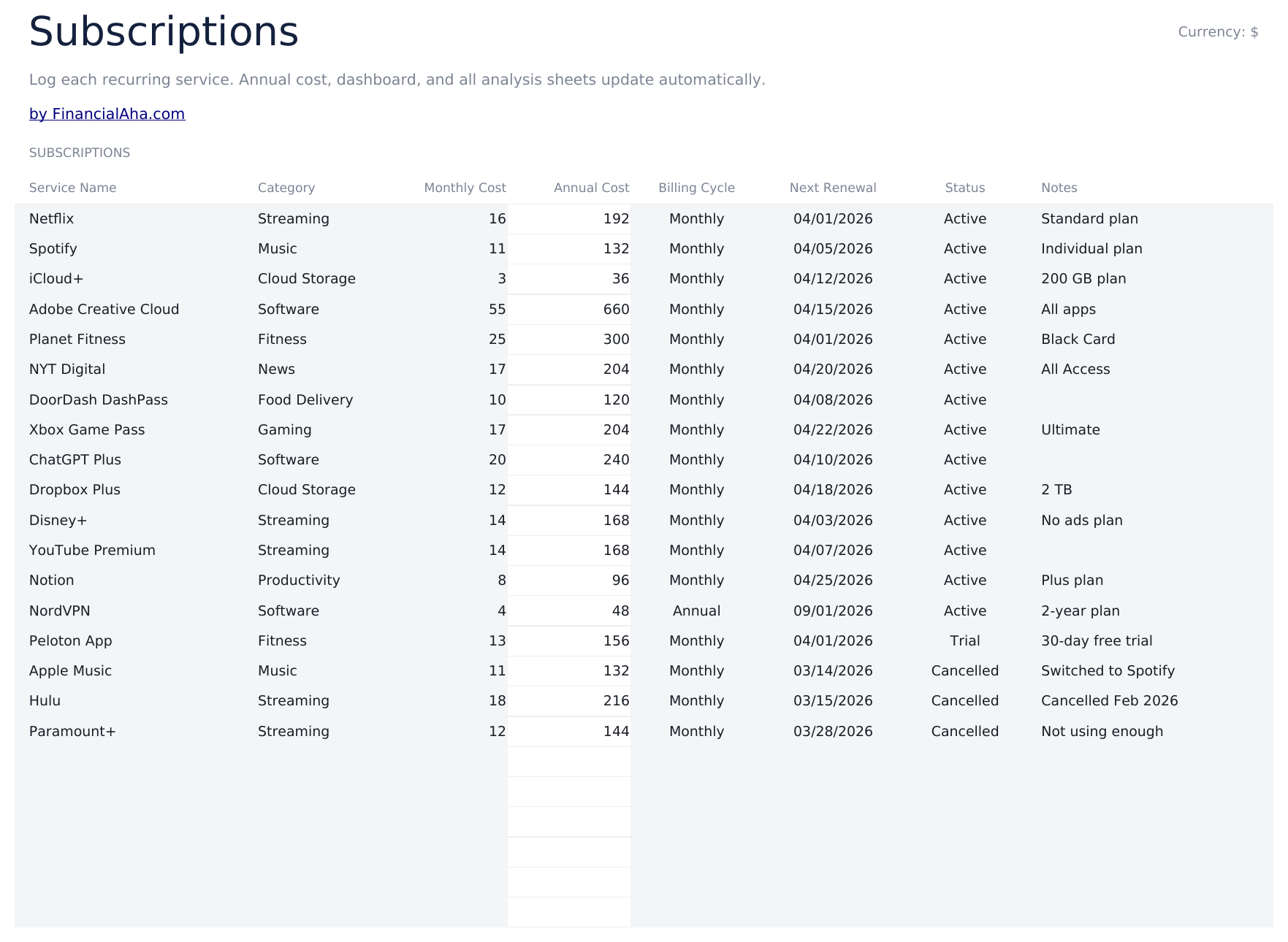
    Platz für eine lange Liste, jede Zeile trägt den Dienst, seine Kategorie, die monatlichen Kosten und die davon abgeleitete Jahreszahl, wie sie abgerechnet wird, wann sie sich erneuert, ob sie noch aktiv ist, und eine Notiz. Die Summen zählen nur aktive Zeilen, so bleibt ein gekündigter Dienst auf der Liste als Datensatz statt zu verschwinden. Fünfzig ist die Zahl, die die Kategorieansicht wertvoll macht. Ein Dutzend Abonnements kann als Liste gelesen werden; fünfzig nicht, und ab dem Punkt stellt sich nicht mehr die Frage, was jede einzelne kostet, sondern welche Rubriken stillschweigend gewachsen sind.

  2. 02 von 06

    Category Breakdown

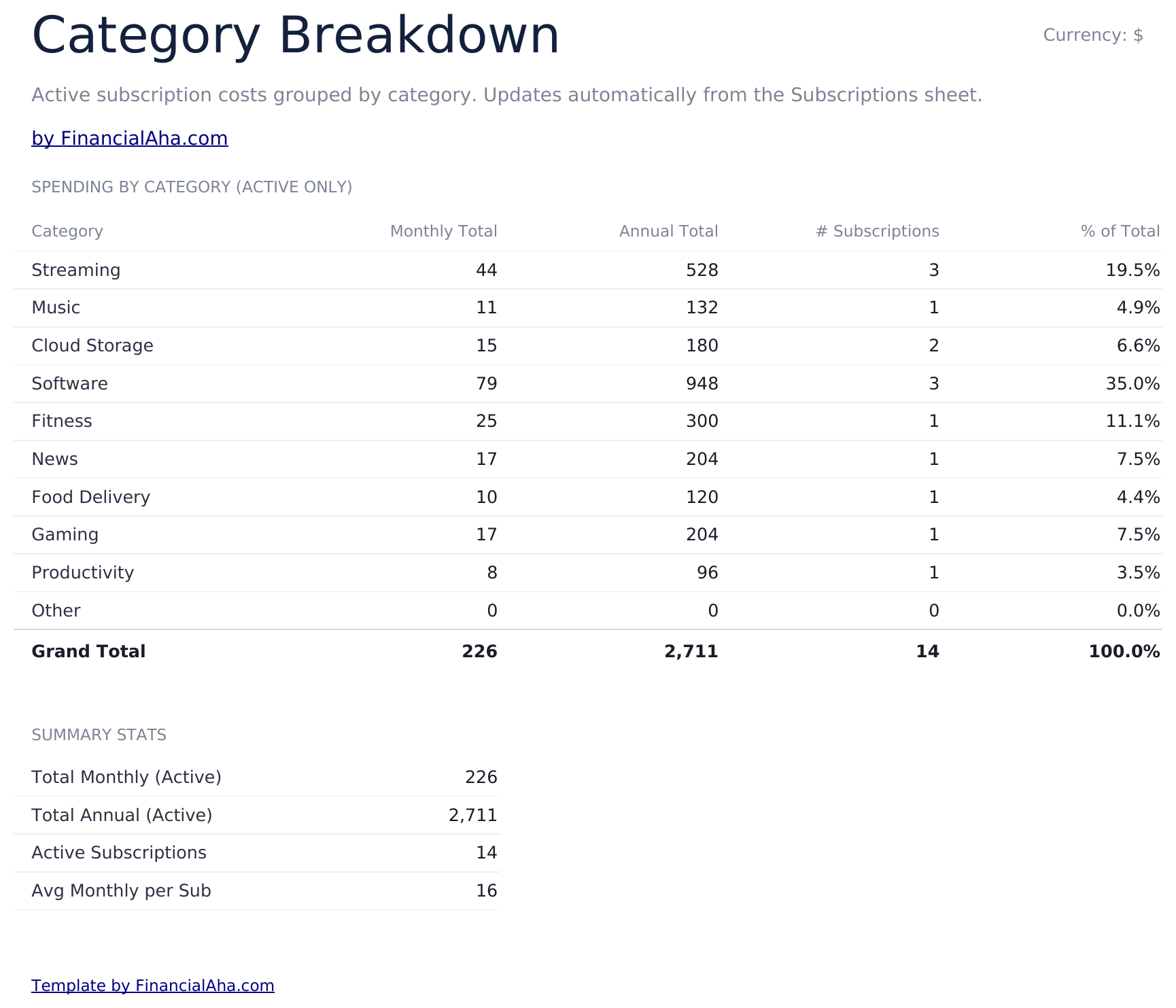
    Eine Zeile pro Kategorie, jede trägt die Monatssumme, die Jahreszahl, wie viele Dienste darunter liegen und welchen Anteil am Ganzen sie darstellt. Jede Zahl liest aus dem Subscriptions-Blatt und zählt nur aktive Dienste, so bewegt sie sich, wenn sich ein Status ändert. Die Spalte Anteil ist die, die Dinge umrahmt. Software bei einem Drittel Ihrer gesamten Abonnementausgaben ist ein anderes Gespräch als Software bei vierzig pro Monat, und es ist der Anteil statt des Betrags, der dazu neigt, die Frage aufzuwerfen, ob das ist, wo das Geld hingehen sollte.

  3. 03 von 06

    Price History

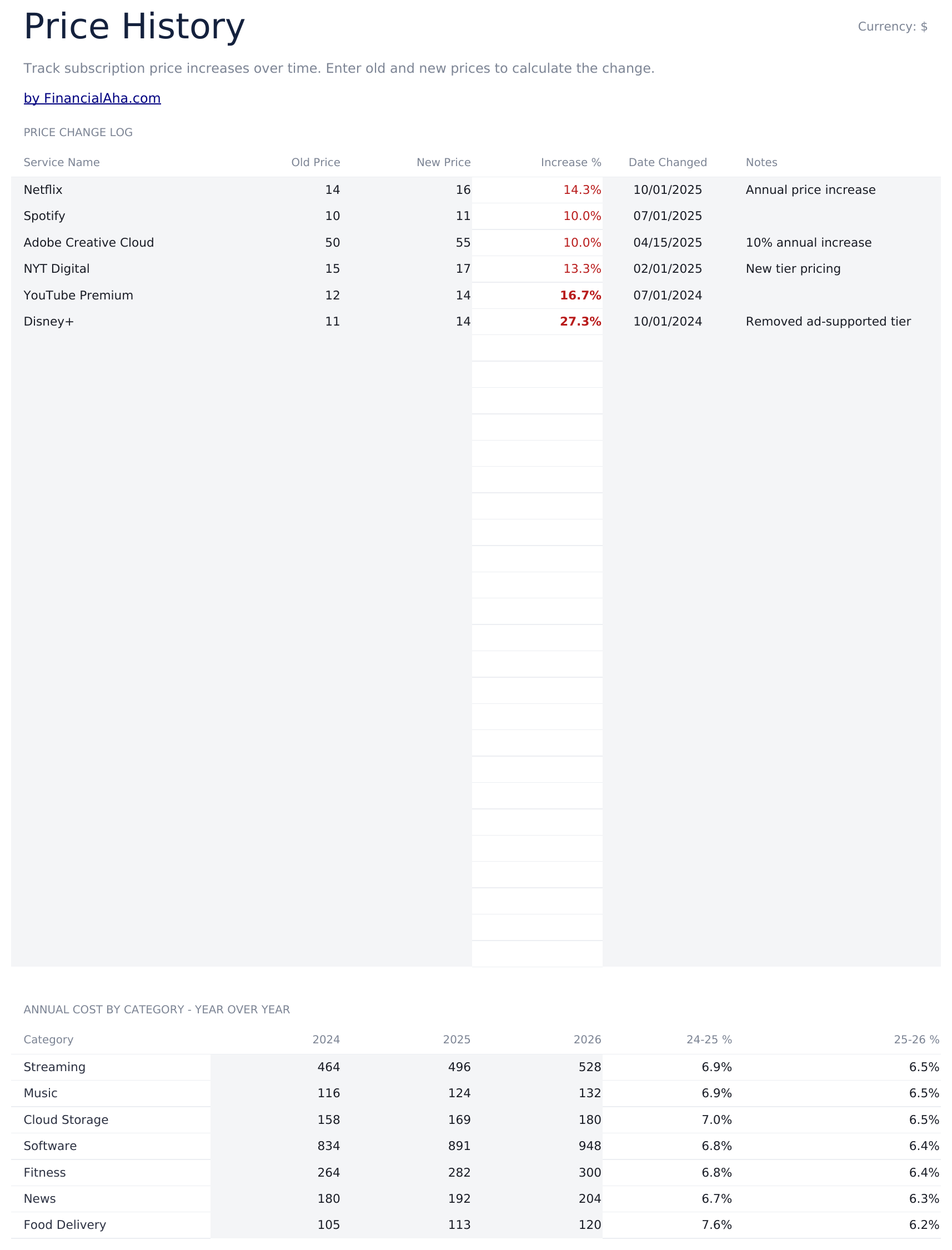
    Eine Zeile pro Preisänderung protokollierend, was ein Dienst früher gekostet hat, was er jetzt kostet, wann es sich geändert hat und warum, mit der Steigerung als Prozentsatz berechnet. Abonnementpreise steigen still und in kleinen Schritten, und jede Erhöhung ist einzeln leicht zu akzeptieren. Zusammen geschrieben lesen sie sich anders - ein Dienst, der sich in achtzehn Monaten zweimal erhöht hat, ist ein Muster statt eines Ereignisses, und die Spalte Prozentsatz ist das, was das Muster lesbar macht.

  4. 04 von 06

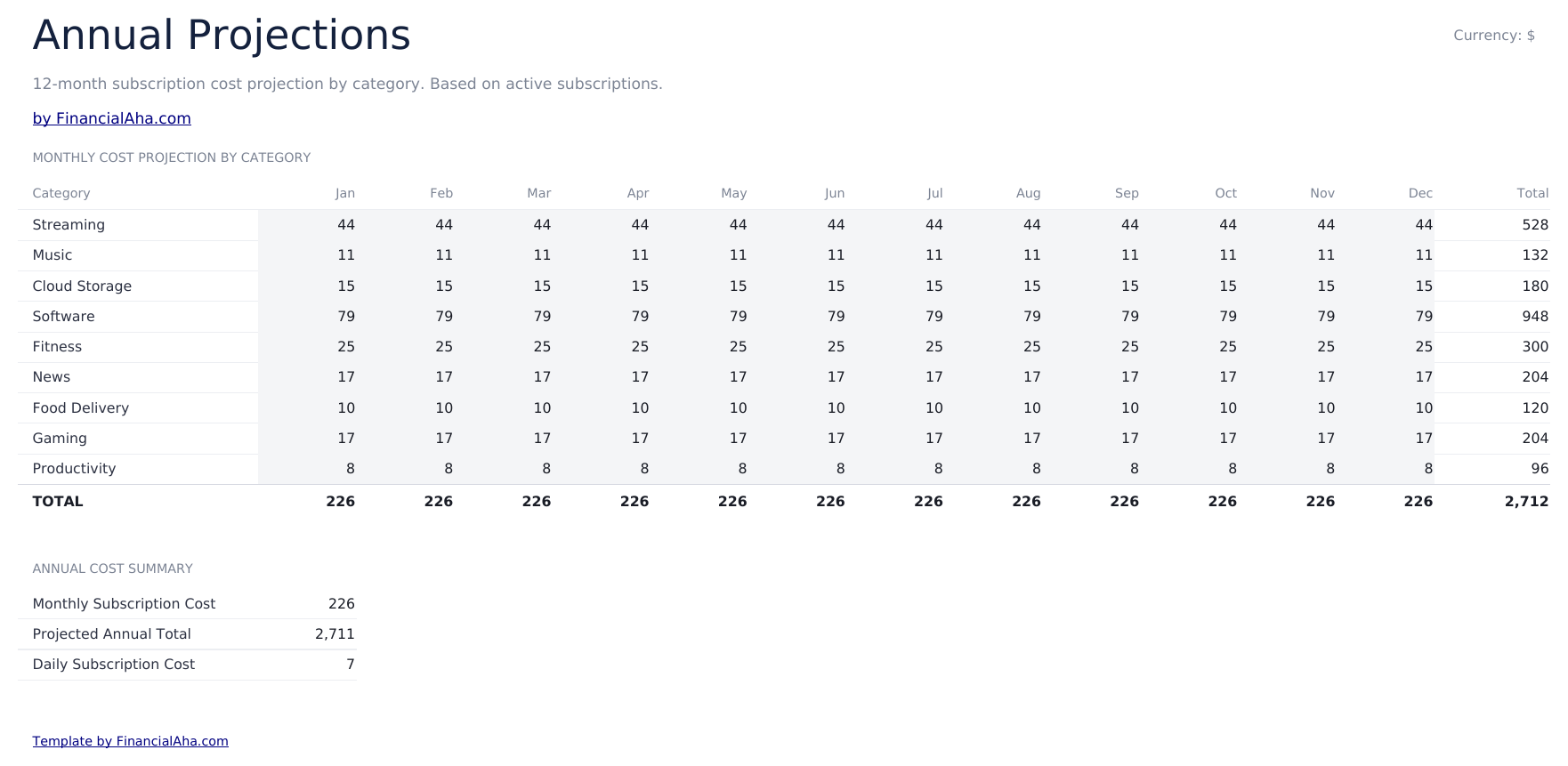
    Annual Projections

    Zwölf Monate pro Kategorie, mit den echten Kategoriesummen befüllt, so dass das Blatt von Anfang an richtig ist - und jede Monatszelle bleibt bearbeitbar, was der Sinn ist. Eine Preiserhöhung im Juni oder ein Dienst, der im September eingestellt wird, ist etwas, das Sie hier tippen, und ein vollständig abgeleitetes Raster könnte es nicht tragen.

  5. 05 von 06

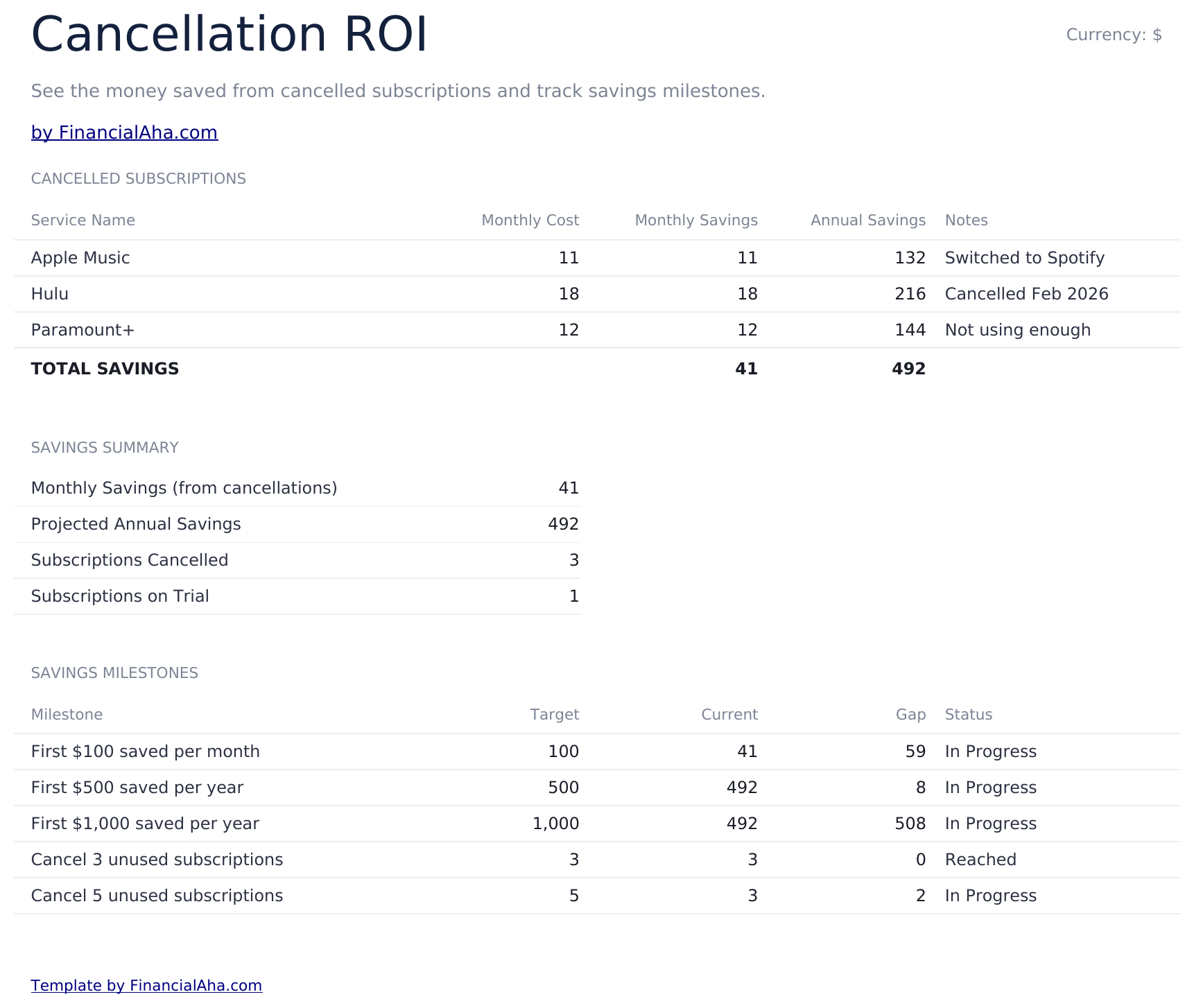
    Cancellation ROI

    Was die Kündigungen wert sind: die monatliche Einsparung, die Jahreszahl, die sie impliziert, und die Meilensteine daneben. Alles, das auf dem Subscriptions-Blatt als Cancelled gekennzeichnet ist, wird gezählt, so gibt es keine zweite Liste, die synchron bleiben muss. Es gab einmal eine, und sie konnte sich vom Blatt unterscheiden, auf dem sie saß.

  6. 06 von 06

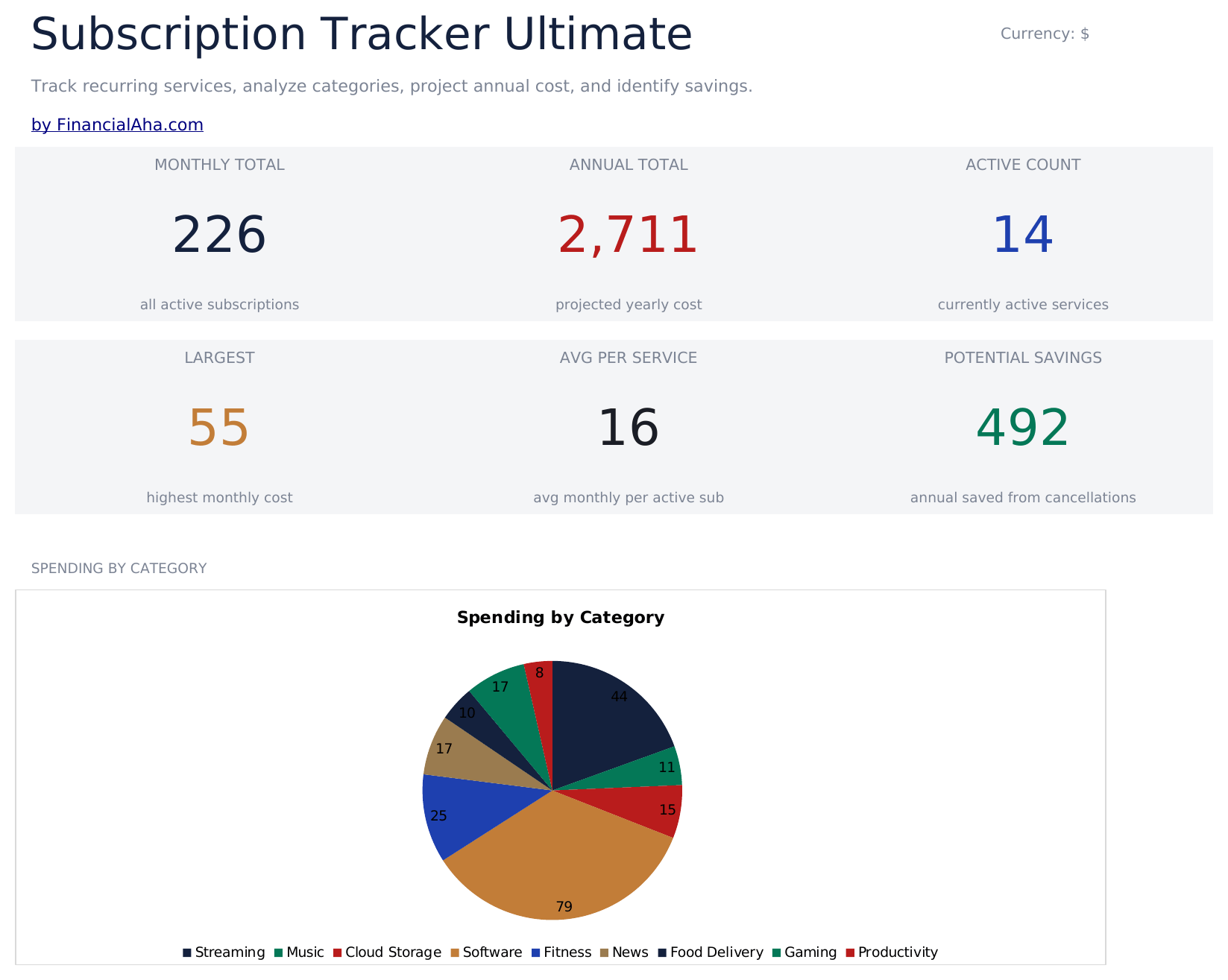
    Dashboard

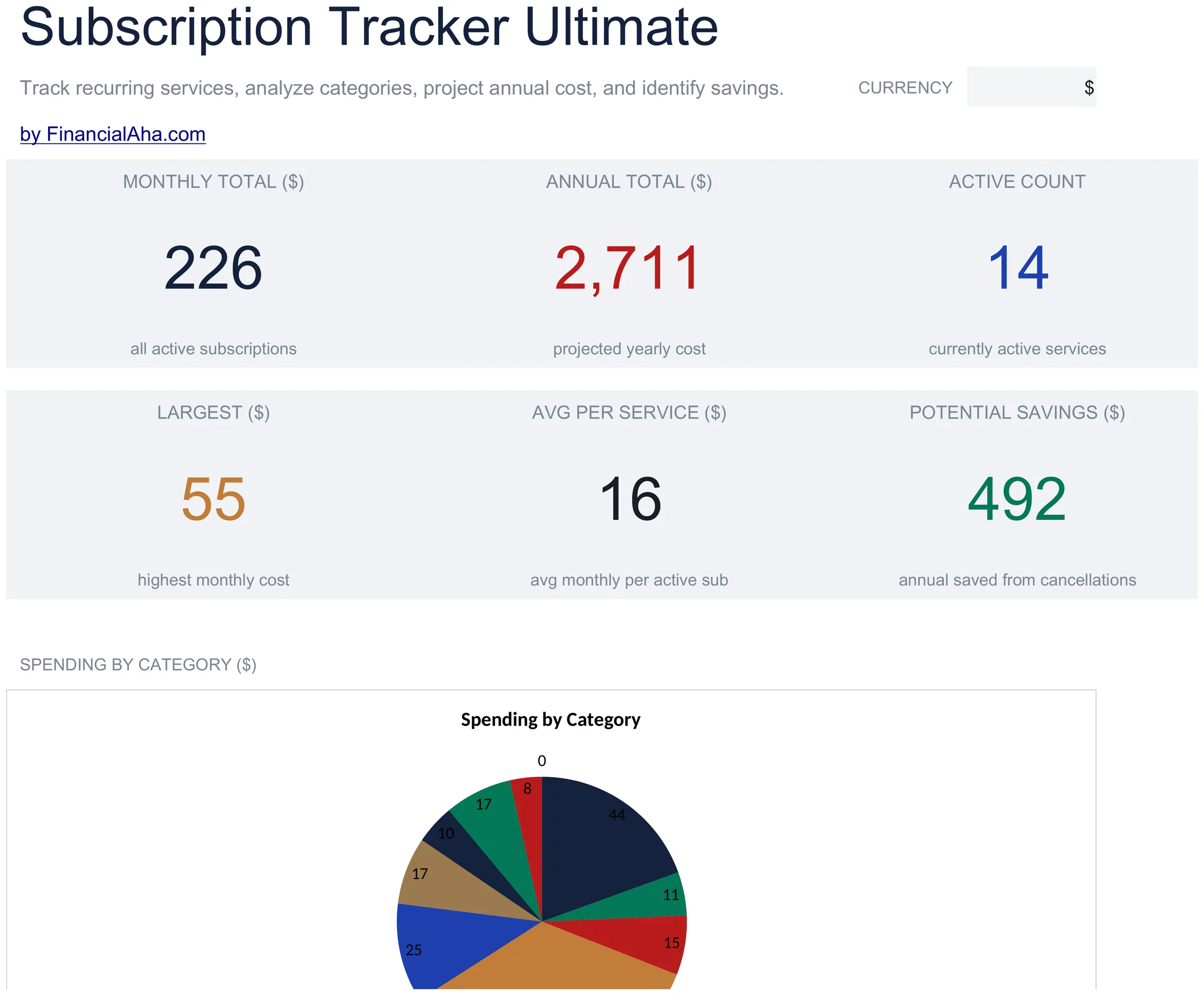
    Sechs Zahlen und zwei Diagramme. Die obere Zeile trägt die Monatssumme über aktive Dienste, die Jahresprognose und die aktive Anzahl. Die Zeile darunter trägt die größte einzelne monatliche Kosten, den Durchschnitt pro aktivem Dienst und den Jahreswert der Kündigungen. Die Diagramme zeigen Ausgaben nach Kategorie und dann die Monatszahlen gegen die annualisierten. Beide lesen aus dem Live-Blatt, so dass eine Statusänderung im Subscriptions-Reiter sie bewegt, ohne dass sonst etwas berührt wird.

  7. Enthaltene Anleitung

    How to Use

    Eine Schritt-für-Schritt-Anleitung auf einem eigenen Reiter, die die Reihenfolge abdeckt, in der die Blätter ausgefüllt werden sollen, wie die Summen nur für aktive Zeilen funktionieren, was jedes abgeleitete Blatt liest, und wie man die Währung ändert. Da sie in der Datei enthalten ist, reist die Anleitung mit der Vorlage, wo immer sie geöffnet wird.

Funktioniert sowohl in Google Sheets als auch in Excel

Ultimate Abonnement-Tracker Tabellenvorlage für Google Sheets

Laden Sie die Ultimate Subscription Tracker Tabellenvorlage in Drive hoch, klicken Sie mit der rechten Maustaste darauf und wählen Sie "Open with Google Sheets". Diese Ultimate Subscription Tracker Google Sheets Vorlage benötigt keinen Konvertierungsschritt, beide Diagramme werden übertragen, und die Kategorie- und Dashboard-Zahlen werden genauso wie in Excel aus dem Subscriptions-Blatt berechnet.

Ultimate Abonnement-Tracker Google Sheets Vorlage einrichten

Eine gemeinsame Kopie der Ultimate Subscription Tracker Google Sheets Vorlage passt zu einem Haushalt oder einem kleinen Unternehmen, bei dem die Gebühren auf mehreren Karten landen, und der Preisverlauf ist es wert, an einem Ort gespeichert zu werden, an dem mehr als eine Person ihn sehen kann.

Arbeiten mit der Ultimate Subscription Tracker Google Sheet

Die Ultimate Subscription Tracker Google Sheet ist eher eine Datei mit Quartalsfrequenz als eine tägliche. Eine Statusänderung und ein protokollierter Preisanstieg können der gesamte Besuch sein, und alles Abgeleitete folgt diesen zwei.

Ultimate Abonnement-Tracker Tabellenvorlage für Excel

Der Ultimate Subscription Tracker Spreadsheet Excel Download ist eine einfache .xlsx. Excel öffnet diese Ultimate Subscription Tracker Excel Vorlage direkt, ohne Importschritt, und beide Diagramme sind native Excel-Diagramme statt Bilder. Es gibt keine Makros und kein VBA in der Datei.

Ultimate Abonnement-Tracker Excel Vorlage einrichten

Die gleiche Ultimate Subscription Tracker Excel Vorlage öffnet sich in Excel unter Windows, Excel auf dem Mac und Excel für das Web. Es ist auch die identische Datei, die Sie in Drive hochladen würden, so gibt es keinen separaten Ultimate Subscription Tracker Spreadsheet Download, zwischen dem Sie wählen können.

Ultimate Subscription Tracker Spreadsheet Excel Hinweise

Die Ultimate Subscription Tracker Spreadsheet Excel Datei führt keine Makros und kein VBA, also öffnet Excel sie ohne Vertrauensabfrage.

Die Ultimate Abonnement-Tracker Tabellenvorlage als Excel-Datei öffnen

Nichts in der Ultimate Subscription Tracker Excel Vorlage ist versionsspezifisch, so verhält sich diese Ultimate Subscription Tracker Spreadsheet Excel Arbeitsmappe identisch in Excel unter Windows, Excel auf dem Mac und älteren Builds.

Highlights der Tabellenvorlage

Was die Ultimate Abonnement-Tracker Tabellenvorlage erfasst

Eine Zeile pro Dienst. Das ist, was die Ultimate Subscription Tracker Tabellenvorlage für jeden trägt:

Service Name
eine Zeile pro Dienst, behalten auf der Liste nachdem Sie kündigen
Category
die Rubrik, unter die sie fällt, was das Aufschlüsselungsblatt antreibt
Monthly Cost
was es monatlich kostet
Annual Cost
abgeleitet als zwölf Mal die monatliche Zahl
Billing Cycle
wie die Gebühr tatsächlich ankommt
Next Renewal
das Datum, wann die Entscheidung erneut ansteht
Status
Active oder Cancelled, und jede abgeleitete Zahl zählt nur die aktiven
Notes
den Plan, auf dem Sie sind, oder warum Sie ihn behalten haben

Builds vergleichen

FinancialAha Abonnement-Tracker Tabellenvorlage: Free, Essentials und Ultimate im Vergleich

Funktion Free Essentials Tabellenvorlage ansehen Ultimate Diese Seite
Arbeitsblätter 1 2 6
Abonnement-Zeilen 16 25 50
Jahreskosten Abgeleitet Abgeleitet Abgeleitet
Status Active oder Cancelled – Ja Ja
Summen zählen Jede Zeile Nur aktive Zeilen Nur aktive Zeilen
Verlängerungsdatum – Ja Ja
Notizen für jeden Dienst – Ja Ja
Größtes und Durchschnitt pro Dienst – Ja Ja
Ersparnis aus Kündigungen – Eine Dashboard-Zahl Eigenes Blatt
Ausgaben nach Kategorie – Ein Diagramm Ein Blatt mit Anteil am Gesamtbudget
Preisverlauf-Protokoll – – Ja, mit berechneter Steigerung
Zwölf-Monats-Raster – – Ja, pro Kategorie
Diagramme – 2 2

Die Free Subscription Tracker Tabellenvorlage listet Ihre Dienste auf und summiert sie; der Essentials Build fügt einen Status, Verlängerungsdaten und ein Dashboard hinzu. Die FinancialAha Ultimate Subscription Tracker Tabellenvorlage ist für eine Liste lang genug, dass das zeilenweise Lesen nicht mehr funktioniert: ein Kategorieblatt, das den Anteil jeder Rubrik am Gesamtbudget meldet, ein Preisverlauf-Protokoll mit berechneter Steigerung, ein Zwölf-Monats-Raster, das Sie für das anpassen, das Sie wissen, kommt, und ein Kündigungsblatt, das meldet, was Sie aufgehört haben zu bezahlen.

Gut zu wissen

Hinweise zur Arbeit mit der Ultimate Abonnement-Tracker Tabellenvorlage

  • Jede abgeleitete Zahl zählt nur aktive Zeilen, so bewegt sich eine Statusänderung im Subscriptions-Blatt die Kategorien, das Dashboard und beide Diagramme.
  • Die Spalte Anteil am Gesamtbudget ist das, was eine Kategorie umrahmt - ein Drittel der Ausgaben liest sich anders als vierzig pro Monat.
  • Preiserhöhungen sind einzeln leicht zu akzeptieren und sind nur zusammen aussagekräftig, was das Blatt Verlauf für ist.
  • Das Zwölf-Monats-Raster ist ein Raster, das Sie anpassen, statt eines, das das Live-Blatt liest, so kann es eine Erhöhung halten, die Sie wissen, kommt oder einen Dienst, den Sie einstellen planen.
  • Das Kündigungsblatt ist eine Liste, die Sie führen, mit einer Zusammenfassung darunter, die die gekündigten Zeilen direkt liest.
  • Der Währungs-Dropdown benennt die Geldkolumnen auf jedem Blatt um. Es ändert nur das Label und konvertiert die Zahlen nicht.
  • Die Projektionsmonate werden aus Ihren Kategoriesummen befüllt und bleiben bearbeitbar, so können Sie eine Änderung in der Jahresmitte modellieren.
  • Kündigungen werden aus dem Subscriptions-Blatt gezählt, so dass eine dort als Cancelled gekennzeichnet die einzige Stelle ist, an der Sie sie erfassen.

So verwenden Sie diese Vorlage

1

Die Liste aufbauen

Die Liste aufbauen: Dienste, Kategorien, Verlängerungen und Status.

2

Die Kategorien prüfen

Der Anteil jeder Rubrik am Gesamtbetrag, für Sie berechnet.

3

Die Preiserhöhungen protokollieren

Alter Preis, neuer Preis, und die Erhöhung dazwischen.

4

Festhalten, was gekündigt wurde

Was es gekostet hat, und was das über ein Jahr spart.

Mit KI stressgetestet.

Jede Vorlage beginnt mit gründlicher Recherche dazu, wie Menschen das Thema tatsächlich erfassen. Wir gestalten das Layout, bauen die Formeln und feilen am Design, bis es sich anfühlt wie etwas, das wir selbst verwenden würden. Dabei nutzen wir KI, um die Berechnungen auf Herz und Nieren zu prüfen: ungewöhnliche Eingaben, Grenzfälle und Formelverhalten, geprüft, bis die Zahlen stimmen.

Einmaliger Kauf. Kein Abonnement. Funktioniert in Excel & Google Sheets.

Häufig gestellte Fragen

Ist die FinancialAha Ultimate Subscription Tracker Tabellenvorlage eine Google Sheets Vorlage?

Ja. Laden Sie die Datei in Drive hoch und wählen Sie "Open with Google Sheets". Beide Diagramme werden in der Ultimate Subscription Tracker Google Sheets Vorlage angezeigt, und die Kategorie- und Dashboard-Zahlen werden genauso wie in Excel aus dem Subscriptions-Blatt berechnet.

Ist die FinancialAha Ultimate Subscription Tracker Tabellenvorlage eine Excel-Vorlage?

Ja. Der Download ist eine einfache .xlsx, so öffnet sich die Ultimate Subscription Tracker Excel Vorlage direkt in Excel ohne Importschritt. Beide Diagramme sind native Excel-Diagramme statt Bilder, und es gibt keine Makros oder VBA.

Öffnet sich die FinancialAha Ultimate Subscription Tracker Spreadsheet Excel-Datei in älteren Excel-Versionen?

Ja. Die Ultimate Subscription Tracker Spreadsheet Excel Arbeitsmappe wird als einfache .xlsx bereitgestellt, daher öffnet sie sich identisch in aktuellem Excel und in Versionen, die älter als dynamische Arrays sind.

Was bietet das Ultimate Subscription Tracker Kategorieblatt zusätzlich zu einem Diagramm?

Den Anteil am Gesamtbudget. Software bei einem Drittel Ihrer Abonnementausgaben liest sich anders als Software bei vierzig pro Monat, und es ist der Anteil statt des Betrags, der die Frage aufwirft.

Wofür dient das Preisverlauf-Blatt in der Ultimate Subscription Tracker Tabellenvorlage?

Um zu protokollieren, was ein Dienst früher gekostet hat und was er jetzt kostet, mit der Steigerung als Prozentsatz. Erhöhungen sind einzeln leicht zu akzeptieren und sind nur zusammen aussagekräftig.

Füllt sich das Zwölf-Monats-Raster in der Ultimate Subscription Tracker Tabellenvorlage selbst aus?

Nein. Es ist ein Raster, das Sie anpassen, statt eines, das das Live-Blatt liest, was es ermöglicht, eine Preiserhöhung zu halten, die Sie im Juni erwarten, oder einen Dienst, den Sie im September einstellen möchten.

Wie funktioniert das Kündigungsblatt in der Ultimate Subscription Tracker Tabellenvorlage?

Es ist eine Liste, die Sie führen - was weg ist, was es gekostet hat und warum - mit einer Zusammenfassung darunter, die die als Cancelled gekennzeichneten Zeilen im Subscriptions-Blatt direkt liest.

Wie viele Dienste enthält die Ultimate Subscription Tracker Tabellenvorlage?

Fünfzig gegen fünfundzwanzig auf Essentials und sechzehn auf dem Free Build. Fünfzig ist der Punkt, an dem das zeilenweise Lesen der Liste nicht mehr funktioniert und die Kategorieansicht wertvoll wird.

Was erhalte ich nach dem Kauf?

Sie erhalten eine Excel-Datei (.xlsx), die in Microsoft Excel, Google Sheets und LibreOffice Calc funktioniert. Laden Sie sie sofort nach dem Kauf herunter - keine Anmeldung oder Kontoerstellung erforderlich.

Gibt es eine kostenlose Version?

Ja. Die kostenlose Version dieser Vorlage ist mit grundlegenden Funktionen verfügbar. Die Ultimate-Version bietet erweiterte Analysen, mehr Kapazität und zusätzliche Tabellenblätter.

Was ist, wenn es bei mir nicht funktioniert?

Kontaktieren Sie uns und wir helfen bei der Fehlerbehebung. Die Vorlage funktioniert in Microsoft Excel, Google Sheets und LibreOffice Calc ohne Makros.

Ultimate

Highlights:

Sofortiger Download nach dem Kauf
Keine Makros oder VBA erforderlich
Alle Formeln berechnen automatisch
Kein Abonnement erforderlich
Funktioniert in
Excel Google Sheets

Auf der Suche nach weiteren Ultimate-Vorlagen?

Wir bieten Ultimate-Versionen unserer beliebtesten Tabellenvorlagen mit erweiterten Funktionen, mehr Kapazität und tieferer Analyse.

Privat & sicher

Ihre Finanzdaten bleiben auf Ihrem Gerät. Wir sehen sie nie.

Mehr erfahren →

Brauchen Sie Hilfe?

Schauen Sie in unsere Anleitungen oder kontaktieren Sie uns.

FAQ ansehen →