Lifetime deal Compleet Persoonlijk Financieel Planningspakket →
✓ Financiële Planning✓ Vermogenstracker✓ Maandelijks Budgetteren✓ Reisbudget Planner✓ Jaarlijkse Budgetplanner✓ Maandelijkse Uitgaventracker✓ Jaarlijkse Belastingplanner✓ Pensioenplanning
Bekijk bundel →

Directe digitale levering · Algemene voorwaarden van toepassing

Ultimate-sjabloon - Excel & Google Sheets

Ultimate Abonnementstracker spreadsheet-sjabloon voor Google Sheets & Excel

Een categorieblad dat maand, jaar, aantal en aandeel in totaal rapporteert, en een prijsstijgingslogboek dat elke verhoging als percentage berekent. Het Ultimate Abonnementstracker-spreadsheetsjabloon draagt een projectieraster van twaalf maanden per categorie dat je aanpast voor wat eraan komt, een opzeggingsblad, en totalen die alleen actieve diensten tellen. Categorie, verlengingsdatum, status en notities staan bij elke dienst. Zeven bladen, Google Sheets en Excel.

Bekijk Voorbeeld

Directe digitale levering · Algemene voorwaarden van toepassing

Abonnementstracker spreadsheet-sjabloon - Ultimate version for Google Sheets and Excel

Wat is inbegrepen

  • Categorie, verlengingsdatum, status en notities bij elke dienst
  • Totalen en elk afgeleid cijfer die alleen actieve diensten meetellen
  • Een categorieblad met maandelijks, jaarlijks, aantal en aandeel van het totaal
  • Een logboek van prijsstijgingen met de stijging uitgerekend als percentage
  • Een raster over twaalf maanden per categorie dat je zelf aanpast voor wat eraan komt
  • Een opzegblad met een afgeleide besparingssamenvatting ernaast
  • Het grootste abonnement en het gemiddelde per actieve dienst
  • Twee grafieken aangestuurd door het live werkblad
  • Een valuta-dropdown die het label van de geldkolommen op elk werkblad wijzigt
  • Werkt in Microsoft Excel en Google Sheets zonder installatie

De FinancialAha Ultimate Subscription Tracker Spreadsheet Template is een werkmap met zes werkbladen voor Google Sheets en Excel, met een How to Use-handleiding op een zevende tabblad. Het werkt als een Ultimate Subscription Tracker Excel template en een Ultimate Subscription Tracker Google Sheets template vanuit dezelfde download. Een categorieblad dat het aandeel van elke rubriek in het totaal berekent, een logboek van elke prijsstijging met de stijging uitgerekend, een raster over twaalf maanden en een blad voor wat je hebt opgezegd. Geen macro's, geen VBA.

In het werkboek

Wat zit er in het FinancialAha Ultimate Abonnementstracker spreadsheetsjabloon

De FinancialAha Ultimate Subscription Tracker Spreadsheet Template draait op zes werkbladen, met de instructies op een eigen tabblad. Het werkt zowel in Microsoft Excel als in Google Sheets, en dit is wat de Ultimate Subscription Tracker-spreadsheet bevat.

  1. 01 van 06

    Subscriptions

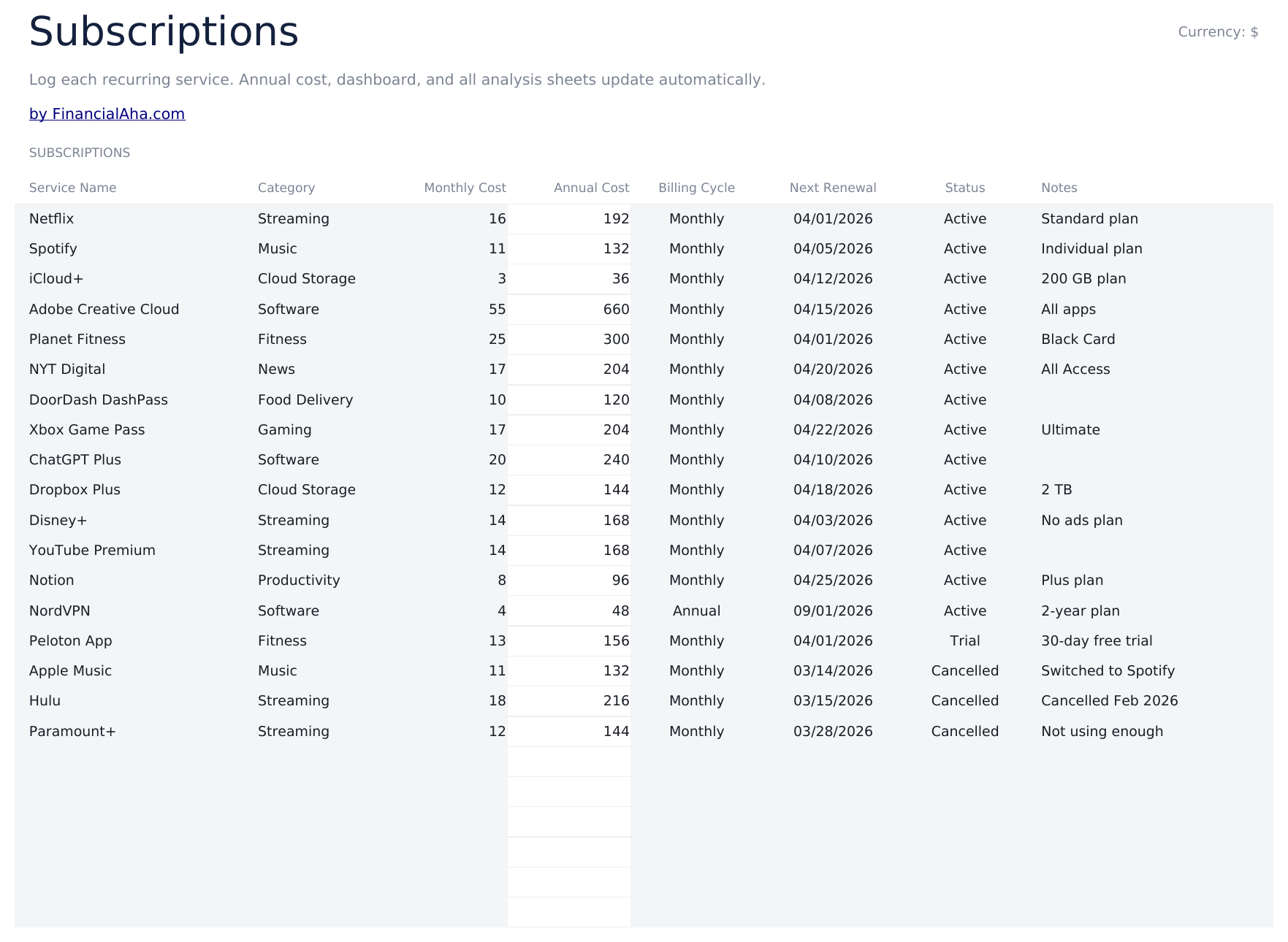
    Ruimte voor een lange lijst, elke rij met de dienst, de categorie, de maandelijkse kosten en het daaruit afgeleide jaarcijfer, hoe er wordt gefactureerd, wanneer die verlengt, of die nog actief is, en een notitie. De totalen tellen alleen actieve rijen mee, dus een opgezegde dienst blijft als registratie op de lijst staan in plaats van te verdwijnen. Vijftig is het aantal dat het categoriewerk de moeite waard maakt. Een dozijn abonnementen kun je als lijst lezen; vijftig niet, en op dat punt gaat de vraag niet meer over wat elk item kost, maar over welke rubrieken stilletjes zijn gegroeid.

  2. 02 van 06

    Category Breakdown

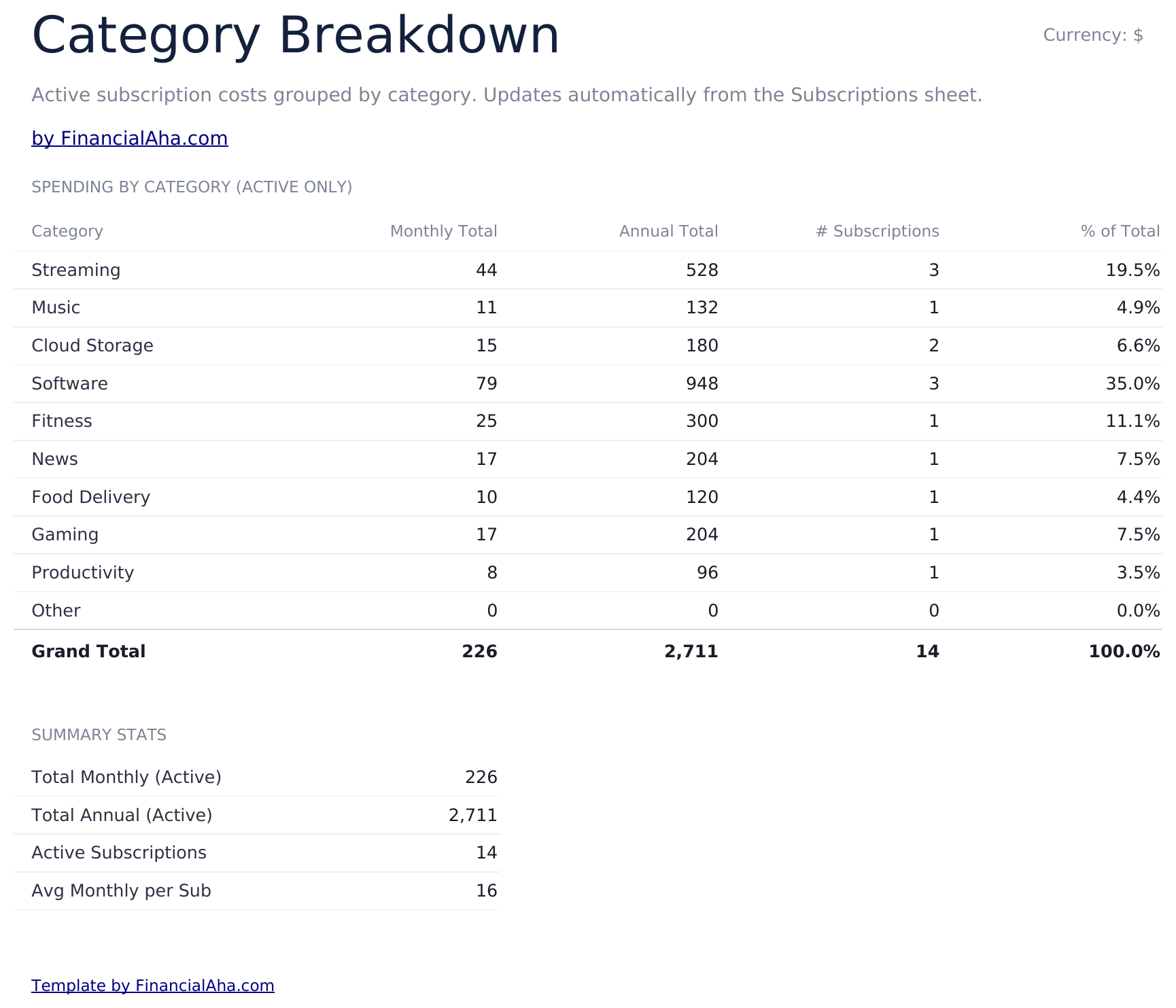
    Een rij per categorie, elk met het maandelijkse totaal, het jaarcijfer, hoeveel diensten eronder vallen en welk aandeel van het geheel dat vertegenwoordigt. Elk cijfer leest uit het werkblad Subscriptions en telt alleen actieve diensten mee, dus het verandert zodra een status wijzigt. De aandeelkolom is degene die de zaken herkadert. Software voor een derde van het totaal is een ander gesprek dan software voor veertig per maand, en het is de verhouding, niet het bedrag, die meestal de vraag oproept of dat is waar het geld naartoe zou moeten gaan.

  3. 03 van 06

    Price History

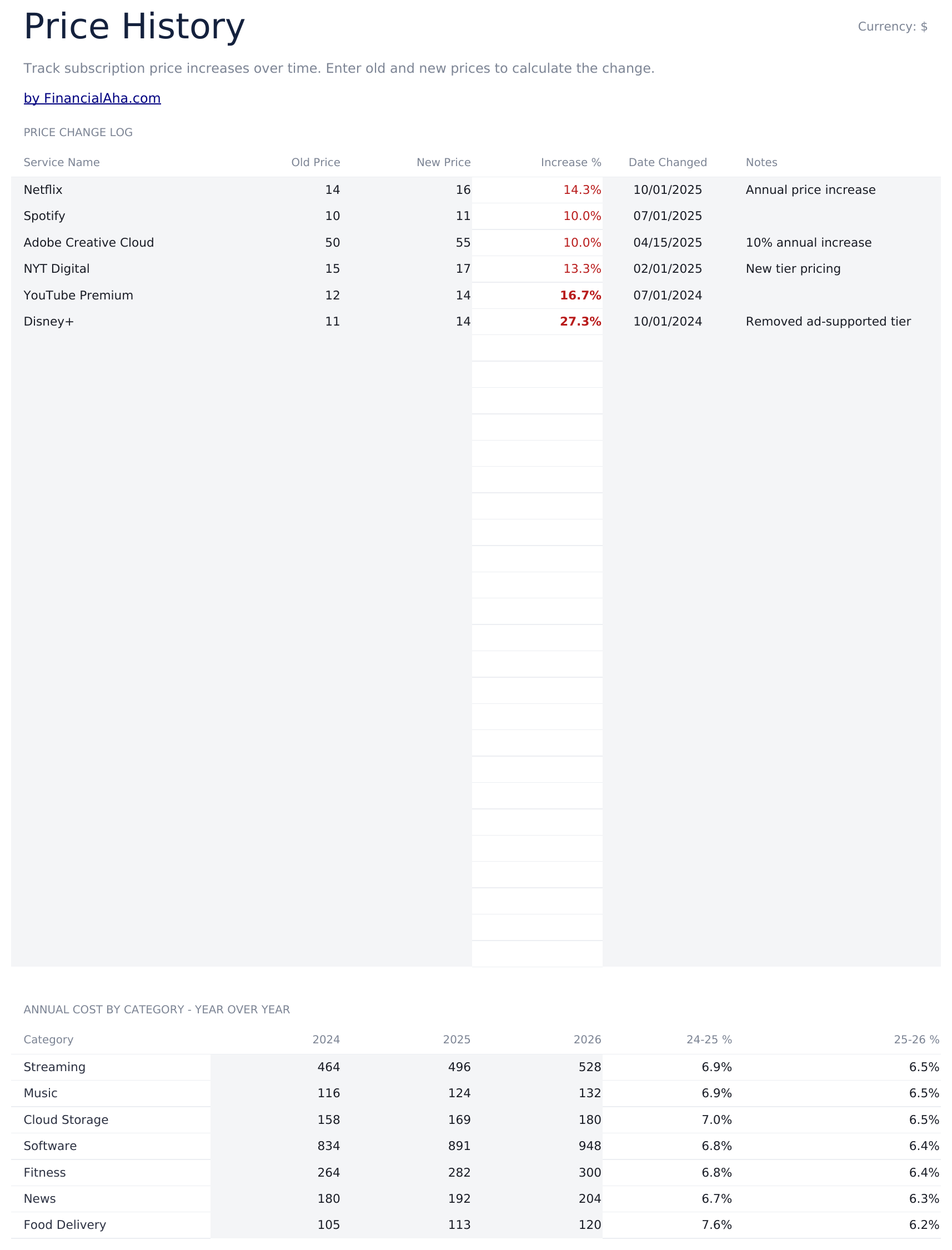
    Een rij per prijswijziging die vastlegt wat een dienst vroeger kostte, wat die nu kost, wanneer die veranderde en waarom, met de stijging uitgerekend als percentage. Abonnementsprijzen stijgen stilletjes en in kleine stapjes, en elke stijging apart is makkelijk te accepteren. Samen opgeschreven lezen ze anders - een dienst die in achttien maanden twee keer duurder is geworden, is een patroon in plaats van een gebeurtenis, en de percentagekolom is wat dat patroon leesbaar maakt.

  4. 04 van 06

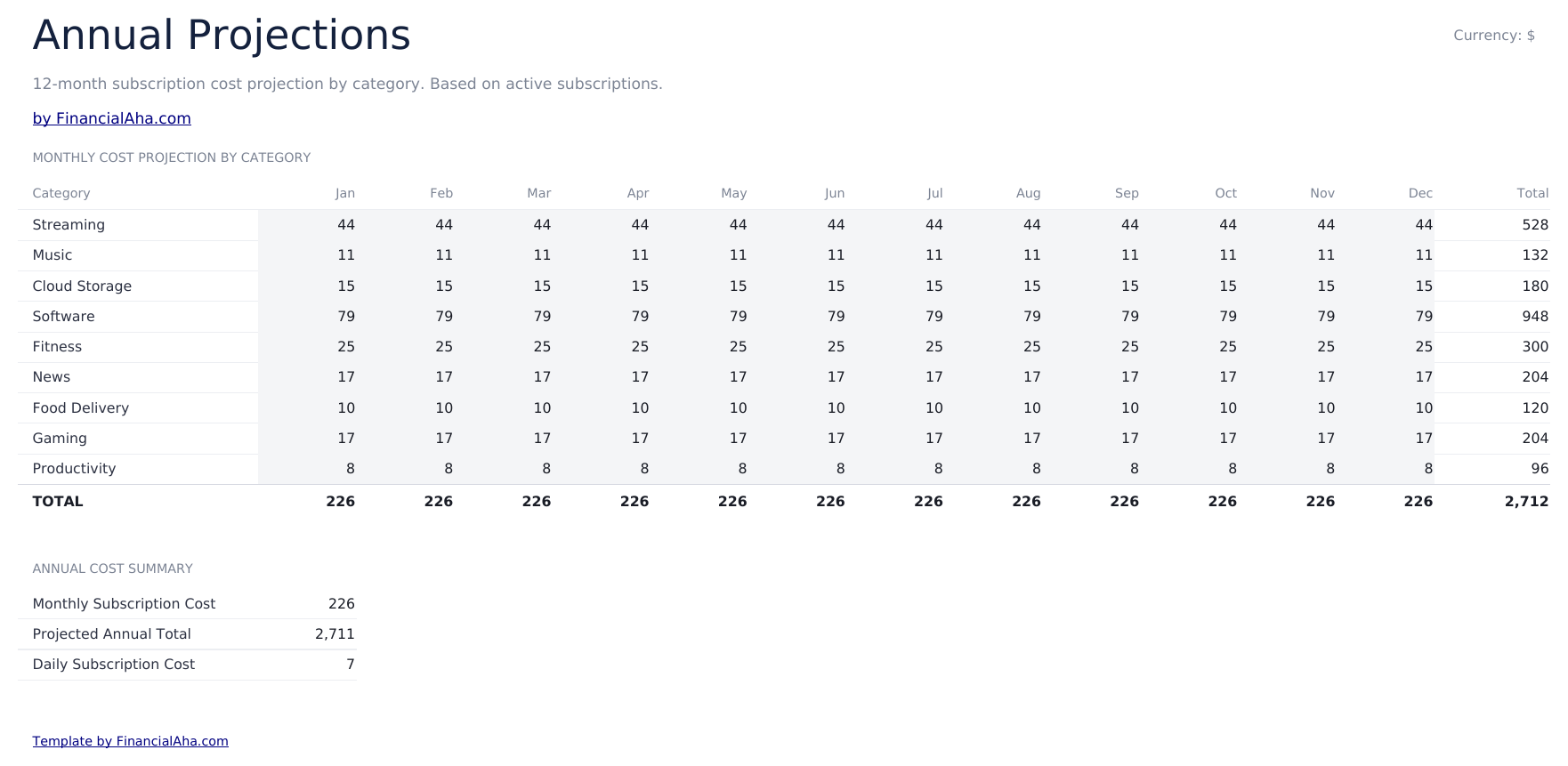
    Annual Projections

    Twaalf maanden per categorie, gestart vanuit de werkelijke categorietotalen zodat het werkblad meteen klopt zodra je het opent - en elke maandcel blijft bewerkbaar, en dat is precies het punt. Een prijsstijging in juni of een dienst die je in september beëindigt, typ je hier zelf in, en een volledig afgeleid raster zou dat niet kunnen bevatten.

  5. 05 van 06

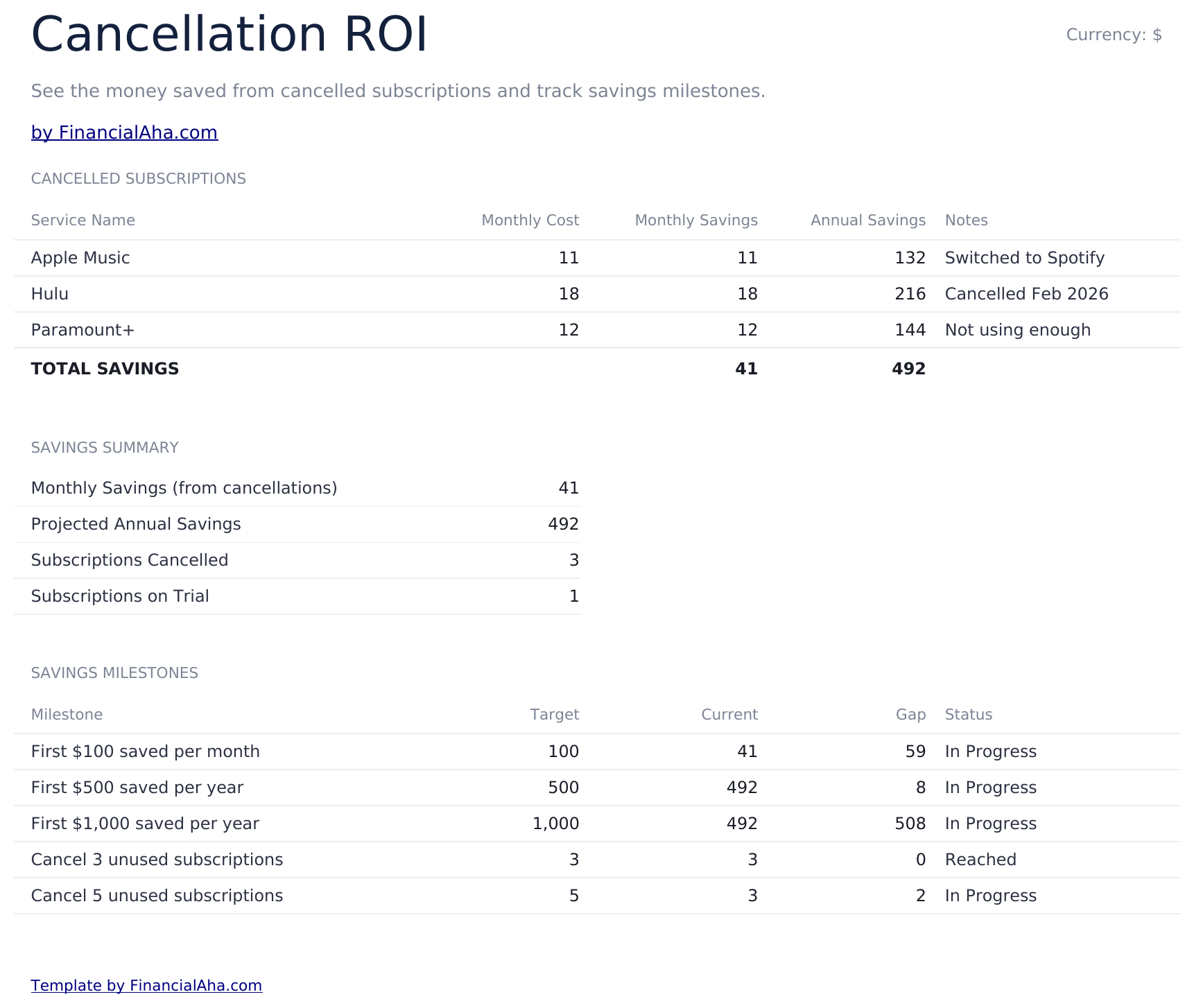
    Cancellation ROI

    Wat de opzeggingen waard zijn: de maandelijkse besparing, het jaarcijfer dat daaruit volgt, en de mijlpalen ernaast. Alles wat op het werkblad Subscriptions als Cancelled is gemarkeerd, wordt meegeteld, dus er is geen tweede lijst om gelijk te houden. Die was er vroeger wel, en die kon afwijken van het werkblad waarop hij stond.

  6. 06 van 06

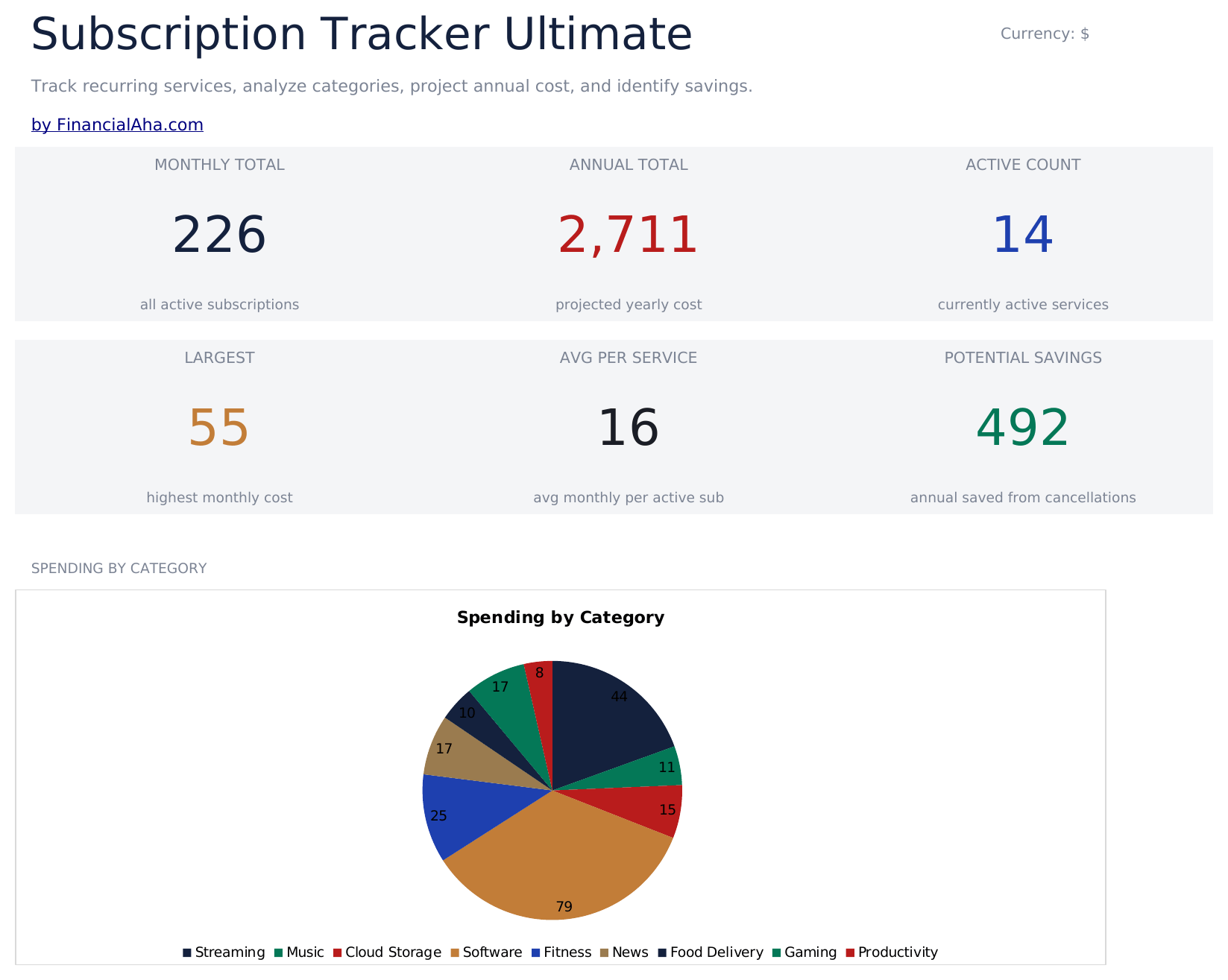
    Dashboard

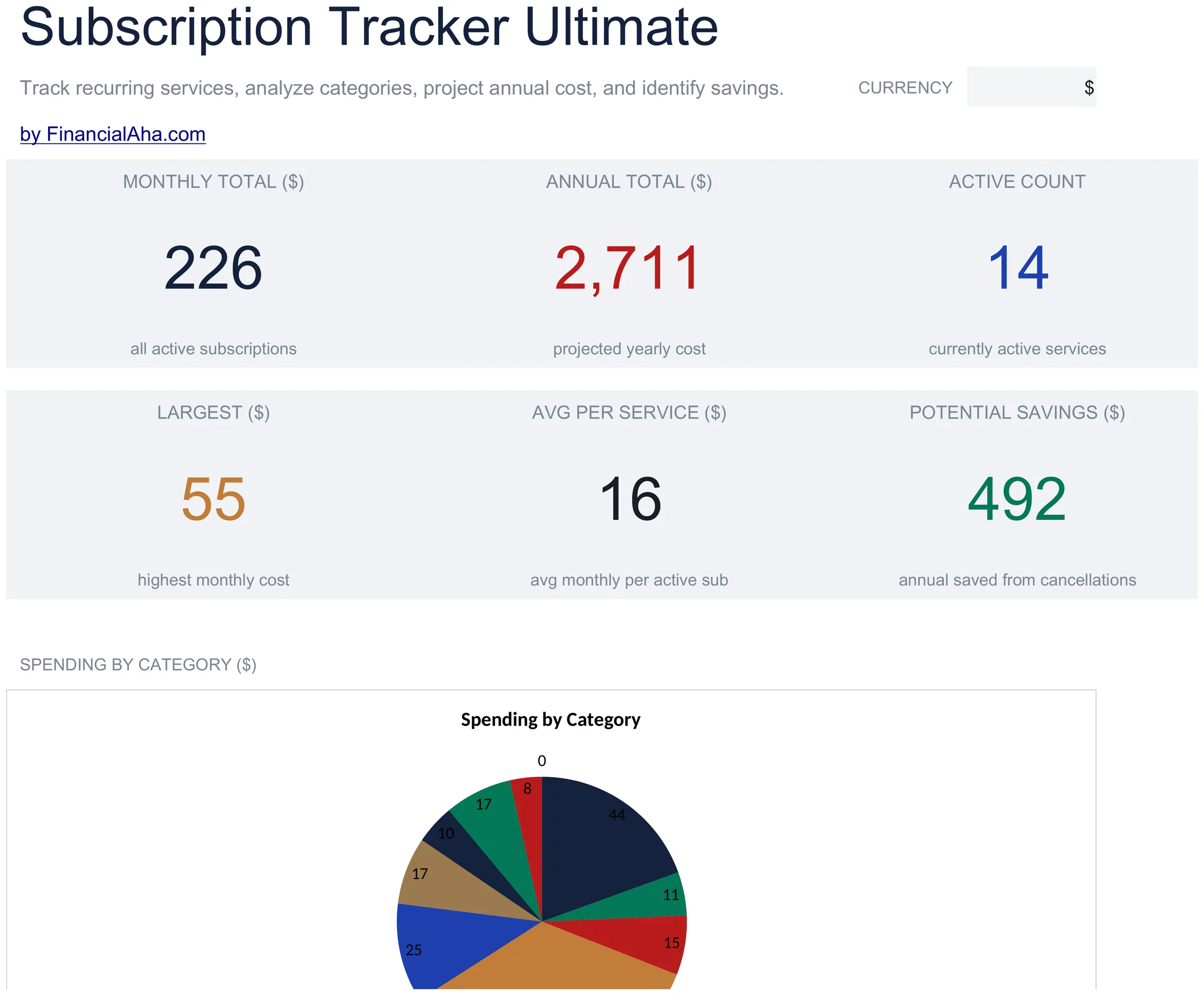
    Zes cijfers en twee grafieken. De bovenste rij toont het maandelijkse totaal over actieve diensten, de jaarprojectie en het aantal actieve diensten. De rij eronder toont de grootste enkele maandelijkse kost, het gemiddelde per actieve dienst en de jaarlijkse waarde van de opzeggingen. De grafieken tonen de uitgaven per categorie en vervolgens de maandelijkse cijfers tegenover de cijfers op jaarbasis. Beide lezen uit het live werkblad, dus een status die op het tabblad Subscriptions wijzigt, verandert ze zonder dat er verder iets hoeft te worden aangepast.

  7. Inbegrepen handleiding

    How to Use

    Een stapsgewijze handleiding op een eigen tabblad, die de volgorde behandelt waarin de werkbladen ingevuld moeten worden, hoe de totalen die alleen actieve rijen tellen werken, waar elk afgeleid werkblad zijn gegevens uit haalt, en hoe je de valuta wijzigt. Omdat de handleiding in het bestand zelf zit, reizen de instructies mee met de template, waar die ook geopend wordt.

Werkt in zowel Google Sheets als Excel

Ultimate Abonnementstracker spreadsheetsjabloon voor Google Sheets

Upload de Ultimate Subscription Tracker Spreadsheet Template naar Drive, klik er met de rechtermuisknop op en kies "Openen met Google Sheets". Deze Ultimate Subscription Tracker Google Sheets-template heeft geen conversiestap nodig, beide grafieken komen mee, en de categorie- en dashboardcijfers worden herberekend vanuit het werkblad Subscriptions, precies zoals in Excel.

Ultimate Abonnementstracker Google Sheets-sjabloon instellen

Een gedeelde kopie van de Ultimate Subscription Tracker Google Sheets-template past bij een huishouden of een klein bedrijf waar de kosten op verschillende kaarten binnenkomen, en waar het de moeite waard is de prijsgeschiedenis ergens te bewaren waar meer dan één persoon die kan zien.

De Ultimate Subscription Tracker Google Sheet gebruiken

De Ultimate Subscription Tracker Google Sheet is een kwartaalbestand, geen dagelijks bestand. Een gewijzigde status en een vastgelegde prijsstijging kunnen het hele bezoek zijn, en alles wat is afgeleid volgt uit die twee.

Ultimate Abonnementstracker spreadsheetsjabloon voor Excel

De Ultimate Subscription Tracker spreadsheet Excel-download is een gewone .xlsx. Excel opent deze Ultimate Subscription Tracker Excel template direct, zonder importstap, en beide grafieken zijn native Excel-grafieken in plaats van afbeeldingen. Het bestand bevat geen macro's en geen VBA.

Ultimate Abonnementstracker Excel-sjabloon instellen

Dezelfde Ultimate Subscription Tracker Excel template opent in Excel op Windows, Excel op Mac en Excel voor internet. Het is ook precies hetzelfde bestand dat je naar Drive zou uploaden, dus er is geen aparte Ultimate Subscription Tracker spreadsheet-download om uit te kiezen.

Ultimate Subscription Tracker spreadsheet Excel-opmerkingen

Het Ultimate Subscription Tracker spreadsheet Excel-bestand bevat geen macro's en geen VBA, dus Excel opent het zonder waarschuwingsmelding.

Het Ultimate Abonnementstracker spreadsheet Excel-bestand openen

Niets in de Ultimate Subscription Tracker Excel template is versiespecifiek, dus deze Ultimate Subscription Tracker spreadsheet Excel-werkmap gedraagt zich identiek in Excel op Windows, Excel op Mac en oudere versies.

Hoogtepunten van het spreadsheetsjabloon

Wat het Ultimate Abonnementstracker spreadsheetsjabloon bijhoudt

Eén rij per dienst. Dit legt de Ultimate Subscription Tracker Spreadsheet Template voor elke dienst vast:

Service Name
elk een eigen rij, blijft op de lijst staan na opzeggen
Category
de rubriek waaronder het valt, die het uitsplitsingsblad aanstuurt
Monthly Cost
wat het per maand kost
Annual Cost
afgeleid als twaalf keer het maandbedrag
Billing Cycle
hoe de kosten daadwerkelijk binnenkomen
Next Renewal
de datum waarop de beslissing weer terugkomt
Status
actief of opgezegd, en elk afgeleid cijfer telt alleen de actieve mee
Notes
het plan waarop je zit, of waarom je het aanhield

Vergelijk versies

FinancialAha Abonnementstracker spreadsheetsjabloon: Free, Essentials en Ultimate vergeleken

Kenmerk Free Essentials Bekijk spreadsheetsjabloon Ultimate Deze pagina
Werkbladen 1 2 6
Abonnementsrijen 16 25 50
Jaarlijkse kosten Afgeleid Afgeleid Afgeleid
Status actief of opgezegd – Ja Ja
Totalen tellen Elke rij Alleen actieve rijen Alleen actieve rijen
Verlengingsdatum – Ja Ja
Notities bij elke dienst – Ja Ja
Grootste en gemiddelde per dienst – Ja Ja
Bespaard door opzeggingen – Een dashboardcijfer Eigen werkblad
Uitgaven per categorie – Een grafiek Een werkblad met aandeel van het totaal
Geschiedenis van prijsstijgingen – – Ja, met de stijging uitgerekend
Raster over twaalf maanden – – Ja, per categorie
Grafieken – 2 2

De Free Subscription Tracker Spreadsheet Template lijst je diensten op en telt ze op; de Essentials-versie voegt een status, verlengingsdatums en een dashboard toe. De FinancialAha Ultimate Subscription Tracker Spreadsheet Template is bedoeld voor een lijst lang genoeg dat rij-voor-rij lezen niet meer werkt: een categorieblad dat het aandeel van elke rubriek in het totaal rapporteert, een logboek van prijsstijgingen met de stijging uitgerekend, een raster over twaalf maanden dat je zelf aanpast voor wat je weet dat eraan komt, en een opzegblad dat rapporteert waarvoor je bent gestopt met betalen.

Goed om te weten

Opmerkingen over werken in het Ultimate Abonnementstracker spreadsheetsjabloon

  • Elk afgeleid cijfer telt alleen actieve rijen, dus een gewijzigde status op het werkblad Subscriptions verandert de categorieën, het dashboard en beide grafieken.
  • De kolom aandeel-van-totaal is wat een categorie herkadert - een derde van de uitgaven leest anders dan veertig per maand.
  • Prijsstijgingen zijn apart makkelijk te accepteren en pas samen leesbaar, en daar dient het geschiedenisblad voor.
  • Het raster over twaalf maanden is een raster dat je zelf aanpast in plaats van een raster dat het live werkblad uitleest, zodat het een stijging kan bevatten waarvan je weet dat die eraan komt, of een dienst die je van plan bent te beëindigen.
  • Het opzegblad is een lijst die je zelf bijhoudt, met een samenvatting eronder die de opgezegde rijen rechtstreeks uitleest.
  • De valuta-dropdown wijzigt het label van de geldkolommen op elk werkblad. Het verandert alleen het label en zet de cijfers niet om.
  • De projectiemaanden worden gestart vanuit je categorietotalen en blijven bewerkbaar, zodat je een wijziging halverwege het jaar kunt modelleren.
  • Opzeggingen worden geteld vanuit het werkblad Subscriptions, dus daar markeren is de enige plek waar je het vastlegt.

Hoe gebruik je dit sjabloon

1

Bouw de lijst op

Bouw de lijst op: diensten, categorieën, verlengingen en status.

2

Controleer de categorieën

Het aandeel van elke rubriek in het totaal, voor je uitgerekend.

3

Leg de prijsstijgingen vast

Oude prijs, nieuwe prijs, en de stijging daartussen.

4

Noteer wat je opzegt

Wat het kostte, en wat dat over een jaar bespaart.

Met AI gestresstest.

Elk sjabloon begint met grondig onderzoek naar hoe mensen het onderwerp echt bijhouden. We ontwerpen de opbouw, bouwen de formules en schaven aan het ontwerp tot het voelt als iets dat we zelf zouden gebruiken. Onderweg gebruiken we AI om de berekeningen te stresstesten: ongebruikelijke invoer, randgevallen en formulegedrag, gecontroleerd tot de cijfers kloppen.

Eenmalige aankoop. Geen abonnement. Werkt in Excel & Google Sheets.

Veelgestelde vragen

Is de FinancialAha Ultimate Subscription Tracker Spreadsheet Template een Google Sheets-template?

Ja. Upload het bestand naar Drive en kies "Openen met Google Sheets". Beide grafieken komen mee in de Ultimate Subscription Tracker Google Sheets-template, en de categorie- en dashboardcijfers worden herberekend vanuit het werkblad Subscriptions, precies zoals in Excel.

Is de FinancialAha Ultimate Subscription Tracker Spreadsheet Template een Exceltemplate?

Ja. De download is een gewone .xlsx, dus de Ultimate Subscription Tracker Exceltemplate opent direct in Excel, zonder importstap. Beide grafieken zijn native Excel-grafieken in plaats van afbeeldingen, en er zitten geen macro's of VBA in.

Opent het FinancialAha Ultimate Subscription Tracker spreadsheet Excel-bestand in oudere versies van Excel?

Ja. De Ultimate Subscription Tracker spreadsheet Excel-werkmap wordt geleverd als een gewone .xlsx, dus deze opent identiek in de huidige Excel en in versies van vóór dynamische arrays.

Wat voegt het categorieblad van de Ultimate Subscription Tracker toe ten opzichte van een grafiek?

Het aandeel van het totaal. Software voor een derde van je abonnementsuitgaven leest anders dan software voor veertig per maand, en het is de verhouding, niet het bedrag, die de vraag oproept.

Waar dient het prijsgeschiedenisblad in de Ultimate Subscription Tracker-spreadsheet voor?

Om vast te leggen wat een dienst vroeger kostte en wat die nu kost, met de stijging als percentage. Stijgingen zijn apart makkelijk te accepteren en pas samen leesbaar.

Vult het raster over twaalf maanden in de Ultimate Subscription Tracker-spreadsheet zichzelf in?

Nee. Het is een raster dat je zelf aanpast in plaats van een raster dat het live werkblad uitleest, waardoor het een prijsstijging kan bevatten waarvan je weet dat die in juni komt, of een dienst die je van plan bent in september te beëindigen.

Hoe werkt het opzegblad in de Ultimate Subscription Tracker-spreadsheet?

Het is een lijst die je zelf bijhoudt - wat is weggevallen, wat het kostte en waarom - met een samenvatting eronder die de rijen die op het werkblad Subscriptions als geannuleerd zijn gemarkeerd rechtstreeks uitleest.

Hoeveel diensten bevat de Ultimate Subscription Tracker-spreadsheet?

Vijftig, tegenover vijfentwintig bij Essentials en zestien bij de Free-versie. Vijftig is het punt waarop de lijst rij voor rij lezen niet meer werkt en het categorieoverzicht zijn plaats begint te verdienen.

Wat ontvang ik na aankoop?

Je ontvangt een Excel-bestand (.xlsx) dat werkt in Microsoft Excel, Google Sheets en LibreOffice Calc. Download het direct na aankoop - geen registratie of account nodig.

Is er een gratis versie?

Ja. De gratis versie van dit sjabloon is beschikbaar met basisfuncties. De Ultimate-versie voegt geavanceerde analyses, meer capaciteit en extra werkbladen toe.

Wat als het niet werkt voor mij?

Neem contact met ons op en we helpen je verder. Het sjabloon werkt in Microsoft Excel, Google Sheets en LibreOffice Calc zonder macro's.

Ultimate

Hoogtepunten:

Direct downloaden na aankoop
Geen macro's of VBA nodig
Alle formules berekenen automatisch
Geen abonnement nodig
Werkt in
Excel Google Sheets

Op zoek naar meer Ultimate-sjablonen?

We bieden Ultimate-versies van onze populairste spreadsheet-sjablonen met geavanceerde functies, meer capaciteit en diepere analyse.

Privé & veilig

Uw financiële gegevens blijven op uw apparaat. Wij zien ze nooit.

Meer informatie →

Hulp nodig?

Bekijk onze handleidingen of neem contact op met vragen.

Bekijk FAQ →