Meilleur rapport qualité-prix Pack Complet de Planification Financière
✓ Planification Financière✓ Suivi du Patrimoine Net✓ Budget Mensuel✓ Planificateur de Budget Voyage✓ Planificateur de Budget Annuel✓ Suivi des Dépenses Mensuelles✓ Planificateur Fiscal Annuel✓ Planification de Retraite
Voir le pack →

Livraison numérique immédiate · Conditions générales applicables

Modèle Essentials - Excel et Google Sheets

Essentials Calendrier de budget mensuel Modèle de tableur pour Google Sheets et Excel

Une grille de calendrier disposée du dimanche au samedi, une case par jour montrant ce qui tombe à échéance et ce que le jour représente. Le modèle de tableur Essentials Monthly Budget Calendar alimente cette grille à partir d'une liste de factures de 25 lignes, enregistre le jour d'échéance comme un nombre pour que le calendrier se répète chaque mois, et compte les factures en prélèvement automatique sur un tableau de bord. Quatre feuilles. Google Sheets et Excel, un seul fichier. Pas de macros, pas de VBA.

Livraison numérique immédiate · Conditions générales applicables

Modèle de tableur Essentials Calendrier de budget mensuel - aperçu Google Sheets et Excel

Ce qui est inclus

  • Une grille calendaire disposée du dimanche au samedi avec une cellule par jour
  • Chaque jour affichant ce qui est dû et le total du jour
  • Une liste de factures alimentant la grille
  • Jour d'échéance enregistré en tant que nombre, pour que le calendrier se répète chaque mois
  • Un drapeau de paiement automatique sur chaque facture, compté sur le tableau de bord
  • Une colonne de notes pour les références de compte ou un montant variable
  • Total des factures mensuelles, le nombre et la plus grande facture unique
  • Une division entre les factures qui se paient elles-mêmes et les factures qui ne se paient pas
  • Un graphique sur le tableau de bord
  • Fonctionne dans Microsoft Excel et Google Sheets sans aucune configuration requise

Le modèle de feuille de calcul Essentials Calendrier de budget mensuel de FinancialAha pour Google Sheets et Excel est un classeur de trois feuilles construit autour d'une grille calendaire réelle, avec un guide « How to Use » sur un quatrième onglet. Il fonctionne comme modèle Excel Essentials Calendrier de budget mensuel et modèle Google Sheets Essentials Calendrier de budget mensuel à partir du même téléchargement. Ce modèle de feuille de calcul Essentials Calendrier de budget mensuel mappe vos factures sur les jours où elles sont dues et totalise chaque jour. Pas de macros, pas de VBA.

Dans le classeur

Ce que contient le modèle de tableur FinancialAha Essentials Calendrier de budget mensuel

Le modèle de feuille de calcul Essentials Calendrier de budget mensuel de FinancialAha fonctionne sur trois feuilles de travail - une que vous remplissez, deux qui rapportent - plus le guide. Il fonctionne dans Microsoft Excel et Google Sheets et voici ce que la feuille de calcul Essentials Calendrier de budget mensuel contient.

  1. 01 sur 03

    Bills List

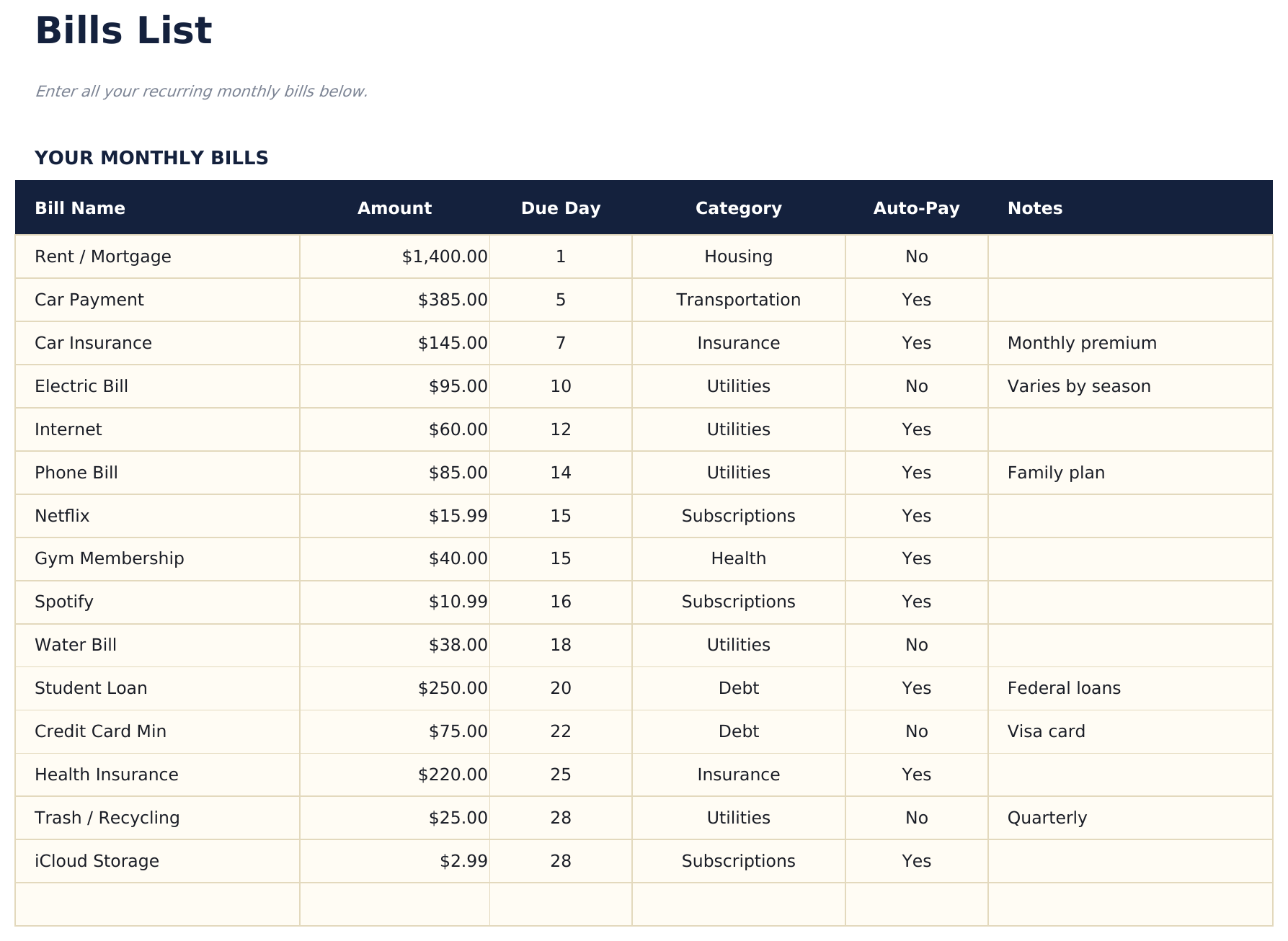
    Une ligne par facture, chacune avec un nom, le montant, le jour du mois où elle est due, sa catégorie, si elle fonctionne en paiement automatique, et une note. Enregistrer le jour d'échéance en tant que nombre plutôt qu'une date est ce qui fait que tout se répète - une facture due le dix reste due le dix chaque mois sans qu'il y ait besoin de réentrer quoi que ce soit, et le calendrier se reconstruit à partir de cela. La colonne de paiement automatique est plus utile qu'elle ne le paraît, car les factures qui demandent votre attention une semaine donnée sont seulement celles qui ne se paient pas automatiquement.

  2. 02 sur 03

    Calendar

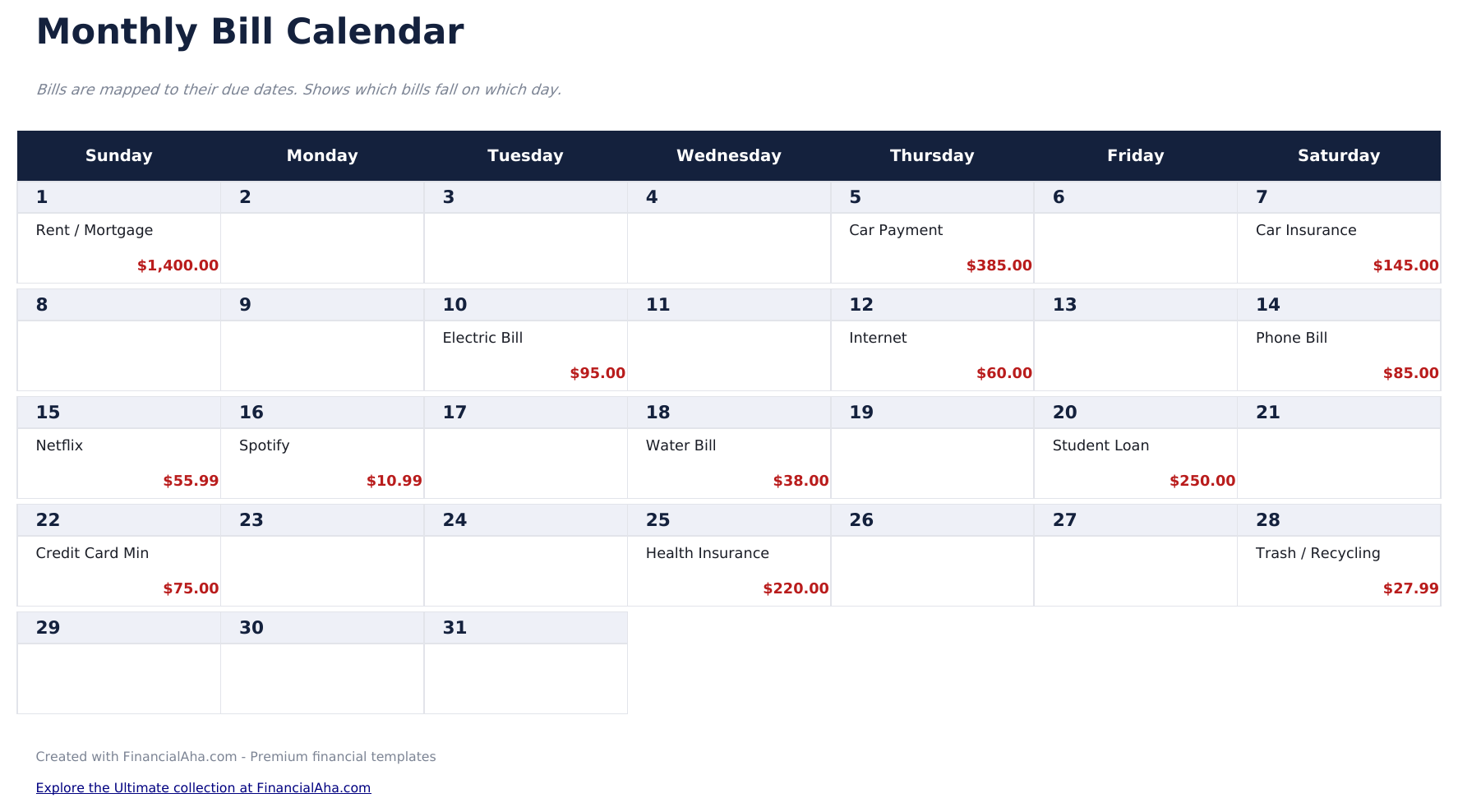
    Le mois disposé en grille, du dimanche au samedi, avec une cellule pour chaque jour affichant ce qui est dû et ce que le jour représente. Lire un mois de cette façon répond à une question qu'une liste ne peut pas : non pas ce que vous devez, mais quand la pression se concentre. Deux jours difficiles la même semaine, c'est différent des mêmes factures réparties sur quatre. Deux choses sur la façon dont c'est construit. Une cellule Month en haut détermine la disposition - changez-la et la grille se redispose de sorte que le 1er se retrouve sous le bon jour de la semaine et le mois s'arrête sur son dernier jour correct, tandis que les factures restent enregistrées en tant que numéros de jour du mois plutôt que des dates complètes, de sorte qu'elles se reportent sans être réentrées. Et là où plus d'une facture tombe le même jour, la cellule en nomme une tandis que le total en dessous les couvre toutes - le chiffre est juste même quand le libellé ne raconte qu'une partie de l'histoire.

  3. 03 sur 03

    Dashboard

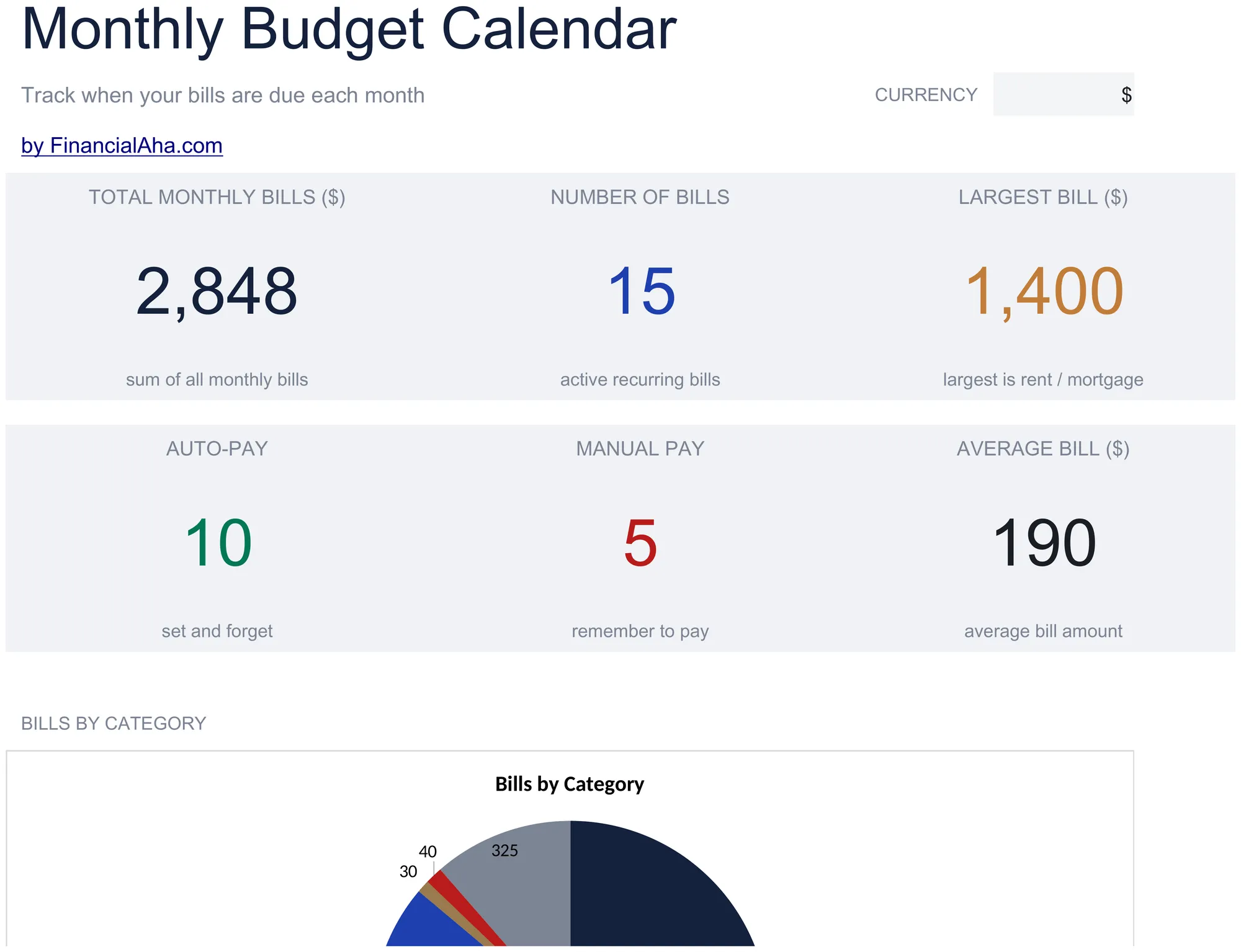
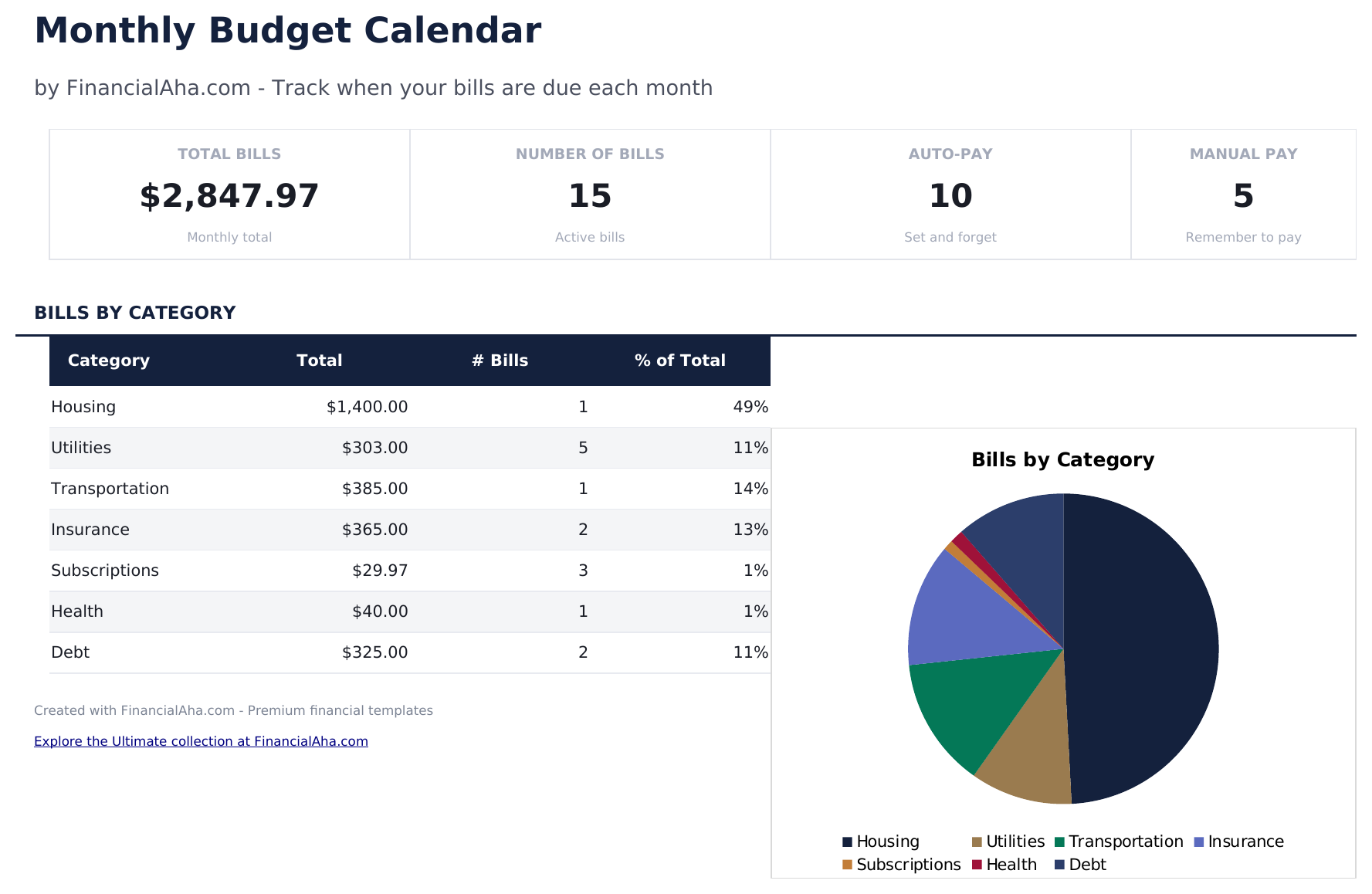
    Le mois en six chiffres : ce que les factures représentent au total, combien il y en a, la plus grande seule, comment elles se divisent entre paiement automatique et manuel, et ce qu'une facture représente en moyenne. Cette dernière division est la pertinente - c'est la différence entre ce que vous devez et combien vous devez activement faire. Un graphique se trouve à côté.

  4. Guide inclus

    How to Use

    Un guide étape par étape sur son propre onglet, couvrant ce que chaque colonne attend et comment le calendrier lit à partir de la liste des factures. Parce qu'il est livré à l'intérieur du fichier, les instructions voyagent avec le modèle partout où il est ouvert.

Fonctionne à la fois avec Google Sheets et Excel

Modèle de tableur Essentials Calendrier de budget mensuel pour Google Sheets

Téléversez le modèle de feuille de calcul Essentials Calendrier de budget mensuel dans Drive, faites un clic droit dessus et choisissez « Ouvrir avec Google Sheets ». Ce modèle Google Sheets Essentials Calendrier de budget mensuel n'a besoin d'aucune étape de conversion et le graphique survit au voyage intact. Le calendrier lit à partir de la liste des factures par nom de feuille, donc cet onglet vaut la peine de rester comme il est.

Configuration du modèle Essentials Calendrier de budget mensuel Google Sheets

Une copie partagée du modèle Google Sheets Essentials Calendrier de budget mensuel convient à un ménage qui planifie autour des jours de paie, car la vue calendaire est ce que les deux personnes peuvent lire d'un seul coup d'œil sans avoir à interpréter une liste. L'historique des versions couvre un chiffre écrasé par erreur.

Partager la feuille Google Sheets Essentials Calendrier de budget mensuel

La feuille Google Sheets Essentials Calendrier de budget mensuel est mise en place une fois, puis laissée seule entre les mois - parce que les jours d'échéance sont des nombres plutôt que des dates, les factures n'ont pas besoin d'être réentrées lorsque le mois change, seule la cellule Month en haut de la feuille Calendar doit l'être. C'est une vue de planification plutôt que quelque chose que vous cochez quotidiennement.

Modèle de tableur Essentials Calendrier de budget mensuel pour Excel

Le téléchargement Excel de la feuille de calcul Essentials Calendrier de budget mensuel est un simple .xlsx. Excel ouvre ce modèle Excel Essentials Calendrier de budget mensuel directement, sans étape d'importation et sans invite de compatibilité, et la grille calendaire s'imprime proprement sur une page. Le fichier ne contient ni macros ni VBA.

Configuration du modèle Essentials Calendrier de budget mensuel Excel

Le même modèle Excel Essentials Calendrier de budget mensuel s'ouvre dans Excel sous Windows, Excel sur Mac et Excel pour le web. C'est aussi le fichier que vous téléverseriez dans Drive, il n'y a donc pas de téléchargement séparé à choisir.

Notes Excel sur le modèle Essentials Calendrier de budget mensuel

Le fichier Excel de la feuille de calcul Essentials Calendrier de budget mensuel ne porte ni macros ni VBA, donc Excel l'ouvre sans demande d'autorisation.

Ouvrir le fichier Excel du modèle de tableur Essentials Calendrier de budget mensuel

Rien dans le modèle Excel Essentials Calendrier de budget mensuel n'est propre à une version, ce classeur se comporte donc de la même façon dans Excel sous Windows, Excel sur Mac et dans les versions plus anciennes.

Points forts du modèle de tableur

Ce que suit le modèle de tableur Essentials Calendrier de budget mensuel

La liste des factures alimente la grille. Voici les colonnes sur lesquelles le modèle de feuille de calcul Essentials Calendrier de budget mensuel fonctionne :

Bill Name
ce que le paiement est pour
Amount
ce qu'il coûte chaque mois
Due Day
le jour du mois sous forme de nombre, qui est ce qui permet au calendrier de se répéter
Category
le regroupement, à vous de définir
Auto-Pay
si la facture se paie elle-même, et comptée sur le tableau de bord
Notes
la référence de compte, ou pourquoi un montant varie

Comparer les versions

Modèle de tableur FinancialAha Calendrier de budget mensuel : Free et Essentials comparés

Fonctionnalité Free Essentials Cette page
Feuilles de travail 1 3
Grille calendaire Oui, une grille par jour du mois
Factures retenues 13 25
Échéance enregistrée comme Une date complète Un jour du mois
Marqueur de paiement Oui
Drapeau de paiement automatique Oui, et comptée
Notes par facture Oui
Totaux quotidiens Par jour calendaire
Graphiques 1

Le modèle de feuille de calcul Essentials Calendrier de budget mensuel de FinancialAha couvre trois feuilles de travail. Contre le modèle de feuille de calcul gratuit Calendrier de budget mensuel, qui est une liste datée de treize avec un marqueur de paiement et aucune grille du tout, cette version ajoute le calendrier que le nom implique - un mois disposé avec une cellule par jour montrant ce qui est dû et ce que le jour représente - enregistre le jour d'échéance en tant que nombre pour que le calendrier se répète, signale les factures qui fonctionnent en paiement automatique, et les compte sur un tableau de bord. Elle ne porte pas de colonne payée, que la version gratuite a.

Bon à savoir

Remarques sur l'utilisation du modèle de tableur Essentials Calendrier de budget mensuel

  • Les jours d'échéance sont des nombres plutôt que des dates, de sorte que les factures n'ont pas besoin d'être réentrées lorsque le mois change - seule la cellule Month en haut de la feuille Calendar doit l'être.
  • Une cellule Month en haut de la feuille Calendar détermine la disposition, la grille se réaligne donc aux jours de la semaine et au dernier jour correct de ce mois chaque fois que vous la changez.
  • Là où deux factures partagent un jour, la cellule en nomme une et le total en dessous les couvre toutes les deux.
  • La division du paiement automatique est le chiffre pratique - elle sépare ce que vous devez de ce que vous devez activement faire.
  • Il n'y a pas de colonne payée dans cette version. Marquer les factures à mesure qu'elles sortent, c'est ce que fait la version gratuite.
  • La légende sous le chiffre de la plus grande facture nomme le loyer ou l'hypothèque. Le chiffre lui-même est un maximum parmi vos factures, donc il suit ce que vous entrez même quand la légende ne le fait pas.

Comment utiliser ce modèle Essentials Calendrier de budget mensuel

1

Listez vos factures

Jusqu'à vingt-cinq, chacune avec un nom et un montant.

2

Réglez le jour d'échéance

Un jour du mois sous forme de nombre, et c'est ce qui la fait revenir.

3

Renseignez la colonne Auto-Pay

Quelles factures se paient toutes seules et lesquelles demandent une action.

4

Lisez le calendrier

Chaque jour affiche ce qui tombe à échéance et le total du jour.

Éprouvés par l'IA.

Chaque modèle commence par une recherche approfondie sur la façon dont les gens suivent réellement le sujet. Nous concevons la structure, construisons les formules et peaufinons le design jusqu'à obtenir quelque chose que nous utiliserions nous-mêmes. En chemin, nous utilisons l'IA pour éprouver les calculs : entrées inhabituelles, cas limites et comportement des formules, vérifiés jusqu'à ce que les chiffres tiennent.

Livraison numérique immédiate · Conditions générales applicables

Questions fréquentes

Le modèle Calendrier de budget mensuel Essentials est-il un modèle Google Sheets ?

Oui. Téléversez le fichier dans Drive et choisissez « Ouvrir avec Google Sheets ». Le modèle Google Sheets Calendrier de budget mensuel Essentials n'a besoin d'aucune étape de conversion et le graphique survit au voyage intact. Le calendrier lit à partir de la liste des factures par nom de feuille, donc cet onglet vaut la peine de rester comme il est.

Le modèle Calendrier de budget mensuel Essentials est-il un modèle Excel ?

Oui. Le téléchargement est un simple fichier .xlsx, le modèle Excel Calendrier de budget mensuel Essentials s'ouvre donc directement dans Excel sans étape d'importation, et la grille calendaire s'imprime proprement sur une page. Il n'y a ni macros ni VBA.

Le fichier Excel de la feuille de calcul Calendrier de budget mensuel Essentials s'ouvre-t-il dans les anciennes versions d'Excel ?

Oui. Le classeur Excel Calendrier de budget mensuel Essentials est livré en simple .xlsx, il s'ouvre donc de façon identique dans Excel actuel et dans les versions antérieures aux tableaux dynamiques.

La feuille de calcul Calendrier de budget mensuel Essentials s'aligne-t-elle sur les jours de la semaine d'un mois spécifique ?

Oui. Réglez la cellule Month en haut de la feuille Calendar sur le mois que vous planifiez, et la grille se redispose de sorte que le 1er se retrouve sous le bon jour de la semaine et le mois s'arrête sur son dernier jour correct. Les factures elles-mêmes sont toujours enregistrées en tant que numéro de jour du mois plutôt qu'une date complète, donc elles n'ont pas besoin d'être réentrées lorsque le mois change - seule la cellule Month doit l'être.

Que se passe-t-il dans la feuille de calcul Calendrier de budget mensuel Essentials si deux factures tombent le même jour ?

La cellule du jour en nomme une et le total en dessous les couvre toutes les deux. Le chiffre est juste même si le libellé ne raconte qu'une partie de l'histoire.

Pourquoi la feuille de calcul Calendrier de budget mensuel Essentials enregistre-t-elle le jour d'échéance en tant que nombre plutôt qu'une date ?

Parce qu'une facture due le dix est due le dix chaque mois. Un nombre se répète ; une date doit être mise à jour douze fois par an.

La feuille de calcul Calendrier de budget mensuel Essentials suit-elle les factures que j'ai payées ?

Non. Il n'y a pas de colonne payée dans cette version - c'est une vue de planification. Marquer les factures à mesure qu'elles sortent, c'est ce que fait la version gratuite.

Que me dit la division de paiement automatique dans la feuille de calcul Calendrier de budget mensuel Essentials ?

Quelle part du mois demande une action plutôt que juste un paiement. Les factures qui demandent attention dans une semaine donnée sont seulement celles qui ne se paient pas automatiquement.

Comment ouvrir ce fichier dans Google Sheets ?

Importez le fichier .xlsx dans Google Drive, puis ouvrez-le avec Google Sheets. Toutes les formules et la mise en forme seront conservées.

Plus de modèles Essentials Budget personnel

Essentials

Points Clés :

Tableau de bord avec graphiques et KPI
Catégories pré-remplies et données d'exemple
Sans inscription, sans abonnement
Mises à jour gratuites à vie
Fonctionne dans
Excel Google Sheets

Vous recherchez des modèles de tableurs premium ?

Nos modèles payants incluent des tableaux de bord multi-feuilles avancés, des graphiques Excel natifs et des mises à jour régulières.

Privé et sécurisé

Vos données financières restent sur votre appareil. Nous ne les voyons jamais.

En savoir plus →

Besoin d'aide?

Consultez nos guides ou contactez-nous pour toute question.

Voir FAQ →