Bester Wert Komplettes Finanzplanungs-Bundle
✓ Finanzplanung✓ Vermögens-Tracker✓ Monatliches Budget✓ Reisebudget-Planer✓ Jahresbudget-Planer✓ Monatlicher Ausgaben-Tracker✓ Jährlicher Steuerplaner✓ Altersvorsorgeplanung
Bundle ansehen →

Sofortige digitale Lieferung · Es gelten die AGB

Essentials-Vorlage - Excel & Google Sheets

Essentials Hypotheken-Refinanzierungsrechner Tabellenvorlage für Google Sheets & Excel

Beide Hypotheken auf dieselbe Weise beschrieben - Saldo, Zins und Laufzeit auf jeder Seite - und beide Zahlungen errechnet statt eingetippt. Die Essentials Mortgage Refinance Calculator Tabellenvorlage meldet die monatliche Ersparnis und die Gewinnschwelle auf die Abschlusskosten, die Gesamtzinsen jedes Kredits und die Zinsersparnis zwischen ihnen, und die Gesamtkosten jeder Variante, sobald Abschlusskosten mitgezählt werden. Dashboard, Refinance Setup, Amortization Comparison, How to Use. Google Sheets und Excel, eine Datei.

Sofortige digitale Lieferung · Es gelten die AGB

Essentials Hypotheken-Refinanzierungsrechner Tabellenvorlage - Vorschau für Google Sheets und Excel

Was enthalten ist

  • Beide Hypotheken auf die gleiche Weise beschrieben - Darlehensbetrag, Zinssatz und Laufzeit auf jeder Seite
  • Beide Zahlungen berechnet statt eingegeben
  • Monatliche Einsparung und die Amortisationsschwelle bei den Abschlusskosten
  • Gesamtzinsen auf jedem Darlehen und die Zinseinsparung zwischen ihnen
  • Gesamtkosten eines jeden Darlehens mit Abschlusskosten eingerechnet und die Nettoeinsparung danach
  • Ein 360-Monats-Plan, der beide Darlehensbestände nebeneinander führt
  • Eine Grafik, die die beiden Darlehensbestände über die Laufzeit fallen zeigt
  • Eine Detailtabelle, deren jede Spalte einen eigenen Begriff oben hat
  • Ein Dropdown-Menü für Währungen, das die Geldpalten auf jedem Blatt umbenennt
  • Funktioniert in Microsoft Excel und Google Sheets ohne Setup erforderlich

Die FinancialAha Essentials Hypotheken-Refinanzierungsrechner-Tabellenvorlage ist eine Arbeitsmappe mit drei Arbeitblättern für Google Sheets und Excel, mit einer Anleitung "Wie man sie benutzt" auf einem vierten Blatt. Sie funktioniert als Essentials Hypotheken-Refinanzierungsrechner Excel-Vorlage und als Essentials Hypotheken-Refinanzierungsrechner Google Sheets-Vorlage aus dem gleichen Download. Sie nimmt beide Hypotheken richtig auf - die, die Sie haben, und die, die angeboten wird - und zeigt die Monatsrate, die Gesamtzinsen und die Gesamtkosten jeder, die Amortisationsschwelle bei Abschlusskosten und einen 360-Monats-Vergleich der beiden Darlehensbestände. Keine Makros, kein VBA.

In der Arbeitsmappe

Was in der FinancialAha Essentials Hypotheken-Refinanzierungsrechner Tabellenvorlage enthalten ist

Die FinancialAha Essentials Hypotheken-Refinanzierungsrechner-Tabellenvorlage läuft auf drei Arbeitblättern mit den Anweisungen auf einem eigenen Blatt. Sie funktioniert in Microsoft Excel und Google Sheets und hier ist, was die Essentials Hypotheken-Refinanzierungsrechner-Tabelle enthält.

  1. 01 von 03

    Refinance Setup

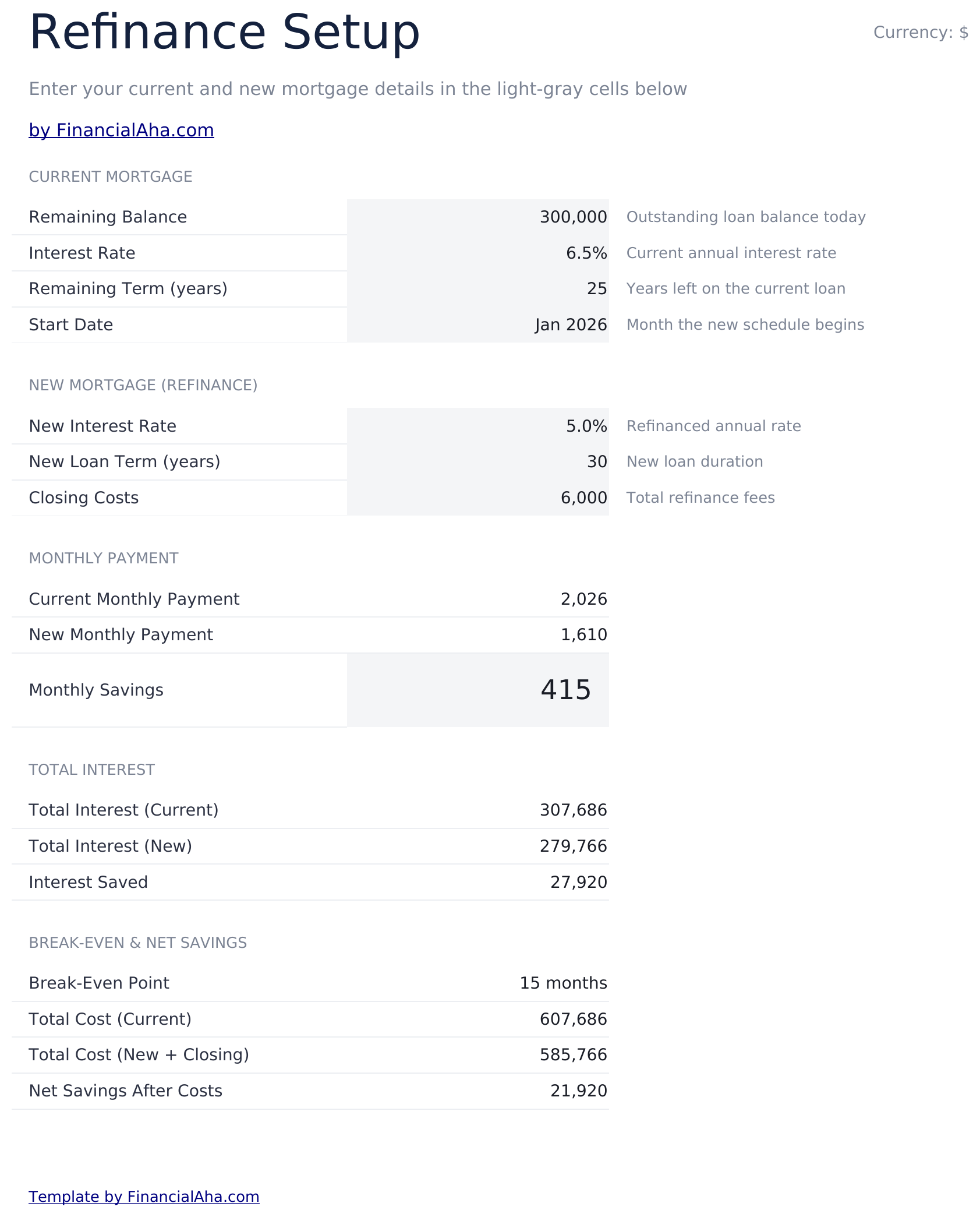
    Beide Hypotheken, auf die gleiche Weise beschrieben. Die aktuelle nimmt den ausstehenden Darlehensbetrag, den Zinssatz, auf dem Sie sich befinden, die verbleibenden Jahre und den Monat, in dem der neue Plan beginnen würde. Die Refinanzierung nimmt ihren Zinssatz, ihre Laufzeit und die Abschlusskosten. Beide Zahlungen werden berechnet statt eingegeben, was bedeutet, dass der Vergleich auf der gleichen Arithmetik auf beiden Seiten basiert. Darunter die Zahlen, die aus diesen zwei folgen: die monatliche Einsparung, die Gesamtzinsen, die jedes Darlehen trägt, die Zinseinsparung zwischen ihnen, die Amortisationsschwelle bei den Abschlusskosten, die Gesamtkosten jedes Darlehens mit diesen Kosten eingerechnet, und die Nettoeinsparung danach. Wo die neue Monatsrate nicht niedriger ist, erfindet die Amortisationszahl keinen negativen Zeitraum. Es lohnt sich, die zwei Laufzeiten zusammen zu lesen. Eine Refinanzierung, die über dreißig Jahre angeboten wird, bei einer Hypothek mit fünfundzwanzig Jahren verbleibend, ist ein längeres Darlehen sowie ein billigeres, und die Gesamtkostenlinien sind, wo das auftaucht - deshalb berichtet das Blatt sowohl die monatliche Zahl als auch die Ganzlaufzeit, statt nur die erste.

  2. 02 von 03

    Amortization Comparison

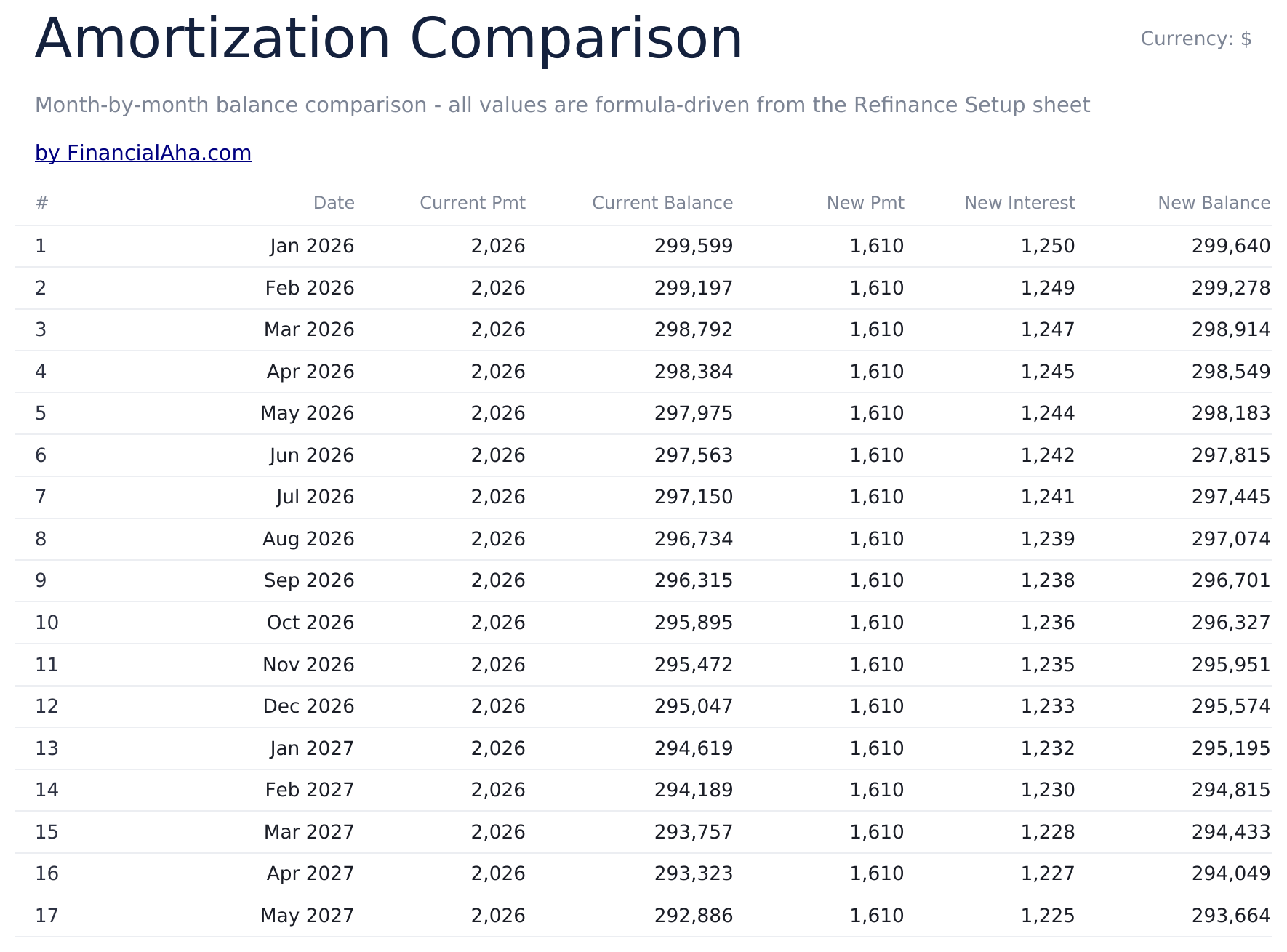
    Dreihundertsechzig Monate, beide Darlehen nebeneinander. Jede Zeile trägt das Datum, die Monatsrate und den verbleibenden Darlehensbetrag auf der aktuellen Hypothek, und die Monatsrate, die Zinsen und den verbleibenden Darlehensbetrag auf der Refinanzierung. Jede Zahl wird aus dem Refinance Setup-Blatt berechnet, daher zeichnet eine Zinsänderung den gesamten Plan neu. Die Bilanzkolonnen sind diejenigen, auf die es sich lohnt zu achten. Zwei Darlehen mit dem gleichen Darlehensbetrag heute und unterschiedlichen Laufzeiten divergieren langsam und dann offensichtlich, und der Monat, in dem der refinanzierte Saldo aufhört, schneller zu fallen, ist der Monat, in dem die längere Laufzeit anfängt etwas zu kosten.

  3. 03 von 03

    Dashboard

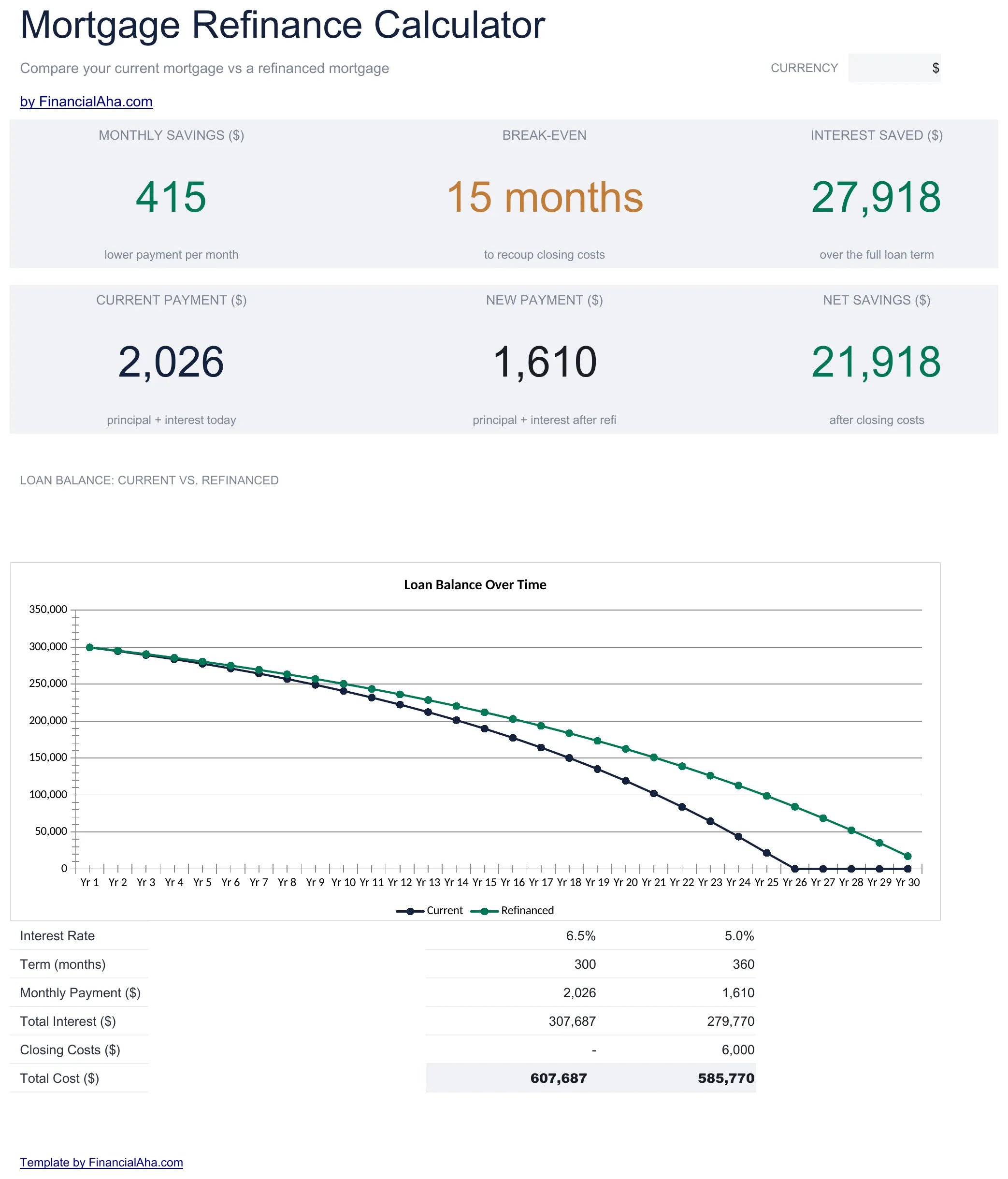
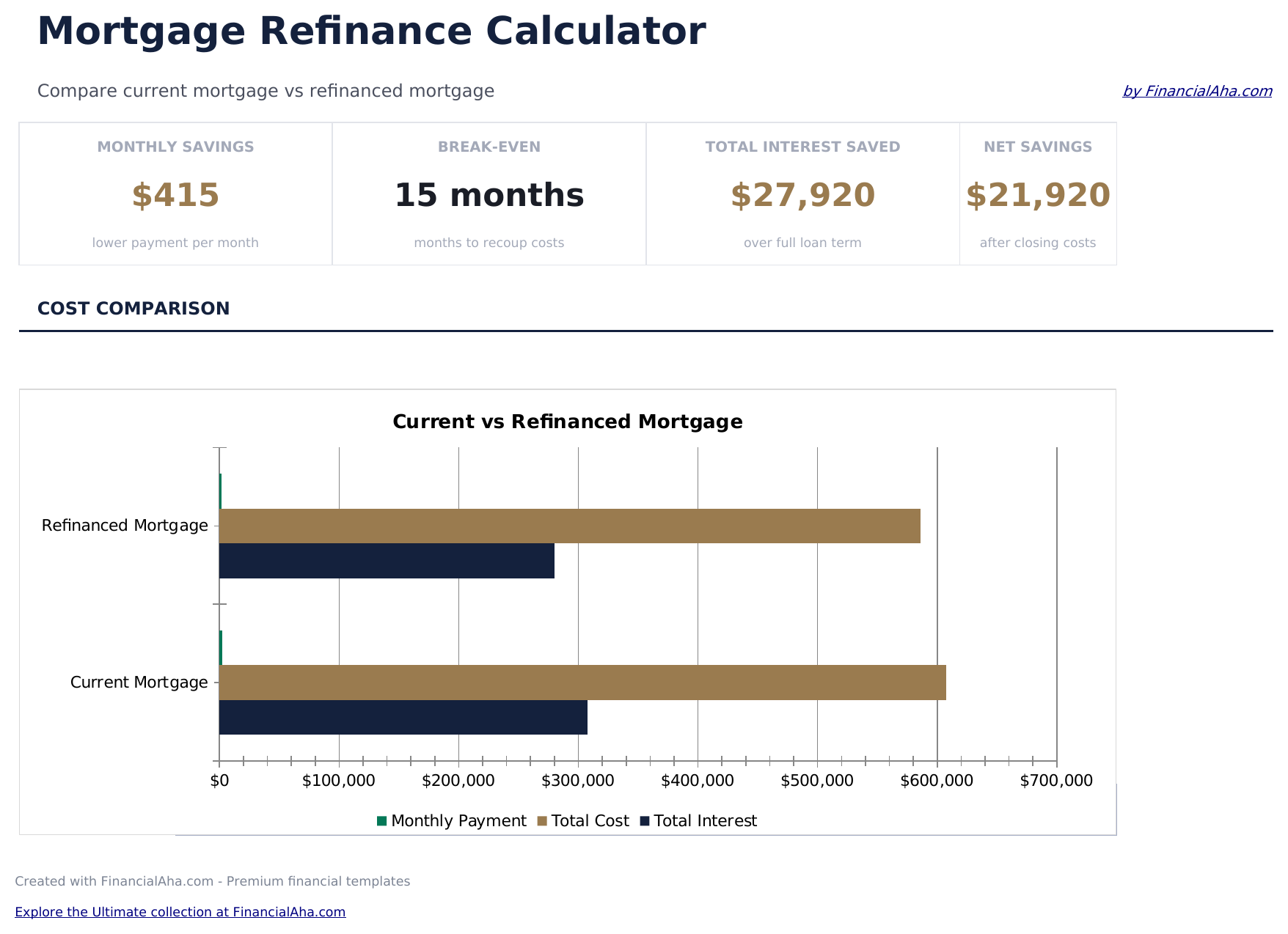
    Sechs Zahlen und eine Grafik. Die erste Zeile trägt die monatliche Einsparung, die Amortisationsschwelle in Monaten und die über die Laufzeit eingesparten Zinsen; die Zeile darunter trägt die aktuelle Monatsrate, die neue Monatsrate und die Nettoeinsparung, sobald die Abschlusskosten berücksichtigt werden. Eine Detailtabelle stellt die beiden Darlehen nebeneinander - Zinssatz, Laufzeit in Monaten, Monatsrate, Gesamtzinsen, Abschlusskosten und Gesamtkosten - mit jede Spalte überschrieben mit seiner eigenen Laufzeit, daher wird ein 25-Jahres-Rest nie stillschweigend mit einem 30-Jahres-Angebot verglichen, als wären sie das gleiche Darlehen. Die Grafik zeigt die beiden Darlehensbestände über die volle Laufzeit fallen. Es ist die Ansicht, die beantwortet, was die monatliche Zahl nicht kann, nämlich wo die beiden Darlehen tatsächlich fünf oder zehn Jahre miteinander stehen.

  4. Enthaltene Anleitung

    How to Use

    Eine Schritt-für-Schritt-Anleitung auf ihrem eigenen Blatt, mit Erklärungen, was jeder Input erwartet, wie die abgeleiteten Zahlen aus ihnen folgen, wie der Vergleich zu lesen ist, und wie die Währung zu ändern ist. Da sie in der Datei mitgeliefert wird, reist die Anleitung mit der Vorlage, wo immer sie geöffnet wird.

Funktioniert sowohl in Google Sheets als auch in Excel

Essentials Hypotheken-Refinanzierungsrechner Tabellenvorlage für Google Sheets

Laden Sie die Essentials Hypotheken-Refinanzierungsrechner-Tabellenvorlage zu Drive hoch, klicken Sie mit der rechten Maustaste darauf und wählen Sie "Open with Google Sheets". Diese Essentials Hypotheken-Refinanzierungsrechner Google Sheets-Vorlage benötigt keinen Konvertierungsschritt, die Grafik wird übertragen, und der 360-Monats-Plan wird aus dem Refinance Setup-Blatt genauso neu berechnet wie in Excel.

Essentials Hypotheken-Refinanzierungsrechner Google Sheets Vorlage einrichten

Eine gemeinsame Kopie der Essentials Hypotheken-Refinanzierungsrechner Google Sheets-Vorlage eignet sich für eine Entscheidung, die zwei Menschen treffen, und Angebote können in das Refinance Setup-Blatt eingegeben werden, wenn sie ankommen, statt sie in einem Posteingang zu sammeln.

Die Essentials Hypotheken-Refinanzierungsrechner Google Sheet ausführen

Die Essentials Hypotheken-Refinanzierungsrechner Google Sheet dauert etwa eine Minute pro Angebot: sechs Eingaben auf dem Refinance Setup-Blatt, und das Dashboard, der Plan und die Grafik bewegen sich zusammen.

Essentials Hypotheken-Refinanzierungsrechner Tabellenvorlage für Excel

Der Essentials Hypotheken-Refinanzierungsrechner-Tabellen-Excel-Download ist eine schlichte .xlsx. Excel öffnet diese Essentials Hypotheken-Refinanzierungsrechner Excel-Vorlage direkt ohne Importschritt, und die Grafik ist ein natives Excel-Diagramm, nicht ein Bild. Es gibt keine Makros und kein VBA in der Datei.

Essentials Hypotheken-Refinanzierungsrechner Excel Vorlage einrichten

Die gleiche Essentials Hypotheken-Refinanzierungsrechner Excel-Vorlage öffnet sich in Excel unter Windows, Excel auf dem Mac und Excel für das Web. Es ist auch die identische Datei, die Sie zu Drive hochladen würden, daher gibt es keinen separaten Essentials Hypotheken-Refinanzierungsrechner-Tabellen-Download zwischen zu wählen.

Hinweise zur Essentials Hypotheken-Refinanzierungsrechner-Tabelle in Excel

Die Essentials Hypotheken-Refinanzierungsrechner-Tabelle Excel-Datei führt keine Makros und kein VBA, daher öffnet Excel sie ohne Vertrauensabfrage.

Die Essentials Hypotheken-Refinanzierungsrechner Tabellenvorlage als Excel-Datei öffnen

Nichts in der Essentials Hypotheken-Refinanzierungsrechner Excel-Vorlage ist versionsspezifisch, daher verhält sich diese Essentials Hypotheken-Refinanzierungsrechner-Tabelle Excel-Arbeitsmappe in Excel unter Windows, Excel auf dem Mac und älteren Versionen identisch.

Highlights der Tabellenvorlage

Was die Essentials Hypotheken-Refinanzierungsrechner Tabellenvorlage erfasst

Sechs Eingaben, eine Reihe abgeleiteter Zahlen und ein 360-Monats-Plan. Das ist, was die Essentials Hypotheken-Refinanzierungsrechner-Tabellenvorlage enthält:

Date
eine Reihe pro Monat über die volle Laufzeit, gesteuert durch den Startmonat, den Sie festlegen
Current Pmt
die Monatsrate auf der Hypothek, die Sie haben, berechnet aus ihrem eigenen Zinssatz und verbleibenden Jahren
Current Balance
was darauf in diesem Monat noch geschuldet wäre
New Pmt
die Monatsrate, die die Refinanzierung erzeugt, auf die gleiche Weise berechnet
New Interest
der Zinsanteil dieser Monatsrate in diesem Monat
New Balance
was auf dem refinanzierten Darlehen noch geschuldet wäre, das ist die Spalte, die die Grafik zeigt

Builds vergleichen

FinancialAha Hypotheken-Refinanzierungsrechner Tabellenvorlage: Free und Essentials im Vergleich

Funktion Free Essentials Diese Seite
Arbeitsblätter 1 3
Aktuelle Hypothek eingegeben als Ihre bestehende Monatsrate Darlehensbetrag, Zinssatz und Jahre verbleibend
Neue Monatsrate berechnet Ja Ja
Monatliche Einsparung Ja Ja
Break-even auf Abschlusskosten Ja Ja
Gesamtzinsen auf jeder Seite Ja
Gesamtkosten mit Abschlusskosten Beide Darlehen, nebeneinander
Nettoeinsparung nach Kosten Ja
Monat-für-Monat-Plan 360 Monate, beide Darlehen
Diagramme 1

Die kostenlose Hypotheken-Refinanzierungsrechner-Tabellenvorlage beantwortet die monatliche Frage aus fünf Zahlen: die neue Monatsrate, die Einsparung und die Monate, die es dauert, die Abschlusskosten zu decken. Die FinancialAha Essentials Hypotheken-Refinanzierungsrechner-Tabellenvorlage nimmt beide Hypotheken richtig auf - Zinssatz, Laufzeit und Darlehensbetrag auf jeder Seite - und berechnet beide Zahlungen selbst. Sie fügt die Gesamtzinsen hinzu, die jedes Darlehen trägt, die eingesparten Zinsen, die Gesamtkosten einer jeden mit Abschlusskosten eingerechnet, die Nettoeinsparung danach, einen 360-Monats-Plan, der beide Darlehensbestände vergleicht, und eine Grafik, die die beiden Seite an Seite fallen zeigt.

Gut zu wissen

Hinweise zur Arbeit mit der Essentials Hypotheken-Refinanzierungsrechner Tabellenvorlage

  • Beide Zahlungen werden berechnet statt eingegeben, daher basiert der Vergleich auf der gleichen Arithmetik auf beiden Seiten.
  • Die Detailtabelle überschreibt jede Spalte mit ihrer eigenen Laufzeit, das ist, was verhindert, dass ein 25-Jahres-Rest gegen ein 30-Jahres-Angebot gelesen wird, als wären sie das gleiche Darlehen.
  • Die Amortisationszahl deckt die Abschlusskosten aus der monatlichen Einsparung ab. Die Zinslinien beantworten die separate Frage, was die volle Laufzeit kostet.
  • Die Bilanzgrafik ist, wo eine längere Laufzeit sich selbst zeigt - zwei Darlehen, die auf gleicher Höhe beginnen, divergieren langsam und dann offensichtlich.
  • Der Plan läuft 360 Monate und wird aus dem Refinance Setup-Blatt neu berechnet, daher zeichnet eine geänderte Zinsrate den gesamten Plan neu.
  • Das Währungs-Dropdown auf dem Dashboard benennt die Geldpalten auf jedem Blatt um. Es ändert nur die Beschriftung und konvertiert nicht die Zahlen.

So verwenden Sie diese Essentials Hypotheken-Refinanzierungsrechner-Vorlage

1

Beschreiben Sie das aktuelle Darlehen

Darlehensbetrag, Zinssatz, verbleibende Jahre und der Startmonat.

2

Beschreiben Sie die Refinanzierung

Sein Zinssatz, seine Laufzeit und die Abschlusskosten.

3

Lesen Sie beide Antworten

Die monatliche Einsparung und was die volle Laufzeit in jedem Fall kostet.

4

Folgen Sie den Darlehensbeständen

Der Plan und die Grafik zeigen, wo sich die beiden Darlehen unterscheiden.

Mit KI stressgetestet.

Jede Vorlage beginnt mit gründlicher Recherche dazu, wie Menschen das Thema tatsächlich erfassen. Wir gestalten das Layout, bauen die Formeln und feilen am Design, bis es sich anfühlt wie etwas, das wir selbst verwenden würden. Dabei nutzen wir KI, um die Berechnungen auf Herz und Nieren zu prüfen: ungewöhnliche Eingaben, Grenzfälle und Formelverhalten, geprüft, bis die Zahlen stimmen.

Sofortige digitale Lieferung · Es gelten die AGB

Häufig gestellte Fragen

Ist die FinancialAha Essentials Hypotheken-Refinanzierungsrechner-Tabellenvorlage eine Google Sheets-Vorlage?

Ja. Laden Sie die Datei zu Drive hoch und wählen Sie "Open with Google Sheets". Die Grafik wird in die Essentials Hypotheken-Refinanzierungsrechner Google Sheets-Vorlage übertragen, und der 360-Monats-Plan wird aus dem Refinance Setup-Blatt genauso neu berechnet wie in Excel.

Ist die FinancialAha Essentials Hypotheken-Refinanzierungsrechner-Tabellenvorlage eine Excel-Vorlage?

Ja. Der Download ist eine schlichte .xlsx, daher öffnet sich die Essentials Hypotheken-Refinanzierungsrechner Excel-Vorlage direkt in Excel ohne Importschritt. Die Grafik ist ein natives Excel-Diagramm, nicht ein Bild, und es gibt keine Makros oder VBA.

Wird die Essentials Hypotheken-Refinanzierungsrechner-Tabelle Excel-Datei in älteren Excel-Versionen geöffnet?

Ja. Die Essentials Hypotheken-Refinanzierungsrechner Tabellen-Arbeitsmappe wird als schlichte .xlsx ausgeliefert, daher öffnet sie sich im aktuellen Excel und in Versionen, die älter sind als dynamische Arrays, identisch.

Wie unterscheidet sich die Essentials Hypotheken-Refinanzierungsrechner-Tabelle vom kostenlosen Build?

Der kostenlose Build nimmt Ihre aktuelle Monatsrate als gegeben hin und beantwortet die monatliche Frage. Diese Vorlage nimmt auch den aktuellen Zinssatz und die verbleibenden Jahre, berechnet beide Zahlungen selbst und fügt die Gesamtzinsen und Gesamtkosten in jedem Fall, die Nettoeinsparung nach Abschlusskosten, einen 360-Monats-Plan und eine Grafik hinzu.

Zeigt die Essentials Hypotheken-Refinanzierungsrechner-Tabelle, was eine längere Laufzeit kostet?

Ja. Die Gesamtzinsen- und Gesamtkostenlinien decken die gesamte Laufzeit eines jeden Darlehens ab, und die Detailtabelle überschreibt jede Spalte mit ihrer eigenen Laufzeit, daher wird ein 25-Jahres-Rest nicht stillschweigend gegen ein 30-Jahres-Angebot gelesen.

Was zeigt die Bilanzgrafik in der Essentials Hypotheken-Refinanzierungsrechner-Tabelle?

Beide Darlehen fallen über die Laufzeit. Zwei Hypotheken mit dem gleichen Darlehensbetrag heute und unterschiedlichen Laufzeiten divergieren langsam und dann offensichtlich, was ein monatliches Bild nicht zeigen kann.

Wie lang ist der Plan in der Essentials Hypotheken-Refinanzierungsrechner-Tabelle?

360 Monate, mit der Monatsrate und dem verbleibenden Darlehensbetrag auf dem aktuellen Darlehen und der Monatsrate, den Zinsen und dem Darlehensbetrag auf der Refinanzierung. Jede Zahl wird aus dem Refinance Setup-Blatt neu berechnet.

Was passiert in der Essentials Hypotheken-Refinanzierungsrechner-Tabelle, wenn die Refinanzierung die Monatsrate nicht senkt?

Die Amortisationszahl erfindet keinen Zeitraum dafür. Die Zins- und Gesamtkostenlinien berichten weiterhin über beide Darlehen, was ist der Vergleich, der sinnvoll bleibt.

Wie öffne ich diese Vorlage in Google Sheets?

Laden Sie die .xlsx-Datei auf Google Drive hoch und öffnen Sie sie mit Google Sheets. Alle Formeln und Formatierungen bleiben erhalten.

Weitere Essentials-Vorlagen: Hypothek & Immobilien

Essentials

Highlights:

Dashboard mit Diagrammen und KPIs
Vorausgefüllte Kategorien und Beispieldaten
Keine Registrierung, kein Abo
Lebenslange kostenlose Updates
Funktioniert in
Excel Google Sheets

Auf der Suche nach Premium-Tabellenvorlagen?

Unsere kostenpflichtigen Vorlagen umfassen erweiterte mehrseitige Dashboards, native Excel-Diagramme und laufende Aktualisierungen.

Privat & sicher

Ihre Finanzdaten bleiben auf Ihrem Gerät. Wir sehen sie nie.

Mehr erfahren →

Brauchen Sie Hilfe?

Schauen Sie in unsere Anleitungen oder kontaktieren Sie uns.

FAQ ansehen →