Lifetime deal Compleet Persoonlijk Financieel Planningspakket →
✓ Financiële Planning✓ Vermogenstracker✓ Maandelijks Budgetteren✓ Reisbudget Planner✓ Jaarlijkse Budgetplanner✓ Maandelijkse Uitgaventracker✓ Jaarlijkse Belastingplanner✓ Pensioenplanning
Bekijk bundel →

Directe digitale levering · Algemene voorwaarden van toepassing

Ultimate-sjabloon - Excel & Google Sheets

Ultimate Spaardoeltracker spreadsheet-sjabloon voor Google Sheets & Excel

Tien doelen met streefbedrag, gespaard, bijdrage, prioriteit en datum, waarna status, percentage voltooid en resterende maanden daaruit worden afgeleid. Het Ultimate Spaardoeltracker-spreadsheetsjabloon registreert wat je maand voor maand werkelijk hebt bijgedragen, toont elk doel tegelijk op een voortgangsscherm, houdt een eigen wat-als-blad bij, en sluit elk jaar af met het saldo en de verandering daarop. Zeven tabs. Google Sheets en Excel, één bestand. Geen macro's, geen VBA.

Bekijk Voorbeeld

Directe digitale levering · Algemene voorwaarden van toepassing

Spaardoeltracker spreadsheet-sjabloon - Ultimate version for Google Sheets and Excel

Wat is inbegrepen

  • Streefbedrag, gespaard, bijdrage, prioriteit en datum bij elk doel
  • Status, voltooiingspercentage en resterende maanden bij elk doel
  • Een registratie van werkelijke bijdragen per doel, maand voor maand
  • Een voortgangsscherm dat elk doel in één keer toont
  • Saldi aan het einde van elk jaar, met de verandering bij elk
  • Verandering gerapporteerd in geld en als percentage
  • Een referentiegrid van maanden-tot-doel per bijdrage en rendement
  • Een tweede grid voor de rente die die scenario's zouden opleveren
  • Algehele voortgang over elk doel, en twee grafieken
  • Werkt in Microsoft Excel en Google Sheets zonder installatie

De FinancialAha Ultimate Savings Goal Tracker Spreadsheet Template is een werkboek met zes werkbladen voor Google Sheets en Excel, met een How to Use-gids op een zevende tabblad. Het werkt als zowel een Ultimate Savings Goal Tracker Excel-template als een Ultimate Savings Goal Tracker Google Sheets-sjabloon vanuit dezelfde download. Een rij per doel, een registratie van wat je elke maand daadwerkelijk inlegde in plaats van wat je van plan was, saldi bijgehouden jaar over jaar, en een referentiegrid van bijdrage- en rendementsscenario's. Geen macro's, geen VBA.

In het werkboek

Wat zit er in het FinancialAha Ultimate Spaardoeltracker spreadsheetsjabloon

De FinancialAha Ultimate Savings Goal Tracker Spreadsheet Template draait op zes werkende werkbladen, met de instructies op een eigen tabblad. Het werkt zowel in Microsoft Excel als in Google Sheets, en dit bevat de Ultimate Savings Goal Tracker spreadsheet.

  1. 01 van 06

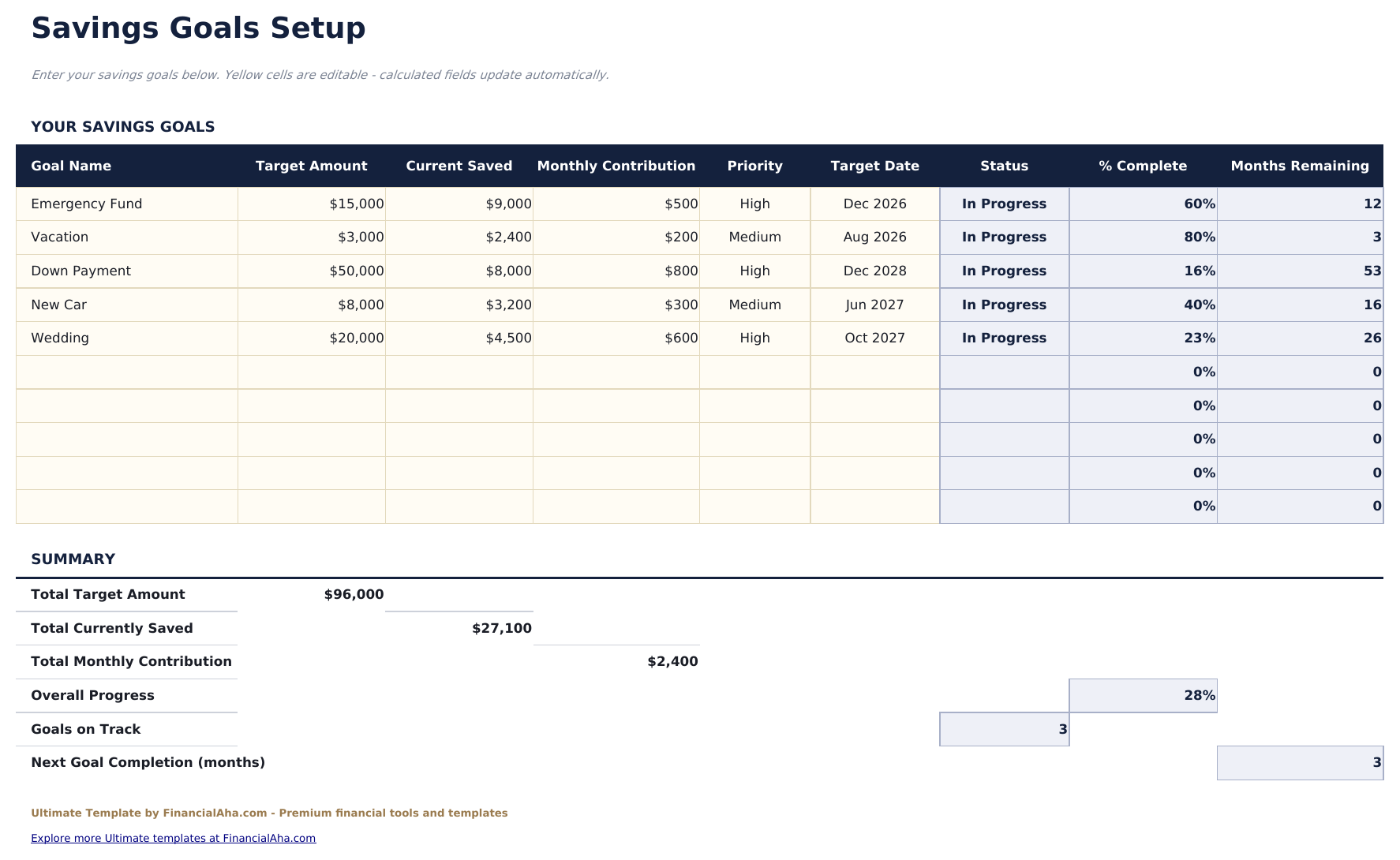
    Goals Setup

    Een rij per doel, elk met wat het kost, wat je al hebt, wat je maandelijks bijdraagt, een prioriteit, de datum waartegen je het wilt bereiken, een status, het voltooiingspercentage en de resterende maanden. Tien is het aantal waarbij een lijst met doelen ophoudt een lijst te zijn en een portefeuille wordt. Bij drie doelen kun je de afwegingen in je hoofd houden; bij tien kan dat niet meer, en dan gaat de prioriteitskolom echt werk verrichten - niet omdat het werkblad er iets op sorteert, maar omdat een prioriteit opschrijven de rangschikking dwingt te bestaan.

  2. 02 van 06

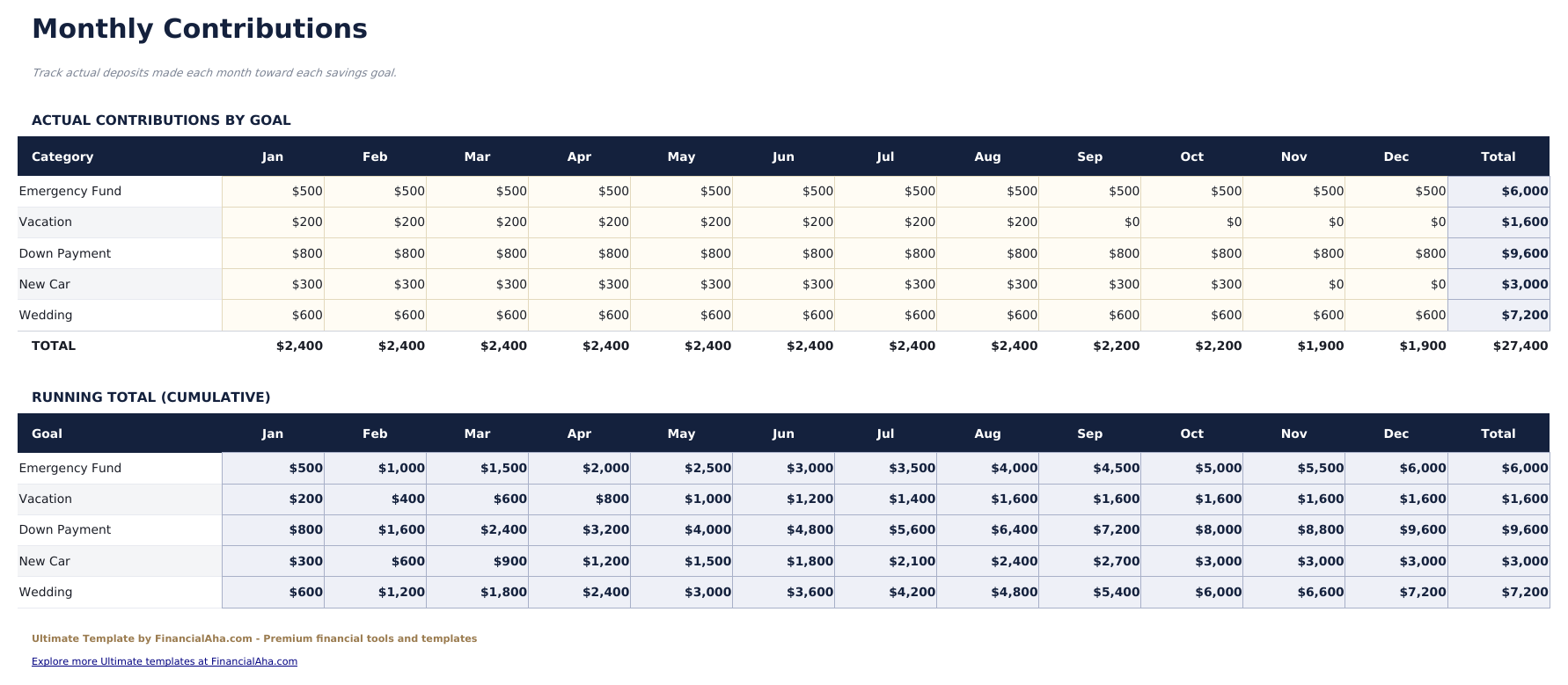
    Monthly Contributions

    Wat je daadwerkelijk in elk doel stopte, maand voor maand, in plaats van wat je van plan was. Dat verschil is wat dit onderscheidt van de Essentials-projectie. Een plan zegt tweehonderd per maand; een registratie zegt wat er in maart gebeurde, en het verschil daartussen is het nuttigste onderdeel van het werkboek. Totalen lopen beide kanten op, dus een maand waarin alles wegviel is net zo zichtbaar als een doel dat is vastgelopen.

  3. 03 van 06

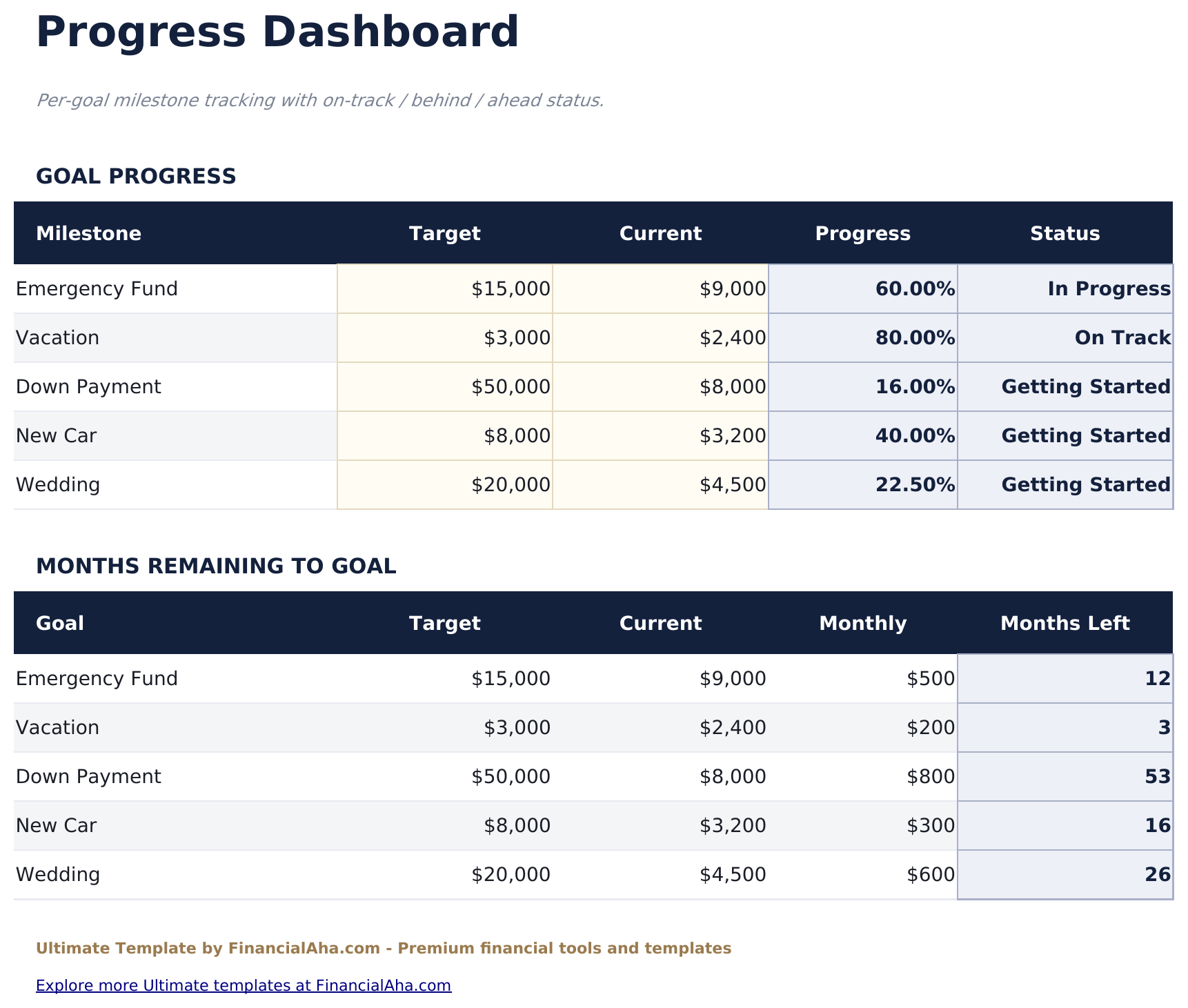
    Progress Dashboard

    Elk doel op één scherm met wat je hebt, wat je nodig hebt, het percentage en het tekort. Het is het werkblad om te bekijken bij het bepalen waar het volgende extra bedrag naartoe gaat - niet omdat het iets aanbeveelt, maar omdat de doelen die bijna klaar zijn en de doelen die nauwelijks begonnen zijn moeilijk te onderscheiden zijn in een instellingenwerkblad vol kolommen.

  4. 04 van 06

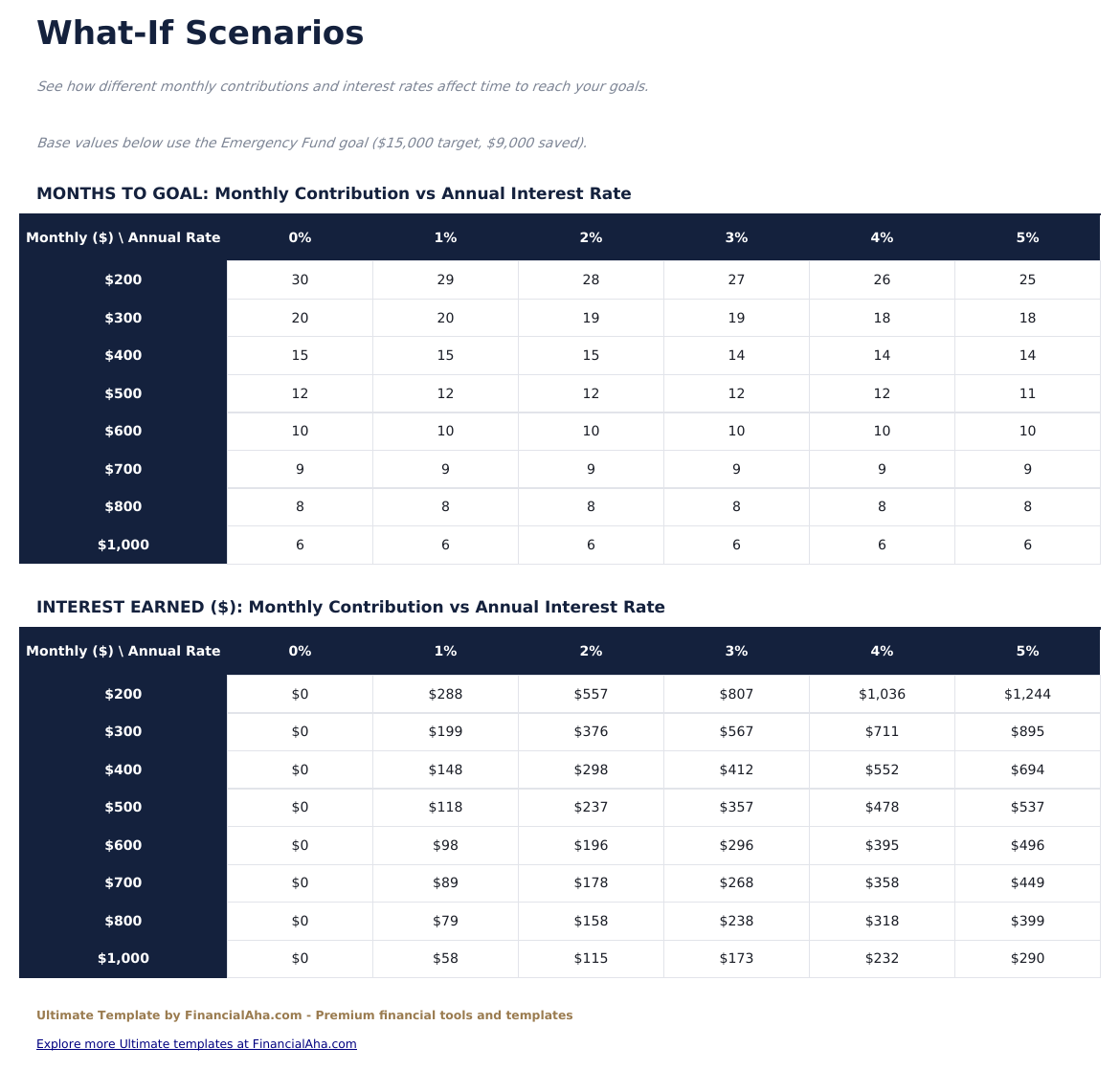
    What-If Scenarios

    Een doelnaam bovenaan, gekozen uit die op je instellingenwerkblad, met zijn streefbedrag en saldo ernaast opgezocht. Daaronder twee grids: hoelang dat doel duurt over een reeks maandelijkse bijdragen tegenover een reeks jaarlijkse rendementen, en de rente die daarbij zou worden verdiend. Beide grids lossen op voor het doel dat bovenaan genoemd staat, dus de selectie veranderen beantwoordt het hele werkblad opnieuw. Waar een bijdrage het gat bij dat rendement nooit dicht, toont de cel een streepje in plaats van een getal - dat leest als niet in dit tempo zonder een cijfer te suggereren. Wat het duidelijk toont is de asymmetrie: de maandelijkse bijdrage verhogen verschuift de tijdlijn veel sterker dan het rendement verhogen, vooral over kortere horizonnen.

  5. 05 van 06

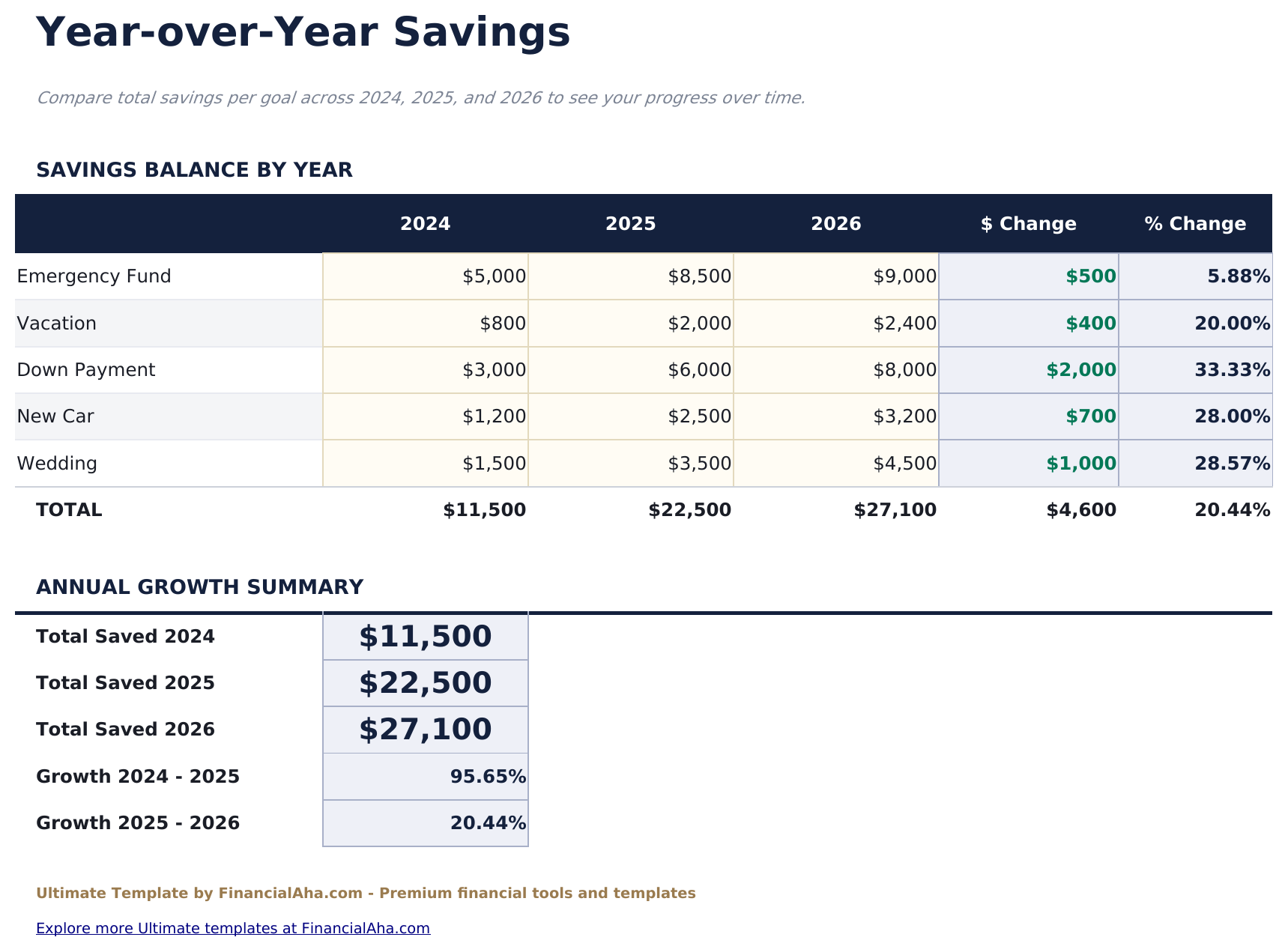
    Year-over-Year

    Het saldo op elk doel aan het einde van elk jaar, met de verandering in geld en als percentage. Sparen gaat langzaam genoeg dat maand-tot-maand cijfers zelden als voortgang aanvoelen. Een jaarlijkse kolom wel - en het is ook de enige weergave die toont wanneer een doel stilletjes achteruitgaat, wat vaker gebeurt dan waar iemand op rekent.

  6. 06 van 06

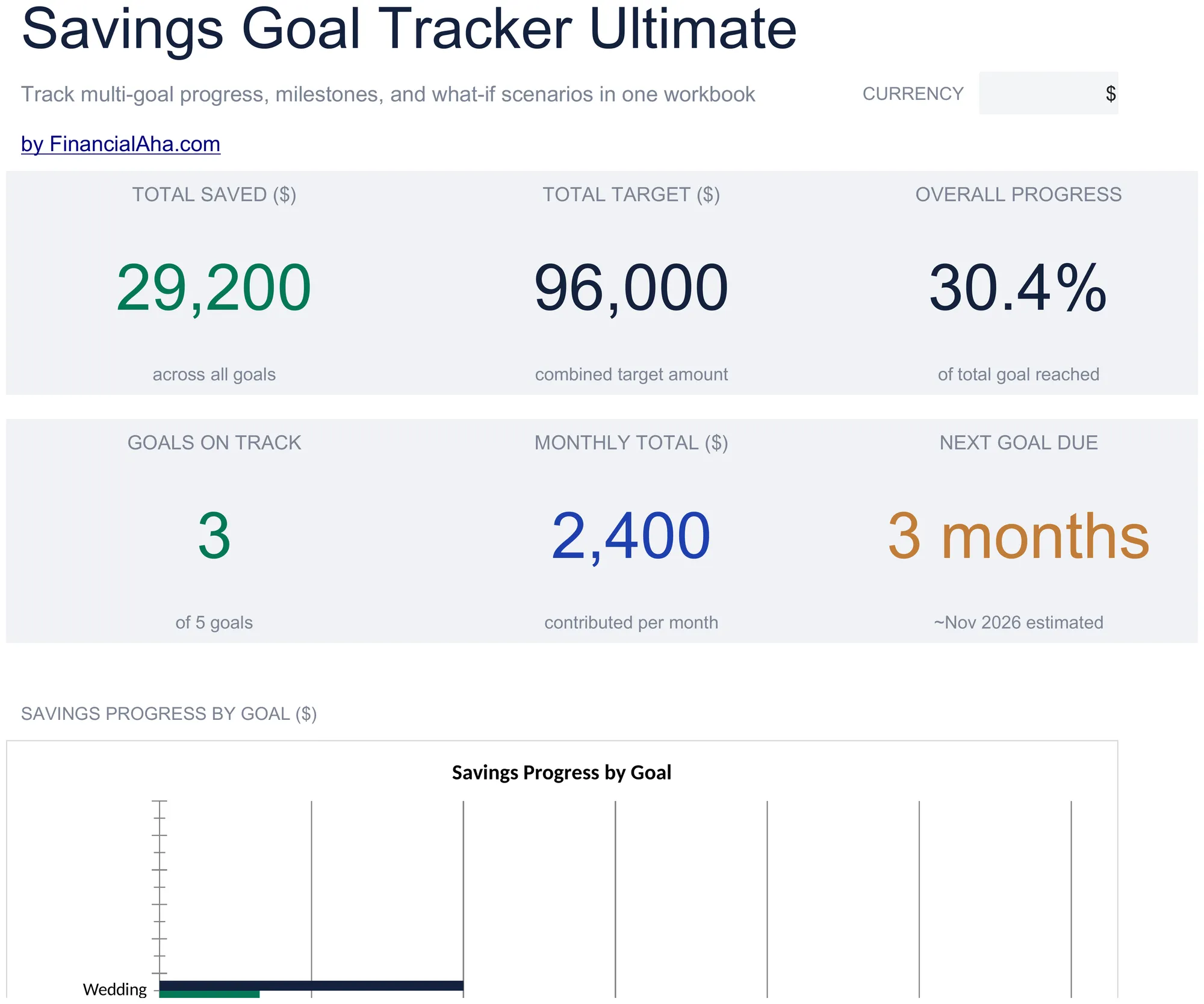
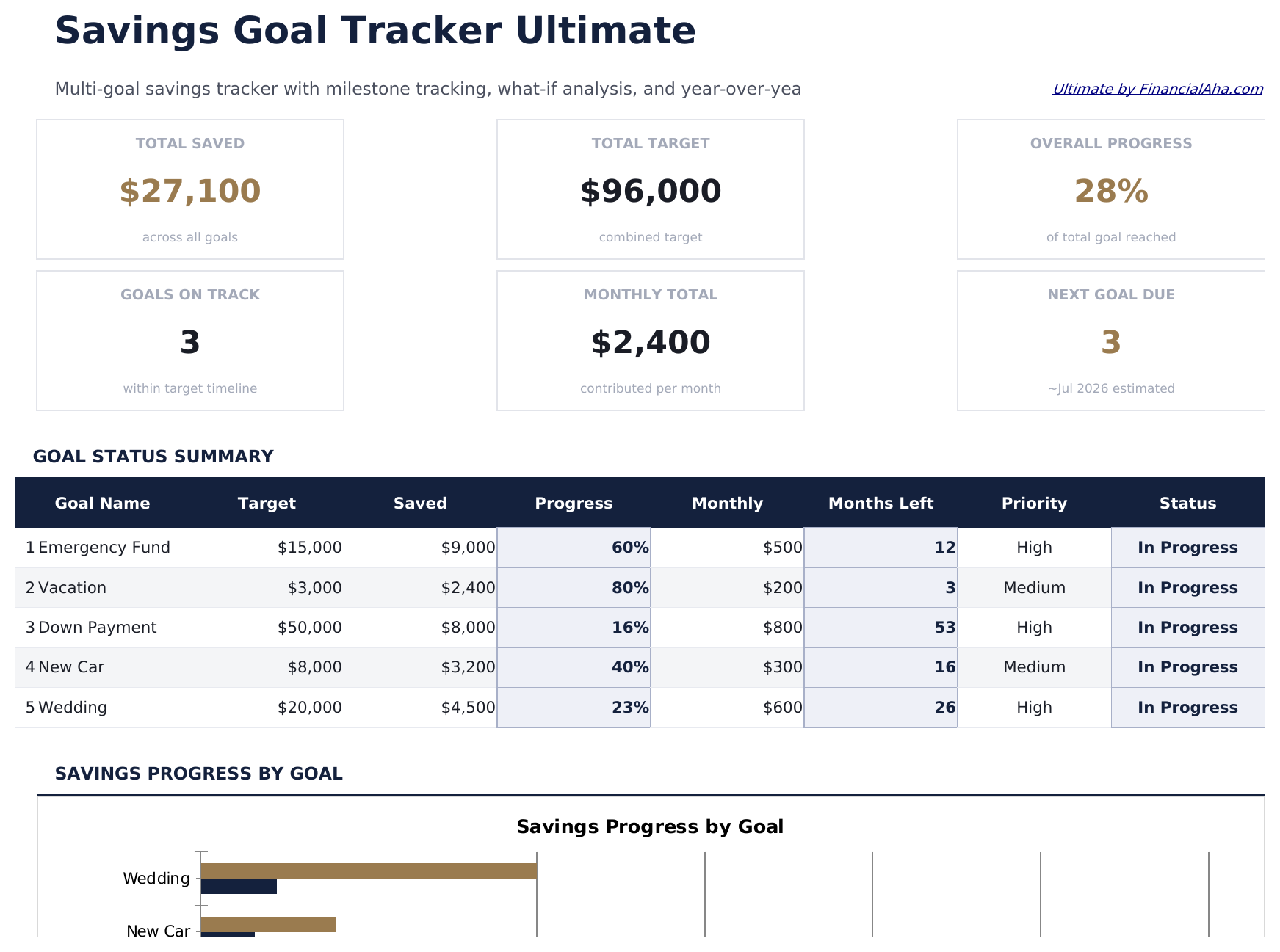
    Dashboard

    Zes cijfers. Totaal gespaard, het gecombineerde streefbedrag en de algehele voortgang over alles op de bovenste rij; hoeveel doelen op schema liggen, wat je in totaal elke maand inlegt, en wanneer het volgende doel verschuldigd is op de tweede. Algehele voortgang is het cijfer dat een lange lijst eerlijk houdt. Een lange lijst die allemaal op veertig procent staat is een andere positie dan de helft klaar en vijf onaangeraakt, en alleen een gecombineerd cijfer naast de cijfers per doel vertelt je in welke situatie je zit.

  7. Inbegrepen handleiding

    How to Use

    Een stapsgewijze gids op zijn eigen tabblad, die behandelt welke werkbladen je invult en welke afgeleid worden, wat elke kolom verwacht, en hoe je de valuta wijzigt. Omdat de gids in het bestand zit, reist de instructie mee met de template waar het ook geopend wordt.

Werkt in zowel Google Sheets als Excel

Ultimate Spaardoeltracker spreadsheetsjabloon voor Google Sheets

Upload de Ultimate Savings Goal Tracker Spreadsheet Template naar Drive, klik er met de rechtermuisknop op en kies "Openen met Google Sheets". Deze Ultimate Savings Goal Tracker Google Sheets-sjabloon heeft geen conversiestap nodig, beide grafieken komen mee over, en de voortgangscijfers herberekenen precies zoals in Excel.

Ultimate Spaardoeltracker Google Sheets-sjabloon instellen

Een gedeelde kopie van de Ultimate Savings Goal Tracker Google Sheets-sjabloon past bij een huishouden dat meerdere doelen tegelijk runt, waarbij het waard is om vast te leggen wat er elke maand daadwerkelijk werd ingelegd, zichtbaar voor beide personen.

De Ultimate Savings Goal Tracker Google Sheet gebruiken

De Ultimate Savings Goal Tracker Google Sheet vraagt één invoer per doel per maand. Alles wat afgeleid wordt volgt uit die gewoonte.

Ultimate Spaardoeltracker spreadsheetsjabloon voor Excel

De Ultimate Savings Goal Tracker spreadsheet Excel-download is een gewoon .xlsx-bestand. Excel opent deze Ultimate Savings Goal Tracker Excel-template direct, zonder importstap, en beide grafieken zijn native Excel-grafieken in plaats van afbeeldingen. Het bestand bevat geen macro's en geen VBA.

Ultimate Spaardoeltracker Excel-sjabloon instellen

Dezelfde Ultimate Savings Goal Tracker Excel-template opent in Excel op Windows, Excel op Mac, en Excel voor het web. Het is ook precies het bestand dat je naar Drive zou uploaden, dus er is geen aparte Ultimate Savings Goal Tracker spreadsheet-download om tussen te kiezen.

Notities bij de Ultimate Savings Goal Tracker spreadsheet voor Excel

Het Ultimate Savings Goal Tracker spreadsheet Excel-bestand bevat geen macro's en geen VBA, dus Excel opent het zonder vertrouwensmelding.

Het Ultimate Spaardoeltracker spreadsheet Excel-bestand openen

Niets in de Ultimate Savings Goal Tracker Excel-template is versiegebonden, dus dit Ultimate Savings Goal Tracker spreadsheet Excel-werkboek gedraagt zich identiek in Excel op Windows, Excel op Mac, en oudere builds.

Hoogtepunten van het spreadsheetsjabloon

Wat het Ultimate Spaardoeltracker spreadsheetsjabloon bijhoudt

Een rij per doel op het instellingenwerkblad. Dit legt de Ultimate Savings Goal Tracker Spreadsheet Template voor elk doel vast:

Goal Name
waarvoor je spaart
Target Amount
wat het kost
Current Saved
wat je er al voor hebt
Monthly Contribution
wat je inlegt
Priority
je eigen rangschikking, vastgelegd in plaats van erop gehandeld
Target Date
wanneer je het wilt bereiken
Status
afgeleid uit de cijfers ernaast
% Complete
afgeleid
Months Remaining
afgeleid bij je bijdrage

Vergelijk versies

FinancialAha Spaardoeltracker spreadsheetsjabloon: Free, Essentials en Ultimate vergeleken

Kenmerk Free Essentials Bekijk spreadsheetsjabloon Ultimate Deze pagina
Werkende werkbladen 1 3 6
Doelen 7 8 10
Nog te sparen Afgeleid Afgeleid Afgeleid
Maandelijkse bijdrage – Ja Ja
Percentage voltooid – Ja Ja
Resterende maanden bij die bijdrage – Ja Ja
Op-schema-status – Ja Ja
Prioriteit per doel – Ja Ja
Maand-voor-maand tracking – Geprojecteerd Werkelijke bijdragen
Saldi jaar over jaar – – Ja
Bijdrage- en rentescenario's – – Een referentiegrid
Grafieken – 2 2

De Free Savings Goal Tracker Spreadsheet Template registreert de positie, en de Essentials-versie voegt de rekensom toe die deze aan een datum koppelt. De FinancialAha Ultimate Savings Goal Tracker Spreadsheet Template registreert wat je elke maand daadwerkelijk aan elk doel bijdroeg in plaats van wat je van plan was - wat het verschil is dat het waard is om te zien. Het voegt een voortgangsscherm per doel toe, saldi jaar over jaar met de verandering bij elk, en een referentiegrid van bijdrage- en rendementsscenario's.

Goed om te weten

Opmerkingen over werken in het Ultimate Spaardoeltracker spreadsheetsjabloon

  • Het werkblad Monthly Contributions registreert wat er gebeurde in plaats van wat gepland was, en het verschil daartussen is het nuttige onderdeel.
  • Bij een lange lijst gaat prioriteit echt werk verrichten, omdat de afwegingen niet meer in je hoofd passen.
  • De what-if-grids lossen op voor het doel dat bovenaan het werkblad genoemd staat, en een streepje betekent dat die bijdrage het gat bij dat rendement nooit dicht.
  • De maandelijkse bijdrage verhogen verschuift een tijdlijn veel sterker dan het rendement verhogen, vooral over kortere horizonnen.
  • De jaar-over-jaar weergave is de enige die toont wanneer een doel stilletjes achteruitgaat.
  • De valutakeuzelijst herlabelt de geldkolommen op elk werkblad. Alleen het label verandert, de onderliggende getallen worden niet omgerekend.
  • De bijschriften van het dashboard - het aantal doelen en de geschatte datum - zijn ook formules, dus ze lezen je eigen invoer in plaats van het voorbeeld te noemen.

Hoe gebruik je dit sjabloon

1

Stel je doelen in

Streefbedrag, gespaard, bijdrage en prioriteit.

2

Registreer elke maand

Wat er daadwerkelijk werd ingelegd, niet wat gepland was.

3

Lees de voortgang

Elk doel op één scherm.

4

Vergelijk de jaren

Waar elk saldo stond, jaar op jaar.

Met AI gestresstest.

Elk sjabloon begint met grondig onderzoek naar hoe mensen het onderwerp echt bijhouden. We ontwerpen de opbouw, bouwen de formules en schaven aan het ontwerp tot het voelt als iets dat we zelf zouden gebruiken. Onderweg gebruiken we AI om de berekeningen te stresstesten: ongebruikelijke invoer, randgevallen en formulegedrag, gecontroleerd tot de cijfers kloppen.

Eenmalige aankoop. Geen abonnement. Werkt in Excel & Google Sheets.

Veelgestelde vragen

Is de FinancialAha Ultimate Savings Goal Tracker Spreadsheet Template een Google Sheets-sjabloon?

Ja. Upload het bestand naar Drive en kies "Openen met Google Sheets". Beide grafieken komen mee over in de Ultimate Savings Goal Tracker Google Sheets-sjabloon, en de voortgangscijfers herberekenen precies zoals in Excel.

Is de FinancialAha Ultimate Savings Goal Tracker Spreadsheet Template een Excel-sjabloon?

Ja. De download is een gewoon .xlsx-bestand, dus de Ultimate Savings Goal Tracker Excel-template opent direct in Excel zonder importstap. Beide grafieken zijn native Excel-grafieken in plaats van afbeeldingen, en er zijn geen macro's of VBA.

Opent het Ultimate Savings Goal Tracker spreadsheet Excel-bestand in oudere versies van Excel?

Ja. Het Ultimate Savings Goal Tracker spreadsheet Excel-werkboek verschijnt als gewoon .xlsx, dus het opent identiek in de huidige Excel en in builds van vóór dynamic arrays.

Hoe verschilt de Ultimate Savings Goal Tracker spreadsheet van de Essentials-projectie?

Essentials projecteert wat er zou gebeuren bij je geplande bijdrage. Deze versie registreert wat er elke maand daadwerkelijk werd ingelegd, en het verschil tussen het plan en de registratie is het nuttigste onderdeel van het werkboek.

Is het what-if-grid in de Ultimate Savings Goal Tracker spreadsheet gebaseerd op mijn eigen doelen?

Nee. Het is een referentietabel die toont hoe lang een doel duurt over een reeks maandelijkse bijdragen en rendementen, met vaste cijfers in plaats van cijfers die uit je eigen instelling gelezen worden. Het beantwoordt de vorm van de vraag in plaats van jouw exacte situatie.

Wat toont het what-if-grid in de Ultimate Savings Goal Tracker Excel-template precies?

Dat een hogere maandelijkse bijdrage een tijdlijn veel sterker verschuift dan een hoger rendement, vooral over kortere horizonnen.

Waarom houdt de Ultimate Savings Goal Tracker spreadsheet saldi jaar over jaar bij?

Omdat sparen langzaam genoeg gaat dat maand-tot-maand cijfers zelden als voortgang aanvoelen, en een jaarlijkse kolom is ook de enige weergave die toont wanneer een doel stilletjes achteruitgaat.

Wat ontvang ik na aankoop?

Je ontvangt een Excel-bestand (.xlsx) dat werkt in Microsoft Excel, Google Sheets en LibreOffice Calc. Download het direct na aankoop - geen registratie of account nodig.

Is er een gratis versie?

Ja. De gratis versie van dit sjabloon is beschikbaar met basisfuncties. De Ultimate-versie voegt geavanceerde analyses, meer capaciteit en extra werkbladen toe.

Wat als het niet werkt voor mij?

Neem contact met ons op en we helpen je verder. Het sjabloon werkt in Microsoft Excel, Google Sheets en LibreOffice Calc zonder macro's.

Ultimate

Hoogtepunten:

Direct downloaden na aankoop
Geen macro's of VBA nodig
Alle formules berekenen automatisch
Geen abonnement nodig
Werkt in
Excel Google Sheets

Op zoek naar meer Ultimate-sjablonen?

We bieden Ultimate-versies van onze populairste spreadsheet-sjablonen met geavanceerde functies, meer capaciteit en diepere analyse.

Privé & veilig

Uw financiële gegevens blijven op uw apparaat. Wij zien ze nooit.

Meer informatie →

Hulp nodig?

Bekijk onze handleidingen of neem contact op met vragen.

Bekijk FAQ →