Acceso de por vida Paquete Completo de Planificación Financiera Personal →
✓ Planificación Financiera✓ Rastreador de Patrimonio Neto✓ Presupuesto Mensual✓ Planificador de Presupuesto de Viaje✓ Planificador de Presupuesto Anual✓ Rastreador de Gastos Mensuales✓ Planificador de Impuestos Anual✓ Planificación de Jubilación
Ver paquete →

Entrega digital inmediata · Aplican los Términos y Condiciones

Plantilla Ultimate - Excel y Google Sheets

Ultimate Rastreador de Metas de Ahorro Plantilla de hoja de cálculo para Google Sheets y Excel

Diez metas con objetivo, ahorrado, aporte, prioridad y fecha, y luego estado, porcentaje completado y meses restantes derivados de ellas. La Plantilla de Hoja de Cálculo Ultimate de Seguimiento de Metas de Ahorro registra lo que realmente aportaste mes a mes, muestra cada meta a la vez en una pantalla de progreso, mantiene una hoja what-if propia, y cierra cada año con el saldo y el cambio que tuvo. Siete pestañas. Google Sheets y Excel, un archivo. Sin macros, sin VBA.

Ver Vista previa

Entrega digital inmediata · Aplican los Términos y Condiciones

Rastreador de Metas de Ahorro Plantilla de hoja de cálculo - Ultimate version for Google Sheets and Excel

Qué incluye

  • Meta, ahorrado, aportación, prioridad y fecha en cada meta
  • Estatus, porcentaje completo y meses restantes en cada una
  • Un registro de aportaciones reales por meta, mes a mes
  • Una pantalla de progreso que muestra cada meta a la vez
  • Saldos a final de cada año, con el cambio en cada uno
  • Cambio reportado en dinero y como porcentaje
  • Una cuadrícula de referencia de meses-para-alcanzar-meta por aportación y rentabilidad
  • Una segunda cuadrícula para el interés que esos escenarios ganarían
  • Progreso general en cada meta, y dos gráficos
  • Funciona en Microsoft Excel y Google Sheets sin configuración requerida

La Plantilla de Hoja de Cálculo Ultimate de Rastreador de Metas de Ahorro de FinancialAha es un libro de trabajo de seis hojas para Google Sheets y Excel, con una guía Cómo usar en una séptima pestaña. Funciona como una plantilla Ultimate de Rastreador de Metas de Ahorro para Excel y una plantilla Ultimate de Rastreador de Metas de Ahorro para Google Sheets desde la misma descarga. Una fila por meta, un registro de lo que realmente pusiste cada mes en lugar de lo que querías, saldos seguidos año a año, y una cuadrícula de referencia de escenarios de aportación y rentabilidad. Sin macros, sin VBA.

Dentro del libro de trabajo

Qué incluye la plantilla de hoja de cálculo Ultimate Rastreador de Metas de Ahorro de FinancialAha

La Plantilla de Hoja de Cálculo Ultimate de Rastreador de Metas de Ahorro de FinancialAha funciona en seis hojas de trabajo, con las instrucciones en una pestaña propia. Funciona en Microsoft Excel y Google Sheets y aquí está lo que contiene la hoja de cálculo Ultimate de Rastreador de Metas de Ahorro.

  1. 01 de 06

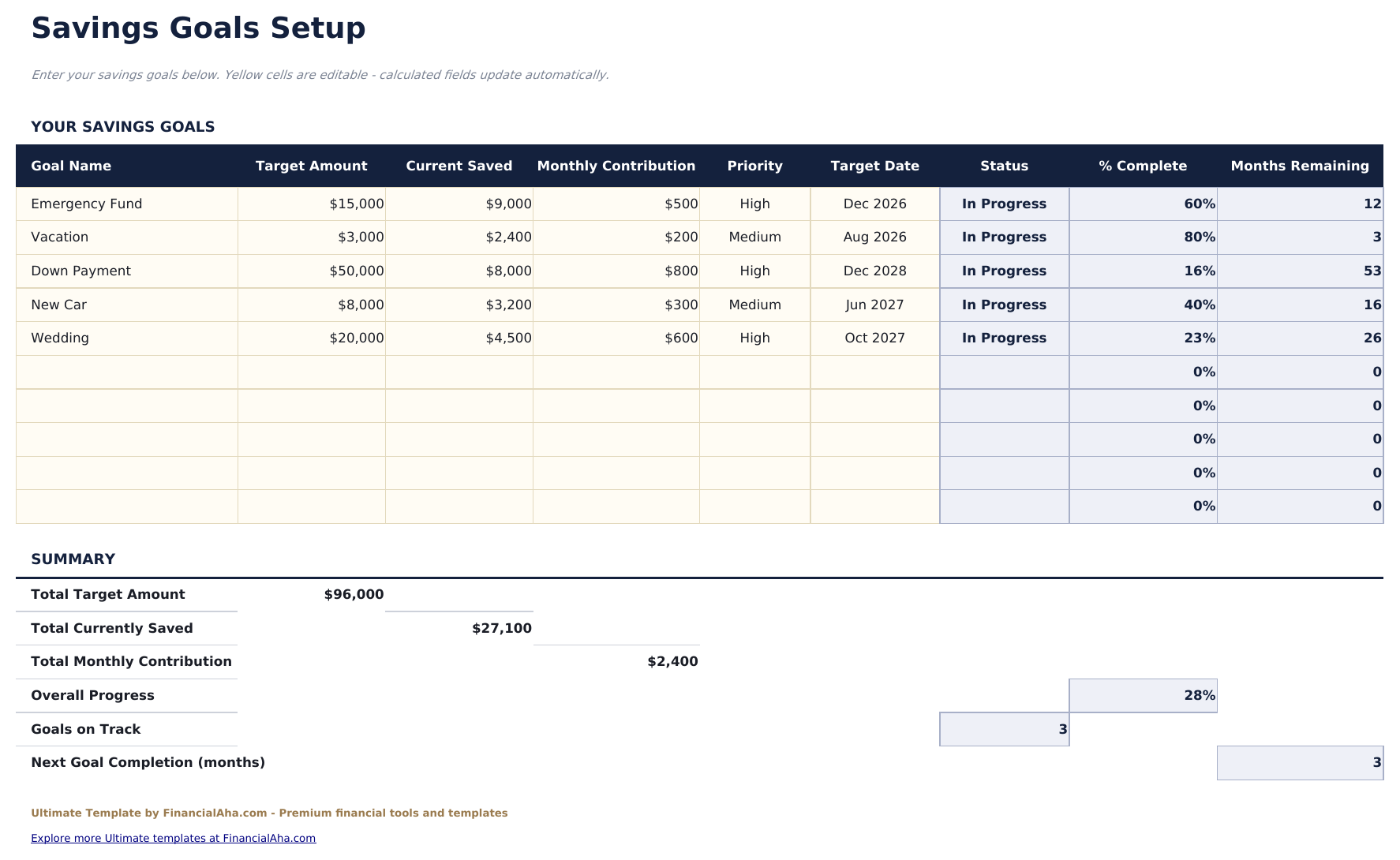
    Goals Setup

    Una fila por meta, cada una con lo que cuesta, lo que tienes, lo que aportas mensualmente, una prioridad, la fecha en que lo deseas, un estatus, el porcentaje completo y los meses restantes. Diez es el número en el que una lista de metas deja de ser lista y se convierte en cartera. A tres metas puedes mantener los compromisos en tu cabeza; a diez no puedes, y la columna de prioridad comienza a hacer trabajo real - no porque la hoja reordene nada por ella, sino porque escribir una prioridad obliga a que la clasificación exista.

  2. 02 de 06

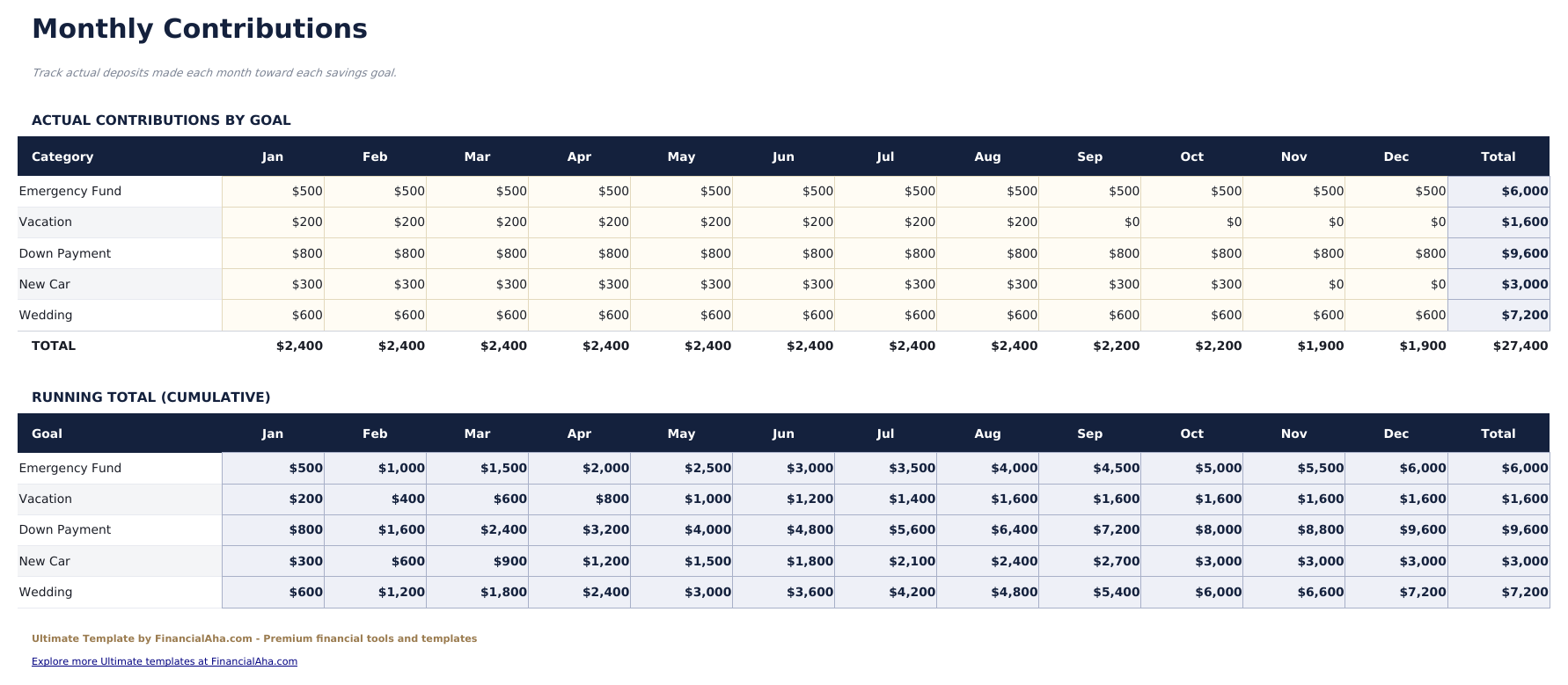
    Monthly Contributions

    Lo que realmente pusiste hacia cada meta, mes a mes, en lugar de lo que planeaste. Esa distinción es la diferencia entre esto y la proyección Essentials. Un plan dice doscientos al mes; un registro dice qué sucedió en marzo, y la brecha entre ellos es lo más útil en el libro. Los totales van de ambas formas, por lo que un mes donde todo se deslizó es tan visible como una meta que se ha estancado.

  3. 03 de 06

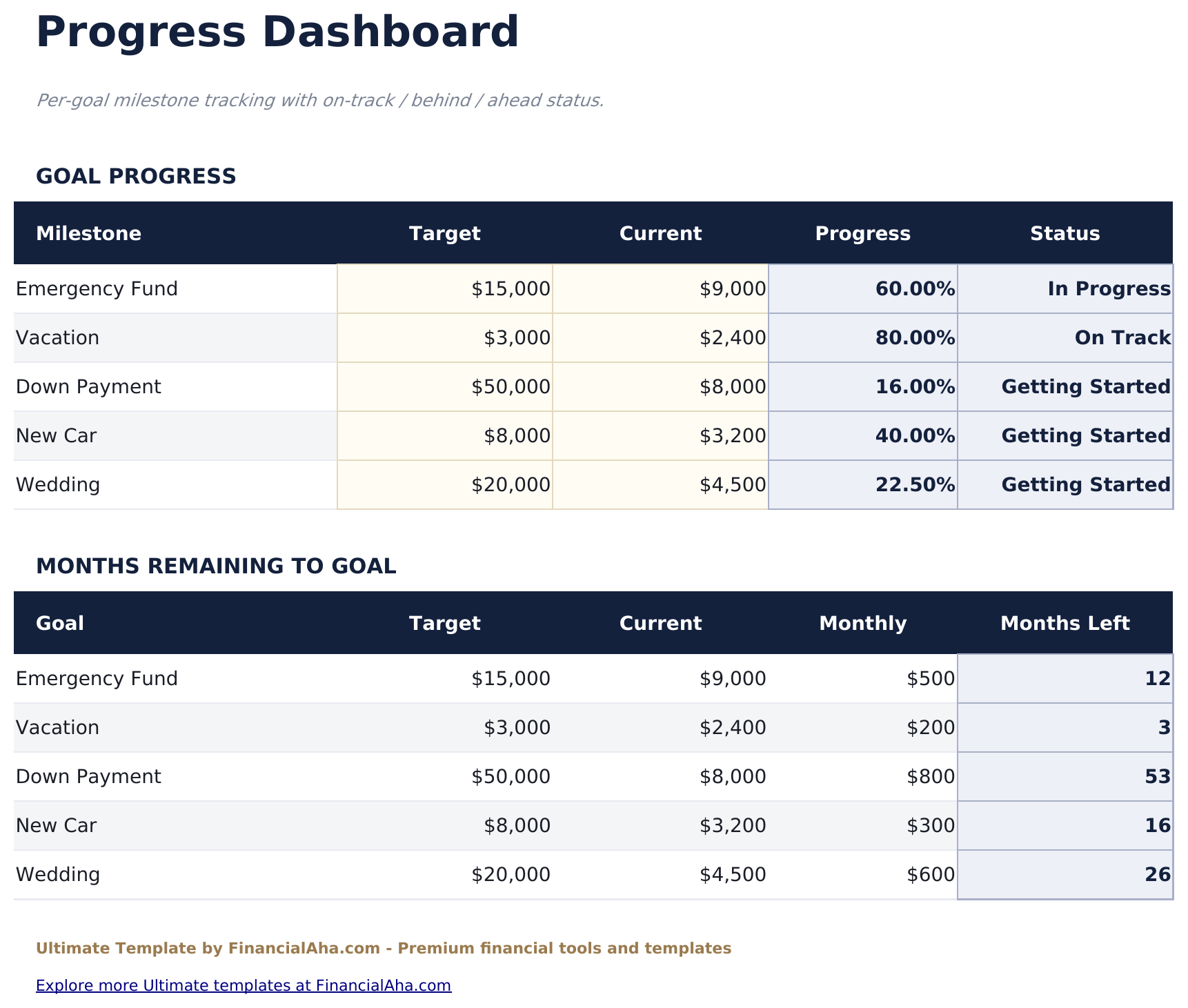
    Progress Dashboard

    Cada meta en una pantalla con lo que tienes, lo que necesitas, el porcentaje y el faltante. Es la hoja a mirar cuando decidas dónde va el siguiente monto disponible - no porque recomiende nada, sino porque las metas casi terminadas y las metas apenas comenzadas son difíciles de distinguir en una hoja de setup llena de columnas.

  4. 04 de 06

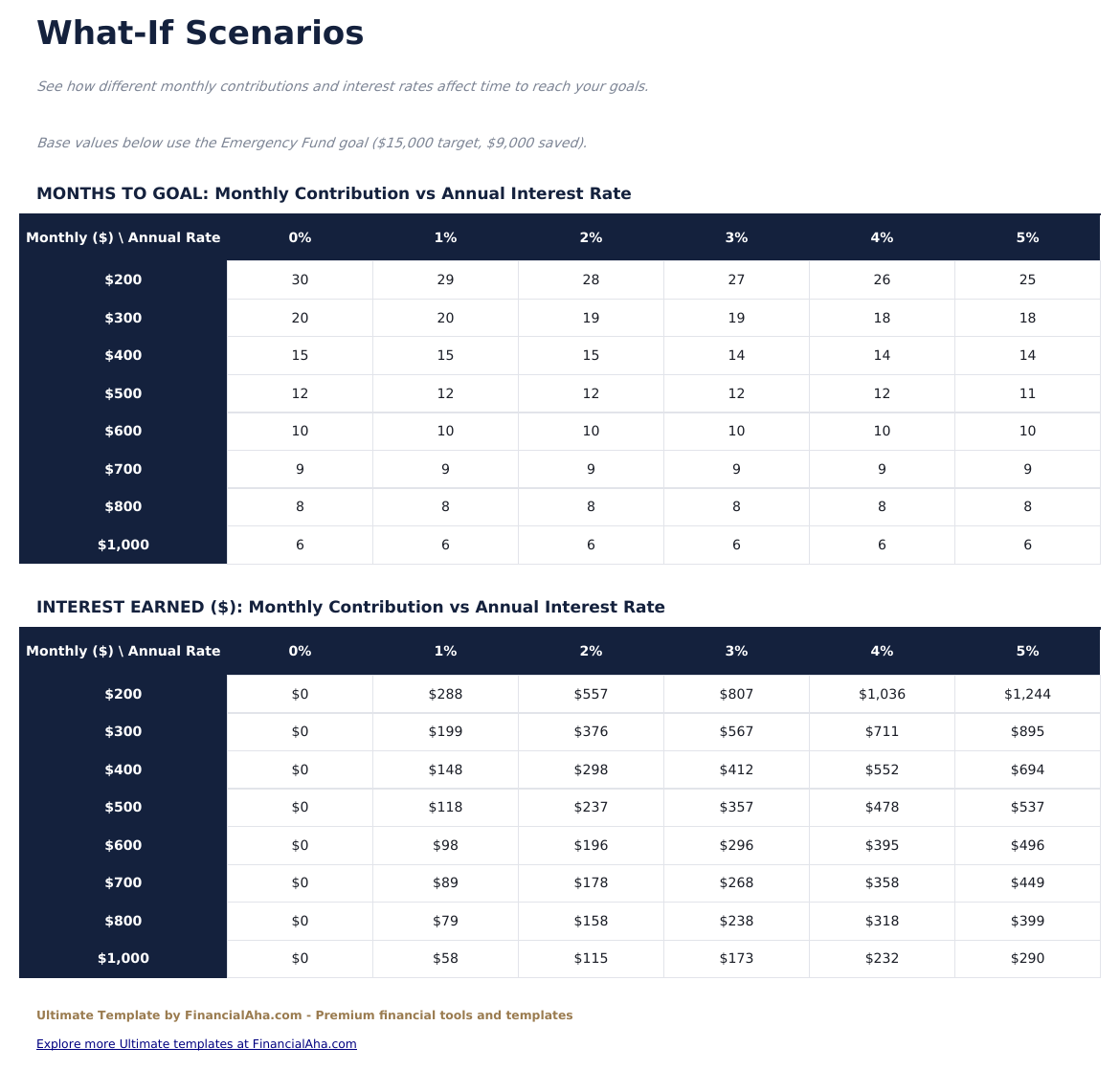
    What-If Scenarios

    Un nombre de meta en la parte superior, elegido de los que hay en tu hoja de setup, y su meta y saldo buscados al lado. Debajo, dos cuadrículas: cuánto tiempo toma esa meta en un rango de aportaciones mensuales contra un rango de rentabilidades anuales, y el interés que se ganaría llegando allá. Ambas cuadrículas resuelven para cualquiera que sea la meta nombrada arriba, por lo que cambiar la selección re-responde toda la hoja. Donde una aportación nunca cierra la brecha a esa rentabilidad, la celda muestra un guión en lugar de un número - que se lee como no a este ritmo sin implicar una cifra. Lo que muestra claramente es la asimetría: elevar la aportación mensual mueve la línea de tiempo mucho más que elevar la rentabilidad, especialmente en horizontes más cortos.

  5. 05 de 06

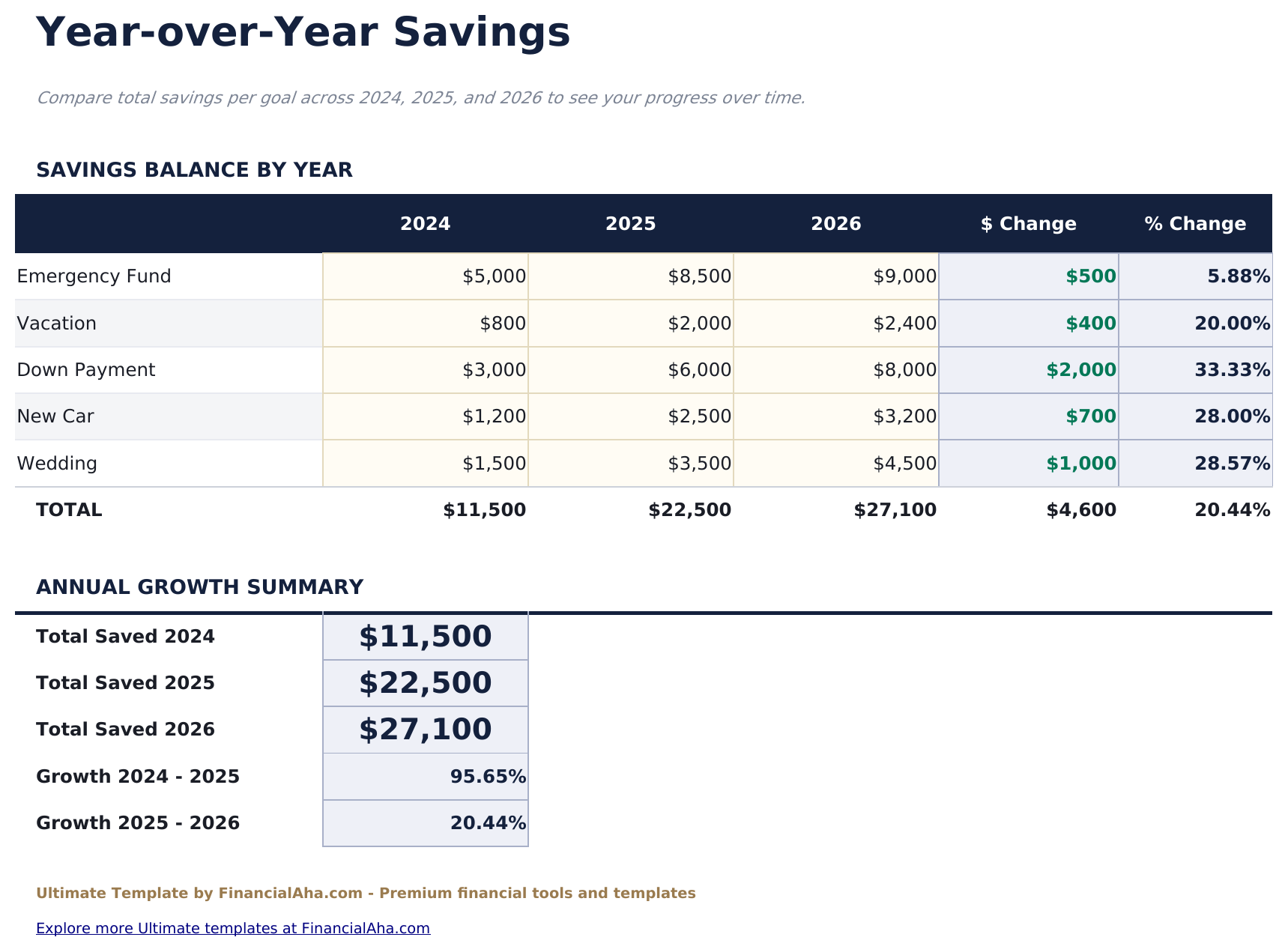
    Year-over-Year

    El saldo en cada meta a final de cada año, con el cambio en dinero y como porcentaje. Ahorrar es lo suficientemente lento que las cifras mes a mes rara vez se sienten como progreso. Una columna anual sí - y es también la única vista que muestra una meta yendo silenciosamente hacia atrás, que sucede más a menudo de lo que nadie planea.

  6. 06 de 06

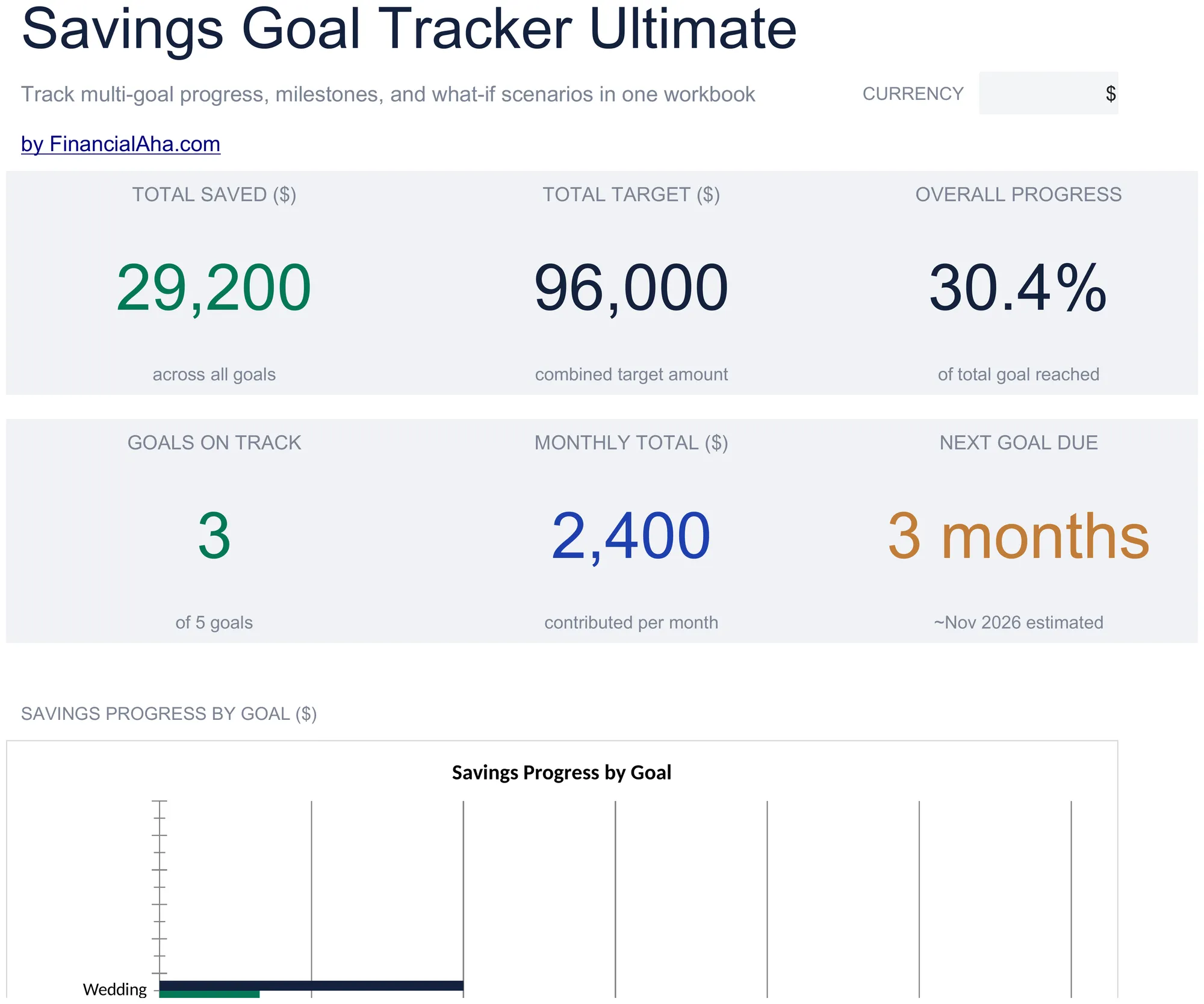
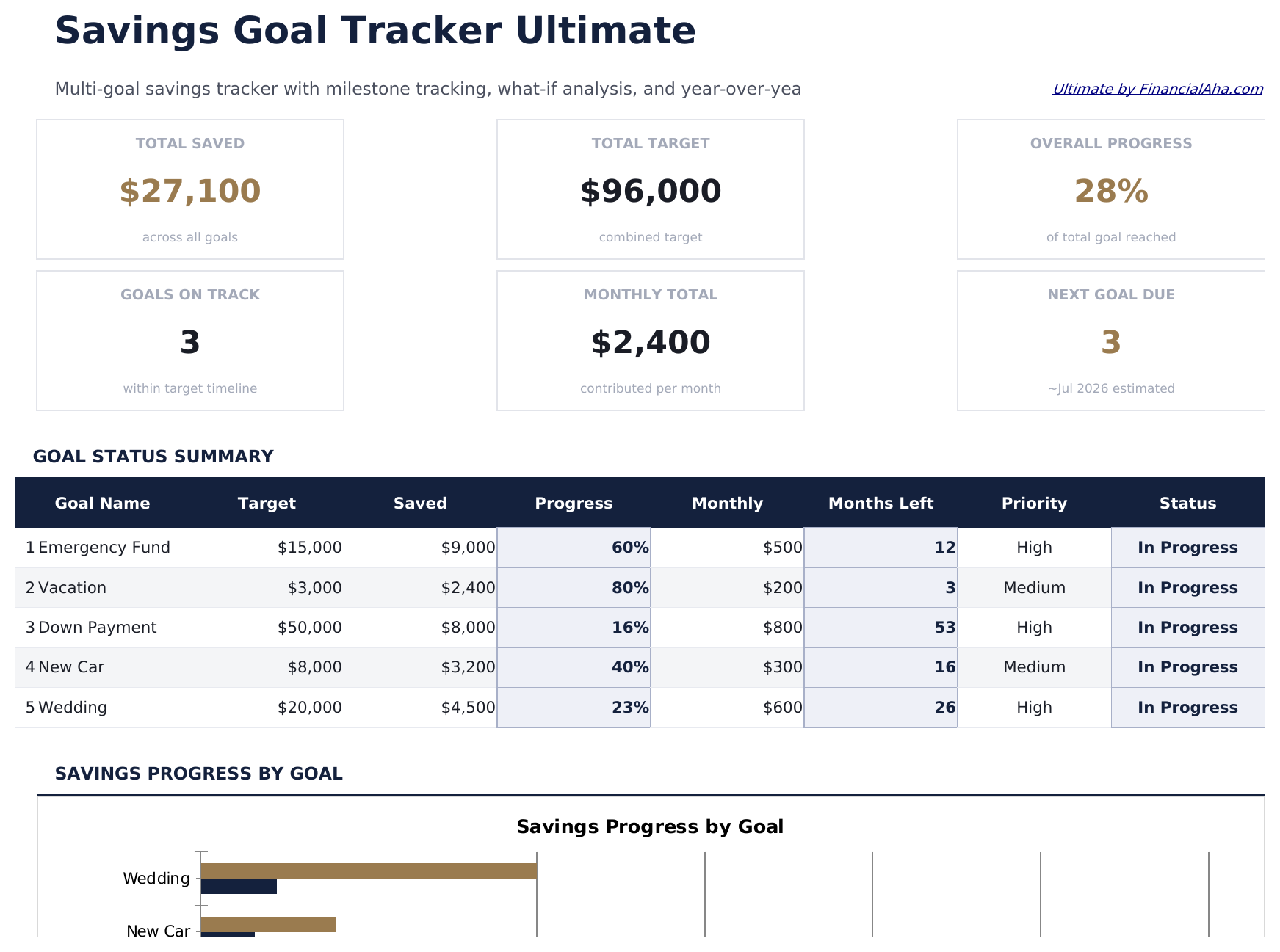
    Dashboard

    Seis cifras. Total ahorrado, la meta combinada y el progreso general en la fila superior; cuántas metas están en camino, lo que estás poniendo cada mes en total, y cuándo se debe la próxima meta en la segunda. El progreso general es la cifra que mantiene honesta una lista larga. Una lista larga a cuarenta por ciento cada una es una posición diferente de la mitad terminada y cinco sin tocar, y solo una cifra combinada junto con las de cada meta te dice cuál estás.

  7. Guía incluida

    How to Use

    Una guía paso a paso en su propia pestaña, cubriendo qué hojas llenan input y cuáles se derivan, qué espera cada columna, y cómo cambiar la moneda. Porque se distribuye dentro del archivo, las instrucciones viajan con la plantilla donde sea que se abra.

Funciona tanto en Google Sheets como en Excel

Plantilla de hoja de cálculo Ultimate Rastreador de Metas de Ahorro para Google Sheets

Carga la Plantilla de Hoja de Cálculo Ultimate de Rastreador de Metas de Ahorro a Drive, haz clic derecho en ella, y elige "Abrir con Google Sheets". Esta plantilla Ultimate de Rastreador de Metas de Ahorro para Google Sheets no necesita paso de conversión, ambos gráficos se transfieren, y las cifras de progreso se recalculan exactamente como en Excel.

Configuración de la plantilla Google Sheets de Ultimate Rastreador de Metas de Ahorro

Una copia compartida de la Plantilla Ultimate de Rastreador de Metas de Ahorro para Google Sheets se adapta a un hogar que ejecuta varias metas a la vez, donde lo que realmente entró cada mes vale la pena registrar donde ambas personas pueden verlo.

Ejecutar la Plantilla Ultimate de Rastreador de Metas de Ahorro para Google Sheets

La Hoja de Cálculo Ultimate de Rastreador de Metas de Ahorro para Google Sheets toma una entrada por meta por mes. Todo lo que se deriva sigue de ese hábito.

Plantilla de hoja de cálculo Ultimate Rastreador de Metas de Ahorro para Excel

La descarga de Excel de la hoja de cálculo de Rastreador de Metas de Ahorro Ultimate es un .xlsx simple. Excel abre esta plantilla Ultimate de Rastreador de Metas de Ahorro para Excel directamente, sin paso de importación, y ambos gráficos son gráficos nativos de Excel en lugar de imágenes. No hay macros ni VBA en el archivo.

Configuración de la plantilla Excel de Ultimate Rastreador de Metas de Ahorro

La misma plantilla Ultimate de Rastreador de Metas de Ahorro para Excel se abre en Excel para Windows, Excel para Mac y Excel para la web. Es también el archivo idéntico que cargarías a Drive, por lo que no hay una descarga separada de hoja de cálculo Ultimate de Rastreador de Metas de Ahorro para elegir.

Notas de hoja de cálculo Ultimate de Rastreador de Metas de Ahorro para Excel

La hoja de cálculo Ultimate de Rastreador de Metas de Ahorro para Excel no contiene macros ni VBA, por lo que Excel la abre sin un aviso de confianza.

Cómo abrir el archivo Excel de la hoja de cálculo Ultimate Rastreador de Metas de Ahorro

Nada en la plantilla Ultimate de Rastreador de Metas de Ahorro para Excel es específico de versión, por lo que este libro de trabajo de hoja de cálculo Ultimate de Rastreador de Metas de Ahorro para Excel se comporta de forma idéntica en Excel para Windows, Excel para Mac, y compilaciones anteriores.

Aspectos destacados de la plantilla de hoja de cálculo

Qué controla la plantilla de hoja de cálculo Ultimate Rastreador de Metas de Ahorro

Una fila por meta en la hoja de setup. Esto es lo que la Plantilla de Hoja de Cálculo Ultimate de Rastreador de Metas de Ahorro lleva para cada una:

Goal Name
lo que estás ahorrando
Target Amount
lo que cuesta
Current Saved
lo que tienes hacia ella
Monthly Contribution
lo que pones
Priority
tu propia clasificación, registrada en lugar de accionada
Target Date
cuándo la quieres
Status
derivado de las cifras al lado
% Complete
derivado
Months Remaining
derivado en tu aportación

Comparar versiones

Plantilla de hoja de cálculo Rastreador de Metas de Ahorro de FinancialAha: comparación de Free, Essentials y Ultimate

Función Free Essentials Ver plantilla de hoja de cálculo Ultimate Esta página
Hojas de trabajo 1 3 6
Metas 7 8 10
Restante a ahorrar Derivado Derivado Derivado
Aportación mensual – Sí Sí
Porcentaje completo – Sí Sí
Meses restantes a esa aportación – Sí Sí
Estatus en-seguimiento – Sí Sí
Prioridad en cada meta – Sí Sí
Seguimiento mes a mes – Proyectado Aportaciones reales
Saldos año a año – – Sí
Escenarios de aportación y rentabilidad – – Una cuadrícula de referencia
Gráficos – 2 2

La Plantilla de Hoja de Cálculo Gratuita de Rastreador de Metas de Ahorro registra la posición y la compilación Essentials agrega la aritmética que la conecta a una fecha. La Plantilla de Hoja de Cálculo Ultimate de Rastreador de Metas de Ahorro de FinancialAha registra lo que realmente aportaste a cada meta cada mes en lugar de lo que planeaste - que es la brecha digna de ver. Agrega una pantalla de progreso por meta, saldos año a año con el cambio en cada uno, y una cuadrícula de referencia de escenarios de aportación y rentabilidad.

Bueno saberlo

Notas sobre cómo trabajar en la plantilla de hoja de cálculo Ultimate Rastreador de Metas de Ahorro

  • La hoja de aportaciones mensuales registra lo que sucedió en lugar de lo que se planeó, y la brecha entre ellos es la parte útil.
  • Una lista larga es donde la prioridad comienza a hacer trabajo real, porque los compromisos dejan de caber en tu cabeza.
  • Las cuadrículas de qué-si resuelven para cualquiera que sea la meta nombrada en la parte superior de la hoja, y un guión significa que esa aportación nunca cierra la brecha a esa rentabilidad.
  • Elevar la aportación mensual mueve una línea de tiempo mucho más que elevar la rentabilidad, especialmente en horizontes más cortos.
  • La vista año a año es la única que muestra una meta yendo silenciosamente hacia atrás.
  • El desplegable de moneda relabela las columnas de dinero en cada hoja. Solo cambia la etiqueta mostrada - no convierte los números subyacentes.
  • Los títulos del panel - el conteo de metas y la fecha estimada - son fórmulas también, por lo que leen tus propias entradas en lugar de nombrar la muestra.

Cómo usar esta plantilla

1

Establece tus metas

Meta, ahorrado, aportación y prioridad.

2

Registra cada mes

Lo que realmente entró, no lo que planeaste.

3

Lee el progreso

Cada meta en una pantalla.

4

Compara los años

Dónde estaba cada saldo, año a año.

Puestas a prueba con IA.

Cada plantilla comienza con una investigación a fondo sobre cómo la gente registra realmente el tema. Diseñamos la estructura, construimos las fórmulas y pulimos el diseño hasta que se siente como algo que usaríamos nosotros mismos. En el proceso usamos IA para poner a prueba los cálculos: entradas inusuales, casos límite y comportamiento de las fórmulas, verificados hasta que los números se sostienen.

Compra única. Sin suscripción. Funciona en Excel y Google Sheets.

Preguntas frecuentes

¿Es la Plantilla de Hoja de Cálculo Ultimate de Rastreador de Metas de Ahorro de FinancialAha una plantilla de Google Sheets?

Sí. Carga el archivo a Drive y elige "Abrir con Google Sheets". Ambos gráficos se transfieren en la plantilla Ultimate de Rastreador de Metas de Ahorro para Google Sheets, y las cifras de progreso se recalculan exactamente como en Excel.

¿Es la Plantilla de Hoja de Cálculo Ultimate de Rastreador de Metas de Ahorro de FinancialAha una plantilla de Excel?

Sí. La descarga es un .xlsx simple, por lo que la plantilla Ultimate de Rastreador de Metas de Ahorro para Excel se abre directamente en Excel sin paso de importación. Ambos gráficos son gráficos nativos de Excel, no imágenes, y no hay macros ni VBA.

¿Se abrirá el archivo de Excel de la hoja de cálculo Ultimate de Rastreador de Metas de Ahorro en versiones anteriores de Excel?

Sí. El libro de trabajo de hoja de cálculo Ultimate de Rastreador de Metas de Ahorro se distribuye como un .xlsx simple, por lo que se abre de forma idéntica en Excel actual y en compilaciones anteriores a las matrices dinámicas.

¿En qué se diferencia el Rastreador de Metas de Ahorro Ultimate de la proyección Essentials?

Essentials proyecta qué sucedería a tu aportación planeada. Este registra lo que realmente entró cada mes, y la brecha entre el plan y el registro es lo más útil en el libro.

¿La cuadrícula de qué-si en la hoja de cálculo de Rastreador de Metas de Ahorro Ultimate se basa en mis propias metas?

No. Es una tabla de referencia que muestra cuánto tiempo toma una meta en un rango de aportaciones mensuales y rentabilidades, con cifras fijas en lugar de cifras leídas de tu setup. Responde la forma de la pregunta en lugar de tu caso exacto.

¿Qué muestra realmente la cuadrícula de qué-si en la plantilla Ultimate de Rastreador de Metas de Ahorro para Excel?

Que elevar la aportación mensual mueve una línea de tiempo mucho más que elevar la rentabilidad, especialmente en horizontes más cortos.

¿Por qué el Rastreador de Metas de Ahorro Ultimate seguimiento de saldos año a año?

Porque ahorrar es lo suficientemente lento que las cifras mes a mes rara vez se sienten como progreso, y una columna anual es también la única vista que muestra una meta yendo silenciosamente hacia atrás.

¿Qué recibo después de la compra?

Recibes un archivo Excel (.xlsx) que funciona en Microsoft Excel, Google Sheets y LibreOffice Calc. Descárgalo de inmediato después de la compra - sin registro ni cuenta requerida.

¿Hay una versión gratuita?

Sí. La versión gratuita de esta plantilla está disponible con funciones básicas. La versión Ultimate agrega análisis avanzado, mayor capacidad y hojas adicionales.

¿Qué pasa si no me funciona?

Contáctanos y te ayudaremos a resolverlo. La plantilla funciona en Microsoft Excel, Google Sheets y LibreOffice Calc sin necesidad de macros.

Ultimate

Destacados:

Descarga instantánea después de la compra
No requiere macros ni VBA
Todas las fórmulas se calculan automáticamente
Sin suscripción
Funciona en
Excel Google Sheets

¿Buscas más plantillas Ultimate?

Ofrecemos versiones Ultimate de nuestras plantillas más populares con funciones avanzadas, mayor capacidad y análisis más detallado.

Privado y seguro

Sus datos financieros permanecen en su dispositivo. Nunca los vemos.

Saber más →

¿Necesita ayuda?

Consulte nuestras guías o contáctenos con preguntas.

Ver FAQ →