Acesso vitalício Pacote Completo de Planejamento Financeiro Pessoal →
✓ Planejamento Financeiro✓ Rastreador de Patrimonio Liquido✓ Orcamento Mensal✓ Planejador de Orcamento de Viagem✓ Planejador de Orcamento Anual✓ Rastreador de Despesas Mensais✓ Planejador Anual de Impostos✓ Planejamento de Aposentadoria
Ver pacote →

Entrega digital imediata · Aplicam-se os Termos e Condições

Planilha Ultimate - Excel e Google Sheets

Ultimate Rastreador de Metas de Poupança Planilha para Google Sheets e Excel

Dez metas com alvo, poupado, contribuição, prioridade e data, depois status, percentual concluído e meses restantes calculados a partir deles. O modelo de planilha Ultimate Savings Goal Tracker registra o que você realmente contribuiu mês a mês, mostra todas as metas de uma vez em uma tela de progresso, mantém uma planilha própria de simulação, e fecha cada ano com o saldo e a mudança nele. Sete abas. Google Sheets e Excel, um arquivo único. Sem macros, sem VBA.

Veja Visualizar

Entrega digital imediata · Aplicam-se os Termos e Condições

Rastreador de Metas de Poupança Planilha - Ultimate version for Google Sheets and Excel

O que está incluído

  • Meta, valor guardado, contribuição, prioridade e data em cada meta
  • Status, porcentagem concluída e meses restantes em cada uma
  • Um registro das contribuições reais por meta, mês a mês
  • Uma tela de progresso mostrando todas as metas de uma vez
  • Saldos no fim de cada ano, com a mudança em cada um
  • Mudança relatada em valor e em porcentagem
  • Uma grade de referência de meses até a meta por contribuição e retorno
  • Uma segunda grade para os juros que esses cenários renderiam
  • Progresso geral em todas as metas, e dois gráficos
  • Funciona no Microsoft Excel e no Google Sheets sem necessidade de configuração

O FinancialAha Ultimate Savings Goal Tracker Spreadsheet Template é uma pasta de trabalho com seis planilhas para Google Sheets e Excel, com um guia How to Use em uma sétima aba. Ele funciona como um Ultimate Savings Goal Tracker Excel template e um Ultimate Savings Goal Tracker Google Sheets template a partir do mesmo download. Uma linha por meta, um registro do que você realmente colocou a cada mês em vez do que pretendia, saldos acompanhados ano a ano e uma grade de referência de cenários de contribuição e retorno. Sem macros, sem VBA.

Dentro da pasta de trabalho

O que há dentro do modelo de planilha FinancialAha Ultimate Rastreador de Metas de Poupança

O FinancialAha Ultimate Savings Goal Tracker Spreadsheet Template funciona com seis planilhas de trabalho, com as instruções em uma aba própria. Ele funciona tanto no Microsoft Excel quanto no Google Sheets, e é isto que o Ultimate Savings Goal Tracker spreadsheet contém.

  1. 01 de 06

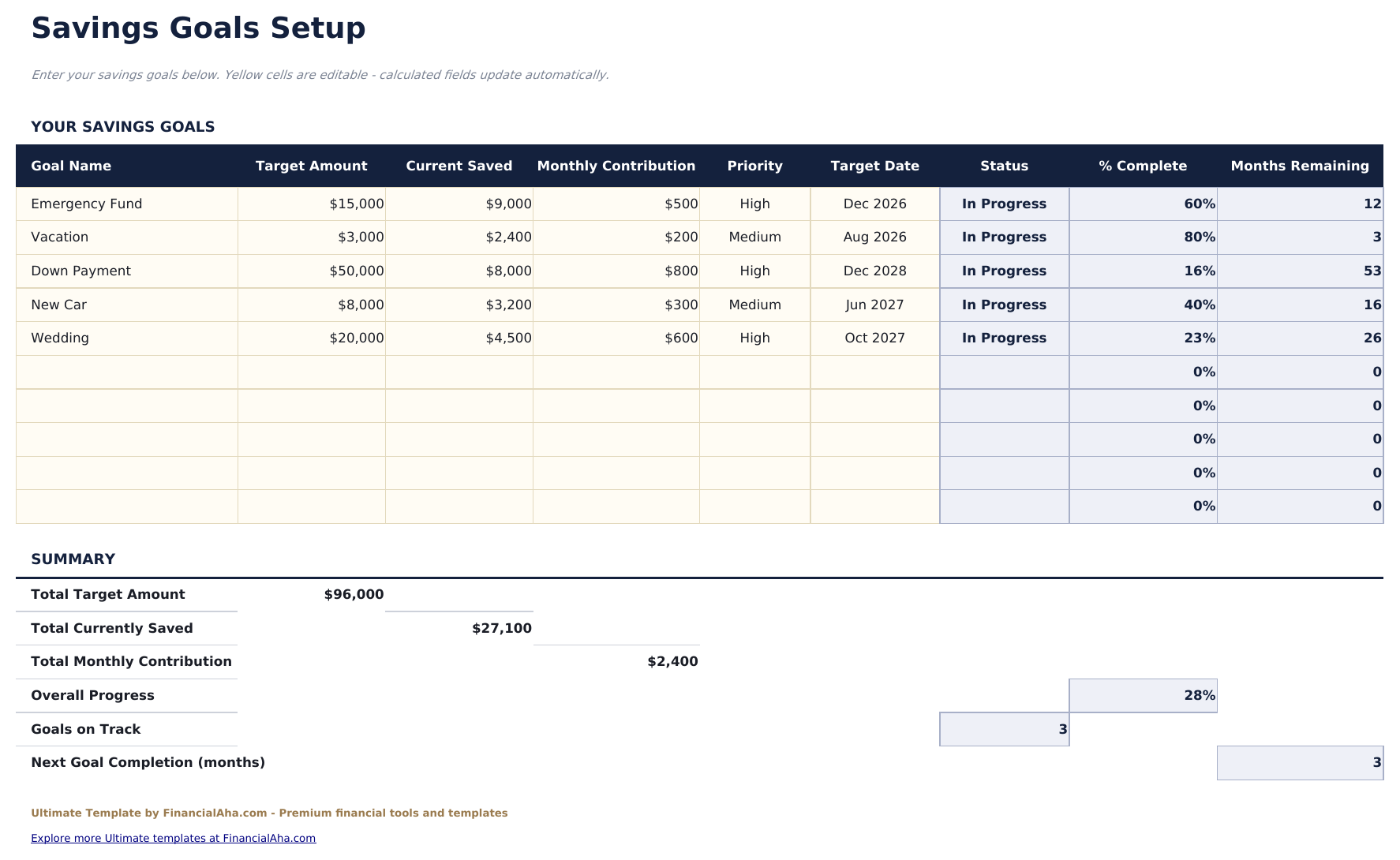
    Goals Setup

    Uma linha por meta, cada uma com quanto custa, quanto você já tem, quanto você contribui mensalmente, uma prioridade, a data em que quer alcançá-la, um status, a porcentagem concluída e os meses restantes. Dez é o número em que uma lista de metas deixa de ser uma lista e passa a ser um portfólio. Com três metas você consegue manter as trocas na cabeça; com dez, não consegue, e a coluna de prioridade começa a fazer um trabalho real - não porque a planilha reordena algo por ela, mas porque escrever uma prioridade obriga a classificação a existir.

  2. 02 de 06

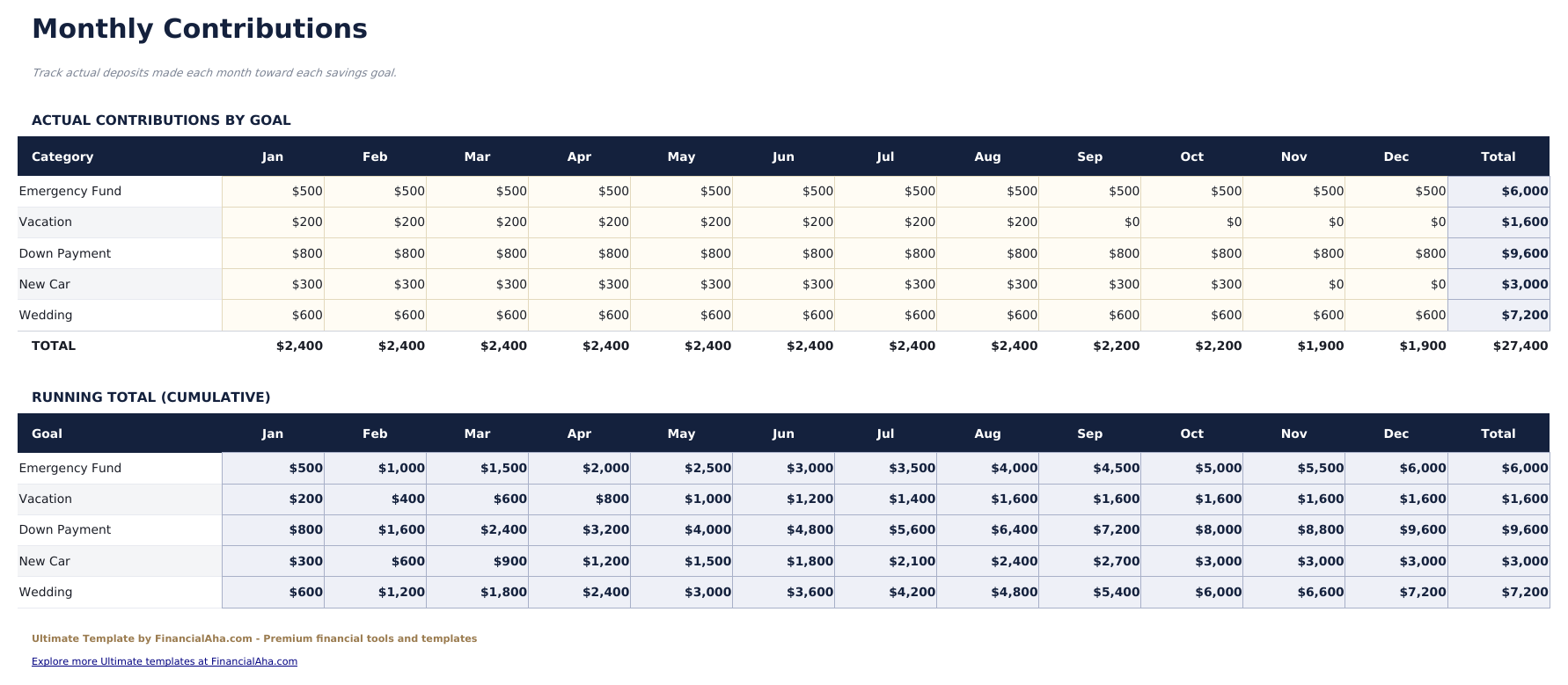
    Monthly Contributions

    O que você realmente colocou em cada meta, mês a mês, em vez do que planejou. Essa distinção é a diferença entre isto e a projeção do Essentials. Um plano diz duzentos por mês; um registro diz o que aconteceu em março, e a diferença entre eles é a coisa mais útil na pasta de trabalho. Os totais correm nos dois sentidos, então um mês em que tudo escorregou fica tão visível quanto uma meta que estagnou.

  3. 03 de 06

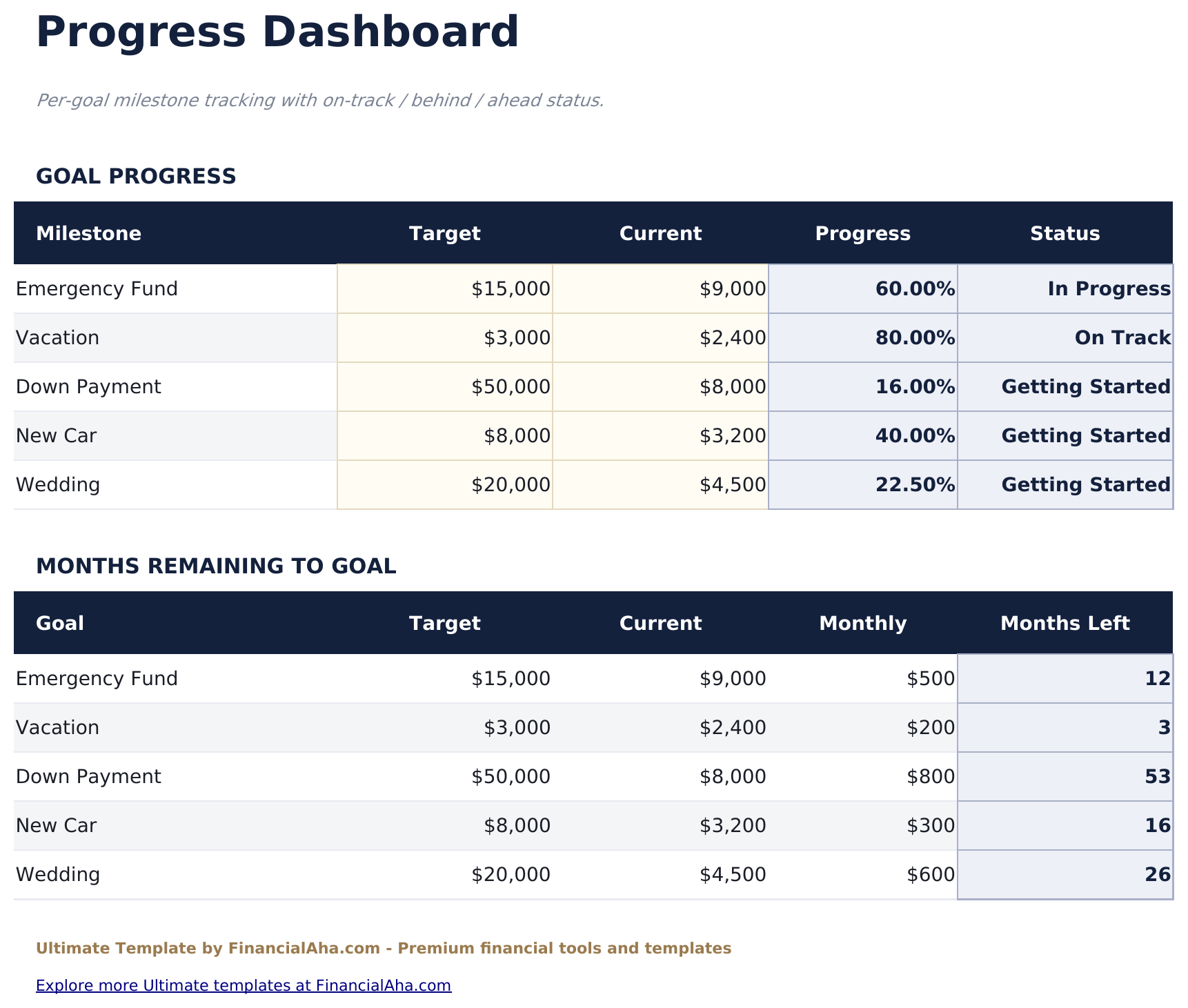
    Progress Dashboard

    Todas as metas em uma única tela com o que você tem, o que precisa, a porcentagem e o déficit. É a planilha a olhar na hora de decidir para onde vai o próximo valor sobrando - não porque ela recomenda algo, mas porque as metas quase concluídas e as metas mal iniciadas são difíceis de distinguir em uma planilha de configuração cheia de colunas.

  4. 04 de 06

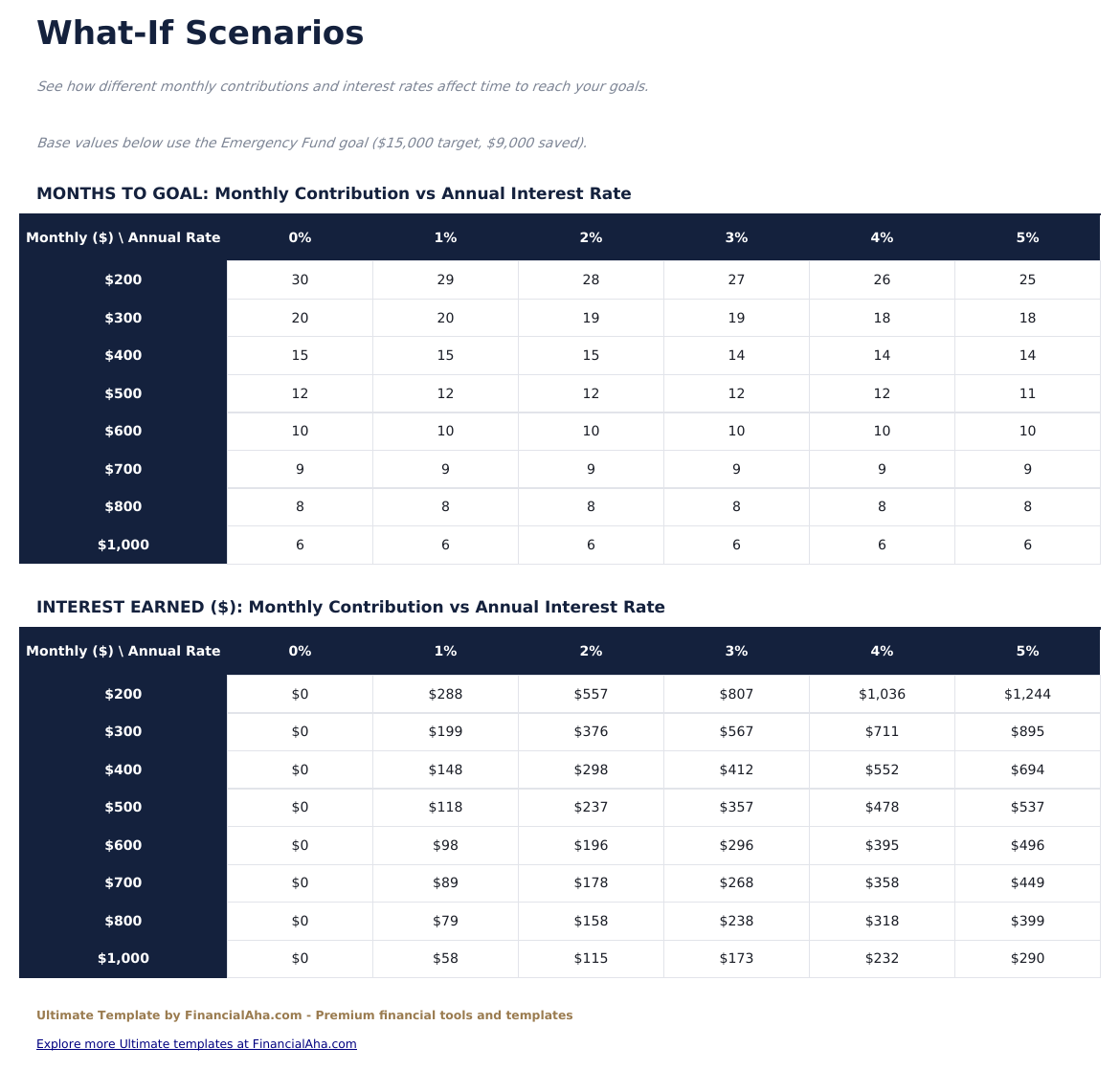
    What-If Scenarios

    Um nome de meta no topo, escolhido entre os da sua planilha de configuração, com sua meta e saldo consultados ao lado. Abaixo disso, duas grades: quanto tempo aquela meta leva ao longo de uma faixa de contribuições mensais contra uma faixa de retornos anuais, e os juros que seriam ganhos até lá. As duas grades resolvem para a meta que estiver nomeada acima, então mudar a seleção reresponde a planilha inteira. Onde uma contribuição nunca fecha a lacuna naquele retorno, a célula mostra um traço em vez de um número - o que se lê como não nesse ritmo, sem sugerir um valor. O que ela mostra claramente é a assimetria: aumentar a contribuição mensal move o cronograma muito mais do que aumentar o retorno, especialmente em horizontes mais curtos.

  5. 05 de 06

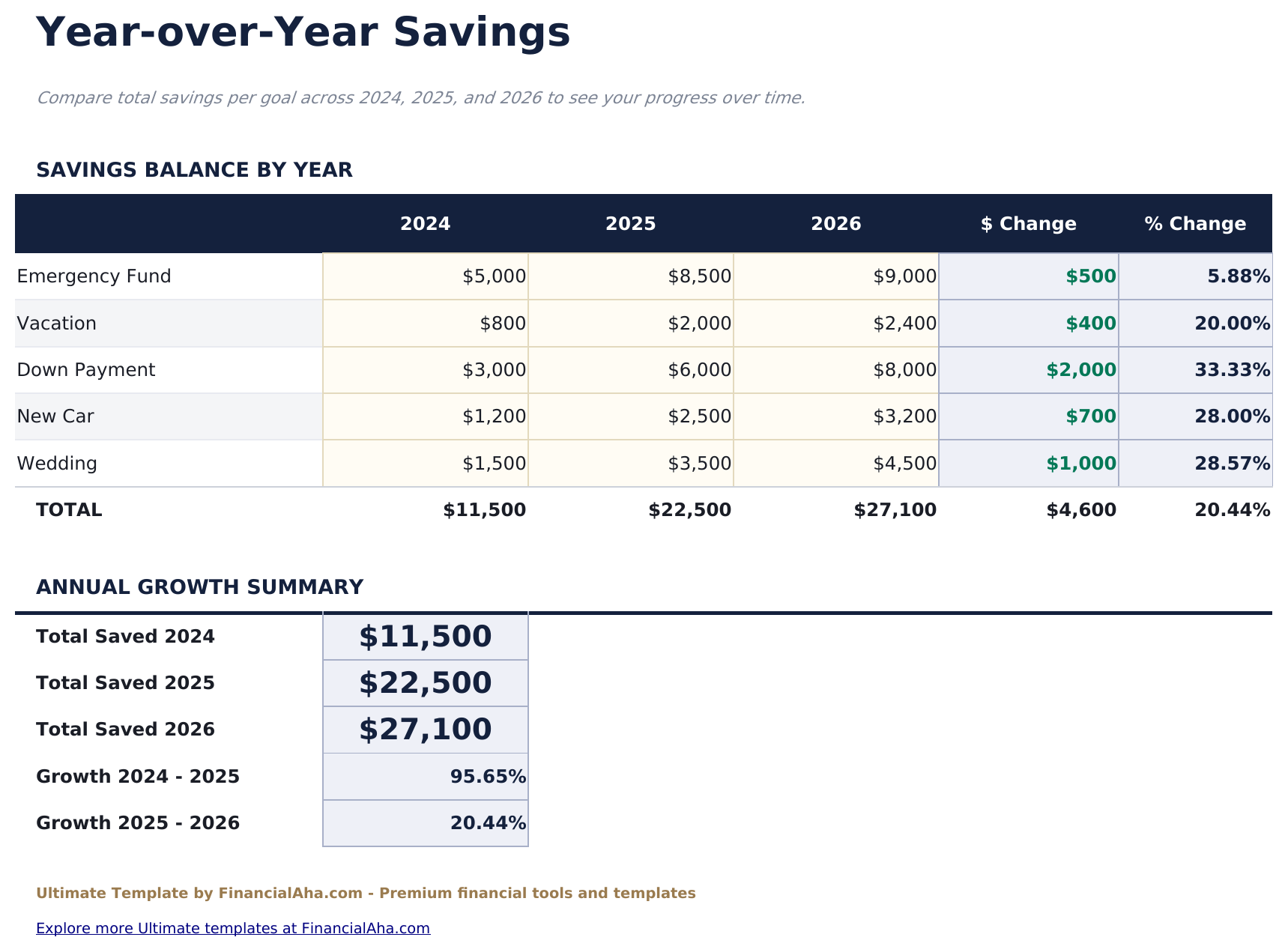
    Year-over-Year

    O saldo de cada meta no fim de cada ano, com a mudança em valor e em porcentagem. Poupar é lento o suficiente para que números mês a mês raramente pareçam progresso. Uma coluna anual parece - e também é a única visão que mostra uma meta silenciosamente regredindo, o que acontece com mais frequência do que qualquer um planeja.

  6. 06 de 06

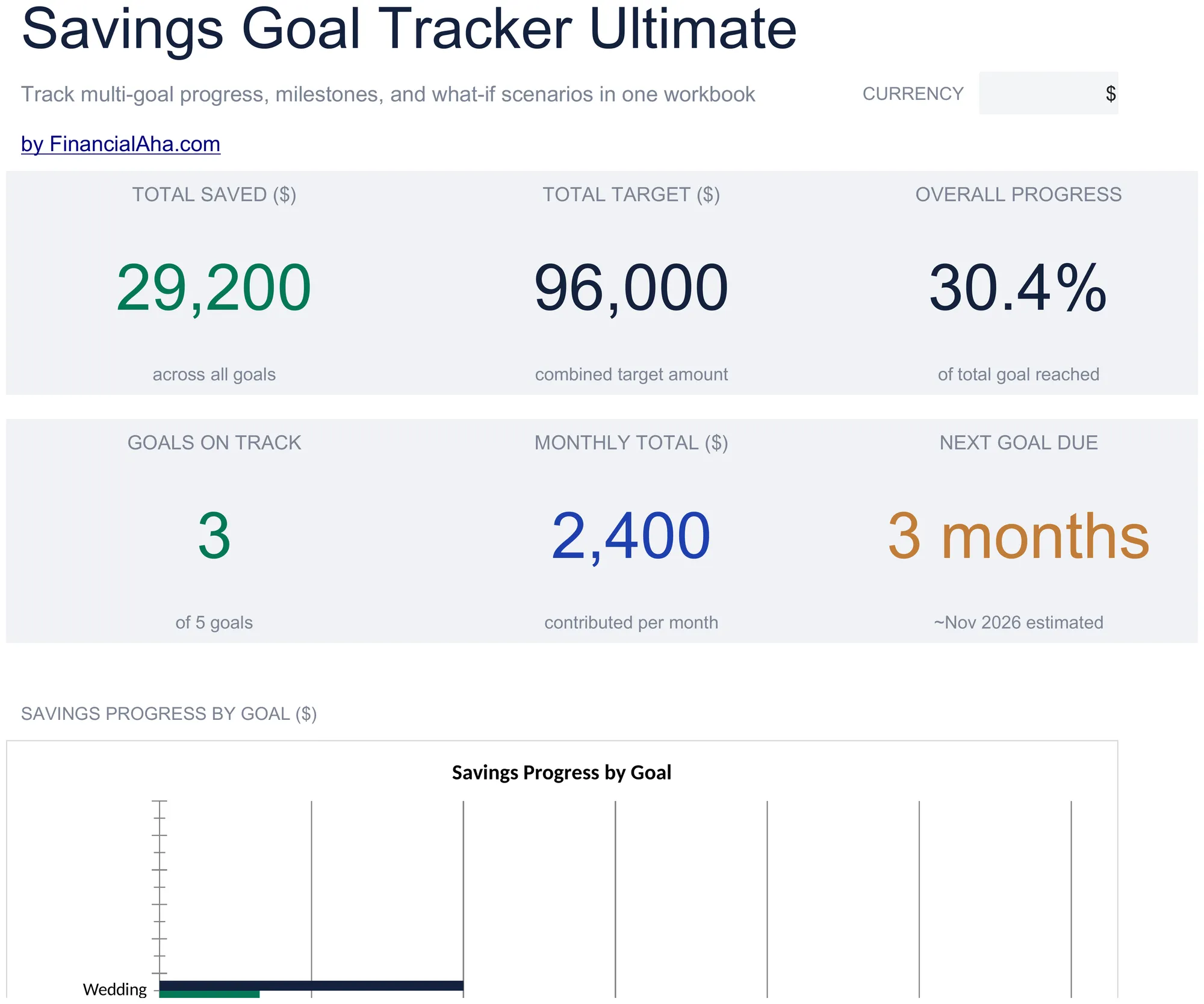
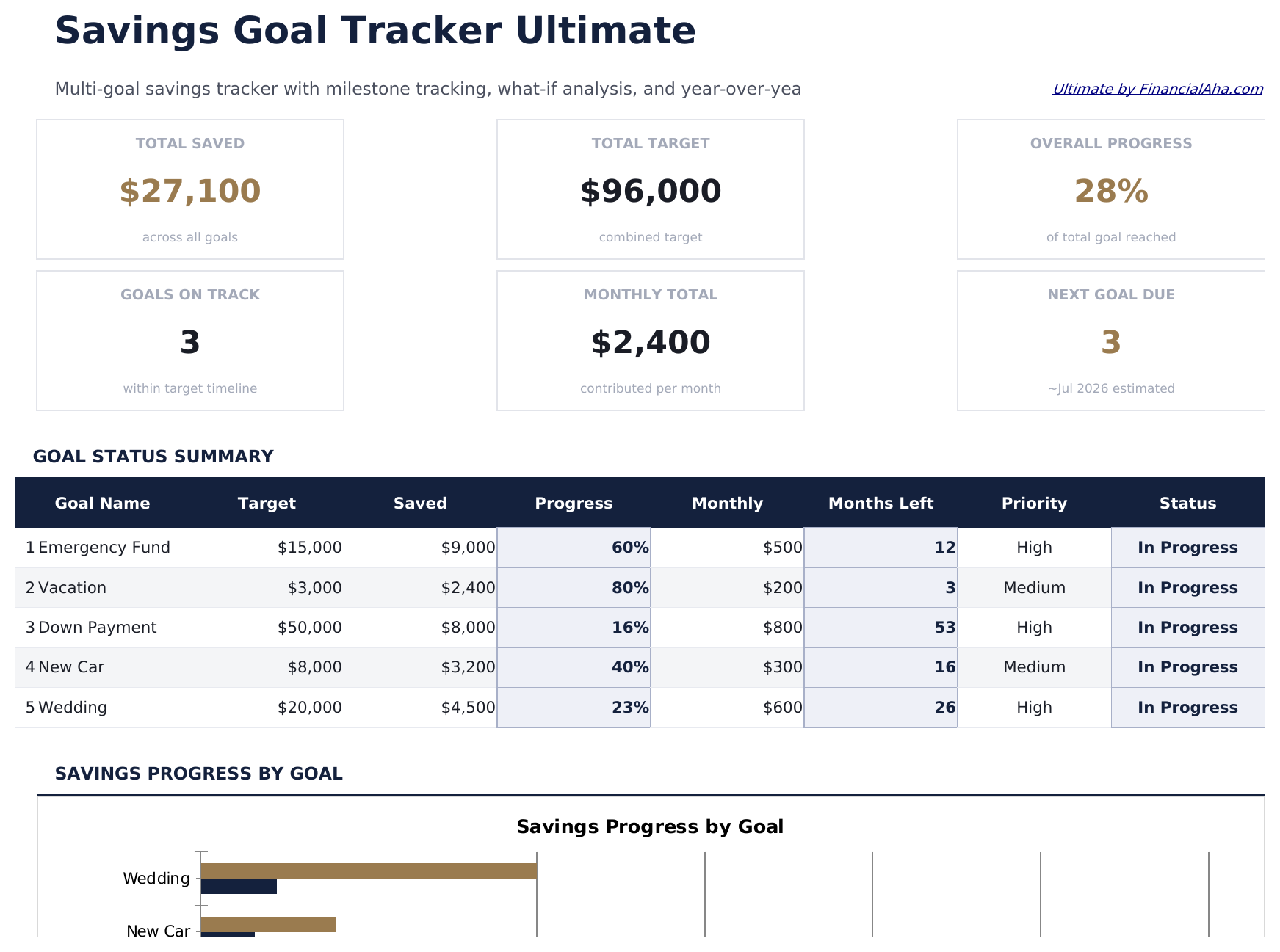
    Dashboard

    Seis números. Total guardado, a meta combinada e o progresso geral em tudo na linha de cima; quantas metas estão no ritmo, quanto você está colocando por mês no total, e quando a próxima meta vence, na segunda. O progresso geral é o número que mantém uma lista longa honesta. Uma lista longa em quarenta por cento cada é uma posição diferente de metade dela concluída e cinco intocadas, e só um número combinado ao lado dos números por meta diz em qual delas você está.

  7. Guia incluído

    How to Use

    Um guia passo a passo em sua própria aba, cobrindo quais planilhas você preenche e quais são derivadas, o que cada coluna espera e como mudar a moeda. Como vem dentro do arquivo, as instruções acompanham o modelo onde quer que ele seja aberto.

Funciona no Google Sheets e no Excel

Modelo de planilha Ultimate Rastreador de Metas de Poupança para Google Sheets

Envie o Ultimate Savings Goal Tracker Spreadsheet Template para o Drive, clique com o botão direito nele e escolha "Abrir com o Google Sheets". Este Ultimate Savings Goal Tracker Google Sheets template não precisa de nenhuma etapa de conversão, os dois gráficos chegam intactos, e os números de progresso recalculam exatamente como no Excel.

Configuração do modelo Ultimate Rastreador de Metas de Poupança Google Sheets

Uma cópia compartilhada do Ultimate Savings Goal Tracker Google Sheets template serve para uma família administrando várias metas ao mesmo tempo, em que o que realmente entrou a cada mês vale a pena registrar onde as duas pessoas podem ver.

Usando o Ultimate Savings Goal Tracker Google Sheet

O Ultimate Savings Goal Tracker Google Sheet leva um lançamento por meta por mês. Tudo o que é derivado decorre desse hábito.

Modelo de planilha Ultimate Rastreador de Metas de Poupança para Excel

O download Ultimate Savings Goal Tracker spreadsheet Excel é um .xlsx simples. O Excel abre este Ultimate Savings Goal Tracker Excel template diretamente, sem etapa de importação, e os dois gráficos são gráficos nativos do Excel, e não imagens. Não há macros nem VBA no arquivo.

Configuração do modelo Ultimate Rastreador de Metas de Poupança Excel

O mesmo Ultimate Savings Goal Tracker Excel template abre no Excel para Windows, no Excel para Mac e no Excel para a web. Também é o mesmo arquivo que você enviaria para o Drive, então não há um download Ultimate Savings Goal Tracker spreadsheet separado para escolher.

Notas do Ultimate Savings Goal Tracker spreadsheet Excel

O arquivo Ultimate Savings Goal Tracker spreadsheet Excel não traz macros nem VBA, então o Excel o abre sem aviso de confiança.

Abrir o arquivo Excel da planilha Ultimate Rastreador de Metas de Poupança

Nada no Ultimate Savings Goal Tracker Excel template depende de uma versão específica, então esta pasta de trabalho Ultimate Savings Goal Tracker spreadsheet Excel se comporta de forma idêntica no Excel para Windows, no Excel para Mac e em versões mais antigas.

Destaques do modelo de planilha

O que o modelo de planilha Ultimate Rastreador de Metas de Poupança rastreia

Uma linha por meta na planilha de configuração. Isto é o que o Ultimate Savings Goal Tracker Spreadsheet Template registra para cada uma:

Goal Name
para que você está poupando
Target Amount
quanto custa
Current Saved
quanto você já tem guardado para ela
Monthly Contribution
quanto você coloca
Priority
sua própria classificação, registrada em vez de aplicada
Target Date
até quando você a quer
Status
derivado dos números ao lado
% Complete
derivada
Months Remaining
derivados na sua contribuição

Comparar versões

Modelo de planilha FinancialAha Rastreador de Metas de Poupança: Free, Essentials e Ultimate comparados

Recurso Free Essentials Ver modelo de planilha Ultimate Esta página
Planilhas de trabalho 1 3 6
Metas 7 8 10
Restante a poupar Derivado Derivado Derivado
Contribuição mensal – Sim Sim
Porcentagem concluída – Sim Sim
Meses restantes naquela contribuição – Sim Sim
Status de ritmo – Sim Sim
Prioridade em cada meta – Sim Sim
Acompanhamento mês a mês – Projetado Contribuições reais
Saldos ano a ano – – Sim
Cenários de contribuição e taxa – – Uma grade de referência
Gráficos – 2 2

O Free Savings Goal Tracker Spreadsheet Template registra a posição e a versão Essentials adiciona a aritmética que a conecta a uma data. O FinancialAha Ultimate Savings Goal Tracker Spreadsheet Template registra o que você realmente contribuiu para cada meta a cada mês, em vez do que planejou - que é a diferença que vale a pena ver. Ele adiciona uma tela de progresso por meta, saldos ano a ano com a mudança em cada um e uma grade de referência de cenários de contribuição e retorno.

Bom saber

Notas sobre como trabalhar no modelo de planilha Ultimate Rastreador de Metas de Poupança

  • A planilha de contribuições mensais registra o que aconteceu em vez do que foi planejado, e a diferença entre eles é a parte útil.
  • Uma lista longa é onde a prioridade começa a fazer um trabalho real, porque as trocas param de caber na sua cabeça.
  • As grades de simulação resolvem para a meta que estiver nomeada no topo da planilha, e um traço significa que aquela contribuição nunca fecha a lacuna naquele retorno.
  • Aumentar a contribuição mensal move um cronograma muito mais do que aumentar o retorno, especialmente em horizontes mais curtos.
  • A visão ano a ano é a única que mostra uma meta silenciosamente regredindo.
  • O menu suspenso de moeda renomeia as colunas de valores em todas as planilhas. Ele muda apenas o rótulo e não converte os números.
  • As legendas do painel - a contagem de metas e a data estimada - também são fórmulas, então elas leem suas próprias entradas em vez de nomear a amostra.

Como Usar Esta Planilha

1

Configure suas metas

Valor da meta, valor guardado, contribuição e prioridade.

2

Registre cada mês

O que realmente entrou, não o que foi planejado.

3

Leia o progresso

Todas as metas em uma única tela.

4

Compare os anos

Onde cada saldo estava, ano após ano.

Testados com IA.

Cada modelo começa com uma pesquisa aprofundada sobre como as pessoas realmente acompanham o assunto. Desenhamos a estrutura, construímos as fórmulas e polimos o design até parecer algo que nós mesmos usaríamos. Ao longo do caminho, usamos IA para testar os cálculos: entradas incomuns, casos extremos e o comportamento das fórmulas, verificados até os números se sustentarem.

Compra única. Sem assinatura. Funciona no Excel e Google Sheets.

Perguntas Frequentes

O FinancialAha Ultimate Savings Goal Tracker Spreadsheet Template é um modelo do Google Sheets?

Sim. Envie o arquivo para o Drive e escolha "Abrir com o Google Sheets". Os dois gráficos chegam intactos no Ultimate Savings Goal Tracker Google Sheets template, e os números de progresso recalculam exatamente como no Excel.

O FinancialAha Ultimate Savings Goal Tracker Spreadsheet Template é um modelo do Excel?

Sim. O download é um .xlsx simples, então o Ultimate Savings Goal Tracker Excel template abre diretamente no Excel sem nenhuma etapa de importação. Os dois gráficos são gráficos nativos do Excel, e não imagens, e não há macros nem VBA.

O arquivo Excel do FinancialAha Ultimate Savings Goal Tracker spreadsheet abre em versões mais antigas do Excel?

Sim. A pasta de trabalho Ultimate Savings Goal Tracker spreadsheet Excel é entregue como um .xlsx simples, então ela abre de forma idêntica no Excel atual e em versões anteriores às matrizes dinâmicas.

Em que o Ultimate Savings Goal Tracker spreadsheet é diferente da projeção do Essentials?

O Essentials projeta o que aconteceria na sua contribuição planejada. Este registra o que realmente entrou a cada mês, e a diferença entre o plano e o registro é a coisa mais útil na pasta de trabalho.

A grade de simulação no Ultimate Savings Goal Tracker spreadsheet é baseada nas minhas próprias metas?

Não. É uma tabela de referência mostrando quanto tempo uma meta leva ao longo de uma faixa de contribuições mensais e retornos, com números fixos em vez de lidos da sua configuração. Ela responde ao formato da pergunta, não ao seu caso exato.

O que a grade de simulação no Ultimate Savings Goal Tracker Excel template realmente mostra?

Que aumentar a contribuição mensal move o cronograma muito mais do que aumentar o retorno, especialmente em horizontes mais curtos.

Por que o Ultimate Savings Goal Tracker spreadsheet acompanha os saldos ano a ano?

Porque poupar é lento o suficiente para que números mês a mês raramente pareçam progresso, e uma coluna anual também é a única visão que mostra uma meta silenciosamente regredindo.

O que eu recebo após a compra?

Você recebe um arquivo Excel (.xlsx) que funciona no Microsoft Excel, Google Sheets e LibreOffice Calc. Baixe imediatamente após a compra - sem cadastro ou conta necessários.

Existe uma versão gratuita?

Sim. A versão gratuita desta planilha está disponível com recursos básicos. A versão Ultimate adiciona análises avançadas, mais capacidade e abas adicionais.

E se não funcionar para mim?

Entre em contato conosco e ajudaremos a resolver. A planilha funciona no Microsoft Excel, Google Sheets e LibreOffice Calc sem macros necessárias.

Ultimate

Destaques:

Download imediato após a compra
Sem macros ou VBA necessários
Todas as fórmulas calculam automaticamente
Sem assinatura necessária
Funciona em
Excel Google Sheets

Procurando mais planilhas Ultimate?

Oferecemos versões Ultimate das nossas planilhas mais populares com recursos avançados, mais capacidade e análises mais profundas.

Privado e seguro

Seus dados financeiros ficam no seu dispositivo. Nos nunca os vemos.

Saiba mais →

Precisa de ajuda?

Consulte nossos guias ou entre em contato com perguntas.

Ver FAQ →