Accès à vie Pack Complet de Planification Financière Personnelle →
✓ Planification Financière✓ Suivi du Patrimoine Net✓ Budget Mensuel✓ Planificateur de Budget Voyage✓ Planificateur de Budget Annuel✓ Suivi des Dépenses Mensuelles✓ Planificateur Fiscal Annuel✓ Planification de Retraite
Voir le pack →

Livraison numérique immédiate · Conditions générales applicables

Modèle Ultimate - Excel et Google Sheets

Ultimate Suivi des objectifs d'épargne Modèle de tableur pour Google Sheets et Excel

Dix objectifs avec cible, épargné, cotisation, priorité et date, puis statut, pourcentage atteint et mois restants qui en découlent. Le modèle de tableur Ultimate Savings Goal Tracker enregistre ce que vous avez réellement cotisé mois par mois, montre chaque objectif d'un coup sur un écran de progression, garde une feuille de simulation à part, et referme chaque année avec le solde et son évolution. Sept onglets. Google Sheets et Excel, un seul fichier. Pas de macros, pas de VBA.

Voir Aperçu

Livraison numérique immédiate · Conditions générales applicables

Suivi des objectifs d'épargne Modèle de tableur - Ultimate version for Google Sheets and Excel

Ce qui est inclus

  • Cible, épargné, contribution, priorité et date sur chaque objectif
  • Statut, pourcentage achevé et mois restants sur chacun
  • Un relevé des contributions réelles par objectif, mois après mois
  • Un écran de progression montrant chaque objectif à la fois
  • Les soldes à la fin de chaque année, avec le changement sur chacun
  • Le changement enregistré en montant et en pourcentage
  • Une grille de référence des mois-vers-objectif par contribution et rendement
  • Une deuxième grille pour les intérêts que ces scénarios rapporteraient
  • L'avancement global à travers chaque objectif et deux graphiques
  • Fonctionne dans Microsoft Excel et Google Sheets sans configuration requise

Le modèle de feuille de calcul Ultimate Suivi des objectifs d'épargne de FinancialAha est un classeur de six feuilles pour Google Sheets et Excel, avec un guide How to Use sur un septième onglet. Il fonctionne comme un modèle Excel Suivi des objectifs d'épargne Ultimate et un modèle Google Sheets Suivi des objectifs d'épargne Ultimate du même téléchargement. Une ligne par objectif, un relevé de ce que vous avez réellement mis dedans chaque mois plutôt que ce que vous aviez l'intention de faire, les soldes suivis année après année, et une grille de référence des scénarios de contribution et de rendement. Pas de macros, pas de VBA.

Dans le classeur

Ce que contient le modèle de tableur FinancialAha Ultimate Suivi des objectifs d'épargne

Le modèle de feuille de calcul Ultimate Suivi des objectifs d'épargne de FinancialAha fonctionne sur six feuilles de travail, avec les instructions sur un onglet à part. Il fonctionne dans Microsoft Excel et Google Sheets et voici ce que contient le modèle de feuille de calcul Ultimate Suivi des objectifs d'épargne.

  1. 01 sur 06

    Goals Setup

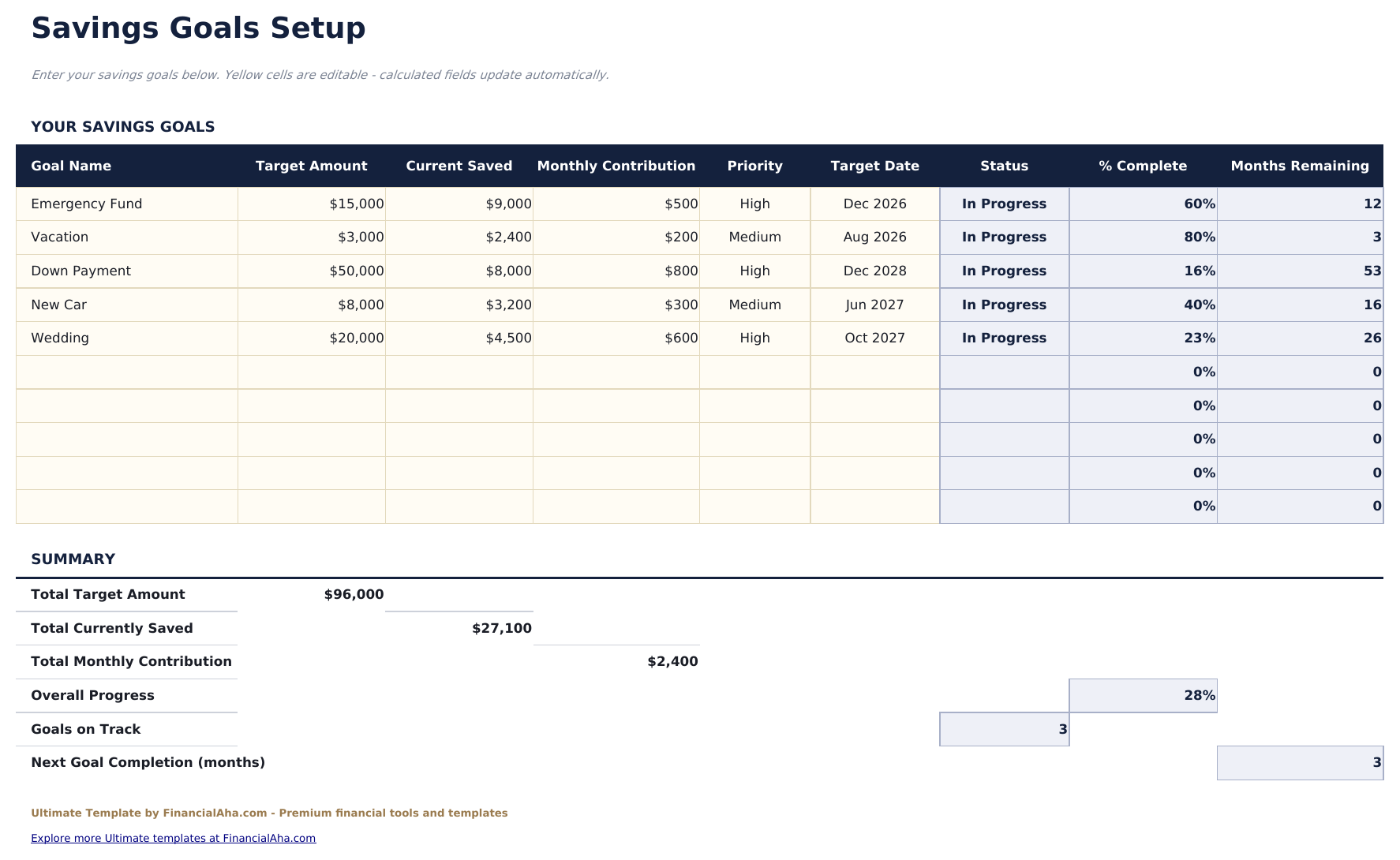
    Une ligne par objectif, chacune avec ce qu'il coûte, ce que vous avez, ce que vous y contribuez mensuellement, une priorité, la date à laquelle vous la voulez, un statut, le pourcentage achevé et les mois restants. Dix est le nombre auquel une liste d'objectifs cesse d'être une liste et commence d'être un portefeuille. À trois objectifs vous pouvez tenir les compromis dans votre tête ; à dix vous ne le pouvez pas, et la colonne priorité commence à faire un vrai travail - non parce que la feuille réordonne quoi que ce soit selon elle, mais parce qu'écrire une priorité force le classement à exister.

  2. 02 sur 06

    Monthly Contributions

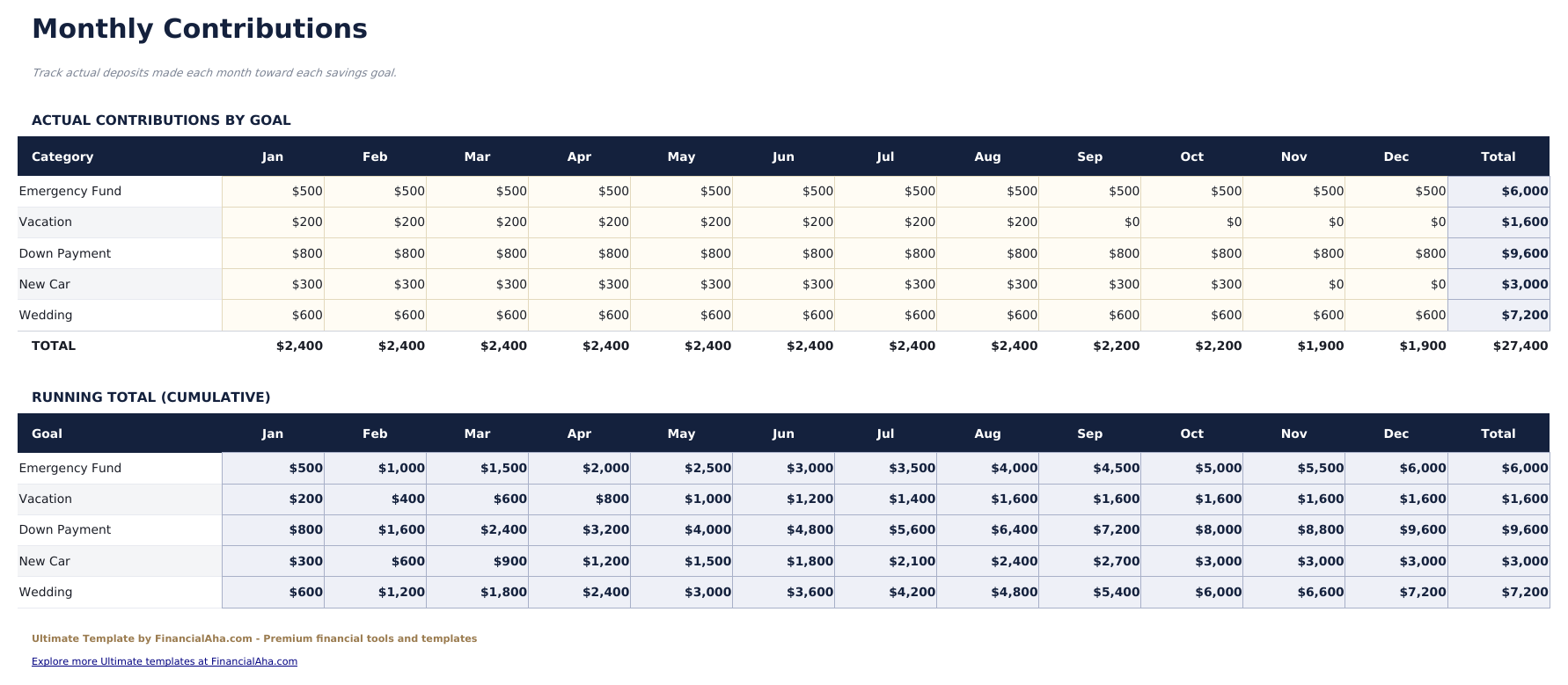
    Ce que vous avez réellement mis vers chaque objectif, mois après mois, plutôt que ce que vous aviez prévu. Cette distinction est la différence entre ceci et la projection Essentials. Un plan dit deux cents par mois ; un relevé dit ce qui s'est passé en mars, et l'écart entre eux est la chose la plus utile dans le classeur. Les totaux vont dans les deux sens, donc un mois où tout a déraillé est aussi visible qu'un objectif qui s'est arrêté.

  3. 03 sur 06

    Progress Dashboard

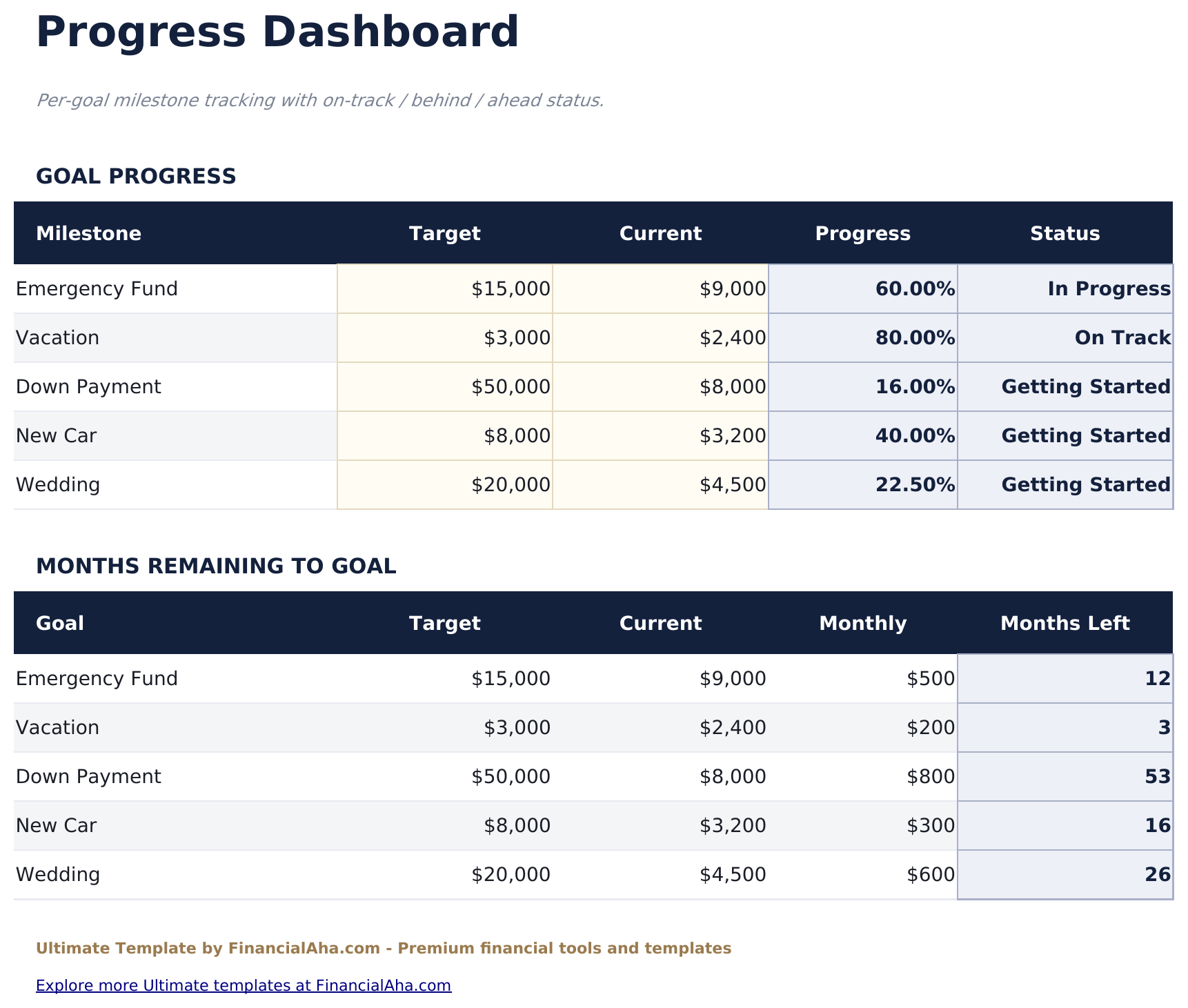
    Chaque objectif sur un seul écran avec ce que vous avez, ce dont vous avez besoin, le pourcentage et le déficit. C'est la feuille à regarder quand on décide où va le montant de rechange suivant - non parce qu'elle recommande quelque chose, mais parce que les objectifs presque terminés et les objectifs à peine commencés sont difficiles à distinguer dans une feuille de configuration pleine de colonnes.

  4. 04 sur 06

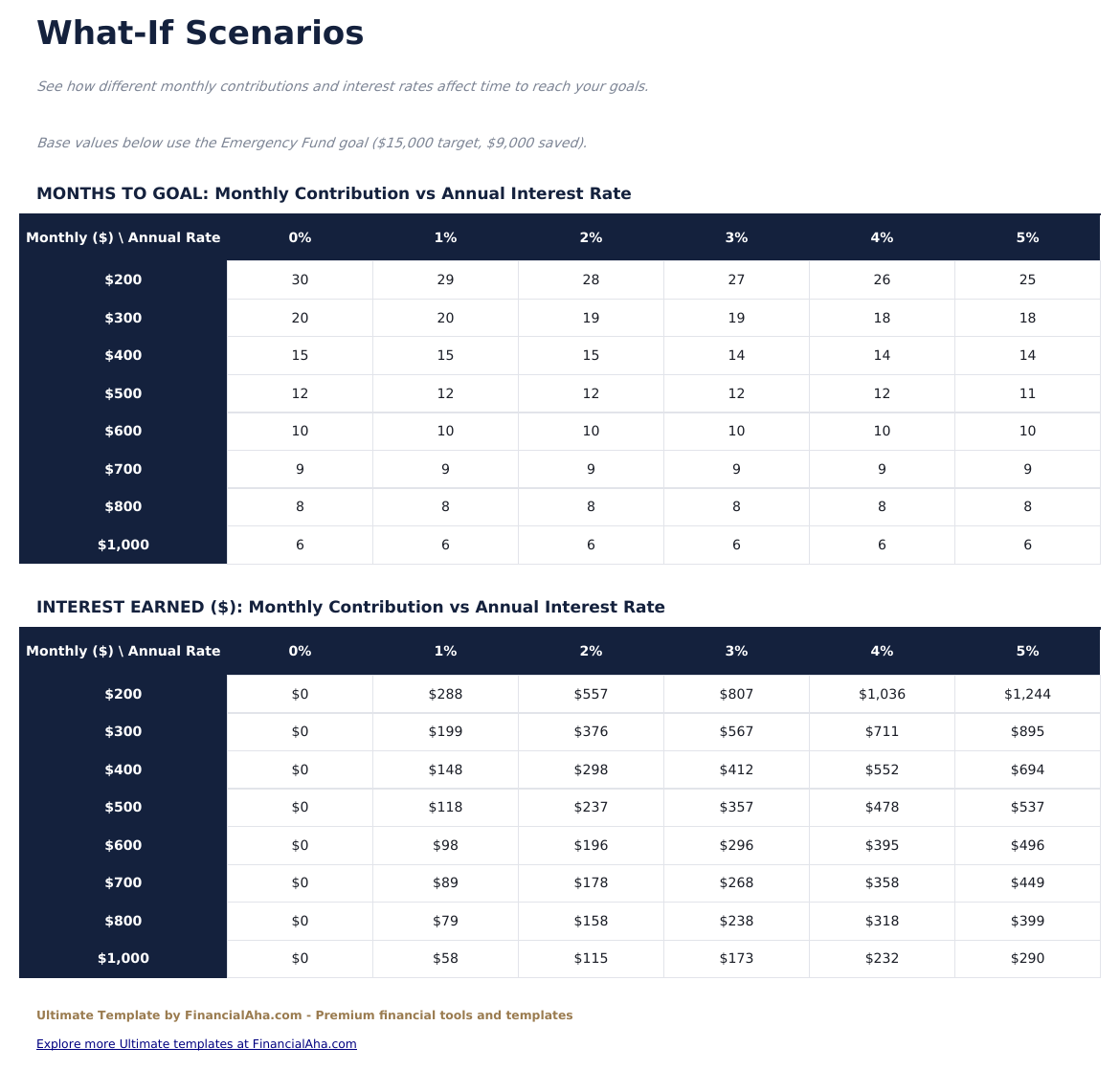
    What-If Scenarios

    Un nom d'objectif en haut, choisi parmi ceux dans votre feuille de configuration, et sa cible et son solde regardés à côté. Au-dessous, deux grilles : combien de temps cet objectif prend sur une gamme de contributions mensuelles face à une gamme de rendements annuels, et les intérêts qui seraient gagnés en arrivant là. Les deux grilles résolvent pour quel que soit l'objectif nommé au-dessus, donc changer la sélection re-répond à la feuille entière. Où une contribution ne ferme jamais l'écart à ce rendement, la cellule montre un tiret plutôt qu'un nombre - ce qui se lit comme pas à ce rythme sans impliquer un chiffre. Ce qu'elle montre clairement c'est l'asymétrie : relever la contribution mensuelle déplace la chronologie bien plus que relever le rendement, spécialement sur des horizons plus courts.

  5. 05 sur 06

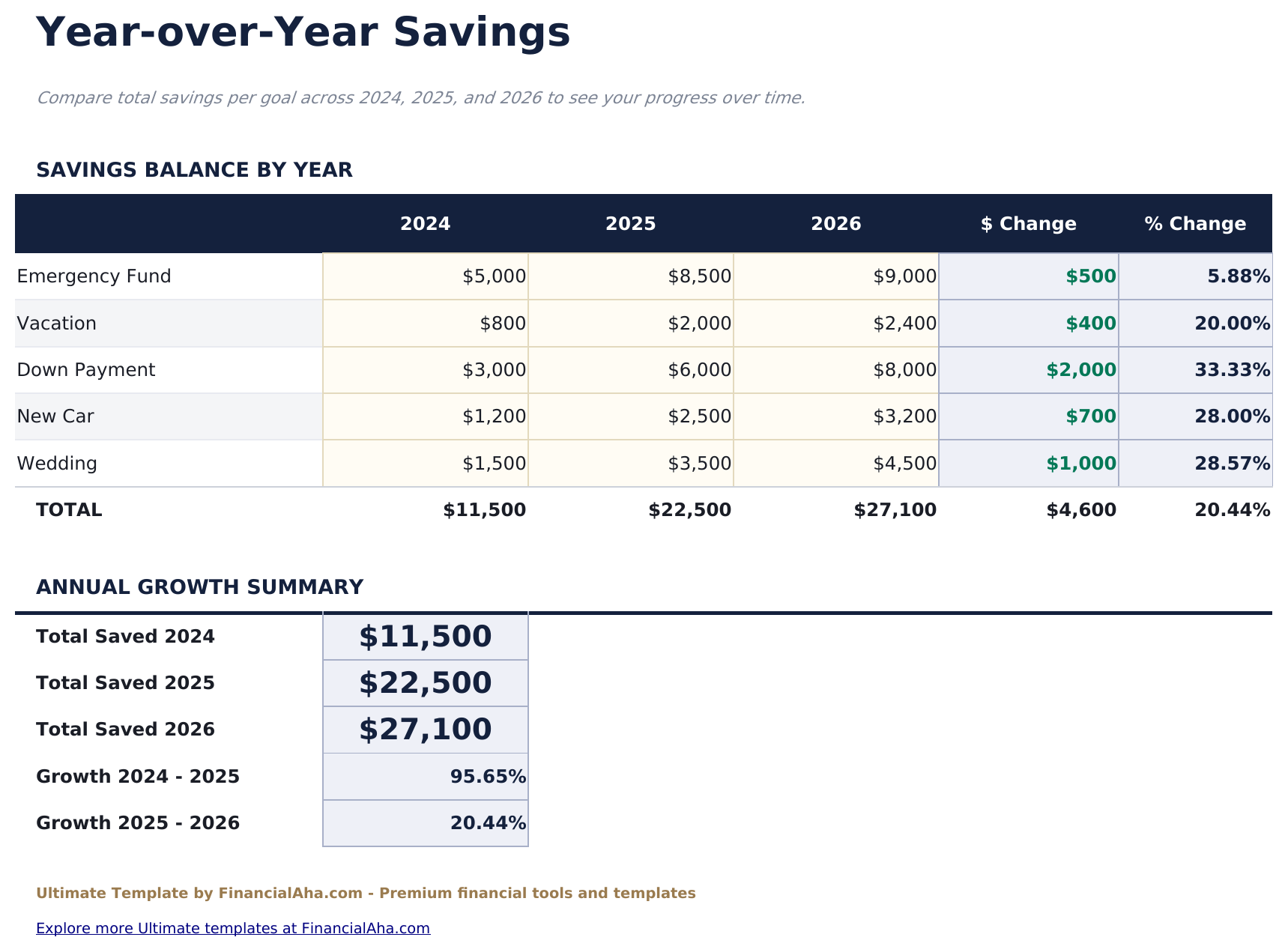
    Year-over-Year

    Le solde sur chaque objectif à la fin de chaque année, avec le changement en montant et en pourcentage. L'épargne est suffisamment lente pour que les chiffres mois après mois se ressentent rarement comme un progrès. Une colonne annuelle l'est - et c'est aussi la seule vue qui montre un objectif qui va doucement en arrière, ce qui arrive plus souvent que quelqu'un ne le prévoit.

  6. 06 sur 06

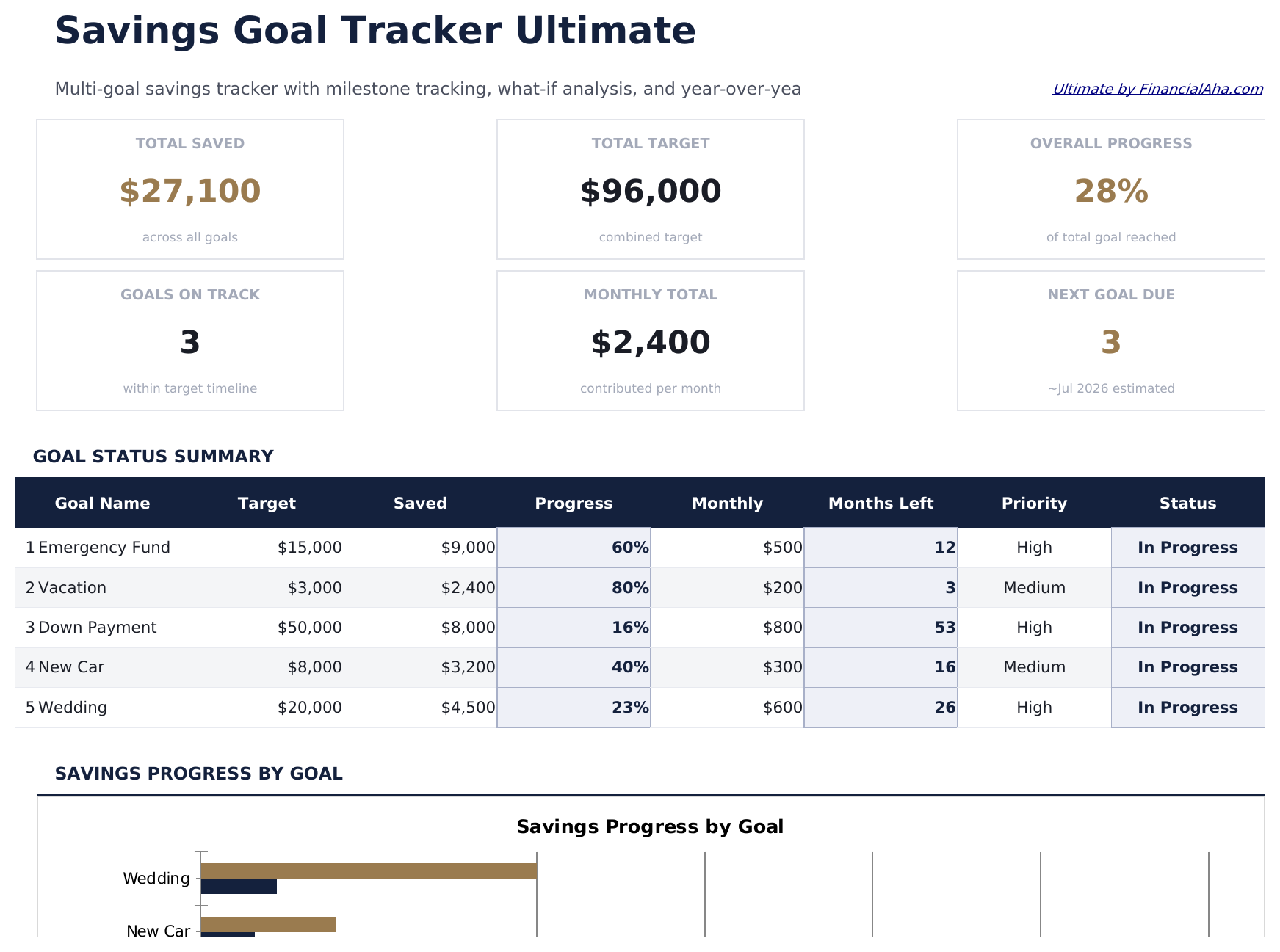
    Dashboard

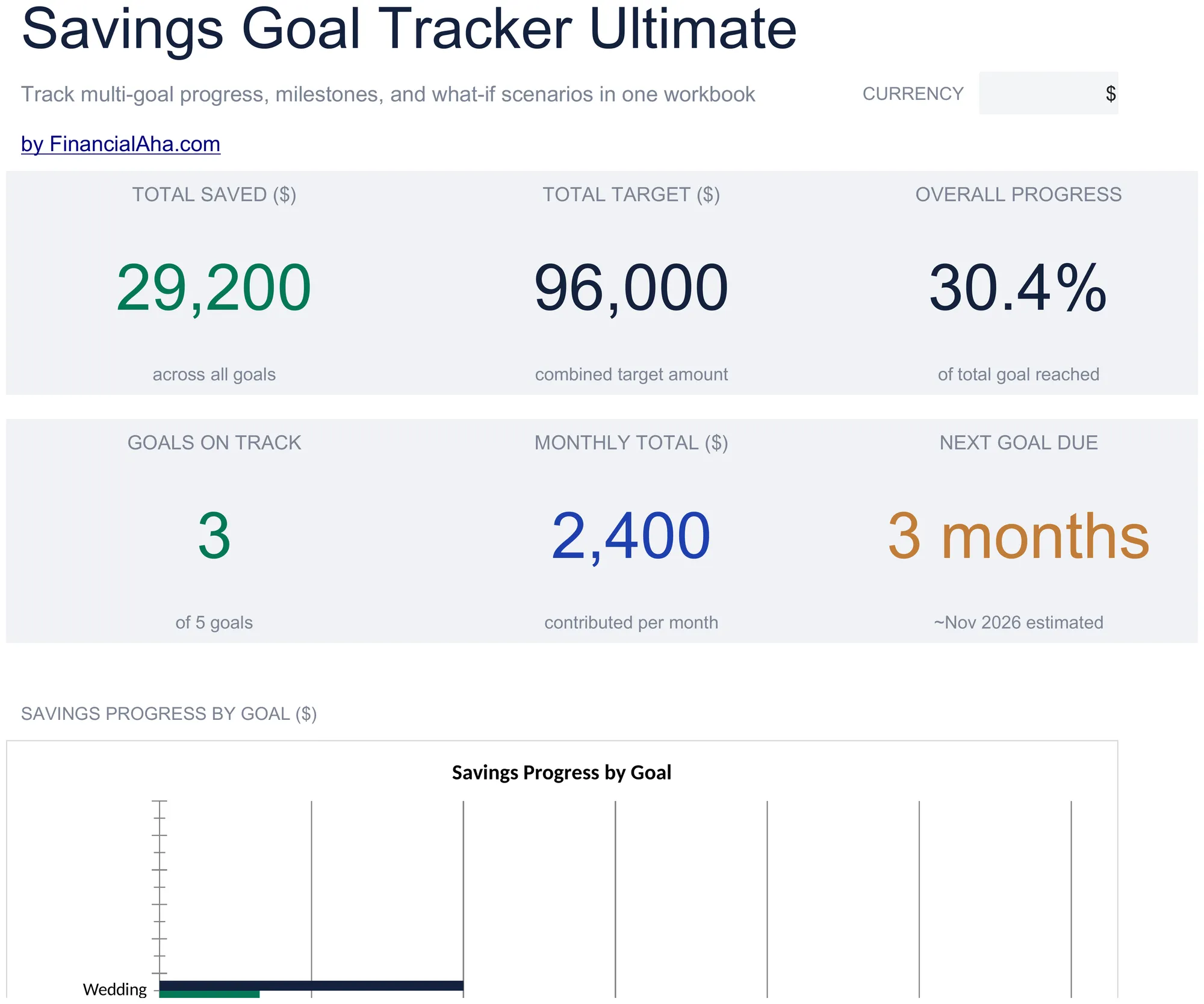
    Six chiffres. Total épargné, la cible combinée et l'avancement global à travers tout en haut ; combien d'objectifs sont dans les temps, ce que vous mettez chaque mois au total, et quand le prochain objectif est dû sur la deuxième ligne. L'avancement global est le chiffre qui garde une longue liste honnête. Une longue liste à quarante pour cent chacun est une position différente de la moitié de celle terminée et cinq intactes, et seulement un chiffre combiné à côté des chiffres par objectif vous dit laquelle vous êtes.

  7. Guide inclus

    How to Use

    Un guide étape par étape sur son propre onglet, couvrant quelles feuilles vous remplissez et lesquelles sont dérivées, ce que chaque colonne attend, et comment changer la devise. Parce qu'il est livré à l'intérieur du fichier, les instructions voyagent avec le modèle où qu'il soit ouvert.

Fonctionne à la fois avec Google Sheets et Excel

Modèle de tableur Ultimate Suivi des objectifs d'épargne pour Google Sheets

Téléversez le modèle Suivi des objectifs d'épargne Ultimate dans Drive, faites un clic droit dessus et choisissez « Ouvrir avec Google Sheets ». Ce modèle Google Sheets Suivi des objectifs d'épargne Ultimate n'a besoin d'aucune étape de conversion, les deux graphiques arrivent, et les chiffres de progression se recalculent exactement comme ils le font dans Excel.

Configuration du modèle Ultimate Suivi des objectifs d'épargne Google Sheets

Une copie partagée du modèle Google Sheets Suivi des objectifs d'épargne Ultimate convient à un foyer faisant fonctionner plusieurs objectifs à la fois, où ce qui est réellement allé dedans chaque mois vaut la peine d'être enregistré où les deux peuvent le voir.

Faire tourner la feuille Google Sheets Suivi des objectifs d'épargne Ultimate

La feuille Google Sheets Suivi des objectifs d'épargne Ultimate prend une entrée par objectif par mois. Tout dérivé découle de cette habitude.

Modèle de tableur Ultimate Suivi des objectifs d'épargne pour Excel

Le téléchargement du modèle de feuille de calcul Ultimate Suivi des objectifs d'épargne est un simple .xlsx. Excel ouvre ce modèle Excel Suivi des objectifs d'épargne Ultimate directement, sans étape d'importation, et les deux graphiques sont des graphiques Excel natifs plutôt que des images. Il n'y a ni macros ni VBA dans le fichier.

Configuration du modèle Ultimate Suivi des objectifs d'épargne Excel

Le même modèle Excel Suivi des objectifs d'épargne Ultimate s'ouvre dans Excel sous Windows, Excel sur Mac et Excel pour le web. C'est aussi le fichier identique que vous téléverseriez dans Drive, donc il n'y a pas de téléchargement séparé du modèle Suivi des objectifs d'épargne Ultimate à choisir.

Notes Excel sur le modèle Suivi des objectifs d'épargne Ultimate

Le classeur Excel Suivi des objectifs d'épargne Ultimate n'a ni macros ni VBA, donc Excel l'ouvre sans demande d'autorisation.

Ouvrir le fichier Excel du modèle de tableur Ultimate Suivi des objectifs d'épargne

Rien dans le modèle Excel Suivi des objectifs d'épargne Ultimate n'est propre à une version, donc ce classeur se comporte de façon identique dans Excel sous Windows, Excel sur Mac et les versions plus anciennes.

Points forts du modèle de tableur

Ce que suit le modèle de tableur Ultimate Suivi des objectifs d'épargne

Une ligne par objectif sur la feuille de configuration. Voici ce que le modèle Suivi des objectifs d'épargne Ultimate porte pour chacun :

Goal Name
ce pour quoi vous épargnez
Target Amount
ce qu'il coûte
Current Saved
ce que vous avez vers lui
Monthly Contribution
ce que vous mettez dedans
Priority
votre propre classement, enregistré plutôt que d'agir dessus
Target Date
quand vous la voulez
Status
dérivé des chiffres à côté
% Complete
dérivé
Months Remaining
dérivé à votre contribution

Comparer les versions

Modèle de tableur FinancialAha Suivi des objectifs d'épargne : Free, Essentials et Ultimate comparés

Fonctionnalité Free Essentials Voir le modèle de tableur Ultimate Cette page
Feuilles de travail 1 3 6
Objectifs 7 8 10
Reste à épargner Dérivé Dérivé Dérivé
Contribution mensuelle – Oui Oui
Pourcentage achevé – Oui Oui
Mois restants à cette contribution – Oui Oui
Statut de conformité – Oui Oui
Priorité sur chaque objectif – Oui Oui
Suivi mois par mois – Projeté Contributions réelles
Soldes année après année – – Oui
Scénarios de contribution et de taux – – Une grille de référence
Graphiques – 2 2

Le modèle de feuille de calcul Suivi des objectifs d'épargne gratuit enregistre la position et la version Essentials ajoute l'arithmétique qui la relie à une date. Le modèle de feuille de calcul Suivi des objectifs d'épargne Ultimate de FinancialAha enregistre ce que vous avez réellement contribué à chaque objectif chaque mois plutôt que ce que vous aviez prévu - ce qui est l'écart qui mérite d'être vu. Il ajoute un écran de progression par objectif, les soldes année après année avec le changement sur chacun, et une grille de référence des scénarios de contribution et de rendement.

Bon à savoir

Remarques sur l'utilisation du modèle de tableur Ultimate Suivi des objectifs d'épargne

  • La feuille de contributions mensuelles enregistre ce qui s'est passé plutôt que ce qui était prévu, et l'écart entre eux est la partie utile.
  • Une longue liste est où la priorité commence à faire un vrai travail, parce que les compromis arrêtent de tenir dans votre tête.
  • Les grilles de scénarios résolvent pour quel que soit l'objectif nommé en haut de la feuille, et un tiret signifie que cette contribution ne ferme jamais l'écart à ce rendement.
  • Relever la contribution mensuelle déplace une chronologie bien plus que relever le rendement, spécialement sur des horizons plus courts.
  • La vue année après année est la seule qui montre un objectif qui va doucement en arrière.
  • Le menu déroulant de devise renomme les colonnes d'argent à travers chaque feuille. Il change le libellé seulement et ne convertit pas les montants.
  • Les légendes du tableau de bord - le compte d'objectifs et la date estimée - sont aussi des formules, donc elles lisent vos propres entrées plutôt que de nommer l'exemple.

Comment utiliser ce modèle

1

Définissez vos objectifs

Cible, épargné, contribution et priorité.

2

Enregistrez chaque mois

Ce qui est réellement allé dedans, pas ce qui était prévu.

3

Lisez la progression

Chaque objectif sur un seul écran.

4

Comparez les années

Où chaque solde se tenait, année après année.

Éprouvés par l'IA.

Chaque modèle commence par une recherche approfondie sur la façon dont les gens suivent réellement le sujet. Nous concevons la structure, construisons les formules et peaufinons le design jusqu'à obtenir quelque chose que nous utiliserions nous-mêmes. En chemin, nous utilisons l'IA pour éprouver les calculs : entrées inhabituelles, cas limites et comportement des formules, vérifiés jusqu'à ce que les chiffres tiennent.

Achat unique. Sans abonnement. Compatible Excel et Google Sheets.

Questions fréquentes

Le modèle Suivi des objectifs d'épargne Ultimate de FinancialAha est-il un modèle Google Sheets ?

Oui. Téléversez le fichier dans Drive et choisissez « Ouvrir avec Google Sheets ». Les deux graphiques arrivent dans le modèle Google Sheets Suivi des objectifs d'épargne Ultimate, et les chiffres de progression se recalculent exactement comme ils le font dans Excel.

Le modèle Suivi des objectifs d'épargne Ultimate de FinancialAha est-il un modèle Excel ?

Oui. Le téléchargement est un simple .xlsx, donc le modèle Excel Suivi des objectifs d'épargne Ultimate s'ouvre directement dans Excel sans étape d'importation. Les deux graphiques sont des graphiques Excel natifs plutôt que des images, et il n'y a ni macros ni VBA.

Le fichier Excel du modèle Suivi des objectifs d'épargne Ultimate de FinancialAha s'ouvre-t-il dans les anciennes versions d'Excel ?

Oui. Le classeur Excel Suivi des objectifs d'épargne Ultimate est livré en simple .xlsx, donc il s'ouvre de façon identique dans Excel actuel et dans les versions antérieures aux tableaux dynamiques.

Comment le modèle Suivi des objectifs d'épargne Ultimate diffère-t-il de la projection Essentials ?

Essentials projette ce qui se passerait à votre contribution prévue. Celui-ci enregistre ce qui est vraiment allé dans chaque mois, et l'écart entre le plan et le relevé est la chose la plus utile dans le classeur.

La grille de scénarios du modèle Suivi des objectifs d'épargne Ultimate est-elle basée sur mes propres objectifs ?

Non. C'est un tableau de référence montrant combien de temps un objectif prend sur une gamme de contributions mensuelles et de rendements, avec des chiffres fixes plutôt que ceux lus dans votre configuration. Elle répond à la forme de la question plutôt qu'à votre cas exact.

Que montre réellement la grille de scénarios du modèle Excel Suivi des objectifs d'épargne Ultimate ?

Que relever la contribution mensuelle déplace une chronologie bien plus que relever le rendement, spécialement sur des horizons plus courts.

Pourquoi le modèle Suivi des objectifs d'épargne Ultimate suit-il les soldes année après année ?

Parce que l'épargne est suffisamment lente pour que les chiffres mois après mois se ressentent rarement comme un progrès, et une colonne annuelle est aussi la seule vue qui montre un objectif qui va doucement en arrière.

Que reçois-je après l'achat ?

Vous recevez un fichier Excel (.xlsx) compatible avec Microsoft Excel, Google Sheets et LibreOffice Calc. Téléchargez-le immédiatement après l'achat - aucune inscription ni compte requis.

Existe-t-il une version gratuite ?

Oui. La version gratuite de ce modèle est disponible avec des fonctionnalités de base. La version Ultimate ajoute une analyse avancée, plus de capacité et des feuilles supplémentaires.

Et si cela ne fonctionne pas pour moi ?

Contactez-nous et nous vous aiderons à résoudre le problème. Le modèle fonctionne dans Microsoft Excel, Google Sheets et LibreOffice Calc sans aucune macro nécessaire.

Ultimate

Points Clés :

Téléchargement instantané après achat
Aucune macro ou VBA nécessaire
Toutes les formules se calculent automatiquement
Sans abonnement
Fonctionne dans
Excel Google Sheets

Vous cherchez d'autres modèles Ultimate ?

Nous proposons des versions Ultimate de nos modèles de tableurs les plus populaires avec des fonctionnalités avancées, plus de capacité et une analyse approfondie.

Privé et sécurisé

Vos données financières restent sur votre appareil. Nous ne les voyons jamais.

En savoir plus →

Besoin d'aide?

Consultez nos guides ou contactez-nous pour toute question.

Voir FAQ →