Accesso a vita Pacchetto Completo di Pianificazione Finanziaria Personale →
✓ Pianificazione Finanziaria✓ Tracker Patrimonio Netto✓ Budget Mensile✓ Pianificatore Budget Viaggio✓ Pianificatore Budget Annuale✓ Tracker Spese Mensili✓ Pianificatore Fiscale Annuale✓ Pianificazione Pensione
Vedi pacchetto →

Consegna digitale immediata · Si applicano i Termini e Condizioni

Modello Ultimate - Excel e Google Sheets

Ultimate Tracker degli Obiettivi di Risparmio Modello di foglio di calcolo per Google Sheets ed Excel

Dieci obiettivi con target, risparmiato, contributo, priorità e data, poi stato, percentuale di completamento e mesi rimanenti ricavati da essi. Il modello di foglio di calcolo Ultimate Savings Goal Tracker registra quanto hai effettivamente contribuito mese per mese, mostra ogni obiettivo insieme su una schermata di avanzamento, tiene un foglio di scenari a sé, e chiude ogni anno con il saldo e la sua variazione. Sette schede. Google Sheets ed Excel, un unico file. Nessuna macro, nessun VBA.

Vedi Anteprima

Consegna digitale immediata · Si applicano i Termini e Condizioni

Tracker degli Obiettivi di Risparmio Modello di foglio di calcolo - Ultimate version for Google Sheets and Excel

Cosa include

  • Obiettivo, risparmiato, contributo, priorità e data su ogni obiettivo
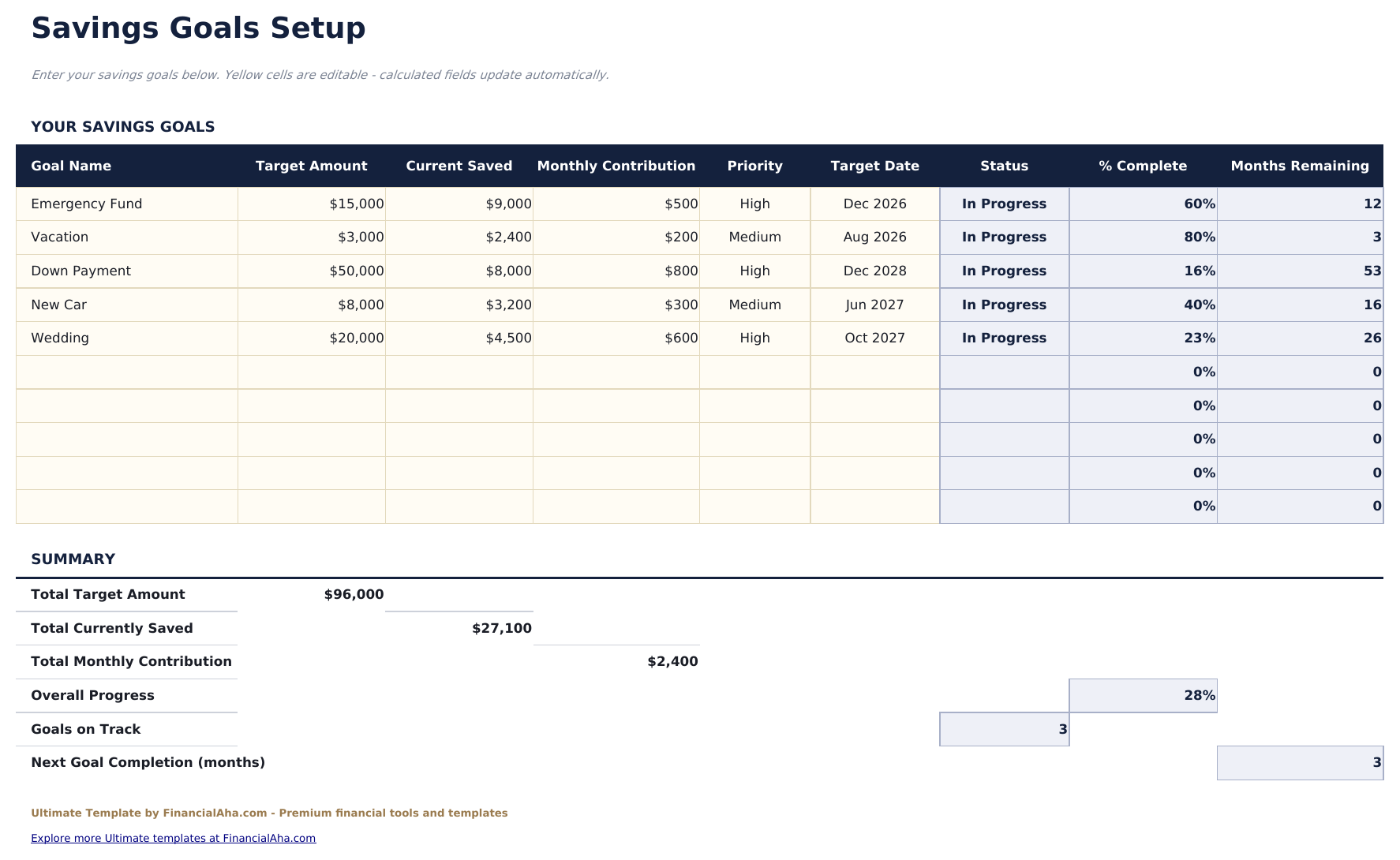
  • Stato, percentuale completata e mesi rimanenti su ciascuno
  • Una registrazione dei contributi effettivi per obiettivo, mese per mese
  • Una schermata di avanzamento che mostra tutti gli obiettivi insieme
  • Saldi alla fine di ogni anno, con la variazione su ciascuno
  • Variazione riportata in denaro e in percentuale
  • Una griglia di riferimento dei mesi all'obiettivo per contributo e rendimento
  • Una seconda griglia per gli interessi che quegli scenari genererebbero
  • Avanzamento complessivo su tutti gli obiettivi, e due grafici
  • Funziona in Microsoft Excel e Google Sheets senza bisogno di configurazione

Il modello di foglio di calcolo FinancialAha Ultimate Savings Goal Tracker è un workbook di sei fogli per Google Sheets ed Excel, con una guida How to Use su una settima scheda. Funziona come modello Excel Ultimate Savings Goal Tracker e modello Google Sheets Ultimate Savings Goal Tracker a partire dallo stesso download. Una riga per obiettivo, una registrazione di quanto hai effettivamente versato ogni mese invece di quanto intendevi, saldi tracciati anno su anno e una griglia di riferimento di scenari di contributo e rendimento. Nessuna macro, nessun VBA.

All'interno della cartella di lavoro

Cosa include il modello di foglio di calcolo Ultimate Tracker degli Obiettivi di Risparmio di FinancialAha

Il modello di foglio di calcolo FinancialAha Ultimate Savings Goal Tracker funziona su sei fogli di lavoro, con le istruzioni su una scheda a parte. Funziona sia in Microsoft Excel sia in Google Sheets, ed ecco cosa contiene il foglio di calcolo Ultimate Savings Goal Tracker.

  1. 01 di 06

    Goals Setup

    Una riga per obiettivo, ciascuna con quanto costa, quanto possiedi, quanto versi mensilmente, una priorità, la data entro cui lo vuoi, uno stato, la percentuale completata e i mesi rimanenti. Dieci è il numero al quale un elenco di obiettivi smette di essere un elenco e diventa un portafoglio. Con tre obiettivi puoi tenere i compromessi in testa; con dieci non puoi, e la colonna della priorità inizia a fare un lavoro reale - non perché il foglio riordini qualcosa in base ad essa, ma perché scrivere una priorità costringe la classifica a esistere.

  2. 02 di 06

    Monthly Contributions

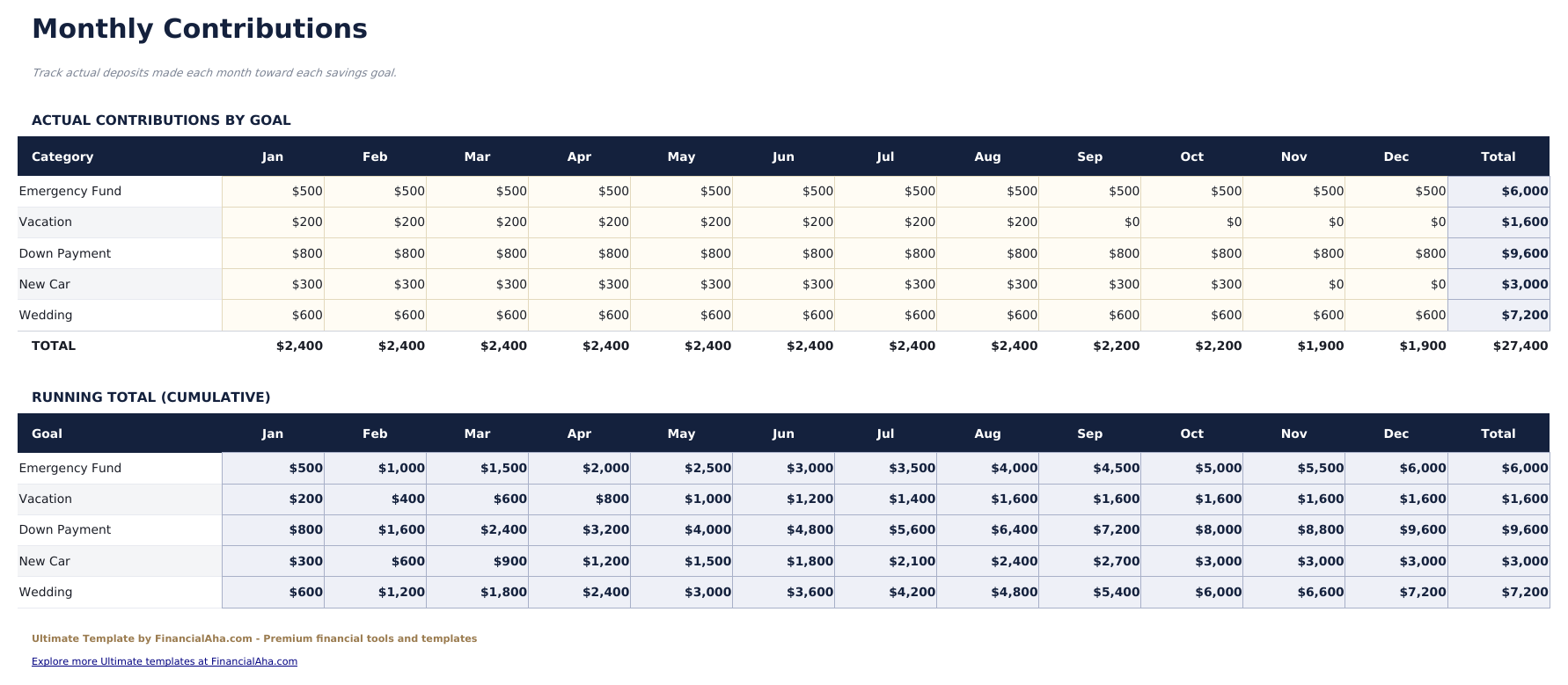
    Cosa hai effettivamente versato verso ogni obiettivo, mese per mese, invece di cosa avevi pianificato. Quella distinzione è la differenza tra questo e la proiezione Essentials. Un piano dice duecento al mese; una registrazione dice cosa è successo a marzo, e lo scarto tra i due è la cosa più utile del workbook. I totali funzionano in entrambe le direzioni, così un mese in cui tutto è scivolato è visibile quanto un obiettivo che si è fermato.

  3. 03 di 06

    Progress Dashboard

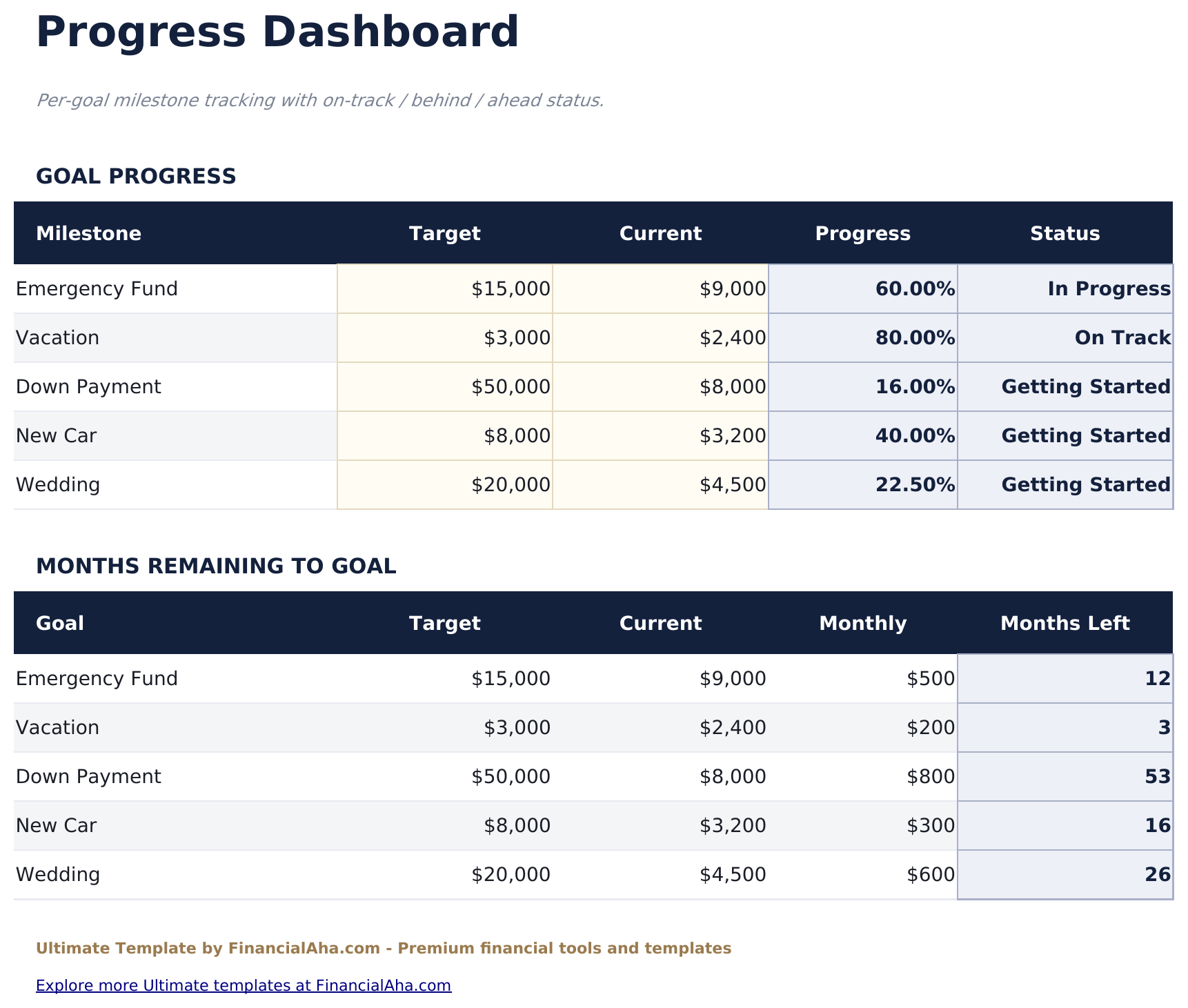
    Tutti gli obiettivi su una schermata con quanto hai, quanto ti serve, la percentuale e il divario. È il foglio da guardare quando decidi dove va la prossima somma disponibile - non perché consigli qualcosa, ma perché gli obiettivi quasi finiti e quelli appena iniziati sono difficili da distinguere in un foglio di configurazione pieno di colonne.

  4. 04 di 06

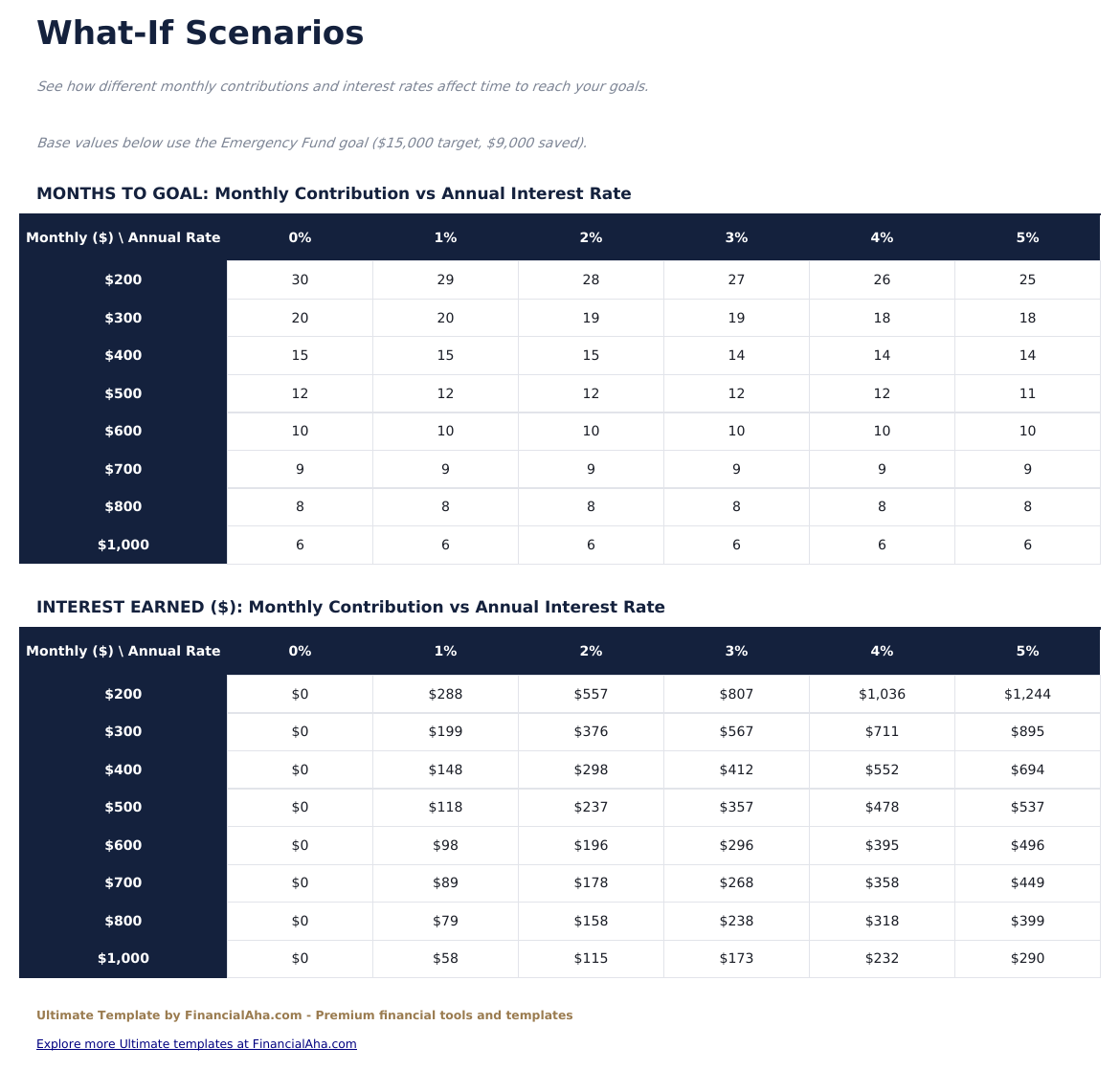
    What-If Scenarios

    Un nome di obiettivo in alto, scelto tra quelli del tuo foglio di configurazione, con il suo target e saldo cercati accanto. Sotto, due griglie: quanto tempo richiede quell'obiettivo su un intervallo di contributi mensili rispetto a un intervallo di rendimenti annuali, e gli interessi che si guadagnerebbero arrivandoci. Entrambe le griglie risolvono per l'obiettivo indicato sopra, quindi cambiare la selezione fa rispondere di nuovo tutto il foglio. Dove un contributo non chiude mai il divario a quel rendimento, la cella mostra un trattino invece di un numero - che si legge come non a questo ritmo senza implicare una cifra. Ciò che mostra chiaramente è l'asimmetria: aumentare il contributo mensile sposta la tempistica molto più di quanto faccia aumentare il rendimento, specialmente su orizzonti più brevi.

  5. 05 di 06

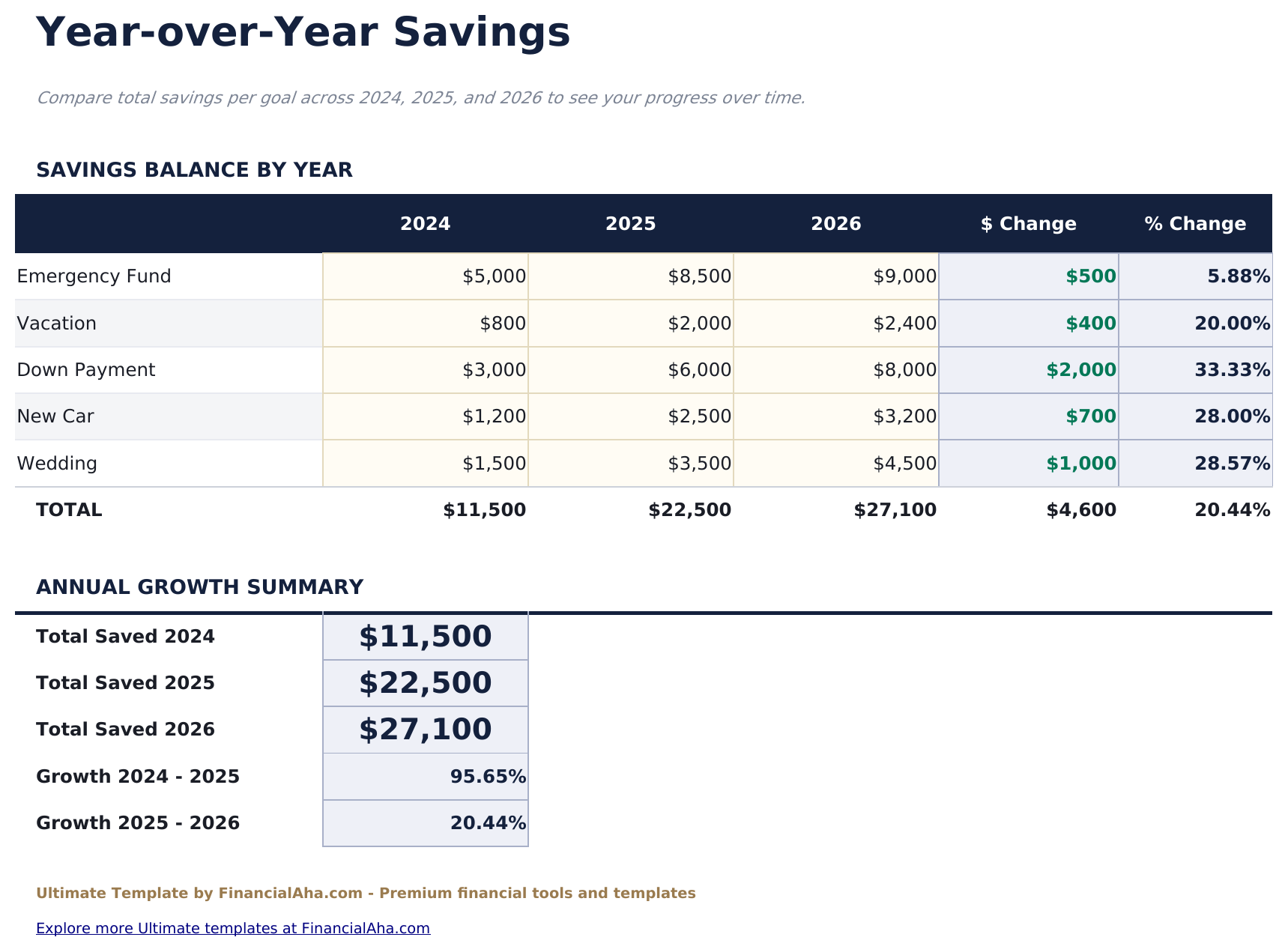
    Year-over-Year

    Il saldo su ogni obiettivo alla fine di ogni anno, con la variazione in denaro e in percentuale. Risparmiare è abbastanza lento che le cifre mese su mese raramente sembrano progresso. Una colonna annuale sì - ed è anche l'unica vista che mostra un obiettivo che sta silenziosamente arretrando, cosa che succede più spesso di quanto chiunque pianifichi.

  6. 06 di 06

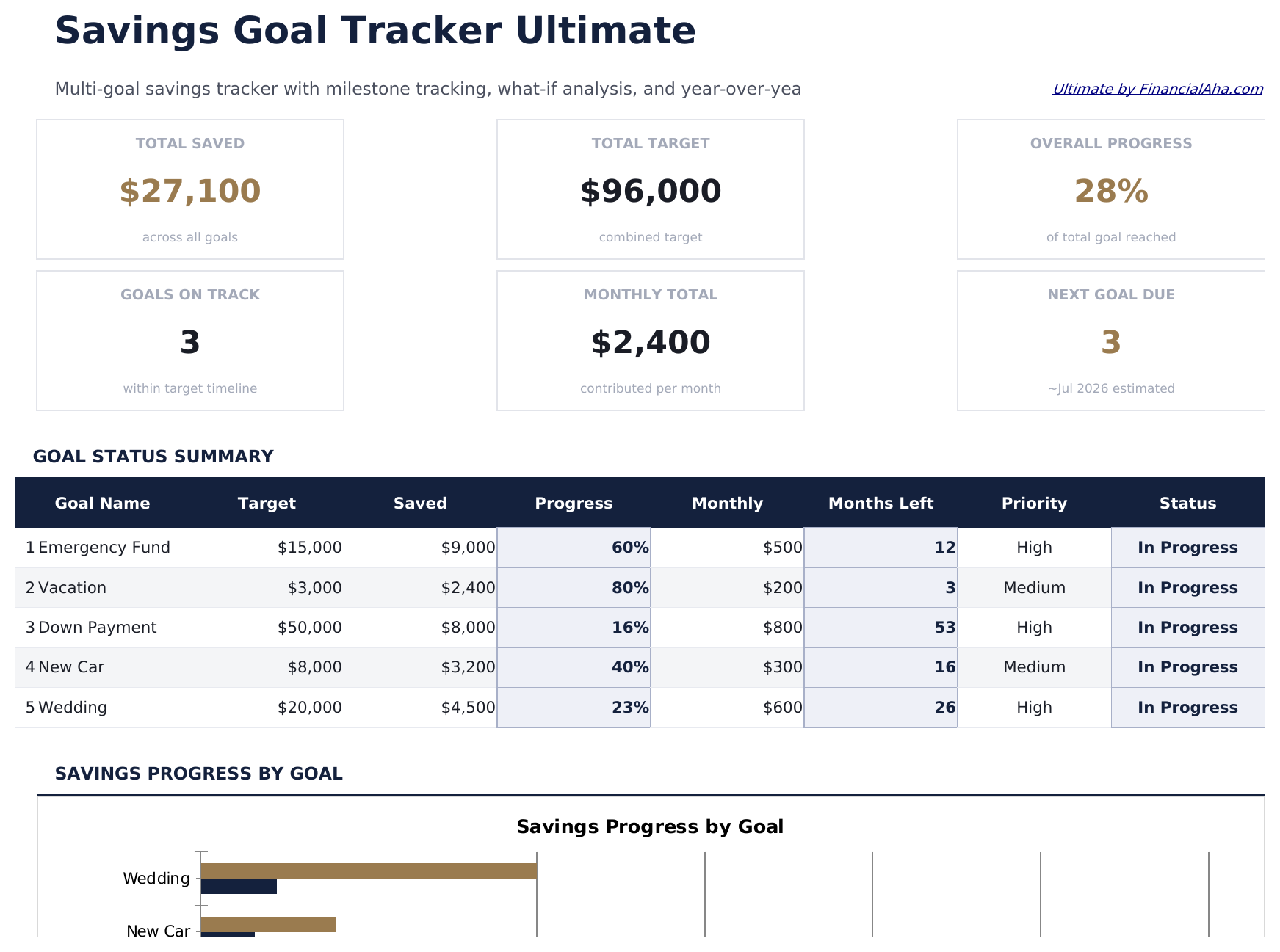
    Dashboard

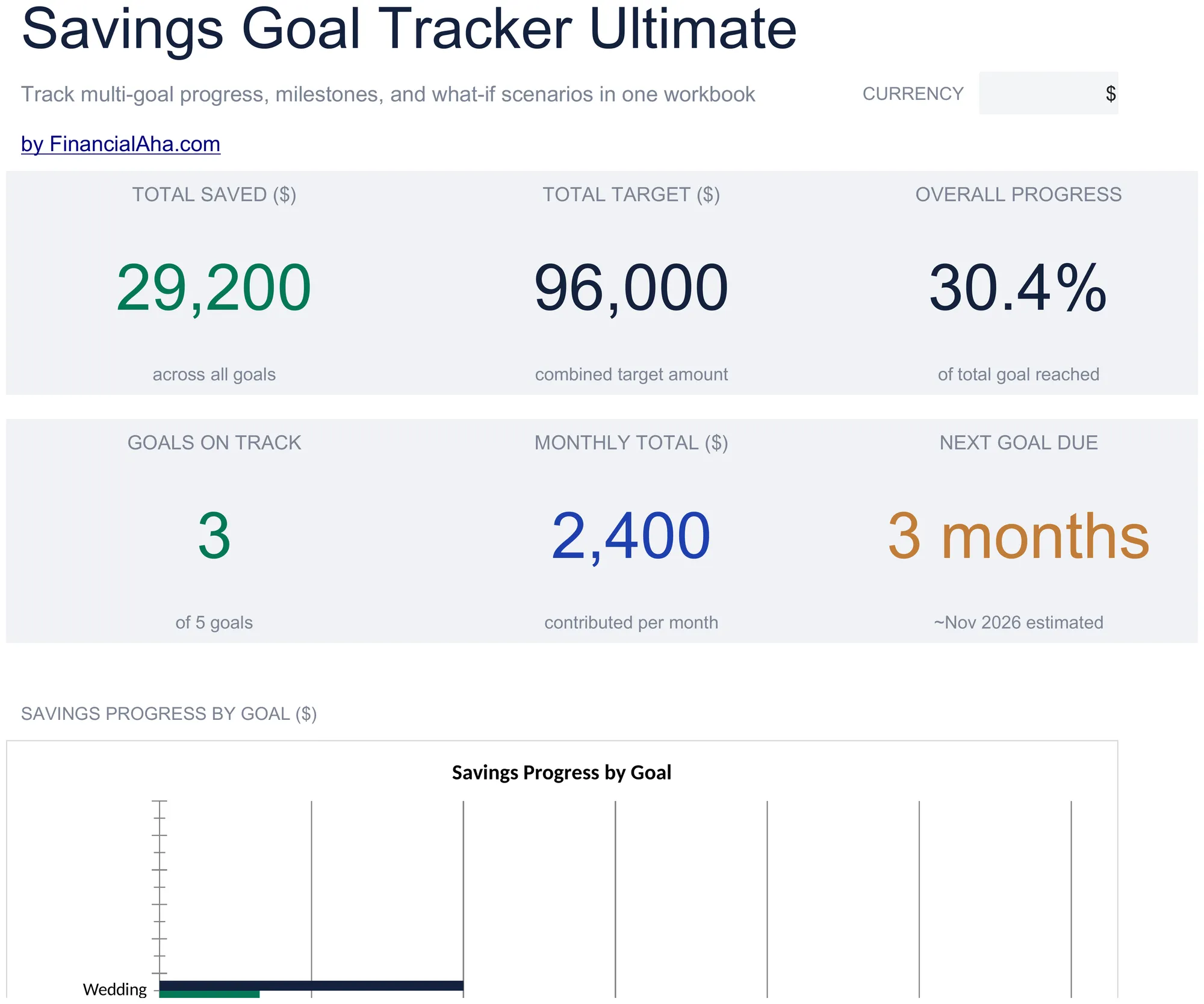
    Sei cifre. Totale risparmiato, il target combinato e l'avanzamento complessivo su tutto sulla riga superiore; quanti obiettivi sono in linea, quanto stai versando ogni mese in totale, e quando è prevista la prossima scadenza sulla seconda. L'avanzamento complessivo è la cifra che mantiene onesto un elenco lungo. Un elenco lungo al quaranta percento ciascuno è una posizione diversa da metà finito e cinque non toccati, e solo una cifra combinata accanto a quelle per obiettivo ti dice in quale ti trovi.

  7. Guida inclusa

    How to Use

    Una guida passo dopo passo su una scheda a parte, che copre quali fogli compili e quali derivano, cosa si aspetta ogni colonna e come cambiare la valuta. Poiché è inclusa nel file, le istruzioni viaggiano con il modello ovunque venga aperto.

Funziona sia in Google Sheets che in Excel

Modello di foglio di calcolo Ultimate Tracker degli Obiettivi di Risparmio per Google Sheets

Carica il modello di foglio di calcolo Ultimate Savings Goal Tracker su Drive, fai clic con il tasto destro e scegli "Apri con Google Sheets". Questo modello Ultimate Savings Goal Tracker per Google Sheets non richiede alcuna conversione, entrambi i grafici arrivano intatti, e le cifre di avanzamento si ricalcolano esattamente come in Excel.

Configurazione del modello Google Sheets di Ultimate Tracker degli Obiettivi di Risparmio

Una copia condivisa del modello Ultimate Savings Goal Tracker per Google Sheets è adatta a una famiglia che gestisce più obiettivi insieme, dove vale la pena registrare quanto è effettivamente entrato ogni mese in un posto visibile a entrambe le persone.

Usare il foglio Google Ultimate Savings Goal Tracker

Il foglio Google Ultimate Savings Goal Tracker richiede una registrazione per obiettivo al mese. Tutto ciò che è ricavato segue da quell'abitudine.

Modello di foglio di calcolo Ultimate Tracker degli Obiettivi di Risparmio per Excel

Il download Excel del foglio di calcolo Ultimate Savings Goal Tracker è un semplice file .xlsx. Excel apre questo modello Excel Ultimate Savings Goal Tracker direttamente, senza passaggi di importazione, ed entrambi i grafici sono grafici Excel nativi anziché immagini. Non ci sono macro né VBA nel file.

Configurazione del modello Excel di Ultimate Tracker degli Obiettivi di Risparmio

Lo stesso modello Excel Ultimate Savings Goal Tracker si apre in Excel su Windows, Excel su Mac ed Excel per il web. È anche il file identico che caricheresti su Drive, quindi non c'è un download separato del foglio di calcolo Ultimate Savings Goal Tracker tra cui scegliere.

Note sul foglio di calcolo Ultimate Savings Goal Tracker Excel

Il file Excel del foglio di calcolo Ultimate Savings Goal Tracker non contiene macro né VBA, quindi Excel lo apre senza un avviso di attendibilità.

Come aprire il file Excel del foglio di calcolo Ultimate Tracker degli Obiettivi di Risparmio

Nulla nel modello Excel Ultimate Savings Goal Tracker è specifico di una versione, quindi questo workbook del foglio di calcolo Ultimate Savings Goal Tracker si comporta in modo identico in Excel su Windows, Excel su Mac e nelle versioni precedenti.

Punti salienti del modello di foglio di calcolo

Cosa monitora il modello di foglio di calcolo Ultimate Tracker degli Obiettivi di Risparmio

Una riga per obiettivo sul foglio di configurazione. Questo è ciò che il modello di foglio di calcolo Ultimate Savings Goal Tracker riporta per ciascuno:

Goal Name
per cosa stai risparmiando
Target Amount
quanto costa
Current Saved
quanto possiedi verso di esso
Monthly Contribution
quanto versi
Priority
la tua classifica, registrata invece che agita
Target Date
entro quando lo vuoi
Status
ricavato dalle cifre accanto
% Complete
ricavato
Months Remaining
ricavato al tuo contributo

Confronta le versioni

Modello di foglio di calcolo Tracker degli Obiettivi di Risparmio di FinancialAha: confronto tra Free, Essentials e Ultimate

Funzione Free Essentials Visualizza modello di foglio di calcolo Ultimate Questa pagina
Fogli di lavoro 1 3 6
Obiettivi 7 8 10
Rimanente da risparmiare Ricavato Ricavato Ricavato
Contributo mensile – Sì Sì
Percentuale completata – Sì Sì
Mesi rimanenti a quel contributo – Sì Sì
Stato in linea – Sì Sì
Priorità su ogni obiettivo – Sì Sì
Monitoraggio mese per mese – Proiettato Contributi effettivi
Saldi anno su anno – – Sì
Scenari di contributo e tasso – – Una griglia di riferimento
Grafici – 2 2

Il modello Free Savings Goal Tracker registra la posizione e la versione Essentials aggiunge l'aritmetica che la collega a una data. Il modello di foglio di calcolo FinancialAha Ultimate Savings Goal Tracker registra quanto hai effettivamente contribuito a ogni obiettivo ogni mese invece di quanto pianificato - che è lo scarto che vale la pena vedere. Aggiunge una schermata di avanzamento per obiettivo, saldi anno su anno con la variazione su ciascuno, e una griglia di riferimento di scenari di contributo e rendimento.

Da sapere

Note su come lavorare nel modello di foglio di calcolo Ultimate Tracker degli Obiettivi di Risparmio

  • Il foglio dei contributi mensili registra cosa è successo invece di cosa era pianificato, e lo scarto tra i due è la parte utile.
  • Un elenco lungo è dove la priorità inizia a fare un lavoro reale, perché i compromessi smettono di stare in testa.
  • Le griglie what-if risolvono per l'obiettivo indicato in cima al foglio, e un trattino significa che quel contributo non chiude mai il divario a quel rendimento.
  • Aumentare il contributo mensile sposta una tempistica molto più di quanto faccia aumentare il rendimento, specialmente su orizzonti più brevi.
  • La vista anno su anno è l'unica che mostra un obiettivo che sta silenziosamente arretrando.
  • Il menu a discesa della valuta cambia l'etichetta delle colonne monetarie su ogni foglio. Cambia solo l'etichetta e non converte i numeri.
  • Le didascalie della dashboard - il conteggio degli obiettivi e la data stimata - sono anch'esse formule, quindi leggono i tuoi dati inseriti invece di nominare l'esempio.

Come usare questo modello

1

Configura i tuoi obiettivi

Obiettivo, risparmiato, contributo e priorità.

2

Registra ogni mese

Cosa è effettivamente entrato, non cosa era pianificato.

3

Leggi l'avanzamento

Tutti gli obiettivi su una schermata.

4

Confronta gli anni

Dove si trovava ogni saldo, anno su anno.

Messi alla prova con l'IA.

Ogni modello nasce da una ricerca approfondita su come le persone tracciano davvero l'argomento. Progettiamo la struttura, costruiamo le formule e rifiniamo il design finché non sembra qualcosa che useremmo noi stessi. Lungo il percorso usiamo l'IA per mettere alla prova i calcoli: input insoliti, casi limite e comportamento delle formule, verificati finché i numeri non reggono.

Acquisto una tantum. Nessun abbonamento. Funziona in Excel e Google Sheets.

Domande frequenti

Il modello di foglio di calcolo FinancialAha Ultimate Savings Goal Tracker è un modello per Google Sheets?

Sì. Carica il file su Drive e scegli "Apri con Google Sheets". Entrambi i grafici arrivano nel modello Ultimate Savings Goal Tracker per Google Sheets, e le cifre di avanzamento si ricalcolano esattamente come in Excel.

Il modello di foglio di calcolo FinancialAha Ultimate Savings Goal Tracker è un modello per Excel?

Sì. Il download è un semplice file .xlsx, quindi il modello Excel Ultimate Savings Goal Tracker si apre direttamente in Excel senza passaggi di importazione. Entrambi i grafici sono grafici Excel nativi anziché immagini, e non ci sono macro né VBA.

Il file Excel del foglio di calcolo Ultimate Savings Goal Tracker si apre nelle versioni precedenti di Excel?

Sì. Il workbook Excel del foglio di calcolo Ultimate Savings Goal Tracker viene distribuito come semplice file .xlsx, quindi si apre in modo identico nell'Excel attuale e nelle versioni precedenti alle matrici dinamiche.

In cosa il foglio di calcolo Ultimate Savings Goal Tracker è diverso dalla proiezione Essentials?

Essentials proietta cosa accadrebbe al contributo pianificato. Questo registra cosa è effettivamente entrato ogni mese, e lo scarto tra il piano e la registrazione è la cosa più utile del workbook.

La griglia what-if nel foglio di calcolo Ultimate Savings Goal Tracker si basa sui miei obiettivi?

No. È una tabella di riferimento che mostra quanto tempo richiede un obiettivo su un intervallo di contributi mensili e rendimenti, con cifre fisse invece che lette dalla tua configurazione. Risponde alla forma della domanda invece che al tuo caso esatto.

Cosa mostra realmente la griglia what-if nel modello Excel Ultimate Savings Goal Tracker?

Che aumentare il contributo mensile sposta una tempistica molto più di quanto faccia aumentare il rendimento, specialmente su orizzonti più brevi.

Perché il foglio di calcolo Ultimate Savings Goal Tracker traccia i saldi anno su anno?

Perché risparmiare è abbastanza lento che le cifre mese su mese raramente sembrano progresso, e una colonna annuale è anche l'unica vista che mostra un obiettivo che sta silenziosamente arretrando.

Cosa ricevo dopo l'acquisto?

Ricevi un file Excel (.xlsx) che funziona in Microsoft Excel, Google Sheets e LibreOffice Calc. Scaricalo subito dopo l'acquisto - nessuna registrazione o account richiesti.

Esiste una versione gratuita?

Sì. La versione gratuita di questo modello è disponibile con funzionalità base. La versione Ultimate aggiunge analisi avanzate, maggiore capacità e fogli aggiuntivi.

Cosa succede se non funziona per me?

Contattaci e ti aiuteremo a risolvere il problema. Il modello funziona in Microsoft Excel, Google Sheets e LibreOffice Calc senza macro.

Ultimate

Punti Chiave:

Download immediato dopo l'acquisto
Nessuna macro o VBA richiesti
Tutte le formule si calcolano automaticamente
Nessun abbonamento richiesto
Funziona in
Excel Google Sheets

Cerchi altri modelli Ultimate?

Offriamo versioni Ultimate dei nostri modelli più popolari con funzionalità avanzate, maggiore capacità e analisi approfondite.

Privato e sicuro

I tuoi dati finanziari restano sul tuo dispositivo. Non li vediamo mai.

Scopri di piu →

Hai bisogno di aiuto?

Consulta le nostre guide o contattaci per domande.

Vedi FAQ →