Lifetime-Deal Komplettes Bundle für persönliche Finanzplanung →
✓ Finanzplanung✓ Vermögens-Tracker✓ Monatliches Budget✓ Reisebudget-Planer✓ Jahresbudget-Planer✓ Monatlicher Ausgaben-Tracker✓ Jährlicher Steuerplaner✓ Altersvorsorgeplanung
Bundle ansehen →

Sofortige digitale Lieferung · Es gelten die AGB

Ultimate-Vorlage - Excel & Google Sheets

Ultimate Sparziel-Tracker Tabellenvorlage für Google Sheets & Excel

Zehn Ziele mit Zielbetrag, Gespartem, Beitrag, Priorität und Datum, dann Status, Fertigstellungsgrad in Prozent und verbleibende Monate daraus abgeleitet. Die Ultimate Savings Goal Tracker Tabellenvorlage erfasst, was Sie tatsächlich Monat für Monat beigetragen haben, zeigt jedes Ziel gleichzeitig auf einem Fortschrittsbildschirm, hält ein eigenes Was-wäre-wenn-Blatt, und schließt jedes Jahr mit dem Saldo und der Veränderung darauf ab. Sieben Tabs. Google Sheets und Excel, eine Datei. Keine Makros, kein VBA.

Siehe Vorschau

Sofortige digitale Lieferung · Es gelten die AGB

Sparziel-Tracker Tabellenvorlage - Ultimate version for Google Sheets and Excel

Was enthalten ist

  • Ziel, Ersparte, Beitrag, Priorität und Datum bei jedem Ziel
  • Status, Prozentsatz vollständig und verbleibende Monate bei jedem
  • Ein Datensatz tatsächlicher Beiträge nach Ziel, Monat für Monat
  • Ein Fortschrittsbildschirm, auf dem alle Ziele auf einmal zu sehen sind
  • Salden am Ende jedes Jahres, mit der Änderung bei jedem
  • Änderung in Geld und Prozent berichtet
  • Ein Referenzgitter von Monaten zum Ziel nach Beitrag und Rendite
  • Ein zweites Gitter für die Zinsen, die diese Szenarien würden verdienen
  • Gesamtfortschritt über alle Ziele, und zwei Diagramme
  • Funktioniert in Microsoft Excel und Google Sheets ohne erforderliche Einrichtung

Die FinancialAha Ultimate Sparziel-Tracker-Tabellenvorlage ist eine sechsblättrige Arbeitsmappe für Google Sheets und Excel, mit einem Wie-nutzen-Sie-diese-Vorlage-Leitfaden auf einem siebten Reiter. Sie funktioniert als Ultimate Sparziel-Tracker Excel-Vorlage und als Ultimate Sparziel-Tracker Google Sheets-Vorlage aus demselben Download. Eine Zeile pro Ziel, ein Datensatz dessen, was Sie tatsächlich jeden Monat eingegeben haben, anstelle von dem, was Sie gedacht haben, Salden von Jahr zu Jahr und ein Referenzgitter von Beitrags- und Rendite-Szenarien. Keine Makros, kein VBA.

In der Arbeitsmappe

Was in der FinancialAha Ultimate Sparziel-Tracker Tabellenvorlage enthalten ist

Die FinancialAha Ultimate Sparziel-Tracker-Tabellenvorlage wird auf sechs funktionsfähigen Blättern ausgeführt, mit den Anweisungen auf einem eigenen Reiter. Sie funktioniert in Microsoft Excel und Google Sheets und hier ist das, was der Ultimate Sparziel-Tracker hält.

  1. 01 von 06

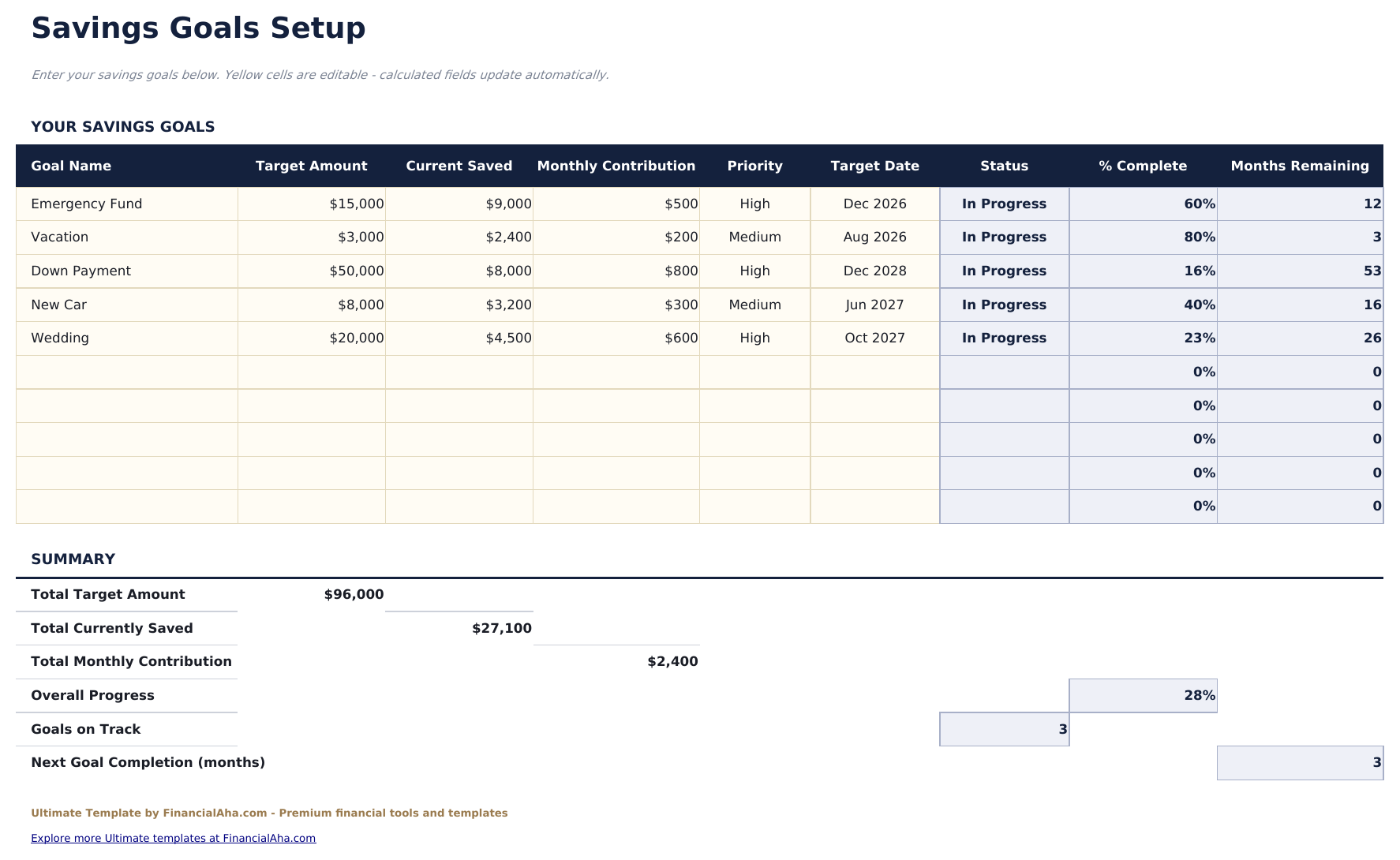
    Goals Setup

    Eine Zeile pro Ziel, jede mit dem, was es kostet, was Sie halten, was Sie monatlich beitragen, eine Priorität, das Datum, an dem Sie es möchten, einen Status, den Prozentsatz der Fertigstellung und die verbleibenden Monate. Zehn ist die Zahl, bei der eine Zielliste aufhört, eine Liste zu sein und zu einer Portfolios wird. Bei drei Zielen können Sie die Kompromisse in Ihrem Kopf halten; bei zehn können Sie es nicht, und die Prioritätsspalte beginnt echte Arbeit zu leisten - nicht weil das Blatt etwas dadurch neu ordnet, sondern weil das Aufschreiben einer Priorität zwingt, dass die Rangfolge besteht.

  2. 02 von 06

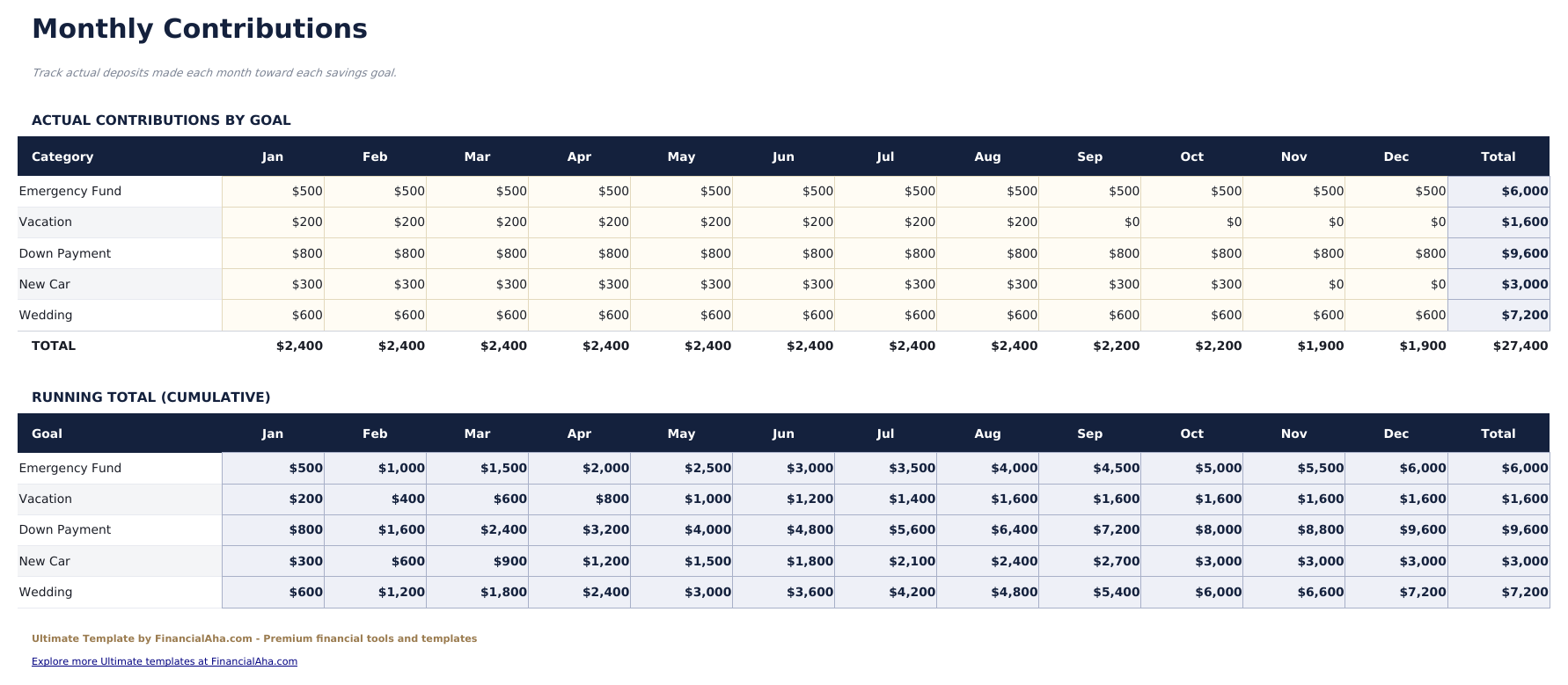
    Monthly Contributions

    Was Sie tatsächlich auf jedes Ziel, Monat für Monat, gegenüber dem, was Sie geplant haben, eingegeben haben. Dieser Unterschied ist der Unterschied zwischen diesem und der Essentials-Prognose. Ein Plan sagt zweihundert im Monat; eine Aufzeichnung sagt, was im März passierte, und die Lücke zwischen ihnen ist das nützlichste in der Arbeitsmappe. Summen laufen auf beide Weisen, so ist ein Monat, in dem alles rutschte, genauso sichtbar wie ein Ziel, das stagniert hat.

  3. 03 von 06

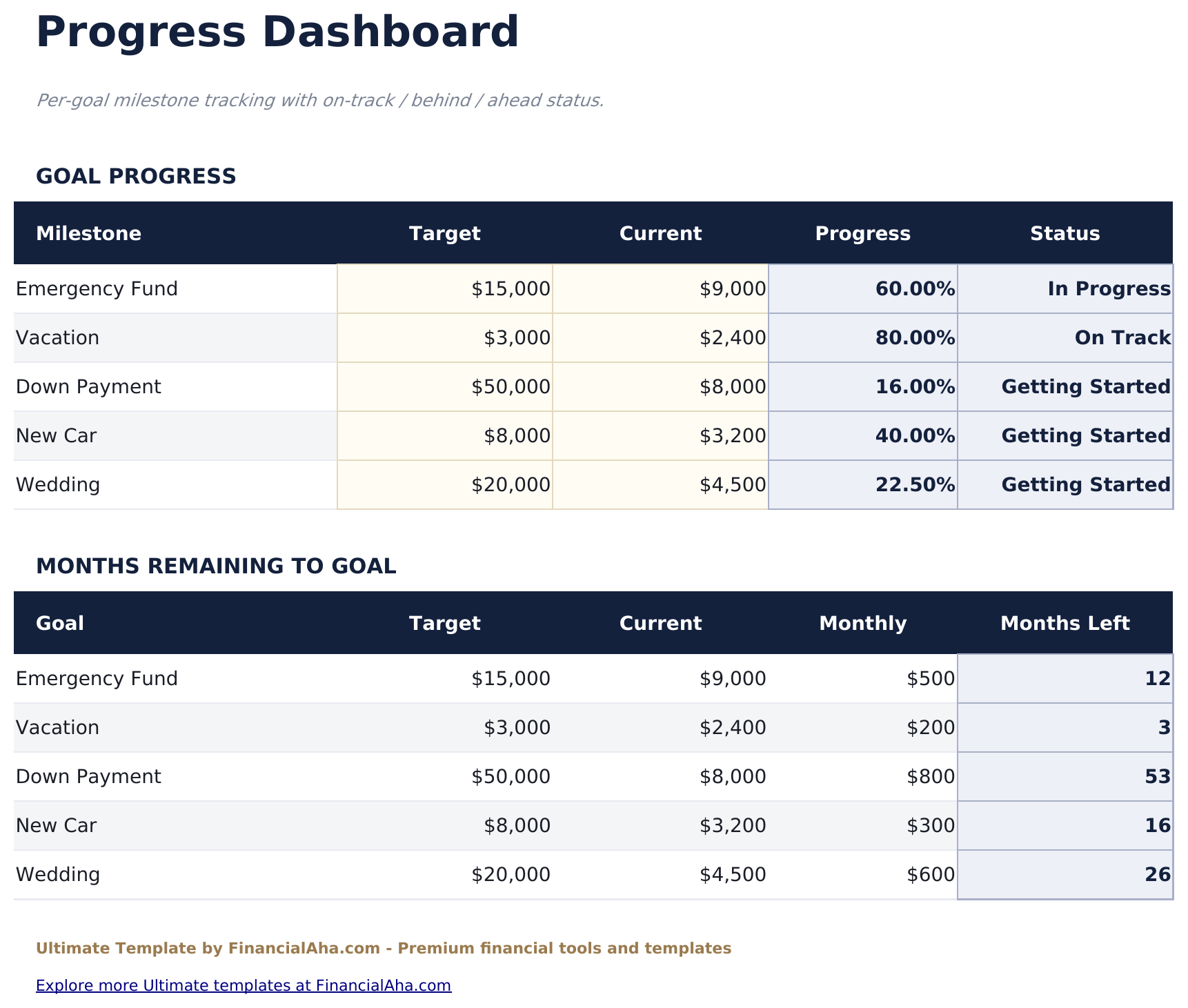
    Progress Dashboard

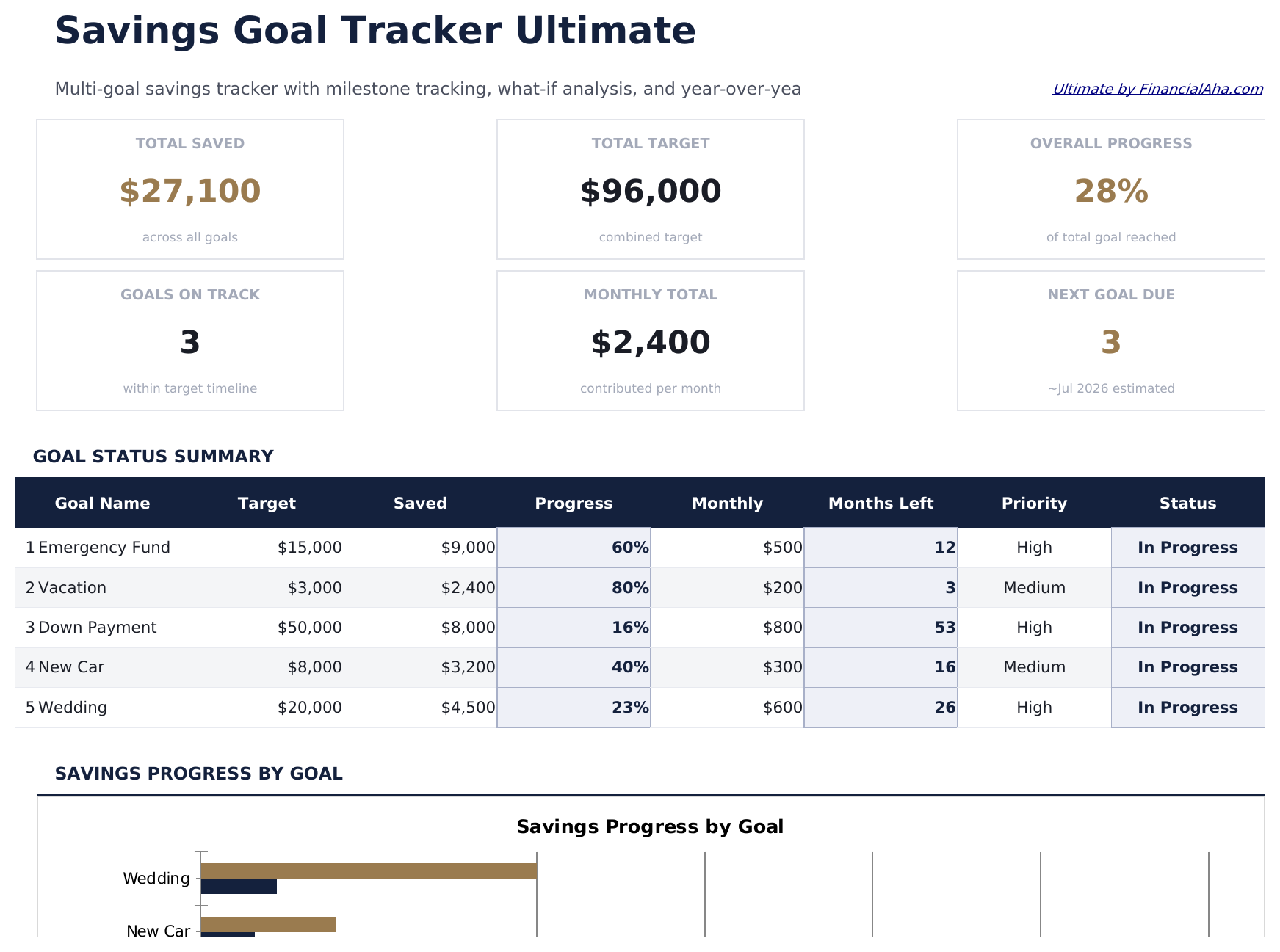
    Alle Ziele auf einem Bildschirm mit dem, was Sie haben, dem, was Sie brauchen, dem Prozentsatz und dem Fehlbetrag. Es ist das Blatt, das man ansieht, wenn man entscheidet, wo der nächste freie Betrag hingeht - nicht weil es etwas empfiehlt, sondern weil die Ziele fast fertig und die Ziele kaum angefangen sind schwer zu unterscheiden in einem Einrichtungsblatt voller Spalten.

  4. 04 von 06

    What-If Scenarios

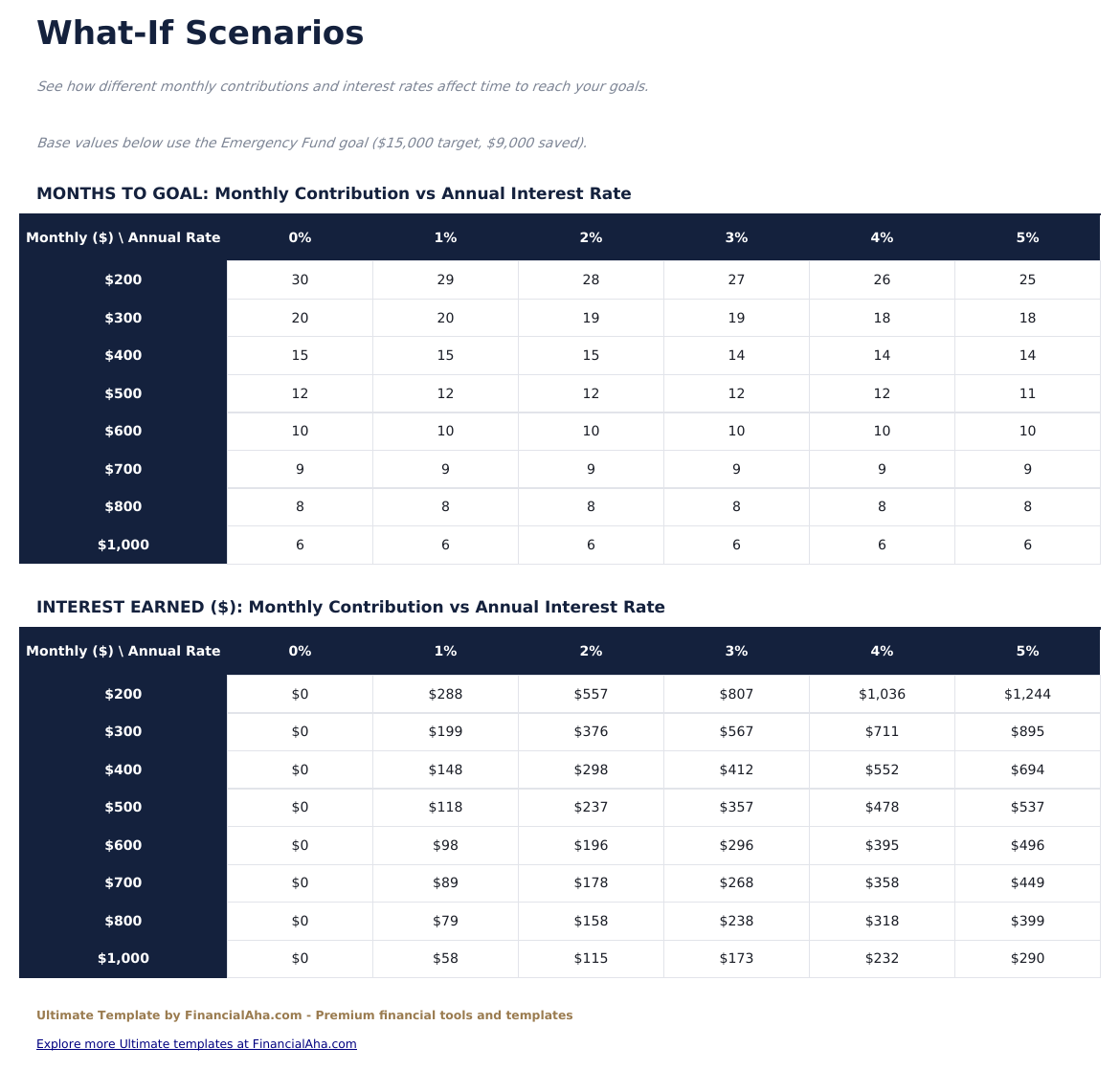
    Ein Zielname oben, aus den Zielen auf Ihrem Einrichtungsblatt gewählt, und sein Ziel und die Bilanz darin gesucht. Darunter zwei Gitter: wie lange dieses Ziel über eine Reihe von monatlichen Beiträgen gegen eine Reihe von jährlichen Renditen dauert, und die Zinsen, die verdient würden, um dorthin zu gelangen. Beide Gitter lösen sich für welches Ziel oben benannt wird, so ändert sich die Auswahl, re-beantwortet das ganze Blatt. Wo ein Beitrag die Lücke bei dieser Rendite nie schließt, zeigt die Zelle einen Gedankenstrich statt einer Zahl - welche lautet wie nicht bei diesem Tempo ohne eine Zahl zu implizieren. Was es klar zeigt, ist die Asymmetrie: den monatlichen Beitrag zu erhöhen bewegt den Zeitstrahl weit mehr als das Erhöhen der Rendite, besonders über kürzere Horizonte.

  5. 05 von 06

    Year-over-Year

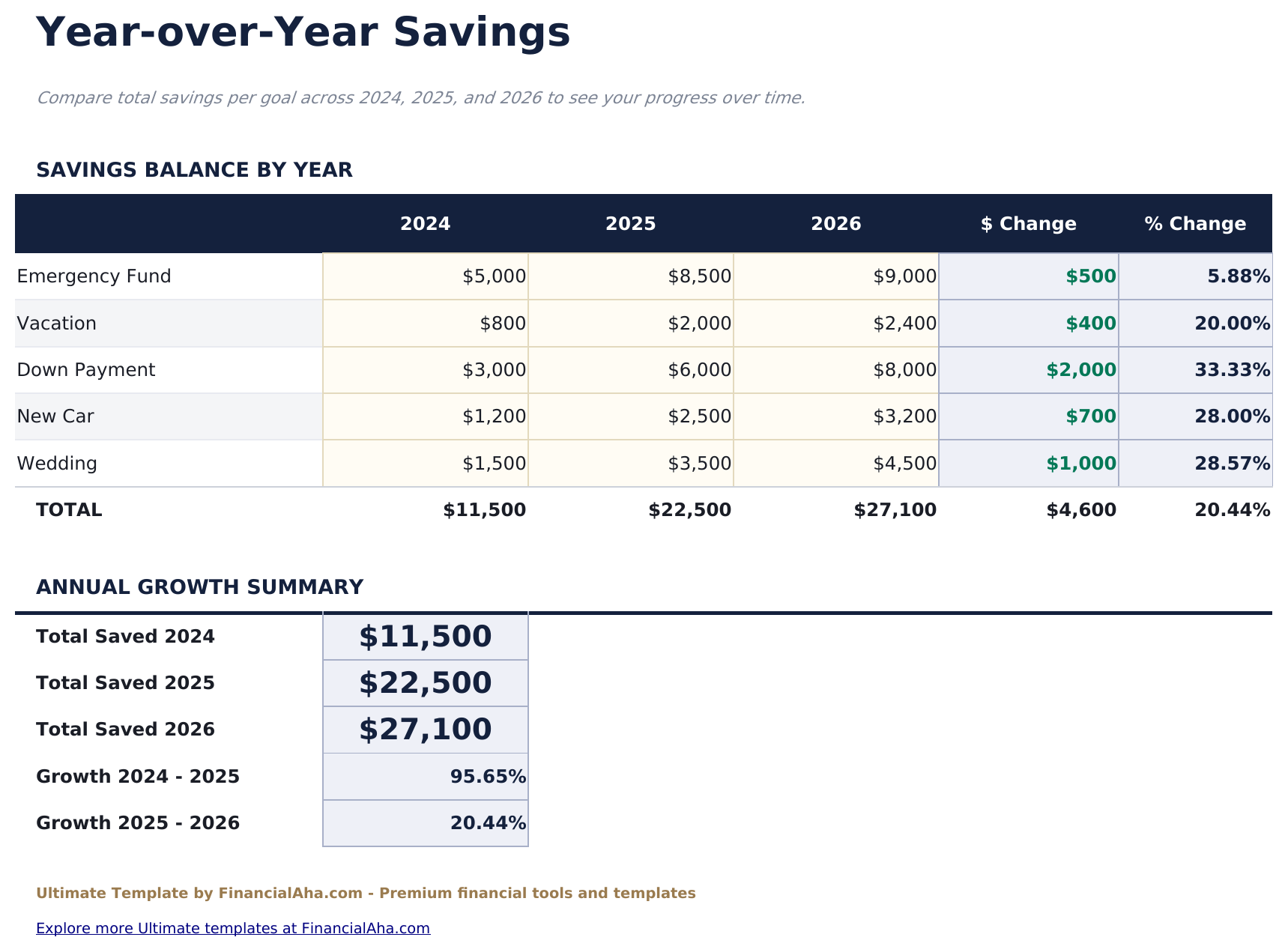
    Der Saldo bei jedem Ziel am Ende jedes Jahres, mit der Änderung in Geld und Prozent. Sparen ist langsam genug, dass Monat-für-Monat-Zahlen selten wie Fortschritt wirken. Eine Jahresspalte tut das - und es ist auch der einzige Blick, der zeigt, dass ein Ziel ruhig nach hinten geht, was häufiger passiert als jemand plant.

  6. 06 von 06

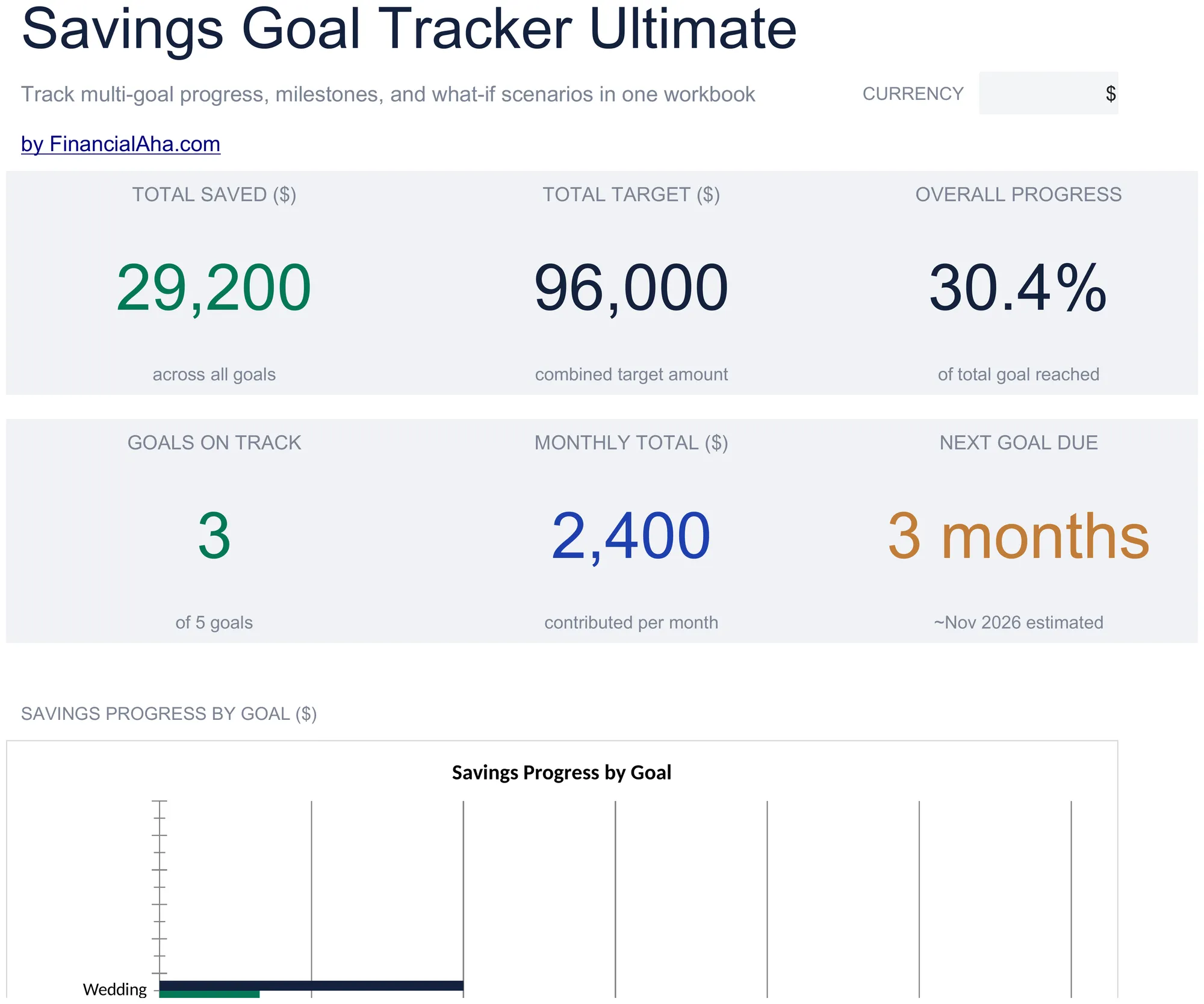
    Dashboard

    Sechs Zahlen. Gesamtersparte, das kombinierte Ziel und der Gesamtfortschritt über alles auf der ersten Reihe; wie viele Ziele im Plan sind, was Sie jeden Monat insgesamt eingeben, und wann das nächste Ziel fällig ist auf der zweiten. Gesamtfortschritt ist die Zahl, die eine lange Liste ehrlich hält. Eine lange Liste bei vierzig Prozent jede ist eine andere Position vom Halbfertig und fünf unberührt, und nur eine kombinierte Zahl neben den pro-Ziel-Ziffern sagt Ihnen, welche Sie drin sind.

  7. Enthaltene Anleitung

    How to Use

    Ein Schritt-für-Schritt-Leitfaden auf seinem eigenen Reiter, der abdeckt, welche Blätter Sie ausfüllen und welche ableiten, was jede Spalte erwartet, und wie die Währung geändert wird. Weil sie in der Datei geliefert wird, reist die Anleitung mit der Vorlage, wo immer sie geöffnet wird.

Funktioniert sowohl in Google Sheets als auch in Excel

Ultimate Sparziel-Tracker Tabellenvorlage für Google Sheets

Laden Sie die Ultimate Sparziel-Tracker-Tabellenvorlage in Drive hoch, klicken Sie mit der rechten Maustaste darauf und wählen Sie "Mit Google Sheets öffnen". Diese Ultimate Sparziel-Tracker Google Sheets-Vorlage benötigt keinen Konvertierungsschritt, beide Diagramme kommen über, und die Fortschrittszahlen berechnen genauso wie in Excel.

Ultimate Sparziel-Tracker Google Sheets Vorlage einrichten

Eine gemeinsame Kopie der Ultimate Sparziel-Tracker Google Sheets-Vorlage eignet sich für einen Haushalt, der mehrere Ziele auf einmal ausführt, wobei das, was tatsächlich jeden Monat einging, wert ist, dort aufzuzeichnen, wo beide Menschen es sehen können.

Ausführen der Ultimate Sparziel-Tracker Google Sheet

Der Ultimate Sparziel-Tracker Google Sheet benötigt einen Eintrag pro Ziel pro Monat. Alles Abgeleitete folgt aus dieser Gewohnheit.

Ultimate Sparziel-Tracker Tabellenvorlage für Excel

Der Ultimate Sparziel-Tracker-Tabellenvorlage Excel-Download ist eine schlichte .xlsx. Excel öffnet diese Ultimate Sparziel-Tracker Excel-Vorlage direkt, ohne Importschritt, und beide Diagramme sind native Excel-Diagramme statt Bilder. Es gibt keine Makros und kein VBA in der Datei.

Ultimate Sparziel-Tracker Excel Vorlage einrichten

Die gleiche Ultimate Sparziel-Tracker Excel-Vorlage öffnet sich in Excel unter Windows, Excel auf dem Mac und Excel für das Web. Es ist auch die identische Datei, die Sie in Drive hochladen würden, so dass es keinen separaten Ultimate Sparziel-Tracker Tabellenvorlage-Download zu wählen gibt.

Hinweise zur Ultimate Sparziel-Tracker-Tabellenvorlage Excel

Die Ultimate Sparziel-Tracker-Tabellenvorlage Excel-Datei trägt keine Makros und kein VBA, so dass Excel sie ohne Vertrauensabfrage öffnet.

Die Ultimate Sparziel-Tracker Tabellenvorlage als Excel-Datei öffnen

Nichts in der Ultimate Sparziel-Tracker Excel-Vorlage ist versionsspezifisch, so dass diese Ultimate Sparziel-Tracker-Tabellenvorlage Excel-Arbeitsmappe sich in Excel unter Windows, Excel auf dem Mac und älteren Builds identisch verhält.

Highlights der Tabellenvorlage

Was die Ultimate Sparziel-Tracker Tabellenvorlage erfasst

Eine Zeile pro Ziel auf dem Einrichtungsblatt. Dies ist das, was die Ultimate Sparziel-Tracker-Tabellenvorlage für jedes trägt:

Goal Name
wofür Sie sparen
Target Amount
was es kostet
Current Saved
was Sie dafür halten
Monthly Contribution
was Sie eingeben
Priority
Ihre eigene Rangfolge, aufgezeichnet statt umgesetzt
Target Date
wann Sie es möchten
Status
abgeleitet von den Zahlen neben ihm
% Complete
abgeleitet
Months Remaining
abgeleitet bei Ihrem Beitrag

Builds vergleichen

FinancialAha Sparziel-Tracker Tabellenvorlage: Free, Essentials und Ultimate im Vergleich

Funktion Free Essentials Tabellenvorlage ansehen Ultimate Diese Seite
Arbeitsblätter 1 3 6
Ziele 7 8 10
Restbetrag zum Sparen Abgeleitet Abgeleitet Abgeleitet
Monatlicher Beitrag – Ja Ja
Prozentsatz vollständig – Ja Ja
Verbleibende Monate bei diesem Beitrag – Ja Ja
Status zur Zielverfolgung – Ja Ja
Priorität bei jedem Ziel – Ja Ja
Monatliches Tracking – Projiziert Tatsächliche Beiträge
Salden von Jahr zu Jahr – – Ja
Beitrags- und Ratenszenarios – – Ein Referenzgitter
Diagramme – 2 2

Die kostenlose Sparziel-Tracker-Tabellenvorlage erfasst die Position und der Essentials-Build fügt die Arithmetik hinzu, die sie mit einem Datum verbindet. Die FinancialAha Ultimate Sparziel-Tracker-Tabellenvorlage erfasst, was Sie tatsächlich jeden Monat bei jedem Ziel beigetragen haben, anstelle von dem, was Sie geplant haben - die Lücke zu sehen. Sie fügt einen pro-Ziel-Fortschrittsbildschirm, Salden von Jahr zu Jahr mit der Änderung bei jedem und ein Referenzgitter von Beitrags- und Rendite-Szenarien hinzu.

Gut zu wissen

Hinweise zur Arbeit mit der Ultimate Sparziel-Tracker Tabellenvorlage

  • Das Blatt Monatsbeiträge erfasst, was passiert ist, statt was geplant wurde, und die Lücke zwischen ihnen ist der nützliche Teil.
  • Eine lange Liste ist der Ort, an dem Priorität anfängt, echte Arbeit zu leisten, weil die Kompromisse nicht mehr in Ihren Kopf passen.
  • Die Was-wenn-Gitter lösen sich für welches Ziel am oberen Rand des Blatts benannt wird, und ein Gedankenstrich bedeutet, dass Beitrag die Lücke bei dieser Rendite nie schließt.
  • Den monatlichen Beitrag zu erhöhen bewegt einen Zeitstrahl weit mehr als das Erhöhen der Rendite, besonders über kürzere Horizonte.
  • Die Jahresvergleichsansicht ist die einzige, die zeigt, dass ein Ziel ruhig nach hinten geht.
  • Das Währungs-Dropdown benennt die Geldspalten über jedes Blatt neu. Es ändert nur das Etikett und konvertiert nicht die Zahlen.
  • Die Bildunterschriften des Dashboards - die Zielanzahl und das geschätzte Datum - sind auch Formeln, so dass sie Ihre eigenen Einträge lesen, anstatt das Beispiel zu nennen.

So verwenden Sie diese Vorlage

1

Richten Sie Ihre Ziele ein

Ziel, Ersparte, Beitrag und Priorität.

2

Erfassen Sie jeden Monat

Was tatsächlich einging, nicht was geplant war.

3

Lesen Sie den Fortschritt

Alle Ziele auf einem Bildschirm.

4

Vergleichen Sie die Jahre

Wo jeder Saldo stand, Jahr für Jahr.

Mit KI stressgetestet.

Jede Vorlage beginnt mit gründlicher Recherche dazu, wie Menschen das Thema tatsächlich erfassen. Wir gestalten das Layout, bauen die Formeln und feilen am Design, bis es sich anfühlt wie etwas, das wir selbst verwenden würden. Dabei nutzen wir KI, um die Berechnungen auf Herz und Nieren zu prüfen: ungewöhnliche Eingaben, Grenzfälle und Formelverhalten, geprüft, bis die Zahlen stimmen.

Einmaliger Kauf. Kein Abonnement. Funktioniert in Excel & Google Sheets.

Häufig gestellte Fragen

Ist der FinancialAha Ultimate Sparziel-Tracker eine Google Sheets-Vorlage?

Ja. Laden Sie die Datei in Drive hoch und wählen Sie "Mit Google Sheets öffnen". In der Ultimate Sparziel-Tracker Google Sheets-Vorlage muss nichts umgeschrieben werden, und die Fortschrittszahlen rechnen genauso nach wie in Excel.

Ist der FinancialAha Ultimate Sparziel-Tracker eine Excel-Vorlage?

Ja. Der Download ist eine schlichte .xlsx, so dass der Ultimate Sparziel-Tracker direkt in Excel geöffnet wird, ohne Importschritt. Beide Diagramme sind native Excel-Diagramme und es gibt keine Makros oder VBA.

Wird die FinancialAha Ultimate Sparziel-Tracker-Arbeitsmappe in älteren Excel-Versionen geöffnet?

Ja. Der Ultimate Sparziel-Tracker kommt als schlichte .xlsx, so dass sie sich im aktuellen Excel genauso öffnet wie in Versionen, die älter sind als dynamische Arrays.

Wie unterscheidet sich der Ultimate Sparziel-Tracker vom Essentials-Build?

Essentials prognostiziert, was bei Ihrem geplanten Beitrag passieren würde. Dieser hier erfasst, was tatsächlich jeden Monat einging, und die Lücke zwischen Plan und Aufzeichnung ist das nützlichste, das in der Arbeitsmappe steht.

Basiert das Was-wenn-Gitter im Ultimate Sparziel-Tracker auf meinen eigenen Zielen?

Nein. Es ist eine Referenztabelle, die zeigt, wie lange ein Ziel über eine Reihe von monatlichen Beiträgen und Renditen dauert, mit festen Zahlen anstelle von Zahlen, die aus Ihrer Einrichtung abgelesen werden. Es beantwortet die Form der Frage statt Ihres genauen Falls.

Was zeigt das Was-wenn-Gitter im Ultimate Sparziel-Tracker Excel-Template wirklich?

Dass das Erhöhen des monatlichen Beitrags einen Zeitstrahl weit mehr bewegt als das Erhöhen der Rendite, besonders über kürzere Horizonte.

Warum verfolgt der Ultimate Sparziel-Tracker Salden von Jahr zu Jahr?

Weil das Sparen langsam genug ist, dass Monat-zu-Monat-Zahlen selten wie Fortschritt wirken, und eine Jahresspalte ist auch der einzige Blick, der zeigt, dass ein Ziel ruhig nach hinten geht.

Was erhalte ich nach dem Kauf?

Sie erhalten eine Excel-Datei (.xlsx), die in Microsoft Excel, Google Sheets und LibreOffice Calc funktioniert. Laden Sie sie sofort nach dem Kauf herunter - keine Anmeldung oder Kontoerstellung erforderlich.

Gibt es eine kostenlose Version?

Ja. Die kostenlose Version dieser Vorlage ist mit grundlegenden Funktionen verfügbar. Die Ultimate-Version bietet erweiterte Analysen, mehr Kapazität und zusätzliche Tabellenblätter.

Was ist, wenn es bei mir nicht funktioniert?

Kontaktieren Sie uns und wir helfen bei der Fehlerbehebung. Die Vorlage funktioniert in Microsoft Excel, Google Sheets und LibreOffice Calc ohne Makros.

Ultimate

Highlights:

Sofortiger Download nach dem Kauf
Keine Makros oder VBA erforderlich
Alle Formeln berechnen automatisch
Kein Abonnement erforderlich
Funktioniert in
Excel Google Sheets

Auf der Suche nach weiteren Ultimate-Vorlagen?

Wir bieten Ultimate-Versionen unserer beliebtesten Tabellenvorlagen mit erweiterten Funktionen, mehr Kapazität und tieferer Analyse.

Privat & sicher

Ihre Finanzdaten bleiben auf Ihrem Gerät. Wir sehen sie nie.

Mehr erfahren →

Brauchen Sie Hilfe?

Schauen Sie in unsere Anleitungen oder kontaktieren Sie uns.

FAQ ansehen →