Bester Wert Komplettes Finanzplanungs-Bundle
✓ Finanzplanung✓ Vermögens-Tracker✓ Monatliches Budget✓ Reisebudget-Planer✓ Jahresbudget-Planer✓ Monatlicher Ausgaben-Tracker✓ Jährlicher Steuerplaner✓ Altersvorsorgeplanung
Bundle ansehen →
Sparziel-Tracker

Sofortige digitale Lieferung · Es gelten die AGB

Essentials-Vorlage - Excel & Google Sheets

Essentials Sparziel-Tracker Tabellenvorlage für Google Sheets & Excel

Acht Ziele mit einem Zielbetrag, dem Gesparten, einem monatlichen Beitrag und einer Prioritätsbeschriftung. Daraus errechnet die Essentials Savings Goal Tracker Tabellenvorlage den Fertigstellungsgrad in Prozent, die verbleibenden Monate bei Ihrer Beitragsrate, und einen Im-Plan-Status, der bei Erreichen des Ziels Done liest. Monatsverfolgung und ein Dashboard liegen auf eigenen Tabs. Google Sheets und Excel, eine Datei. Keine Makros, kein VBA.

Ultimate-Version ansehen

Sofortige digitale Lieferung · Es gelten die AGB

Ultimate-Sparziel-Tracker ansehen Tabellenvorlage
$29
Essentials Sparziel-Tracker Tabellenvorlage - Vorschau für Google Sheets und Excel

Was enthalten ist

  • Ziel, gespart und ein monatlicher Beitrag für jedes Ziel
  • Ein Prioritätslabel für jedes Ziel
  • Fertigstellungsgrad, für Sie berechnet
  • Verbleibende Monate bei Ihrem Beitragssatz
  • Ein On-Track-Status, der Done liest, sobald ein Ziel erreicht ist
  • Eine prognostizierte monatliche Bilanz pro Ziel
  • Verfolgte Ziele, Gesamtersparnis und kombiniertes Ziel
  • Zwei Diagramme
  • Ein Währungs-Dropdown über die gesamte Arbeitsmappe
  • Funktioniert in Microsoft Excel und Google Sheets ohne Setup erforderlich
Ultimate-Version verfügbar

Brauchen Sie mehr von dieser Vorlage?

Die Essentials Tabellenvorlage deckt die tägliche Erfassung ab. Die Ultimate Tabellenvorlage gibt jedem Teil der Vorlage ein eigenes Tabellenblatt, mit mehr Kapazität und ausführlicheren Auswertungen.

Die FinancialAha Essentials Sparziel-Tracker Tabellenvorlage ist eine Arbeitsmappe mit drei Arbeitsblättern für Google Sheets und Excel, mit einem How to Use Leitfaden auf einem vierten Tab. Sie funktioniert als Essentials Sparziel-Tracker Excel-Vorlage und als Essentials Sparziel-Tracker Google Sheets-Vorlage aus demselben Download. Jedes Ziel hat einen monatlichen Beitrag, und daraus berechnet das Arbeitsblatt den Fertigstellungsgrad, die verbleibenden Monate bei diesem Satz und ob das Zieldatum noch erreichbar ist. Keine Makros, kein VBA.

In der Arbeitsmappe

Was in der FinancialAha Essentials Sparziel-Tracker Tabellenvorlage enthalten ist

Die FinancialAha Essentials Sparziel-Tracker Tabellenvorlage läuft auf drei Arbeitsblättern, mit den Anweisungen auf einem eigenen Tab. Sie funktioniert in Microsoft Excel und Google Sheets und hier ist, was die Essentials Sparziel-Tracker Tabellenvorlage enthält.

  1. 01 von 03

    Goals Setup

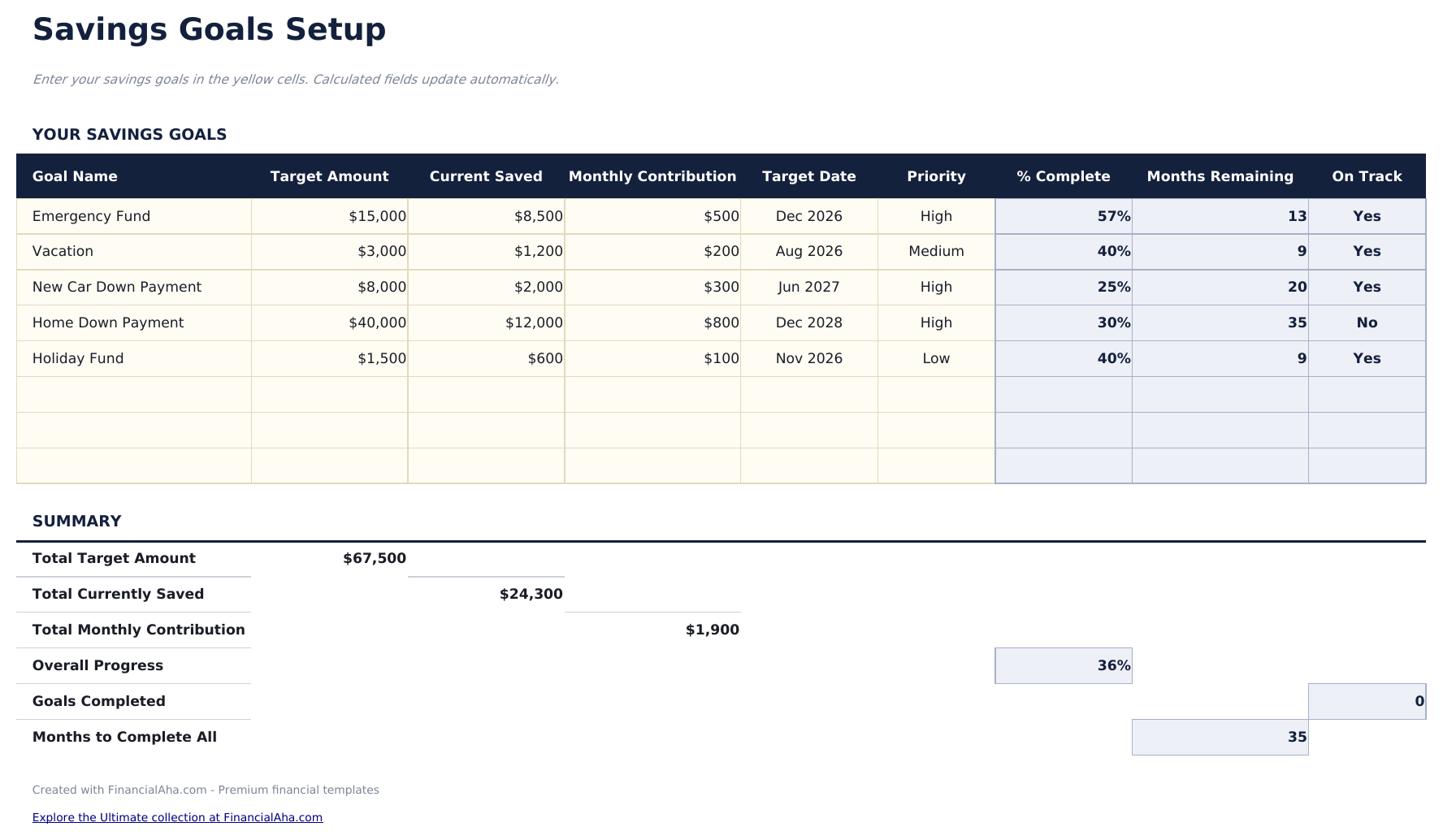
    Eine Zeile pro Ziel, jede mit den Kosten, was Sie haben, was Sie monatlich zu diesem beitragen, das Datum, bis zu dem Sie es haben möchten, und eine Priorität Ihrer eigenen Wahl. Drei Spalten berechnen sich dann selbst: wie weit Sie als Prozentsatz vorangekommen sind, wie viele Monate der verbleibende Betrag bei Ihrem monatlichen Beitrag dauert, und ein Status, der Done liest, sobald das Ziel erreicht ist, Yes, während ein Beitrag festgelegt ist und nicht erreicht, und No, wenn noch nichts zu diesem Zweck eingezahlt wird. Der monatliche Beitrag ist die Eingabe, die eine Liste in einen Plan verwandelt. Ein Zieldatum allein ist ein Wunsch; ein Zieldatum neben einer Monatszahl ist ein überprüfbarer Anspruch, und die Spalte Verbleibende Monate ist die Überprüfung. Ein Verhalten, das es wert ist zu wissen: Verbleibende Monate zeigt Null, sobald ein Ziel vollständig finanziert ist, und sitzt leer, nicht Null, wenn kein monatlicher Beitrag festgelegt ist - es gibt keinen Satz, um einen Zeitplan zu erstellen, daher lässt das Arbeitsblatt die Zelle leer, anstatt zu raten.

  2. 02 von 03

    Monthly Tracking

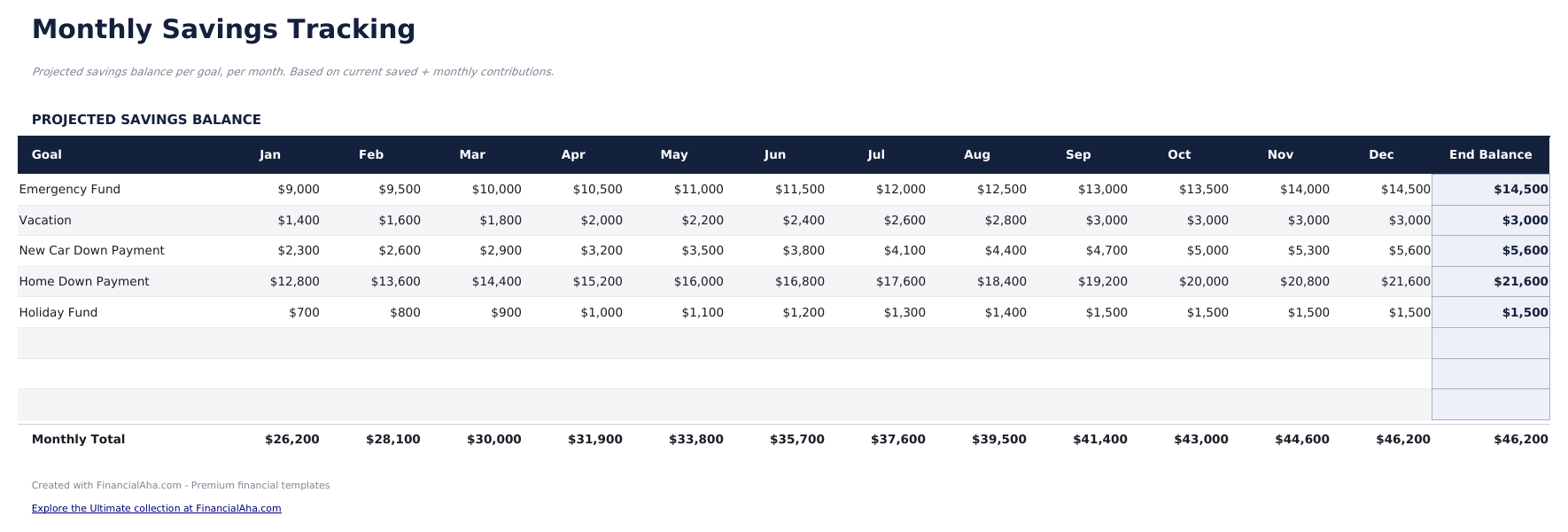
    Eine prognostizierte Bilanz für jedes Ziel über die Monate, aufgebaut darauf, wo Sie jetzt sind und was Sie beitragen. Sie beantwortet die Sequenzierungsfrage, die eine Liste nicht kann. Mehrere Ziele, die gleichzeitig finanziert werden, bewegen sich alle langsam; dieselben Ziele, die einzeln finanziert werden, sind in einer sichtbaren Reihenfolge fertig, und wenn die Projektion monatlich dargelegt wird, ist es das, was diesen Handel konkret statt theoretisch macht.

  3. 03 von 03

    Dashboard

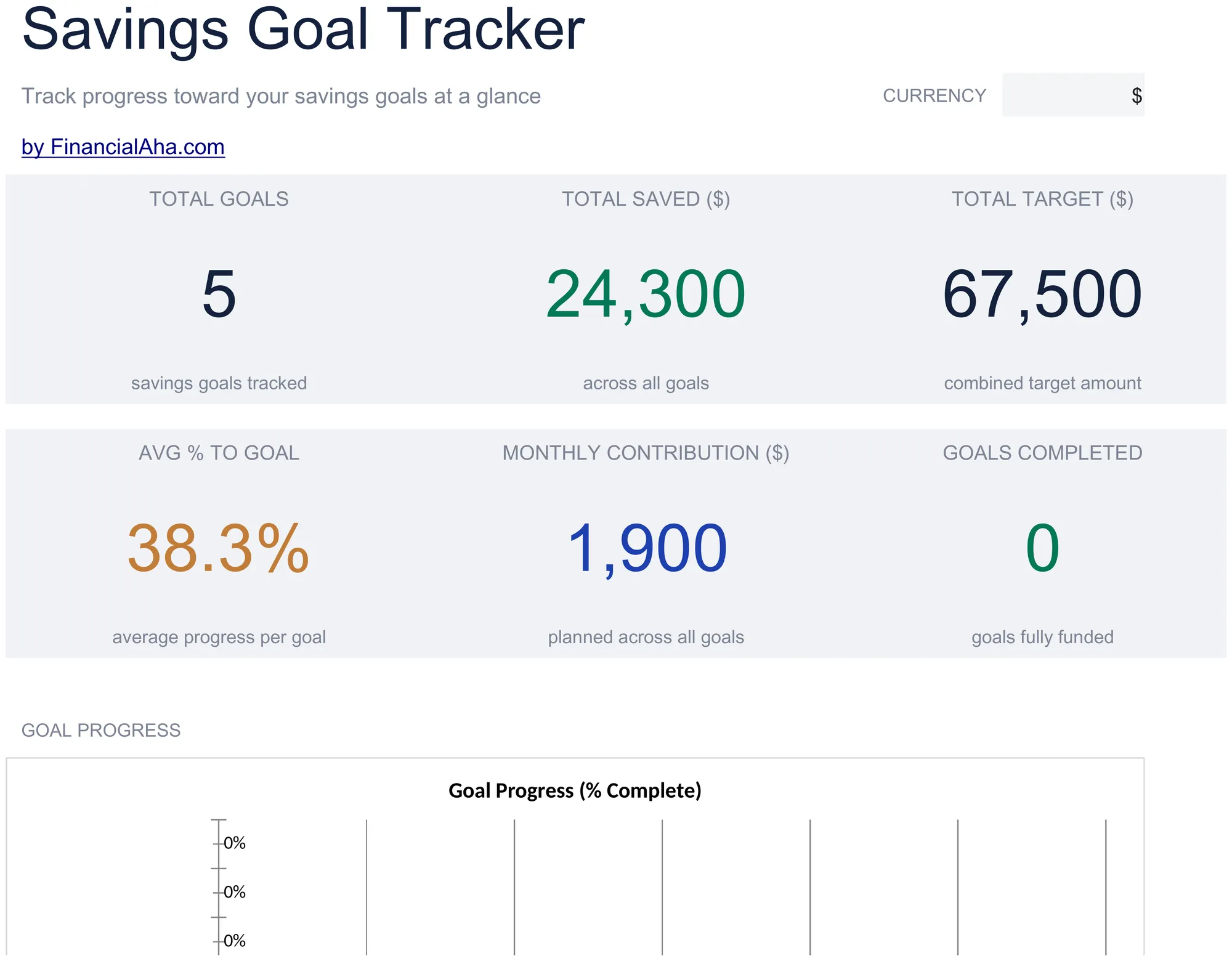
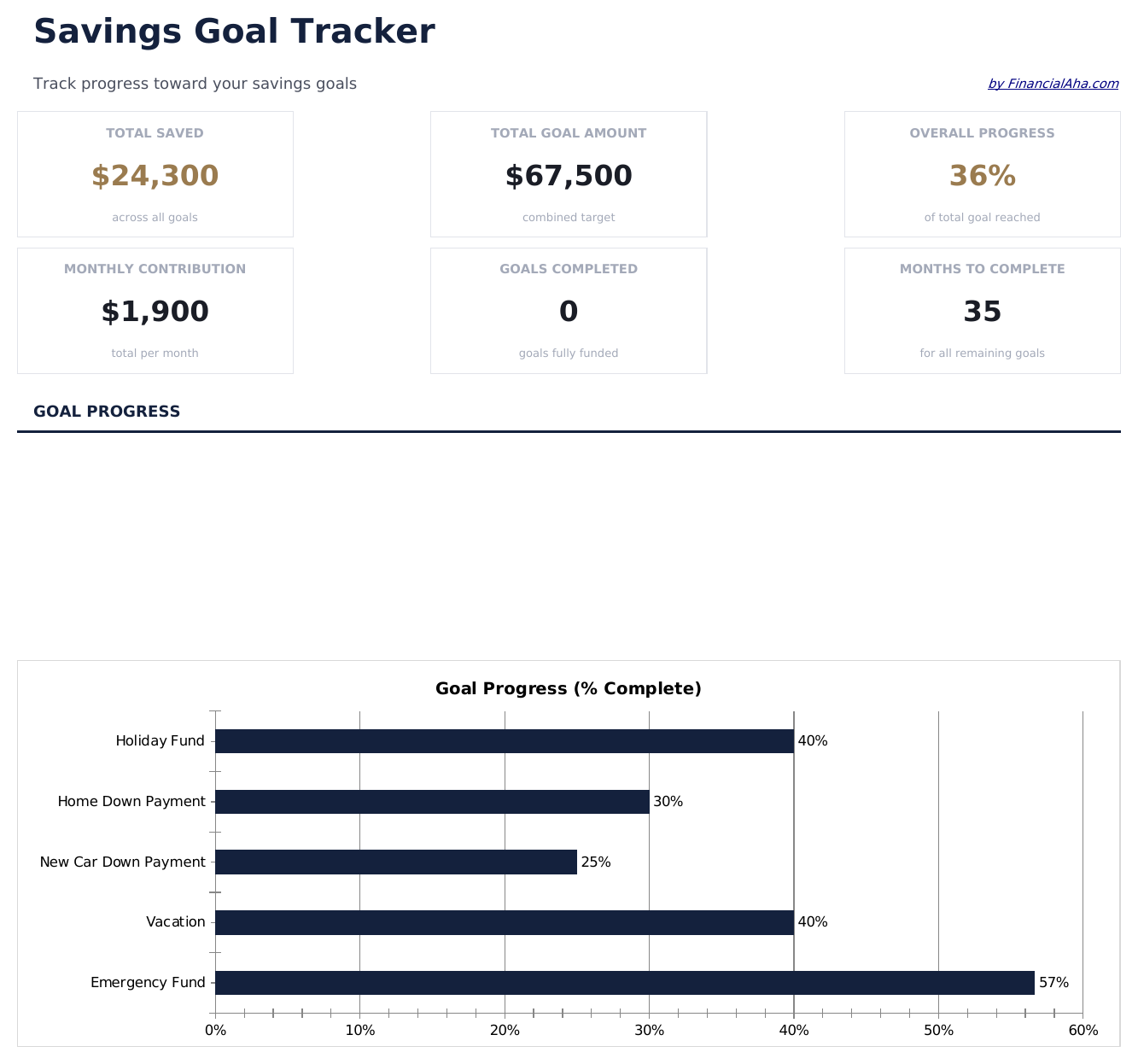
    Sechs Zahlen. Wie viele Ziele Sie verfolgen, was Sie über alle hinweg ersparte haben und wozu sie sich auf der oberen Zeile addieren; der durchschnittliche Fortschritt über die Ziele, was Sie insgesamt monatlich einfließen, und wie viele vollständig finanziert sind auf der zweiten. Die Anzahl der abgeschlossenen Ziele ist diejenige, die es wert ist, beobachtet zu werden. Fortschrittsprozentsätze bewegen sich langsam und ein Ziel, das die Linie überquert, nicht, daher ist es die Zahl, die markiert, dass etwas tatsächlich fertig wird. Das kombinierte Ziel ist die Zahl, die die Übung neu rahmt. Einzeln ist jedes Ziel angemessen; zusammen sind sie eine Zahl, und diese Zahl ist die, die es wert ist zu wissen, bevor entschieden wird, ob die Liste ein Plan oder eine Wunschliste ist.

  4. Enthaltene Anleitung

    How to Use

    Ein Schritt-für-Schritt-Leitfaden auf seinem eigenen Tab, der abdeckt, was jede Spalte erwartet, wie sich die abgeleiteten Spalten verhalten, und wie Sie die Währung ändern. Weil sie in der Datei mitgeliefert wird, reist der Leitfaden mit der Vorlage, wo immer sie geöffnet wird.

Funktioniert sowohl in Google Sheets als auch in Excel

Essentials Sparziel-Tracker Tabellenvorlage für Google Sheets

Laden Sie die Essentials Sparziel-Tracker Tabellenvorlage auf Drive hoch, klicken Sie mit der rechten Maustaste darauf, und wählen Sie "In Google Sheets öffnen". Diese Essentials Sparziel-Tracker Google Sheets-Vorlage braucht keinen Konvertierungsschritt, beide Diagramme kommen an, und die abgeleiteten Spalten rechnen genauso nach wie in Excel.

Essentials Sparziel-Tracker Google Sheets Vorlage einrichten

Eine freigegebene Kopie der Essentials Sparziel-Tracker Google Sheets-Vorlage eignet sich für einen Haushalt, in dem die Ziele verschiedenen Menschen gehören und der monatliche Überschuss nicht.

Die Essentials Sparziel-Tracker Google Sheet ausführen

Die Essentials Sparziel-Tracker Google Sheet ist eine monatliche Datei. Aktualisieren Sie, was Sie ersparte haben und die Prozentsätze, Monate und der Status folgen alle.

Essentials Sparziel-Tracker Tabellenvorlage für Excel

Der Essentials Sparziel-Tracker Tabellen-Excel-Download ist eine schlichte .xlsx. Excel öffnet diese Essentials Sparziel-Tracker Excel-Vorlage direkt, ohne Importschritt, und beide Diagramme sind native Excel-Diagramme, nicht Bilder. Es gibt keine Makros und kein VBA in der Datei.

Essentials Sparziel-Tracker Excel Vorlage einrichten

Dieselbe Essentials Sparziel-Tracker Excel-Vorlage öffnet sich in Excel unter Windows, Excel auf dem Mac und Excel für das Web. Es ist auch die identische Datei, die Sie auf Drive hochladen würden, daher gibt es keinen separaten Essentials Sparziel-Tracker Tabellen-Download, aus dem Sie wählen können.

Hinweise zur Essentials Sparziel-Tracker Tabelle in Excel

Die Essentials Sparziel-Tracker Tabelle in Excel führt keine Makros und kein VBA durch, daher öffnet Excel sie ohne Vertrauensabfrage.

Die Essentials Sparziel-Tracker Tabellenvorlage als Excel-Datei öffnen

Nichts in der Essentials Sparziel-Tracker Excel-Vorlage ist versionsspezifisch, daher verhält sich diese Essentials Sparziel-Tracker Tabelle in Excel identisch in Excel unter Windows, Excel auf dem Mac und älteren Versionen.

Highlights der Tabellenvorlage

Was die Essentials Sparziel-Tracker Tabellenvorlage erfasst

Eine Zeile pro Ziel. Das ist, was die Essentials Sparziel-Tracker Tabellenvorlage für jedes trägt:

Goal Name
was Sie sparen möchten
Target Amount
was es kostet
Current Saved
was Sie dazu bereits haben
Monthly Contribution
die Eingabe, die ein Zieldatum in einen überprüfbaren Anspruch verwandelt
Target Date
wann Sie es haben möchten
Priority
Ihr eigenes Label, das das Arbeitsblatt erfasst, anstatt darauf zu reagieren
% Complete
abgeleitet
Months Remaining
abgeleitet bei Ihrem Beitrag und Null, wenn keiner festgelegt ist
On Track
abgeleitet, liest Done, sobald das Ziel erreicht ist

Builds vergleichen

FinancialAha Sparziel-Tracker Tabellenvorlage: Free, Essentials und Ultimate im Vergleich

Funktion Free Essentials Diese Seite Ultimate Tabellenvorlage ansehen
Arbeitsblätter 1 3 6
Ziele 7 8 10
Zu ersparen verbleibend Abgeleitet Abgeleitet Abgeleitet
Monatlicher Beitrag Ja Ja
Prozentsatz abgeschlossen Ja Ja
Verbleibende Monate bei diesem Beitrag Ja Ja
Status im Plan Ja Ja
Priorität bei jedem Ziel Ja Ja
Monatliche Verfolgung Prognostiziert Tatsächliche Beiträge
Salden nach Jahresvergleich Ja
Beitrags- und Zinsszenarien Ein Referenzraster
Diagramme 2 2

Die kostenlose Sparziel-Tracker Tabellenvorlage zeichnet die Position auf - Kosten, gespart, verbleibend. Die FinancialAha Essentials Sparziel-Tracker Tabellenvorlage fügt die Arithmetik hinzu, die diese Zahlen mit einem Datum verbindet: ein monatlicher Beitrag pro Ziel, der Fertigstellungsgrad, die verbleibenden Monate bei diesem Satz, ein On-Track-Status und eine Priorität, mit einer prognostizierten monatlichen Bilanz. Die Ultimate Sparziel-Tracker Tabellenvorlage zeichnet auf, was Sie tatsächlich monatlich beigetragen haben, nicht was Sie geplant haben, verfolgt Bilanzen von Jahr zu Jahr und führt ein Referenzgitter von Beitrags- und Rückgabeszenarien.

Gut zu wissen

Hinweise zur Arbeit mit der Essentials Sparziel-Tracker Tabellenvorlage

  • Der monatliche Beitrag ist, was ein Zieldatum von einem Wunsch in einen überprüfbaren Anspruch verwandelt.
  • Verbleibende Monate zeigt Null, sobald ein Ziel vollständig finanziert ist. Wenn kein monatlicher Beitrag festgelegt ist, wird die Zelle leer gelassen, nicht Null, da es keinen Satz gibt, um einen Zeitplan zu erstellen.
  • Priorität ist Ihr eigenes Label. Das Arbeitsblatt erfasst es, anstatt alles danach neu zu ordnen.
  • Die Projektion zeigt den Sequenzierungshandel: mehrere Ziele, die gleichzeitig finanziert werden, bewegen sich alle langsam.
  • Das kombinierte Ziel ist die Zahl, die eine Liste einzeln angemessener Ziele neu rahmt.
  • Der Währungs-Dropdown beschriftet die Geldpalten über die Arbeitsmappe neu. Es ändert nur die Beschriftung und nicht die Zahlen.

So verwenden Sie diese Essentials Sparziel-Tracker-Vorlage

1

Ziele auflisten

Ziel, was Sie haben, und eine Priorität.

2

Beiträge festlegen

Was monatlich zu jedem fließt.

3

Monate überprüfen

Wie lange jedes bei diesem Satz dauert.

4

Projektion lesen

Wie sich die Bilanzen über die Monate aufbauen.

Mit KI stressgetestet.

Jede Vorlage beginnt mit gründlicher Recherche dazu, wie Menschen das Thema tatsächlich erfassen. Wir gestalten das Layout, bauen die Formeln und feilen am Design, bis es sich anfühlt wie etwas, das wir selbst verwenden würden. Dabei nutzen wir KI, um die Berechnungen auf Herz und Nieren zu prüfen: ungewöhnliche Eingaben, Grenzfälle und Formelverhalten, geprüft, bis die Zahlen stimmen.

Ultimate-Version ansehen

Sofortige digitale Lieferung · Es gelten die AGB

Häufig gestellte Fragen

Ist die FinancialAha Essentials Sparziel-Tracker Tabellenvorlage eine Google Sheets Vorlage?

Ja. Laden Sie die Datei auf Drive hoch und wählen Sie "In Google Sheets öffnen". Beide Diagramme kommen in der Essentials Sparziel-Tracker Google Sheets Vorlage an, und die abgeleiteten Spalten rechnen genauso nach wie in Excel.

Ist die FinancialAha Essentials Sparziel-Tracker Tabellenvorlage eine Excel-Vorlage?

Ja. Der Download ist eine schlichte .xlsx, also öffnet sich die Essentials Sparziel-Tracker Excel-Vorlage direkt in Excel ohne Importschritt. Beide Diagramme sind native Excel-Diagramme, nicht Bilder, und es gibt keine Makros oder VBA.

Öffnet sich die FinancialAha Essentials Sparziel-Tracker Tabelle in Excel in älteren Versionen von Excel?

Ja. Die Essentials Sparziel-Tracker Tabelle in Excel wird als schlichte .xlsx versendet, daher öffnet sie sich identisch im aktuellen Excel und in Versionen, die älter sind als dynamische Arrays.

Warum zeigt Verbleibende Monate Null bei einigen Zielen in der Essentials Sparziel-Tracker Tabelle?

Weil dieses Ziel bereits vollständig finanziert ist - sobald das Ersparte das Ziel erreicht, zeigt die Spalte Null, statt weiter zu zählen. Wenn stattdessen kein monatlicher Beitrag festgelegt ist, wird die Zelle leer gelassen, nicht Null, da es keinen Satz gibt, um einen Zeitplan zu erstellen.

Was ändert der monatliche Beitrag in der Essentials Sparziel-Tracker Tabelle?

Er verwandelt ein Zieldatum von einem Wunsch in einen überprüfbaren Anspruch. Die Spalte Verbleibende Monate ist diese Überprüfung. Der On-Track-Status ist eine einfachere Ablessung derselben Zeile: Done, sobald das Ziel erreicht ist, Yes, wenn ein Beitrag festgelegt ist und nicht erreicht, No, wenn noch nichts zu diesem Zweck eingezahlt wird.

Ändert die Prioritätsspalte etwas in der Essentials Sparziel-Tracker Tabelle?

Nein. Das Arbeitsblatt erfasst sie, anstatt darauf zu reagieren. Eine Priorität niederzuschreiben ist nützlich, weil es erzwingt, dass die Rangliste existiert, nicht weil die Datei danach sortiert.

Was zeigt die Projektion in der Essentials Sparziel-Tracker Tabellenvorlage?

Wie jede Bilanz sich monatlich bei Ihren Beiträgen aufbaut - was den Sequenzierungshandel konkret macht: mehrere Ziele, die gleichzeitig finanziert werden, bewegen sich alle langsam.

Wie öffne ich diese Vorlage in Google Sheets?

Laden Sie die .xlsx-Datei auf Google Drive hoch und öffnen Sie sie mit Google Sheets. Alle Formeln und Formatierungen bleiben erhalten.

Weitere Essentials-Vorlagen: Sparen & Altersvorsorge

Essentials

Highlights:

Dashboard mit Diagrammen und KPIs
Vorausgefüllte Kategorien und Beispieldaten
Keine Registrierung, kein Abo
Lebenslange kostenlose Updates
Funktioniert in
Excel Google Sheets

Auf der Suche nach Premium-Tabellenvorlagen?

Unsere kostenpflichtigen Vorlagen umfassen erweiterte mehrseitige Dashboards, native Excel-Diagramme und laufende Aktualisierungen.

Privat & sicher

Ihre Finanzdaten bleiben auf Ihrem Gerät. Wir sehen sie nie.

Mehr erfahren →

Brauchen Sie Hilfe?

Schauen Sie in unsere Anleitungen oder kontaktieren Sie uns.

FAQ ansehen →