Gratuito Report Spese Modello di foglio di calcolo per Google Sheets ed Excel
Tredici righe di spesa, ciascuna con la data, per cosa era, la categoria, l'importo, e se è finita su una carta aziendale o denaro tuo. Il modello di foglio di calcolo Free Expense Report totalizza la richiesta in una striscia sopra l'elenco e conta le voci accanto, con la guida How to Use su una seconda scheda. Google Sheets o Excel, un unico file. Nessuna macro, nessun VBA.
Il modello di Expense Report gratuito di FinancialAha è un workbook a un foglio per Google Sheets ed Excel, con una guida Come usare su una seconda scheda. Funziona come modello di Expense Report gratuito di Excel e modello di Expense Report gratuito di Google Sheets dallo stesso download. Questo modello di foglio di calcolo Expense Report registra ogni spesa con la data, quello che era, la sua categoria, l'importo e come è stato pagato. Nessuna macro, nessun VBA.
All'interno della cartella di lavoro
Cosa include il modello di foglio di calcolo Gratuito Report Spese di FinancialAha
Il modello di Expense Report gratuito di FinancialAha funziona su un singolo foglio di lavoro, con le istruzioni su una scheda propria. Funziona sia in Microsoft Excel che in Google Sheets e qui è quello che il foglio di calcolo Expense Report gratuito contiene.
01di 01
Expense Report
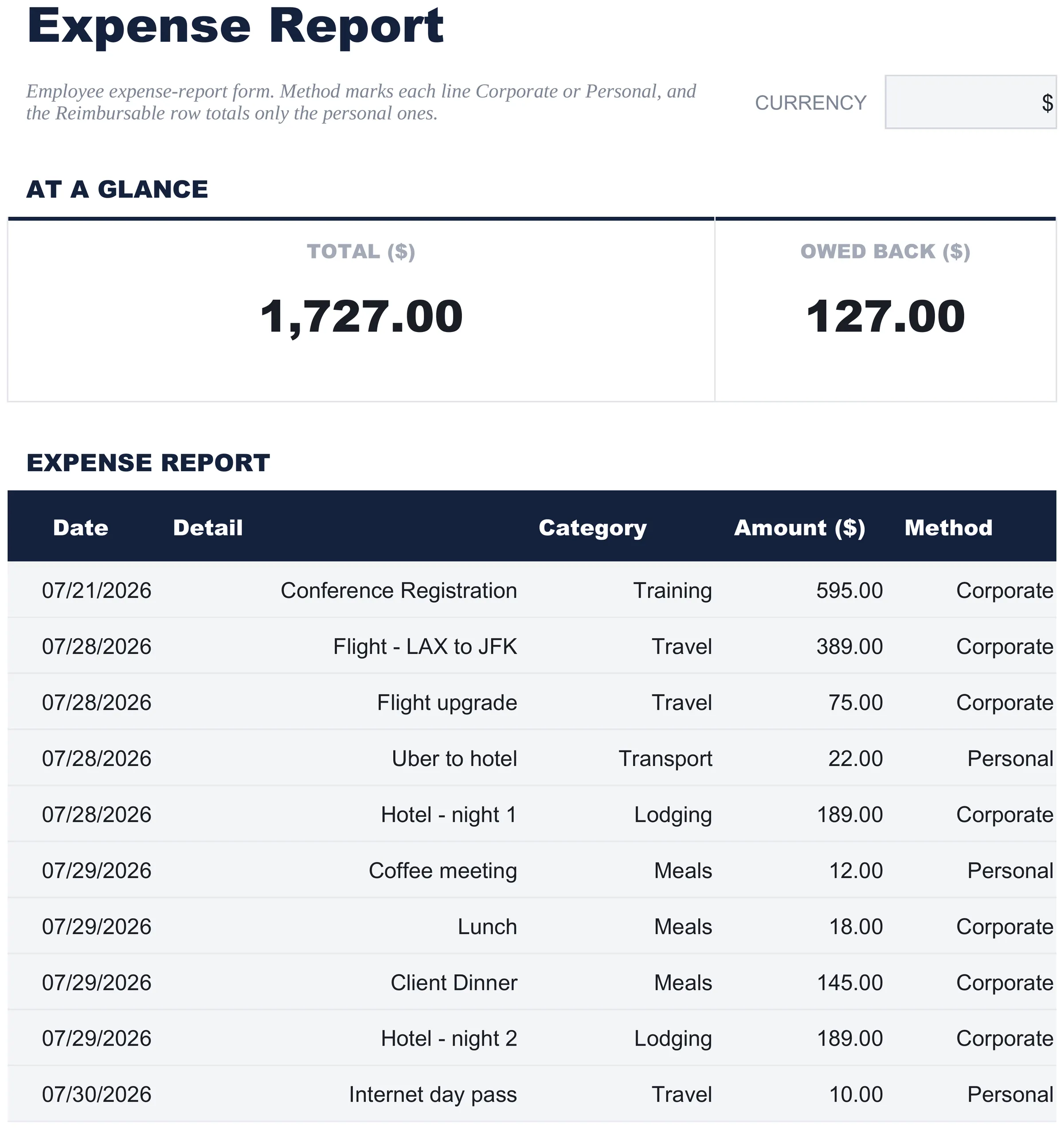
Una riga per spesa, ciascuna con la data, una descrizione di quello che effettivamente era, la categoria a cui appartiene, l'importo, e se è andato su una carta aziendale o è venuto fuori dalla tua tasca. Una riga sopra totalizza tutto e conta le voci.
La colonna di dettaglio vale la pena usare correttamente. Una spesa elencata come una categoria e un numero non dice nulla a un approvatore, ed è la specificità che ottiene un rapporto firmato velocemente - quello che il pasto era per, chi era a, quale gamba del viaggio un biglietto coperto.
Una cosa da capire del totale. La colonna metodo registra come ogni riga è stata pagata, ma il totale somma tutti e tredici indipendentemente. Quindi la cifra in alto è quello che il viaggio ha costato l'azienda, non quello che ti è dovuto - questi sono numeri diversi ogni volta che uno di essi è andato su una carta aziendale. La cifra rimborsabile è sulla riga come RIPAGATO, che totalizza le righe contrassegnate Personal.
Expense Report
Guida inclusa
How to Use
Una guida passo-passo su una scheda propria, che copre come sostituire i valori di esempio e come modificare la valuta. Poiché viene fornita all'interno del file, le istruzioni si spostano con il modello ovunque venga aperto.
Funziona sia in Google Sheets che in Excel
Modello di foglio di calcolo Gratuito Report Spese per Google Sheets
Carica il modello di Expense Report gratuito su Drive, fai clic destro su di esso, e scegli "Apri con Google Sheets". Questo modello di Expense Report gratuito di Google Sheets non ha bisogno di un passaggio di conversione e nulla viene riscritto nel percorso - il totale si ricalcola esattamente come in Excel. Si apre su un telefono, che è dove le spese effettivamente vengono registrate.
Configurazione del modello Google Sheets di Gratuito Report Spese
Una copia condivisa del modello di Expense Report gratuito di Google Sheets consente a un approvatore di guardare il rapporto senza che un file vada avanti e indietro, e Sheets esporta in PDF in un paio di clic - che è quello che un team finanziario tende a volere allegato alle ricevute.
Condivisione del Expense Report Google Sheet gratuito
Il Expense Report Google Sheet gratuito funziona meglio compilato durante un viaggio piuttosto che dopo. Date e quello che una particolare tariffa o pasto era per sono i dettagli che diventano sfuocati entro una settimana, e sono esattamente quello che un approvatore chiede.
Modello di foglio di calcolo Gratuito Report Spese per Excel
Il download di Expense Report gratuito di Excel è un semplice .xlsx. Excel apre questo modello di Expense Report gratuito di Excel direttamente, senza un passaggio di importazione e senza un prompt di compatibilità, e il totale si aggiorna man mano che le righe vengono aggiunte. Non ci sono macro e nessun VBA nel file, quindi si apre senza un avviso di sicurezza.
Configurazione del modello Excel di Gratuito Report Spese
Lo stesso modello di Expense Report gratuito di Excel si apre in Excel su Windows, Excel su Mac, e Excel per il web. È anche il file identico che caricheresti su Drive, quindi non c'è un download separato di Expense Report gratuito da scegliere.
Note di Expense Report gratuito di Excel
Il file Excel di Expense Report gratuito non contiene macro e nessun VBA, quindi Excel lo apre senza un avviso di attendibilità - il che importa quando un rapporto viene inviato in un sistema finanziario che blocca gli allegati abilitati per macro.
Come aprire il file Excel del foglio di calcolo Gratuito Report Spese
Nulla nel modello di Excel Expense Report gratuito è specifico della versione, quindi questo workbook Excel di Expense Report gratuito si comporta in modo identico in Excel su Windows, Excel su Mac, e versioni precedenti.
Registrato, e le righe personali totalizzate come RIPAGATO
–
Riepilogo di categoria
–
Sì
Blocco di approvazioni
–
Sì
Grafici
–
–
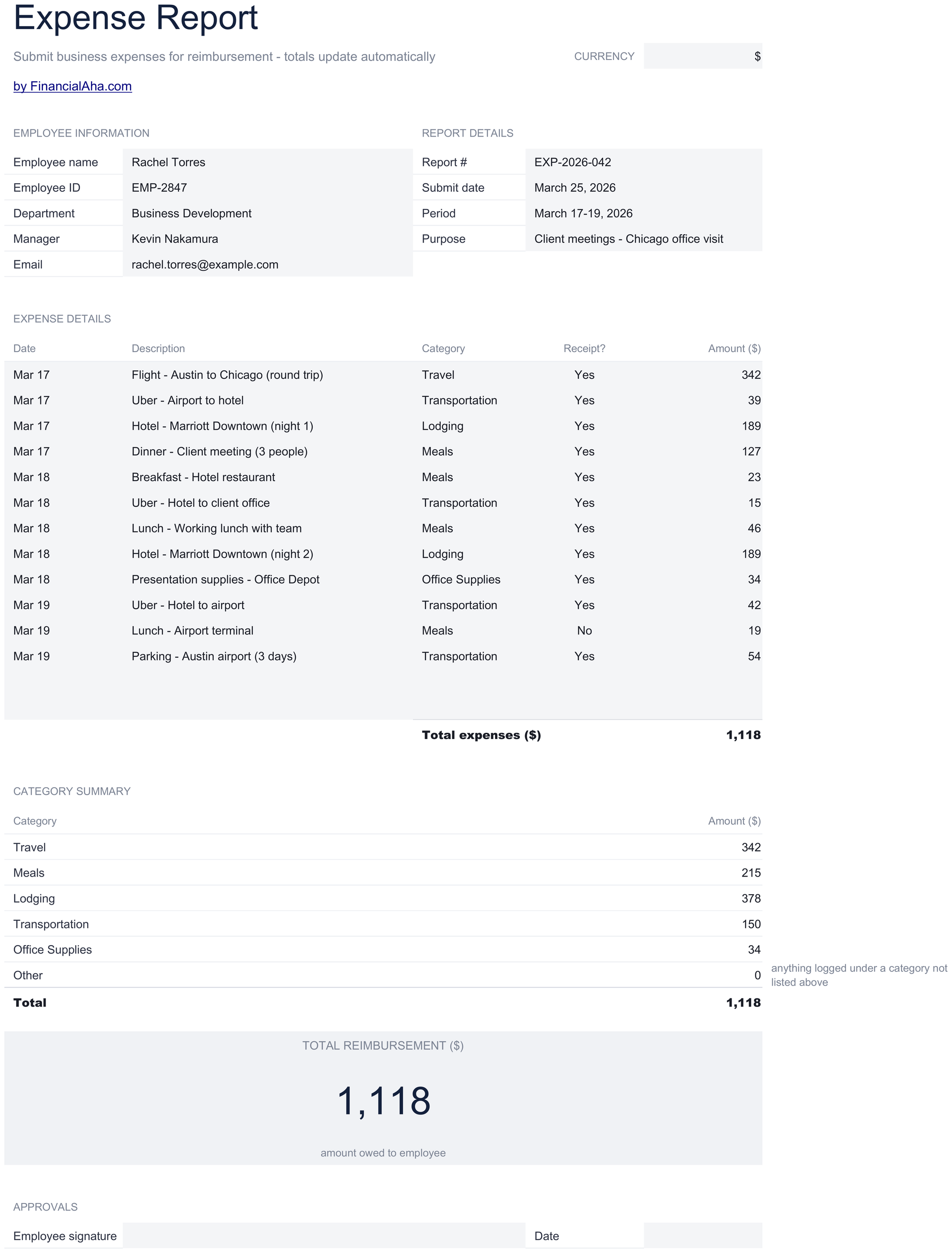
Il modello di Expense Report gratuito di FinancialAha registra ogni spesa con una categoria e un metodo di pagamento, totalizzando tutto sul foglio. Il modello di Expense Report di Essentials per Google Sheets ed Excel trasforma questo registro in un rapporto presentabile: registra chi sta reclamando e il loro manager, il periodo e lo scopo del viaggio, segna se una ricevuta è tenuta su ogni riga, riassume la spesa per categoria, dichiara il rimborso dovuto, e porta un blocco di approvazioni per firme.
Note su come lavorare nel modello di foglio di calcolo Gratuito Report Spese
Il totale somma ogni riga indipendentemente da come è stata pagata, quindi è quello che il viaggio ha costato piuttosto che quello che ti è dovuto.
La cifra ripagata legge la colonna metodo e aggiunge solo le righe contrassegnate come pagate personalmente.
Questo rende la colonna metodo carica - la parola deve corrispondere per una riga per raggiungere quella cifra.
Non c'è un marcatore di ricevuta per spesa in questa versione.
Il menu a discesa accanto al titolo modifica l'etichetta della colonna importo. Cambia l'etichetta e niente altro.
Come funziona il modello Report Spese
Il modello di Expense Report gratuito di FinancialAha registra ogni spesa su una riga propria, con la data, una descrizione di quello che effettivamente era, la categoria, l'importo, e se è andato su una carta aziendale o è venuto fuori dalla tua tasca. La colonna di dettaglio è quella che vale la pena usare correttamente - una spesa elencata come una categoria e un numero non dice nulla a un approvatore. Due cifre si trovano sopra la tabella e rispondono a domande diverse: il totale è quello che il viaggio ha costato l'azienda, e la cifra ripagata aggiunge solo le righe che hai pagato tu stesso.
Quando questo modello aiuta
01
Hai viaggiato per lavoro e hai bisogno che i costi siano annotati.
02
Il tuo datore di lavoro vuole un rapporto piuttosto che un mucchio di ricevute.
03
Vuoi che le spese siano registrate durante il viaggio, non ricostruite dopo.
04
Hai bisogno di un registro di quello che un viaggio ha costato, chiunque finisca per pagare.
Consigli per ottenere il massimo
La colonna di dettaglio è quello che ottiene un rapporto approvato velocemente. Una categoria e un numero non dicono nulla a un approvatore.
Compilarlo durante il viaggio batte ricostruirlo - date e lo scopo di un biglietto diventano sfuocate entro una settimana.
Le due cifre sopra la tabella rispondono a domande diverse, e è la seconda che stai chiedendo all'azienda.
Errori comuni da evitare
Leggere il totale come l'importo che ti è dovuto. La cifra ripagata accanto è quella che risponde a questo.
Scrivere "pranzo" e un importo. Un approvatore non può verificare questo, quindi torna indietro.
Lasciare vuota la colonna metodo, che fa cadere la riga interamente dalla cifra ripagata.
Aspettare fino alla fine del mese. I dettagli che giustificano una spesa sono i primi a scomparire.
Come usare questo modello Gratuito Report Spese
1
Data la spesa
Quando è accaduto, registrato mentre procedi piuttosto che dopo.
2
Descrivilo adeguatamente
Quello che era per - la specificità è quello che ottiene l'approvazione di un rapporto.
3
Imposta la categoria
Viaggio, alloggio, pasti o le tue intestazioni aziendali.
4
Registra come è stato pagato
Carta aziendale o personale, che cambia quello che ti è dovuto.
Ogni modello nasce da una ricerca approfondita su come le persone tracciano davvero l'argomento. Progettiamo la struttura, costruiamo le formule e rifiniamo il design finché non sembra qualcosa che useremmo noi stessi. Lungo il percorso usiamo l'IA per mettere alla prova i calcoli: input insoliti, casi limite e comportamento delle formule, verificati finché i numeri non reggono.
Excel
Sheets
Privacy per impostazione predefinita
I tuoi numeri restano nel tuo file
Basato su formule
Tutti i calcoli si aggiornano automaticamente
Doppia compatibilità
Funziona in Excel e Google Sheets
Dati di esempio inclusi
Vedi il modello in azione immediatamente
Domande frequenti
Qual è la differenza tra Free e Essentials?
Free è un modello iniziale a foglio singolo con dati di esempio e guida "Come usare". Essentials ($19) è la versione più completa, con più calcoli risolti per te invece che digitati. Questo modello non ha una versione Ultimate. Ciò che ogni livello contiene varia da modello a modello - la tabella di confronto su ogni pagina lo elenca con esattezza.
Devo passare a Essentials?
Essentials è la versione più completa di questo modello per un uso continuo, e la tabella di confronto su questa pagina elenca esattamente cosa aggiunge. La versione Free è adatta per pianificazioni occasionali o per provare il layout.
Essentials vale $19?
Sì. Essentials è un acquisto una tantum di $19 senza abbonamento. Cosa aggiunge dipende dal modello: alcune versioni guadagnano capacità e una dashboard, altre dettagli più ricchi nello stesso layout. La tabella di confronto su questa pagina elenca esattamente le differenze.
Il modello di Expense Report gratuito di FinancialAha è un modello di Google Sheets?
Sì. Carica il file su Drive e scegli "Apri con Google Sheets". Nulla deve essere riscritto nel modello di Expense Report gratuito di Google Sheets, e si apre su un telefono, che è dove le spese effettivamente vengono registrate.
Il modello di Expense Report gratuito di FinancialAha è un modello di Excel?
Sì. Il download è un semplice .xlsx, quindi il modello di Expense Report gratuito di Excel si apre direttamente in Excel senza un passaggio di importazione. Non ci sono macro e nessun VBA, il che importa quando un rapporto viene inviato in un sistema finanziario.
Il file Excel del foglio di calcolo Expense Report gratuito si apre nelle versioni precedenti di Excel?
Sì. Il workbook Excel di Expense Report gratuito viene fornito come un semplice .xlsx, quindi si apre in modo identico in Excel attuale e nelle versioni precedenti agli array dinamici.
Il totale nel modello di Expense Report gratuito di FinancialAha mostra quello che mi è dovuto?
No, e c'è una seconda cifra accanto che lo fa. Il totale somma ogni riga come è stata pagata, quindi è quello che il viaggio ha costato l'azienda. La cifra ripagata legge la colonna metodo e aggiunge solo le righe che hai pagato tu stesso.
Cosa fa un foglio di calcolo Expense Report gratuito ottenere l'approvazione velocemente?
Dettaglio. Una spesa elencata come una categoria e un numero non dice nulla a un approvatore - quello che il pasto era per, chi era lì, quale gamba del viaggio un biglietto coperto sono le cose che fermano un rapporto che torna indietro.
Il foglio di calcolo Expense Report gratuito registra se ho le ricevute?
No. Un marcatore di ricevuta su ogni riga è nella versione Essentials, che aggiunge anche dettagli di dipendenti e rapporti, un riepilogo di categoria e un blocco di approvazioni.
Il modello di foglio di calcolo Expense Report gratuito è sicuro da scaricare?
Sì. Nessuna macro, nessun tracciamento. Il file è un semplice .xlsx che si apre direttamente in Excel o Google Sheets.
Come posso aprirlo in Google Sheets?
Carica il file .xlsx su Google Drive, poi aprilo con Google Sheets. Tutte le formule e la formattazione saranno conservate.
Con quale licenza è rilasciato questo modello?
Tutti i modelli gratuiti sono rilasciati sotto licenza CC BY 4.0 (Creative Commons Attribution). Puoi usarli, modificarli e condividerli liberamente - anche per scopi commerciali - a condizione di citare FinancialAha.com. Sono forniti così come sono e non costituiscono consulenza finanziaria.