Accès à vie Pack Complet de Planification Financière Personnelle →
✓ Planification Financière✓ Suivi du Patrimoine Net✓ Budget Mensuel✓ Planificateur de Budget Voyage✓ Planificateur de Budget Annuel✓ Suivi des Dépenses Mensuelles✓ Planificateur Fiscal Annuel✓ Planification de Retraite
Voir le pack →

Livraison numérique immédiate · Conditions générales applicables

Modèle Ultimate - Excel et Google Sheets

Ultimate Suivi des factures à payer Modèle de tableur pour Google Sheets et Excel

Quarante factures, chacune avec une fréquence, un jour d'échéance et un statut, et une colonne d'équivalent mensuel pour qu'une prime annuelle et un abonnement mensuel puissent enfin se comparer. Le modèle de tableur Ultimate Bill Tracker totalise l'année en incluant les factures qui n'apparaissent jamais dans un mois normal, signale et compte ce qui est en prélèvement automatique, garde cent lignes d'historique de paiement, et donne à chaque catégorie son total mensuel, son total annuel et sa part de l'ensemble. Six feuilles de travail. Google Sheets et Excel.

Voir Aperçu

Livraison numérique immédiate · Conditions générales applicables

Suivi des factures à payer Modèle de tableur - Ultimate version for Google Sheets and Excel

Ce qui est inclus

  • Une ligne par facture, chacune avec une fréquence, un jour d'échéance et un statut
  • Une colonne d'équivalent mensuel, de sorte qu'une prime annuelle et un abonnement mensuel se comparent
  • Total annuel des coûts, incluant les factures qui n'apparaissent jamais dans un mois normal
  • Prélèvement automatique signalé sur chaque facture et compté sur le tableau de bord
  • Chaque catégorie avec son total mensuel et annuel et sa part du tout
  • Douze mois répartis par catégorie, de sorte que les factures occasionnelles restent visibles
  • Un historique des paiements avec méthode et numéro de confirmation
  • Prévu face au réel par catégorie, avec l'écart en argent et en pourcentage
  • Frais de retard par mois avec un total cumulé et un comptage des paiements en retard
  • Fonctionne dans Microsoft Excel et Google Sheets sans macros requises

Le modèle de feuille de calcul Ultimate Suivi des factures de FinancialAha pour Google Sheets et Excel est un classeur à six feuilles de travail, une ligne par facture, avec un guide Comment utiliser sur un septième onglet. Il fonctionne comme un modèle Ultimate Suivi des factures Excel et un modèle Ultimate Suivi des factures Google Sheets dans un seul fichier. Ce modèle de feuille de calcul Ultimate Suivi des factures convertit tout ce qui n'est pas mensuel en ce qu'il coûte par mois, maintient un historique des paiements, et suit les frais de retard avec un total cumulé. Pas de macros, pas de VBA.

Dans le classeur

Ce que contient le modèle de tableur FinancialAha Ultimate Suivi des factures à payer

Le modèle de feuille de calcul Ultimate Suivi des factures de FinancialAha s'exécute sur six feuilles de travail - deux que vous remplissez, quatre qui rapportent - plus le guide. Il fonctionne dans Microsoft Excel et Google Sheets et voici ce que le modèle de feuille de calcul Ultimate Suivi des factures contient.

  1. 01 sur 06

    Dashboard

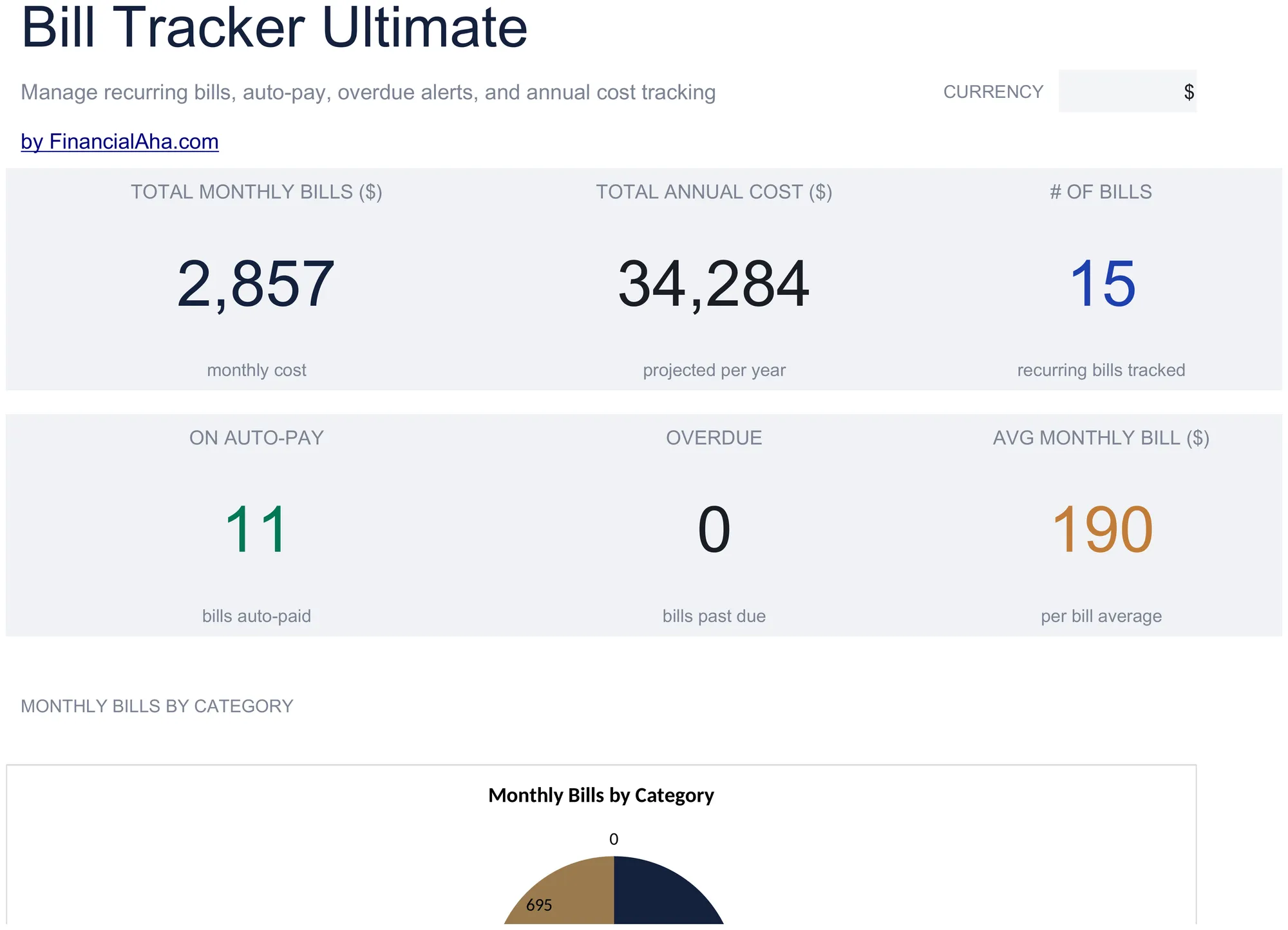
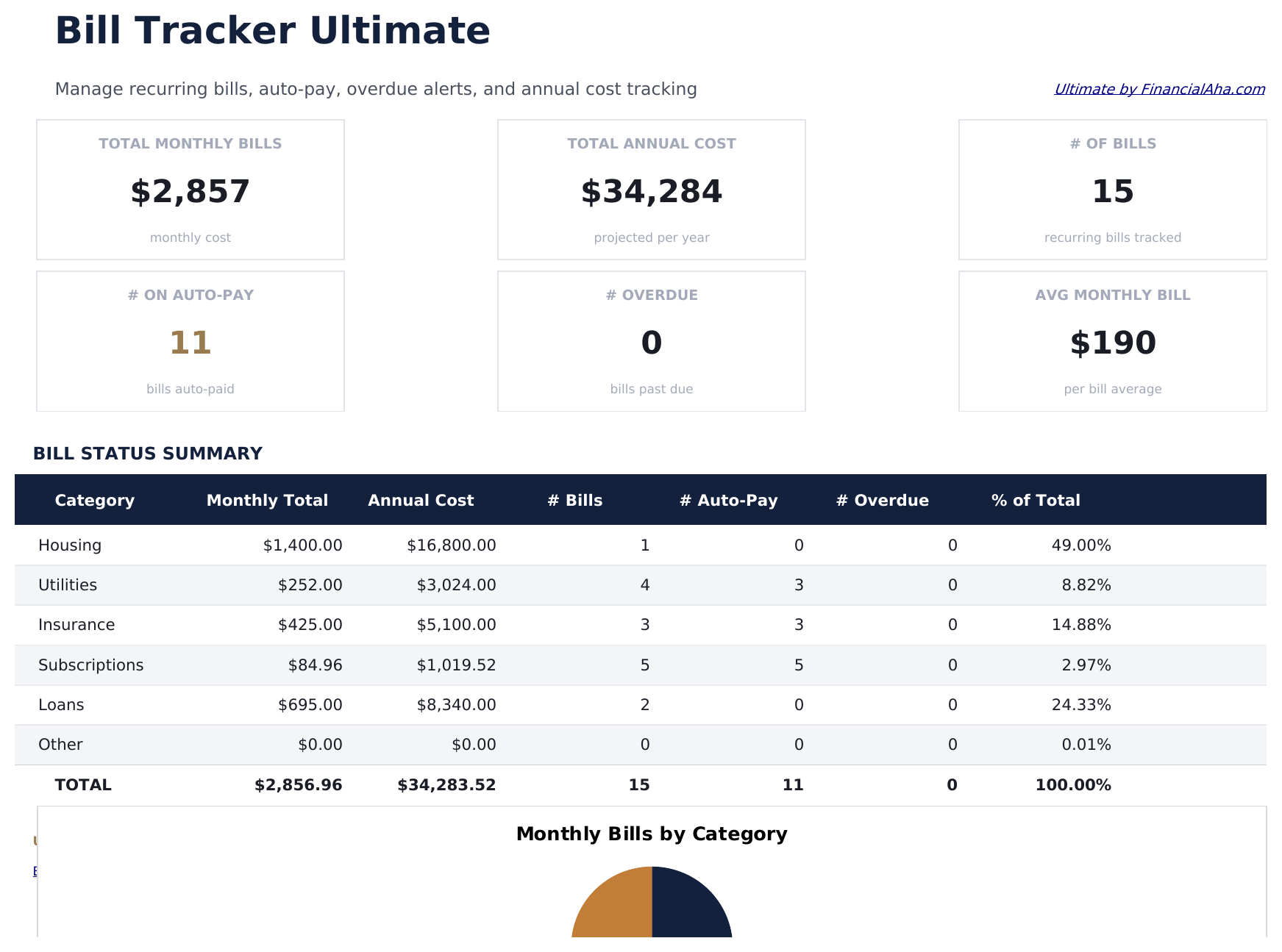
    L'engagement complet en six chiffres : ce que les factures coûtent chaque mois, ce qu'elles coûtent en un an, combien de factures il y a, combien sont en prélèvement automatique, combien sont en retard, et la facture moyenne. Au-dessous de cela, chaque catégorie est listée avec son total mensuel et annuel, combien de factures elle contient, combien d'entre elles fonctionnent automatiquement, combien sont en retard, et quelle part elle représente du total. Le chiffre annuel est celui qui tend à surprendre, car il inclut les factures trimestrielles et annuelles qui ne figurent jamais dans un mois normal.

  2. 02 sur 06

    Bills

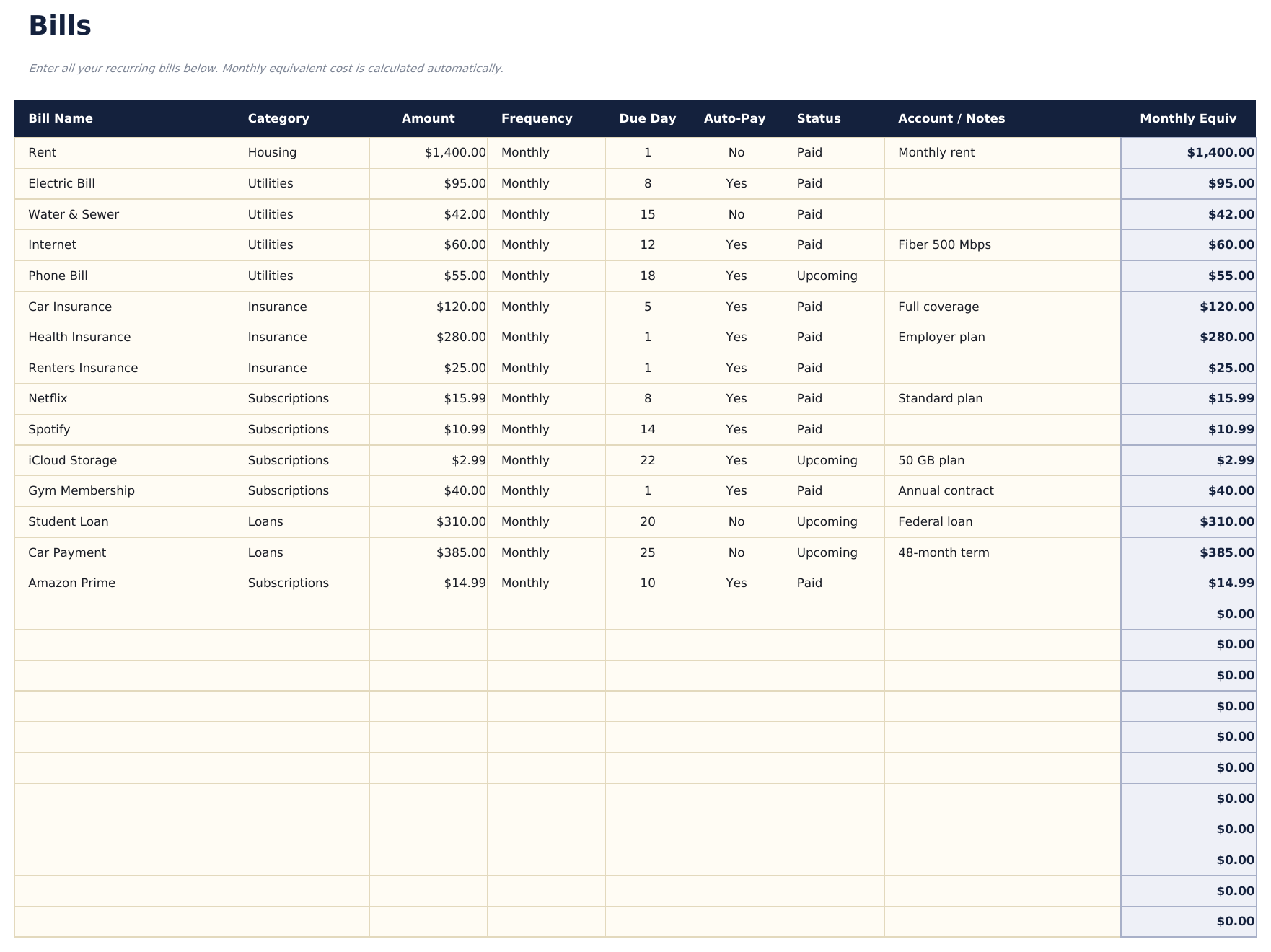
    Une ligne par facture, chacune avec un montant, la fréquence à laquelle elle arrive, le jour du mois où elle tombe, qu'elle fonctionne automatiquement, son statut et une note - plus un équivalent mensuel calculé à partir du montant et de la fréquence. Cette dernière colonne est ce qui rend la feuille honnête : une prime d'assurance annuelle et un abonnement mensuel ne peuvent pas être comparés tant que les deux ne sont pas exprimés sur la même base, et c'est là que cela se produit.

  3. 03 sur 06

    12-Month View

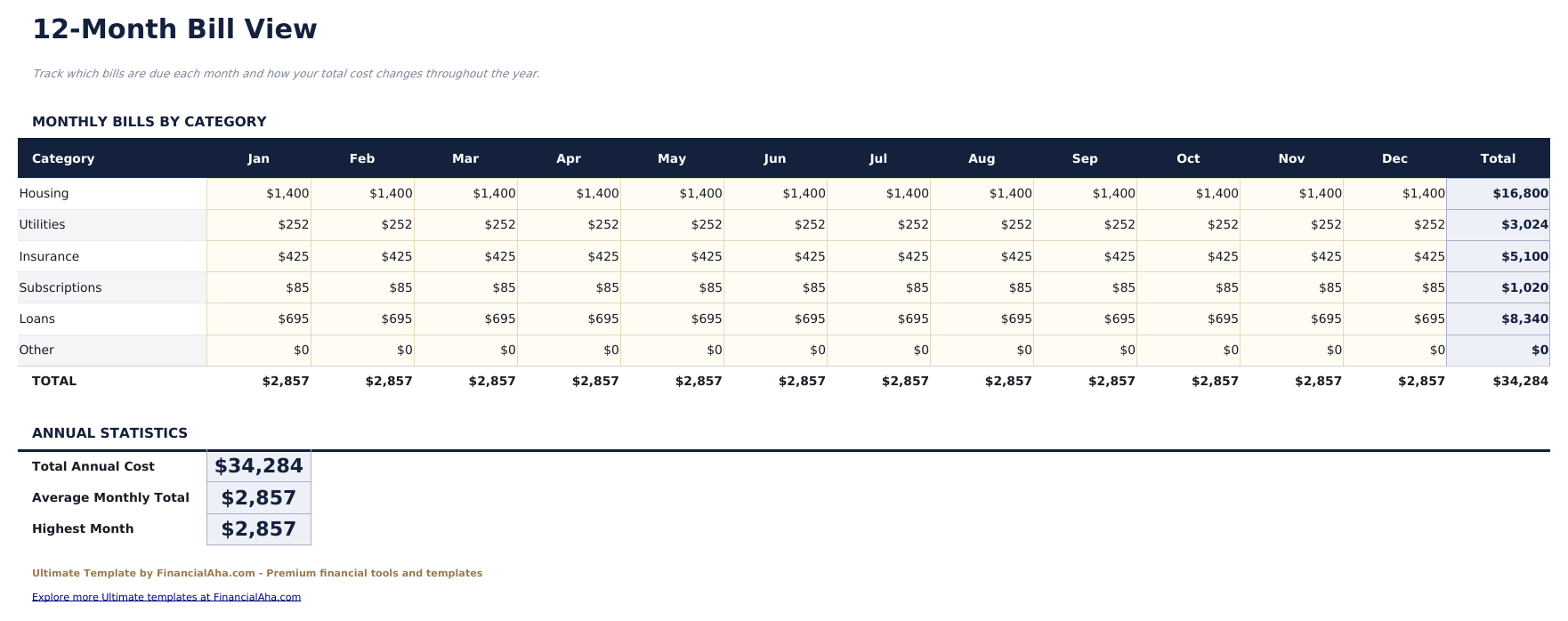
    Les catégories réparties sur les douze mois avec un total pour chacun. Les factures qui ne arrivent que certains mois cessent d'être invisibles ici - une année lue comme un mois moyen les cache, et une année lue mois par mois ne le fait pas.

  4. 04 sur 06

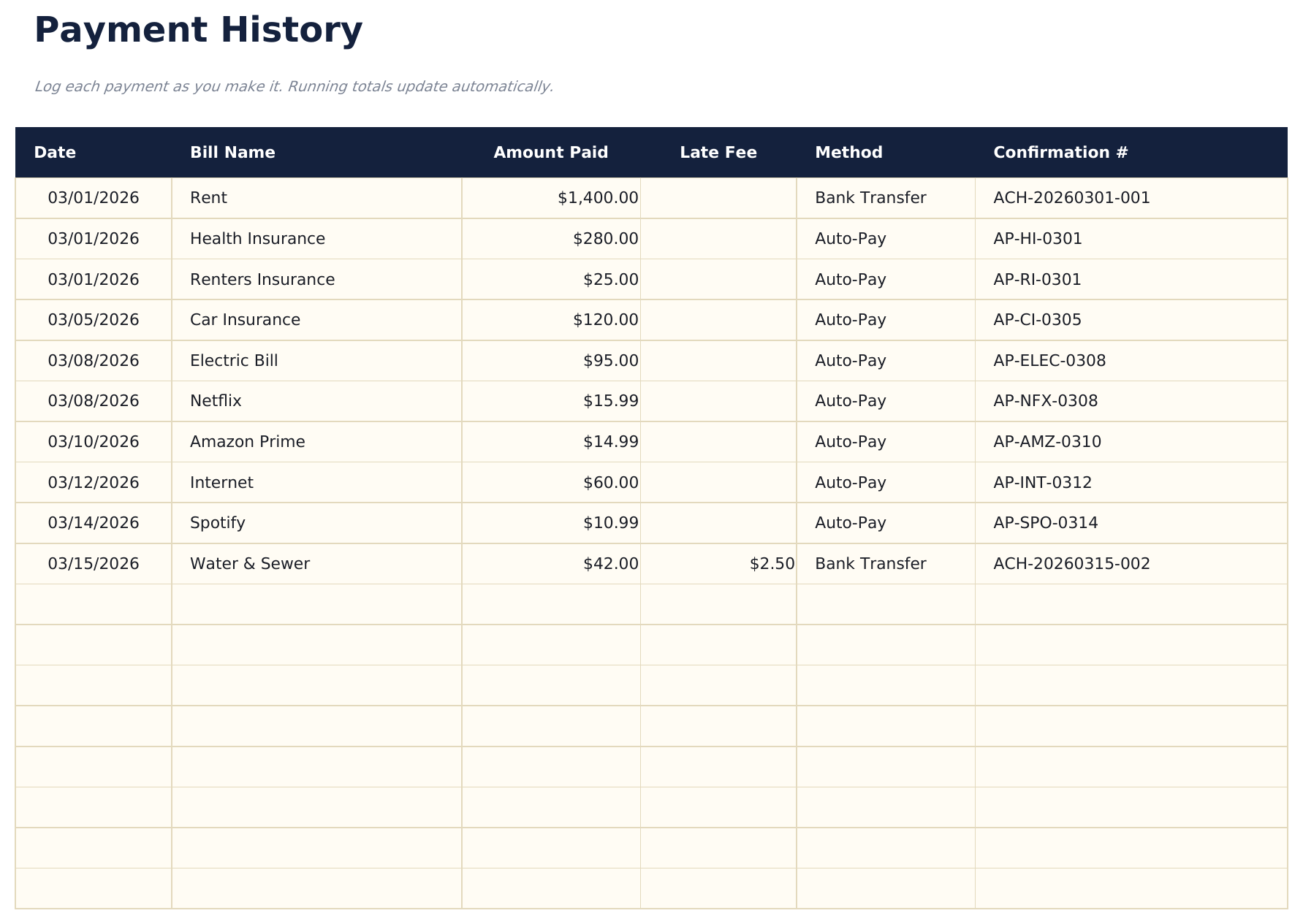
    Payment History

    Une ligne par paiement enregistrant ce qui a effectivement été payé : la date, la facture, le montant, tout frais de retard, la méthode utilisée et un numéro de confirmation. La colonne de confirmation est celle-ci est pratique - c'est le champ dont vous avez besoin quand un paiement est contesté des mois plus tard et que le relevé bancaire seul ne suffit pas.

  5. 05 sur 06

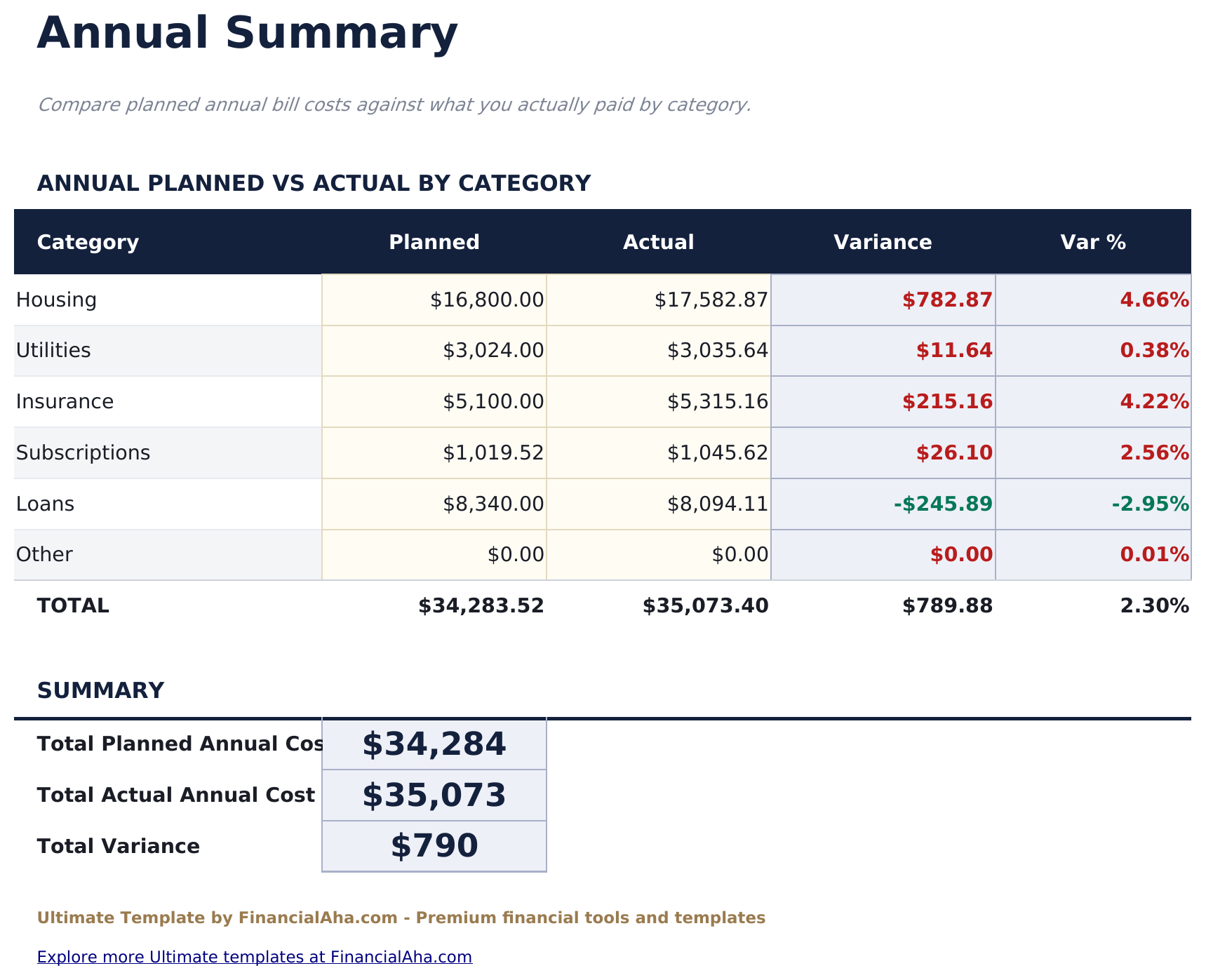
    Annual Summary

    Chaque catégorie avec ce qui était prévu par rapport à ce qui a effectivement été payé, et l'écart entre eux en argent et en pourcentage. Les factures semblent fixes, c'est exactement pourquoi l'écart entre prévu et réel mérite d'être lu plutôt que supposé être zéro.

  6. 06 sur 06

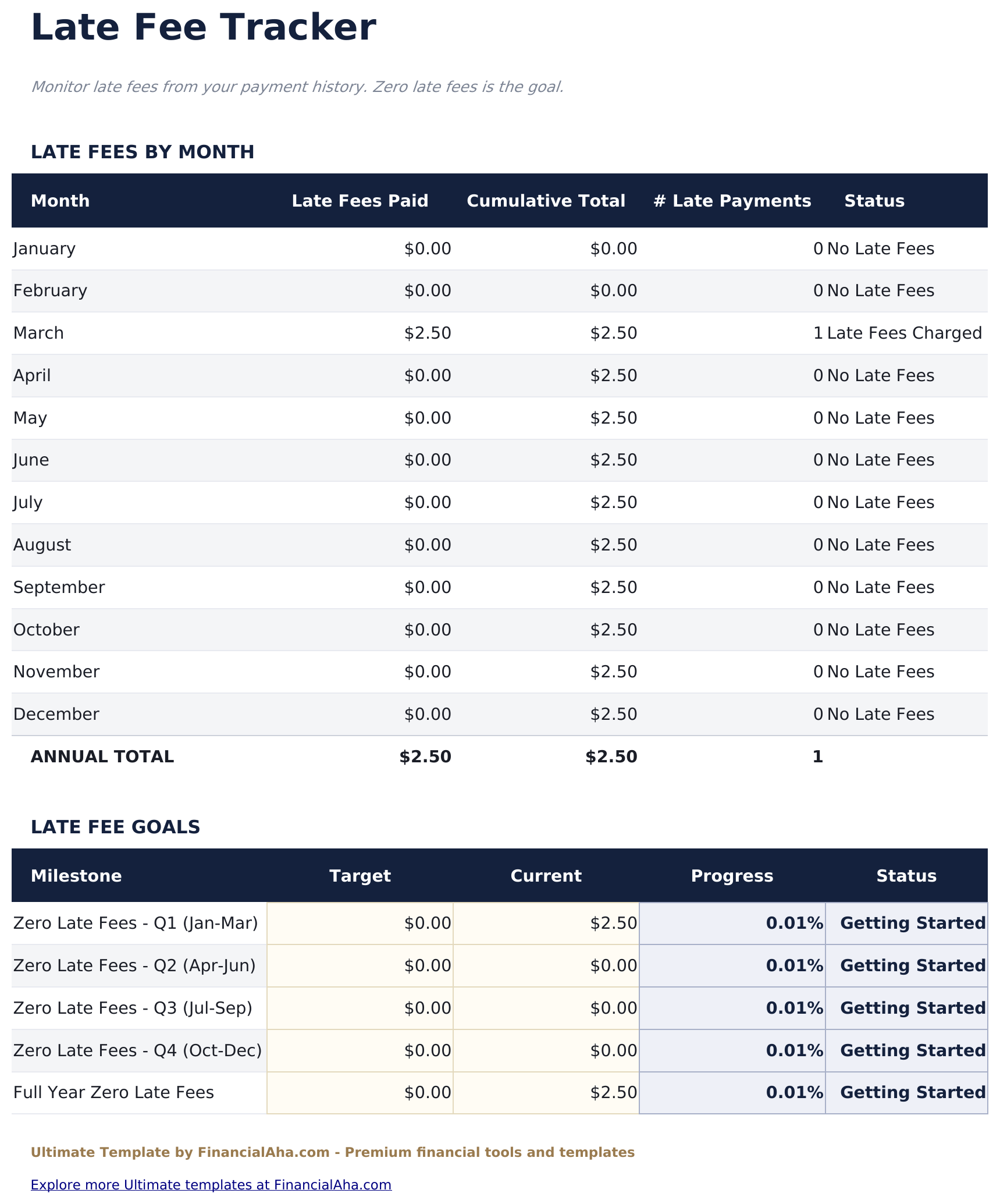
    Late Fee Tracker

    Les frais de retard par mois, avec un total cumulé en cours, un comptage des paiements en retard et un statut. Les petits frais sont faciles à ignorer un par un ; une colonne cumulée est ce qui les transforme en un chiffre qui vaut la peine d'être regardé.

  7. Guide inclus

    How to Use

    Un guide étape par étape sur son propre onglet, couvrant la configuration, comment l'équivalent mensuel est calculé, et comment les feuilles d'historique et de résumé se lisent. Parce qu'il est livré à l'intérieur du fichier, les instructions se déplacent avec le modèle partout où il est ouvert.

Fonctionne à la fois avec Google Sheets et Excel

Modèle de tableur Ultimate Suivi des factures à payer pour Google Sheets

Téléchargez le modèle de feuille de calcul Ultimate Suivi des factures vers Drive, cliquez dessus avec le bouton droit et choisissez « Ouvrir avec Google Sheets ». Ce modèle Ultimate Suivi des factures Google Sheets ne nécessite aucune étape de conversion, et le graphique survit au voyage intact. Les références entre feuilles qui construisent le tableau de bord dépendent des noms d'onglets existants, donc ceux-ci valent la peine de rester seuls.

Configuration du modèle Ultimate Suivi des factures à payer Google Sheets

Une copie partagée du modèle Ultimate Suivi des factures Google Sheets convient à un ménage qui gère ses factures entre deux personnes, où l'une paie et l'autre tient l'historique. L'historique des versions de Sheets couvre une entrée tapée par-dessus, et les commentaires fonctionnent bien sur un frais qui nécessite une explication.

Partage du modèle Ultimate Suivi des factures Google Sheets

Le modèle Ultimate Suivi des factures Google Sheets est construit autour de deux rythmes : un court coup d'œil pour cocher les factures et ajouter une ligne d'historique, et une plus longue séance à la fin de l'année avec le résumé annuel et la feuille de frais de retard.

Modèle de tableur Ultimate Suivi des factures à payer pour Excel

Le téléchargement du modèle de feuille de calcul Ultimate Suivi des factures est un fichier .xlsx simple. Excel ouvre ce modèle Ultimate Suivi des factures Excel directement, sans étape d'importation et sans invite de compatibilité, et le graphique est un graphique Excel natif qui se redessine à mesure que les factures changent. Il n'y a pas de macros et pas de VBA dans le fichier, de sorte qu'il s'ouvre sans avertissement de sécurité.

Configuration du modèle Ultimate Suivi des factures à payer Excel

Le même modèle Ultimate Suivi des factures Excel s'ouvre dans Excel sur Windows, Excel sur Mac et Excel pour le web. C'est aussi le fichier identique que vous téléchargeriez vers Drive, il n'y a donc pas de téléchargement séparé à choisir.

Notes Excel sur le modèle Ultimate Suivi des factures

Le modèle de feuille de calcul Ultimate Suivi des factures n'a pas de macros et pas de VBA, de sorte qu'Excel l'ouvre sans demande d'autorisation. Le même téléchargement Excel Ultimate Suivi des factures s'ouvre également dans Excel pour le web, ce qui compte quand un paiement doit être enregistré loin d'un bureau.

Ouvrir le fichier Excel du modèle de tableur Ultimate Suivi des factures à payer

Rien dans le modèle Excel Ultimate Suivi des factures n'est spécifique à la version, de sorte que ce classeur de feuille de calcul Ultimate Suivi des factures se comporte de manière identique dans Excel sur Windows, Excel sur Mac, et les versions plus anciennes.

Points forts du modèle de tableur

Ce que suit le modèle de tableur Ultimate Suivi des factures à payer

Une ligne par facture, et un historique des paiements à côté. Ce sont les colonnes sur lesquelles le modèle de feuille de calcul Ultimate Suivi des factures fonctionne :

Bill Name
le nom de la facture ou du service
Category
le regroupement sur lequel les tableaux de bord et les résumés rapportent
Amount
ce que la facture est pour à sa propre fréquence
Frequency
la fréquence à laquelle elle arrive
Due Day
le jour du mois où elle tombe
Auto-Pay
qu'elle s'exécute sans vous, et comptée sur le tableau de bord
Status
où la facture en est actuellement
Monthly Equiv
dérivé, le montant exprimé par mois quelle que soit sa fréquence
Amount Paid
ce qui a effectivement été payé, sur la feuille d'historique
Late Fee
tout frais ajouté, reporté à la feuille de frais de retard
Method
comment le paiement a été effectué
Confirmation #
la référence, pour quand un paiement est contesté ultérieurement
Variance
dérivé, prévu face au réel par catégorie, en argent et en pourcentage

Comparer les versions

Modèle de tableur FinancialAha Suivi des factures à payer : Free, Essentials et Ultimate comparés

Fonctionnalité Free Essentials Voir le modèle de tableur Ultimate Cette page
Feuilles de travail 1 2 6
Factures conservées 16 20 40
Calendrier d'échéance Jour du mois Une date d'échéance datée Jour du mois
État de paiement Payé ou dû Payé, avec la date à laquelle il a été payé Statut par facture
Factures non mensuelles Étiquette de fréquence – Converti en un équivalent mensuel
Indicateur de paiement automatique – – Oui, et compté
Relevé de paiement – Date payée 100 lignes, avec méthode et confirmation
Frais de retard – – Suivi par mois, avec un total cumulé
Prévu face au réel – – Par catégorie, avec écart
Graphiques – 2 1

Le modèle de feuille de calcul Ultimate Suivi des factures de FinancialAha couvre six feuilles de travail. Le modèle gratuit Suivi des factures fonctionne sur un jour du mois d'échéance et un statut payé ou dû. Le modèle Essentials Suivi des factures pour Google Sheets et Excel en prend vingt, utilise des dates réelles, enregistre quand chacun a été payé et rapporte ce qui est en cours. Cette version ajoute les parties qui ne comptent qu'à l'échelle : un équivalent mensuel pour qu'une prime annuelle et un abonnement mensuel puissent être comparés, paiement automatique signalé et compté, une année répartie mois par mois pour que les factures qui ne arrivent qu'occasionnellement restent visibles, un historique des paiements avec méthode et numéro de confirmation, prévu face au réel par catégorie, et frais de retard avec un total cumulé en cours.

Bon à savoir

Remarques sur l'utilisation du modèle de tableur Ultimate Suivi des factures à payer

  • L'équivalent mensuel est ce qui rend la feuille honnête - une prime annuelle et un abonnement mensuel ne sont pas comparables tant que les deux ne sont pas sur la même base.
  • Le chiffre annuel sur le tableau de bord tend à surprendre, car il inclut les factures trimestrielles et annuelles qui ne figurent jamais dans un mois normal.
  • La colonne du numéro de confirmation est celle dont vous serez content d'avoir quand un paiement est contesté des mois plus tard.
  • La colonne cumulée sur la feuille de frais de retard en est l'essentiel. Les frais individuels sont faciles à ignorer ; le total cumulé est plus difficile à ignorer.
  • Le menu déroulant de devise se trouve sur le tableau de bord et réétiquette les colonnes monétaires dans tout le modèle Ultimate Suivi des factures. Il ne change que l'étiquette et ne convertit pas les chiffres.

Comment utiliser ce modèle

1

Listez vos factures

Ajoutez chacune avec son montant, la fréquence, le jour d'échéance et la catégorie. L'équivalent mensuel suit.

2

Signalisez ce qui fonctionne automatiquement

Marquez la colonne du prélèvement automatique pour que le tableau de bord puisse compter ce qui a besoin d'attention et ce qui ne l'a pas.

3

Enregistrez chaque paiement

Ajoutez une ligne d'historique avec le montant, la méthode et le numéro de confirmation, plus tout frais de retard.

4

Examinez l'année

Le résumé annuel place prévu face au réel par catégorie ; la feuille de frais de retard porte le total cumulé.

Éprouvés par l'IA.

Chaque modèle commence par une recherche approfondie sur la façon dont les gens suivent réellement le sujet. Nous concevons la structure, construisons les formules et peaufinons le design jusqu'à obtenir quelque chose que nous utiliserions nous-mêmes. En chemin, nous utilisons l'IA pour éprouver les calculs : entrées inhabituelles, cas limites et comportement des formules, vérifiés jusqu'à ce que les chiffres tiennent.

Achat unique. Sans abonnement. Compatible Excel et Google Sheets.

Questions fréquentes

Le modèle de feuille de calcul Ultimate Suivi des factures de FinancialAha est-il un modèle Google Sheets ?

Oui. Téléchargez le fichier vers Drive et choisissez « Ouvrir avec Google Sheets ». Le modèle Ultimate Suivi des factures Google Sheets de FinancialAha ne nécessite aucune étape de conversion, et le graphique survit au voyage intact. Les références entre feuilles qui construisent le tableau de bord dépendent des noms d'onglets existants, donc ceux-ci valent la peine de rester seuls.

Le modèle de feuille de calcul Ultimate Suivi des factures de FinancialAha est-il un modèle Excel ?

Oui. Le téléchargement est un fichier .xlsx simple, de sorte que le modèle Ultimate Suivi des factures Excel de FinancialAha s'ouvre directement dans Excel sans étape d'importation. Le graphique est un graphique Excel natif, et il n'y a pas de macros ou de VBA.

Le fichier Excel de feuille de calcul Ultimate Suivi des factures de FinancialAha s'ouvrira-t-il dans les anciennes versions d'Excel ?

Oui. Le classeur de feuille de calcul Ultimate Suivi des factures est fourni en tant que fichier .xlsx simple, de sorte qu'il s'ouvre de manière identique dans Excel actuel et dans les versions antérieures aux tableaux dynamiques.

Qu'est-ce que la colonne d'équivalent mensuel ?

Mettre chaque facture sur la même base. Une prime d'assurance annuelle et un abonnement mensuel ne peuvent pas être comparés ou additionnés tant que les deux ne sont pas exprimés par mois, et cette colonne est l'endroit où cela se produit.

Pourquoi le total annuel semble-t-il plus élevé que douze fois un mois normal ?

Parce qu'un mois normal ne contient pas les factures trimestrielles et annuelles. Le chiffre annuel les inclut, qui est le point auquel le coût réel s'affiche.

Qu'est-ce que l'historique des paiements enregistre ?

La date, la facture, ce qui a été payé, tout frais de retard, la méthode utilisée et un numéro de confirmation. Le champ de confirmation est celui qui compte quand un paiement est contesté des mois plus tard.

Comment les frais de retard sont-ils gérés ?

Sur leur propre feuille, par mois, avec un total cumulé et un comptage des paiements en retard. Les frais individuels sont faciles à ignorer ; la colonne cumulée est ce qui rend le total de l'année visible.

Puis-je ajouter des factures au modèle de feuille de calcul Ultimate Suivi des factures ?

La feuille des factures donne à chaque facture une ligne, avec un historique des paiements à côté, et vous pouvez cliquer avec le bouton droit à l'intérieur de chaque tableau et choisir Insérer quand vous avez besoin de plus. Les versions gratuite et Essentials contiennent des listes plus courtes.

Que reçois-je après l'achat ?

Vous recevez un fichier Excel (.xlsx) compatible avec Microsoft Excel, Google Sheets et LibreOffice Calc. Téléchargez-le immédiatement après l'achat - aucune inscription ni compte requis.

Existe-t-il une version gratuite ?

Oui. La version gratuite de ce modèle est disponible avec des fonctionnalités de base. La version Ultimate ajoute une analyse avancée, plus de capacité et des feuilles supplémentaires.

Et si cela ne fonctionne pas pour moi ?

Contactez-nous et nous vous aiderons à résoudre le problème. Le modèle fonctionne dans Microsoft Excel, Google Sheets et LibreOffice Calc sans aucune macro nécessaire.

Ultimate

Points Clés :

Téléchargement instantané après achat
Aucune macro ou VBA nécessaire
Toutes les formules se calculent automatiquement
Sans abonnement
Fonctionne dans
Excel Google Sheets

Vous cherchez d'autres modèles Ultimate ?

Nous proposons des versions Ultimate de nos modèles de tableurs les plus populaires avec des fonctionnalités avancées, plus de capacité et une analyse approfondie.

Privé et sécurisé

Vos données financières restent sur votre appareil. Nous ne les voyons jamais.

En savoir plus →

Besoin d'aide?

Consultez nos guides ou contactez-nous pour toute question.

Voir FAQ →