Lifetime-Deal Komplettes Bundle für persönliche Finanzplanung →
✓ Finanzplanung✓ Vermögens-Tracker✓ Monatliches Budget✓ Reisebudget-Planer✓ Jahresbudget-Planer✓ Monatlicher Ausgaben-Tracker✓ Jährlicher Steuerplaner✓ Altersvorsorgeplanung
Bundle ansehen →

Sofortige digitale Lieferung · Es gelten die AGB

Ultimate-Vorlage - Excel & Google Sheets

Ultimate Zahlungstracker Tabellenvorlage für Google Sheets & Excel

Vierzig Rechnungen, jede mit einer Häufigkeit, einem Fälligkeitstag und einem Status, sowie einer Monatsäquivalent-Spalte, damit eine Jahresprämie und ein Monatsabo endlich verglichen werden können. Die Ultimate Zahlungstracker Tabellenvorlage summiert das Jahr einschließlich der Rechnungen, die in einem normalen Monat nie auftauchen, kennzeichnet und zählt, was per Lastschrift läuft, hält hundert Zeilen Zahlungsverlauf, und gibt jeder Kategorie ihre Monatssumme, Jahressumme und ihren Anteil am Ganzen. Sechs Arbeitsblätter. Google Sheets und Excel.

Siehe Vorschau

Sofortige digitale Lieferung · Es gelten die AGB

Zahlungstracker Tabellenvorlage - Ultimate version for Google Sheets and Excel

Was enthalten ist

  • Eine Zeile pro Rechnung mit Häufigkeit, Fälligkeitstag und Status
  • Eine Spalte für monatliches Äquivalent, damit eine Jahresprämie und ein monatliches Abonnement vergleichbar sind
  • Gesamtjahreskosten, einschließlich der Rechnungen, die in einem normalen Monat nicht auftauchen
  • Auto-Pay auf jeder Rechnung gekennzeichnet und auf dem Dashboard gezählt
  • Jede Kategorie mit ihrem monatlichen und jährlichen Gesamtbetrag und ihrem Anteil am Ganzen
  • Zwölf Monate nach Kategorie angeordnet, damit gelegentliche Rechnungen sichtbar bleiben
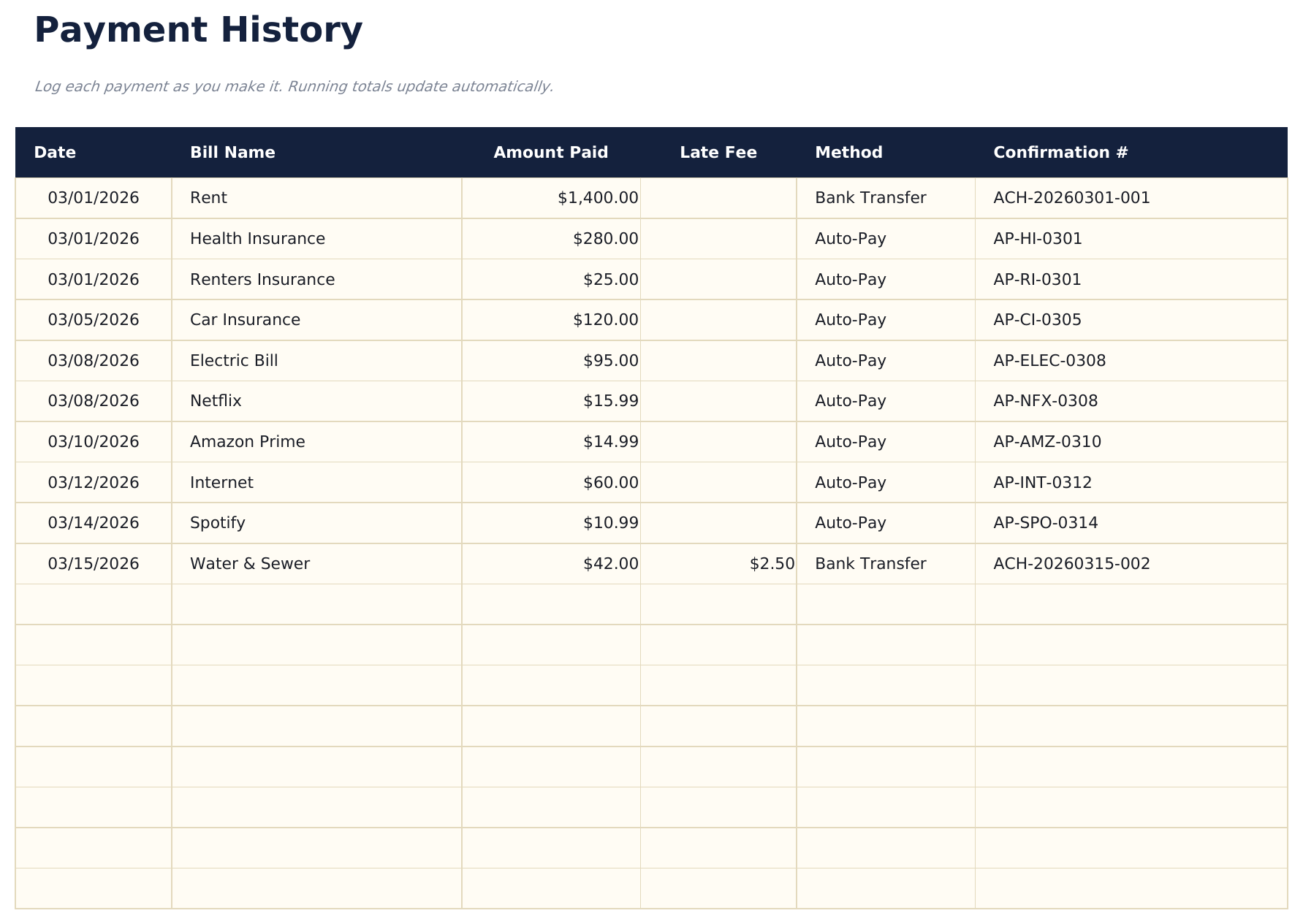
  • Ein Zahlungsverlauf mit Zahlungsmethode und Bestätigungsnummer
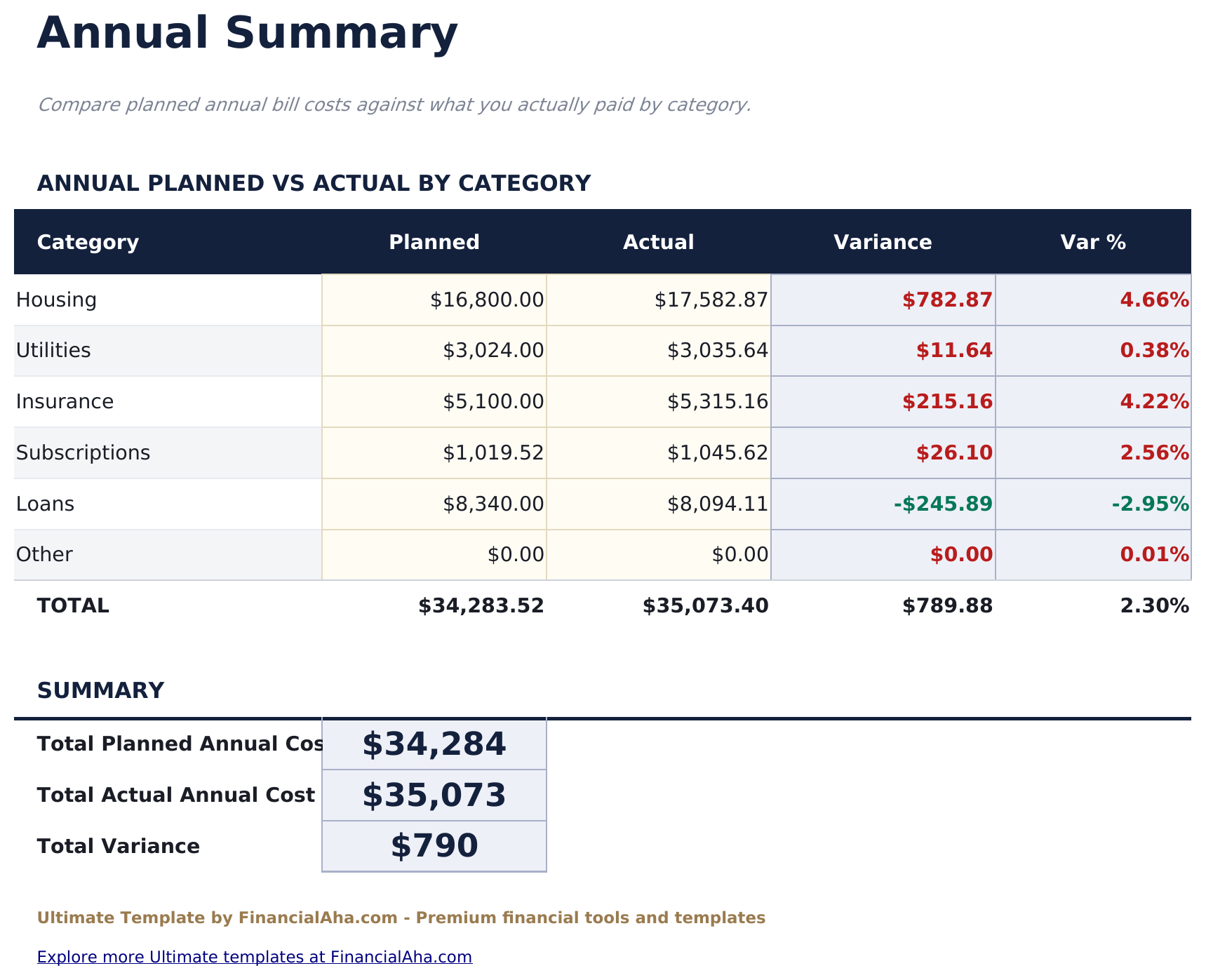
  • Geplant gegen tatsächlich nach Kategorie mit Differenz in Geld und Prozent
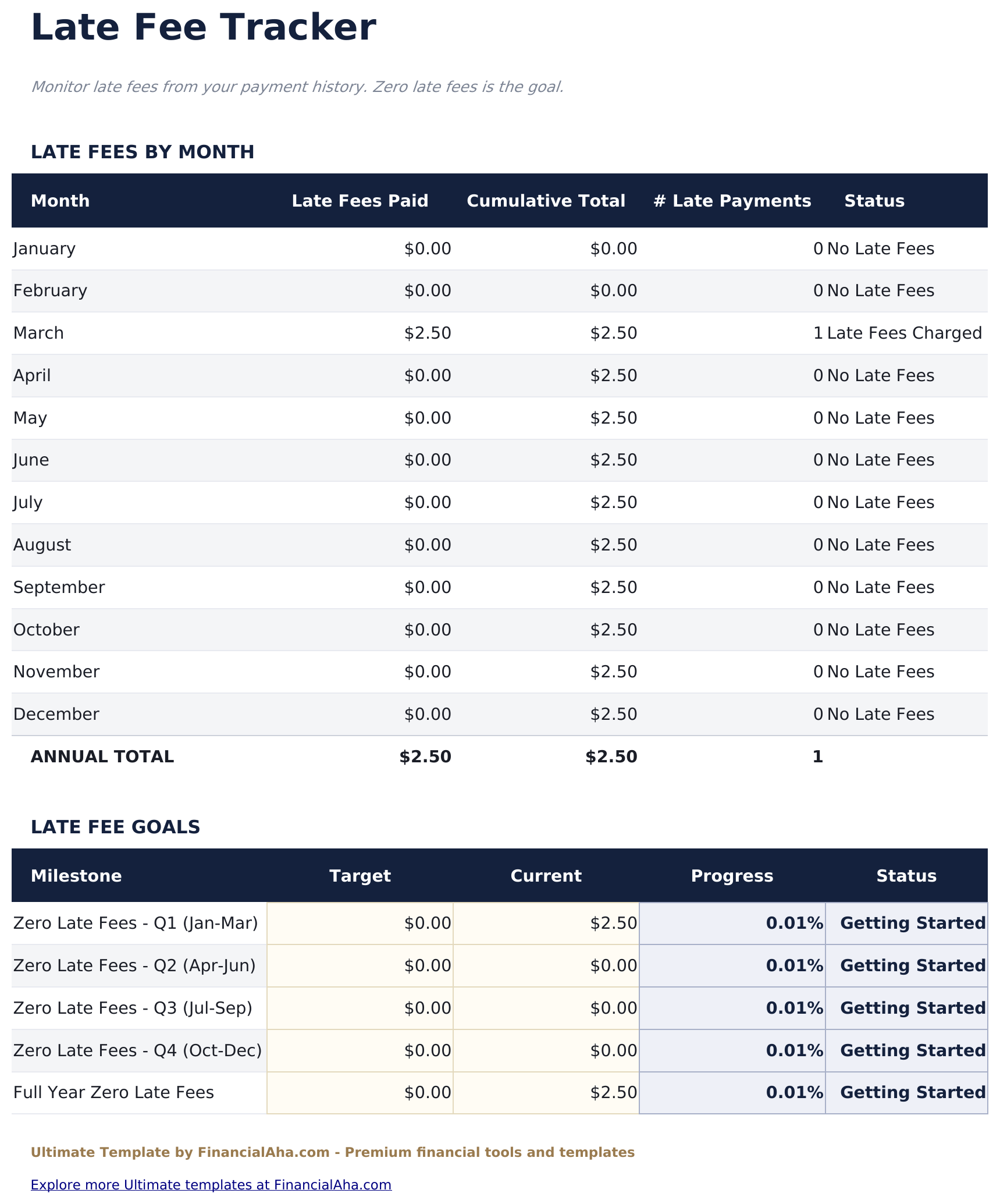
  • Mahngebühren pro Monat mit einer laufenden Gesamtsumme und einer Anzahl verspäteter Zahlungen
  • Funktioniert in Microsoft Excel und Google Sheets ohne erforderliche Makros

Die FinancialAha Ultimate Bill Tracker Tabellenvorlage für Google Sheets und Excel ist eine sechsteilige Arbeitsmappe mit einer Zeile pro Rechnung und einer Anleitung im siebten Tabellenblatt. Die Ultimate Bill Tracker Excel-Vorlage und die Ultimate Bill Tracker Google Sheets Vorlage befinden sich in einer Datei. Die Ultimate Bill Tracker Tabellenvorlage konvertiert alles, was nicht monatlich anfällt, in die monatlichen Kosten, verwaltet einen Zahlungsverlauf und verfolgt Mahngebühren mit einer laufenden Summe. Keine Makros, kein VBA.

In der Arbeitsmappe

Was in der FinancialAha Ultimate Zahlungstracker Tabellenvorlage enthalten ist

Die FinancialAha Ultimate Bill Tracker Tabellenvorlage läuft auf sechs Arbeitsblättern - zwei davon füllen Sie aus, vier geben Bericht - plus das Handbuch. Sie funktioniert in Microsoft Excel und Google Sheets. Hier ist, was die Ultimate Bill Tracker Tabellenvorlage enthält.

  1. 01 von 06

    Dashboard

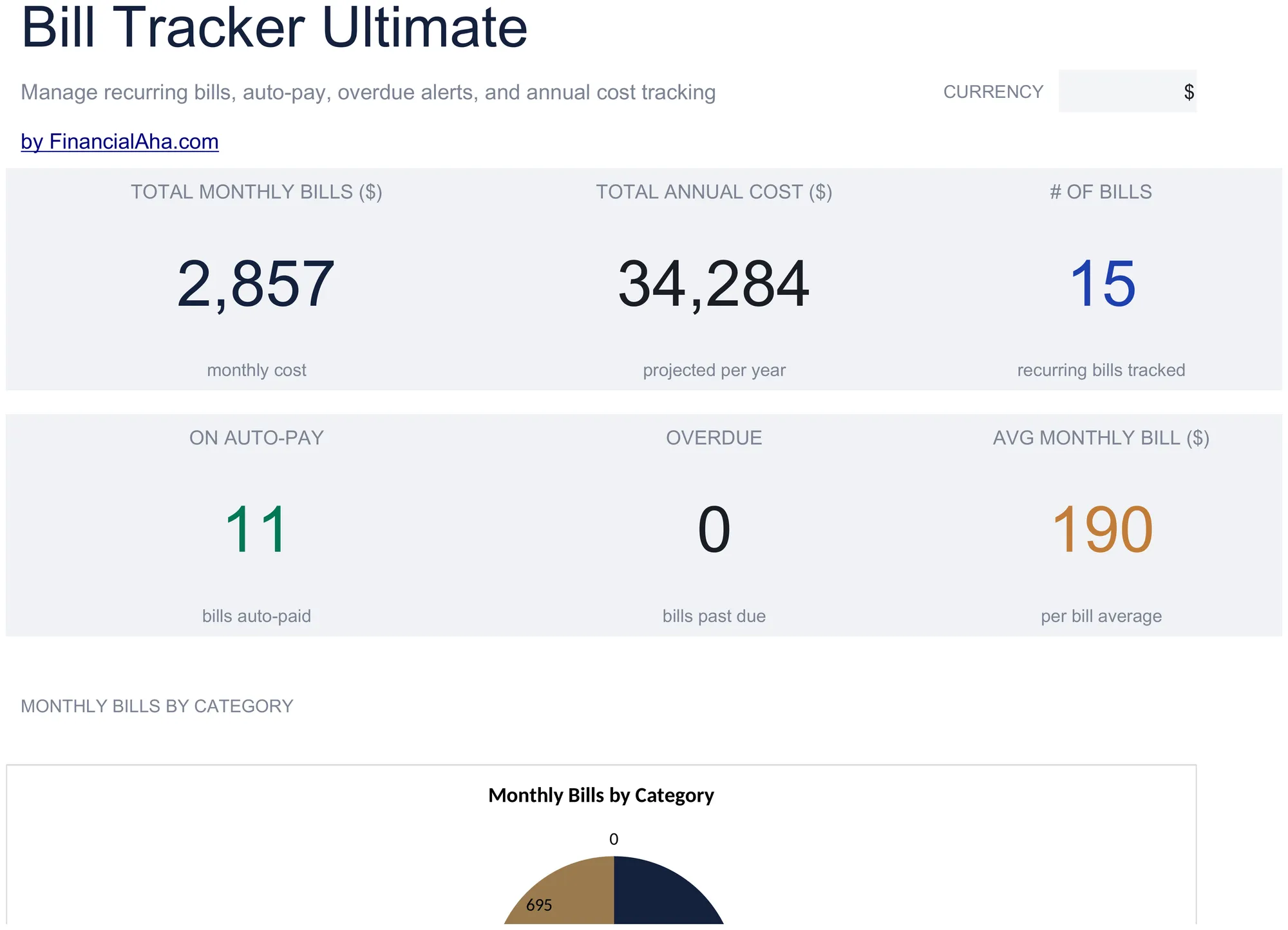
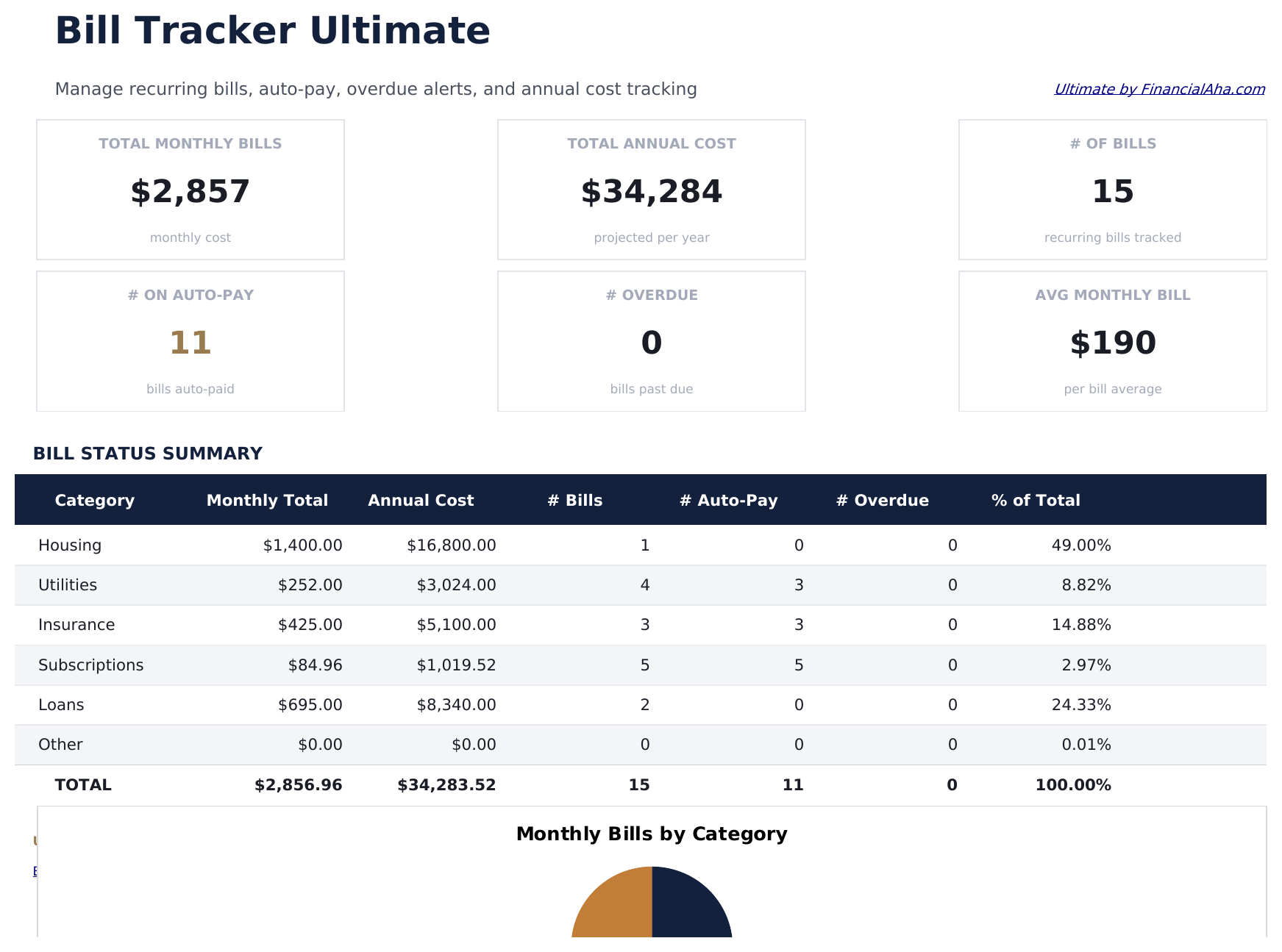
    Das gesamte Bild in sechs Zahlen: Was die Rechnungen jeden Monat kosten, was sie über das Jahr hinweg kosten, wie viele Rechnungen es gibt, wie viele automatisch bezahlt werden, wie viele überfällig sind und der durchschnittliche Rechnungsbetrag. Darunter ist jede Kategorie mit ihrem monatlichen und jährlichen Gesamtbetrag, wie viele Rechnungen sie enthält, wie viele davon automatisch ablaufen, wie viele überfällig sind und welcher Anteil sie am Ganzen ausmacht, aufgelistet. Die Jahreszahl überrascht oft, weil sie die Quartals- und Jahresrechnungen enthält, die in einem normalen Monat nie auftauchen.

  2. 02 von 06

    Bills

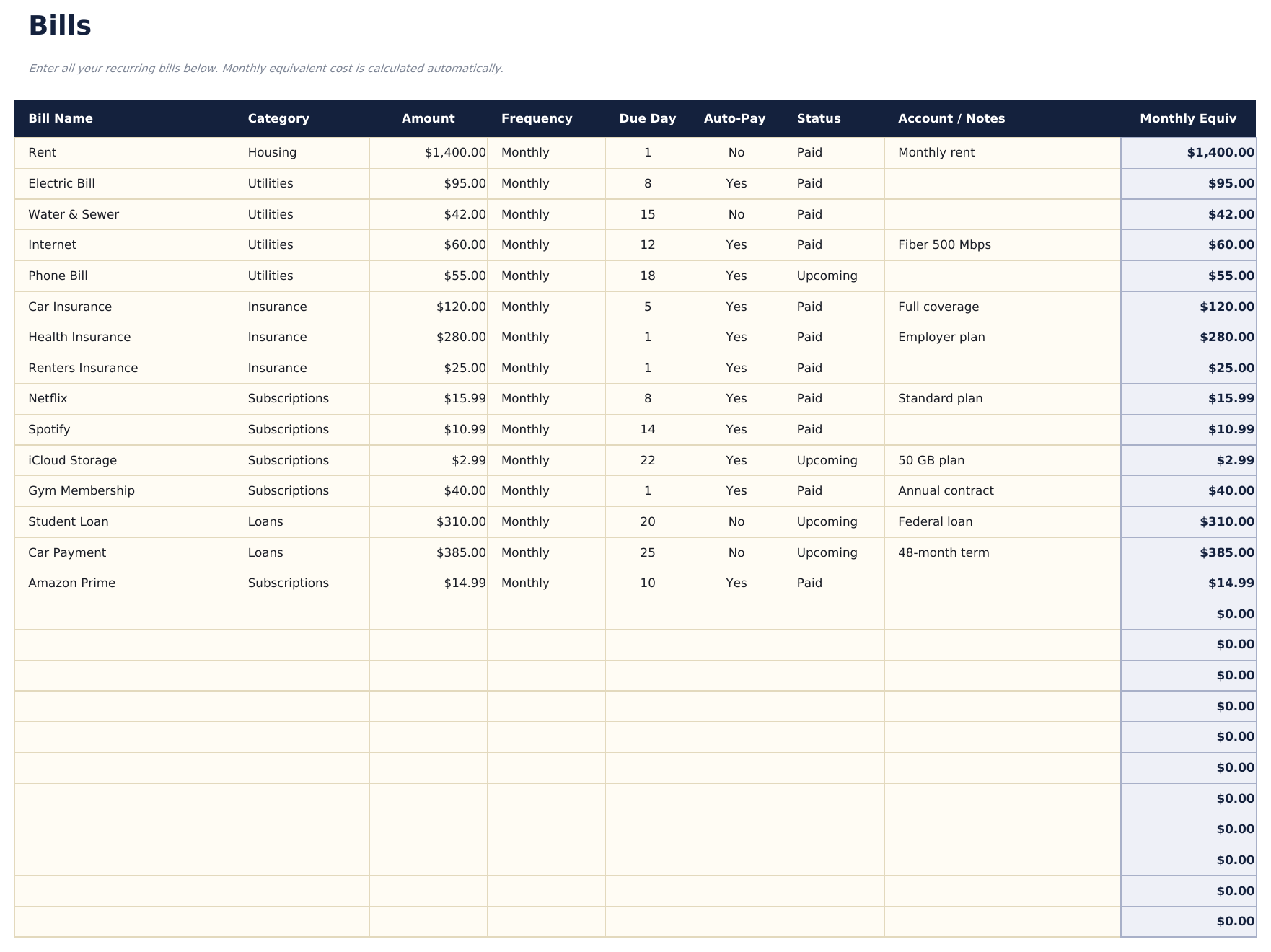
    Eine Zeile pro Rechnung mit einem Betrag, wie oft sie fällig wird, an welchem Tag des Monats sie fällig ist, ob sie automatisch läuft, ihrem Status und einer Notiz - plus ein monatliches Äquivalent, das anhand des Betrags und der Häufigkeit berechnet wird. Diese letzte Spalte ist das, was das Tabellenblatt ehrlich macht: Ein Jahresversicherungsbeitrag und ein monatliches Abonnement können nicht verglichen werden, bis beide auf die gleiche Basis ausgedrückt werden, und hier passiert das.

  3. 03 von 06

    12-Month View

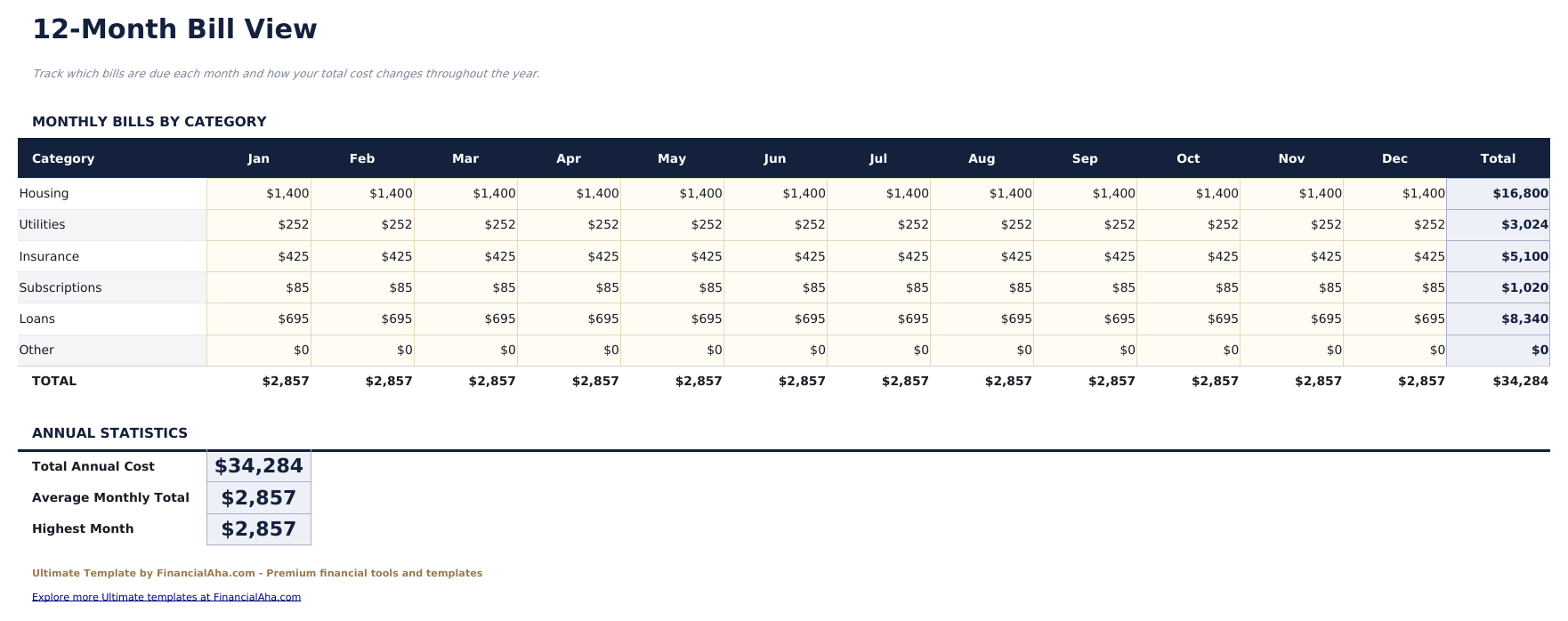
    Kategorien verteilt über die zwölf Monate mit einer Summe für jeden. Rechnungen, die nur in bestimmten Monaten anfallen, sind hier nicht mehr unsichtbar - ein Jahr, das als ein durchschnittlicher Monat gelesen wird, verbirgt sie, und ein Jahr, das Monat für Monat gelesen wird, nicht.

  4. 04 von 06

    Payment History

    Eine Zeile pro Zahlung mit der Aufzeichnung, was tatsächlich bezahlt wurde: das Datum, die Rechnung, der Betrag, eine eventuelle Mahngebühr, die Zahlungsmethode und eine Bestätigungsnummer. Die Bestätigungsspalte ist die praktische - dies ist das Feld, das Sie benötigen, wenn eine Zahlung Monate später angefochten wird und der Kontoauszug allein nicht ausreicht.

  5. 05 von 06

    Annual Summary

    Jede Kategorie mit dem, was geplant war gegenüber dem, was tatsächlich bezahlt wurde, und die Differenz zwischen ihnen in Geld und in Prozent. Rechnungen wirken unveränderlich, was genau der Grund ist, warum die Lücke zwischen Planung und Wirklichkeit eher gelesen als auf Null angenommen werden sollte.

  6. 06 von 06

    Late Fee Tracker

    Mahngebühren nach Monat mit einer laufenden Gesamtsumme, einer Anzahl von verspäteten Zahlungen und einem Status. Kleine Gebühren sind leicht einzeln zu ignorieren. Eine laufende Spalte ist das, was sie in eine sehenswerte Zahl umwandelt.

  7. Enthaltene Anleitung

    How to Use

    Eine Schritt-für-Schritt-Anleitung auf ihrem eigenen Tabellenblatt, die Setup, wie das monatliche Äquivalent berechnet wird und wie die Verlaufs- und Zusammenfassungsblätter funktionieren, abdeckt. Weil die Anleitung in der Datei mitgeliefert wird, reist sie mit der Vorlage, wo immer diese geöffnet wird.

Funktioniert sowohl in Google Sheets als auch in Excel

Ultimate Zahlungstracker Tabellenvorlage für Google Sheets

Laden Sie die Ultimate Bill Tracker Tabellenvorlage auf Drive hoch, klicken Sie mit der rechten Maustaste darauf und wählen Sie 'Mit Google Sheets öffnen'. Diese Ultimate Bill Tracker Google Sheets Vorlage benötigt keinen Konvertierungsschritt und das Diagramm übersteht die Umwandlung unbeschadet. Die Querverweis-Funktionen, die das Dashboard aufbauen, verlassen sich auf die vorhandenen Tabellenblattnamen, daher lohnt es sich, diese unverändert zu lassen.

Ultimate Zahlungstracker Google Sheets Vorlage einrichten

Eine gemeinsam genutzte Kopie der Ultimate Bill Tracker Google Sheets Vorlage eignet sich für einen Haushalt, der seine Rechnungen zwischen zwei Personen aufteilt, bei dem eine bezahlt und die andere den Verlauf führt. Die Versionshistorie des Sheets deckt einen überschriebenen Eintrag ab und Kommentare passen gut zu einer Gebühr, die erklärt werden muss.

Die Ultimate Bill Tracker Google Sheet teilen

Die Ultimate Bill Tracker Google Sheet ist um zwei Rhythmen herum aufgebaut: ein schneller Durchgang zum Abhaken von Rechnungen und zum Hinzufügen einer Verlaufszeile, und ein längeres Treffen am Ende des Jahres mit der Jahreszusammenfassung und dem Mahngebührenbericht.

Ultimate Zahlungstracker Tabellenvorlage für Excel

Der Ultimate Bill Tracker Tabellenblatt Excel-Download ist ein einfaches .xlsx-Format. Excel öffnet diese Ultimate Bill Tracker Excel-Vorlage direkt, ohne Importschritt und ohne Kompatibilitätsmitteilung, und das Diagramm ist ein natives Excel-Diagramm, das sich bei Änderungen der Rechnungen neu zeichnet. Es gibt keine Makros und kein VBA in der Datei, daher öffnet sie sich ohne Sicherheitswarnung.

Ultimate Zahlungstracker Excel Vorlage einrichten

Die gleiche Ultimate Bill Tracker Excel-Vorlage wird in Excel unter Windows, Excel auf dem Mac und Excel für das Web geöffnet. Dies ist auch die identische Datei, die Sie auf Drive hochladen würden, daher gibt es keine separate Ultimate Bill Tracker Tabellenvorlage zum Herunterladen, zwischen der Sie wählen müssen.

Hinweise zur Ultimate Bill Tracker Tabellenvorlage in Excel

Die Ultimate Bill Tracker Tabellenvorlage Excel-Datei hat keine Makros und kein VBA, daher öffnet Excel sie ohne Vertrauensabfrage. Der gleiche Ultimate Bill Tracker Tabellenvorlage Excel-Download wird auch in Excel für das Web geöffnet, was zählt, wenn eine Zahlung entfernt von einem Schreibtisch protokolliert werden muss.

Die Ultimate Zahlungstracker Tabellenvorlage als Excel-Datei öffnen

Nichts in der Ultimate Bill Tracker Excel-Vorlage ist versionsspezifisch, daher verhält sich diese Ultimate Bill Tracker Tabellenvorlage Excel-Arbeitsmappe in Excel unter Windows, Excel auf dem Mac und älteren Versionen identisch.

Highlights der Tabellenvorlage

Was die Ultimate Zahlungstracker Tabellenvorlage erfasst

Eine Zeile pro Rechnung und ein Zahlungsverlauf neben ihr. Dies sind die Spalten, an denen die Ultimate Bill Tracker Tabellenvorlage funktioniert:

Bill Name
der Name der Rechnung oder des Service
Category
die Gruppierung, auf die das Dashboard und die Zusammenfassungen verweisen
Amount
was die Rechnung bei ihrer eigenen Häufigkeit kostet
Frequency
wie oft sie anfällt
Due Day
an welchem Tag des Monats sie anfällt
Auto-Pay
ob sie ohne Ihr Zutun läuft, und gezählt wird das Dashboard
Status
wo die Rechnung aktuell steht
Monthly Equiv
abgeleitet, der Betrag monatlich ausgedrückt, unabhängig von seiner Häufigkeit
Amount Paid
was tatsächlich ausfiel, auf dem Zahlungsverlauf-Blatt
Late Fee
jede eingezogene Gebühr, durchlaufen zum Mahngebührenblatt
Method
wie die Zahlung erfolgte
Confirmation #
die Referenz, falls eine Zahlung später angefochten wird
Variance
abgeleitet, geplant gegen tatsächlich nach Kategorie, in Geld und Prozent

Builds vergleichen

FinancialAha Zahlungstracker Tabellenvorlage: Free, Essentials und Ultimate im Vergleich

Funktion Free Essentials Tabellenvorlage ansehen Ultimate Diese Seite
Arbeitsblätter 1 2 6
Rechnungen verfügbar 16 20 40
Fälligkeitszeitpunkt Tag des Monats Ein Fälligkeitsdatum mit Datum Tag des Monats
Status Bezahlt Bezahlt oder fällig Bezahlt, mit dem Datum der Bezahlung Status pro Rechnung
Nicht-monatliche Rechnungen Häufigkeitsbezeichnung – Umgerechnet in ein monatliches Äquivalent
Auto-Pay-Flagge – – Ja, und gezählt
Zahlungsverlauf – Bezahlt-Datum 100 Zeilen mit Zahlungsmethode und Bestätigung
Mahngebühren – – Verfolgung nach Monat mit laufender Summe
Geplant gegen tatsächlich – – Nach Kategorie mit Differenz
Diagramme – 2 1

Die FinancialAha Ultimate Bill Tracker Tabellenvorlage deckt sechs Arbeitsblätter ab. Die Free Bill Tracker Tabellenvorlage arbeitet mit einem Fälligkeitstag und einem Status Bezahlt-oder-Fällig. Die Essentials Bill Tracker Tabellenvorlage für Google Sheets und Excel hat zwanzig, benutzt echte Daten, zeichnet auf, wann jede bezahlt wurde und meldet, was ausstehend ist. Diese Version fügt die Teile hinzu, die nur bei Umfang wichtig sind: ein monatliches Äquivalent, damit ein Jahresversicherungsbeitrag und ein monatliches Abonnement verglichen werden können, Auto-Pay-Flagge und gezählt, ein Jahr, das Monat für Monat angelegt ist, damit die Rechnungen, die nur gelegentlich anfallen, sichtbar bleiben, ein Zahlungsverlauf mit Zahlungsmethode und Bestätigungsnummer, geplant gegen tatsächlich nach Kategorie, und Mahngebühren mit einer laufenden Gesamtsumme.

Gut zu wissen

Hinweise zur Arbeit mit der Ultimate Zahlungstracker Tabellenvorlage

  • Das monatliche Äquivalent ist das, was das Tabellenblatt ehrlich macht - ein Jahresversicherungsbeitrag und ein monatliches Abonnement sind nicht vergleichbar, bis beide auf die gleiche Basis ausgedrückt werden.
  • Die Jahresfigur auf dem Dashboard überrascht oft, weil sie die Quartals- und Jahresrechnungen enthält, die nie in einem normalen Monat auftauchen.
  • Die Bestätigungsspalte ist die, die Sie sich freuen werden, wenn eine Zahlung Monate später angefochten wird.
  • Die laufende Spalte auf dem Mahngebührenblatt ist der Sinn davon. Einzelne Gebühren sind leicht zu ignorieren. Die laufende Summe ist schwerer zu ignorieren.
  • Die Währungsauswahl sitzt auf dem Dashboard und ändert die Bezeichnung von Geldspalten in der gesamten Ultimate Bill Tracker Tabellenvorlage. Sie ändert nur die Bezeichnung und konvertiert die Zahlen nicht.

So verwenden Sie diese Vorlage

1

Ihre Rechnungen auflisten

Fügen Sie jede mit ihrem Betrag, ihrer Häufigkeit, ihrem Fälligkeitstag und ihrer Kategorie hinzu. Das monatliche Äquivalent folgt.

2

Markieren Sie, was automatisch läuft

Markieren Sie die Auto-Pay-Spalte, damit das Dashboard zählen kann, was Aufmerksamkeit benötigt und was nicht.

3

Protokollieren Sie jede Zahlung

Fügen Sie eine Verlaufszeile mit dem Betrag, der Zahlungsmethode und der Bestätigungsnummer sowie einer etwaigen Mahngebühr hinzu.

4

Überprüfen Sie das Jahr

Die Jahreszusammenfassung stellt geplant gegen tatsächlich nach Kategorie auf; das Mahngebührenblatt führt die laufende Summe.

Mit KI stressgetestet.

Jede Vorlage beginnt mit gründlicher Recherche dazu, wie Menschen das Thema tatsächlich erfassen. Wir gestalten das Layout, bauen die Formeln und feilen am Design, bis es sich anfühlt wie etwas, das wir selbst verwenden würden. Dabei nutzen wir KI, um die Berechnungen auf Herz und Nieren zu prüfen: ungewöhnliche Eingaben, Grenzfälle und Formelverhalten, geprüft, bis die Zahlen stimmen.

Einmaliger Kauf. Kein Abonnement. Funktioniert in Excel & Google Sheets.

Häufig gestellte Fragen

Ist die FinancialAha Ultimate Bill Tracker Tabellenvorlage eine Google Sheets Vorlage?

Ja. Laden Sie die Datei auf Drive hoch und wählen Sie 'Mit Google Sheets öffnen'. Die Ultimate Bill Tracker Google Sheets Vorlage benötigt keinen Konvertierungsschritt und das Diagramm übersteht die Umwandlung unbeschadet. Die Querverweis-Funktionen verlassen sich auf die vorhandenen Tabellenblattnamen, daher lohnt es sich, diese unverändert zu lassen.

Ist die FinancialAha Ultimate Bill Tracker Tabellenvorlage eine Excel-Vorlage?

Ja. Der Download ist eine einfache .xlsx-Datei, daher öffnet sich die Ultimate Bill Tracker Excel-Vorlage direkt in Excel ohne Importschritt. Das Diagramm ist ein natives Excel-Diagramm und es gibt keine Makros oder VBA.

Wird die FinancialAha Ultimate Bill Tracker Tabellenvorlage Excel-Datei in älteren Versionen von Excel geöffnet?

Ja. Die Ultimate Bill Tracker Tabellenvorlage Excel-Arbeitsmappe wird als einfache .xlsx bereitgestellt, daher öffnet sie sich im aktuellen Excel identisch und in Versionen, die älter sind als dynamische Arrays.

Wofür dient die Spalte für monatliches Äquivalent?

Um jede Rechnung auf die gleiche Basis zu stellen. Eine Jahresversicherungsprämie und ein monatliches Abonnement können nicht verglichen oder addiert werden, bis beide pro Monat ausgedrückt werden, und diese Spalte ist der Ort, an dem das geschieht.

Warum sieht die Jahreszahl höher aus als das Zwölffache eines normalen Monats?

Weil ein normaler Monat nicht die Quartals- und Jahresrechnungen enthält. Die Jahreszahl enthält diese, was der Punkt ist, an dem die tatsächliche Gesamtheit sichtbar wird.

Was zeichnet der Zahlungsverlauf auf?

Das Datum, die Rechnung, was bezahlt wurde, eine etwaige Mahngebühr, die verwendete Zahlungsmethode und eine Bestätigungsnummer. Das Bestätigungsfeld ist das, das zählt, wenn eine Zahlung Monate später angefochten wird.

Wie werden Mahngebühren bearbeitet?

Auf einem Blatt für sich allein, nach Monat, mit einer laufenden Gesamtsumme und einer Anzahl von Zahlungsverzug. Einzelne Gebühren sind leicht zu ignorieren. Die laufende Spalte ist das, was sie in eine sehenswerte Zahl umwandelt.

Kann ich der Ultimate Bill Tracker Tabellenvorlage Rechnungen hinzufügen?

Das Rechnungsblatt gibt jeder Rechnung eine Zeile mit einem Zahlungsverlauf daneben, und Sie können mit der rechten Maustaste in jeder Tabelle klicken und Einfügen wählen, wenn Sie mehr benötigen. Die kostenlosen und Essentials-Versionen halten kürzere Listen.

Was erhalte ich nach dem Kauf?

Sie erhalten eine Excel-Datei (.xlsx), die in Microsoft Excel, Google Sheets und LibreOffice Calc funktioniert. Laden Sie sie sofort nach dem Kauf herunter - keine Anmeldung oder Kontoerstellung erforderlich.

Gibt es eine kostenlose Version?

Ja. Die kostenlose Version dieser Vorlage ist mit grundlegenden Funktionen verfügbar. Die Ultimate-Version bietet erweiterte Analysen, mehr Kapazität und zusätzliche Tabellenblätter.

Was ist, wenn es bei mir nicht funktioniert?

Kontaktieren Sie uns und wir helfen bei der Fehlerbehebung. Die Vorlage funktioniert in Microsoft Excel, Google Sheets und LibreOffice Calc ohne Makros.

Ultimate

Highlights:

Sofortiger Download nach dem Kauf
Keine Makros oder VBA erforderlich
Alle Formeln berechnen automatisch
Kein Abonnement erforderlich
Funktioniert in
Excel Google Sheets

Auf der Suche nach weiteren Ultimate-Vorlagen?

Wir bieten Ultimate-Versionen unserer beliebtesten Tabellenvorlagen mit erweiterten Funktionen, mehr Kapazität und tieferer Analyse.

Privat & sicher

Ihre Finanzdaten bleiben auf Ihrem Gerät. Wir sehen sie nie.

Mehr erfahren →

Brauchen Sie Hilfe?

Schauen Sie in unsere Anleitungen oder kontaktieren Sie uns.

FAQ ansehen →