Bester Wert Komplettes Finanzplanungs-Bundle
✓ Finanzplanung✓ Vermögens-Tracker✓ Monatliches Budget✓ Reisebudget-Planer✓ Jahresbudget-Planer✓ Monatlicher Ausgaben-Tracker✓ Jährlicher Steuerplaner✓ Altersvorsorgeplanung
Bundle ansehen →
Zahlungstracker

Sofortige digitale Lieferung · Es gelten die AGB

Essentials-Vorlage - Excel & Google Sheets

Essentials Zahlungstracker Tabellenvorlage für Google Sheets & Excel

Zwanzig Rechnungen, jede mit einem echten Fälligkeitsdatum und einer Bezahlt-am-Spalte daneben - dem Paar, das tatsächlich zeigt, ob eine Rechnung pünktlich rausging. Die Essentials Zahlungstracker Tabellenvorlage nimmt Kategorien aus einem Dropdown statt aus Freitext, damit den Zählungen zu trauen ist, markiert bezahlt ja oder nein, und lässt eine Notizspalte für eine Kontonummer oder den Grund für eine verspätete Zahlung. Drei Arbeitsblätter und ein Dashboard. Google Sheets und Excel. Keine Makros, kein VBA.

Ultimate-Version ansehen

Sofortige digitale Lieferung · Es gelten die AGB

Ultimate-Zahlungstracker ansehen Tabellenvorlage
$29
Essentials Zahlungstracker Tabellenvorlage - Vorschau für Google Sheets und Excel

Was enthalten ist

  • Ein echtes Fälligkeitsdatum auf jeder Rechnung
  • Eine Spalte Datum Zahlungstag, welche zeigt, ob eine Rechnung pünktlich abging
  • Kategorien aus einem Dropdown statt Freitext, damit die Zählungen verlässlich sind
  • Ein Dropdown Bezahlt ja oder nein auf jeder Zeile
  • Eine Notizen-Spalte für eine Kontonummer oder einen Grund, warum eine Zahlung zu spät kam
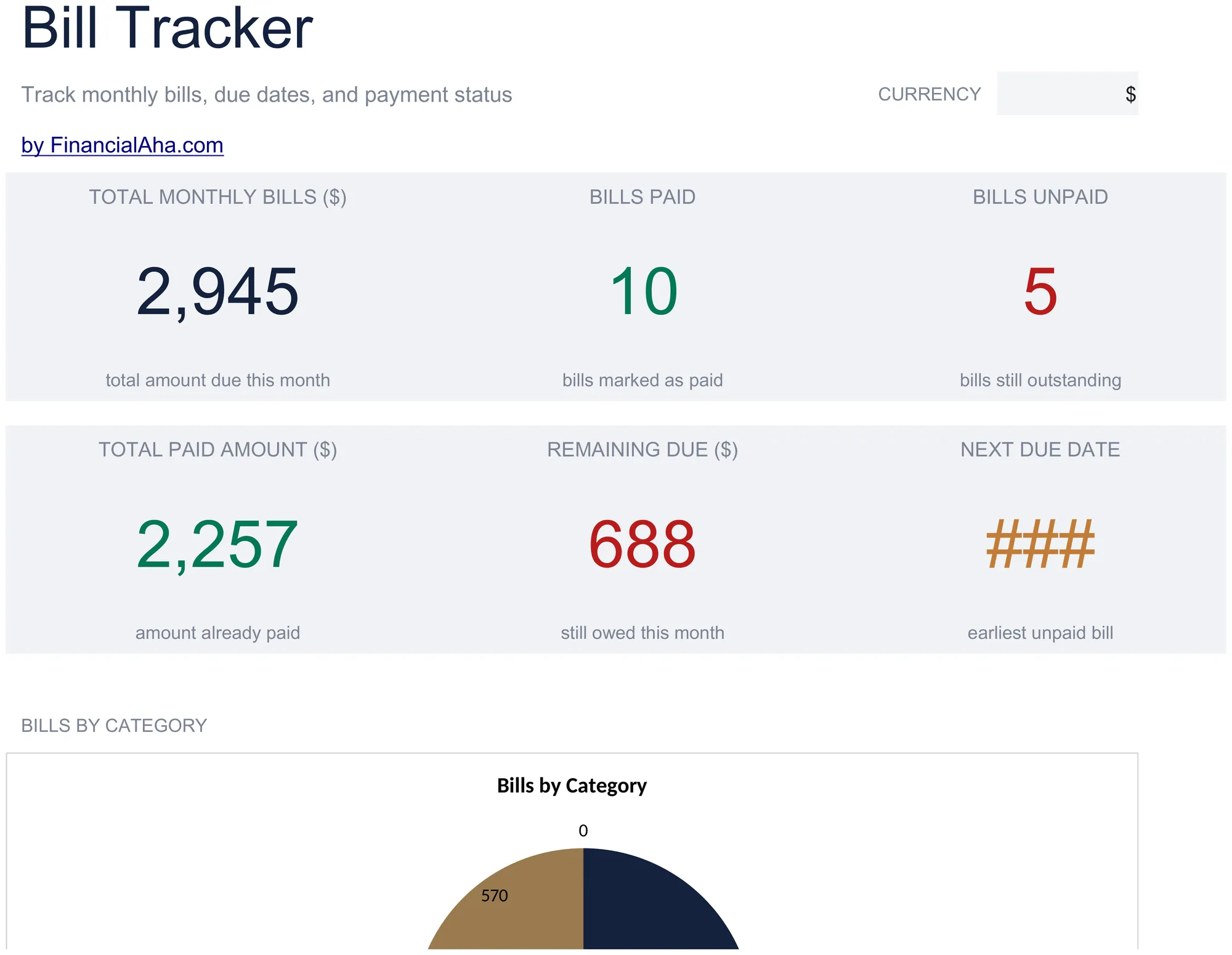
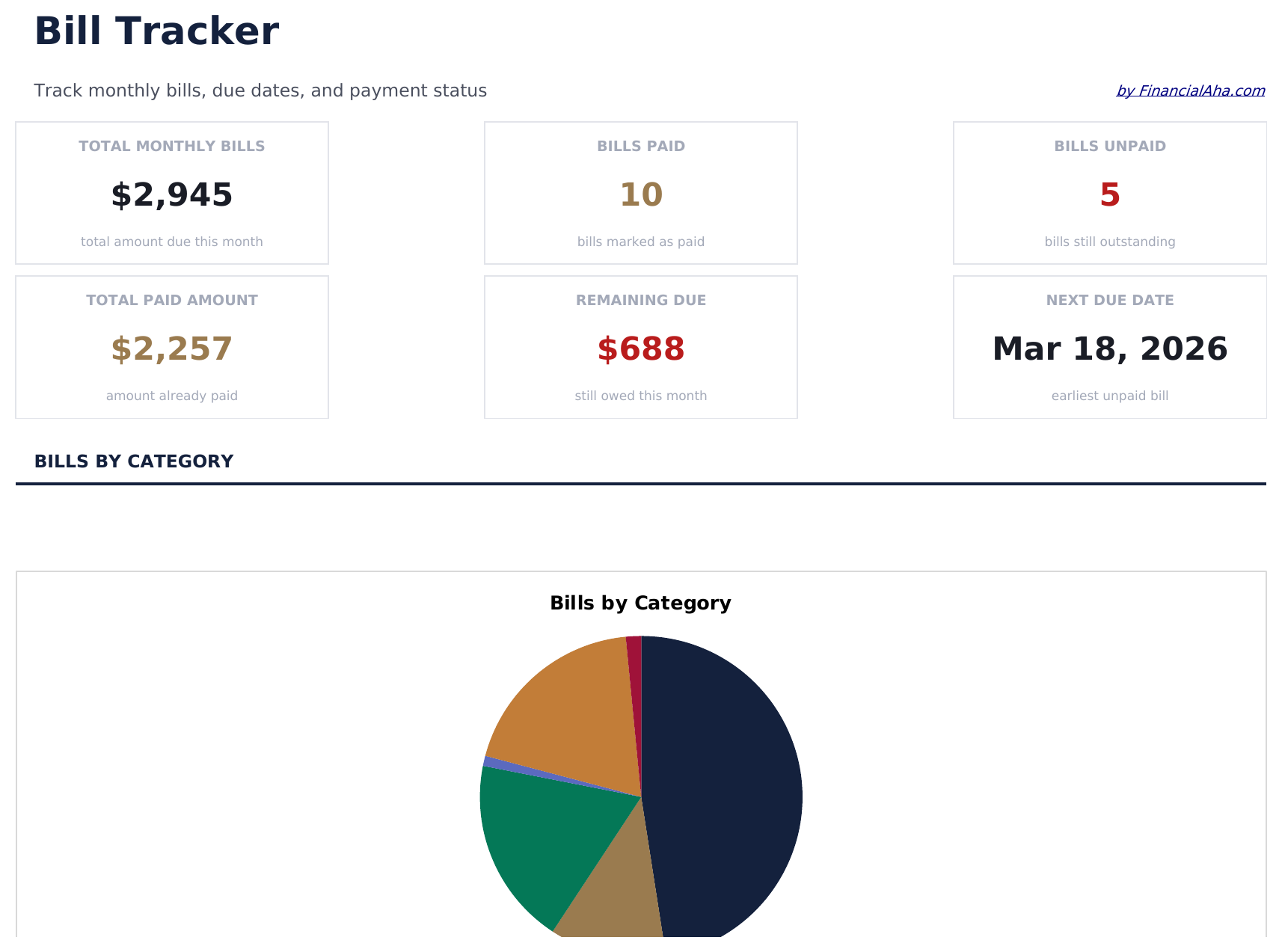
  • Dashboard mit Gesamtbetrag fällig, bezahlt, unbezahlt, Betrag noch offen und nächstes Fälligkeitsdatum
  • Zwei Diagramme - Rechnungen nach Kategorie und bezahlt gegen unbezahlt in jeder Kategorie
  • Ein Währungs-Dropdown im Dashboard, der Geld-Spalten auf beiden Arbeitsblättern relabelt
  • Funktioniert in Microsoft Excel und Google Sheets ohne Setup erforderlich
Ultimate-Version verfügbar

Brauchen Sie mehr von dieser Vorlage?

Die Essentials Tabellenvorlage deckt die tägliche Erfassung ab. Die Ultimate Tabellenvorlage gibt jedem Teil der Vorlage ein eigenes Tabellenblatt, mit mehr Kapazität und ausführlicheren Auswertungen.

Die FinancialAha Essentials Bill Tracker Tabellenvorlage für Google Sheets und Excel ist eine zwei Arbeitsblätter Arbeitsmappe, die jeder Rechnung ein echtes Fälligkeitsdatum und einen Datensatz gibt, wann sie tatsächlich bezahlt wurde, mit einer Anleitung zum Verwenden auf einem dritten Tab. Sie funktioniert als Essentials Bill Tracker Excel Vorlage und Essentials Bill Tracker Google Sheets Vorlage aus demselben Download. Diese Essentials Bill Tracker Tabellenvorlage zeigt, was noch zu zahlen ist und welches Datum als nächstes anfällt. Keine Makros, kein VBA.

In der Arbeitsmappe

Was in der FinancialAha Essentials Zahlungstracker Tabellenvorlage enthalten ist

Die FinancialAha Essentials Bill Tracker Tabellenvorlage läuft auf zwei Arbeitsblättern - eines, das Sie ausfüllen, eines, das zurückberichtet - plus die Anleitung. Sie funktioniert in Microsoft Excel und Google Sheets, und hier ist, was die Essentials Bill Tracker Tabelle enthält.

  1. 01 von 02

    Bill Tracker

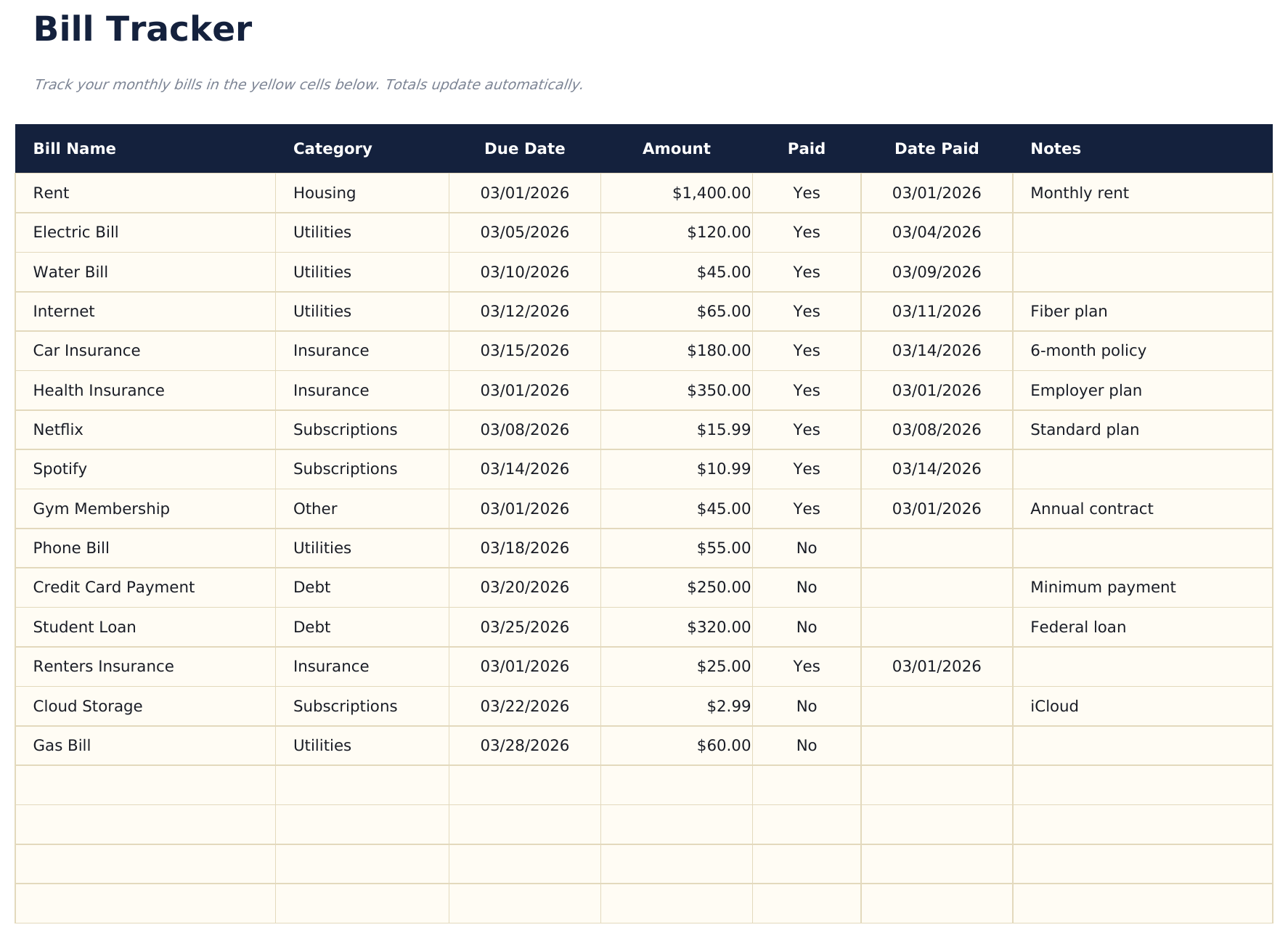
    Eine Zeile pro Rechnung, jede mit einem Namen, einer aus einem Dropdown gewählten Kategorie, dem Datum, wann sie fällig ist, dem Betrag, ob sie bezahlt wurde und dem Datum, wann sie tatsächlich abging. Diese letzte Spalte ist die, die sich lohnt zu haben: Eine als bezahlt markierte Rechnung sagt Ihnen, dass sie erledigt ist, aber das Datum, an dem sie bezahlt wurde, sagt Ihnen, ob sie pünktlich abging. Eine Notizen-Spalte nimmt die Kontonummer oder den Grund, warum eine Zahlung zu spät kam. Sowohl die Kategorie als auch die Spalten Bezahlt sind Dropdowns statt Freitext, damit das Dashboard sie verlässlich zählen kann.

  2. 02 von 02

    Dashboard

    Der Monat in sechs Zahlen: was insgesamt fällig ist, wie viele Rechnungen bezahlt sind, wie viele nicht, wie viel tatsächlich abgegangen ist, wie viel noch zu zahlen ist und das nächste Fälligkeitsdatum kommt. Zwei Diagramme sitzen daneben - eines zeigt, wie die Rechnungen nach Kategorie aufbrechen, das andere setzt bezahlt gegen unbezahlt in jeder dieser Kategorien, wobei eine Kategorie, die konsistent zu spät kommt, sich zeigt.

  3. Enthaltene Anleitung

    How to Use

    Eine Schritt-für-Schritt Anleitung auf ihrer eigenen Registerkarte, abdeckend, was jede Spalte erwartet, die im Dropdown verfügbaren Kategorien und wie die Dashboard-Zahlen aufgebaut sind. Da sie in der Datei mitgeliefert wird, reist die Anleitung mit der Vorlage, wo immer sie geöffnet wird.

Funktioniert sowohl in Google Sheets als auch in Excel

Essentials Zahlungstracker Tabellenvorlage für Google Sheets

Laden Sie die Essentials Bill Tracker Tabellenvorlage zu Drive hoch, klicken Sie mit der rechten Maustaste und wählen Sie "Mit Google Sheets öffnen". Diese Essentials Bill Tracker Google Sheets Vorlage benötigt keinen Konvertierungsschritt, beide Diagramme überstehen den Übergang intakt und die Kategorie- und Bezahlt-Dropdowns werden zu nativer Sheets Validierung. Der Währungs-Dropdown im Dashboard relabelt die Geld-Spalten auf beiden Arbeitsblättern auf einmal.

Essentials Zahlungstracker Google Sheets Vorlage einrichten

Eine gemeinsam nutzbare Kopie der Essentials Bill Tracker Google Sheets Vorlage passt zu einem Haushalt, in dem eine der beiden Personen etwas zahlen könnte, da die Spalte Bezahlt und die Spalte Datum Zahlungstag zusammen aufzeichnen, wer was und wann erledigt hat. Der Versionsverlauf deckt einen Status ab, der versehentlich geflippt wurde.

Die Essentials Bill Tracker Google Sheet teilen

Die Essentials Bill Tracker Google Sheet ist für einen kurzen wöchentlichen Blick aufgebaut: Alles, das abgegangen ist, zu bezahlt flippen, das Datum daneben einsetzen und das nächste Fälligkeitsdatum vom Dashboard ablesen. Da die Dropdowns validiert statt Freitext sind, bleiben die Zählungen verlässlich, egal wie schnell die Einträge gemacht werden.

Essentials Zahlungstracker Tabellenvorlage für Excel

Der Essentials Bill Tracker Tabellen-Download für Excel ist eine schlichte .xlsx. Excel öffnet diese Essentials Bill Tracker Excel Vorlage direkt, ohne Importschritt und ohne Kompatibilitätsabfrage, und beide Diagramme sind native Excel Diagramme, die sich neu zeichnen, während Rechnungen als abgerechnet markiert werden. Es gibt keine Makros und kein VBA in der Datei, sie öffnet sich also ohne Sicherheitswarnung.

Essentials Zahlungstracker Excel Vorlage einrichten

Dieselbe Essentials Bill Tracker Excel Vorlage öffnet sich in Excel auf Windows, Excel auf dem Mac und Excel für das Web. Es ist auch die identische Datei, die Sie zu Drive hochladen würden, also es gibt keinen separaten Essentials Bill Tracker Tabellen-Download, aus dem Sie wählen müssen.

Essentials Bill Tracker Tabelle Excel Hinweise

Die Essentials Bill Tracker Tabelle in Excel trägt keine Makros und kein VBA, damit Excel sie ohne Vertrauensabfrage öffnet. Der gleiche Essentials Bill Tracker Tabellen-Download öffnet sich auch in Excel für das Web, was zählt, wenn eine Rechnung weg von einem Schreibtisch markiert werden muss.

Die Essentials Zahlungstracker Tabellenvorlage als Excel-Datei öffnen

Nichts in der Essentials Bill Tracker Excel Vorlage ist versionsspezifisch, daher verhält sich diese Essentials Bill Tracker Tabelle in Excel identisch in Excel auf Windows, Excel auf dem Mac und älteren Versionen.

Highlights der Tabellenvorlage

Was die Essentials Zahlungstracker Tabellenvorlage erfasst

Eine Zeile pro Rechnung. Das ist, was die Essentials Bill Tracker Tabellenvorlage gegen jede hält:

Bill Name
der Name der Rechnung oder des Service
Category
gewählt aus einem Dropdown, damit das Dashboard es zählen kann
Due Date
ein echtes Datum statt eines Tages des Monats
Amount
was die Rechnung ist
Paid
ein ja oder nein aus einem Dropdown
Date Paid
wann es tatsächlich abging, was zeigt, ob es pünktlich war
Notes
eine Kontonummer oder warum eine Zahlung zu spät kam

Builds vergleichen

FinancialAha Zahlungstracker Tabellenvorlage: Free, Essentials und Ultimate im Vergleich

Funktion Free Essentials Diese Seite Ultimate Tabellenvorlage ansehen
Arbeitsblätter 1 2 6
Gehaltene Rechnungen 16 20 40
Fälligkeitszeitpunkt Tag des Monats Ein datiertes Fälligkeitsdatum Tag des Monats
Zahlungsstatus Bezahlt oder fällig Bezahlt, mit Zahlungsdatum Status pro Rechnung
Nicht-monatliche Rechnungen Häufigkeitsangabe In ein monatliches Äquivalent umgerechnet
Automatische Zahlungsmarkierung Ja, und gezählt
Zahlungsprotokoll Zahlungsdatum 100 Zeilen, mit Methode und Bestätigung
Verspätungsgebühren Nach Monat erfasst, mit laufender Summe
Geplant gegenüber tatsächlich Nach Kategorie, mit Abweichung
Diagramme 2 1

Die FinancialAha Essentials Bill Tracker Tabellenvorlage deckt zwei Arbeitsblätter ab. Gegen die kostenlose Bill Tracker Tabellenvorlage, die Ihre wiederkehrenden Rechnungen auf Tagbasis des Monats hält mit einem Bezahlt-oder-Fällig Status, bewegt sich dieser Build zu echten Daten, zeichnet auf, wann jede tatsächlich bezahlt wurde, validiert die Kategorien, damit die Zählungen verlässlich sind und zeigt den ausstehenden Betrag und das nächste Fälligkeitsdatum über zwei Diagramme. Die Ultimate Bill Tracker Tabellenvorlage geht noch weiter: Nicht-monatliche Rechnungen zum monatlichen Äquivalent umgerechnet, Auto-Pay gekennzeichnet, ein Zahlungs-Verlauf mit Methode und Bestätigungsnummer, geplant gegen tatsächlich nach Kategorie und Verspätungsgebühren monatlich verfolgt.

Gut zu wissen

Hinweise zur Arbeit mit der Essentials Zahlungstracker Tabellenvorlage

  • Die Spalte Datum Zahlungstag ist die, die sich ihren Platz verdient - Bezahlt sagt Ihnen, dass es erledigt ist, das Datum sagt Ihnen, ob es pünktlich war.
  • Kategorien kommen aus einem Dropdown statt Freitext, das ist, was die Dashboard-Zählungen verlässlich hält.
  • Das nächste Fälligkeitsdatum im Dashboard wird aus den Rechnungen selbst gelesen, daher rückt es vor, wenn Dinge als erledigt markiert werden.
  • Dieser Build hat keine Häufigkeits-Spalte. Eine vierteljährliche oder jährliche Rechnung in das umzurechnen, was es pro Monat kostet, ist, was der Ultimate Build tut.
  • Der Währungs-Dropdown sitzt im Dashboard und relabelt Geld-Spalten über die ganze Essentials Bill Tracker Tabelle. Es ändert nur die gezeigte Beschriftung und konvertiert die Zahlen nicht.

So verwenden Sie diese Essentials Zahlungstracker-Vorlage

1

Rechnungen eingeben

Fügen Sie jede Rechnung mit ihrem Namen, Betrag und dem Datum ein, wann sie fällig ist.

2

Kategorie auswählen

Wählen Sie aus dem Dropdown statt zu tippen, damit das Dashboard es zählen kann.

3

Jede Zahlung markieren und datieren

Wechseln Sie Bezahlt auf ja und geben Sie ein, wann es tatsächlich abging.

4

Dashboard lesen

Es zeigt, was noch zu zahlen ist und das nächste Fälligkeitsdatum kommt.

Mit KI stressgetestet.

Jede Vorlage beginnt mit gründlicher Recherche dazu, wie Menschen das Thema tatsächlich erfassen. Wir gestalten das Layout, bauen die Formeln und feilen am Design, bis es sich anfühlt wie etwas, das wir selbst verwenden würden. Dabei nutzen wir KI, um die Berechnungen auf Herz und Nieren zu prüfen: ungewöhnliche Eingaben, Grenzfälle und Formelverhalten, geprüft, bis die Zahlen stimmen.

Ultimate-Version ansehen

Sofortige digitale Lieferung · Es gelten die AGB

Häufig gestellte Fragen

Ist die FinancialAha Essentials Bill Tracker Tabellenvorlage eine Google Sheets Vorlage?

Ja. Laden Sie die Datei zu Drive hoch und wählen Sie "Mit Google Sheets öffnen". Die Essentials Bill Tracker Google Sheets Vorlage benötigt keinen Konvertierungsschritt, beide Diagramme überstehen den Transfer intakt und die Dropdowns werden zu nativer Sheets Validierung.

Ist die FinancialAha Essentials Bill Tracker Tabellenvorlage eine Excel Vorlage?

Ja. Der Download ist eine schlichte .xlsx, damit die Essentials Bill Tracker Excel Vorlage direkt in Excel öffnet ohne Importschritt. Beide Diagramme sind native Excel Diagramme und es gibt keine Makros oder VBA.

Wird die FinancialAha Essentials Bill Tracker Tabelle in älteren Excel-Versionen geöffnet?

Ja. Die Essentials Bill Tracker Tabelle in Excel kommt als schlichte .xlsx, öffnet sich also identisch im aktuellen Excel und in Versionen, die älter sind als dynamische Arrays.

Was fügt die Spalte Datum Zahlungstag über ein einfaches Bezahlt-Häkchen hinzu?

Bezahlt sagt Ihnen, dass eine Rechnung erledigt ist. Das Datum sagt Ihnen, ob sie vor Fälligkeitsdatum abging, was eine andere Frage ist und die ist, die zählt, wenn eine Gebühr aufgetaucht ist.

Warum sind die Kategorien ein Dropdown?

Damit das Dashboard sie zuverlässig zählt. Freitext-Kategorien driften ab - Utilities, Utilities, utility - und jede Zählung danach driftet mit ihnen.

Wie funktioniert das nächste Fälligkeitsdatum?

Es wird aus den Rechnungen selbst gelesen statt eingegeben, daher rückt es vor, wenn Dinge als erledigt markiert werden.

Wie viele Rechnungen passen in die Essentials Bill Tracker Tabelle?

Zwanzig. Der kostenlose Build nimmt sechzehn und der Ultimate Build nimmt vierzig mit monatlichem Äquivalent für alles, das nicht monatlich abgerechnet wird.

Verfolgt es Verspätungsgebühren?

Nicht als eigene Zahl. Die Notizen-Spalte nimmt eine Erklärung, aber Verspätungsgebühren nach Monat mit laufender Summe und Zählung von Verspätungszahlungen sind im Ultimate Build.

Wie öffne ich diese Vorlage in Google Sheets?

Laden Sie die .xlsx-Datei auf Google Drive hoch und öffnen Sie sie mit Google Sheets. Alle Formeln und Formatierungen bleiben erhalten.

Weitere Essentials-Vorlagen: Persoenliches Budget

Essentials

Highlights:

Dashboard mit Diagrammen und KPIs
Vorausgefüllte Kategorien und Beispieldaten
Keine Registrierung, kein Abo
Lebenslange kostenlose Updates
Funktioniert in
Excel Google Sheets

Auf der Suche nach Premium-Tabellenvorlagen?

Unsere kostenpflichtigen Vorlagen umfassen erweiterte mehrseitige Dashboards, native Excel-Diagramme und laufende Aktualisierungen.

Privat & sicher

Ihre Finanzdaten bleiben auf Ihrem Gerät. Wir sehen sie nie.

Mehr erfahren →

Brauchen Sie Hilfe?

Schauen Sie in unsere Anleitungen oder kontaktieren Sie uns.

FAQ ansehen →