Accesso a vita Pacchetto Completo di Pianificazione Finanziaria Personale →
✓ Pianificazione Finanziaria✓ Tracker Patrimonio Netto✓ Budget Mensile✓ Pianificatore Budget Viaggio✓ Pianificatore Budget Annuale✓ Tracker Spese Mensili✓ Pianificatore Fiscale Annuale✓ Pianificazione Pensione
Vedi pacchetto →

Consegna digitale immediata · Si applicano i Termini e Condizioni

Modello Ultimate - Excel e Google Sheets

Ultimate Tracker Bollette Modello di foglio di calcolo per Google Sheets ed Excel

Quaranta bollette, ciascuna con una frequenza, un giorno di scadenza e uno stato, e una colonna equivalente mensile così un premio annuale e un abbonamento mensile possono finalmente essere confrontati. Il modello di foglio di calcolo Ultimate Bill Tracker totalizza l'anno incluse le bollette che non compaiono mai in un mese normale, segnala e conta cosa è in addebito automatico, tiene cento righe di storico pagamenti, e dà a ogni categoria il suo totale mensile, totale annuale e quota sul tutto. Sei fogli di lavoro. Google Sheets ed Excel.

Vedi Anteprima

Consegna digitale immediata · Si applicano i Termini e Condizioni

Tracker Bollette Modello di foglio di calcolo - Ultimate version for Google Sheets and Excel

Cosa include

  • Una riga per bolletta, ciascuna con una frequenza, un giorno di scadenza e uno stato
  • Una colonna di equivalente mensile, così un premio annuale e un abbonamento mensile si possono confrontare
  • Costo annuale totale, comprese le bollette che non compaiono mai in un mese normale
  • Pagamento automatico segnalato su ogni bolletta e conteggiato nella dashboard
  • Ogni categoria con il suo totale mensile e annuale e la sua quota sul totale
  • Dodici mesi disposti per categoria, così le bollette occasionali restano visibili
  • Una cronologia dei pagamenti con metodo e numero di conferma
  • Pianificato confrontato con l'effettivo per categoria, con lo scostamento in denaro e in percentuale
  • More per mese con un totale cumulativo progressivo e un conteggio dei pagamenti in ritardo
  • Funziona in Microsoft Excel e Google Sheets senza macro

Il modello di foglio di calcolo FinancialAha Ultimate Bill Tracker per Google Sheets ed Excel e un workbook a sei fogli, una riga per bolletta, con una guida How to Use su una settima scheda. Viene distribuito come modello Excel Ultimate Bill Tracker e come modello Google Sheets Ultimate Bill Tracker in un unico file. Questo modello di foglio di calcolo Ultimate Bill Tracker converte tutto cio che non e mensile in un costo al mese, mantiene una cronologia dei pagamenti e traccia le more con un totale progressivo. Nessuna macro, nessun VBA.

All'interno della cartella di lavoro

Cosa include il modello di foglio di calcolo Ultimate Tracker Bollette di FinancialAha

Il modello di foglio di calcolo FinancialAha Ultimate Bill Tracker gira su sei fogli di lavoro - due in cui digiti, quattro che riportano i risultati - più la guida. Funziona sia in Microsoft Excel sia in Google Sheets ed ecco cosa contiene il foglio di calcolo Ultimate Bill Tracker.

  1. 01 di 06

    Dashboard

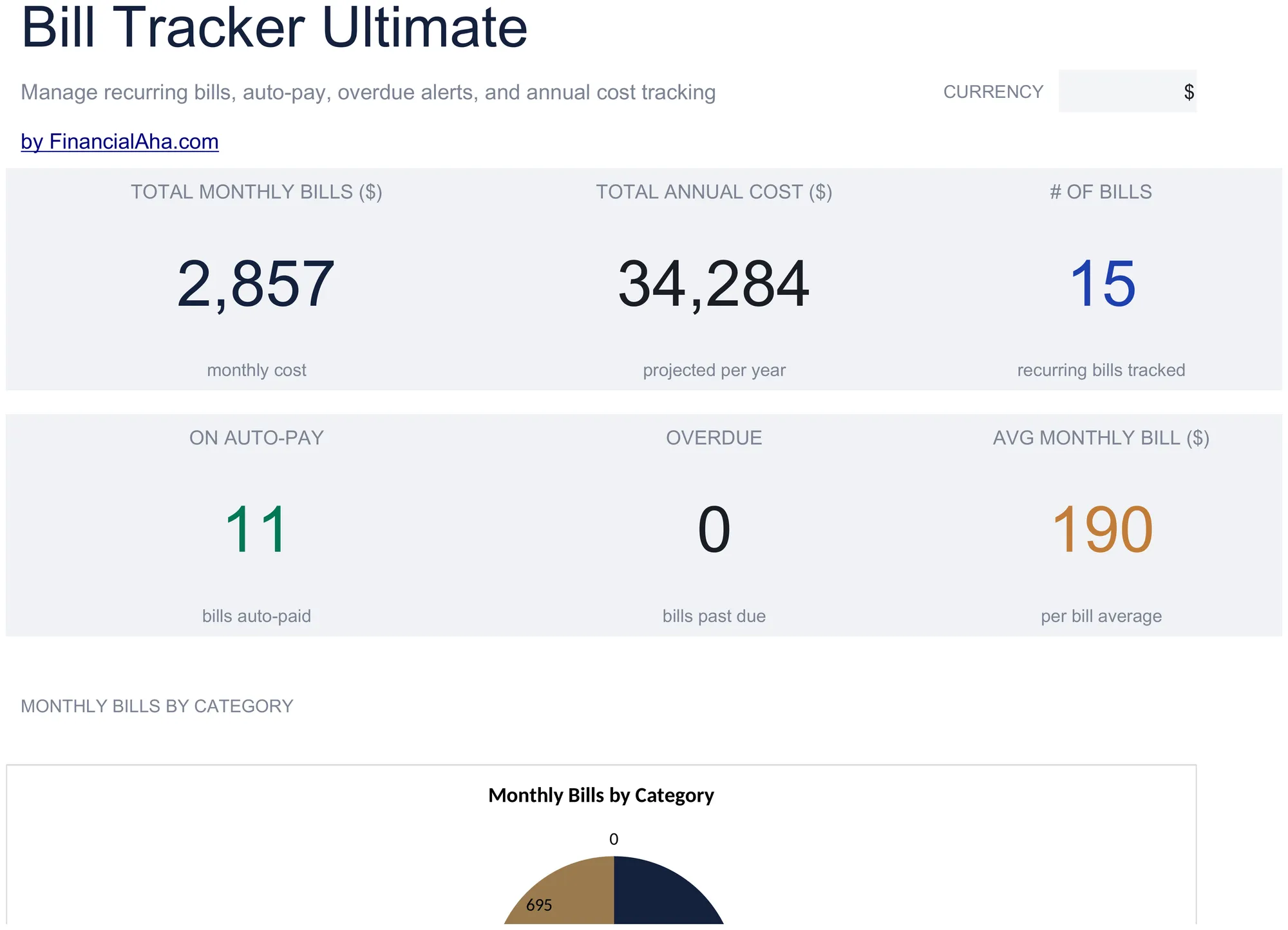
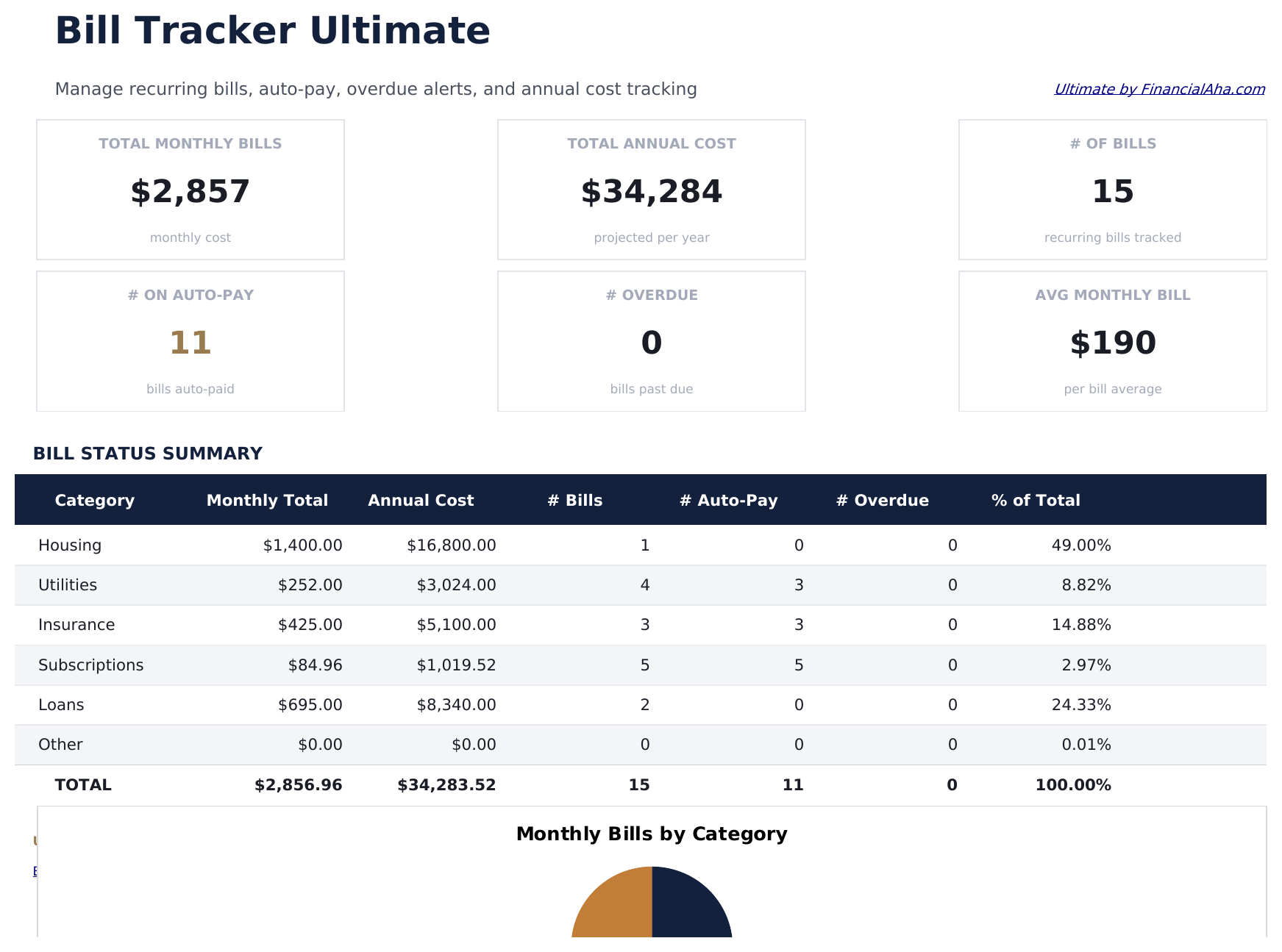
    L'intero impegno in sei cifre: a quanto ammontano le bollette ogni mese, a quanto ammontano nell'arco di un anno, quante bollette ci sono, quante sono in pagamento automatico, quante sono scadute e la bolletta media. Sotto, ogni categoria e elencata con il suo totale mensile e annuale, quante bollette contiene, quante di queste girano in automatico, quante sono scadute e quale quota del totale rappresenta. La cifra annuale e quella che tende a sorprendere, perché include le bollette trimestrali e annuali che non compaiono mai in un mese normale.

  2. 02 di 06

    Bills

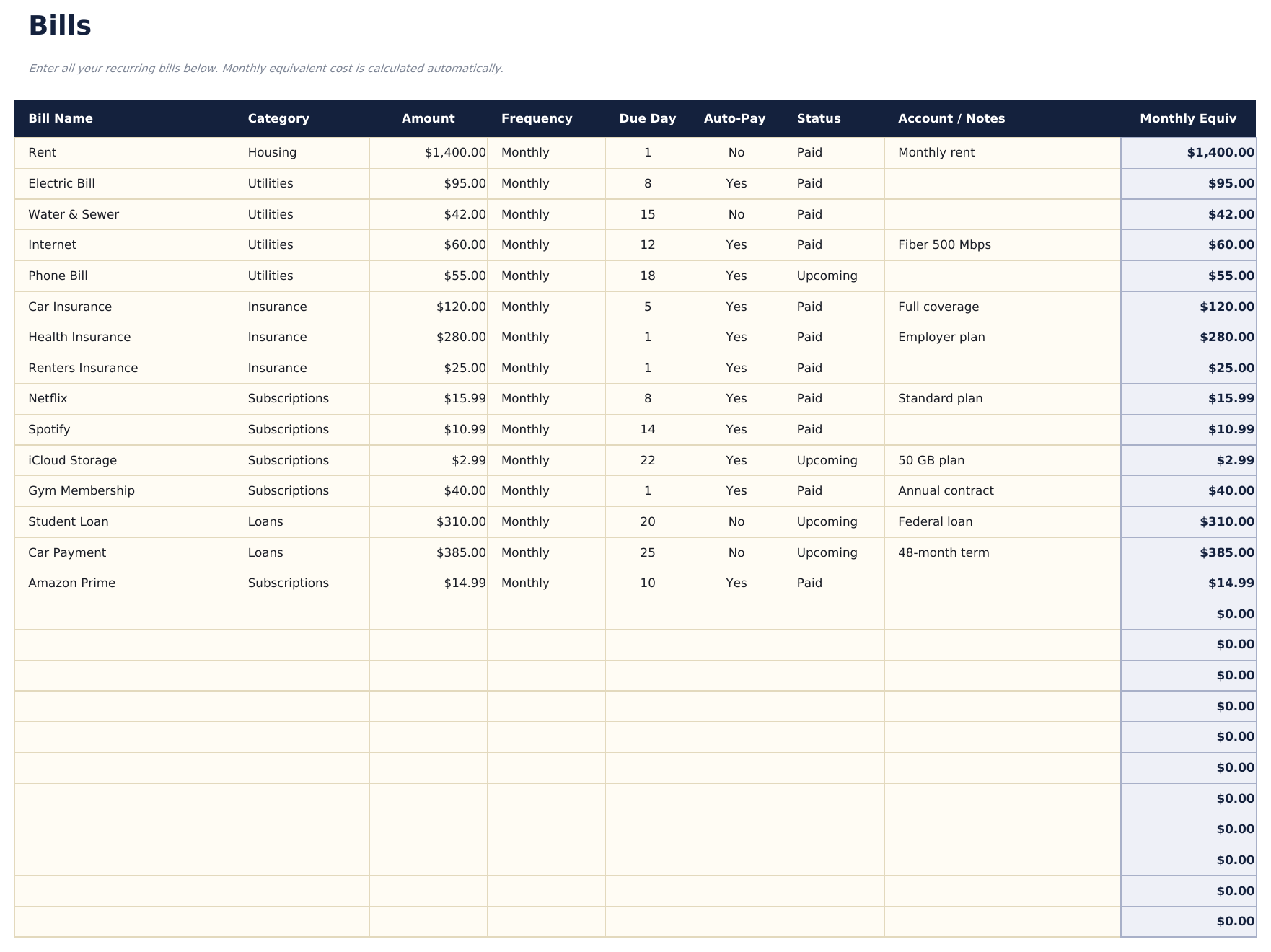
    Una riga per bolletta, ciascuna con un importo, con quale frequenza ricorre, in quale giorno del mese cade, se gira in automatico, il suo stato e una nota - più una colonna di equivalente mensile calcolata da importo e frequenza. Quell'ultima colonna e cio che rende onesto il foglio: un premio assicurativo annuale e un abbonamento mensile non si possono confrontare finche entrambi non vengono espressi sulla stessa base, ed e qui che succede.

  3. 03 di 06

    12-Month View

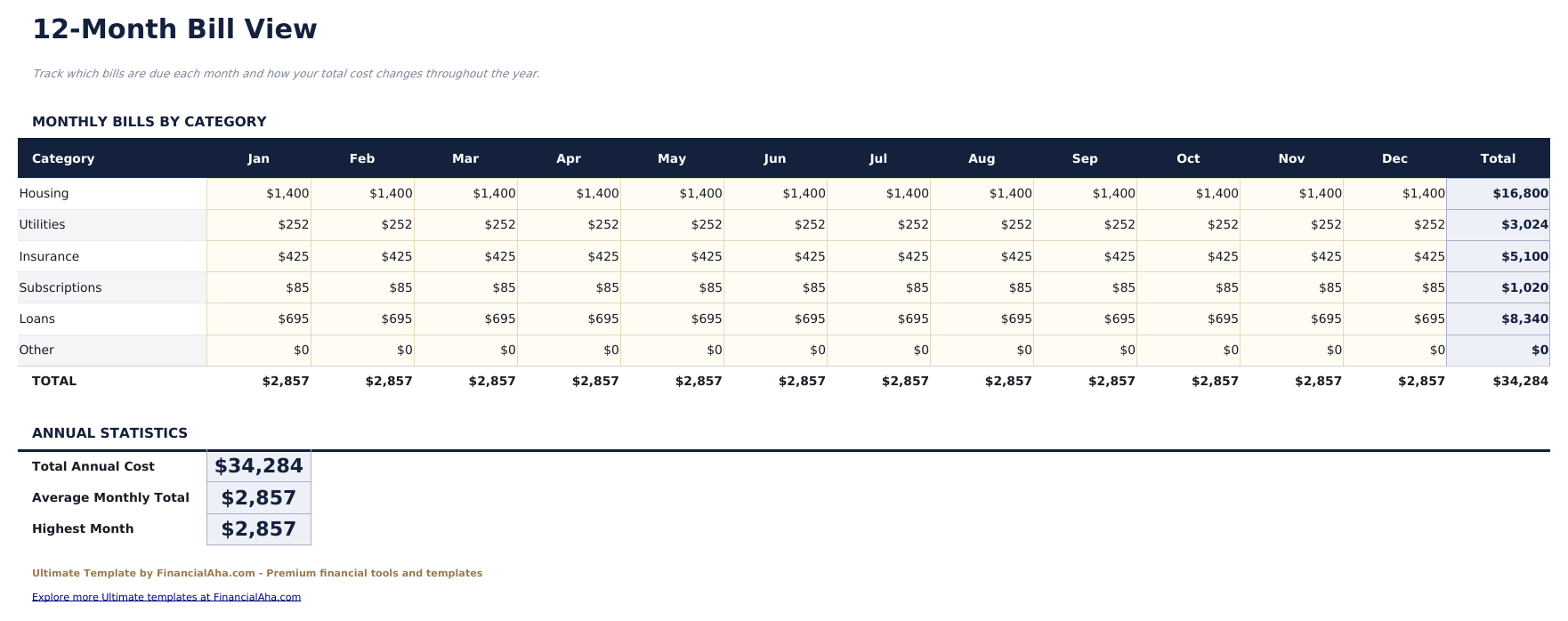
    Le categorie disposte lungo i dodici mesi con un totale per ciascuno. Le bollette che cadono solo in certi mesi smettono di essere invisibili qui - un anno letto come un mese medio le nasconde, un anno letto mese per mese no.

  4. 04 di 06

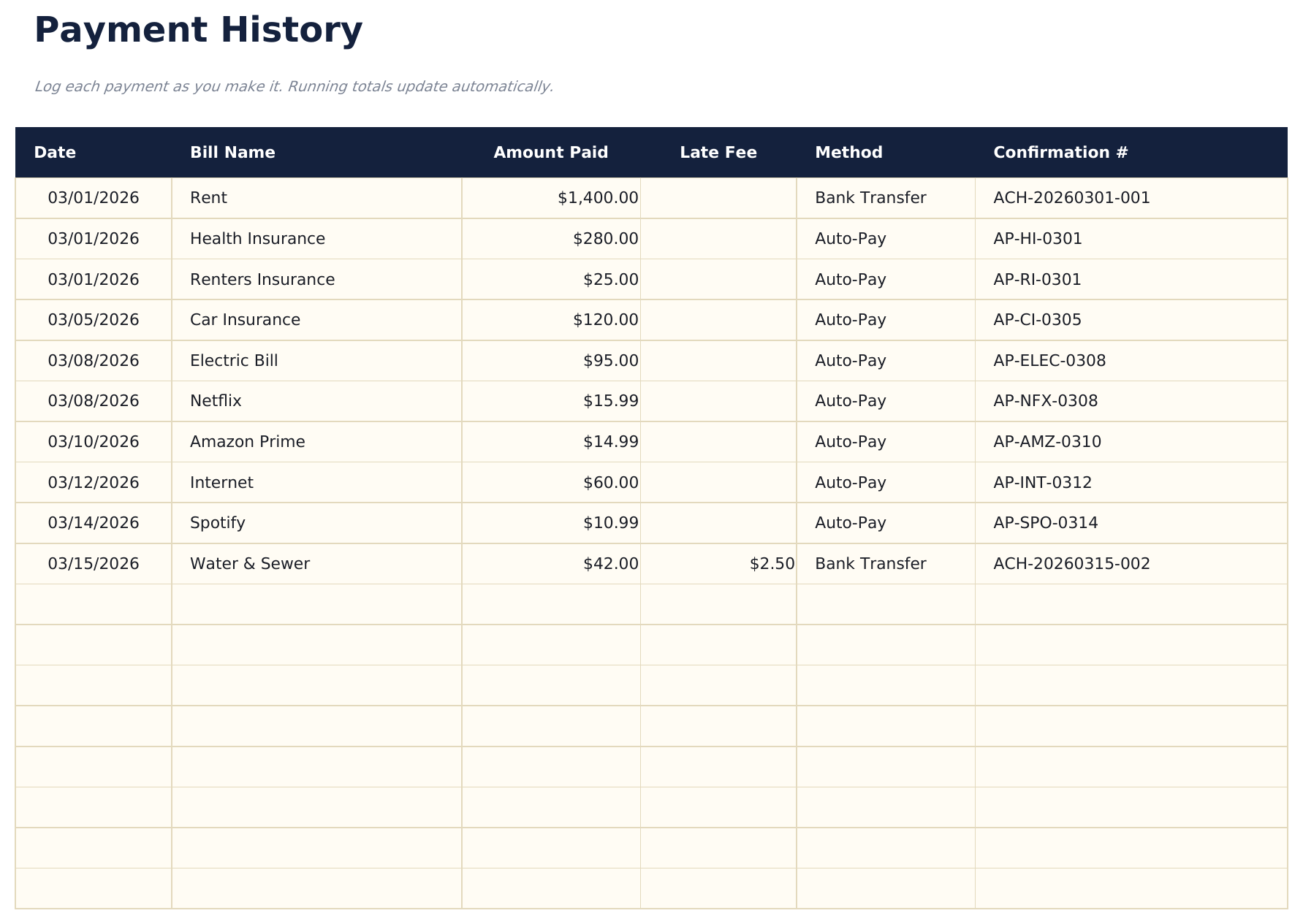
    Payment History

    Una riga per pagamento che registra cio che e stato effettivamente pagato: la data, la bolletta, l'importo, un'eventuale mora, il metodo usato e un numero di conferma. La colonna di conferma e quella pratica - e il campo che serve quando un pagamento viene contestato mesi dopo e l'estratto conto da solo non basta.

  5. 05 di 06

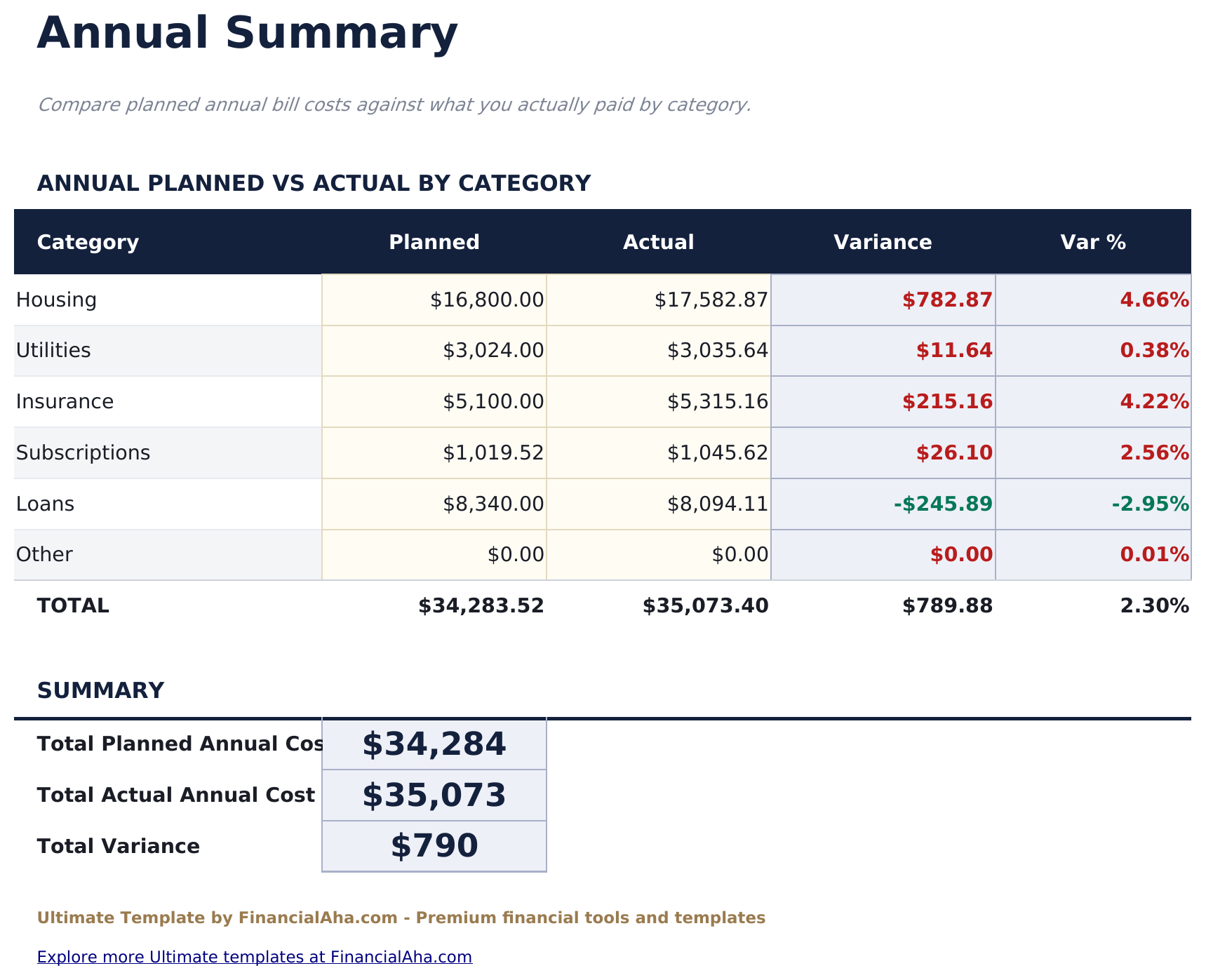
    Annual Summary

    Ogni categoria con cio che era pianificato confrontato con cio che e stato effettivamente pagato, e lo scostamento tra i due in denaro e in percentuale. Le bollette sembrano fisse, ed e proprio per questo che vale la pena leggere il divario tra pianificato ed effettivo invece di darlo per scontato a zero.

  6. 06 di 06

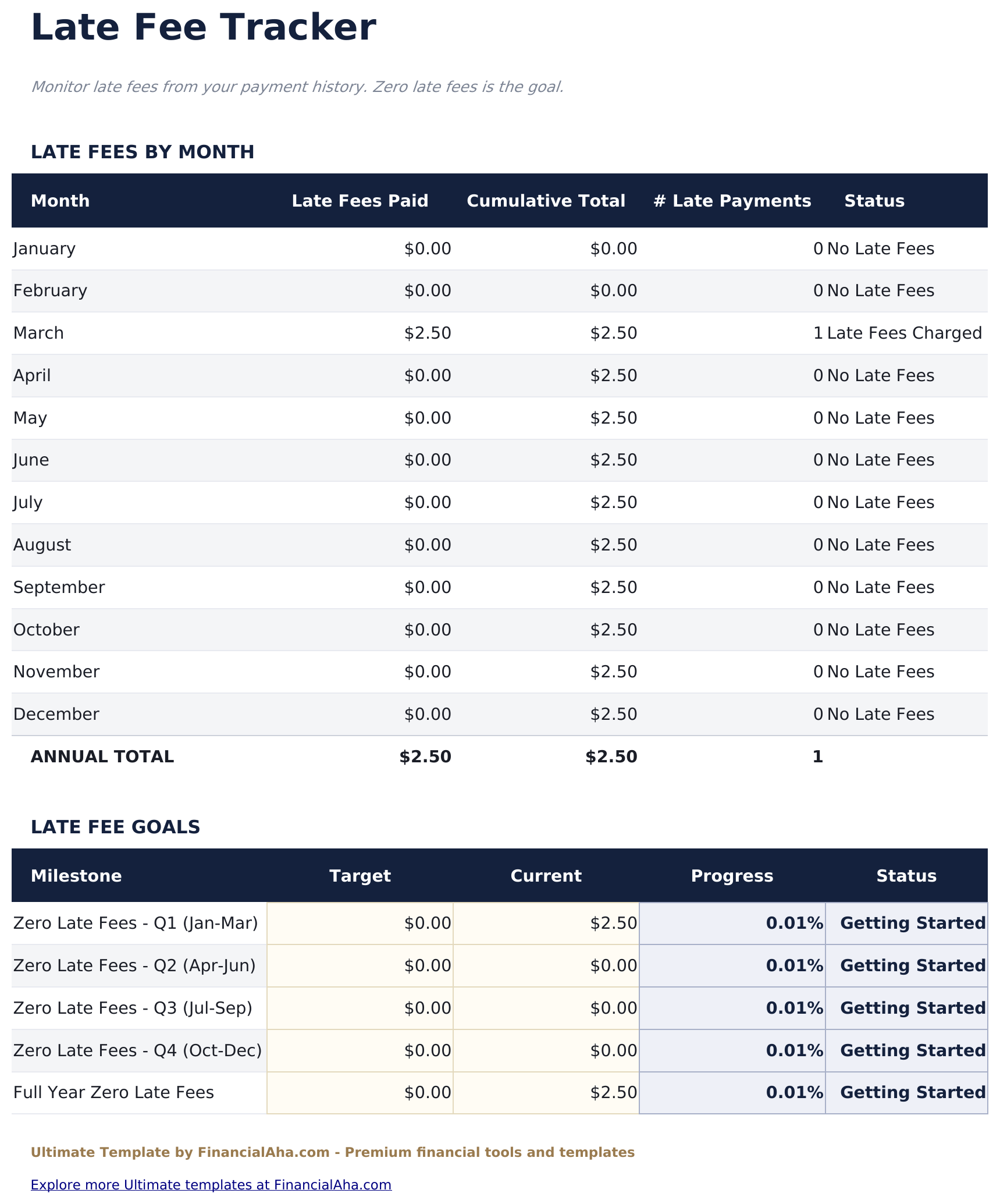
    Late Fee Tracker

    More per mese, con un totale cumulativo progressivo, un conteggio dei pagamenti in ritardo e uno stato. Le more piccole sono facili da ignorare una alla volta; una colonna cumulativa e cio che le trasforma in una cifra da guardare.

  7. Guida inclusa

    How to Use

    Una guida passo passo sulla propria scheda, che copre la configurazione, come viene calcolato l'equivalente mensile e come leggere i fogli di cronologia e riepilogo. Poiche viaggia dentro il file, le istruzioni si spostano con il modello ovunque venga aperto.

Funziona sia in Google Sheets che in Excel

Modello di foglio di calcolo Ultimate Tracker Bollette per Google Sheets

Carica il modello di foglio di calcolo Ultimate Bill Tracker su Drive, fai clic con il tasto destro e scegli "Apri con Google Sheets". Questo modello Ultimate Bill Tracker per Google Sheets non richiede alcuna conversione e il grafico arriva intatto. I riferimenti tra fogli che alimentano la dashboard si basano sui nomi delle schede esistenti, quindi vale la pena lasciarli invariati.

Configurazione del modello Google Sheets di Ultimate Tracker Bollette

Una copia condivisa del modello Ultimate Bill Tracker per Google Sheets si adatta a una famiglia che gestisce le bollette tra due persone, dove una paga e l'altra tiene la cronologia. La cronologia delle versioni di Sheets copre una voce digitata sopra un'altra, e i commenti si prestano bene a una mora che va spiegata.

Condividere il foglio Google Ultimate Bill Tracker

Il foglio Google Ultimate Bill Tracker e costruito attorno a due ritmi: un passaggio rapido per spuntare le bollette e aggiungere una riga di cronologia, e una sessione più lunga a fine anno con il riepilogo annuale e il foglio delle more.

Modello di foglio di calcolo Ultimate Tracker Bollette per Excel

Il download Excel del foglio di calcolo Ultimate Bill Tracker e un semplice file .xlsx. Excel apre questo modello Excel Ultimate Bill Tracker direttamente, senza passaggi di importazione e senza avvisi di compatibilita, e il grafico e un grafico Excel nativo che si ridisegna man mano che le bollette cambiano. Non ci sono macro ne VBA nel file, quindi si apre senza avviso di sicurezza.

Configurazione del modello Excel di Ultimate Tracker Bollette

Lo stesso modello Excel Ultimate Bill Tracker si apre in Excel su Windows, Excel su Mac ed Excel per il web. E inoltre il file identico che caricheresti su Drive, quindi non c'e un download separato del foglio di calcolo Ultimate Bill Tracker tra cui scegliere.

Note del foglio di calcolo Ultimate Bill Tracker per Excel

Il file Excel del foglio di calcolo Ultimate Bill Tracker non contiene macro ne VBA, quindi Excel lo apre senza un avviso di attendibilita. Lo stesso download Excel del foglio di calcolo Ultimate Bill Tracker si apre anche in Excel per il web, il che conta quando un pagamento va registrato lontano dalla scrivania.

Come aprire il file Excel del foglio di calcolo Ultimate Tracker Bollette

Nulla nel modello Excel Ultimate Bill Tracker e specifico di una versione, quindi questo workbook Excel del foglio di calcolo Ultimate Bill Tracker si comporta in modo identico in Excel su Windows, Excel su Mac e nelle versioni precedenti.

Punti salienti del modello di foglio di calcolo

Cosa monitora il modello di foglio di calcolo Ultimate Tracker Bollette

Una riga per bolletta, e una cronologia dei pagamenti accanto. Queste sono le colonne su cui si basa il modello di foglio di calcolo Ultimate Bill Tracker:

Bill Name
il nome della bolletta o del servizio
Category
il raggruppamento su cui riportano la dashboard e i riepiloghi
Amount
a quanto ammonta la bolletta alla sua frequenza
Frequency
con quale frequenza ricorre
Due Day
in quale giorno del mese cade
Auto-Pay
se gira senza il tuo intervento, e conteggiato nella dashboard
Status
a che punto si trova attualmente la bolletta
Monthly Equiv
derivato, l'importo espresso al mese qualunque sia la sua frequenza
Amount Paid
cio che e effettivamente uscito, sul foglio di cronologia
Late Fee
un'eventuale addebito aggiunto, riportato sul foglio delle more
Method
come e stato effettuato il pagamento
Confirmation #
il riferimento, per quando un pagamento viene contestato in seguito
Variance
derivato, pianificato confrontato con l'effettivo per categoria, in denaro e in percentuale

Confronta le versioni

Modello di foglio di calcolo Tracker Bollette di FinancialAha: confronto tra Free, Essentials e Ultimate

Funzione Free Essentials Visualizza modello di foglio di calcolo Ultimate Questa pagina
Fogli di lavoro 1 2 6
Bollette gestite 16 20 40
Tempistica di scadenza Giorno del mese Una data di scadenza precisa Giorno del mese
Stato di pagamento Pagata o dovuta Pagata, con la data in cui e stata pagata Stato per bolletta
Bollette non mensili Etichetta di frequenza – Convertite in un equivalente mensile
Segnalazione pagamento automatico – – Si, e conteggiato
Registro pagamenti – Data di pagamento 100 righe, con metodo e conferma
More – – Tracciate per mese, con un totale progressivo
Pianificato confrontato con l'effettivo – – Per categoria, con scostamento
Grafici – 2 1

Il modello di foglio di calcolo FinancialAha Ultimate Bill Tracker copre sei fogli di lavoro. Il modello di foglio di calcolo Free Bill Tracker lavora su un giorno di scadenza del mese e uno stato pagato-o-dovuto. Il modello di foglio di calcolo Essentials Bill Tracker per Google Sheets ed Excel ne gestisce venti, usa date reali, registra quando ciascuna e stata pagata e riporta cio che resta in sospeso. Questa versione aggiunge le parti che contano solo su larga scala: un equivalente mensile così un premio annuale e un abbonamento mensile si possono confrontare, il pagamento automatico segnalato e conteggiato, un anno disposto mese per mese così le bollette occasionali restano visibili, una cronologia dei pagamenti con metodo e numero di conferma, il pianificato confrontato con l'effettivo per categoria, e le more con un totale cumulativo progressivo.

Da sapere

Note su come lavorare nel modello di foglio di calcolo Ultimate Tracker Bollette

  • L'equivalente mensile e cio che rende onesto il foglio - un premio annuale e un abbonamento mensile non sono confrontabili finche entrambi non si trovano sulla stessa base.
  • La cifra annuale sulla dashboard tende a sorprendere, perché include le bollette trimestrali e annuali che non compaiono mai in un mese normale.
  • La colonna del numero di conferma e quella di cui sarai contento quando un pagamento viene contestato mesi dopo.
  • La colonna cumulativa sul foglio delle more e il suo scopo. Le singole more sono facili da ignorare; il totale progressivo lo e meno.
  • Il menu a tendina della valuta si trova sulla Dashboard e cambia l'etichetta delle colonne monetarie in tutto il foglio di calcolo Ultimate Bill Tracker. Cambia solo l'etichetta e non converte i numeri.

Come usare questo modello

1

Elenca le tue bollette

Aggiungi ciascuna con importo, frequenza, giorno di scadenza e categoria. L'equivalente mensile segue di conseguenza.

2

Segnala cio che gira in automatico

Contrassegna la colonna del pagamento automatico così la dashboard può contare cio che richiede attenzione e cio che non la richiede.

3

Registra ogni pagamento

Aggiungi una riga di cronologia con importo, metodo e numero di conferma, oltre a un'eventuale mora.

4

Rivedi l'anno

Il riepilogo annuale confronta il pianificato con l'effettivo per categoria; il foglio delle more porta il totale progressivo.

Messi alla prova con l'IA.

Ogni modello nasce da una ricerca approfondita su come le persone tracciano davvero l'argomento. Progettiamo la struttura, costruiamo le formule e rifiniamo il design finché non sembra qualcosa che useremmo noi stessi. Lungo il percorso usiamo l'IA per mettere alla prova i calcoli: input insoliti, casi limite e comportamento delle formule, verificati finché i numeri non reggono.

Acquisto una tantum. Nessun abbonamento. Funziona in Excel e Google Sheets.

Domande frequenti

Is the FinancialAha Ultimate Bill Tracker Spreadsheet Template a Google Sheets template?

Si. Carica il file su Drive e scegli "Apri con Google Sheets". Il modello Ultimate Bill Tracker per Google Sheets non richiede alcuna conversione e il grafico arriva intatto. I riferimenti tra fogli si basano sui nomi delle schede esistenti, quindi vale la pena lasciarli invariati.

Is the FinancialAha Ultimate Bill Tracker Spreadsheet Template an Excel template?

Si. Il download e un semplice file .xlsx, quindi il modello Excel Ultimate Bill Tracker si apre direttamente in Excel senza passaggi di importazione. Il grafico e un grafico Excel nativo, e non ci sono macro ne VBA.

Will the FinancialAha Ultimate Bill Tracker spreadsheet Excel file open in older versions of Excel?

Si. Il workbook Excel del foglio di calcolo Ultimate Bill Tracker viene distribuito come semplice file .xlsx, quindi si apre in modo identico nell'Excel attuale e nelle versioni precedenti agli array dinamici.

What is the monthly equivalent column for?

Mette ogni bolletta sulla stessa base. Un premio assicurativo annuale e un abbonamento mensile non si possono confrontare o sommare finche entrambi non vengono espressi al mese, ed e quella colonna a farlo.

Why does the annual total look higher than twelve times a normal month?

Perche un mese normale non contiene le bollette trimestrali e annuali. La cifra annuale le include, ed e li che emerge il costo reale.

What does the payment history record?

La data, la bolletta, quanto e stato pagato, un'eventuale mora, il metodo usato e un numero di conferma. Il campo di conferma e quello che conta quando un pagamento viene contestato mesi dopo.

How are late fees handled?

In un foglio a parte, per mese, con un totale cumulativo progressivo e un conteggio dei pagamenti in ritardo. Le singole more sono facili da ignorare; la colonna cumulativa e cio che rende visibile il totale dell'anno.

Can I add bills to the Ultimate Bill Tracker spreadsheet?

Il foglio Bollette assegna una riga a ogni bolletta, con una cronologia dei pagamenti accanto, e puoi fare clic destro dentro una delle due tabelle e scegliere Inserisci quando ne servono altre. Le versioni Free ed Essentials contengono elenchi più corti.

Cosa ricevo dopo l'acquisto?

Ricevi un file Excel (.xlsx) che funziona in Microsoft Excel, Google Sheets e LibreOffice Calc. Scaricalo subito dopo l'acquisto - nessuna registrazione o account richiesti.

Esiste una versione gratuita?

Sì. La versione gratuita di questo modello è disponibile con funzionalità base. La versione Ultimate aggiunge analisi avanzate, maggiore capacità e fogli aggiuntivi.

Cosa succede se non funziona per me?

Contattaci e ti aiuteremo a risolvere il problema. Il modello funziona in Microsoft Excel, Google Sheets e LibreOffice Calc senza macro.

Ultimate

Punti Chiave:

Download immediato dopo l'acquisto
Nessuna macro o VBA richiesti
Tutte le formule si calcolano automaticamente
Nessun abbonamento richiesto
Funziona in
Excel Google Sheets

Cerchi altri modelli Ultimate?

Offriamo versioni Ultimate dei nostri modelli più popolari con funzionalità avanzate, maggiore capacità e analisi approfondite.

Privato e sicuro

I tuoi dati finanziari restano sul tuo dispositivo. Non li vediamo mai.

Scopri di piu →

Hai bisogno di aiuto?

Consulta le nostre guide o contattaci per domande.

Vedi FAQ →