Meilleur rapport qualité-prix Pack Complet de Planification Financière
✓ Planification Financière✓ Suivi du Patrimoine Net✓ Budget Mensuel✓ Planificateur de Budget Voyage✓ Planificateur de Budget Annuel✓ Suivi des Dépenses Mensuelles✓ Planificateur Fiscal Annuel✓ Planification de Retraite
Voir le pack →
Enveloppe budgétaire
Modèle Essentials - Excel et Google Sheets

Essentials Enveloppe budgétaire Modèle de tableur pour Google Sheets et Excel

Le revenu s'entre une fois en haut et chaque enveloppe en est financée, chacune portant un solde restant et un statut indiquant dans les clous ou dépassé. Le modèle de tableur Essentials Envelope Budget tient 18 enveloppes sur son suivi et rapporte six chiffres sur un tableau de bord : revenu, alloué, dépensé, restant, enveloppes dans les clous, et le revenu non alloué que le mois n'a pas encore affecté. Google Sheets et Excel, un seul fichier. Pas de macros, pas de VBA.

Voir la version Ultimate
Voir Enveloppe budgétaire Ultimate Modèle de tableur
$29
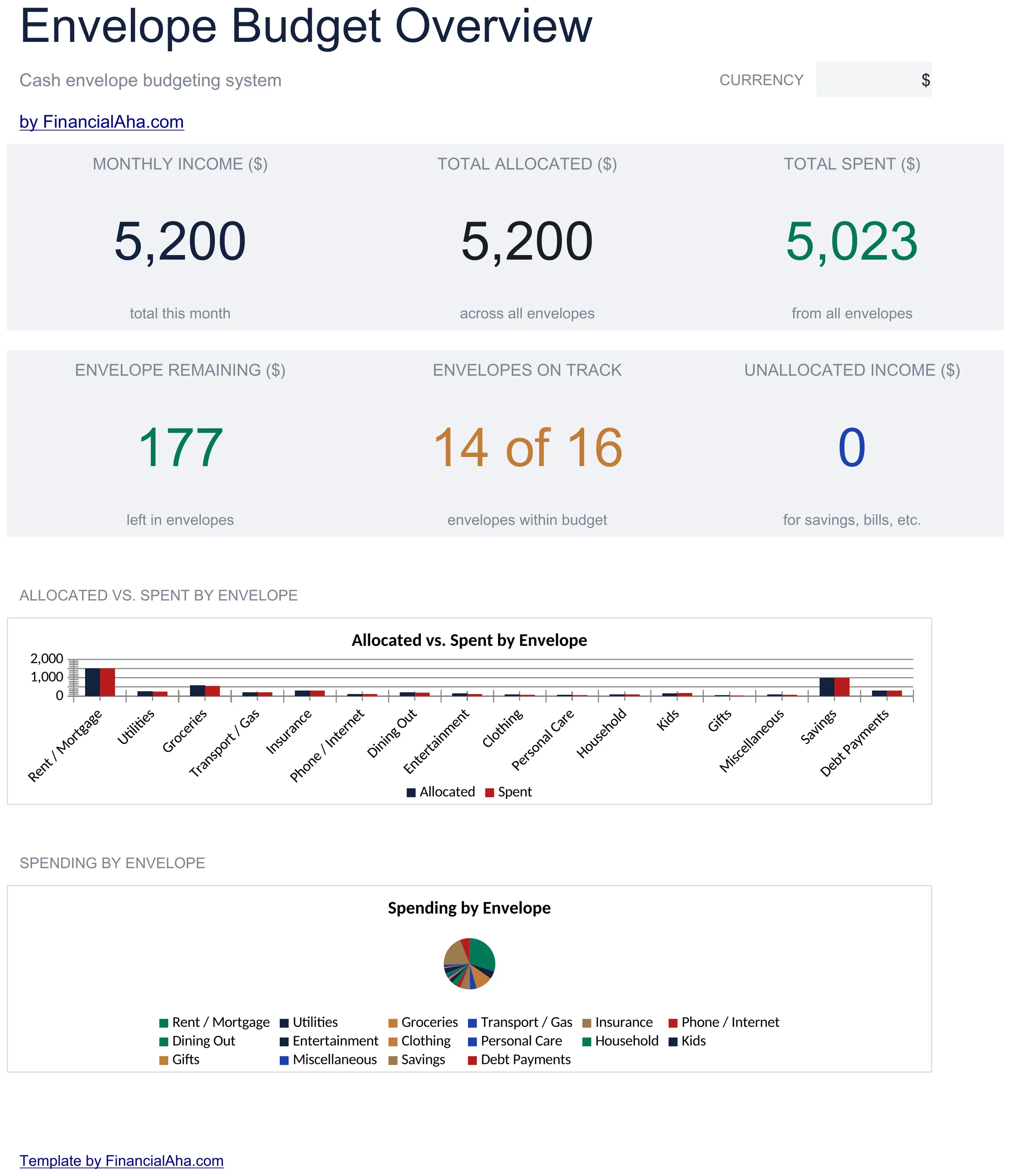
Modèle de tableur Essentials Enveloppe budgétaire - aperçu Google Sheets et Excel

Ce qui est inclus

  • Les revenus saisis une fois, chaque enveloppe en est financée
  • Un solde restant sur chaque enveloppe, qui se met à jour au fur et à mesure que les dépenses sont enregistrées
  • Un statut sur chaque enveloppe indiquant si elle est dans les prévisions ou en dépassement
  • Tableau de bord affichant six chiffres : revenus, montants alloués, dépenses, solde restant, enveloppes dans les prévisions et revenus non affectés
  • Revenus non affectés signalés clairement - la part du mois que les enveloppes n'ont pas encore couverte
  • Deux graphiques : l'allocation de chaque enveloppe par rapport aux dépenses réelles, et où les dépenses se sont portées
  • Un menu déroulant de devise sur le Tableau de bord qui réétiquette les colonnes de montants sur les deux feuilles à la fois
  • Guide « How to Use » étape par étape sur son propre onglet
  • Fonctionne dans Microsoft Excel et Google Sheets sans configuration requise
Version Ultimate disponible

Besoin de plus avec ce modèle ?

Le Modèle de tableur Essentials couvre le suivi quotidien. Le Modèle de tableur Ultimate donne à chaque partie du modèle sa propre feuille, avec plus de capacité et des rapports plus détaillés en plus.

Essentials - $19
  • Les revenus saisis une fois, chaque enveloppe en est financée
  • Un solde restant sur chaque enveloppe, qui se met à jour au fur et à mesure que les dépenses sont enregistrées
  • Un statut sur chaque enveloppe indiquant si elle est dans les prévisions ou en dépassement
  • Tableau de bord affichant six chiffres : revenus, montants alloués, dépenses, solde restant, enveloppes dans les prévisions et revenus non affectés
Ultimate - $29
  • Configuration d'enveloppe définissant chaque enveloppe une fois, chacune avec une allocation, une priorité et une note
  • Marquage de priorité marquant chaque enveloppe comme essentielle, importante ou facultative
  • Revenus non affectés signalés comme un buffer plutôt que laissés implicites
  • Un Spending Log portant la date, la description, l'enveloppe, le montant, la méthode de paiement et les notes
  • Enveloppes mensuelles tirant les dépenses du journal automatiquement, donc il n'y a pas de second compte à tenir
Découvrez le contenu de la version Ultimate Achat unique. Sans abonnement.

Le modèle de feuille de calcul Essentials Enveloppe budgétaire pour Google Sheets et Excel est un classeur à deux feuilles qui transforme les revenus d'un mois en enveloppes financées et suit ce qui reste dans chacune, avec un guide How to Use sur un troisième onglet. Il fonctionne à la fois comme un modèle Excel Essentials Enveloppe budgétaire et comme un modèle Google Sheets Essentials Enveloppe budgétaire à partir du même téléchargement. Là où la version gratuite met les montants alloués en regard des dépenses, ce modèle de feuille de calcul Essentials Enveloppe budgétaire affiche un total cumulé sur chaque enveloppe, marque chacune comme étant dans les prévisions ou en dépassement, et rapporte le mois sur deux graphiques. Pas de macros, pas de VBA.

Dans le classeur

Ce que contient le modèle de tableur FinancialAha Essentials Enveloppe budgétaire

Le modèle de feuille de calcul Essentials Enveloppe budgétaire fonctionne sur deux feuilles de travail - une dans laquelle vous tapez, une qui rapporte en retour - plus le guide. Il fonctionne dans Microsoft Excel et Google Sheets et voici ce que contient la feuille de calcul Essentials Enveloppe budgétaire.

  1. 01 sur 02

    Dashboard

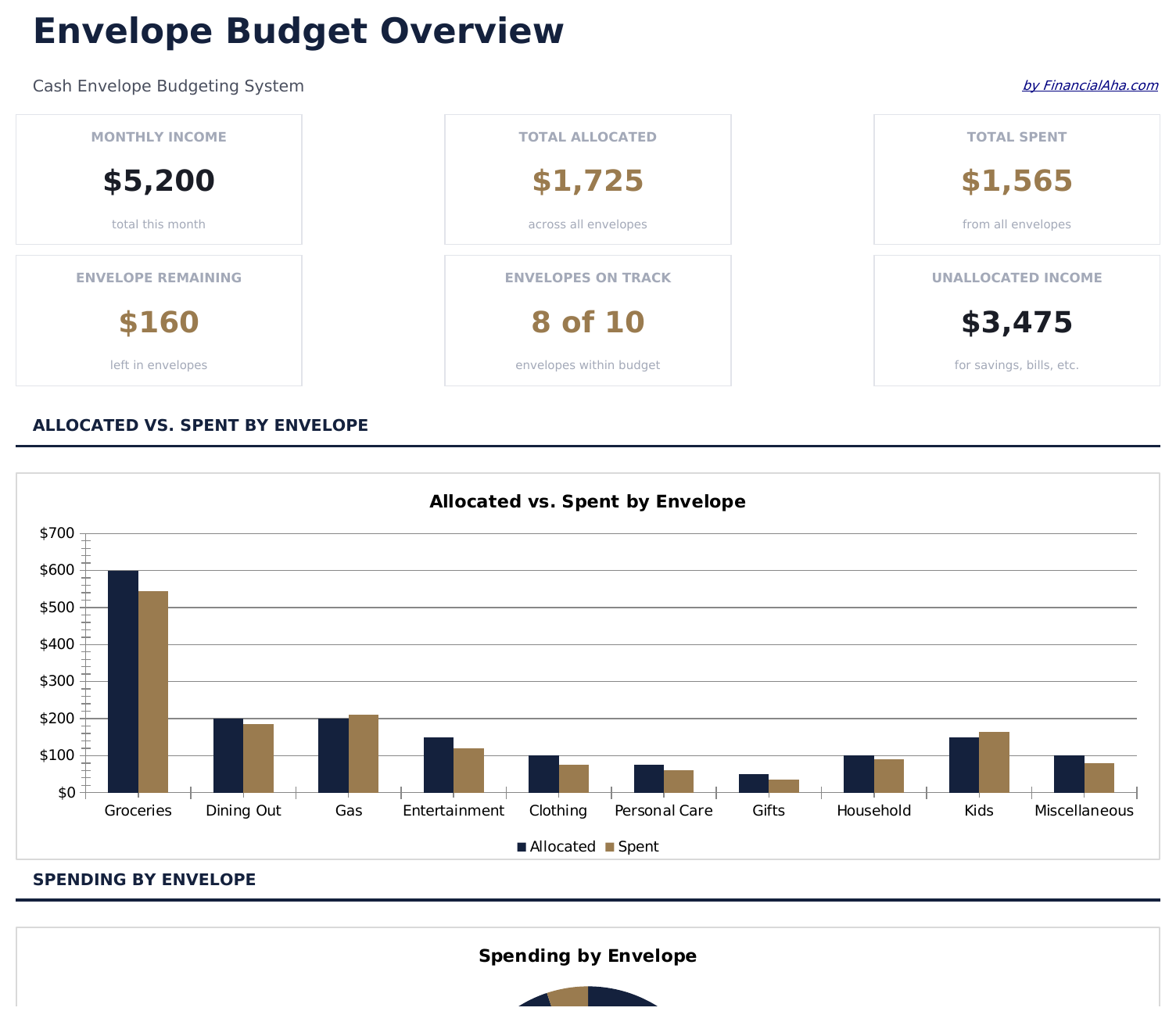
    Le mois en six chiffres : ce qui est entré, ce qui a été alloué sur les enveloppes, ce qui a été dépensé à partir d'elles, ce qui reste, combien d'enveloppes sont toujours dans les prévisions et combien de revenus n'ont pas été assignés à quoi que ce soit. Ce dernier est celui qui compte - c'est l'argent que la méthode n'a pas encore couverte. Deux graphiques se trouvent à côté, l'un comparant l'allocation de chaque enveloppe à ce qu'elle a réellement dépensé, l'autre montrant où les dépenses se sont portées.

  2. 02 sur 02

    Envelope Tracker

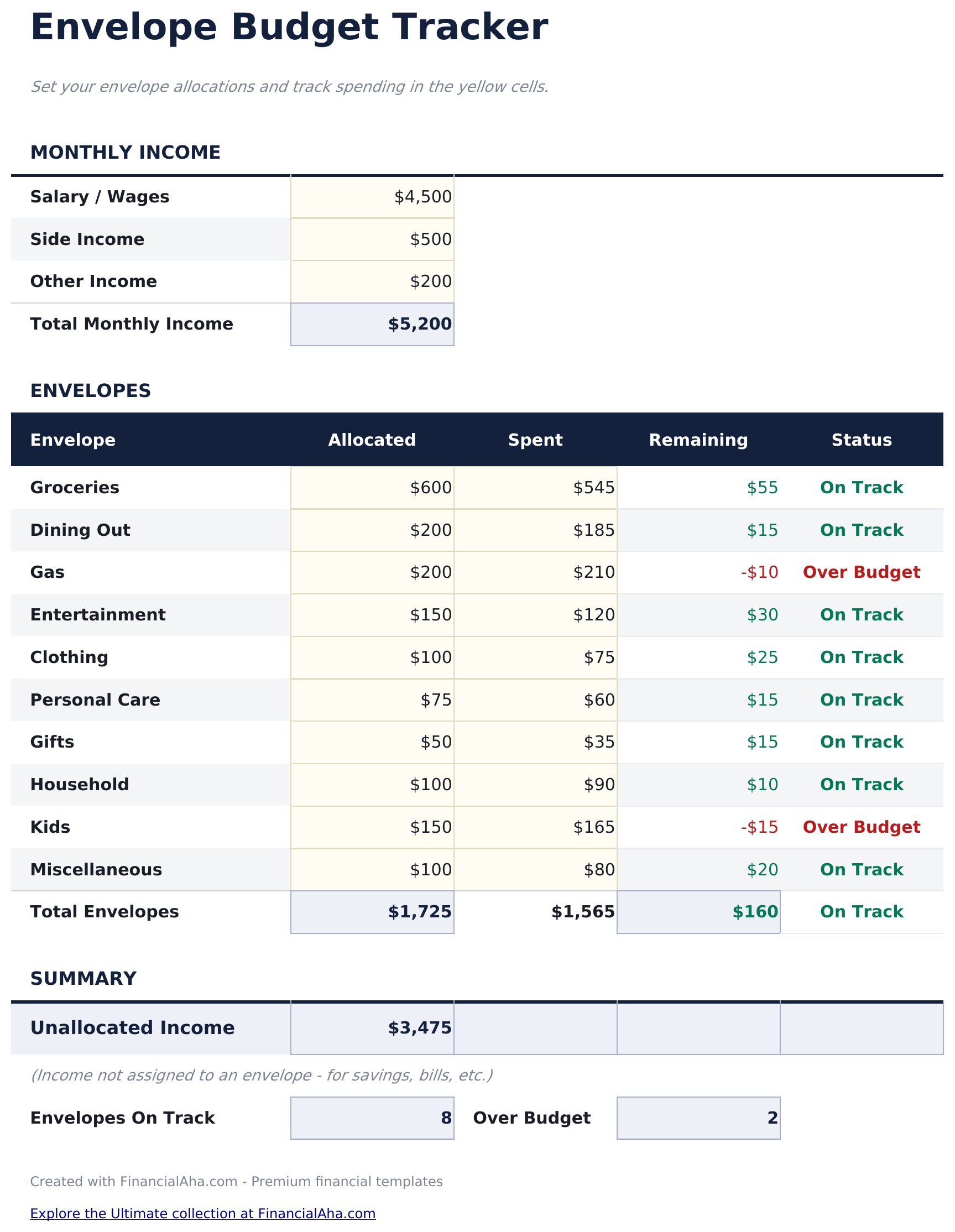
    La feuille dans laquelle vous tapez. Les revenus s'ajoutent en haut, puis chaque enveloppe prend un nom et une allocation, et vous mettez à jour ce qui a été dépensé au fur et à mesure que le mois avance. Le solde restant et le statut à côté s'ajustent d'eux-mêmes, de sorte qu'une enveloppe à court d'argent s'affiche au fur et à mesure que vous enregistrez plutôt qu'à la fin. Enveloppes nommées comme vous le souhaitez.

  3. Guide inclus

    How to Use

    Un guide étape par étape sur son propre onglet, couvrant la configuration, comment choisir les montants des enveloppes, ce que la codification par couleur signifie et comment changer la devise. Parce qu'il est fourni dans le fichier, les instructions voyagent avec le modèle où qu'il soit ouvert.

Fonctionne à la fois avec Google Sheets et Excel

Modèle de tableur Essentials Enveloppe budgétaire pour Google Sheets

Téléversez le modèle de feuille de calcul Essentials Enveloppe budgétaire vers Drive, cliquez dessus avec le bouton droit et sélectionnez « Ouvrir avec Google Sheets ». Ce modèle Google Sheets Essentials Enveloppe budgétaire n'a besoin d'aucune étape de conversion et les deux graphiques restent intacts - les soldes continuent de fonctionner exactement comme dans Excel. Le menu déroulant de devise sur le Tableau de bord réétiquette chaque colonne de montants sur les deux feuilles à la fois.

Configuration du modèle Essentials Enveloppe budgétaire Google Sheets

Une copie partagée du modèle Google Sheets Essentials Enveloppe budgétaire convient à un ménage qui puise dans les mêmes enveloppes, ce qui est là que la méthode a le plus besoin de visibilité. Parce que le rapportage se trouve sur son propre onglet, une personne peut mettre à jour Envelope Tracker tandis que l'autre lit le tableau de bord de la feuille de calcul Essentials Enveloppe budgétaire.

Partager la feuille Google Sheets Essentials Enveloppe budgétaire

Au jour le jour, la feuille Google Sheets Essentials Enveloppe budgétaire est une tâche courte : ouvrir Envelope Tracker, ajouter ce qui s'est dépensé à la bonne enveloppe, et le solde restant et le statut s'ajustent. Le Tableau de bord est la lecture hebdomadaire plutôt que la lecture quotidienne, et l'historique des versions couvre un chiffre entré dans la mauvaise enveloppe.

Modèle de tableur Essentials Enveloppe budgétaire pour Excel

Le téléchargement Excel de la feuille de calcul Essentials Enveloppe budgétaire est un simple fichier .xlsx. Excel ouvre ce modèle Excel Essentials Enveloppe budgétaire directement, sans étape d'importation et sans demande de compatibilité, et les deux graphiques sont des graphiques Excel natifs qui se redessinent au fur et à mesure que les chiffres changent. Il n'y a pas de macros et pas de VBA dans le fichier, donc il s'ouvre sans avertissement de sécurité.

Configuration du modèle Essentials Enveloppe budgétaire Excel

Le même modèle Excel Essentials Enveloppe budgétaire s'ouvre dans Excel sous Windows, Excel sur Mac et Excel pour le web. C'est aussi le fichier identique que vous téléverseriez vers Drive, donc il n'y a pas de téléchargement séparé Essentials Enveloppe budgétaire à choisir.

Notes Excel sur le modèle Essentials Enveloppe budgétaire

Le fichier Excel de la feuille de calcul Essentials Enveloppe budgétaire n'a pas de macros et pas de VBA, donc Excel l'ouvre sans demande d'autorisation. Le même téléchargement Excel Essentials Enveloppe budgétaire s'ouvre aussi dans Excel pour le web, ce qui compte quand vous vous déplacez entre une machine professionnelle et une machine personnelle.

Ouvrir le fichier Excel du modèle de tableur Essentials Enveloppe budgétaire

Rien dans le modèle Excel Essentials Enveloppe budgétaire n'est spécifique à la version, donc ce classeur Excel de feuille de calcul Essentials Enveloppe budgétaire se comporte de manière identique dans Excel sous Windows, Excel sur Mac et les versions plus anciennes.

Points forts du modèle de tableur

Ce que suit le modèle de tableur Essentials Enveloppe budgétaire

Vous nommez les enveloppes, définissez ce qui entre dans chacune et enregistrez ce qui en sort. Le modèle de feuille de calcul Essentials Enveloppe budgétaire dérive le reste :

Envelope
le nom de l'enveloppe, texte libre
Allocated
ce que vous y mettez ce mois-ci
Spent
ce qui en est sorti jusqu'à présent
Remaining
dérivé, ce qui reste dans l'enveloppe
Status
dérivé, marquant l'enveloppe comme étant dans les prévisions ou en dépassement

Comparer les versions

Modèle de tableur FinancialAha Enveloppe budgétaire : Free, Essentials et Ultimate comparés

Fonctionnalité Free Essentials Cette page Ultimate Voir le modèle de tableur
Feuilles de travail 1 2 6
Capacité d'enveloppe 15 18 15, plus un journal des dépenses de 100 lignes
Prévu par rapport au réel Oui Oui Oui
Revenus saisis Oui Oui Oui
Statut Dans les prévisions / En dépassement Par enveloppe Par enveloppe, plus % utilisé
Graphiques 2 2
Journal des transactions 100 lignes, avec méthode de paiement
Report entre les mois Oui, saisi par enveloppe
Transferts entre enveloppes En modifiant les allocations Enregistré, 30 lignes
Priorité d'enveloppe Essential / Important / Optional
Historique de 12 mois Oui, avec statistiques annuelles

Le modèle de feuille de calcul Essentials Enveloppe budgétaire couvre deux feuilles de travail. Par rapport au modèle de feuille de calcul Enveloppe budgétaire gratuit, qui met les montants alloués en regard des dépenses sans chiffre de revenus et sans total cumulé, cette version finance les enveloppes à partir d'un total de revenus, affiche un solde restant et un statut sur chacune, et rapporte le mois sur un tableau de bord avec deux graphiques - y compris combien de revenus n'ont pas été alloués du tout. Ce qu'elle n'a pas, c'est un journal des transactions : les dépenses sont saisies comme un total cumulé par enveloppe, et déplacer de l'argent entre les enveloppes signifie modifier les deux allocations. Le modèle de feuille de calcul Ultimate Enveloppe budgétaire ajoute un journal des dépenses qui alimente les enveloppes automatiquement, des transferts enregistrés, un report de mois à mois, des priorités et un historique de douze mois.

Bon à savoir

Remarques sur l'utilisation du modèle de tableur Essentials Enveloppe budgétaire

  • Les revenus non affectés sont le chiffre à surveiller sur le Tableau de bord - c'est la part du mois que les enveloppes n'ont pas encore couverte.
  • Les dépenses sont enregistrées comme un total cumulé par enveloppe plutôt que transaction par transaction. La version Ultimate est celle avec un journal.
  • Déplacer de l'argent entre les enveloppes signifie modifier les deux allocations, les deux changements doivent donc être faits ensemble.
  • Le menu déroulant de devise se trouve sur le Tableau de bord et réétiquette les colonnes de montants sur toute la feuille de calcul Essentials Enveloppe budgétaire. Elle ne change que le libellé et ne convertit pas les montants.

Comment utiliser ce modèle Essentials Enveloppe budgétaire

1

Entrez vos revenus

Placez vos revenus mensuels en haut d'Envelope Tracker. Tout ce que rapporte le Tableau de bord s'y mesure.

2

Financez vos enveloppes

Nommez chaque enveloppe et définissez ce qui y entre ce mois-ci dans la colonne Allocated.

3

Enregistrez les dépenses

Mettez à jour la colonne Spent au fur et à mesure que le mois avance. Le solde restant et le statut s'ajustent d'eux-mêmes.

4

Vérifiez le tableau de bord

Lisez les six chiffres et les deux graphiques - y compris combien de revenus restent non affectés.

Avis clients

Ce que disent nos clients

"If I get half as good at handling my finances as you are at customer service, this'll be the best $26 I've spent lately."

J Jenny Acheteur vérifié

"Great tool! Simplifies financial planning without the hassle of complex spreadsheets."

F Fazia Search Marketing Manager

"I recently purchased your super convenient spreadsheet, it really helps me!"

J John Acheteur vérifié

"They're great and super intuitive. Thank you!"

M Mira Acheteur vérifié

Créés par Claude AI. Perfectionnés par nos soins.

Nous utilisons Claude AI pour rédiger chaque modèle, après une recherche approfondie. Puis notre équipe prend le relais. Nous affinons la mise en page, testons chaque formule en conditions réelles, corrigeons les cas limites et peaufinons le design jusqu'à obtenir un résultat que nous utiliserions nous-mêmes. L'IA nous amène à 80 %. Les 20 % restants, c'est du jugement humain.

Voir la version Ultimate

Questions fréquentes

Le modèle Essentials Enveloppe budgétaire est-il un modèle Google Sheets ?

Oui. Téléversez le fichier vers Drive et sélectionnez « Ouvrir avec Google Sheets ». Le modèle Google Sheets Essentials Enveloppe budgétaire n'a besoin d'aucune étape de conversion et les deux graphiques restent intacts.

Le modèle Essentials Enveloppe budgétaire est-il un modèle Excel ?

Oui. Le téléchargement est un simple fichier .xlsx, donc le modèle Excel Essentials Enveloppe budgétaire s'ouvre directement dans Excel sans étape d'importation. Les deux graphiques sont des graphiques Excel natifs, et il n'y a pas de macros ou de VBA.

Le fichier Excel du modèle Essentials Enveloppe budgétaire s'ouvre-t-il dans les anciennes versions d'Excel ?

Oui. Le classeur Excel du modèle Essentials Enveloppe budgétaire est livré en tant que simple fichier .xlsx, donc il s'ouvre de manière identique dans Excel actuel et dans les versions antérieures aux tableaux dynamiques.

Le modèle de feuille de calcul Essentials Enveloppe budgétaire enregistre-t-il les transactions individuelles ?

Non. Les dépenses sont saisies comme un total cumulé par enveloppe plutôt que transaction par transaction. La version Ultimate ajoute un journal des dépenses qui alimente les soldes des enveloppes automatiquement.

Combien d'enveloppes puis-je créer dans le modèle Essentials Enveloppe budgétaire ?

Dix-huit, chacune nommée comme vous le souhaitez. L'allocation, les dépenses, le solde restant et le statut se situent tous sur une ligne par enveloppe.

Puis-je déplacer de l'argent entre les enveloppes dans le modèle Essentials Enveloppe budgétaire ?

Oui, en modifiant les deux allocations - prélever le montant sur une et l'ajouter à l'autre. La version Ultimate enregistre plutôt les transferts sur une feuille qui leur est propre.

Que se passe-t-il quand une enveloppe est vide dans le modèle Essentials Enveloppe budgétaire ?

Le solde restant devient négatif et le statut marque cette enveloppe comme étant en dépassement. Rien n'est bloqué ; la feuille rapporte la position plutôt que de l'imposer.

Qu'est-ce que les revenus non affectés dans le modèle de feuille de calcul Essentials Enveloppe budgétaire ?

La partie de vos revenus qui n'a été assignée à aucune enveloppe. Le Tableau de bord le rapporte pour que l'argent qui n'a pas reçu une tâche soit visible plutôt que supposé dépensé.

Comment ouvrir ce fichier dans Google Sheets ?

Importez le fichier .xlsx dans Google Drive, puis ouvrez-le avec Google Sheets. Toutes les formules et la mise en forme seront conservées.

Plus de modèles Essentials Budget personnel

Essentials

Points Clés :

Tableau de bord avec graphiques et KPI
Catégories pré-remplies et données d'exemple
Sans inscription, sans abonnement
Mises à jour gratuites à vie
Fonctionne dans
Excel Google Sheets

Vous recherchez des modèles de tableurs premium ?

Nos modèles payants incluent des tableaux de bord multi-feuilles avancés, des graphiques Excel natifs et des mises à jour régulières.

Privé et sécurisé

Vos données financières restent sur votre appareil. Nous ne les voyons jamais.

En savoir plus →

Besoin d'aide?

Consultez nos guides ou contactez-nous pour toute question.

Voir FAQ →