Accès à vie Pack Complet de Planification Financière Personnelle →
✓ Planification Financière✓ Suivi du Patrimoine Net✓ Budget Mensuel✓ Planificateur de Budget Voyage✓ Planificateur de Budget Annuel✓ Suivi des Dépenses Mensuelles✓ Planificateur Fiscal Annuel✓ Planification de Retraite
Voir le pack →

Livraison numérique immédiate · Conditions générales applicables

Modèle Ultimate - Excel et Google Sheets

Ultimate Enveloppe budgétaire Modèle de tableur pour Google Sheets et Excel

Un journal de dépenses de 100 lignes alimente les soldes des enveloppes tout seul, si bien qu'il n'y a pas de second décompte à tenir. Le modèle de tableur Ultimate Envelope Budget définit 15 enveloppes une fois, chacune avec une allocation, une priorité essentielle, importante ou facultative, et une note, puis porte 30 transferts de fonds, douze mois d'historique, et le revenu non alloué rapporté comme réserve. Six feuilles de travail. Google Sheets et Excel, un seul fichier. Pas de macros, pas de VBA.

Voir Aperçu

Livraison numérique immédiate · Conditions générales applicables

Enveloppe budgétaire Modèle de tableur - Ultimate version for Google Sheets and Excel

Ce qui est inclus

  • Configuration d'enveloppe définissant chaque enveloppe une fois, chacune avec une allocation, une priorité et une note
  • Marquage de priorité marquant chaque enveloppe comme essentielle, importante ou facultative
  • Revenus non affectés signalés comme un buffer plutôt que laissés implicites
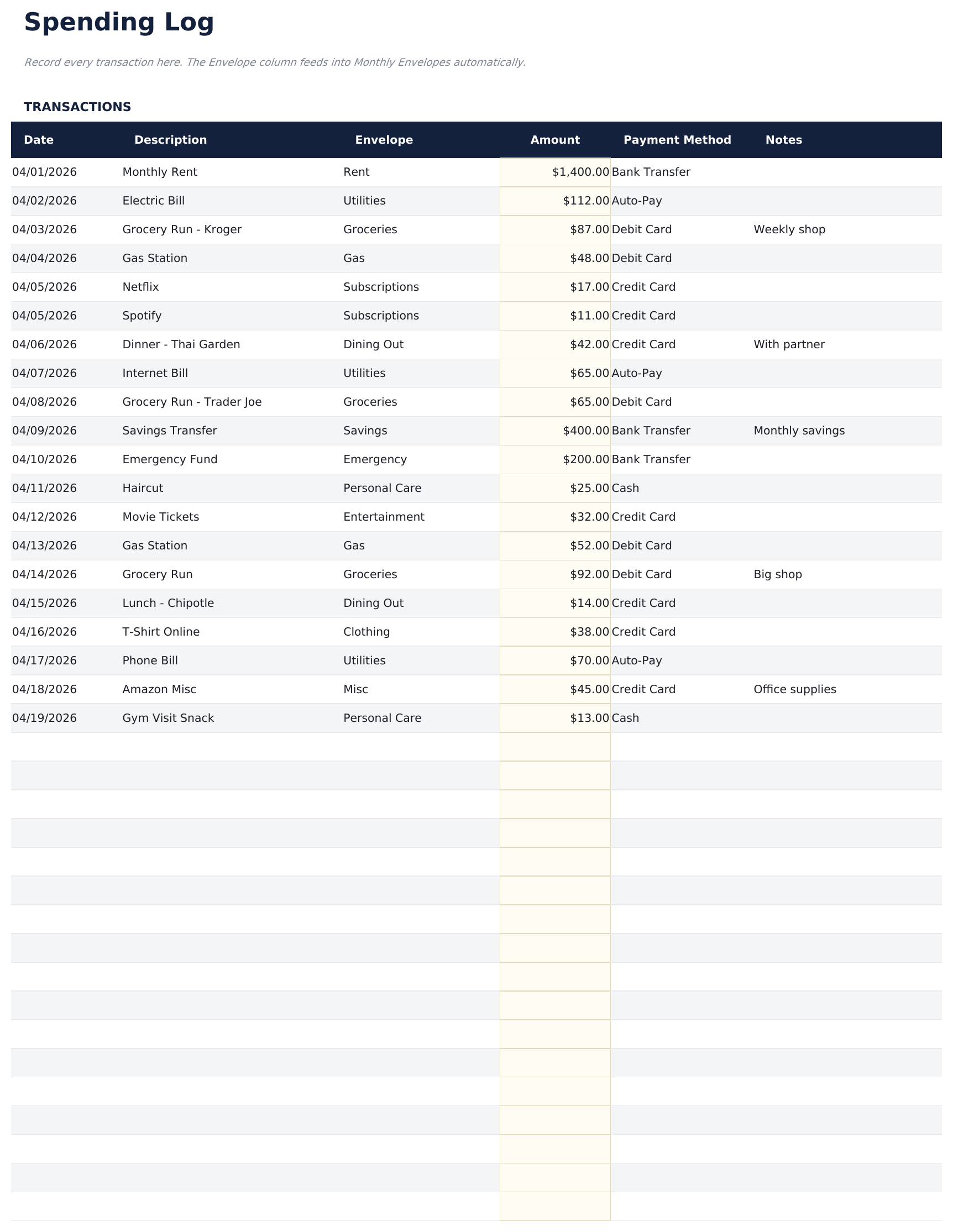
  • Un Spending Log portant la date, la description, l'enveloppe, le montant, la méthode de paiement et les notes
  • Enveloppes mensuelles tirant les dépenses du journal automatiquement, donc il n'y a pas de second compte à tenir
  • Report saisi par enveloppe, portant un surplus au mois suivant délibérément
  • Transferts de fonds enregistrant les mouvements entre enveloppes avec la raison de chacun
  • Tableau de bord avec six indicateurs clés et un tableau de statut montrant allocation, dépenses, solde restant, part utilisée et priorité
  • Ombrage de la part utilisée qui signale une enveloppe avant qu'elle ne s'épuise plutôt qu'après
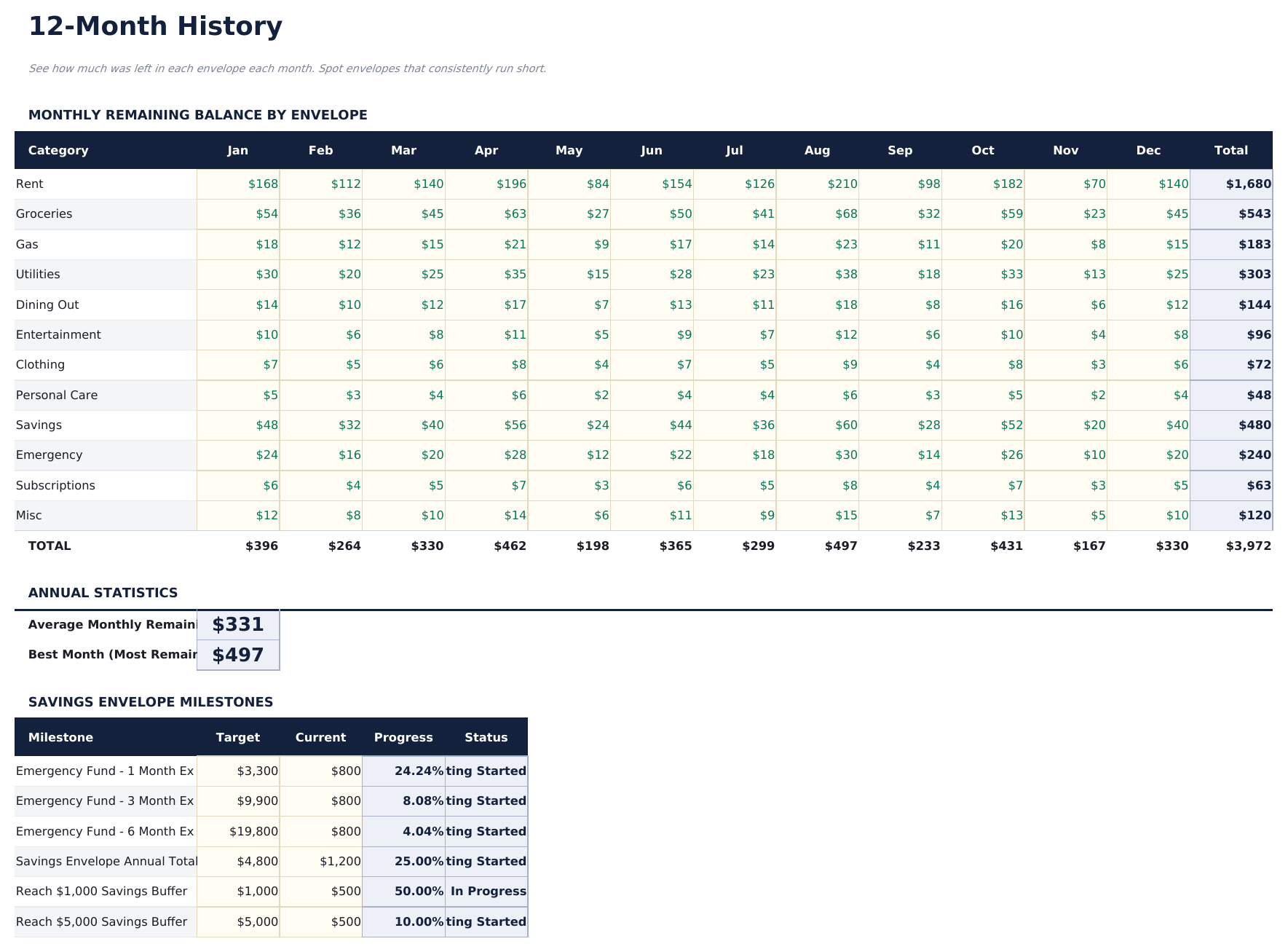
  • Un historique de douze mois par enveloppe avec totaux annuels, meilleur et mois le plus serré, et jalons d'épargne
  • Fonctionne dans Microsoft Excel et Google Sheets sans macros requises

Le modèle de feuille de calcul Ultimate Enveloppe budgétaire pour Google Sheets et Excel est un classeur de six feuilles qui exécute correctement la méthode d'enveloppe - des enveloppes financées, un journal de transactions derrière elles, et un an d'historique - avec un guide How to Use sur un septième onglet. Il est livré à la fois comme un modèle Excel Ultimate Enveloppe budgétaire et un modèle Google Sheets Ultimate Enveloppe budgétaire dans un seul fichier. Ce modèle de feuille de calcul Ultimate Enveloppe budgétaire contient vos enveloppes, enregistre les transactions qui alimentent leurs soldes à elles seules, suit les transferts entre enveloppes, et porte un surplus d'un mois à l'autre. Pas de macros, pas de VBA.

Dans le classeur

Ce que contient le modèle de tableur FinancialAha Ultimate Enveloppe budgétaire

Le modèle de feuille de calcul Ultimate Enveloppe budgétaire fonctionne sur six feuilles de travail - quatre dans lesquelles vous tapez, deux qui rapportent en retour - plus le guide. Il fonctionne dans Microsoft Excel et Google Sheets et voici ce que le modèle de feuille de calcul Ultimate Enveloppe budgétaire contient.

  1. 01 sur 06

    Dashboard

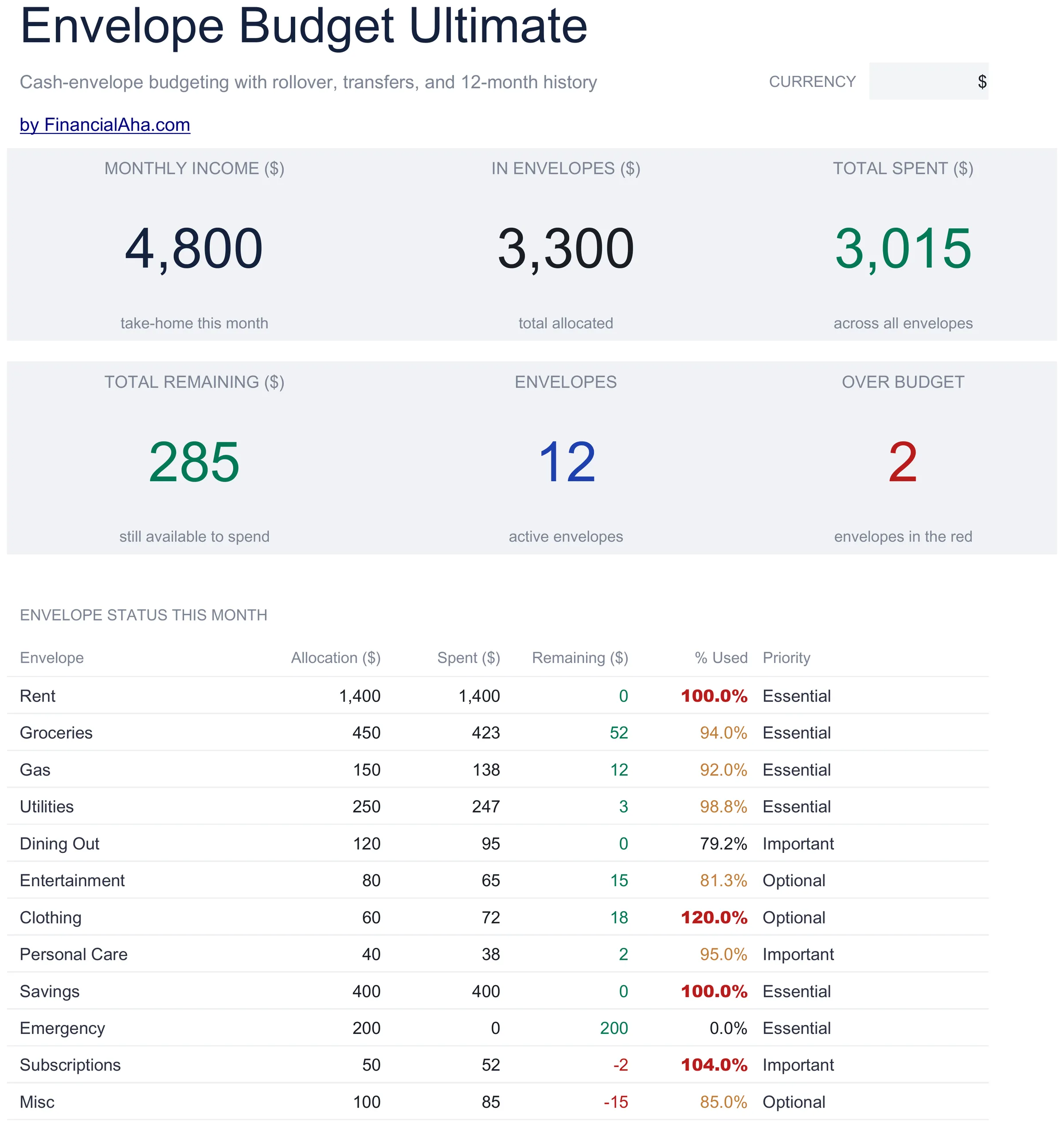
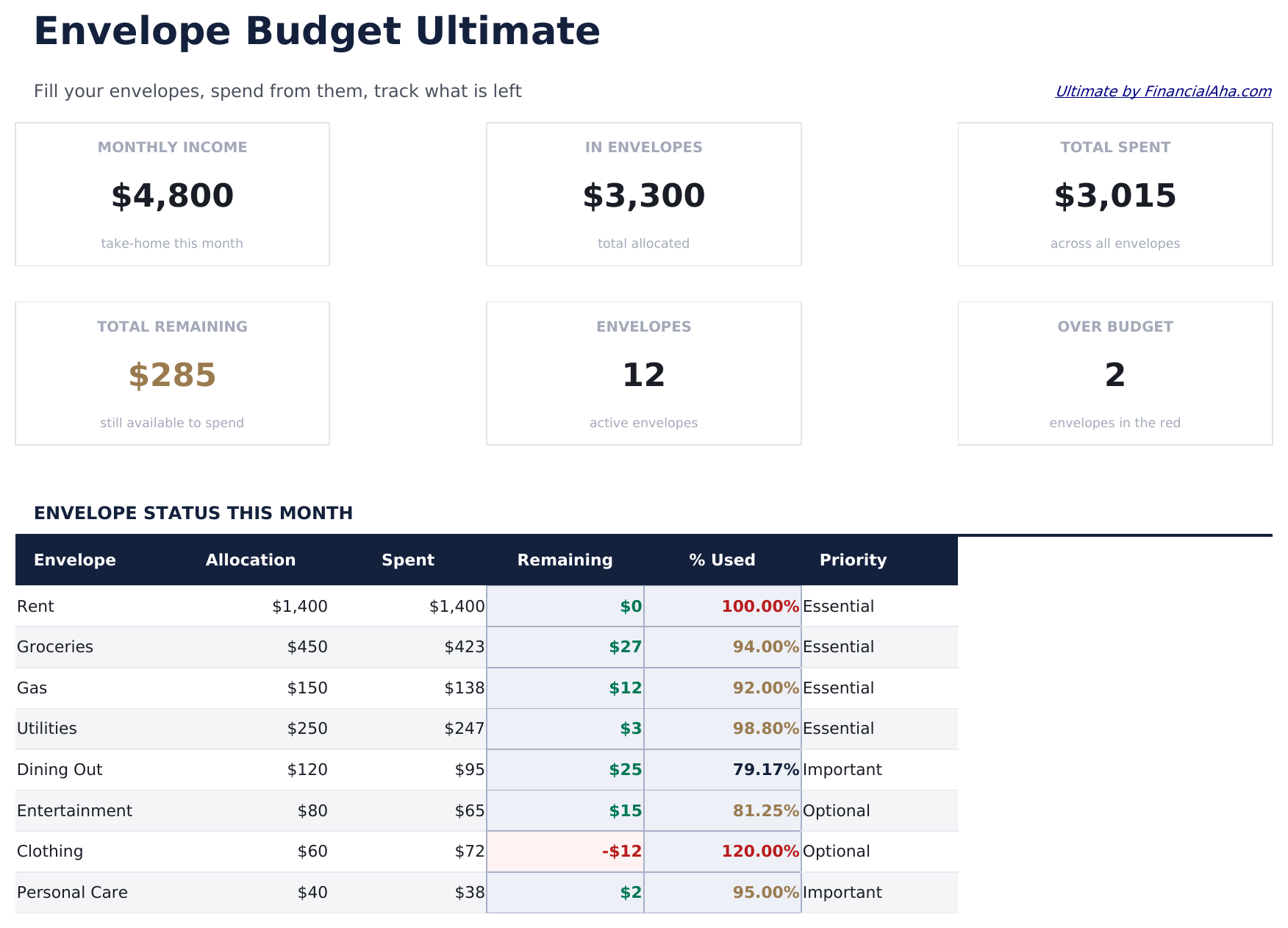
    Le mois en six chiffres : ce qui est arrivé, ce qui se trouve dans les enveloppes, ce qui a été dépensé, ce qui reste, combien d'enveloppes il y a, et combien ont dépassé. Un tableau de statut en dessous porte chaque enveloppe avec son allocation, ses dépenses, son solde restant, sa part utilisée et sa priorité, ombrageant la part à mesure qu'elle monte pour qu'une enveloppe en difficulté soit visible avant qu'elle n'y arrive. Deux graphiques sont à côté - l'allocation face aux dépenses par enveloppe, et où l'argent a réellement été dépensé.

  2. 02 sur 06

    Envelope Setup

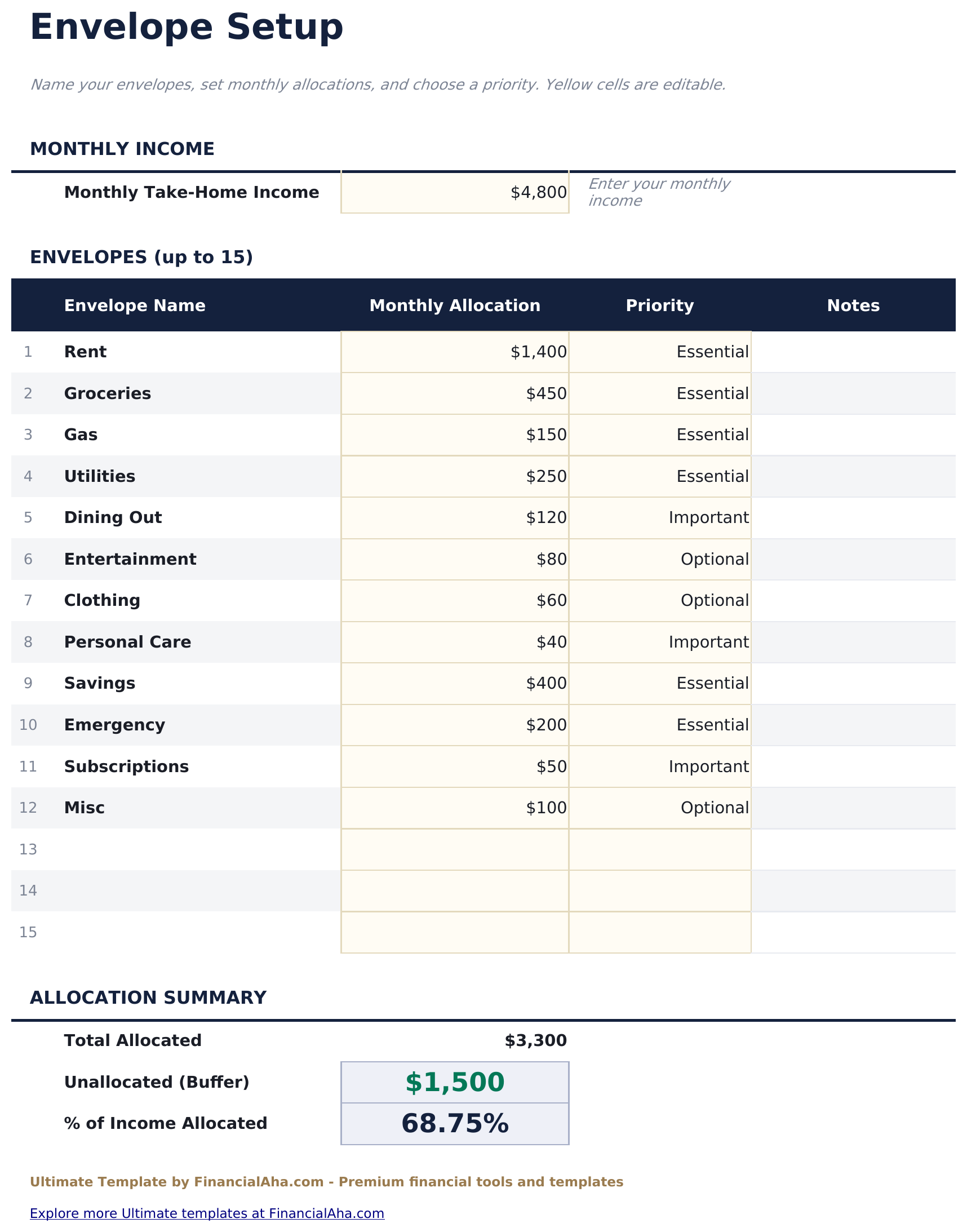
    Là où les enveloppes sont définies une fois plutôt que chaque mois. Chacune prend un nom, une allocation mensuelle, une priorité et une note, jusqu'à 15 d'entre elles. Le champ de priorité est intéressant : marquant une enveloppe comme essentielle, importante ou facultative donne à la feuille un moyen de montrer ce qui est engagé et ce qui est discrétionnaire. Le revenu s'ajoute en haut, et ce qui reste non assigné est signalé comme un buffer plutôt que de disparaître tranquillement.

  3. 03 sur 06

    Monthly Envelopes

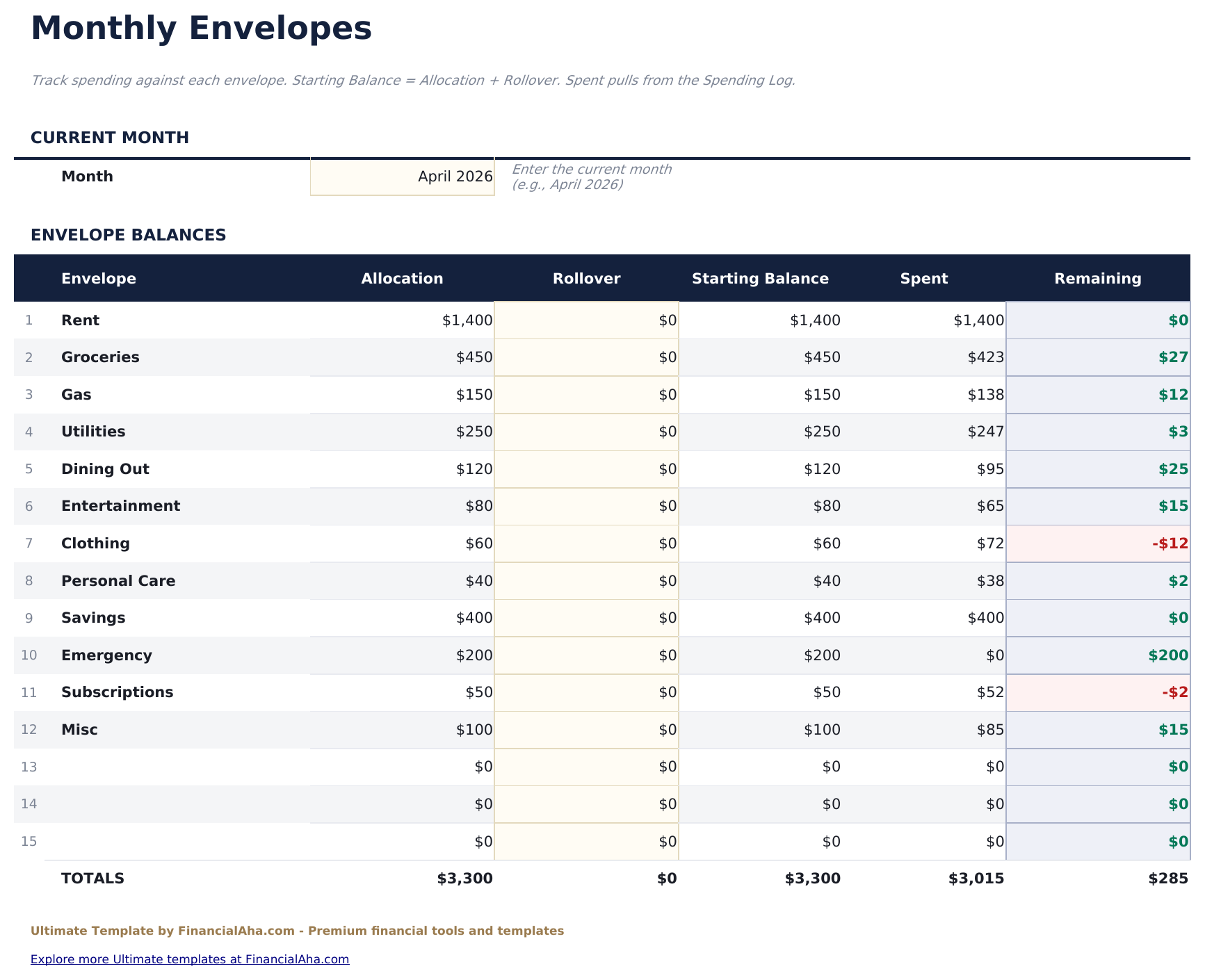
    Le mois en cours. Chaque enveloppe porte son allocation, tout ce qui est reporté du mois dernier, le solde initial que ces deux font, ce qui a été dépensé, et ce qui reste. Les dépenses ne sont pas tapées ici - elles sont tirées du journal, donc cette feuille reste à jour à mesure que les transactions entrent. Le report est le seul chiffre que vous entrez à la main, ce qui permet à un surplus de se porter en avant délibérément plutôt que automatiquement.

  4. 04 sur 06

    Spending Log

    Le relevé de transactions derrière tout le reste. Chaque ligne prend une date, une description, l'enveloppe à laquelle elle appartient, le montant, la façon dont elle a été payée et n'importe quelle note. Choisir l'enveloppe dans la liste est ce qui garde les noms cohérents, et c'est cette cohérence qui permet aux soldes de s'ajouter correctement.

  5. 05 sur 06

    Fund Transfers

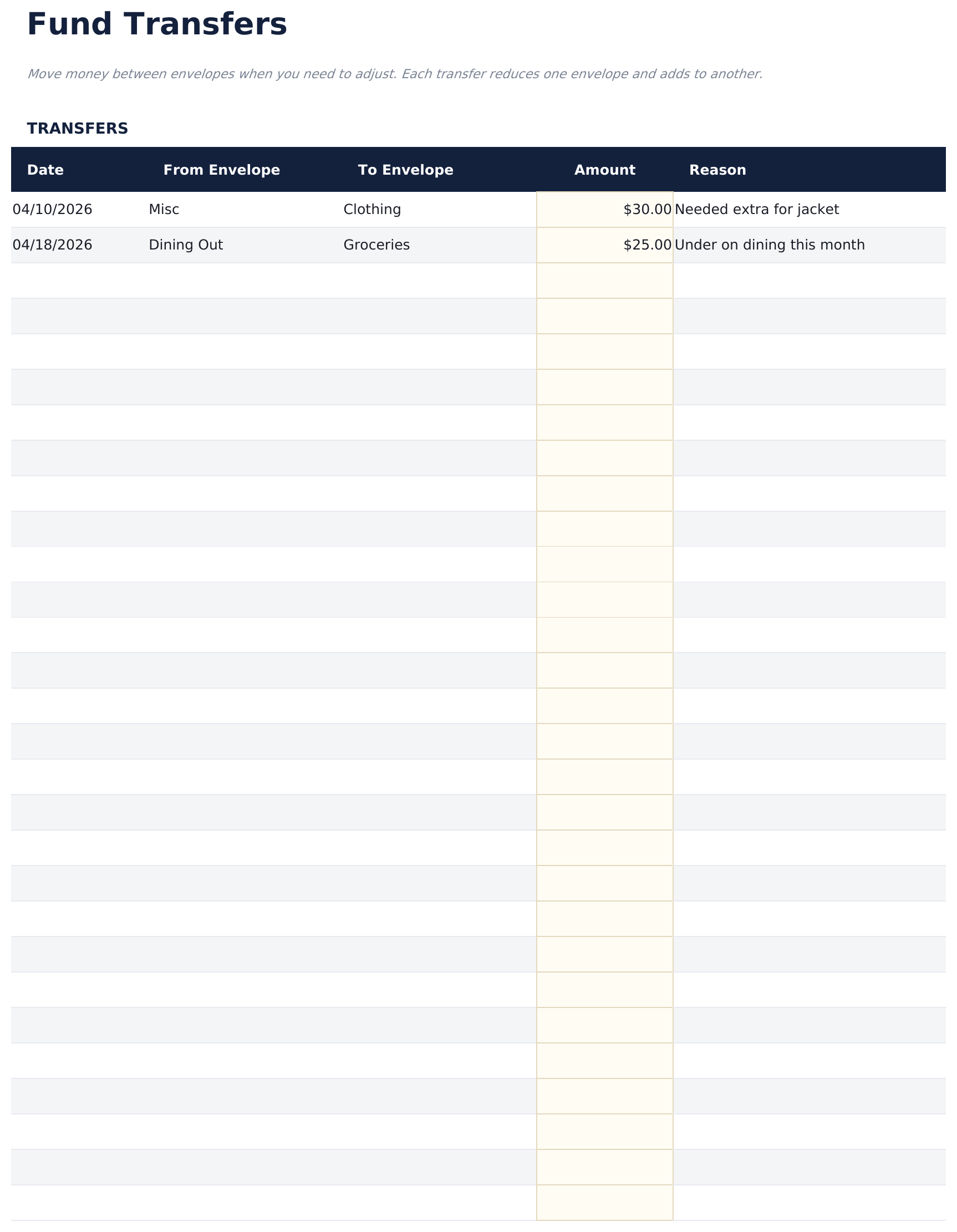
    Un relevé d'argent déplacé entre les enveloppes en milieu de mois, chacun avec une date, les deux enveloppes, le montant et la raison. Il vaut la peine de savoir que c'est un journal plutôt qu'un mécanisme : les transferts sont résumés par enveloppe, mais ils ne réécrivent pas les soldes mensuels à eux seuls - le classeur s'attend à ce qu'ils soient portés par la colonne Report.

  6. 06 sur 06

    12-Month History

    L'année par enveloppe, mois par mois, se terminant par un total annuel. En dessous les statistiques annuelles pointent la moyenne, le meilleur mois et le plus serré, et un ensemble de jalons suivent la progression sur un fonds d'urgence et un buffer d'épargne. Les chiffres mensuels sont les vôtres à définir à mesure que chaque mois se ferme.

  7. Guide inclus

    How to Use

    Un guide étape par étape sur son propre onglet, couvrant la configuration, ce que chaque feuille s'attend, comment la codification par couleur se lit, et comment changer la devise. Parce qu'il est livré à l'intérieur du fichier, les instructions voyagent avec le modèle où qu'il soit ouvert.

Fonctionne à la fois avec Google Sheets et Excel

Modèle de tableur Ultimate Enveloppe budgétaire pour Google Sheets

Téléversez le modèle de feuille de calcul Ultimate Enveloppe budgétaire vers Drive, cliquez dessus avec le bouton droit et choisissez « Ouvrir avec Google Sheets ». Ce modèle Google Sheets Ultimate Enveloppe budgétaire n'a besoin d'aucune étape de conversion et les deux graphiques restent intacts. Le menu déroulant d'enveloppe dans le journal et les totaux entre feuilles qu'il alimente reposent tous sur les noms d'onglets existants, il vaut donc la peine de les laisser seuls.

Configuration du modèle Ultimate Enveloppe budgétaire Google Sheets

Une copie partagée du modèle Google Sheets Ultimate Enveloppe budgétaire est l'endroit où cette construction gagne ses galons dans un ménage - deux personnes se connectant aux mêmes enveloppes, les soldes se mettant à jour pour les deux à mesure que les entrées se font. L'historique des versions couvre une transaction classée dans la mauvaise enveloppe.

Partager la feuille Google Sheets Ultimate Enveloppe budgétaire

Au jour le jour, la feuille Google Sheets Ultimate Enveloppe budgétaire est une seule ligne dans le journal : date, ce que c'était, quelle enveloppe, combien. Tout ce qui en aval suit, donc les soldes mensuels et le tableau de bord sont une lecture plutôt qu'une tâche. La vue de douze mois est le travail de fin de mois.

Modèle de tableur Ultimate Enveloppe budgétaire pour Excel

Le téléchargement Ultimate Enveloppe budgétaire spreadsheet Excel est un simple fichier .xlsx. Excel ouvre ce modèle Excel Ultimate Enveloppe budgétaire directement, sans étape d'importation et sans invite de compatibilité, et les deux graphiques sont des graphiques Excel natifs qui se redessinent à mesure que les entrées vont. Il n'y a pas de macros et pas de VBA dans le fichier, donc il s'ouvre sans avertissement de sécurité.

Configuration du modèle Ultimate Enveloppe budgétaire Excel

Le même modèle Excel Ultimate Enveloppe budgétaire s'ouvre dans Excel sous Windows, Excel sur Mac et Excel pour le web. C'est aussi le fichier identique que vous téléverseriez vers Drive, donc il n'y a pas de téléchargement Ultimate Enveloppe budgétaire séparé à choisir.

Notes Excel sur le modèle Ultimate Enveloppe budgétaire

Le fichier de feuille de calcul Ultimate Enveloppe budgétaire n'a pas de macros et pas de VBA, donc Excel l'ouvre sans demande d'autorisation. Le même téléchargement Ultimate Enveloppe budgétaire s'ouvre aussi dans Excel pour le web, ce qui compte quand vous vous déplacez entre une machine professionnelle et une machine personnelle.

Ouvrir le fichier Excel du modèle de tableur Ultimate Enveloppe budgétaire

Rien dans le modèle Excel Ultimate Enveloppe budgétaire n'est spécifique à une version, donc ce classeur de feuille de calcul Ultimate Enveloppe budgétaire se comporte de manière identique dans Excel sous Windows, Excel sur Mac et les versions plus anciennes.

Points forts du modèle de tableur

Ce que suit le modèle de tableur Ultimate Enveloppe budgétaire

Le Spending Log est la feuille dans laquelle vous vivez au jour le jour. Voici les colonnes que le modèle de feuille de calcul Ultimate Enveloppe budgétaire construit tout le reste à partir :

Date
quand la transaction s'est produite
Description
un libellé de texte libre pour ce que c'était
Envelope
choisi dans votre propre liste d'enveloppes, ce qui garde les totaux cohérents
Amount
le montant de la transaction plutôt qu'un chiffre cumulé
Payment Method
comment elle a été payée
Notes
tout ce qui vaut la peine d'être enregistré à côté

Comparer les versions

Modèle de tableur FinancialAha Enveloppe budgétaire : Free, Essentials et Ultimate comparés

Fonctionnalité Free Essentials Voir le modèle de tableur Ultimate Cette page
Feuilles de travail 1 2 6
Capacité d'enveloppe 15 18 15, plus un Spending Log de 100 lignes
Prévu par rapport au réel Oui Oui Oui
Revenus saisis Oui Oui Oui
Statut Dans les prévisions / En dépassement – Par enveloppe Par enveloppe, plus % utilisé
Graphiques – 2 2
Journal des transactions – – 100 lignes, avec méthode de paiement
Report entre les mois – – Oui, saisi par enveloppe
Transferts entre enveloppes – En modifiant les allocations Enregistré, 30 lignes
Priorité d'enveloppe – – Essential / Important / Optional
Historique de 12 mois – – Oui, avec statistiques annuelles

Le modèle de feuille de calcul Ultimate Enveloppe budgétaire couvre six feuilles de travail et est la construction où les enveloppes cessent d'être un tableau et deviennent un système. Le modèle de feuille de calcul Enveloppe budgétaire gratuit définit l'allocation en regard des dépenses. Le modèle de feuille de calcul Essentials Enveloppe budgétaire pour Google Sheets et Excel finance chaque enveloppe à partir de revenus et suit un solde restant et un statut sur chacune, mais les dépenses sont saisies comme un total cumulé par enveloppe. Cette construction met un Spending Log en dessous, donc les soldes suivent les transactions plutôt que de vous garder un compte ; ajoute un report afin qu'un surplus soit porté au mois suivant ; enregistre les transferts entre enveloppes ; donne à chaque enveloppe une priorité ; et porte toute l'année par enveloppe avec des statistiques annuelles en plus.

Bon à savoir

Remarques sur l'utilisation du modèle de tableur Ultimate Enveloppe budgétaire

  • Les dépenses sont saisies une fois, dans le journal. Les soldes mensuels les lisent, donc il n'y a pas de second compte à tenir.
  • Le report est saisi à la main plutôt que calculé, ce qui signifie que porter un surplus en avant est une décision plutôt qu'une défaillance.
  • Les transferts enregistrés sont un relevé, pas un mécanisme - le classeur s'attend à ce qu'ils soient reflétés par la colonne Report, et il le dit.
  • La priorité marque une enveloppe comme essentielle, importante ou facultative, ce qui rend la feuille de configuration lisible en un coup d'œil plutôt que juste une liste.
  • Le menu déroulant de devise se trouve sur le Tableau de bord et réétiquette les colonnes de montants dans tout le modèle de feuille de calcul Ultimate Enveloppe budgétaire. Elle ne change que le libellé et ne convertit pas les montants.

Comment utiliser ce modèle

1

Configurez vos enveloppes

Sur Configuration d'enveloppe, entrez votre revenu, nommez vos enveloppes, et donnez à chacune une allocation et une priorité.

2

Enregistrez vos dépenses

Enregistrez chaque transaction dans le Spending Log, en choisissant son enveloppe dans la liste pour que les totaux restent cohérents.

3

Lisez les soldes mensuels

Enveloppes mensuelles tire les dépenses du journal et affiche ce qui reste dans chaque enveloppe. Entrez tout report du mois dernier ici.

4

Suivez l'année

Utilisez Transferts de fonds quand l'argent se déplace entre les enveloppes, et construisez l'année dans l'historique de douze mois au fur et à mesure que chaque mois se ferme.

Éprouvés par l'IA.

Chaque modèle commence par une recherche approfondie sur la façon dont les gens suivent réellement le sujet. Nous concevons la structure, construisons les formules et peaufinons le design jusqu'à obtenir quelque chose que nous utiliserions nous-mêmes. En chemin, nous utilisons l'IA pour éprouver les calculs : entrées inhabituelles, cas limites et comportement des formules, vérifiés jusqu'à ce que les chiffres tiennent.

Achat unique. Sans abonnement. Compatible Excel et Google Sheets.

Questions fréquentes

Le modèle Ultimate Enveloppe budgétaire est-il un modèle Google Sheets ?

Oui. Téléversez le fichier vers Drive et choisissez « Ouvrir avec Google Sheets ». Le modèle Google Sheets Ultimate Enveloppe budgétaire n'a besoin d'aucune étape de conversion et les deux graphiques restent intacts. Le menu déroulant d'enveloppe et les totaux entre feuilles qu'il alimente reposent tous sur les noms d'onglets existants, il vaut donc la peine de les laisser seuls.

Le modèle Ultimate Enveloppe budgétaire est-il un modèle Excel ?

Oui. Le téléchargement est un simple fichier .xlsx, donc le modèle Excel Ultimate Enveloppe budgétaire s'ouvre directement dans Excel sans étape d'importation. Les deux graphiques sont des graphiques Excel natifs, et il n'y a pas de macros ou de VBA.

Le fichier Excel du modèle Ultimate Enveloppe budgétaire s'ouvre-t-il dans les anciennes versions d'Excel ?

Oui. Le classeur Excel du modèle Ultimate Enveloppe budgétaire est livré en tant que simple fichier .xlsx, donc il s'ouvre de manière identique dans Excel actuel et dans les versions qui précèdent les tableaux dynamiques.

Comment fonctionnent les Fund Transfers dans le modèle de feuille de calcul Ultimate Enveloppe budgétaire ?

Chaque transfert est enregistré avec une date, les deux enveloppes, le montant et la raison, et la feuille résume l'effet net par enveloppe. C'est un relevé plutôt qu'un mécanisme - le classeur s'attend à ce qu'un transfert soit porté aux soldes mensuels par la colonne Report, et il l'indique sur son onglet How to Use.

Puis-je ajouter des enveloppes au modèle de feuille de calcul Ultimate Enveloppe budgétaire ?

Les enveloppes, le Spending Log et le Fund Transfers ont chacun leur propre feuille, et vous pouvez cliquer avec le bouton droit dans l'une d'elles et choisir Insérer quand vous avez besoin d'une autre ligne. L'historique de douze mois porte chaque enveloppe à travers chaque mois de l'année.

Les soldes inutilisés se reportent-ils dans le modèle de feuille de calcul Ultimate Enveloppe budgétaire ?

Par la colonne Report, que vous saisissez par enveloppe. Le solde initial est l'allocation plus ce que vous reportez, donc porter un surplus en avant est une décision plutôt que quelque chose qui se produit de lui-même.

Que suit le Spending Log dans le modèle de feuille de calcul Ultimate Enveloppe budgétaire ?

Date, description, enveloppe, montant, méthode de paiement et notes sur chaque ligne. Choisir l'enveloppe dans la liste, c'est ce qui garde les noms cohérents, et ce sont les totaux mensuels qui lisent du journal plutôt que de quelque chose que vous comptabilisiez vous-même.

Puis-je utiliser le modèle de feuille de calcul Ultimate Enveloppe budgétaire pour des fonds de provisions ?

Une enveloppe avec une priorité et un report se comporte comme une - l'argent s'accumule de mois en mois plutôt que de se réinitialiser. L'historique de douze mois est l'endroit où cette accumulation est visible tout au long de l'année.

Que reçois-je après l'achat ?

Vous recevez un fichier Excel (.xlsx) compatible avec Microsoft Excel, Google Sheets et LibreOffice Calc. Téléchargez-le immédiatement après l'achat - aucune inscription ni compte requis.

Existe-t-il une version gratuite ?

Oui. La version gratuite de ce modèle est disponible avec des fonctionnalités de base. La version Ultimate ajoute une analyse avancée, plus de capacité et des feuilles supplémentaires.

Et si cela ne fonctionne pas pour moi ?

Contactez-nous et nous vous aiderons à résoudre le problème. Le modèle fonctionne dans Microsoft Excel, Google Sheets et LibreOffice Calc sans aucune macro nécessaire.

Ultimate

Points Clés :

Téléchargement instantané après achat
Aucune macro ou VBA nécessaire
Toutes les formules se calculent automatiquement
Sans abonnement
Fonctionne dans
Excel Google Sheets

Vous cherchez d'autres modèles Ultimate ?

Nous proposons des versions Ultimate de nos modèles de tableurs les plus populaires avec des fonctionnalités avancées, plus de capacité et une analyse approfondie.

Privé et sécurisé

Vos données financières restent sur votre appareil. Nous ne les voyons jamais.

En savoir plus →

Besoin d'aide?

Consultez nos guides ou contactez-nous pour toute question.

Voir FAQ →