Acceso de por vida Paquete Completo de Planificación Financiera Personal →
✓ Planificación Financiera✓ Rastreador de Patrimonio Neto✓ Presupuesto Mensual✓ Planificador de Presupuesto de Viaje✓ Planificador de Presupuesto Anual✓ Rastreador de Gastos Mensuales✓ Planificador de Impuestos Anual✓ Planificación de Jubilación
Ver paquete →

Entrega digital inmediata · Aplican los Términos y Condiciones

Plantilla Ultimate - Excel y Google Sheets

Ultimate Presupuesto por Sobres Plantilla de hoja de cálculo para Google Sheets y Excel

Un registro de gasto de 100 filas alimenta los saldos de los sobres por sí solo, así que no hay un segundo conteo que mantener. La Plantilla de Hoja de Cálculo Ultimate de Presupuesto de Sobres define 15 sobres una vez, cada uno con una asignación, una prioridad de esencial, importante u opcional, y una nota, y luego lleva 30 transferencias de fondos, doce meses de historial, y el ingreso sin asignar reportado como colchón. Seis hojas de trabajo. Google Sheets y Excel, un archivo. Sin macros, sin VBA.

Ver Vista previa

Entrega digital inmediata · Aplican los Términos y Condiciones

Presupuesto por Sobres Plantilla de hoja de cálculo - Ultimate version for Google Sheets and Excel

Qué incluye

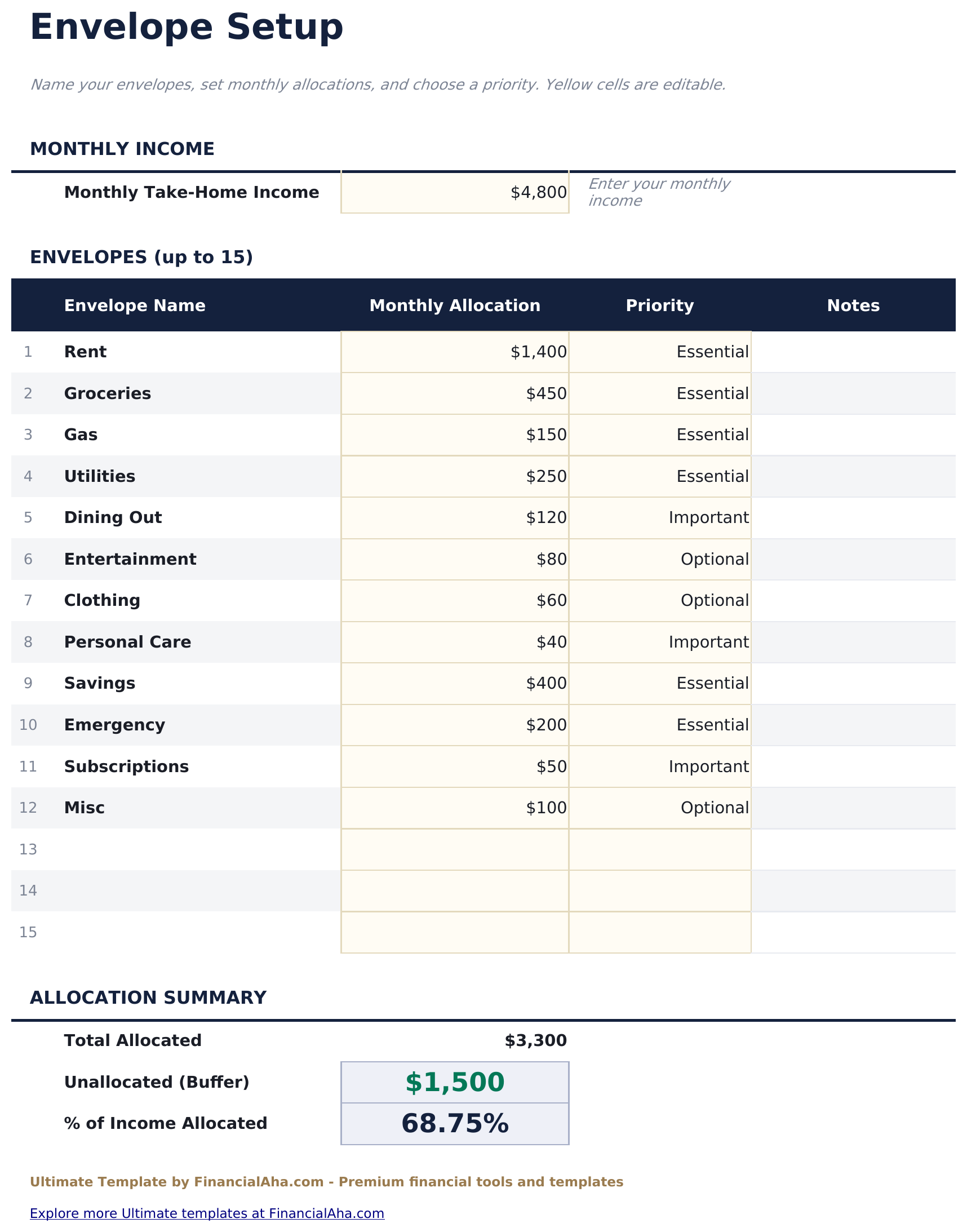
  • Envelope Setup definiendo cada sobre una sola vez, cada uno con una asignación, una prioridad y una nota
  • Prioridad marcando cada sobre como esencial, importante u opcional
  • Ingreso no asignado reportado como un bloque en lugar de quedar implícito
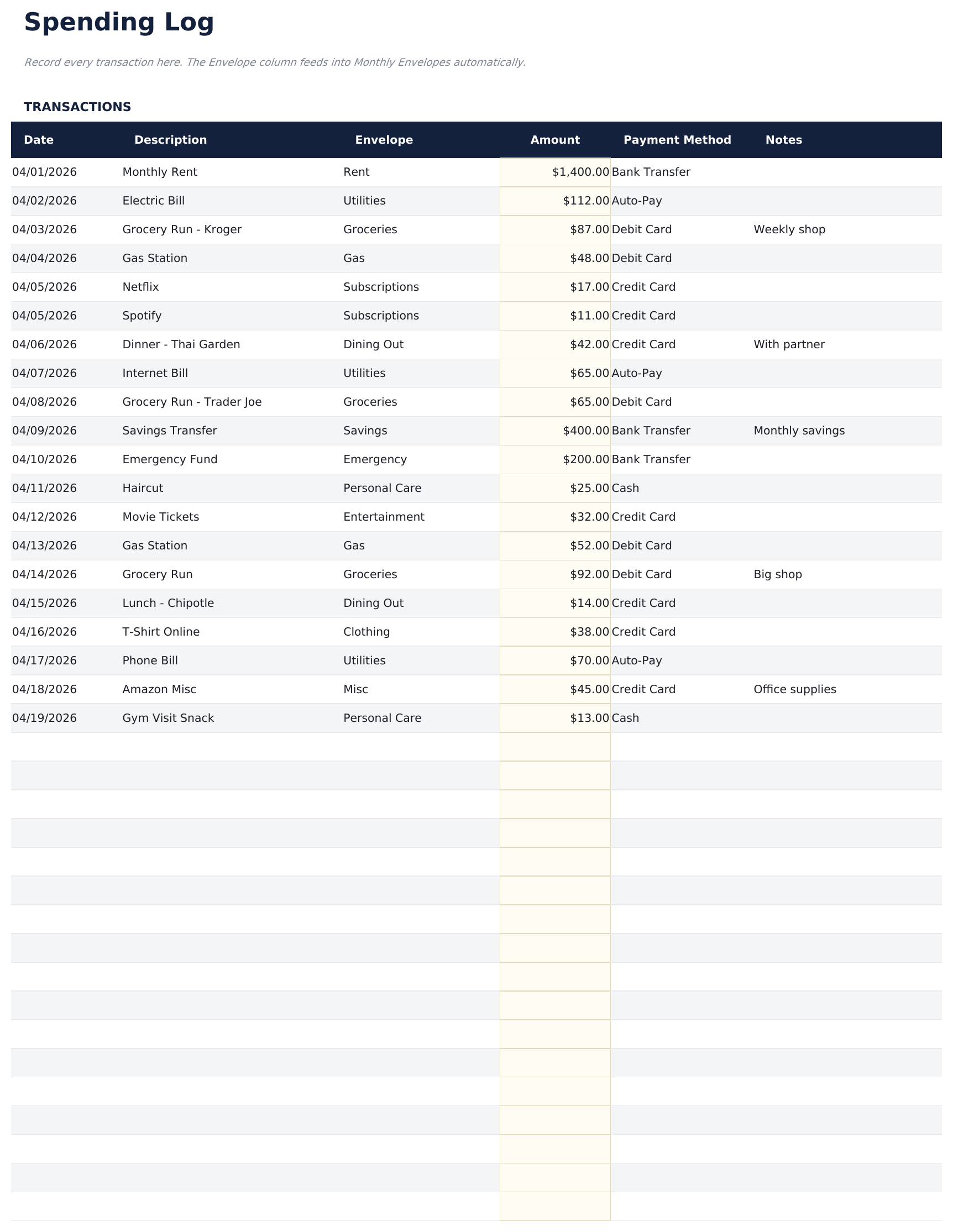
  • Un Spending Log con fecha, descripción, sobre, monto, método de pago y notas
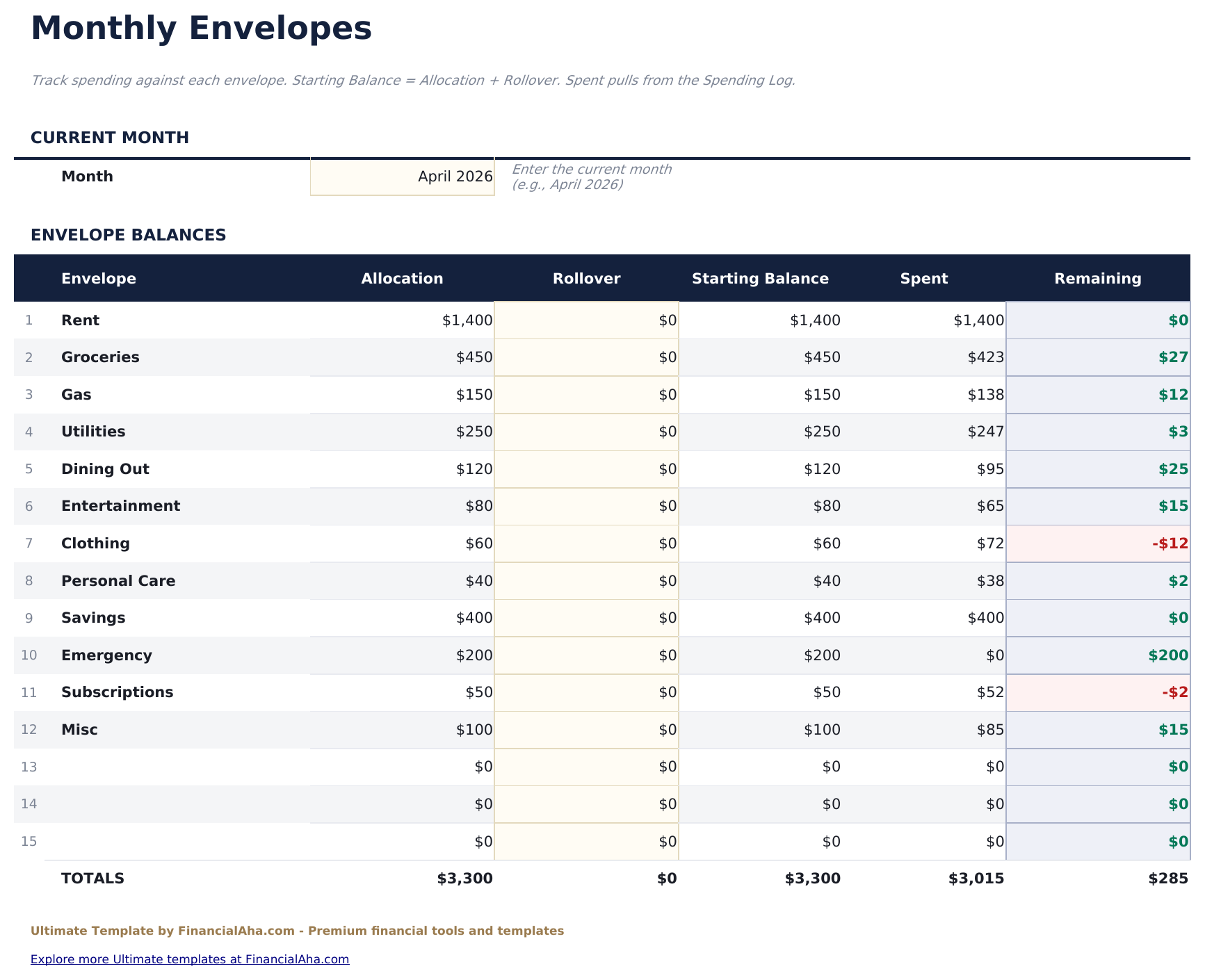
  • Sobres Mensuales extrayendo gastos del registro automáticamente, de modo que no hay un segundo cálculo que mantener
  • Traslado ingresado por sobre, llevando un excedente al mes siguiente intencionalmente
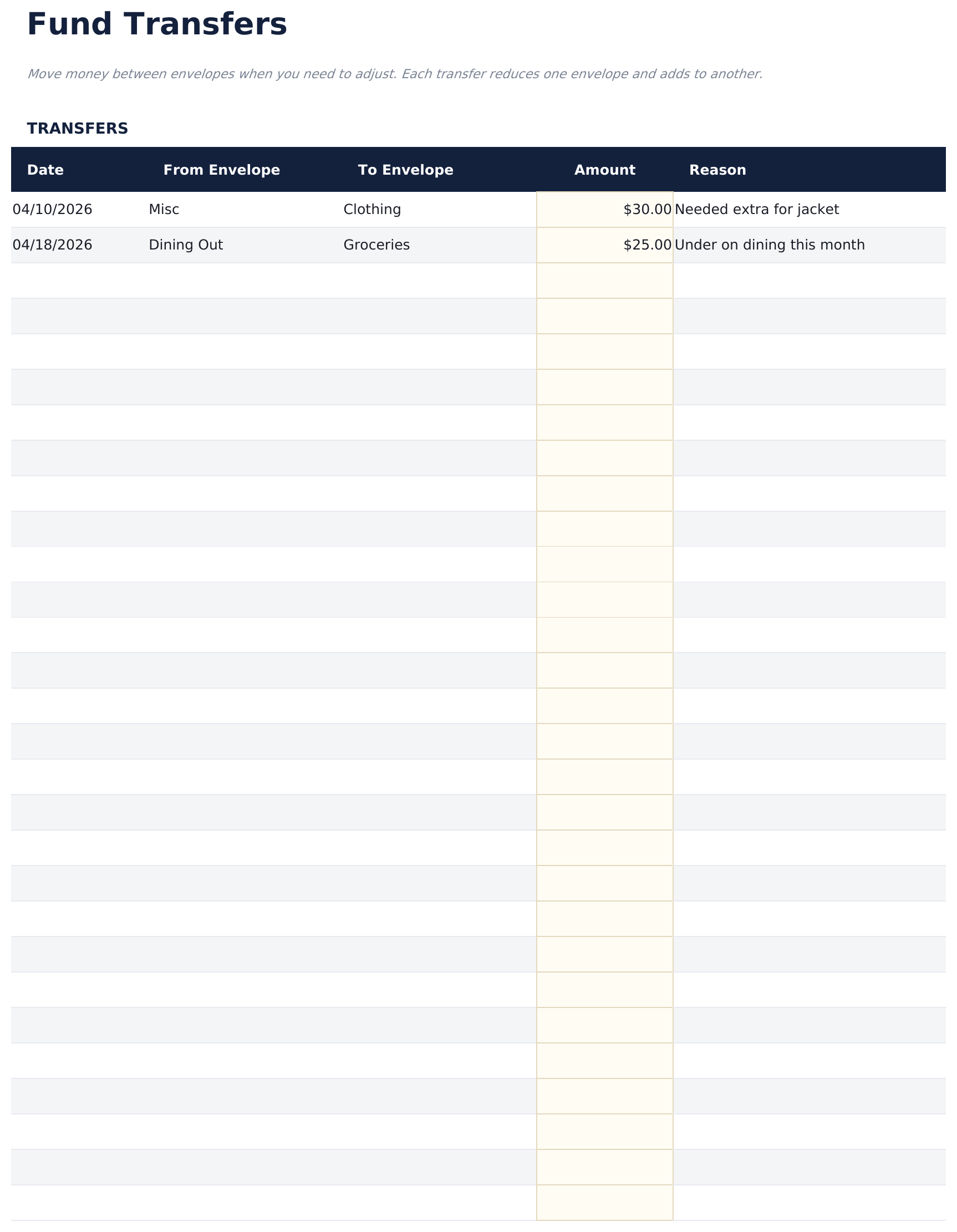
  • Fund Transfers registrando movimientos entre sobres con la razón de cada uno
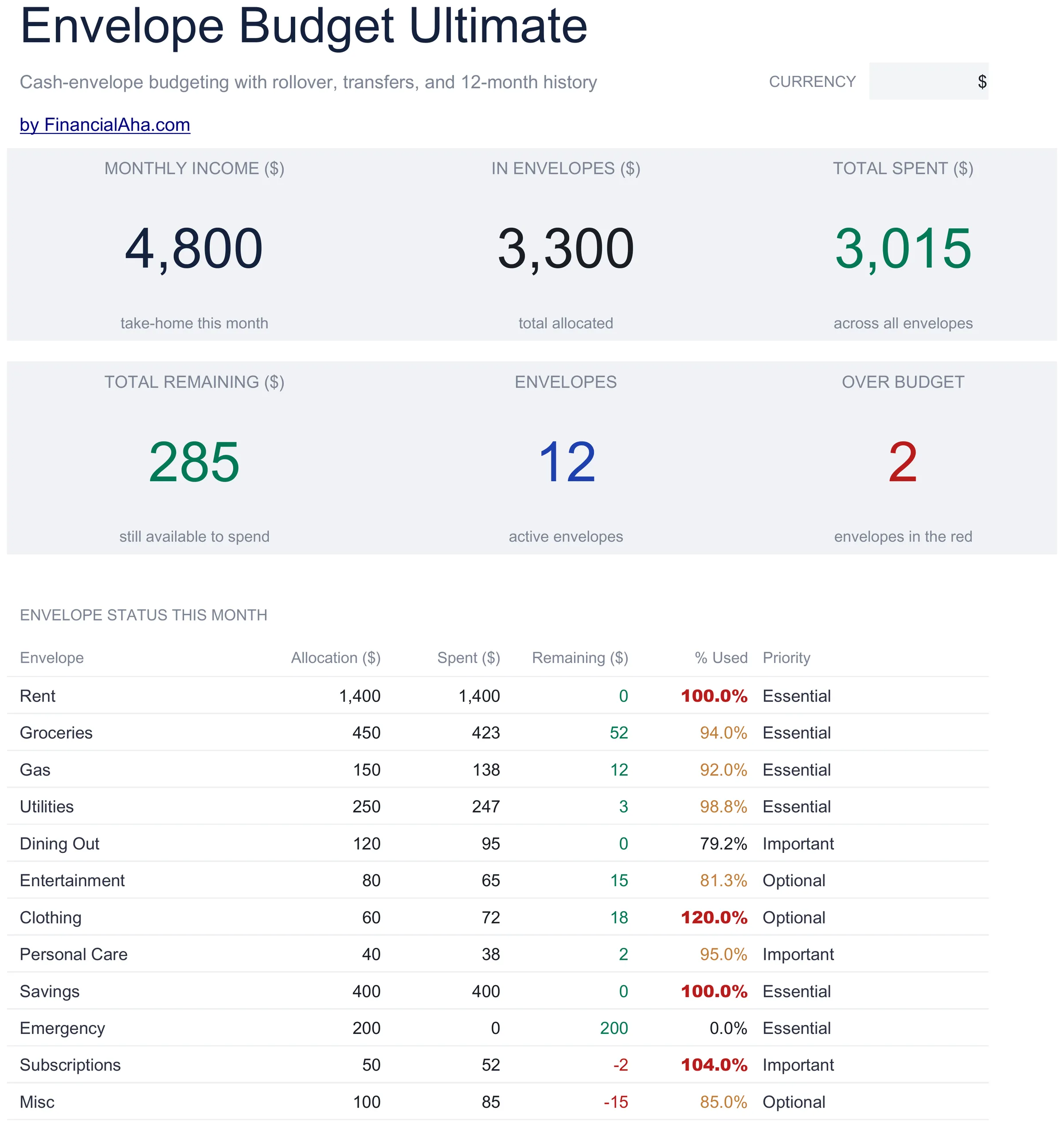
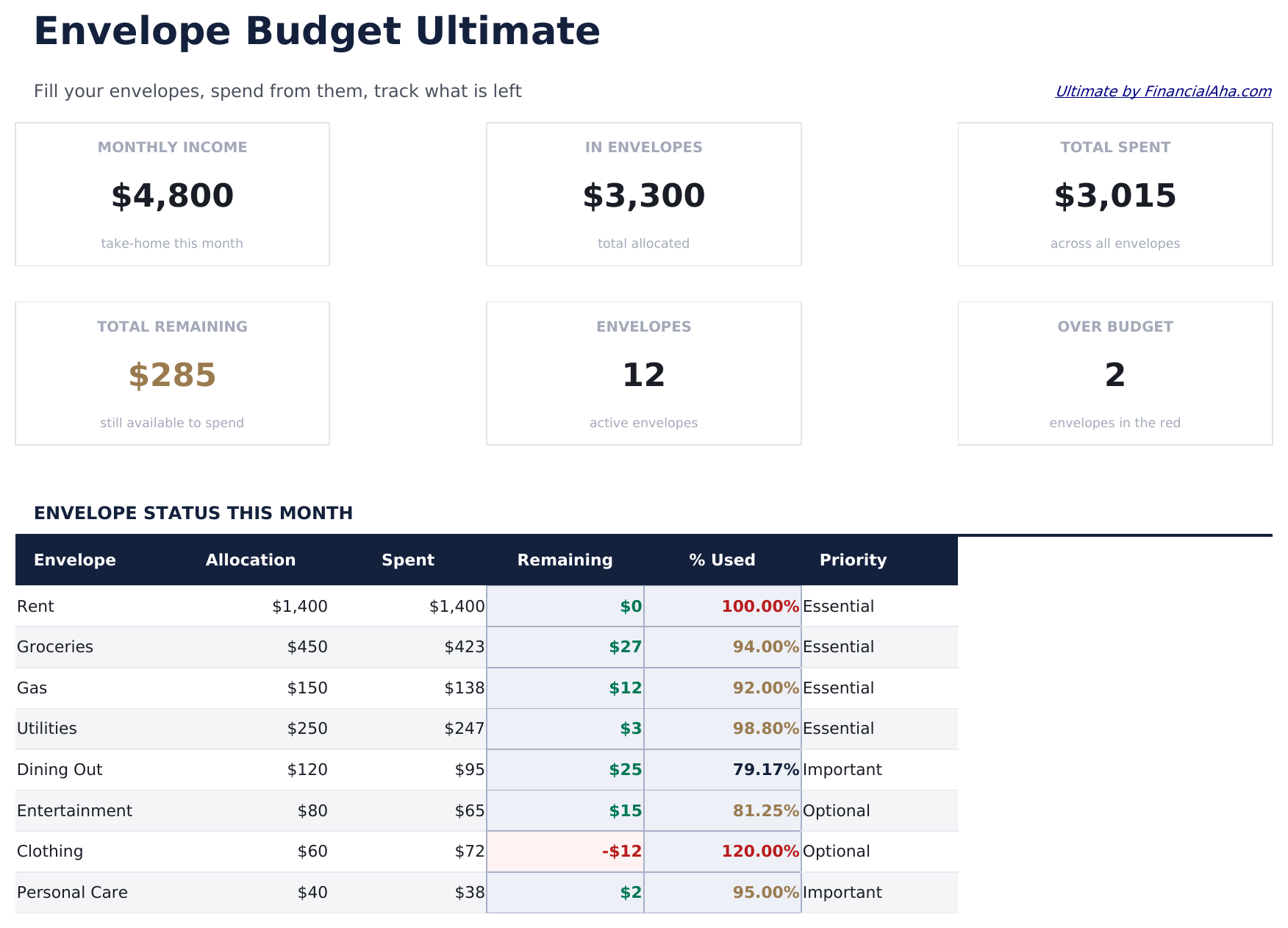
  • Panel con seis KPI y una tabla de estado mostrando asignación, gastado, restante, porcentaje usado y prioridad
  • Sombreado de porcentaje usado que marca un sobre antes de que se agote en lugar de después
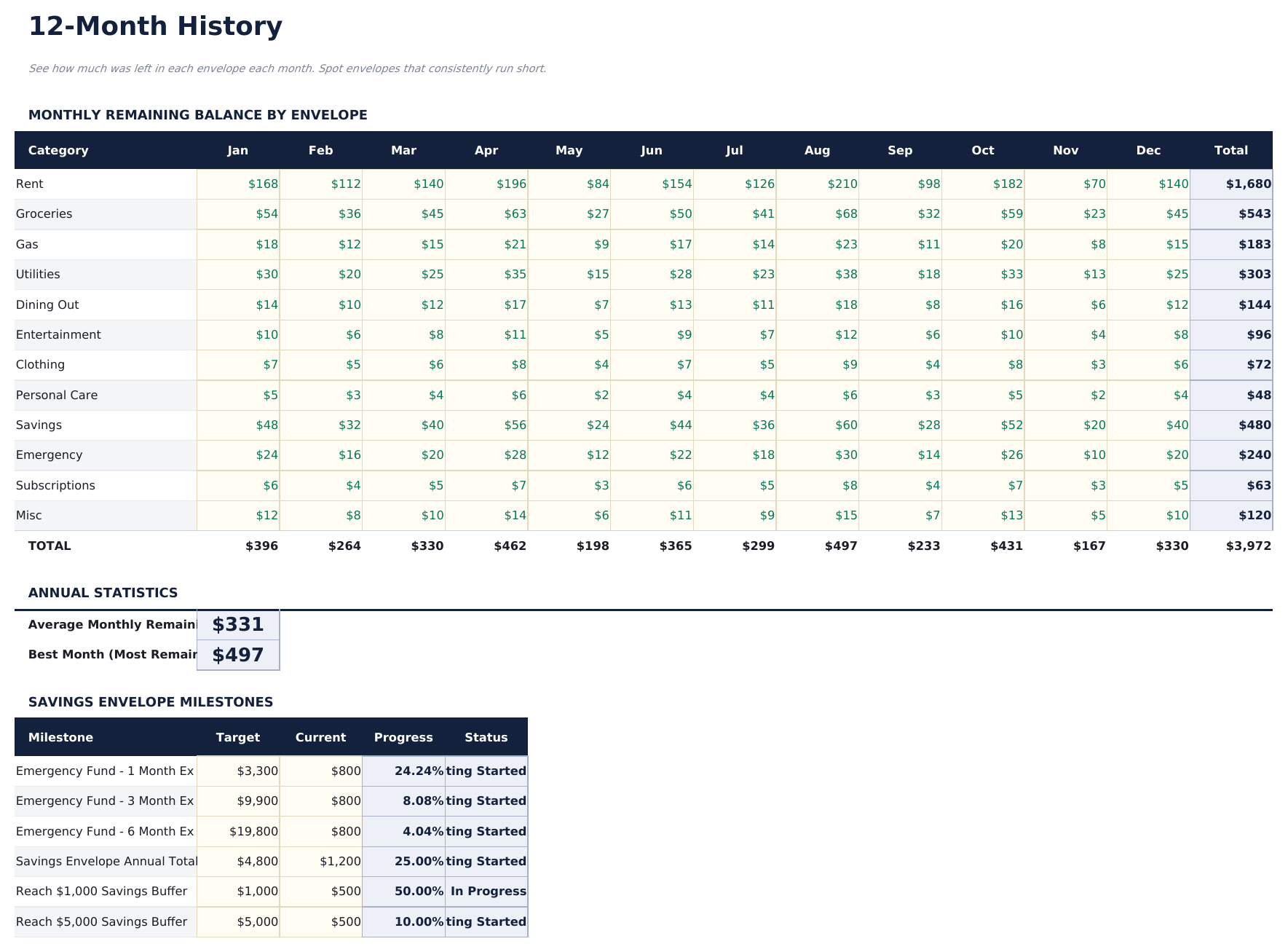
  • Un historial de doce meses por sobre con totales anuales, mejores meses y meses más ajustados, e hitos de ahorro
  • Funciona en Microsoft Excel y Google Sheets sin macros requeridas

La Plantilla de Hoja de Cálculo FinancialAha Ultimate Envelope Budget para Google Sheets y Excel es un libro de seis hojas que ejecuta el método de sobres apropiadamente - sobres financiados, un registro de transacciones detrás de ellos, e historial de un año - con una guía Cómo usar en una séptima pestaña. Se envía como una plantilla de Excel Ultimate Envelope Budget y una plantilla de Google Sheets Ultimate Envelope Budget en un archivo. Esta plantilla de hoja de cálculo Ultimate Envelope Budget mantiene tus sobres, registra las transacciones que alimentan sus saldos por sí solos, rastrea transferencias entre sobres y lleva excedentes de un mes al siguiente. Sin macros, sin VBA.

Dentro del libro de trabajo

Qué incluye la plantilla de hoja de cálculo Ultimate Presupuesto por Sobres de FinancialAha

La Plantilla de Hoja de Cálculo FinancialAha Ultimate Envelope Budget funciona en seis hojas de trabajo - cuatro en las que tú escribes, dos que reportan hacia atrás - más la guía. Funciona en Microsoft Excel y Google Sheets y aquí está lo que contiene la hoja de cálculo Ultimate Envelope Budget.

  1. 01 de 06

    Dashboard

    El mes en seis cifras: qué entró, qué está en sobres, qué se ha gastado, qué queda, cuántos sobres hay y cuántos se han pasado. Una tabla de estado debajo lleva cada sobre con su asignación, gastos, saldo restante, porcentaje usado y prioridad, sombreando el porcentaje a medida que sube de modo que un sobre en problemas es visible antes de llegar allí. Dos gráficos se sientan al lado - asignación contra gastos por sobre, y dónde realmente fue el dinero.

  2. 02 de 06

    Envelope Setup

    Donde los sobres se definen una sola vez en lugar de cada mes. Cada uno toma un nombre, una asignación mensual, una prioridad y una nota, hasta 15 de ellos. El campo de prioridad es el interesante: marcar un sobre como esencial, importante u opcional da a la hoja una forma de mostrar qué está comprometido y qué es discrecional. El ingreso se sienta en la parte superior, y lo que queda sin asignar se reporta como un bloque en lugar de desaparecer silenciosamente.

  3. 03 de 06

    Monthly Envelopes

    El mes en progreso. Cada sobre lleva su asignación, cualquier cosa trasladada del mes anterior, el saldo inicial que esos dos hacen, qué se ha gastado y qué queda. El gasto no se escribe aquí - se extrae del registro, por lo que esta hoja se mantiene actual a medida que entran transacciones. El traslado es la única cifra que tú ingresas a mano, lo que permite que un excedente se lleve adelante intencionalmente en lugar de automáticamente.

  4. 04 de 06

    Spending Log

    El registro de transacciones detrás de todo lo demás. Cada línea toma una fecha, una descripción, el sobre al que pertenece, el monto, cómo se pagó y cualquier nota. Elegir el sobre de la lista es lo que mantiene los nombres consistentes, y es esa consistencia la que permite que los saldos se sumen correctamente.

  5. 05 de 06

    Fund Transfers

    Un registro de dinero movido entre sobres a mitad de mes, cada uno con una fecha, ambos sobres, el monto y la razón. Vale la pena saber que esto es un registro en lugar de un mecanismo: las transferencias se resumen por sobre, pero no reescriben los saldos mensuales por sí solos - el libro espera que se lleven a través de la columna Traslado.

  6. 06 de 06

    12-Month History

    El año por sobre, mes a mes, cerrando con un total anual. Debajo las estadísticas anuales seleccionan el promedio, el mejor mes y el más ajustado, y un conjunto de hitos rastrea el progreso en un fondo de emergencia y un bloque de ahorro. Los números mensuales son tuyos para establecer a medida que cierra cada mes.

  7. Guía incluida

    How to Use

    Una guía paso a paso en su propia pestaña, cubriendo configuración, lo que cada hoja espera, cómo se lee la codificación de color y cómo cambiar la moneda. Porque se envía dentro del archivo, las instrucciones viajan con la plantilla dondequiera que se abra.

Funciona tanto en Google Sheets como en Excel

Plantilla de hoja de cálculo Ultimate Presupuesto por Sobres para Google Sheets

Carga la Plantilla de Hoja de Cálculo Ultimate Envelope Budget a Drive, haz clic derecho en ella y elige "Abrir con Google Sheets". Esta plantilla de Google Sheets Ultimate Envelope Budget no necesita paso de conversión y ambos gráficos sobreviven el traslado intactos. El desplegable de sobre en el registro y los totales entre hojas que alimenta dependen de los nombres de pestañas existentes, por lo que conviene dejarlos como están.

Configuración de la plantilla Google Sheets de Ultimate Presupuesto por Sobres

Una copia compartida de la plantilla de Google Sheets Ultimate Envelope Budget es donde esta construcción gana su valor en un hogar - dos personas ingresando a los mismos sobres, con los saldos actualizándose para ambos a medida que entran entradas. El historial de versiones de Sheets cubre una transacción archivada contra el sobre incorrecto.

Compartiendo Google Sheet Ultimate Envelope Budget

Día a día Google Sheet Ultimate Envelope Budget es una sola línea en el registro: fecha, qué fue, cuál sobre, cuánto. Todo lo que viene después sigue de eso, de modo que los saldos mensuales y el panel son una lectura en lugar de una tarea. La vista de doce meses es el trabajo de fin de mes.

Plantilla de hoja de cálculo Ultimate Presupuesto por Sobres para Excel

La descarga de Excel de la Hoja de Cálculo Ultimate Envelope Budget es un .xlsx simple. Excel abre esta plantilla de Excel Ultimate Envelope Budget directamente, sin paso de importación ni indicación de compatibilidad, y ambos gráficos son gráficos nativos de Excel que se redibujan a medida que entran entradas. No hay macros o VBA en el archivo, de modo que se abre sin advertencia de seguridad.

Configuración de la plantilla Excel de Ultimate Presupuesto por Sobres

La misma plantilla de Excel Ultimate Envelope Budget se abre en Excel para Windows, Excel para Mac y Excel para la web. También es el archivo idéntico que cargarías a Drive, de modo que no hay una descarga de hoja de cálculo Ultimate Envelope Budget separada para elegir.

Notas de Excel de Hoja de Cálculo Ultimate Envelope Budget

El archivo Excel de la Hoja de Cálculo Ultimate Envelope Budget no lleva macros o VBA, de modo que Excel lo abre sin indicación de confianza. La misma descarga de Excel de la Hoja de Cálculo Ultimate Envelope Budget también se abre en Excel para la web, lo que importa cuando te mueves entre una máquina de trabajo y una personal.

Cómo abrir el archivo Excel de la hoja de cálculo Ultimate Presupuesto por Sobres

Nada en la plantilla de Excel Ultimate Envelope Budget es específico de versión, de modo que este libro de Excel de Hoja de Cálculo Ultimate Envelope Budget se comporta idénticamente en Excel para Windows, Excel para Mac y versiones anteriores.

Aspectos destacados de la plantilla de hoja de cálculo

Qué controla la plantilla de hoja de cálculo Ultimate Presupuesto por Sobres

El Spending Log es la hoja en la que tú vives día a día. Estas son las columnas con las que la Plantilla de Hoja de Cálculo Ultimate Envelope Budget construye todo lo demás:

Date
cuando ocurrió la transacción
Description
una etiqueta de texto libre para lo que fue
Envelope
elegida de tu propia lista de sobres, que es lo que mantiene los totales consistentes
Amount
el monto de la transacción en lugar de una cifra acumulada
Payment Method
cómo se pagó
Notes
cualquier cosa que valga la pena registrar junto con ella

Comparar versiones

Plantilla de hoja de cálculo Presupuesto por Sobres de FinancialAha: comparación de Free, Essentials y Ultimate

Función Free Essentials Ver plantilla de hoja de cálculo Ultimate Esta página
Hojas de trabajo 1 2 6
Capacidad de sobres 15 18 15, más un Spending Log de 100 filas
Planeado vs real Sí Sí Sí
Ingreso ingresado Sí Sí Sí
Estado de seguimiento / estado de exceso presupuestario – Por sobre Por sobre, más porcentaje usado
Gráficos – 2 2
Registro de transacciones – – 100 filas, con método de pago
Traslado entre meses – – Sí, ingresado por sobre
Transferencias entre sobres – Por edición de asignaciones Registradas, 30 filas
Prioridad de sobre – – Esencial / Importante / Opcional
Historial de 12 meses – – Sí, con estadísticas anuales

La Plantilla de Hoja de Cálculo FinancialAha Ultimate Envelope Budget cubre seis hojas de trabajo y es la construcción donde los sobres dejan de ser una tabla y se convierten en un sistema. La Plantilla de Hoja de Cálculo Free Envelope Budget establece asignado contra gastado. La Plantilla de Hoja de Cálculo Essentials Envelope Budget para Google Sheets y Excel financia cada sobre a partir de ingresos y rastrea un saldo restante y estado en cada uno, pero el gasto se ingresa como un total acumulado por sobre. Esta construcción pone un Spending Log debajo, de modo que los saldos siguen de transacciones en lugar de de ti llevando un cálculo; agrega traslado de modo que un excedente se lleva al mes siguiente; registra transferencias entre sobres; da a cada sobre una prioridad; y lleva el año completo por sobre con estadísticas anuales en la parte superior.

Bueno saberlo

Notas sobre cómo trabajar en la plantilla de hoja de cálculo Ultimate Presupuesto por Sobres

  • El gasto se ingresa una sola vez, en el registro. Los saldos mensuales leen de él, de modo que no hay un segundo cálculo que mantener.
  • El traslado se ingresa a mano en lugar de calcularse, que es lo que hace que llevar un excedente adelante sea una decisión en lugar de un predeterminado.
  • Las transferencias registradas son un registro, no un mecanismo - el libro espera que se reflejen a través de la columna Traslado, y lo dice.
  • La prioridad marca un sobre como esencial, importante u opcional, que es lo que hace que la hoja de configuración sea legible de un vistazo en lugar de simplemente una lista.
  • El desplegable de moneda se sienta en el Panel y reetiqueta columnas de dinero en toda la hoja de cálculo Ultimate Envelope Budget. Cambia la etiqueta solamente y no convierte los números.

Cómo usar esta plantilla

1

Configura tus sobres

En Envelope Setup, ingresa tu ingreso, nombra tus sobres y asigna a cada uno una asignación y una prioridad.

2

Registra tus gastos

Registra cada transacción en el Spending Log, eligiendo su sobre de la lista para que los totales se mantengan consistentes.

3

Lee los saldos mensuales

Sobres Mensuales extrae gastos del registro y muestra lo que queda en cada sobre. Ingresa cualquier traslado del mes anterior aquí.

4

Rastrea el año

Usa Fund Transfers cuando dinero se mueve entre sobres, y construye el año en el historial de doce meses a medida que cierra cada mes.

Puestas a prueba con IA.

Cada plantilla comienza con una investigación a fondo sobre cómo la gente registra realmente el tema. Diseñamos la estructura, construimos las fórmulas y pulimos el diseño hasta que se siente como algo que usaríamos nosotros mismos. En el proceso usamos IA para poner a prueba los cálculos: entradas inusuales, casos límite y comportamiento de las fórmulas, verificados hasta que los números se sostienen.

Compra única. Sin suscripción. Funciona en Excel y Google Sheets.

Preguntas frecuentes

¿Es la Plantilla de Hoja de Cálculo FinancialAha Ultimate Envelope Budget una plantilla de Google Sheets?

Sí. Carga el archivo a Drive y elige "Abrir con Google Sheets". La plantilla de Google Sheets Ultimate Envelope Budget no necesita paso de conversión y ambos gráficos sobreviven el traslado intactos. El desplegable de sobre y los totales entre hojas dependen de los nombres de pestañas existentes, por lo que conviene dejarlos como están.

¿Es la Plantilla de Hoja de Cálculo FinancialAha Ultimate Envelope Budget una plantilla de Excel?

Sí. La descarga es un .xlsx simple, por lo que la plantilla de Excel Ultimate Envelope Budget se abre directamente en Excel sin paso de importación. Ambos gráficos son gráficos nativos de Excel y no hay macros o VBA.

¿Se abrirá el archivo Excel de la Hoja de Cálculo FinancialAha Ultimate Envelope Budget en versiones anteriores de Excel?

Sí. El libro de Excel de la Hoja de Cálculo Ultimate Envelope Budget se envía como un .xlsx simple, de modo que se abre idénticamente en Excel actual y en versiones anteriores a matrices dinámicas.

¿Cómo funcionan las transferencias de fondos en la plantilla de hoja de cálculo Ultimate Envelope Budget?

Cada transferencia se registra con una fecha, ambos sobres, el monto y la razón, y la hoja resume el efecto neto por sobre. Es un registro en lugar de un mecanismo - el libro espera una transferencia llevada a los saldos mensuales a través de la columna Traslado, y lo indica en su pestaña Cómo usar.

¿Puedo agregar sobres a la hoja de cálculo Ultimate Envelope Budget?

Los sobres, el Spending Log y el registro de transferencias tienen cada uno su propia hoja, y puedes hacer clic derecho dentro de cualquiera de ellos y elegir Insertar cuando necesites otra fila. El historial de doce meses lleva cada sobre a través de cada mes del año.

¿Los saldos sin usar se trasladan en la hoja de cálculo Ultimate Envelope Budget?

A través de la columna Traslado, que tú ingresas por sobre. El saldo inicial es la asignación más lo que trasladas, de modo que llevar un excedente al frente es una decisión en lugar de algo que sucede automáticamente.

¿Qué registra el Spending Log en la hoja de cálculo Ultimate Envelope Budget?

Fecha, descripción, sobre, monto, método de pago y notas en cada línea. Elegir el sobre de la lista es lo que mantiene los nombres consistentes, y los saldos mensuales leen del registro en lugar de algo que tú calcules tú mismo.

¿Puedo usar la hoja de cálculo Ultimate Envelope Budget para fondos de reserva?

Un sobre con una prioridad y un traslado se comporta como uno - el dinero se acumula mes a mes en lugar de reiniciarse. El historial de doce meses es donde esa acumulación es visible a través del año.

¿Qué recibo después de la compra?

Recibes un archivo Excel (.xlsx) que funciona en Microsoft Excel, Google Sheets y LibreOffice Calc. Descárgalo de inmediato después de la compra - sin registro ni cuenta requerida.

¿Hay una versión gratuita?

Sí. La versión gratuita de esta plantilla está disponible con funciones básicas. La versión Ultimate agrega análisis avanzado, mayor capacidad y hojas adicionales.

¿Qué pasa si no me funciona?

Contáctanos y te ayudaremos a resolverlo. La plantilla funciona en Microsoft Excel, Google Sheets y LibreOffice Calc sin necesidad de macros.

Ultimate

Destacados:

Descarga instantánea después de la compra
No requiere macros ni VBA
Todas las fórmulas se calculan automáticamente
Sin suscripción
Funciona en
Excel Google Sheets

¿Buscas más plantillas Ultimate?

Ofrecemos versiones Ultimate de nuestras plantillas más populares con funciones avanzadas, mayor capacidad y análisis más detallado.

Privado y seguro

Sus datos financieros permanecen en su dispositivo. Nunca los vemos.

Saber más →

¿Necesita ayuda?

Consulte nuestras guías o contáctenos con preguntas.

Ver FAQ →