Lifetime-Deal Komplettes Bundle für persönliche Finanzplanung →
✓ Finanzplanung✓ Vermögens-Tracker✓ Monatliches Budget✓ Reisebudget-Planer✓ Jahresbudget-Planer✓ Monatlicher Ausgaben-Tracker✓ Jährlicher Steuerplaner✓ Altersvorsorgeplanung
Bundle ansehen →

Sofortige digitale Lieferung · Es gelten die AGB

Ultimate-Vorlage - Excel & Google Sheets

Ultimate Umschlag-Budget Tabellenvorlage für Google Sheets & Excel

Ein 100-zeiliges Ausgabenprotokoll speist die Umschlagsalden von allein, sodass es keine zweite zu führende Zählung gibt. Die Ultimate Envelope Budget Tabellenvorlage definiert 15 Umschläge einmal, jeden mit einer Zuweisung, einer Priorität essenziell, wichtig oder optional, und einer Notiz, und führt dann 30 Umschichtungen, zwölf Monate Verlauf, und nicht zugewiesenes Einkommen als Puffer gemeldet. Sechs Arbeitsblätter. Google Sheets und Excel, eine Datei. Keine Makros, kein VBA.

Siehe Vorschau

Sofortige digitale Lieferung · Es gelten die AGB

Umschlag-Budget Tabellenvorlage - Ultimate version for Google Sheets and Excel

Was enthalten ist

  • Umschlageinrichtung, die jeden Umschlag einmal definiert, jeder mit Zuweisung, Priorität und Notiz
  • Priorität markiert jeden Umschlag als Essentiell, Wichtig oder Optional
  • Nicht zugewiesenes Einkommen wird als Puffer gemeldet, anstatt es stillschweigend zu lassen
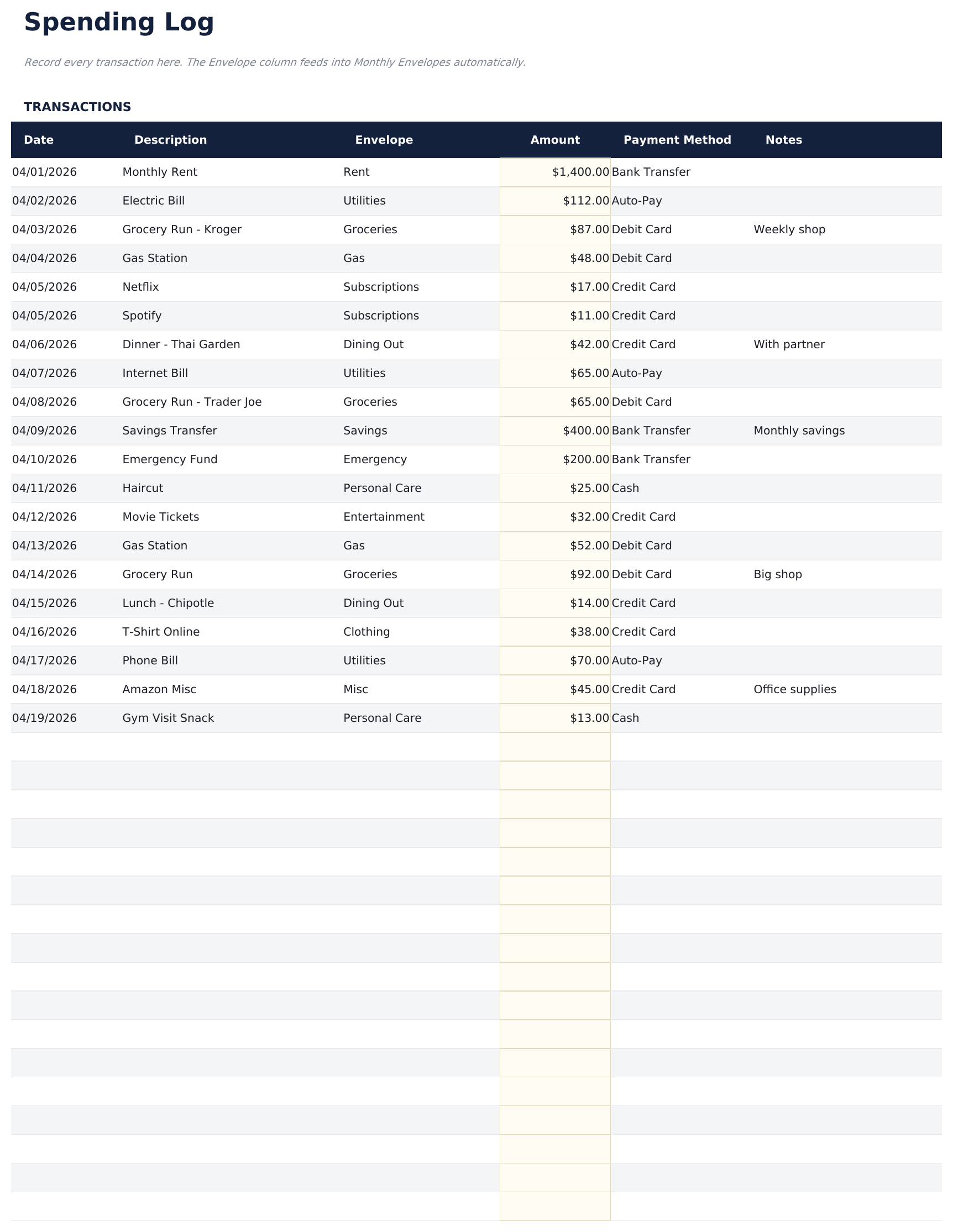
  • Ein Ausgabenprotokoll mit Datum, Beschreibung, Umschlag, Betrag, Zahlungsmethode und Notizen
  • Monatliche Umschläge, die Ausgaben aus dem Protokoll automatisch abrufen, sodass es keinen zweiten Saldo zu führen gibt
  • Übertrag pro Umschlag eingegeben, wobei ein Überschuss gezielt in den nächsten Monat getragen wird
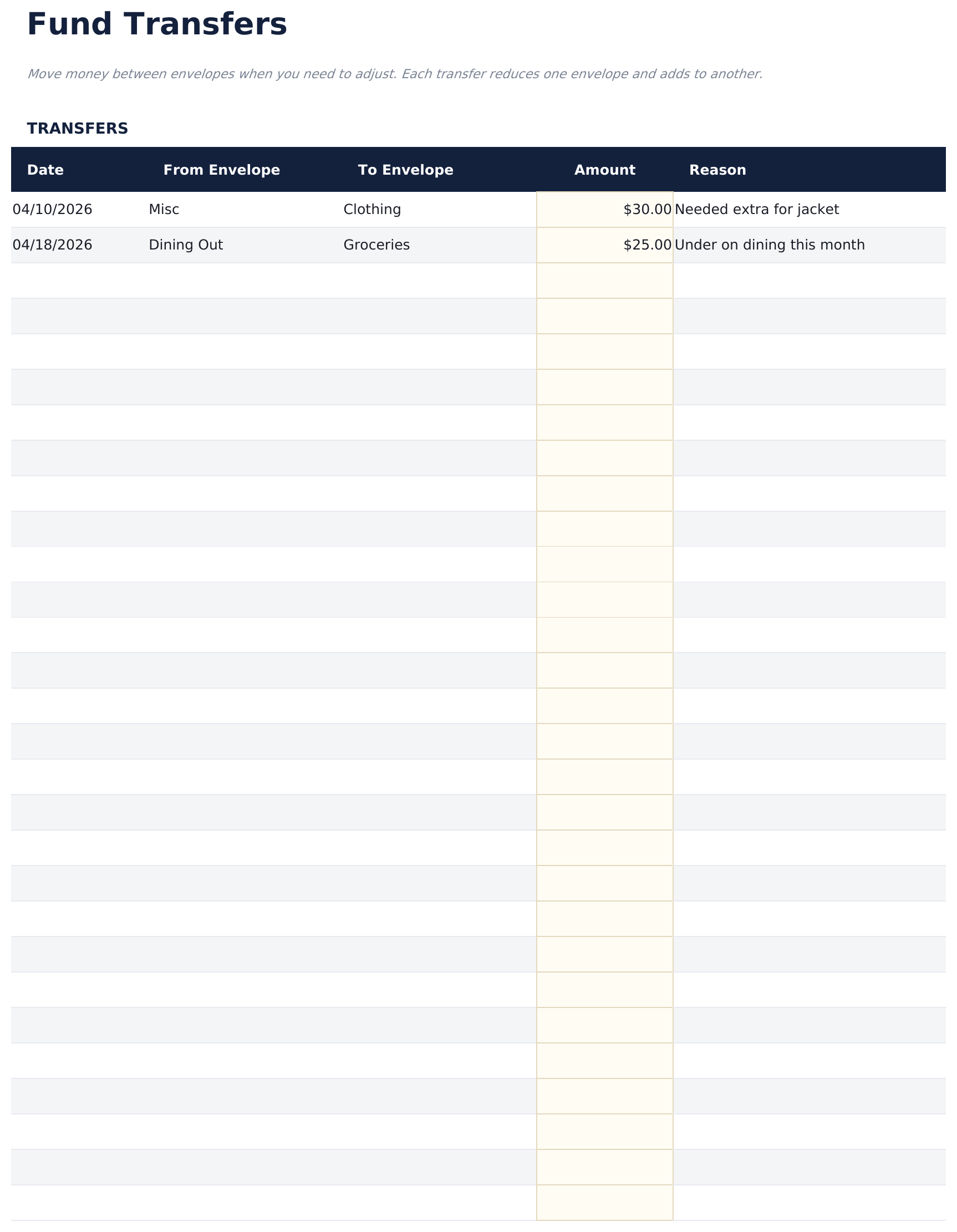
  • Umbuchungsprotokoll protokolliert Bewegungen zwischen Umschlägen mit Grund für jede
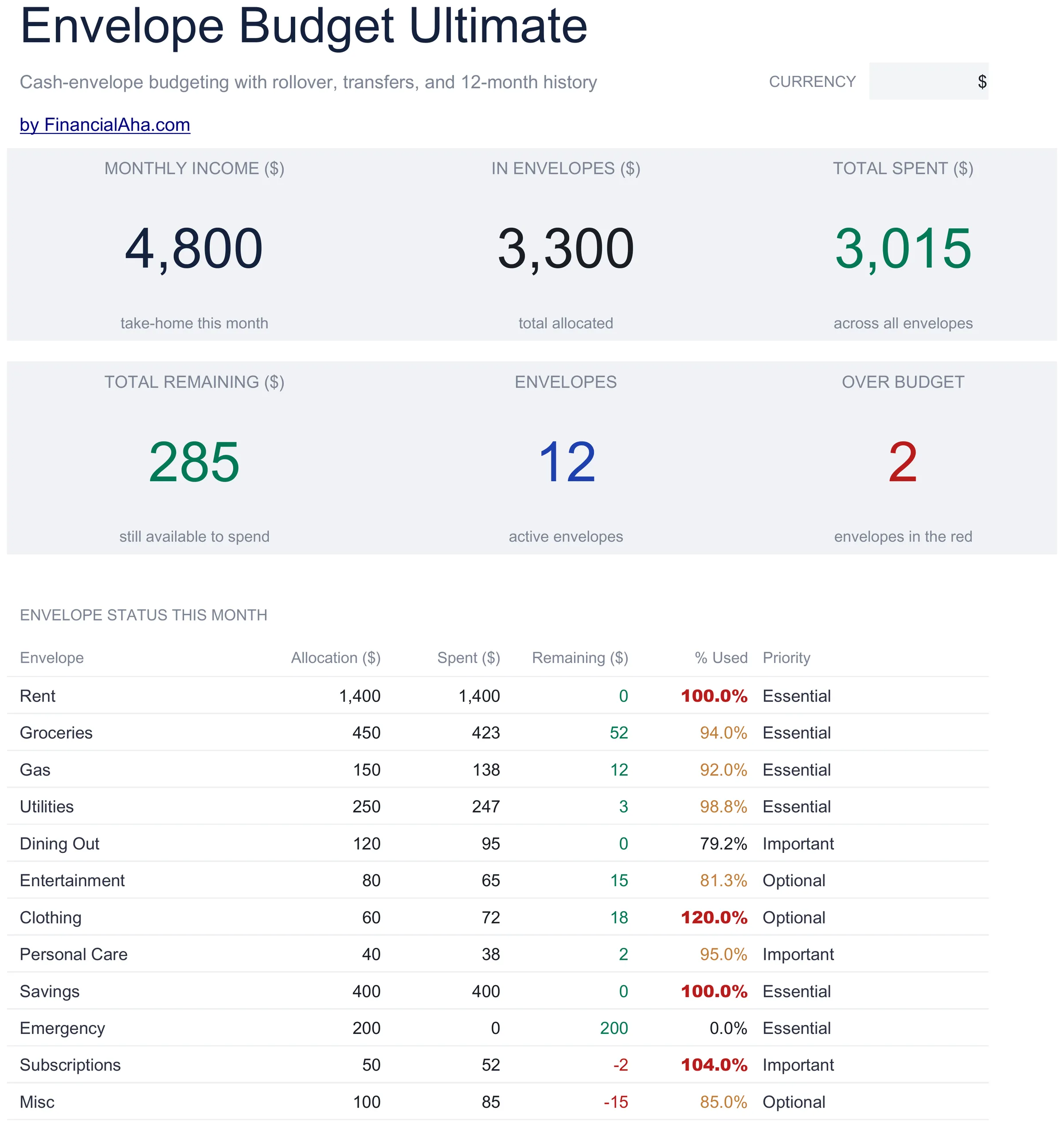
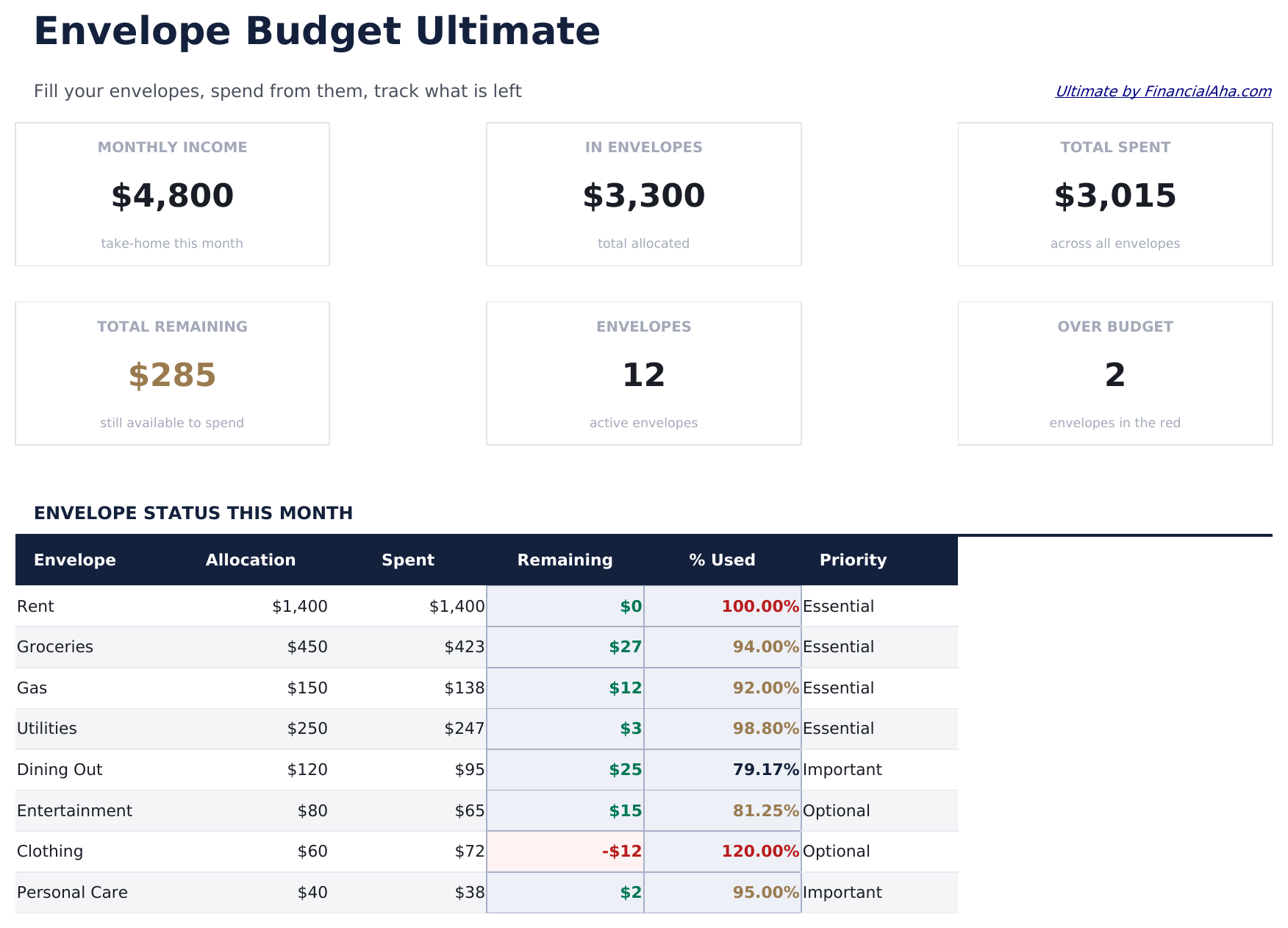
  • Dashboard mit sechs KPIs und einer Statustabelle, die Zuweisung, Ausgegeben, Verbleibend, Anteil verwendet und Priorität zeigt
  • Anteil-verwendet-Farbgebung, die einen Umschlag vor dem Leerlaufen anzeigt, nicht danach
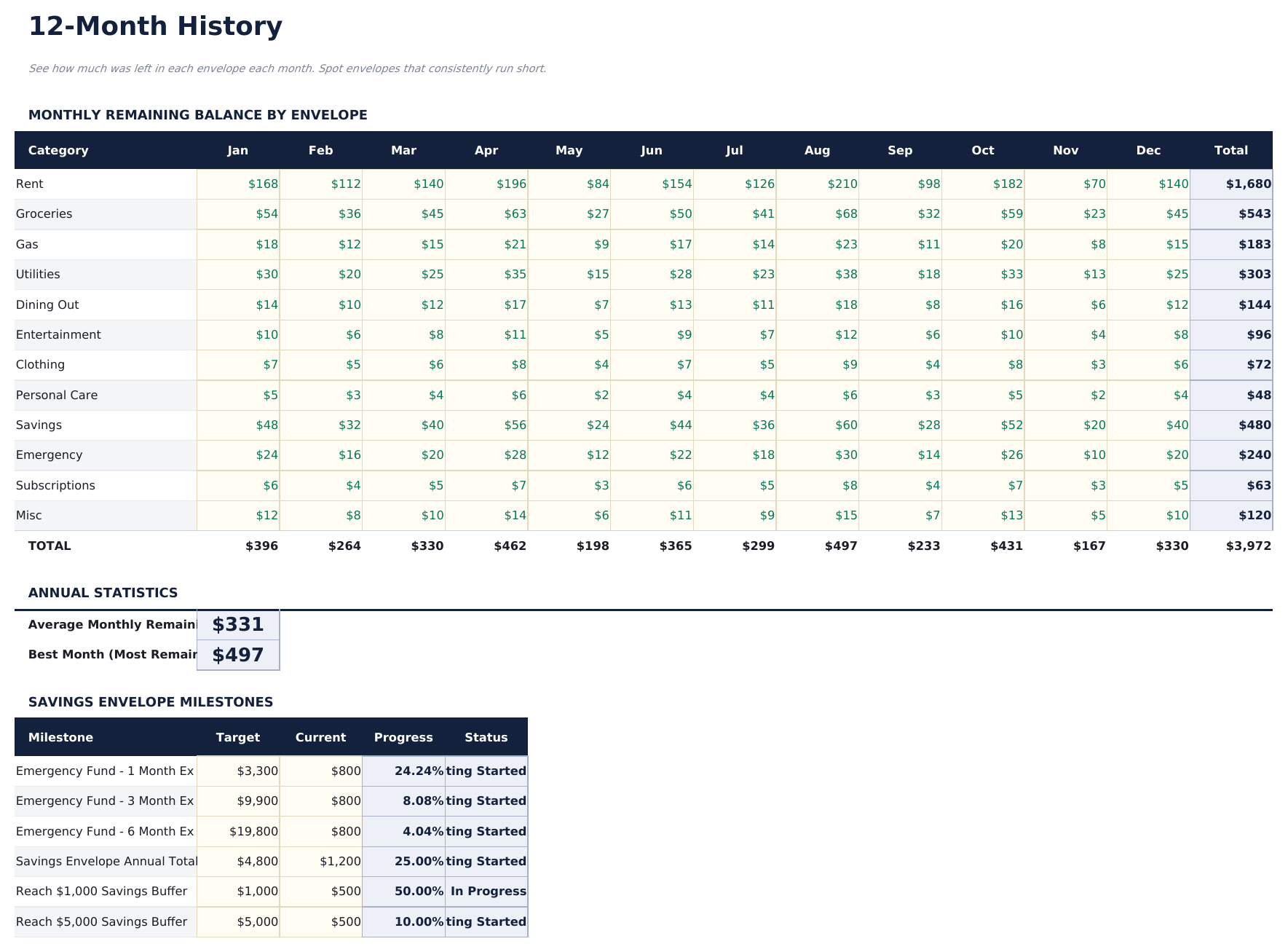
  • Ein Zwölf-Monats-Verlauf pro Umschlag mit jährlichen Summen, besten und engsten Monaten sowie Sparzielen
  • Funktioniert in Microsoft Excel und Google Sheets ohne Makros erforderlich

Die FinancialAha Ultimate Umschlag-Budget-Tabellenvorlage für Google Sheets und Excel ist eine Sechsblatt-Arbeitsmappe, die die Umschlag-Methode richtig ausführt - finanzierte Umschläge, ein Transaktionsprotokoll dahinter und ein Jahr Geschichte - mit einer Anleitung So verwenden Sie dies auf einer siebten Registerkarte. Sie wird als Ultimate Umschlag-Budget Excel-Vorlage und Ultimate Umschlag-Budget Google Sheets-Vorlage in einer Datei versandt. Diese Ultimate Umschlag-Budget-Tabellenvorlage hält Ihre Umschläge, protokolliert die Transaktionen, die ihre Salden von selbst speisen, verfolgt Übertragungen zwischen Umschlägen und trägt Überschüsse von einem Monat zum nächsten. Keine Makros, kein VBA.

In der Arbeitsmappe

Was in der FinancialAha Ultimate Umschlag-Budget Tabellenvorlage enthalten ist

Die FinancialAha Ultimate Umschlag-Budget-Tabellenvorlage läuft auf sechs funktionierenden Arbeitsblättern - vier, in die Sie eingeben, zwei, die zurückberichten - plus die Anleitung. Sie funktioniert sowohl in Microsoft Excel als auch in Google Sheets und hier ist, was die Ultimate Umschlag-Budget-Tabelle enthält.

  1. 01 von 06

    Dashboard

    Der Monat in sechs Zahlen: Was kam herein, was sitzt in Umschlägen, was wurde ausgegeben, was verbleibt, wie viele Umschläge es gibt und wie viele sind darüber gegangen. Eine Statustabelle darunter führt jeden Umschlag mit seiner Zuweisung, Ausgaben, verbleibendem Saldo, Anteil verwendet und Priorität auf, wobei der Anteil schattiert wird, während er steigt, daher ist ein Umschlag, der Ärger ansteuert, sichtbar, bevor es dort ankommt. Zwei Diagramme sitzen daneben - Zuweisung gegen Ausgaben pro Umschlag und wohin das Geld tatsächlich ging.

  2. 02 von 06

    Envelope Setup

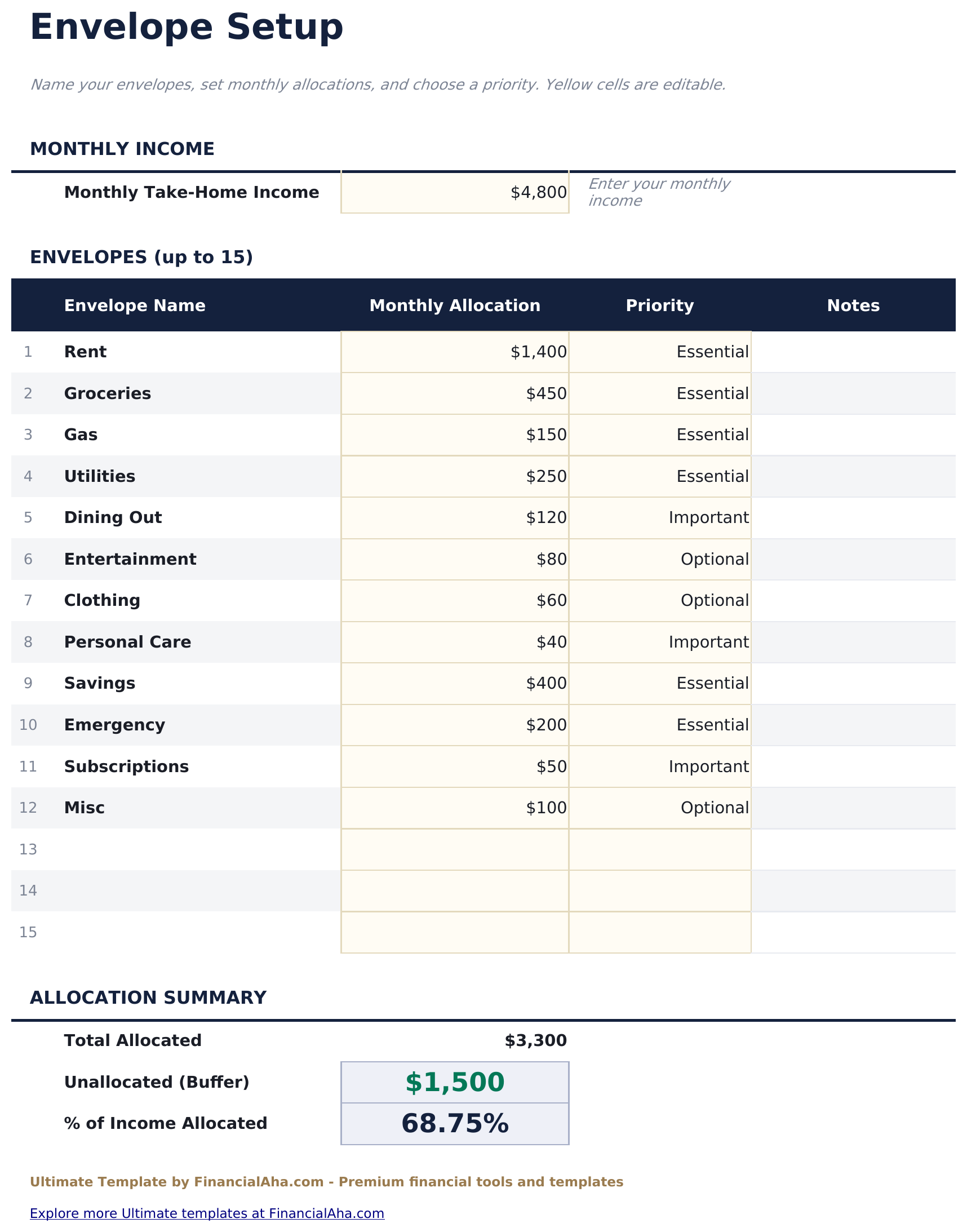
    Wo die Umschläge einmal definiert werden, anstatt jeden Monat. Jeder nimmt einen Namen, eine monatliche Zuweisung, eine Priorität und eine Notiz, bis zu 15 von ihnen. Die Priorität ist das interessante Feld: Das Markieren eines Umschlags als Essentiell, Wichtig oder Optional gibt dem Arbeitsblatt eine Möglichkeit zu zeigen, was verpflichtet und was diskretionär ist. Das Einkommen sitzt oben, und was nicht zugewiesen bleibt, wird als Puffer gemeldet, anstatt stillschweigend zu verschwinden.

  3. 03 von 06

    Monthly Envelopes

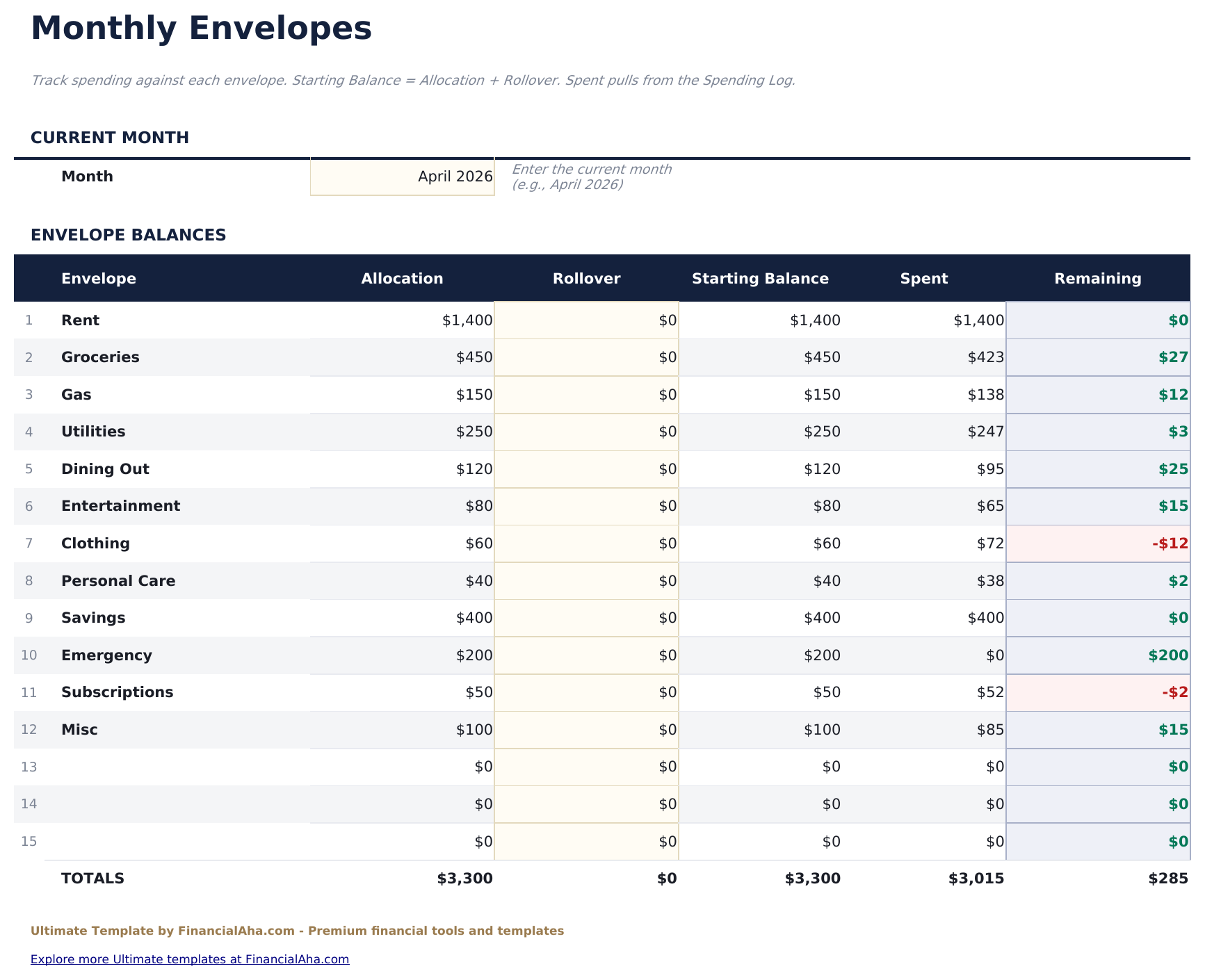
    Der Monat im Gange. Jeder Umschlag führt seine Zuweisung, alles, was vom letzten Monat übertragen wurde, den Startsaldo, den diese zwei ergeben, das Ausgegebene und das Verbleibende. Ausgaben werden hier nicht eingegeben - sie werden aus dem Protokoll abgerufen, daher bleibt dieses Arbeitsblatt aktuell, wenn Transaktionen eingehen. Der Übertrag ist die einzige Zahl, die Sie von Hand eingeben, was einen Überschuss ermöglicht, gezielt vorzutragen, anstatt automatisch.

  4. 04 von 06

    Spending Log

    Der Transaktionsdatensatz hinter allem anderen. Jede Zeile nimmt ein Datum, eine Beschreibung, den Umschlag, zu dem sie gehört, den Betrag, wie er bezahlt wurde und jede Notiz. Das Umschlag aus der Liste zu wählen ist das, was die Namen konsistent hält, und es ist diese Konsistenz, die die Salden ermöglicht, sich selbst richtig zu summieren.

  5. 05 von 06

    Fund Transfers

    Ein Datensatz von Geld, das zwischen Umschlägen im Monat bewegt wird, jeder mit Datum, beiden Umschlägen, dem Betrag und dem Grund. Es lohnt sich zu wissen, dass dies ein Protokoll und keine Mechanik ist: Die Übertragungen werden pro Umschlag zusammengefasst, aber sie schreiben nicht die monatlichen Salden von selbst um - die Arbeitsmappe erwartet, dass sie über die Übertrag-Spalte durchgeführt werden.

  6. 06 von 06

    12-Month History

    Das Jahr pro Umschlag, Monat für Monat, abgeschlossen mit einer jährlichen Summe. Darunter wählen die jährlichen Statistiken den Durchschnitt, den besten Monat und den engsten aus, und eine Reihe von Zielen verfolgen den Fortschritt bei einem Notgroschen und einem Sparkissen. Die monatlichen Zahlen sind Ihre, um sie zu setzen, wenn jeder Monat endet.

  7. Enthaltene Anleitung

    How to Use

    Eine Schritt-für-Schritt-Anleitung auf ihrer eigenen Registerkarte, die Setup abdeckt, was jedes Arbeitsblatt erwartet, wie die Farbcodierung liest und wie die Währung geändert wird. Weil sie in der Datei mitgeliefert wird, reist die Anleitung mit der Vorlage, wo immer sie geöffnet wird.

Funktioniert sowohl in Google Sheets als auch in Excel

Ultimate Umschlag-Budget Tabellenvorlage für Google Sheets

Laden Sie die Ultimate Umschlag-Budget-Tabellenvorlage auf Drive hoch, klicken Sie mit der rechten Maustaste darauf und wählen Sie Mit Google Sheets öffnen. Diese Ultimate Umschlag-Budget Google Sheets-Vorlage erfordert keinen Konvertierungsschritt und beide Diagramme überlebten die Fahrt unbeschadet. Das Umschlag-Dropdown im Protokoll und die Querblattsummen, die es speist, sind auf die vorhandenen Registerkartennamen angewiesen, daher lohnt es sich, diese in Ruhe zu lassen.

Ultimate Umschlag-Budget Google Sheets Vorlage einrichten

Eine freigegebene Kopie der Ultimate Umschlag-Budget Google Sheets-Vorlage ist, wo dieser Build seinen Dienst in einem Haushalt tut - zwei Menschen, die sich in denselben Umschlägen anmelden, mit Salden, die sich für beide aktualisieren, wenn Einträge eingehen. Die Google Sheets-Versionsverlauf deckt eine gegen den falschen Umschlag eingegeben Transaktion ab.

Die Ultimate Umschlag-Budget Google Sheet teilen

Tag für Tag ist die Ultimate Umschlag-Budget Google Sheet eine einzelne Zeile im Protokoll: Datum, worum es ging, welcher Umschlag, wie viel. Alles, was danach kommt, folgt davon, daher sind die monatlichen Salden und das Dashboard ein Lesen statt eine Aufgabe. Das Zwölf-Monats-Sicht ist die Monatsend-Arbeit.

Ultimate Umschlag-Budget Tabellenvorlage für Excel

Der Ultimate Umschlag-Budget-Tabellen-Excel-Download ist eine schlichte .xlsx. Excel öffnet diese Ultimate Umschlag-Budget Excel-Vorlage direkt, ohne Importschritt und ohne Kompatibilitätsabfrage, und beide Diagramme sind native Excel-Diagramme, die sich neu zeichnen, wenn Einträge eingehen. Es gibt keine Makros und kein VBA in der Datei, daher öffnet sie ohne Sicherheitswarnung.

Ultimate Umschlag-Budget Excel Vorlage einrichten

Die gleiche Ultimate Umschlag-Budget Excel-Vorlage öffnet sich in Excel unter Windows, Excel auf dem Mac und Excel für das Web. Es ist auch die identische Datei, die Sie auf Drive hochladen würden, daher gibt es keinen separaten Ultimate Umschlag-Budget-Tabellen-Download zum Auswählen.

Ultimate Umschlag-Budget-Tabelle Excel-Hinweise

Die Ultimate Umschlag-Budget-Tabelle Excel-Datei enthält keine Makros und kein VBA, daher öffnet Excel sie ohne Vertrauensabfrage. Der gleiche Ultimate Umschlag-Budget-Tabellen-Excel-Download öffnet sich auch in Excel für das Web, was zählt, wenn Sie zwischen einer Arbeitsmaschine und einer persönlichen wechseln.

Die Ultimate Umschlag-Budget Tabellenvorlage als Excel-Datei öffnen

Nichts in der Ultimate Umschlag-Budget Excel-Vorlage ist versionsspezifisch, daher verhält sich diese Ultimate Umschlag-Budget-Tabelle Excel-Arbeitsmappe identisch in Excel unter Windows, Excel auf dem Mac und älteren Builds.

Highlights der Tabellenvorlage

Was die Ultimate Umschlag-Budget Tabellenvorlage erfasst

Das Ausgabenprotokoll ist das Arbeitsblatt, in dem Sie tagtäglich arbeiten. Dies sind die Spalten, die die Ultimate Umschlag-Budget-Tabellenvorlage daraus aufbaut:

Date
wann die Transaktion passierte
Description
eine Freitext-Beschriftung, worum es ging
Envelope
aus Ihrer eigenen Umschlags-Liste gewählt, das ist das, was die Summen konsistent hält
Amount
der Transaktionsbetrag, nicht eine laufende Zahl
Payment Method
wie es bezahlt wurde
Notes
alles Wissenswerte daneben

Builds vergleichen

FinancialAha Umschlag-Budget Tabellenvorlage: Free, Essentials und Ultimate im Vergleich

Funktion Free Essentials Tabellenvorlage ansehen Ultimate Diese Seite
Arbeitsblätter 1 2 6
Umschlagkapazität 15 18 15, plus ein 100-Zeilen-Ausgabenprotokoll
Geplant gegen tatsächlich Ja Ja Ja
Einkommen eingegeben Ja Ja Ja
Status auf Kurs / darüber – Pro Umschlag Pro Umschlag, plus % verwendet
Diagramme – 2 2
Transaktionsprotokoll – – 100 Zeilen, mit Zahlungsmethode
Übertrag zwischen Monaten – – Ja, pro Umschlag eingegeben
Übertragungen zwischen Umschlägen – Durch Bearbeitung von Zuweisungen Protokolliert, 30 Zeilen
Umschlagpriorität – – Essential / Important / Optional
12-Monats-Verlauf – – Ja, mit jährlichen Statistiken

Die FinancialAha Ultimate Umschlag-Budget-Tabellenvorlage umfasst sechs funktionierende Arbeitsblätter und ist der Build, in dem Umschläge aufhören, ein Tisch zu sein und ein System werden. Die kostenlose Umschlag-Budget-Tabellenvorlage setzt Zugewiesen gegen Ausgegeben. Die Essentials Umschlag-Budget-Tabellenvorlage für Google Sheets und Excel finanziert jeden Umschlag vom Einkommen und verfolgt einen verbleibenden Saldo und Status auf jedem, aber Ausgaben werden als laufende Summe pro Umschlag eingegeben. Dieser Build setzt ein Ausgabenprotokoll darunter ein, daher folgen Salden aus Transaktionen statt aus Ihnen, die einen Saldo führen; fügt Übertrag hinzu, damit ein Überschuss in den nächsten Monat geht; protokolliert Übertragungen zwischen Umschlägen; gibt jedem Umschlag eine Priorität; und führt das ganze Jahr pro Umschlag mit jährlichen Statistiken auf.

Gut zu wissen

Hinweise zur Arbeit mit der Ultimate Umschlag-Budget Tabellenvorlage

  • Ausgaben werden einmal im Protokoll eingegeben. Die monatlichen Salden werden daraus gelesen, daher gibt es keinen zweiten Saldo zu führen.
  • Übertrag wird von Hand eingegeben, nicht berechnet, das ist das, was das Vorwärtstragen eines Überschusses zu einer Entscheidung statt einem Standard macht.
  • Protokollierte Übertragungen sind ein Datensatz, keine Mechanik - die Arbeitsmappe erwartet, dass sie über die Übertrag-Spalte widergespiegelt werden, und sagt dies.
  • Priorität markiert einen Umschlag als Essentiell, Wichtig oder Optional, das ist das, was das Setup-Arbeitsblatt auf einen Blick lesbar macht, anstatt nur eine Liste zu sein.
  • Das Währungs-Dropdown sitzt auf dem Dashboard und beschriftet Geldbezeichnungen über die ganze Ultimate Umschlag-Budget-Tabelle neu. Es ändert nur die angezeigte Beschriftung und konvertiert nicht die Zahlen.

So verwenden Sie diese Vorlage

1

Richten Sie Ihre Umschläge ein

Geben Sie auf der Umschlageinrichtung Ihr Einkommen ein, benennen Sie Ihre Umschläge und geben Sie jedem eine Zuweisung und Priorität.

2

Protokollieren Sie Ihre Ausgaben

Erfassen Sie jede Transaktion im Ausgabenprotokoll, indem Sie ihren Umschlag aus der Liste wählen, damit die Summen konsistent bleiben.

3

Lesen Sie die monatlichen Salden

Monatliche Umschläge rufen Ausgaben aus dem Protokoll ab und zeigen, was in jedem Umschlag verbleibt. Geben Sie hier jeden Übertrag vom letzten Monat ein.

4

Verfolgen Sie das Jahr

Verwenden Sie Umbuchungen, wenn sich Geld zwischen Umschlägen bewegt, und bauen Sie das Jahr im Zwölf-Monats-Verlauf auf, wenn jeder Monat endet.

Mit KI stressgetestet.

Jede Vorlage beginnt mit gründlicher Recherche dazu, wie Menschen das Thema tatsächlich erfassen. Wir gestalten das Layout, bauen die Formeln und feilen am Design, bis es sich anfühlt wie etwas, das wir selbst verwenden würden. Dabei nutzen wir KI, um die Berechnungen auf Herz und Nieren zu prüfen: ungewöhnliche Eingaben, Grenzfälle und Formelverhalten, geprüft, bis die Zahlen stimmen.

Einmaliger Kauf. Kein Abonnement. Funktioniert in Excel & Google Sheets.

Häufig gestellte Fragen

Ist die FinancialAha Ultimate Umschlag-Budget-Tabellenvorlage eine Google Sheets-Vorlage?

Ja. Laden Sie die Datei auf Drive hoch und wählen Sie Mit Google Sheets öffnen. Die Ultimate Umschlag-Budget Google Sheets-Vorlage erfordert keinen Konvertierungsschritt und beide Diagramme überlebten die Fahrt unbeschadet. Das Umschlag-Dropdown und die Querblattsummen sind auf die vorhandenen Registerkartennamen angewiesen, daher lohnt es sich, diese in Ruhe zu lassen.

Ist die FinancialAha Ultimate Umschlag-Budget-Tabellenvorlage eine Excel-Vorlage?

Ja. Der Download ist eine schlichte .xlsx, daher öffnet sich die Ultimate Umschlag-Budget Excel-Vorlage direkt in Excel ohne Importschritt. Beide Diagramme sind native Excel-Diagramme und es gibt keine Makros oder VBA.

Wird die FinancialAha Ultimate Umschlag-Budget-Tabelle in älteren Excel-Versionen geöffnet?

Ja. Die Ultimate Umschlag-Budget-Tabelle kommt als schlichte .xlsx, sie öffnet sich also im aktuellen Excel genauso wie in Versionen, die älter sind als dynamische Arrays.

Wie funktionieren Umbuchungen in der Ultimate Umschlag-Budget-Tabellenvorlage?

Jede Umbuchung wird protokolliert mit Datum, beiden Umschlägen, dem Betrag und dem Grund, und das Arbeitsblatt fasst den Nettoeffekt pro Umschlag zusammen. Es ist ein Datensatz, keine Mechanik - die Arbeitsmappe erwartet, dass eine Umbuchung über die Übertrag-Spalte durch die monatlichen Salden geleitet wird, und sagt das auf ihrer Registerkarte So verwenden Sie dies.

Kann ich Umschläge zur Ultimate Umschlag-Budget-Tabelle hinzufügen?

Umschläge, das Ausgabenprotokoll und das Umbuchungsprotokoll haben jeweils ein eigenes Arbeitsblatt, und Sie können mit der rechten Maustaste in eines von ihnen klicken und Einfügen wählen, wenn Sie eine weitere Zeile benötigen. Der Zwölf-Monats-Verlauf führt jeden Umschlag über jeden Monat des Jahres.

Werden nicht verwendete Salden in der Ultimate Umschlag-Budget-Tabelle übertragen?

Über die Übertrag-Spalte, die Sie pro Umschlag eingeben. Der Startsaldo ist die Zuweisung plus alles, was Sie übertragen, daher ist das Vorwärtstragen eines Überschusses eine Entscheidung statt etwas, das von selbst passiert.

Was verfolgt das Ausgabenprotokoll in der Ultimate Umschlag-Budget-Tabelle?

Datum, Beschreibung, Umschlag, Betrag, Zahlungsmethode und Notizen auf jeder Zeile. Das Umschlag aus der Liste zu wählen ist das, was die Namen konsistent hält, und die monatlichen Salden werden aus dem Protokoll gelesen statt von etwas, das Sie selbst summieren.

Kann ich die Ultimate Umschlag-Budget-Tabelle für Rücklagenfonds verwenden?

Ein Umschlag mit Priorität und Übertrag verhält sich wie einer - das Geld sammelt sich von Monat zu Monat an, anstatt zurückzusetzen. Der Zwölf-Monats-Verlauf ist der Ort, wo diese Ansammlung über das Jahr sichtbar ist.

Was erhalte ich nach dem Kauf?

Sie erhalten eine Excel-Datei (.xlsx), die in Microsoft Excel, Google Sheets und LibreOffice Calc funktioniert. Laden Sie sie sofort nach dem Kauf herunter - keine Anmeldung oder Kontoerstellung erforderlich.

Gibt es eine kostenlose Version?

Ja. Die kostenlose Version dieser Vorlage ist mit grundlegenden Funktionen verfügbar. Die Ultimate-Version bietet erweiterte Analysen, mehr Kapazität und zusätzliche Tabellenblätter.

Was ist, wenn es bei mir nicht funktioniert?

Kontaktieren Sie uns und wir helfen bei der Fehlerbehebung. Die Vorlage funktioniert in Microsoft Excel, Google Sheets und LibreOffice Calc ohne Makros.

Ultimate

Highlights:

Sofortiger Download nach dem Kauf
Keine Makros oder VBA erforderlich
Alle Formeln berechnen automatisch
Kein Abonnement erforderlich
Funktioniert in
Excel Google Sheets

Auf der Suche nach weiteren Ultimate-Vorlagen?

Wir bieten Ultimate-Versionen unserer beliebtesten Tabellenvorlagen mit erweiterten Funktionen, mehr Kapazität und tieferer Analyse.

Privat & sicher

Ihre Finanzdaten bleiben auf Ihrem Gerät. Wir sehen sie nie.

Mehr erfahren →

Brauchen Sie Hilfe?

Schauen Sie in unsere Anleitungen oder kontaktieren Sie uns.

FAQ ansehen →