Bester Wert Komplettes Finanzplanungs-Bundle
✓ Finanzplanung✓ Vermögens-Tracker✓ Monatliches Budget✓ Reisebudget-Planer✓ Jahresbudget-Planer✓ Monatlicher Ausgaben-Tracker✓ Jährlicher Steuerplaner✓ Altersvorsorgeplanung
Bundle ansehen →
Kapitalertragsrechner

Sofortige digitale Lieferung · Es gelten die AGB

Essentials-Vorlage - Excel & Google Sheets

Essentials Kapitalertragsrechner Tabellenvorlage für Google Sheets & Excel

Zwanzig Steuerlose auf einer Liste, mit den gehaltenen Tagen und der Einstufung kurz- oder langfristig, die aus Kauf- und Verkaufsdatum abgeleitet statt eingetippt wird. Die Essentials Kapitalertragsrechner Tabellenvorlage führt Verluste als Negativwerte durch die Summen, wo sie hingehören, und hält einen kurzfristigen und einen langfristigen Satz in beschrifteten Zellen, die Sie kontrollieren. Drei Arbeitsblätter und ein Dashboard. Google Sheets und Excel. Keine Makros, kein VBA.

Ultimate-Version ansehen

Sofortige digitale Lieferung · Es gelten die AGB

Ultimate-Kapitalertragsrechner ansehen Tabellenvorlage
$29
Essentials Kapitalertragsrechner Tabellenvorlage - Vorschau für Google Sheets und Excel

Was enthalten ist

  • Zwanzig Steuerlots in einer Liste
  • Haltedauer abgeleitet aus Kauf- und Verkaufsdaten, nicht eingegeben
  • Kurz- oder langfristige Klassifizierung folgt aus diesen Daten
  • Gewinn oder Verlust pro Lot, mit Verlusten durchgeführt als Negative
  • Ein kurzfristiger und ein langfristiger Steuersatz als bezeichnete Zellen, die Sie festlegen
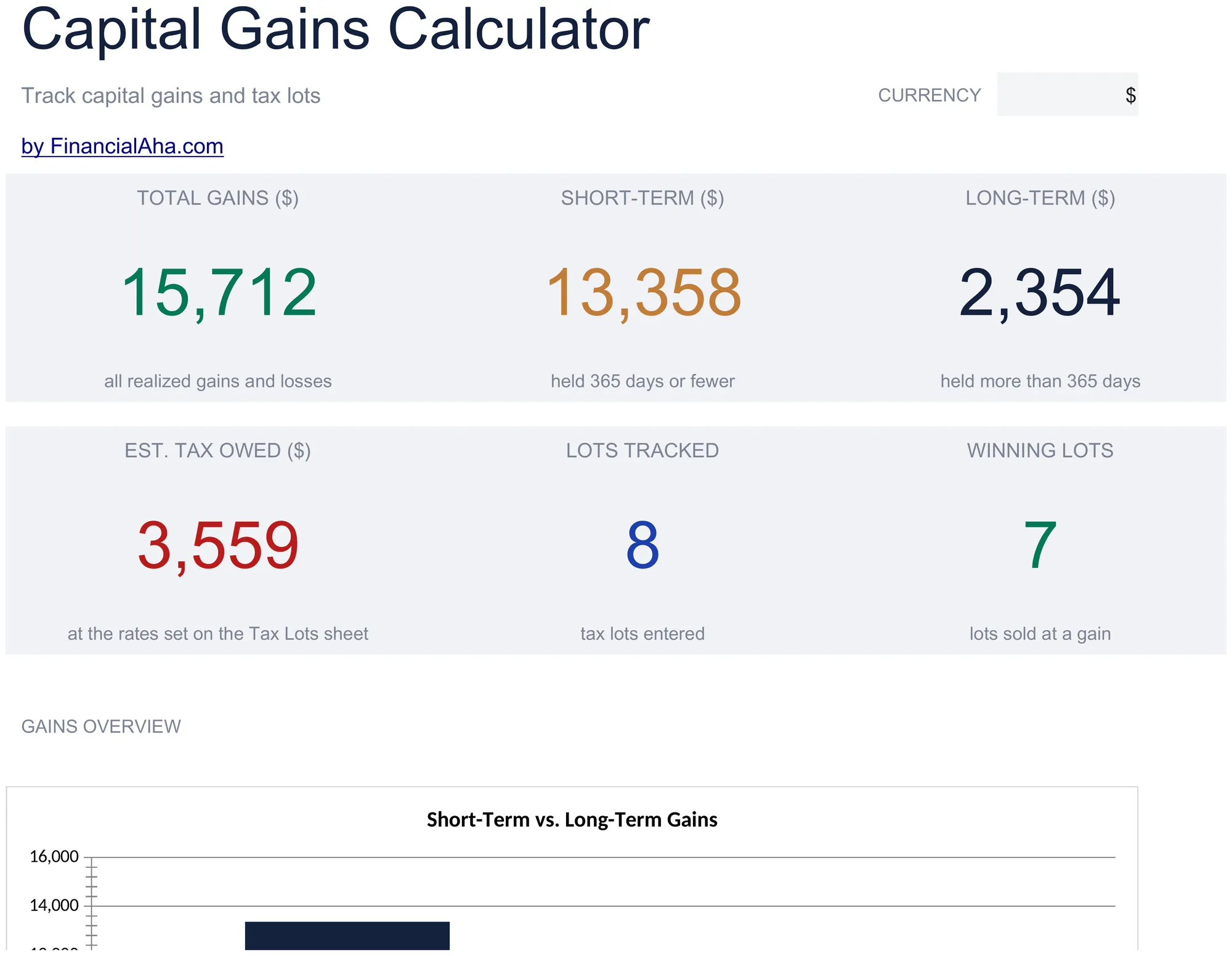
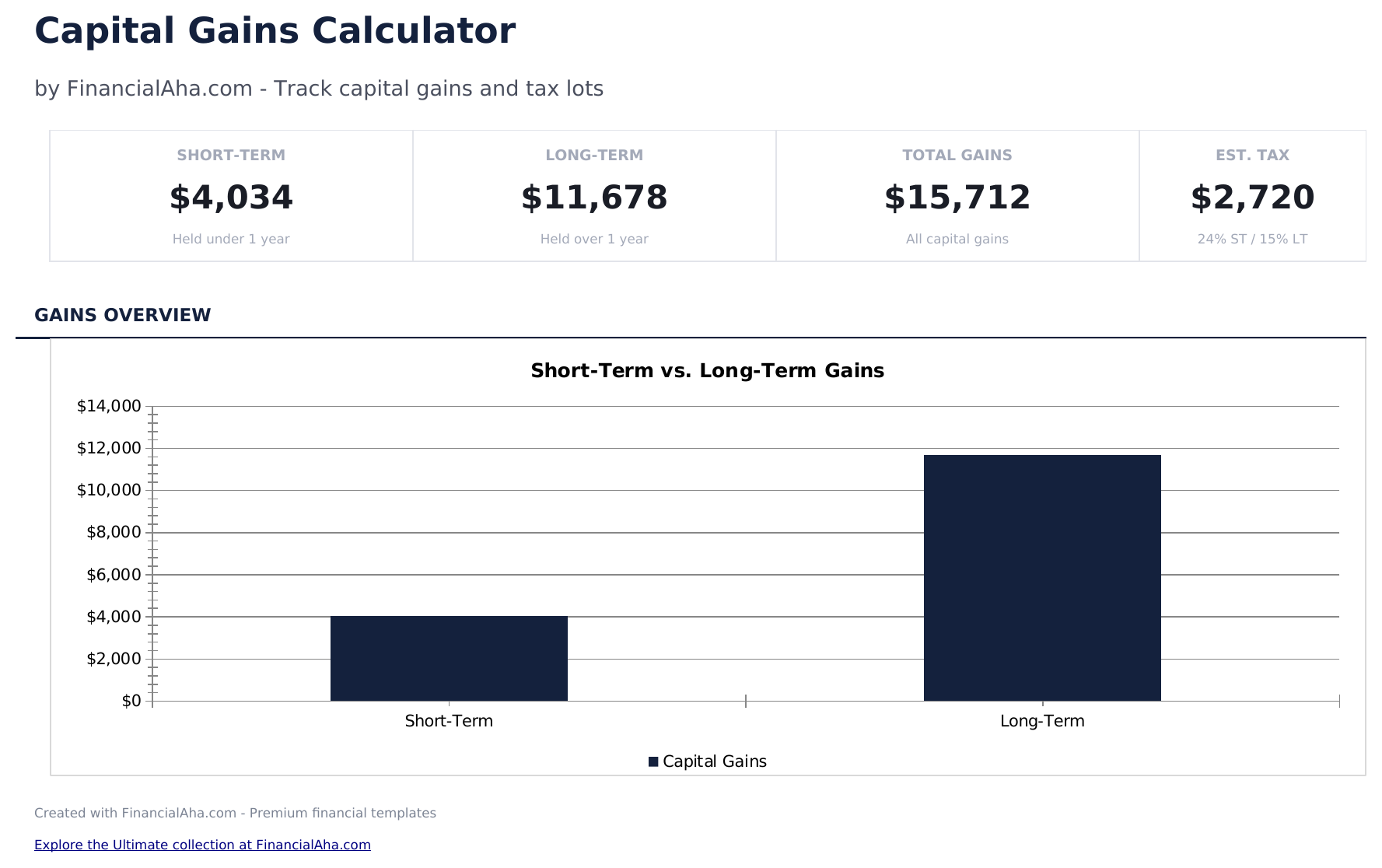
  • Dashboard, das alles realisiert summiert und nach Zeitraum aufteilt
  • Lotzählung und wie viele profitabel
  • Ein Diagramm, das die zwei Zeiträume gegeneinander setzt
  • Ein Währungs-Dropdown auf dem Dashboard, das Geldspalten über beide Arbeitsblätter relabelt
  • Schritt-für-Schritt-Anleitung "How to Use" auf einer eigenen Registerkarte
  • Funktioniert in Microsoft Excel und Google Sheets ohne Setup erforderlich
Ultimate-Version verfügbar

Brauchen Sie mehr von dieser Vorlage?

Die Essentials Tabellenvorlage deckt die tägliche Erfassung ab. Die Ultimate Tabellenvorlage gibt jedem Teil der Vorlage ein eigenes Tabellenblatt, mit mehr Kapazität und ausführlicheren Auswertungen.

Die FinancialAha Essentials Capital Gains Calculator Tabellenvorlage für Google Sheets und Excel ist eine Arbeitsmappe mit zwei Blättern, die ein Jahr Verkäufe statt einem bearbeitet, mit einer How to Use Anleitung auf einer dritten Registerkarte. Sie funktioniert als Essentials Capital Gains Calculator Excel-Vorlage und als Essentials Capital Gains Calculator Google Sheets Vorlage aus dem gleichen Download. Während der Free-Build eine Position und eine Haltedauer nimmt, die Sie eingeben, hält diese Essentials Capital Gains Calculator Tabellenvorlage zwanzig Lots und rechnet aus, wie lange jedes gehalten wurde und in welchen Zeitraum es fällt, aus den Daten selbst. Keine Makros, kein VBA.

In der Arbeitsmappe

Was in der FinancialAha Essentials Kapitalertragsrechner Tabellenvorlage enthalten ist

Die FinancialAha Essentials Capital Gains Calculator Tabellenvorlage wird auf zwei Arbeitsblättern ausgeführt - eines, in das Sie eingeben, eines, das zurückmeldet - plus der Anleitung. Sie funktioniert in Microsoft Excel und Google Sheets und hier ist das, was die Essentials Capital Gains Calculator Tabellenvorlage enthält.

  1. 01 von 02

    Tax Lots

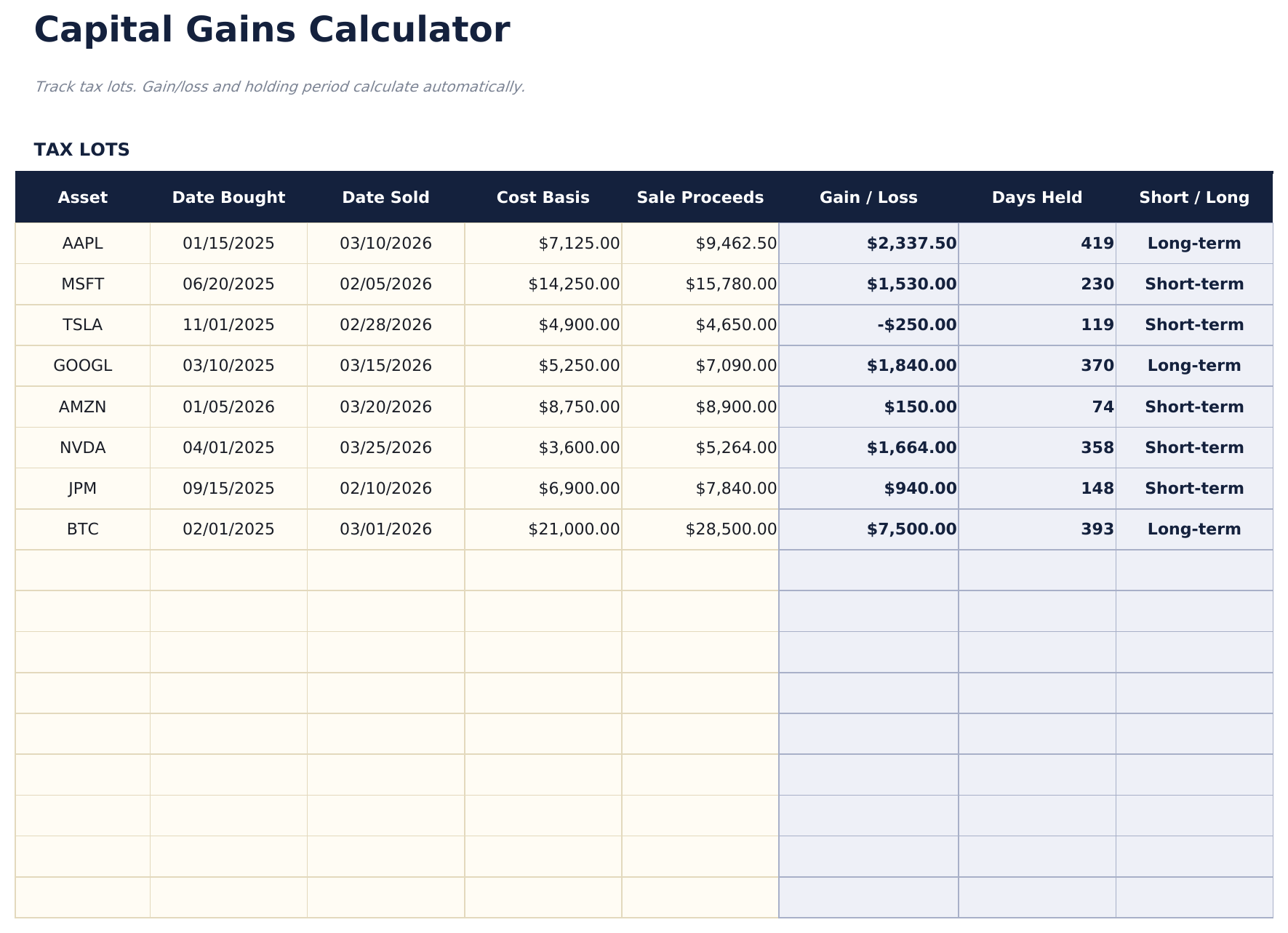
    Das Arbeitsblatt, das Sie eingeben, zwanzig Lots tief. Jede Zeile nimmt das Asset, das Datum, an dem es gekauft wurde und das Datum, an dem es verkauft wurde, was es zum Erwerben kostete und was es brachte. Aus diesen folgen der Gewinn oder Verlust zusammen mit der Anzahl der Tage, die die Position gehalten wurde, und welcher Zeitraum das setzt - so kommt die Klassifizierung aus den Daten und nicht von Ihnen, die Sie entscheiden. Ein Verlust wird einfach als negativer Gewinn angezeigt und durchläuft auf die gleiche Weise durch die Summen.

  2. 02 von 02

    Dashboard

    Das Jahr summiert: alles Realisierte, aufgeteilt in die zwei Zeiträume, mit einer geschätzten Steuerzahl, wie viele Lots erfasst sind und wie viele profitabel. Ein Diagramm setzt die zwei Zeiträume gegeneinander. Die Steuerzahl ist eine Schätzung und keine Berechnung dessen, was Sie schulden. Sie wendet die zwei Sätze vom Arbeitsblatt Tax Lots auf jeden Zeitraum getrennt an und begrenzt jeden zuerst auf null - so trägt ein verlorener Zeitraum keine Steuern bei, anstatt einen negativen, und ein Verlust auf einer Seite hebt niemals die Steuer auf der anderen auf. Nichts darin weiß von Klammern, Freibeträgen oder vorgetragenen Verlusten.

  3. Enthaltene Anleitung

    How to Use

    Eine Schritt-für-Schritt-Anleitung auf ihrer eigenen Registerkarte, die Einrichtung, was Anschaffungskosten und Erlöse enthalten sollten, wie die Klassifizierung durchgeführt wird, und wie man das Dashboard liest. Da sie in der Datei mitgeliefert wird, reist die Anleitung mit der Vorlage, wo immer sie geöffnet wird.

Funktioniert sowohl in Google Sheets als auch in Excel

Essentials Kapitalertragsrechner Tabellenvorlage für Google Sheets

Laden Sie die Essentials Capital Gains Calculator Tabellenvorlage auf Drive hoch, klicken Sie mit der rechten Maustaste darauf und wählen Sie "Öffnen mit Google Sheets". Diese Essentials Capital Gains Calculator Google Sheets Vorlage benötigt keinen Konvertierungsschritt und das Diagramm übersteht die Reise intakt - die Daten und Summen funktionieren genau wie in Excel. Der Währungs-Dropdown auf dem Dashboard relabelt jede Geldspalte über beide Arbeitsblätter auf einmal.

Essentials Kapitalertragsrechner Google Sheets Vorlage einrichten

Eine gemeinsame Kopie der Essentials Capital Gains Calculator Google Sheets Vorlage funktioniert dort, wo jemand anderes die Zahlen vorbereitet oder überprüft, und der Sheets-Versionsverlauf deckt ein Datum oder eine überschriebene Basis ab. Da die Berichtserstattung auf ihrer eigenen Registerkarte sitzt, bleibt die Lotliste eine Liste.

Teilen des Essentials Capital Gains Calculator Google Sheet

Das Essentials Capital Gains Calculator Google Sheet ist ein Pro-Verkauf-Auftrag anstatt eines täglichen: Fügen Sie für jeden Verkauf eine Zeile hinzu, nicht für jeden Tag.

Essentials Kapitalertragsrechner Tabellenvorlage für Excel

Das Essentials Capital Gains Calculator Tabellenvorlage für Excel ist eine schlichte .xlsx. Excel öffnet dies in Excel unter Windows, Excel auf dem Mac und Excel für das Web ohne Vertrauensabfrage. Die Diagramme sind native Excel-Diagramme und es gibt keine Makros oder VBA.

Essentials Kapitalertragsrechner Excel Vorlage einrichten

Die gleiche Essentials Capital Gains Calculator Excel-Vorlage öffnet sich in Excel unter Windows, Excel auf dem Mac, und Excel für das Web - die Daten und Summen bleiben identisch.

Essentials Capital Gains Calculator Arbeitsblatt Excel-Anmerkungen

Die Essentials Capital Gains Calculator Tabellenvorlage für Excel hat keine Makros und kein VBA, so dass Excel diese in jeder Version öffnet.

Die Essentials Kapitalertragsrechner Tabellenvorlage als Excel-Datei öffnen

Nichts in der Essentials Capital Gains Calculator Excel-Vorlage ist versionsspezifisch, so dass diese Essentials Capital Gains Calculator Excel-Tabellenvorlage in jeder Excel-Version seit .xlsx existiert identisch öffnet.

Highlights der Tabellenvorlage

Was die Essentials Kapitalertragsrechner Tabellenvorlage erfasst

Sie geben fünf Dinge pro Lot ein und die Essentials Capital Gains Calculator Tabellenvorlage leitet Haltedauer, kurzfristige oder langfristige Klassifizierung und Gewinn oder Verlust ab.

Asset
das Ticker-Symbol, der Fonds oder die Position, die das Lot abdeckt
Date Bought
wann die Position erworben wurde
Date Sold
wann sie veräußert wurde
Cost Basis
was es zum Erwerben kostete, Gebühren enthalten
Sale Proceeds
was der Verkauf brachte, netto Gebühren
Gain / Loss
abgeleitet, Erlöse minus Basis, negativ wenn es ein Verlust war
Days Held
abgeleitet, die Spanne zwischen den zwei Daten
Short / Long
abgeleitet, der Zeitraum, in den diese Spanne fällt

Builds vergleichen

FinancialAha Kapitalertragsrechner Tabellenvorlage: Free, Essentials und Ultimate im Vergleich

Funktion Free Essentials Diese Seite Ultimate Tabellenvorlage ansehen
Arbeitsblätter 1 2 5
Positionen bearbeitet Ein Mal 20 Lots 50 Lots
Gewinn oder Verlust Ja Ja, pro Lot Ja, mit % Rendite
Kurzfristig oder langfristig Aus Tagen, die Sie eingeben Aus den Daten, die Sie eingeben Aus den Daten, die Sie eingeben
Sätze Beide von Ihnen festgelegt Beide von Ihnen festgelegt, unter den Summen Beide von Ihnen festgelegt, auf einem Summary-Blatt
Diagramme 1 2
Summen nach Zeitraum Ja Ja
Effektiver Satz Ja
Bracket-Raster Jede Satzkombination
Wash-Sale-Helfer Kennzeichnet Rückkäufe gegen Verluste

Die FinancialAha Essentials Capital Gains Calculator Tabellenvorlage verarbeitet zwei Arbeitsblätter - eines zum Eingeben, eines zum Melden - plus eine Anleitung. Der Free-Build nimmt eine Position auf. Der Ultimate-Build nimmt fünfzig und ein Analysieren-Sheet hinzu.

Gut zu wissen

Hinweise zur Arbeit mit der Essentials Kapitalertragsrechner Tabellenvorlage

  • Die Klassifizierung kommt aus den zwei Daten und nicht aus einer Beurteilung, die Sie treffen, so dass die Eingabe genau ist, was die Zeile an ihr wendet.
  • Anschaffungskosten und Erlöse sind beide die echten Beträge - Erwerbskosten rein, Verkaufskosten raus - eher als die notierten Preise.
  • Ein Verlust durchläuft als negativer Gewinn, so dass die Summen das Jahr widerspiegeln und nicht nur die Gewinner.
  • Der Währungs-Dropdown sitzt auf dem Dashboard und relabelt Geldspalten über die ganze Essentials Capital Gains Calculator Tabellenvorlage. Sie ändert die Beschriftung nur und konvertiert nicht die Zahlen.
  • Die zwei Sätze sitzen unter den Summen auf dem Arbeitsblatt Tax Lots, und die Schätzung des Dashboards liest sie. Was die Sätze sein sollten, entscheidet das Arbeitsblatt nicht.
  • Die Schätzung begrenzt jeden Zeitraum zuerst auf null, bevor sie seinen Satz anwendet, so trägt ein verlorener Zeitraum keine Steuer bei und ein Verlust auf einer Seite reduziert nicht die Steuer auf der anderen. Klammern, Freibeträge und Verluste durchgeführt sind alle außerhalb.

So verwenden Sie diese Essentials Kapitalertragsrechner-Vorlage

1

Lot hinzufügen

Geben Sie das Asset und die Daten ein, an denen es gekauft und verkauft wurde.

2

Das Geld eingeben

Fügen Sie hinzu, was es zum Erwerben kostete und was der Verkauf brachte, beide netto Gebühren.

3

Lassen Sie es klassifizieren

Haltedauer und der Zeitraum folgen aus den Daten, und der Gewinn oder Verlust aus den zwei Beträgen.

4

Das Jahr lesen

Das Dashboard summiert alles Realisierte, nach Zeitraum aufgeteilt, mit einem Diagramm daneben.

Mit KI stressgetestet.

Jede Vorlage beginnt mit gründlicher Recherche dazu, wie Menschen das Thema tatsächlich erfassen. Wir gestalten das Layout, bauen die Formeln und feilen am Design, bis es sich anfühlt wie etwas, das wir selbst verwenden würden. Dabei nutzen wir KI, um die Berechnungen auf Herz und Nieren zu prüfen: ungewöhnliche Eingaben, Grenzfälle und Formelverhalten, geprüft, bis die Zahlen stimmen.

Ultimate-Version ansehen

Sofortige digitale Lieferung · Es gelten die AGB

Häufig gestellte Fragen

Ist die FinancialAha Essentials Capital Gains Calculator Tabellenvorlage eine Google Sheets Vorlage?

Ja. Laden Sie die Datei auf Drive hoch und wählen Sie "Öffnen mit Google Sheets". Die Essentials Capital Gains Calculator Google Sheets Vorlage benötigt keinen Konvertierungsschritt und das Diagramm übersteht die Reise intakt.

Ist die FinancialAha Essentials Capital Gains Calculator Tabellenvorlage eine Excel-Vorlage?

Ja. Der Download ist eine schlichte .xlsx, so dass die Essentials Capital Gains Calculator Excel-Vorlage direkt in Excel öffnet, ohne Importschritt erforderlich. Das Diagramm ist ein natives Excel-Diagramm und es gibt keine Makros oder VBA.

Wird die FinancialAha Essentials Capital Gains Calculator Tabellenvorlage für Excel in älteren Versionen von Excel geöffnet?

Ja. Die Essentials Capital Gains Calculator Tabellenvorlage für Excel wird als schlichte .xlsx geliefert, sie öffnet sich also im aktuellen Excel genauso wie in Versionen, die älter sind als dynamische Arrays.

Kann ich meine eigenen Sätze im Essentials Capital Gains Calculator Arbeitsblatt festlegen?

Ja. Beide Sätze befinden sich als bezeichnete Zellen unter den Summen auf dem Arbeitsblatt Tax Lots - einer kurzfristig, einer langfristig - und die Schätzung des Dashboards liest sie, so dass die Änderung eines Satzes die Zahl verschiebt. Was die Sätze sein sollten, entscheidet das Arbeitsblatt nicht. Der Ultimate-Build verschiebt sie auf ein Summary-Blatt, fügt eine effektive Ratenquote über alles Realisierte hinzu und führt ein Raster jeder Ratenkombination aus.

Wie wird der Unterschied zwischen kurzfristig und langfristig entschieden?

Aus den zwei Daten. Das Arbeitsblatt errechnet, wie viele Tage die Position gehalten wurde, und klassifiziert das Lot aus dieser Zahl, so dass sie davon folgt, was Sie eingegeben haben, nicht von einer Beurteilung, die Sie treffen.

Wie viele Lots hält es?

Zwanzig in einem einzelnen Zeitraum. Der Ultimate-Build hält fünfzig und fügt eine prozentuale Rendite für jeden hinzu.

Wie werden Verluste behandelt?

Ein Verlust wird als negativer Gewinn angezeigt und durchlaufen durch die Summen auf die gleiche Weise, so dass die Jahresfigur alles Realisierte widerspiegelt, nicht nur die rentablen Lots.

Was sollten Anschaffungskosten und Erlöse enthalten?

Anschaffungskosten sind, was die Position zum Erwerben einschließlich Gebühren kostet; Erlöse sind, was der Verkauf nach Verkaufskosten bringt. Die Verwendung der echten Beträge anstelle von notierten Preisen ist das, was den Gewinn aussagekräftig macht.

Wie öffne ich diese Vorlage in Google Sheets?

Laden Sie die .xlsx-Datei auf Google Drive hoch und öffnen Sie sie mit Google Sheets. Alle Formeln und Formatierungen bleiben erhalten.

Weitere Essentials-Vorlagen: Investieren & Handel

Essentials

Highlights:

Dashboard mit Diagrammen und KPIs
Vorausgefüllte Kategorien und Beispieldaten
Keine Registrierung, kein Abo
Lebenslange kostenlose Updates
Funktioniert in
Excel Google Sheets

Auf der Suche nach Premium-Tabellenvorlagen?

Unsere kostenpflichtigen Vorlagen umfassen erweiterte mehrseitige Dashboards, native Excel-Diagramme und laufende Aktualisierungen.

Privat & sicher

Ihre Finanzdaten bleiben auf Ihrem Gerät. Wir sehen sie nie.

Mehr erfahren →

Brauchen Sie Hilfe?

Schauen Sie in unsere Anleitungen oder kontaktieren Sie uns.

FAQ ansehen →