Lifetime-Deal Komplettes Bundle für persönliche Finanzplanung →
✓ Finanzplanung✓ Vermögens-Tracker✓ Monatliches Budget✓ Reisebudget-Planer✓ Jahresbudget-Planer✓ Monatlicher Ausgaben-Tracker✓ Jährlicher Steuerplaner✓ Altersvorsorgeplanung
Bundle ansehen →

Sofortige digitale Lieferung · Es gelten die AGB

Ultimate-Vorlage - Excel & Google Sheets

Ultimate Kapitalertragsrechner Tabellenvorlage für Google Sheets & Excel

Fünfzig realisierte Posten mit Anteilen, beiden Daten, Anschaffungskosten und Erlös, sowie einer prozentualen Rendite auf jedem, sodass sehr unterschiedlich große Positionen vergleichbar sind. Die Ultimate Kapitalertragsrechner Tabellenvorlage leitet gehaltene Tage und die Frist aus den Daten ab, errechnet einen effektiven Satz über alles Realisierte, testet das Ergebnis gegen andere Sätze auf einem Sensitivitätsblatt, und führt eine Wash-Sale-Verfolgung. Fünf Arbeitsblätter. Google Sheets und Excel.

Siehe Vorschau

Sofortige digitale Lieferung · Es gelten die AGB

Kapitalertragsrechner Tabellenvorlage - Ultimate version for Google Sheets and Excel

Was enthalten ist

  • Fünfzig realisierte Posten mit Anteilen, beiden Daten, Einstandswert und Erlösen
  • Prozentuale Rendite pro Posten, damit Positionen unterschiedlicher Größe vergleichbar sind
  • Haltedauer und Steuerlaufzeit werden aus den Daten abgeleitet
  • Beide Sätze werden von Ihnen auf einem Zusammenfassungsblatt eingegeben, nicht angenommen
  • Ein effektiver Satz über alles Realisierte, der Ihre tatsächliche Mischung widerspiegelt
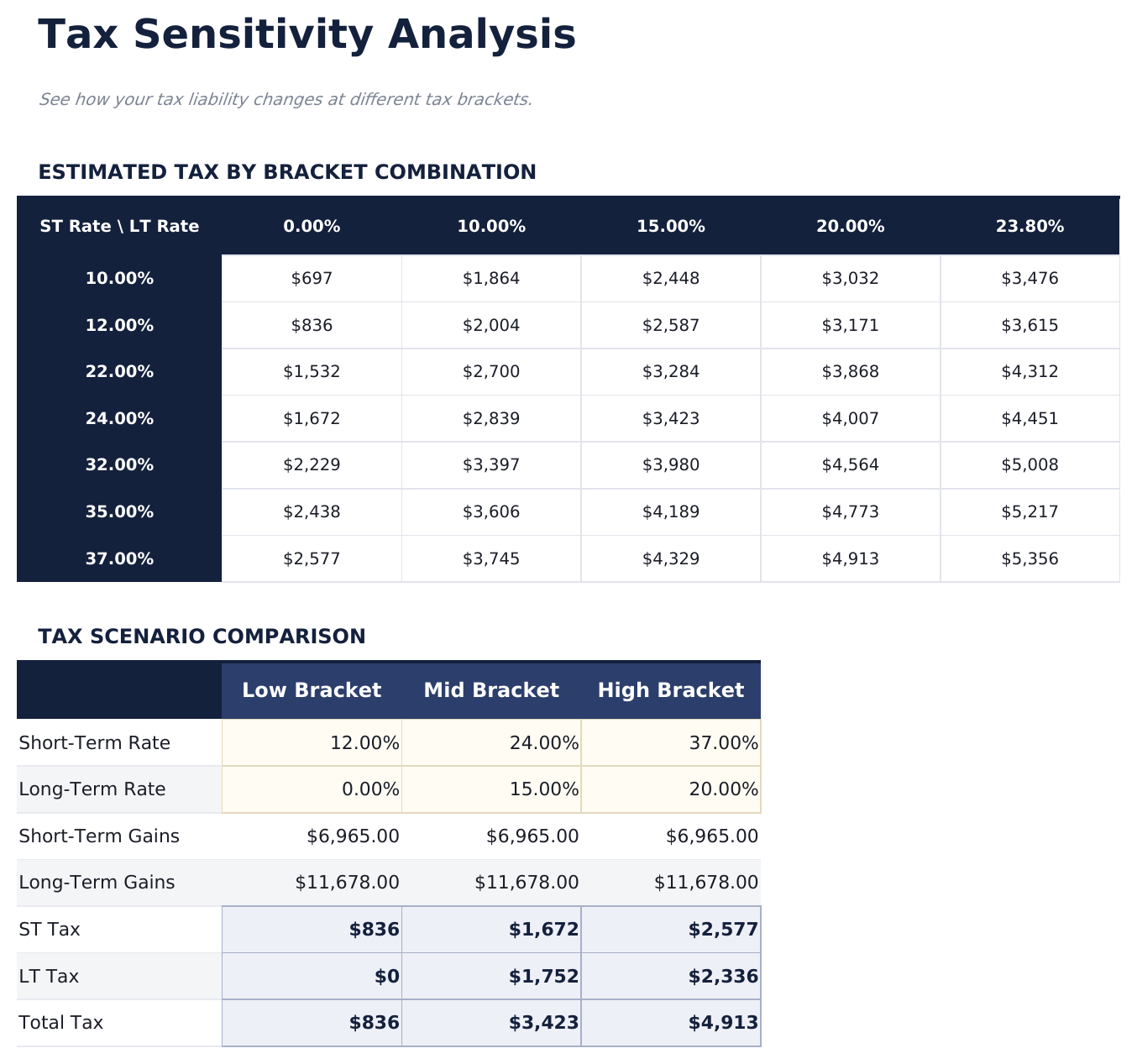
  • Ein Raster zeigt die Schätzung bei jeder Kombination der zwei Sätze
  • Ein Nebeneinander-Vergleich von drei Steuerklassen-Positionen
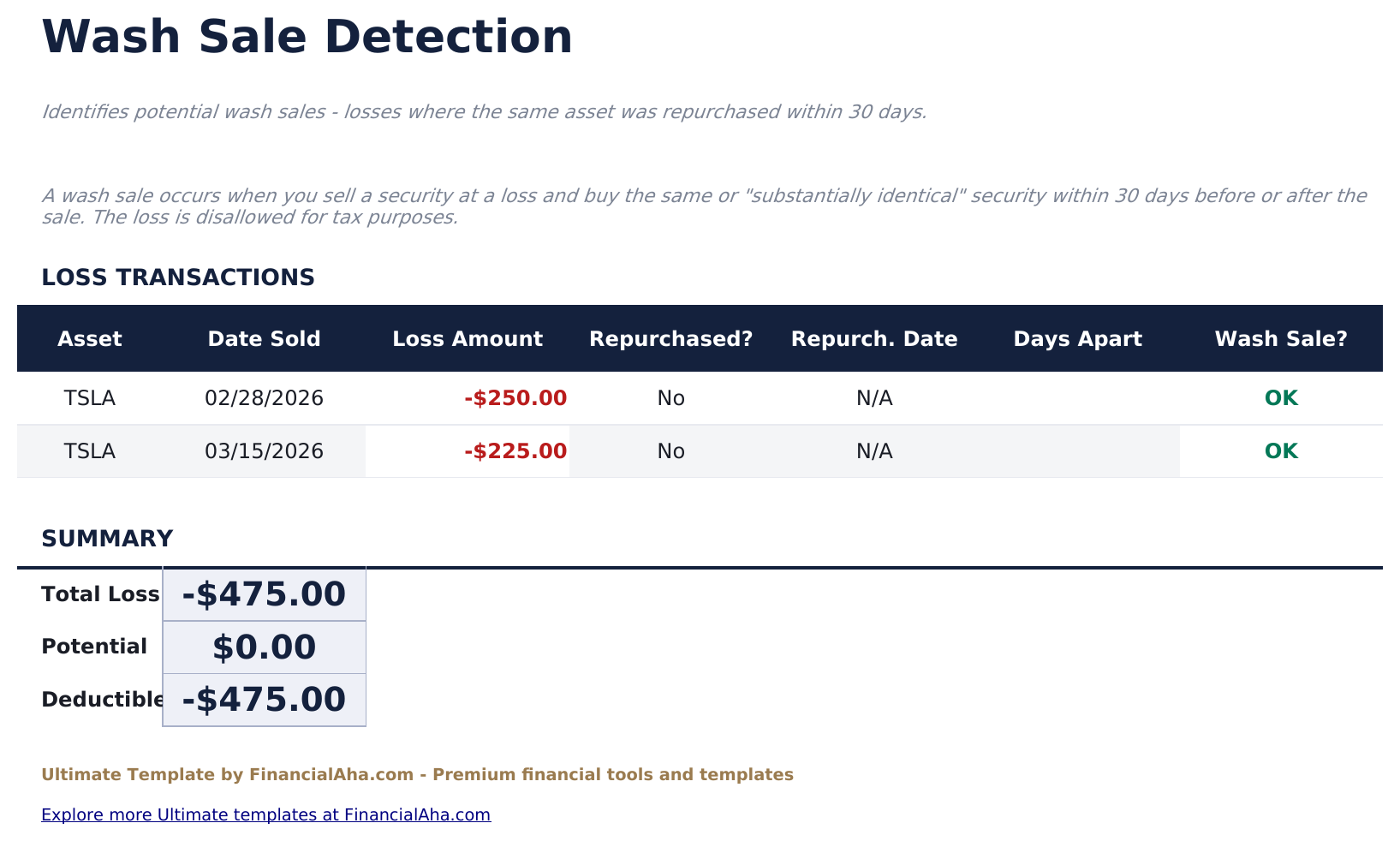
  • Ein Wash-Sale-Helfer listet Verluste gegen jeden Rückkauf desselben Vermögenswerts auf
  • Dashboard mit zwei Diagrammen für das Jahr und die Aufteilung nach Steuerlaufzeit
  • Funktioniert in Microsoft Excel und Google Sheets ohne erforderliche Makros

Die FinancialAha Ultimate Kapitalertragsrechner-Tabellenvorlage für Google Sheets und Excel ist eine fünf-Arbeitsblatt-Arbeitsmappe, die die Sätze unter Ihre Kontrolle bringt und dann die Antwort dagegen testet, mit einer Anleitung auf einem sechsten Tab. Sie kommt als Ultimate Kapitalertragsrechner Excel-Vorlage und Ultimate Kapitalertragsrechner Google Sheets-Vorlage in einer Datei. Diese Ultimate Kapitalertragsrechner-Tabellenvorlage hält fünfzig realisierte Posten, meldet einen effektiven Satz über das Jahr, zeigt die Schätzung bei jeder Satzenkombination und kennzeichnet Verluste, wo derselbe Vermögenswert bald danach zurückgekauft wurde. Keine Makros, kein VBA.

In der Arbeitsmappe

Was in der FinancialAha Ultimate Kapitalertragsrechner Tabellenvorlage enthalten ist

Die FinancialAha Ultimate Kapitalertragsrechner-Tabellenvorlage läuft auf fünf Arbeitsblättern - zwei, in die Sie eingeben, drei, die Berichte zurückgeben - plus die Anleitung. Sie funktioniert in Microsoft Excel und Google Sheets und hier ist, was die Ultimate Kapitalertragsrechner-Tabelle enthält.

  1. 01 von 05

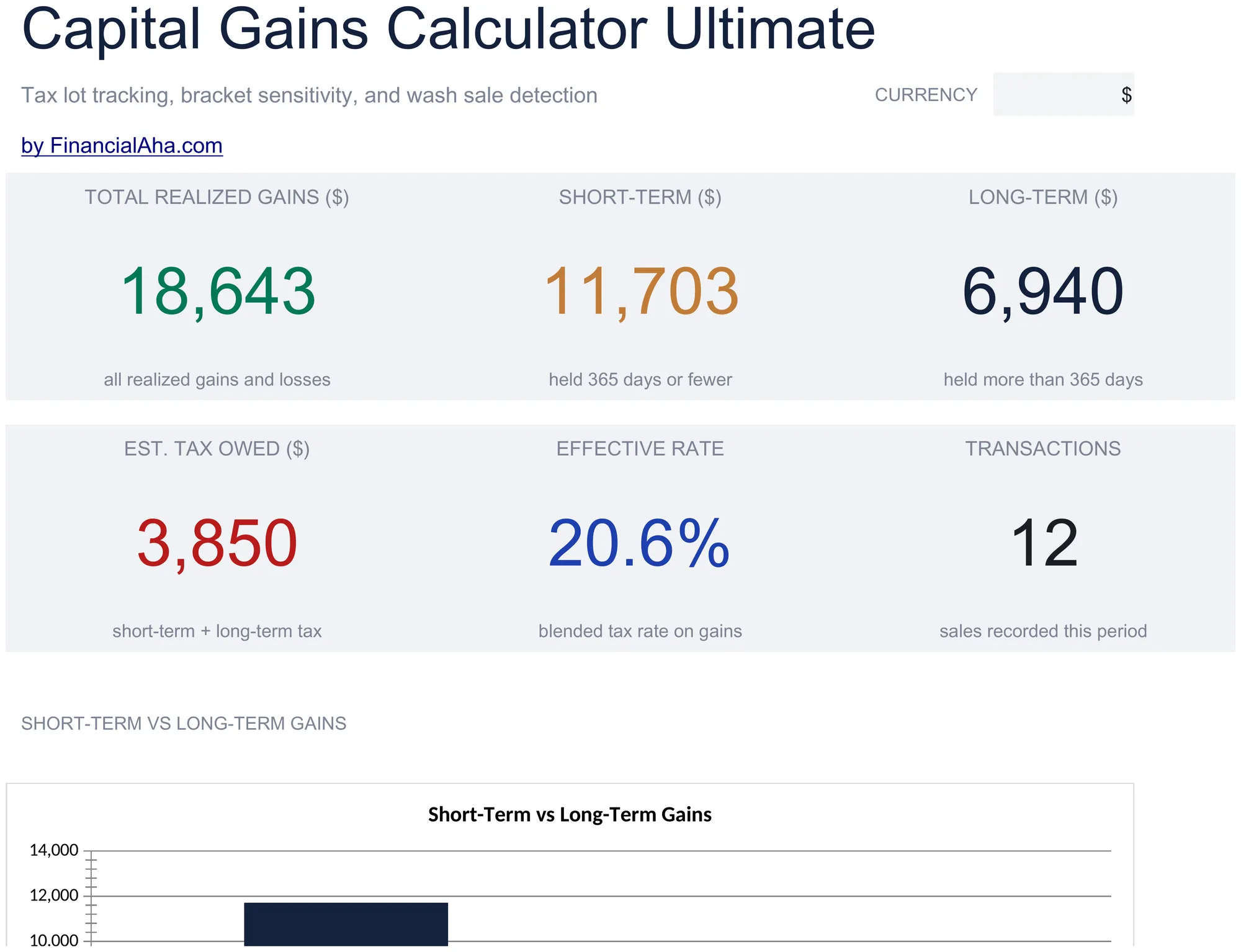
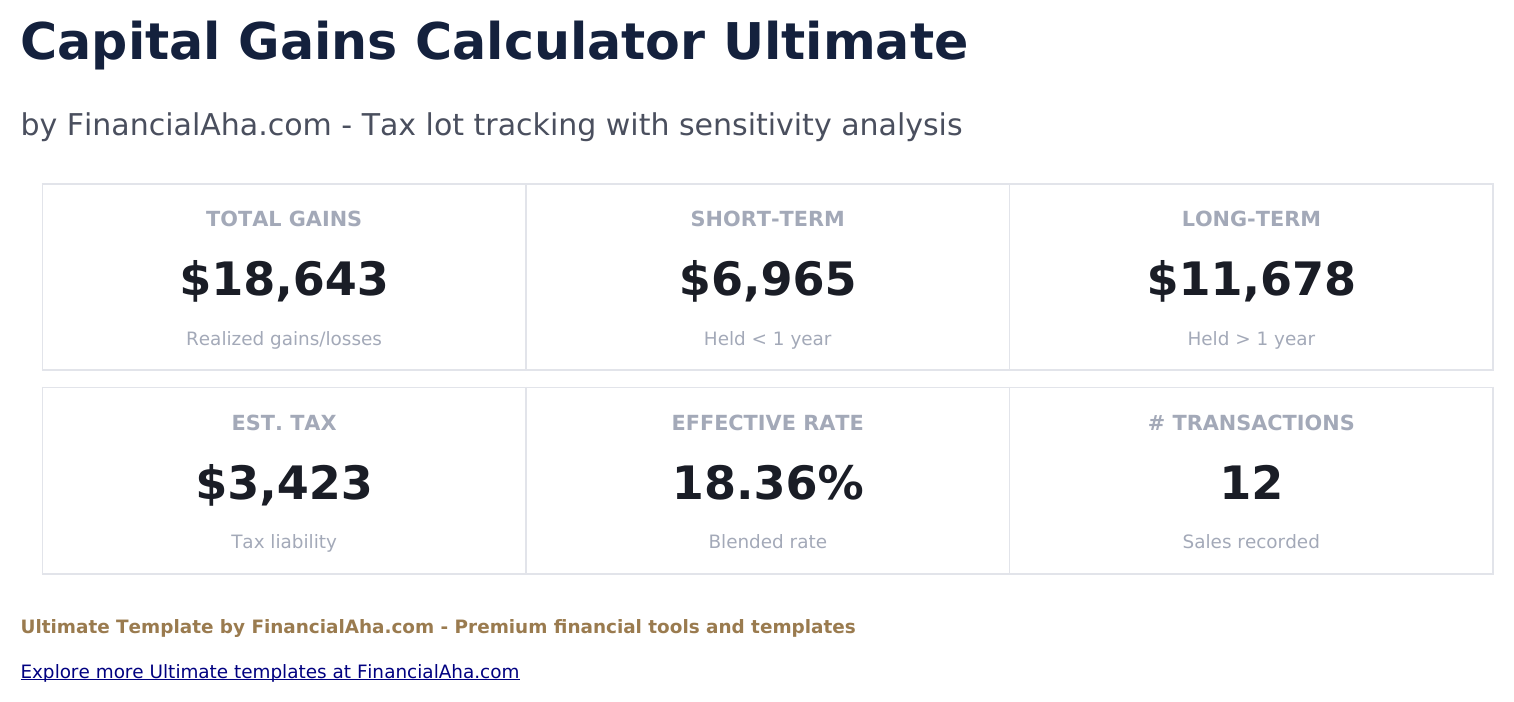
    Dashboard

    Sechs Zahlen. Alles Realisierte, aufgeteilt in Short-term und Long-term in der oberen Reihe; die geschätzte Steuer, der gemischte Satz, den sie darstellt, und wie viele Verkäufe in der zweiten Periode aufgezeichnet wurden. Der gemischte Satz ist die Zahl, die es wert ist, getragen zu werden - zwei Summen aus unterschiedlichen Steuersätzen sind schwer zu behalten, und ein Anteil der Gewinne ist nicht. Zwei Diagramme tragen dasselbe Bild. Jede Zahl liest sich aus den Posten und den Sätzen, die Sie festgelegt haben, daher wird hier nichts separat beibehalten.

  2. 02 von 05

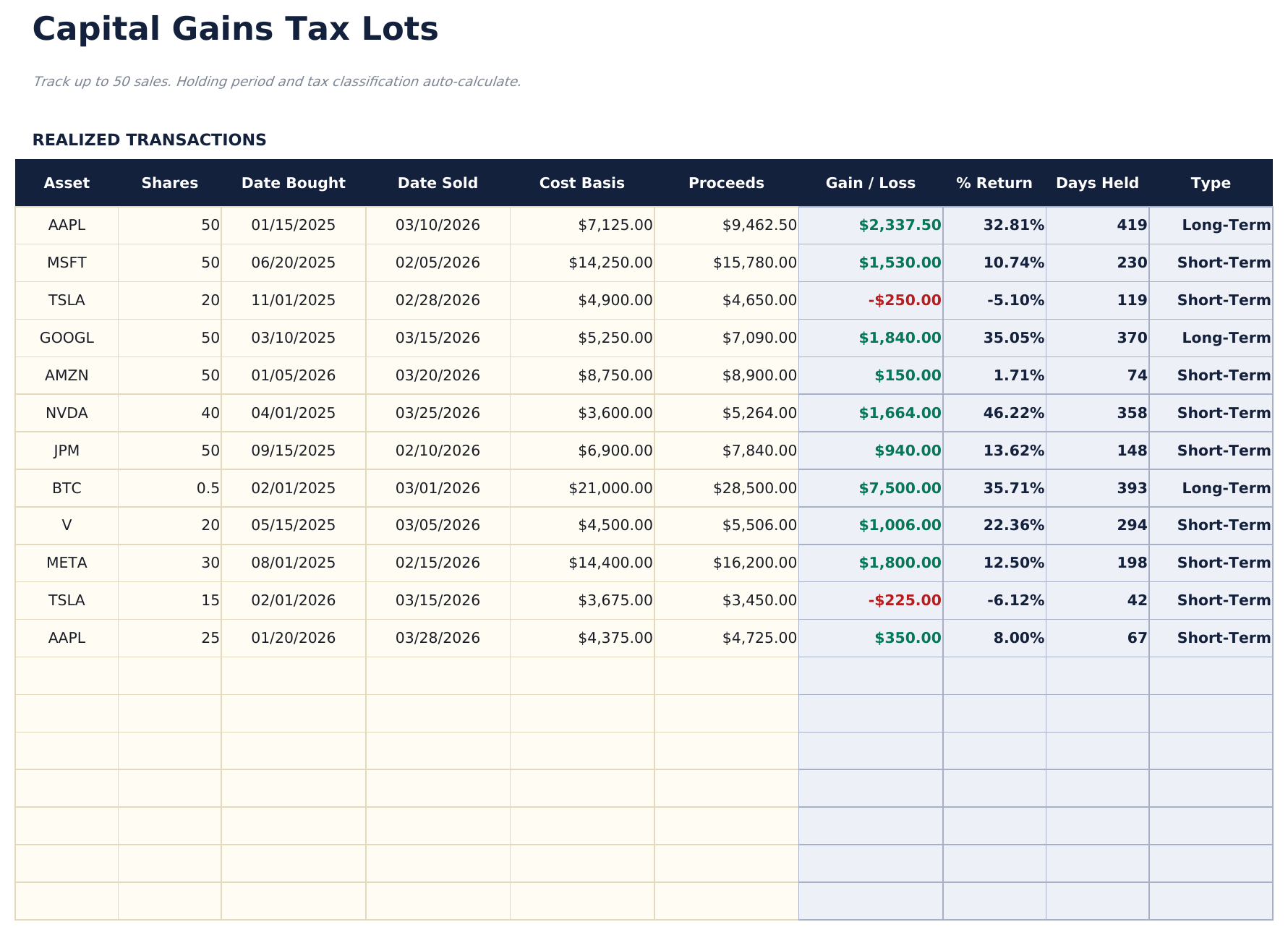
    Tax Lots

    Der Datensatz, fünfzig realisierte Verkäufe tief. Jede Reihe nimmt den Vermögenswert und die Anzahl der Anteile, beide Daten, was er kostete und was er brachte - und gibt den Gewinn zurück, die Rendite als Prozentsatz dessen, was hineinfloss, die gehaltene Anzahl von Tagen und die Steuerlaufzeit. Der Prozentsatz ist die Spalte, Posten sehr unterschiedlicher Größe vergleichbar macht, was eine reine Geldzahl niemals tut.

  3. 03 von 05

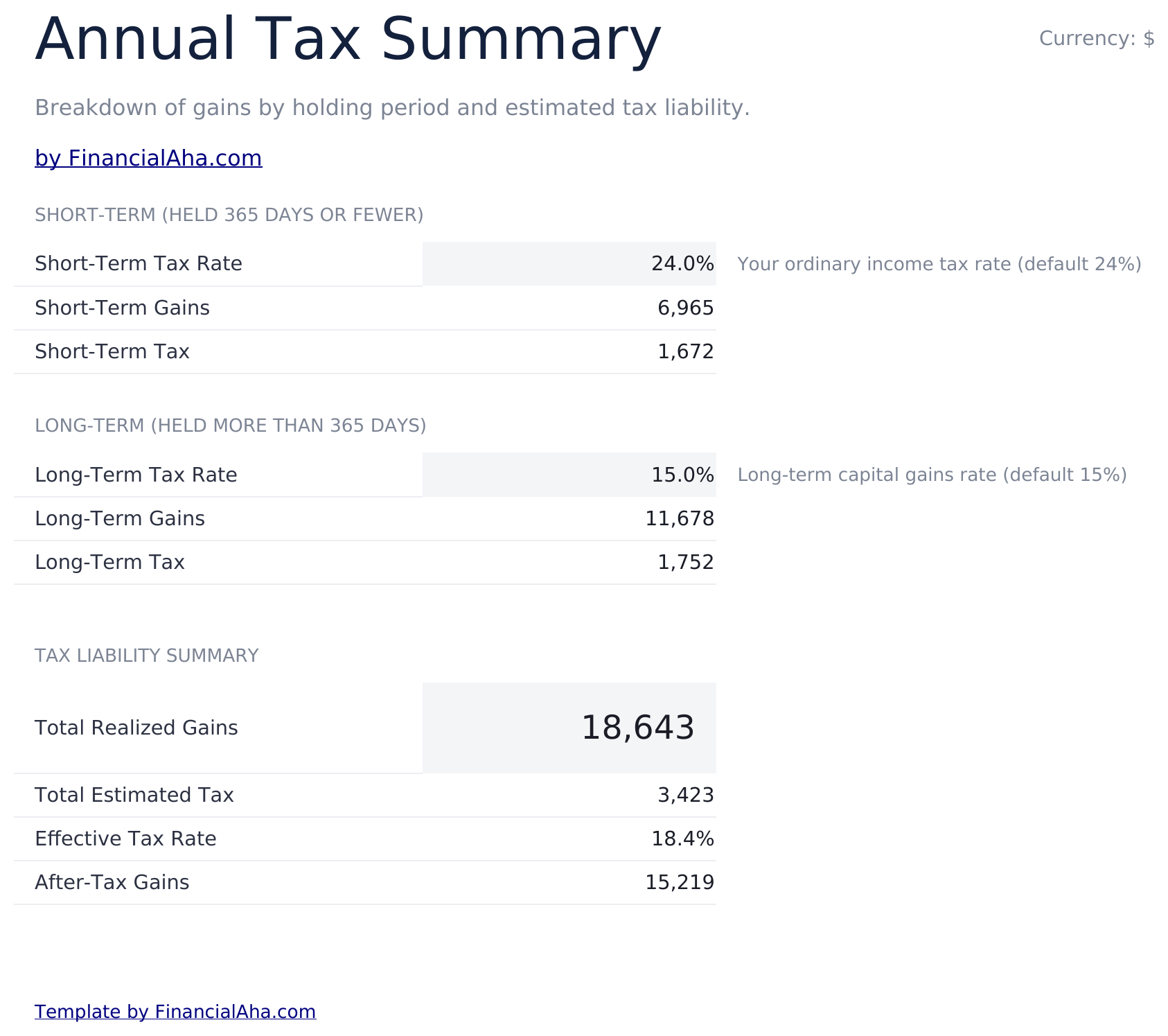
    Tax Summary

    Wo die Sätze Ihre werden. Beide werden hier eingegeben, anstatt angenommen zu werden, die Schätzung für jeden Posten wird daraus aufgebaut, und ein effektiver Satz über alles Realisierte ergibt sich am Ende - was eine andere Zahl als jeder Input ist, weil sie die tatsächliche Mischung dessen widerspiegelt, was Sie verkauft haben.

  4. 04 von 05

    Sensitivity

    Die Schätzung bei jeder Satzenkombination, als Raster angeordnet, mit einem Nebeneinander-Vergleich von drei Steuerklassen-Positionen darunter. Sie existiert, weil der geltende Satz nicht immer im Voraus bekannt ist, und die Spanne zwischen den Ergebnissen zu sehen ist ehrlicher als eine einzelne Zahl, die von einer Annahme abhängt.

  5. 05 von 05

    Wash Sale Tracker

    Jeder Verlust auf der Postenliste, mit der Frage, ob derselbe Vermögenswert bald danach zurückgekauft wurde, und ein Flag, wo es war. Die Arbeitsmappe ist vorsichtig, dies als Hilfsansicht anstatt als Feststellung zu bezeichnen - die echten Regeln gehen weiter als ein Name-Match, und sie weist darauf selbst hin.

  6. Enthaltene Anleitung

    How to Use

    Eine Schritt-für-Schritt-Anleitung auf ihrem eigenen Tab, die Setup abdeckt, was Einstandswert und Erlöse einschließen sollten, wo die Sätze festgelegt sind, wie das Raster liest, und die Grenzen des Wash-Sale-Ansichts. Da sie in der Datei mitgeliefert wird, reist die Anleitung mit der Vorlage, wo immer sie geöffnet wird.

Funktioniert sowohl in Google Sheets als auch in Excel

Ultimate Kapitalertragsrechner Tabellenvorlage für Google Sheets

Laden Sie die Ultimate Kapitalertragsrechner-Tabellenvorlage auf Drive hoch, klicken Sie mit der rechten Maustaste darauf und wählen Sie "Mit Google Sheets öffnen". Diese Ultimate Kapitalertragsrechner Google Sheets-Vorlage benötigt keinen Konvertierungsschritt und beide Diagramme bleiben intakt. Die blattübergreifenden Verweise, die das Dashboard speisen, beruhen auf den vorhandenen Tab-Namen, daher ist es sinnvoll, diese unverändert zu lassen.

Ultimate Kapitalertragsrechner Google Sheets Vorlage einrichten

Eine gemeinsame Kopie der Ultimate Kapitalertragsrechner Google Sheets-Vorlage eignet sich zum Übergeben eines Jahres realisierter Verkäufe an denjenigen, der Ihre Steuererklärung vorbereitet, da die Posten, die verwendeten Sätze und die daraus resultierende Schätzung alle in einer Datei sitzen. Der Versionsverlauf deckt eine nachträglich geänderte Zahl ab.

Die Ultimate Kapitalertragsrechner Google Sheet teilen

Die Ultimate Kapitalertragsrechner Google Sheet ist eine pro Verkauf während des Jahres und ein Sitzen am Ende davon: Fügen Sie jedes Posten hinzu, wenn es schließt, dann legen Sie die Sätze fest und lesen Sie die Zusammenfassung, das Raster und den Wash-Sale-Ansicht zusammen.

Ultimate Kapitalertragsrechner Tabellenvorlage für Excel

Der Ultimate Kapitalertragsrechner kommt als schlichte .xlsx. Excel öffnet diese Ultimate Kapitalertragsrechner Excel-Vorlage direkt, ohne Importschritt und ohne Kompatibilitätsaufforderung, und beide Diagramme sind native Excel-Diagramme, die sich neu zeichnen, wenn Posten eingehen. Es gibt keine Makros und kein VBA in der Datei, daher öffnet sie sich ohne Sicherheitswarnung.

Ultimate Kapitalertragsrechner Excel Vorlage einrichten

Dieselbe Ultimate Kapitalertragsrechner Excel-Vorlage öffnet sich in Excel unter Windows, Excel auf dem Mac und Excel für das Web. Es ist auch die identische Datei, die Sie auf Drive hochladen würden, daher gibt es keinen separaten Ultimate Kapitalertragsrechner zum Herunterladen, zwischen dem Sie wählen könnten.

Ultimate Kapitalertragsrechner-Tabelle Excel-Hinweise

Die Ultimate Kapitalertragsrechner-Tabelle Excel-Datei hat keine Makros und kein VBA, daher öffnet sich Excel ohne Vertrauensaufforderung. Derselbe Ultimate Kapitalertragsrechner zum Herunterladen wird auch in Excel für das Web geöffnet, was wichtig ist, wenn Sie zwischen einem Arbeitsplatz und einem persönlichen umziehen.

Die Ultimate Kapitalertragsrechner Tabellenvorlage als Excel-Datei öffnen

Nichts in der Ultimate Kapitalertragsrechner Excel-Vorlage ist versionsspezifisch, daher verhält sich diese Ultimate Kapitalertragsrechner-Tabelle Excel-Arbeitsmappe in Excel unter Windows, Excel auf dem Mac und älteren Versionen identisch.

Highlights der Tabellenvorlage

Was die Ultimate Kapitalertragsrechner Tabellenvorlage erfasst

Die Postenliste ist das, aus dem alles andere liest. Dies sind die Spalten, mit denen die Ultimate Kapitalertragsrechner-Tabellenvorlage arbeitet:

Asset
das Tickersymbol, der Fonds oder die Beteiligung
Shares
wie viele Einheiten das Posten abdeckt
Date Bought
wenn die Position erworben wurde
Date Sold
wenn sie veräußert wurde
Cost Basis
was es kostete, zu erwerben, Gebühren eingeschlossen
Proceeds
was der Verkauf brachte, Netto von Gebühren
Gain / Loss
abgeleitet, Erlöse weniger Basis
% Return
abgeleitet, der Gewinn gemessen gegen das, was hineinfloss
Days Held
abgeleitet, der Zeitraum zwischen den beiden Daten
Type
abgeleitet, die Steuerlaufzeit, in die dieser Zeitraum fällt

Builds vergleichen

FinancialAha Kapitalertragsrechner Tabellenvorlage: Free, Essentials und Ultimate im Vergleich

Funktion Free Essentials Tabellenvorlage ansehen Ultimate Diese Seite
Arbeitsblätter 1 2 5
Positionen behandelt Jeweils eine 20 Posten 50 Posten
Gewinn oder Verlust Ja Ja, pro Posten Ja, mit % Rendite
Short-term oder Long-term Aus Tagen, die Sie eingeben Aus den Daten, die Sie eingeben Aus den Daten, die Sie eingeben
Sätze Beide von Ihnen festgelegt Beide von Ihnen festgelegt, unter den Summen Beide von Ihnen festgelegt, auf einem Zusammenfassungsblatt
Diagramme – 1 2
Summen nach Steuerlaufzeit – Ja Ja
Effektiver Satz – – Ja
Steuerklassen-Raster – – Jede Satzkombination
Wash-Sale-Helfer – – Markiert Rückkäufe gegen Verluste

Die FinancialAha Ultimate Kapitalertragsrechner-Tabellenvorlage deckt fünf Arbeitsblätter und fünfzig Posten ab. Die kostenlose Kapitalertragsrechner-Tabellenvorlage arbeitet eine Position mit einer Haltedauer, die Sie eingeben. Die Essentials Kapitalertragsrechner-Tabellenvorlage für Google Sheets und Excel hält zwanzig Posten, leitet die Steuerlaufzeit aus den Daten ab und summiert das Jahr auf - aber ihre Schätzung beruht auf Platzhaltersätzen, die Sie nicht ändern können. Diese Version stellt beide Sätze auf ein Zusammenfassungsblatt der Ihren, meldet einen effektiven Satz über alles Realisierte, ergänzt eine prozentuale Rendite pro Posten, damit unterschiedliche Größen vergleichen, zeigt die Schätzung über jede Satzkombination anstatt nur eine, und listet Verluste gegen jeden Rückkauf desselben Vermögenswerts bald danach auf. Jede Zahl bleibt eine Schätzung aus den gelieferten Sätzen anstatt eine Feststellung.

Gut zu wissen

Hinweise zur Arbeit mit der Ultimate Kapitalertragsrechner Tabellenvorlage

  • Die Sätze stehen Ihnen offen, um sie hier festzulegen, und der effektive Satz, der sich ergibt, ist die aussagekräftigere Zahl, weil er die Mischung dessen widerspiegelt, was tatsächlich verkauft wurde.
  • Die Prozentrendite-Spalte ist das, was Posten sehr unterschiedlicher Größe vergleichbar macht.
  • Das Raster existiert, weil der geltende Satz oft nicht im Voraus bekannt ist - die Spanne zwischen den Ergebnissen ist der nützliche Teil.
  • Der Wash-Sale-Ansicht ist ein Helfer anstatt eine Feststellung, und die Arbeitsmappe sagt das klar: die echten Regeln gehen über einen passenden Namen hinaus.
  • Alles, was das Blatt produziert, ist eine Schätzung, die aus Zahlen aufgebaut ist, die Sie angegeben haben. Es entscheidet nicht, was geschuldet ist.

So verwenden Sie diese Vorlage

1

Ihre Verkäufe aufzeichnen

Auf Tax Lots geben Sie jeden realisierten Verkauf ein: Vermögensname, Anteile, Kaufdatum, Verkaufsdatum, Einstandswert und Erlöse. Gewinn/Verlust und Steuerlaufzeit werden automatisch berechnet.

2

Ihre Sätze festlegen

Auf der Steuerzusammenfassung geben Sie beide Sätze ein, die Sie angewendet haben. Der effektive Satz über das Jahr ergibt sich daraus.

3

Die Annahme testen

Das Sensitivitätsraster zeigt die Schätzung bei jeder Satzenkombination, mit drei Steuerklassen-Positionen verglichen.

4

Die Verluste überprüfen

Der Wash-Sale-Ansicht listet Verluste gegen jeden Rückkauf desselben Vermögenswerts auf - ein Aufforderung, genauer hinzuschauen, keine Regelentscheidung.

Mit KI stressgetestet.

Jede Vorlage beginnt mit gründlicher Recherche dazu, wie Menschen das Thema tatsächlich erfassen. Wir gestalten das Layout, bauen die Formeln und feilen am Design, bis es sich anfühlt wie etwas, das wir selbst verwenden würden. Dabei nutzen wir KI, um die Berechnungen auf Herz und Nieren zu prüfen: ungewöhnliche Eingaben, Grenzfälle und Formelverhalten, geprüft, bis die Zahlen stimmen.

Einmaliger Kauf. Kein Abonnement. Funktioniert in Excel & Google Sheets.

Häufig gestellte Fragen

Ist der FinancialAha Ultimate Kapitalertragsrechner eine Google Sheets-Vorlage?

Ja. Laden Sie die Datei auf Drive hoch und wählen Sie "Mit Google Sheets öffnen". Die Ultimate Kapitalertragsrechner Google Sheets-Vorlage benötigt keinen Konvertierungsschritt und beide Diagramme bleiben intakt. Die blattübergreifenden Verweise beruhen auf den vorhandenen Tab-Namen, daher ist es sinnvoll, diese unverändert zu lassen.

Ist der FinancialAha Ultimate Kapitalertragsrechner eine Excel-Vorlage?

Ja. Der Download ist eine schlichte .xlsx, daher öffnet sich die Ultimate Kapitalertragsrechner Excel-Vorlage direkt in Excel ohne Importschritt. Beide Diagramme sind native Excel-Diagramme, und es gibt keine Makros oder VBA.

Öffnet sich die FinancialAha Ultimate Kapitalertragsrechner-Tabelle in älteren Excel-Versionen?

Ja. Die Ultimate Kapitalertragsrechner-Tabelle Excel-Arbeitsmappe kommt als schlichte .xlsx, sie öffnet sich also im aktuellen Excel genauso wie in Versionen, die älter sind als dynamische Arrays.

Entscheidet der Wash-Sale-Tracker in der Ultimate Kapitalertragsrechner-Tabelle, ob ein Verlust nicht abzugsfähig ist?

Nein, und die Arbeitsmappe ist explizit dazu. Sie listet jeden Verlust auf und kennzeichnet, wo derselbe Vermögenswert bald danach zurückgekauft wurde, als Aufforderung, genauer hinzuschauen. Die eigentlichen Regeln gehen weiter als nur ein passender Name, daher ist dies eher ein Hilfsansicht als eine Feststellung.

Wo werden die Sätze festgelegt?

Auf dem Blatt Steuerzusammenfassung, wo Sie beide eingeben. Die Schätzung für jeden Posten wird daraus aufgebaut, und ein effektiver Satz über alles Realisierte ergibt sich am Ende.

Was zeigt das Sensitivitätsraster?

Die Schätzung bei jeder Kombination der zwei Sätze, angeordnet als Raster, mit einem Nebeneinander-Vergleich von drei Steuerklassen-Positionen darunter. Es existiert, weil der geltende Satz oft nicht im Voraus bekannt ist, und die Spanne zwischen den Ergebnissen ehrlicher ist als eine Zahl, die von einer Annahme abhängt.

Wie viele Transaktionen fasst es?

Bis zu fünfzig realisierte Verkäufe in einem einzelnen Zeitraum, jeweils mit einer Prozentrendite neben der Geldzahl.

Ist dies eine Steuerberechnung, auf die ich mich verlassen kann?

Nein. Alles, was die Arbeitsmappe produziert, ist eine Schätzung, die aus den Sätzen und Zahlen aufgebaut ist, die Sie angegeben haben. Sie bestimmt nicht, was geschuldet ist, und berücksichtigt nicht Ihre umfassendere Situation.

Was erhalte ich nach dem Kauf?

Sie erhalten eine Excel-Datei (.xlsx), die in Microsoft Excel, Google Sheets und LibreOffice Calc funktioniert. Laden Sie sie sofort nach dem Kauf herunter - keine Anmeldung oder Kontoerstellung erforderlich.

Gibt es eine kostenlose Version?

Ja. Die kostenlose Version dieser Vorlage ist mit grundlegenden Funktionen verfügbar. Die Ultimate-Version bietet erweiterte Analysen, mehr Kapazität und zusätzliche Tabellenblätter.

Was ist, wenn es bei mir nicht funktioniert?

Kontaktieren Sie uns und wir helfen bei der Fehlerbehebung. Die Vorlage funktioniert in Microsoft Excel, Google Sheets und LibreOffice Calc ohne Makros.

Ultimate

Highlights:

Sofortiger Download nach dem Kauf
Keine Makros oder VBA erforderlich
Alle Formeln berechnen automatisch
Kein Abonnement erforderlich
Funktioniert in
Excel Google Sheets

Auf der Suche nach weiteren Ultimate-Vorlagen?

Wir bieten Ultimate-Versionen unserer beliebtesten Tabellenvorlagen mit erweiterten Funktionen, mehr Kapazität und tieferer Analyse.

Privat & sicher

Ihre Finanzdaten bleiben auf Ihrem Gerät. Wir sehen sie nie.

Mehr erfahren →

Brauchen Sie Hilfe?

Schauen Sie in unsere Anleitungen oder kontaktieren Sie uns.

FAQ ansehen →