Accesso a vita Pacchetto Completo di Pianificazione Finanziaria Personale →
✓ Pianificazione Finanziaria✓ Tracker Patrimonio Netto✓ Budget Mensile✓ Pianificatore Budget Viaggio✓ Pianificatore Budget Annuale✓ Tracker Spese Mensili✓ Pianificatore Fiscale Annuale✓ Pianificazione Pensione
Vedi pacchetto →

Consegna digitale immediata · Si applicano i Termini e Condizioni

Modello Ultimate - Excel e Google Sheets

Ultimate Calcolatore Guadagni Capitale Modello di foglio di calcolo per Google Sheets ed Excel

Cinquanta lotti realizzati con azioni, entrambe le date, base e ricavato, e un rendimento percentuale su ognuno così posizioni di dimensioni molto diverse possono essere confrontate. Il modello di foglio di calcolo Ultimate Capital Gains Calculator ricava giorni di possesso e termine dalle date, calcola un'aliquota effettiva su tutto il realizzato, testa il risultato contro altre aliquote su un foglio di sensibilità, e tiene un tracker di wash sale. Cinque fogli di lavoro. Google Sheets ed Excel.

Vedi Anteprima

Consegna digitale immediata · Si applicano i Termini e Condizioni

Calcolatore Guadagni Capitale Modello di foglio di calcolo - Ultimate version for Google Sheets and Excel

Cosa include

  • Cinquanta lotti realizzati con azioni, entrambe le date, costo base e ricavi
  • Un rendimento percentuale per lotto, cosi posizioni di dimensioni diverse si confrontano
  • Giorni di detenzione e la durata derivata dalle date
  • Entrambe le aliquote inserite da te su un foglio di riepilogo anziché presunte
  • Un'aliquota effettiva su tutto quanto realizzato, che riflette il mix reale
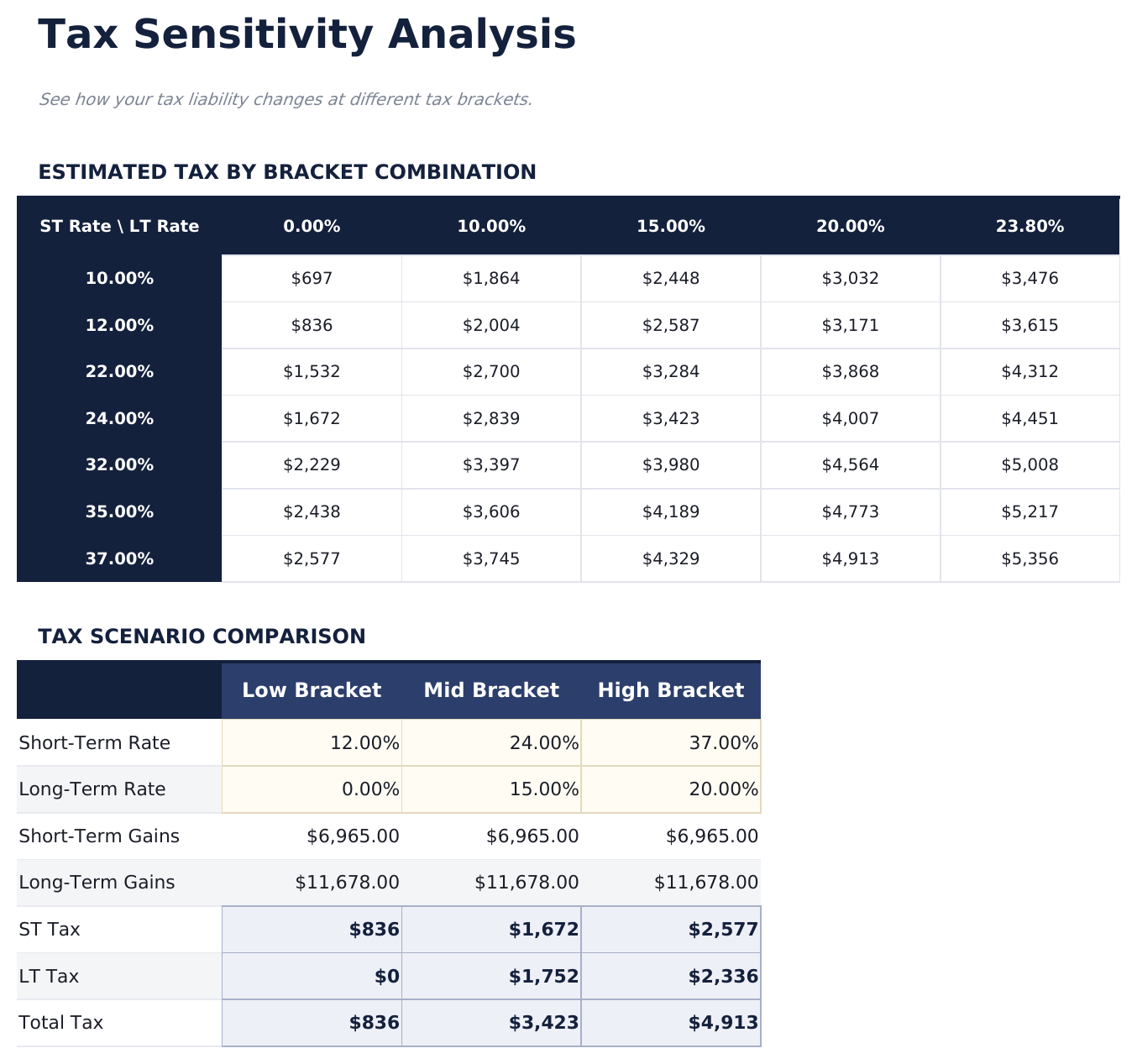
  • Una griglia che mostra la stima a ogni combinazione delle due aliquote
  • Un confronto affiancato di tre posizioni di scaglione
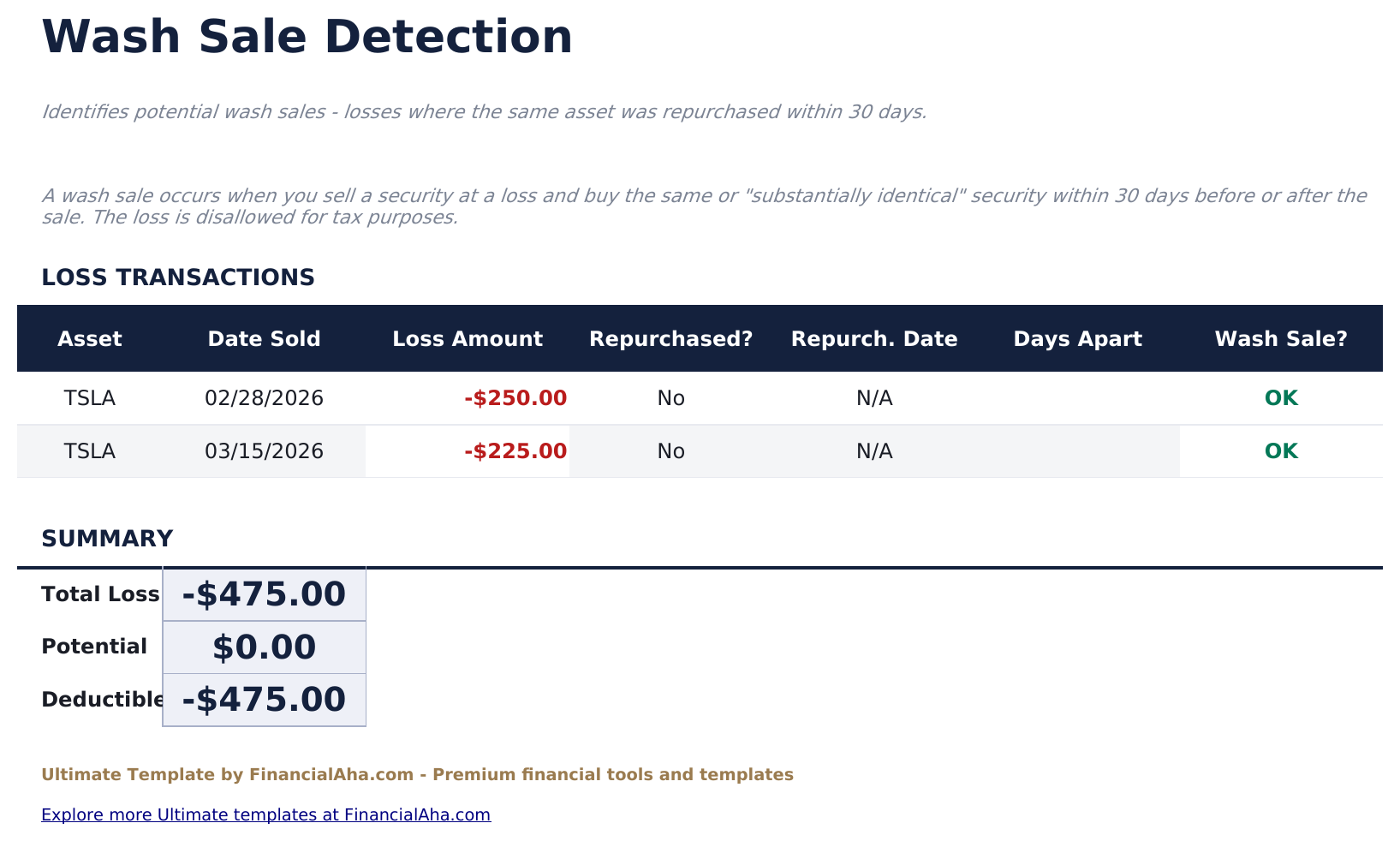
  • Un supporto wash-sale che elenca le perdite rispetto a ogni riacquisto dello stesso asset
  • Dashboard con due grafici che coprono l'anno e la suddivisione per durata
  • Funziona in Microsoft Excel e Google Sheets senza macro

Il modello di foglio di calcolo FinancialAha Ultimate Capital Gains Calculator per Google Sheets ed Excel è un workbook a cinque fogli che mette le aliquote sotto il tuo controllo e poi ne testa il risultato, con una guida How to Use su una sesta scheda. Viene distribuito come modello Excel Ultimate Capital Gains Calculator e come modello Google Sheets Ultimate Capital Gains Calculator in un unico file. Questo modello di foglio di calcolo Ultimate Capital Gains Calculator contiene cinquanta lotti realizzati, riporta un'aliquota effettiva lungo l'anno, mostra la stima a ogni combinazione di aliquote, e segnala le perdite dove lo stesso asset è stato riacquistato poco dopo. Nessuna macro, nessun VBA.

All'interno della cartella di lavoro

Cosa include il modello di foglio di calcolo Ultimate Calcolatore Guadagni Capitale di FinancialAha

Il modello di foglio di calcolo FinancialAha Ultimate Capital Gains Calculator gira su cinque fogli di lavoro - due in cui digiti, tre che riportano i risultati - più la guida. Funziona sia in Microsoft Excel sia in Google Sheets ed ecco cosa contiene il foglio di calcolo Ultimate Capital Gains Calculator.

  1. 01 di 05

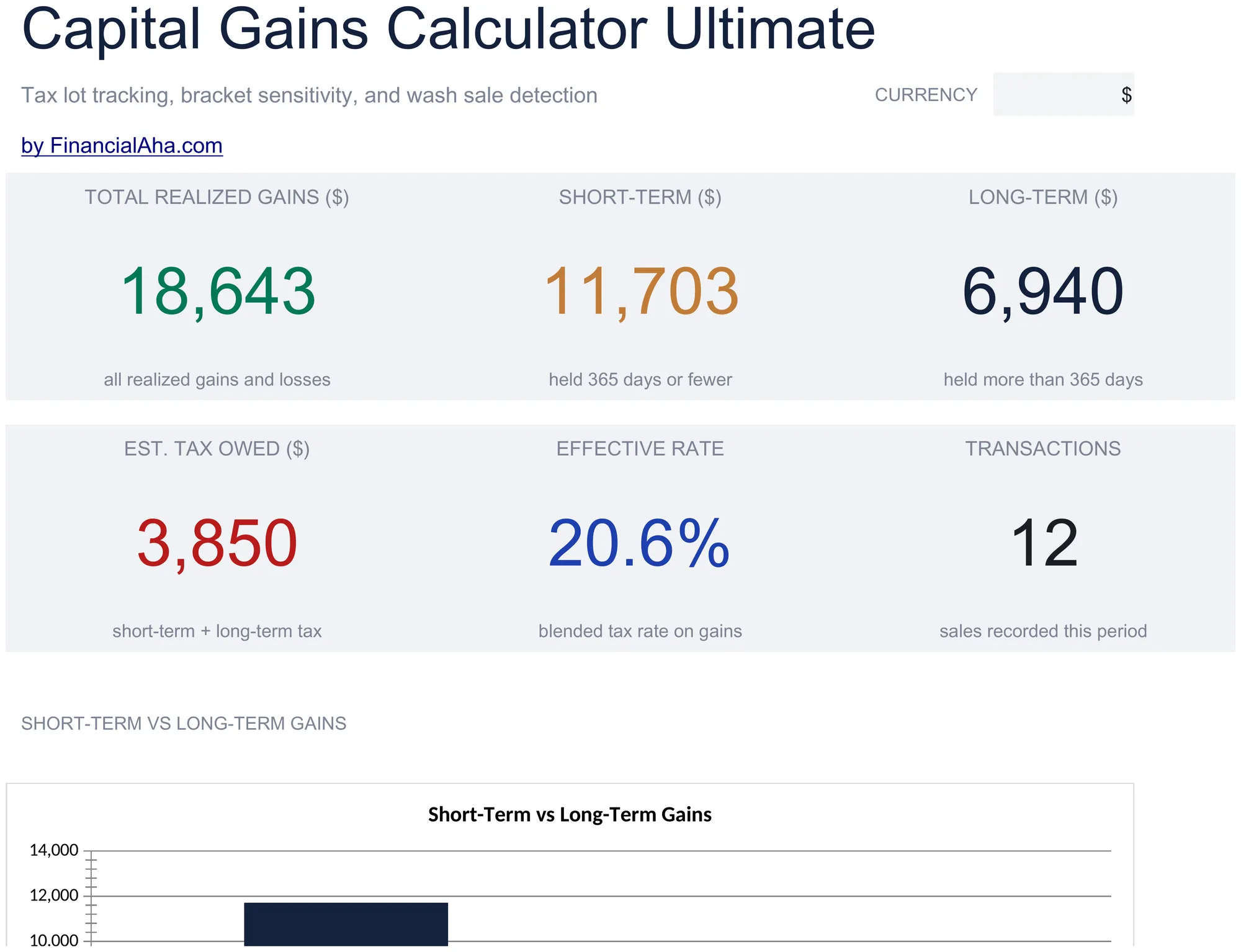
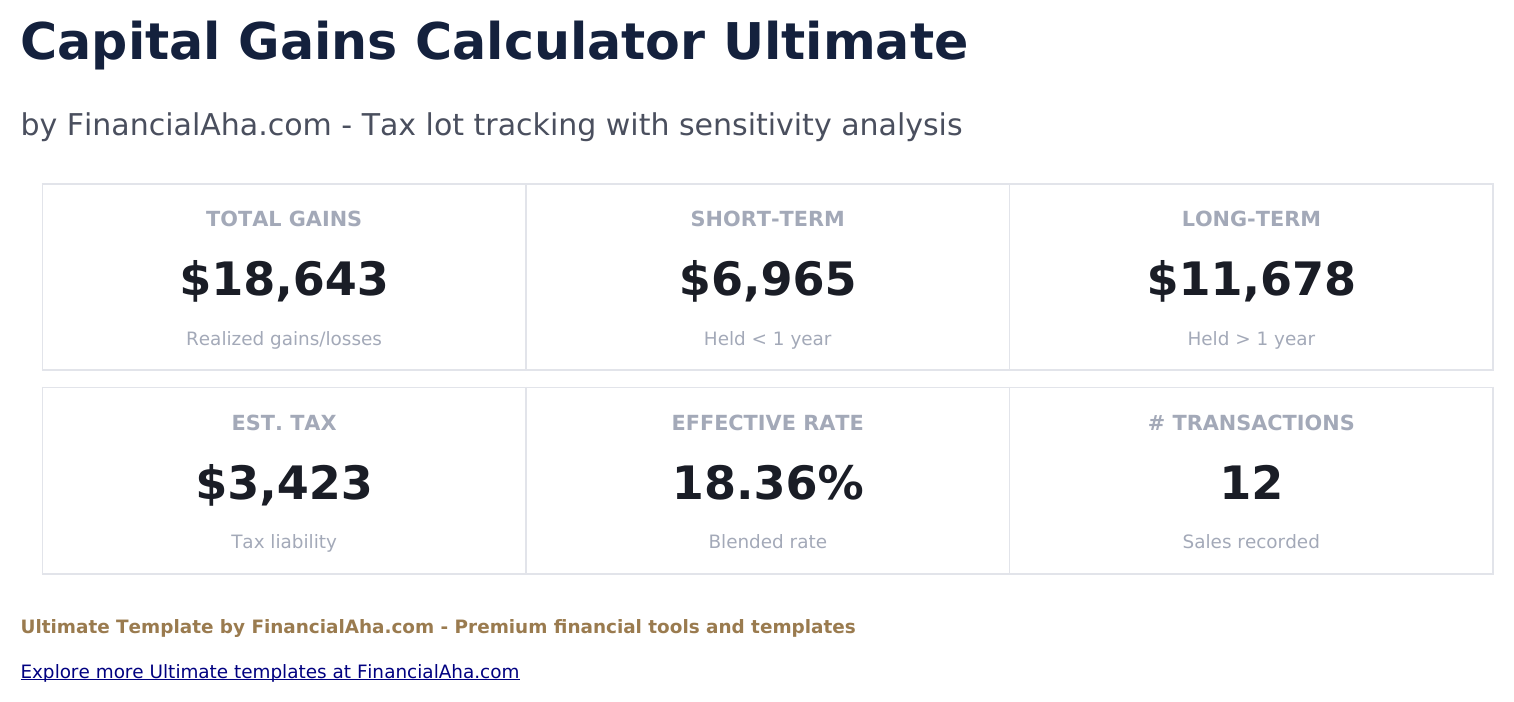
    Dashboard

    Sei cifre. Tutto quanto realizzato, suddiviso in breve e lungo termine sulla prima riga; l'imposta stimata, l'aliquota combinata che rappresenta, e quante vendite sono state registrate sulla seconda. L'aliquota combinata è la cifra che vale la pena tenere a mente - due totali di durata tassati ad aliquote diverse sono difficili da tenere a mente insieme, mentre un'unica quota dei guadagni non lo è. Due grafici riportano la stessa immagine. Ogni cifra legge dai lotti e dalle aliquote che hai impostato, quindi nulla qui è mantenuto separatamente.

  2. 02 di 05

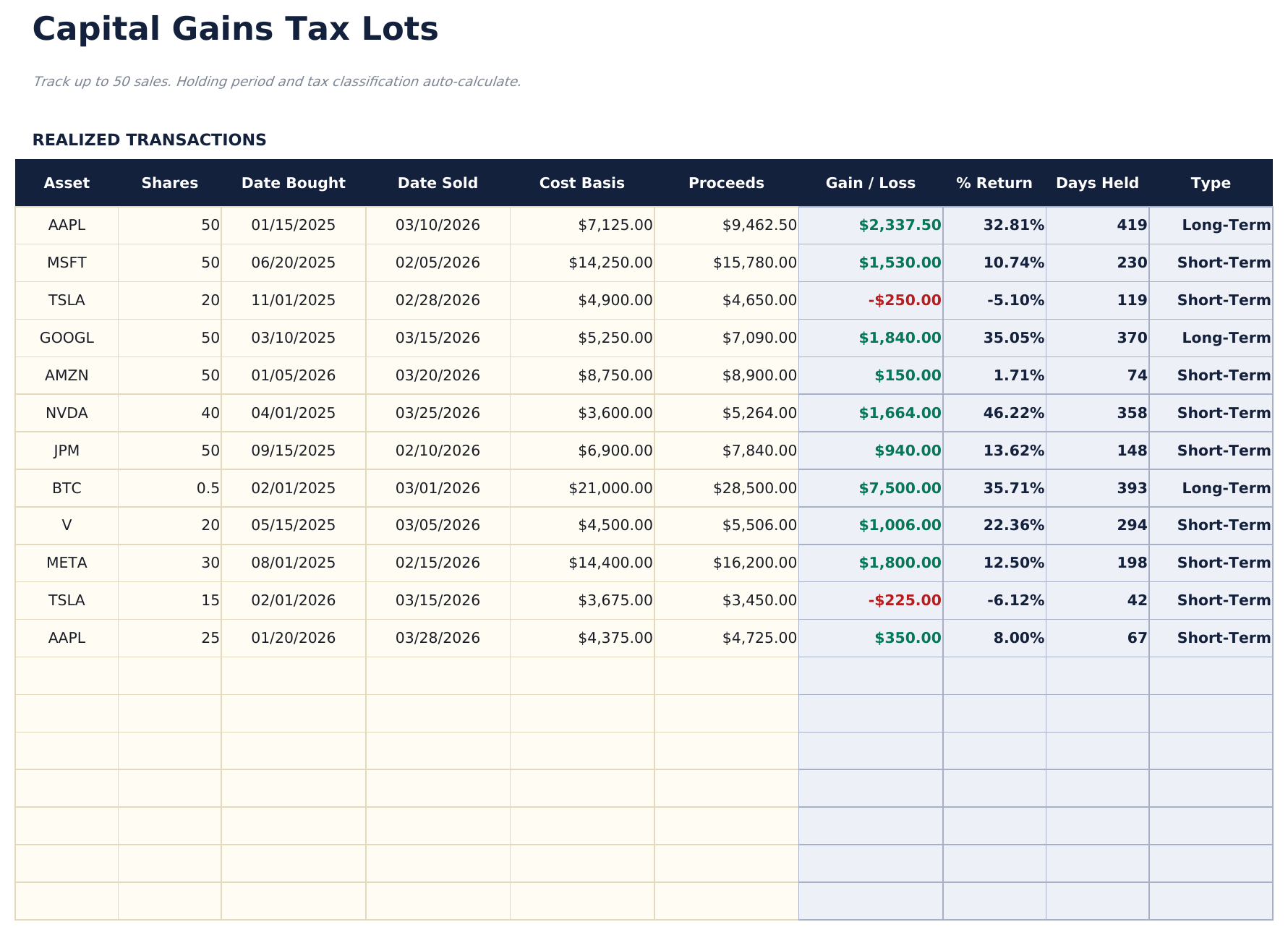
    Tax Lots

    Il registro, cinquanta vendite realizzate di profondità. Ogni riga prende l'asset e il numero di azioni, entrambe le date, cosa è costato e cosa ha reso - e restituisce il guadagno, il rendimento come percentuale di quanto investito, i giorni di detenzione e la durata. La percentuale è la colonna che rende confrontabili lotti di dimensioni diverse, cosa che una cifra in denaro da sola non fa mai.

  3. 03 di 05

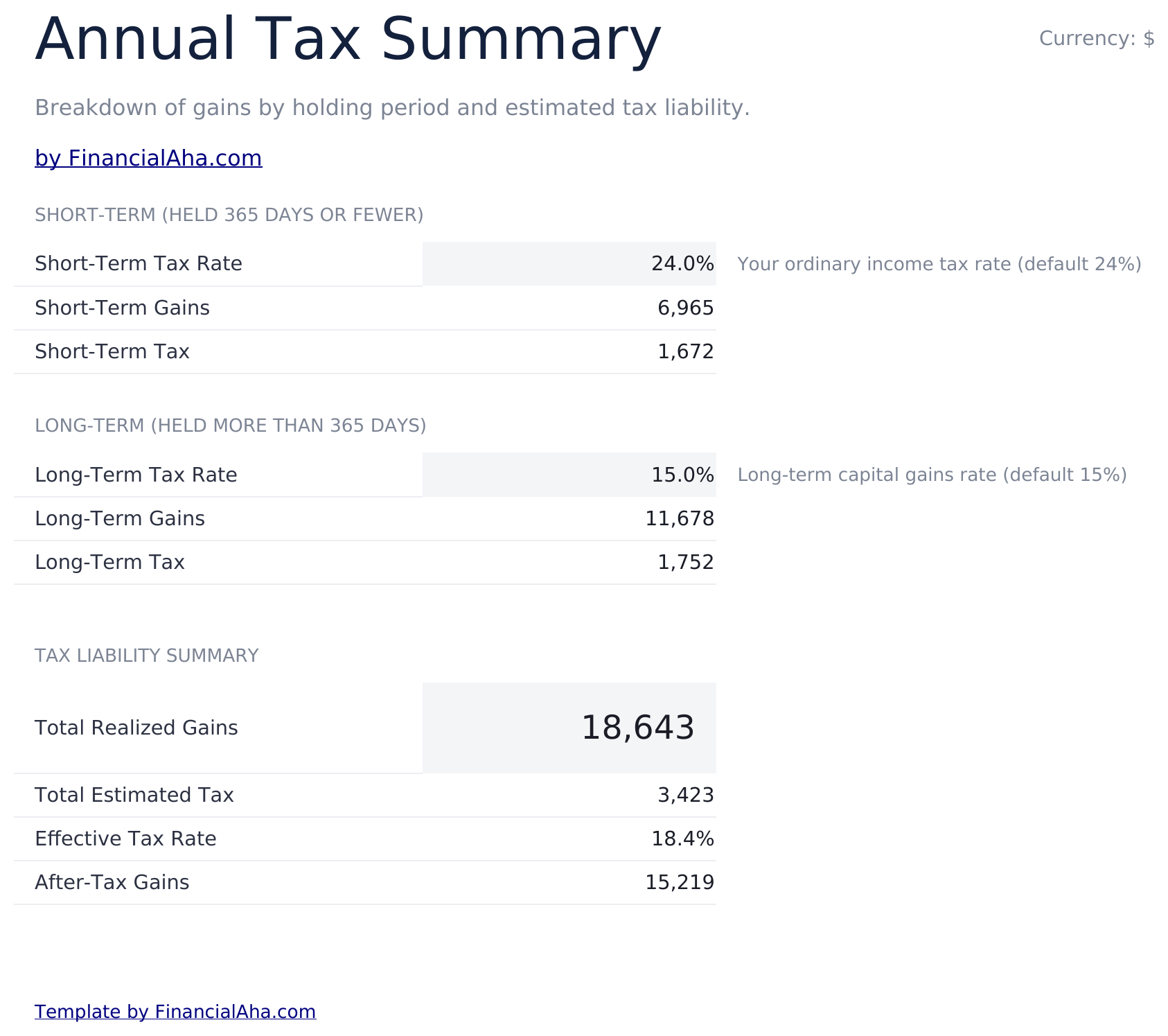
    Tax Summary

    Dove le aliquote diventano tue. Entrambe vengono inserite qui anziché presunte, la stima per ciascuna durata viene costruita da queste, e un'aliquota effettiva su tutto quanto realizzato emerge alla fine - che è una cifra diversa da entrambi gli input, perché riflette il mix reale di cio che hai venduto.

  4. 04 di 05

    Sensitivity

    La stima a ogni combinazione delle due aliquote, disposta come griglia, con un confronto affiancato di tre posizioni di scaglione sotto. Esiste perché l'aliquota applicabile non è sempre nota in anticipo, e vedere l'intervallo tra i risultati è più onesto di una singola cifra che dipende da un'ipotesi.

  5. 05 di 05

    Wash Sale Tracker

    Ogni perdita nell'elenco lotti, con la domanda se lo stesso asset sia stato riacquistato poco dopo, e un segnale dove lo è stato. Il workbook si premura di definire questa una vista di supporto piuttosto che una determinazione - le regole reali vanno oltre una corrispondenza di nome, e lo fa notare da sé.

  6. Guida inclusa

    How to Use

    Una guida passo passo sulla propria scheda, che copre la configurazione, cosa dovrebbero includere costo base e ricavi, dove si impostano le aliquote, come si legge la griglia, e i limiti della vista wash-sale. Poiché viaggia dentro il file, le istruzioni si spostano con il modello ovunque venga aperto.

Funziona sia in Google Sheets che in Excel

Modello di foglio di calcolo Ultimate Calcolatore Guadagni Capitale per Google Sheets

Carica il modello di foglio di calcolo Ultimate Capital Gains Calculator su Drive, fai clic con il tasto destro e scegli "Apri con Google Sheets". Questo modello Ultimate Capital Gains Calculator per Google Sheets non richiede alcuna conversione ed entrambi i grafici arrivano intatti. I riferimenti tra fogli che alimentano la Dashboard si basano sui nomi delle schede esistenti, quindi vale la pena lasciarli invariati.

Configurazione del modello Google Sheets di Ultimate Calcolatore Guadagni Capitale

Una copia condivisa del modello Ultimate Capital Gains Calculator per Google Sheets si adatta a consegnare le vendite realizzate di un anno a chi prepara la tua dichiarazione, poiché i lotti, le aliquote usate e la stima risultante stanno tutti in un unico file. La cronologia delle versioni di Sheets copre una cifra modificata in seguito.

Condividere il foglio Google Ultimate Capital Gains Calculator

Il foglio Google Ultimate Capital Gains Calculator è un lavoro per vendita durante l'anno e una sessione alla fine: aggiungi ogni lotto man mano che si chiude, poi imposta le aliquote e leggi insieme il riepilogo, la griglia e la vista wash-sale.

Modello di foglio di calcolo Ultimate Calcolatore Guadagni Capitale per Excel

Il download Excel del foglio di calcolo Ultimate Capital Gains Calculator è un semplice file .xlsx. Excel apre questo modello Excel Ultimate Capital Gains Calculator direttamente, senza passaggi di importazione e senza avvisi di compatibilità, ed entrambi i grafici sono grafici Excel nativi che si ridisegnano man mano che entrano nuovi lotti. Non ci sono macro né VBA nel file, quindi si apre senza avviso di sicurezza.

Configurazione del modello Excel di Ultimate Calcolatore Guadagni Capitale

Lo stesso modello Excel Ultimate Capital Gains Calculator si apre in Excel su Windows, Excel su Mac ed Excel per il web. È inoltre il file identico che caricheresti su Drive, quindi non c'è un download separato del foglio di calcolo Ultimate Capital Gains Calculator tra cui scegliere.

Note del foglio di calcolo Ultimate Capital Gains Calculator per Excel

Il file Excel del foglio di calcolo Ultimate Capital Gains Calculator non contiene macro né VBA, quindi Excel lo apre senza un avviso di attendibilità. Lo stesso download Excel del foglio di calcolo Ultimate Capital Gains Calculator si apre anche in Excel per il web, il che conta quando ti sposti tra un computer di lavoro e uno personale.

Come aprire il file Excel del foglio di calcolo Ultimate Calcolatore Guadagni Capitale

Nulla nel modello Excel Ultimate Capital Gains Calculator è specifico di una versione, quindi questo workbook Excel del foglio di calcolo Ultimate Capital Gains Calculator si comporta in modo identico in Excel su Windows, Excel su Mac e nelle versioni precedenti.

Punti salienti del modello di foglio di calcolo

Cosa monitora il modello di foglio di calcolo Ultimate Calcolatore Guadagni Capitale

L'elenco lotti è cio da cui legge tutto il resto. Queste sono le colonne su cui si basa il modello di foglio di calcolo Ultimate Capital Gains Calculator:

Asset
il ticker, il fondo o la posizione
Shares
quante unità copre il lotto
Date Bought
quando la posizione è stata acquisita
Date Sold
quando è stata ceduta
Cost Basis
cosa è costato acquisirla, commissioni incluse
Proceeds
cosa ha reso la vendita, al netto delle commissioni
Gain / Loss
derivato, ricavi meno costo base
% Return
derivato, il guadagno misurato rispetto a quanto investito
Days Held
derivato, l'intervallo tra le due date
Type
derivato, la durata in cui rientra quell'intervallo

Confronta le versioni

Modello di foglio di calcolo Calcolatore Guadagni Capitale di FinancialAha: confronto tra Free, Essentials e Ultimate

Funzione Free Essentials Visualizza modello di foglio di calcolo Ultimate Questa pagina
Fogli di lavoro 1 2 5
Posizioni gestite Una alla volta 20 lotti 50 lotti
Guadagno o perdita Sì Sì, per lotto Sì, con rendimento %
Breve o lungo termine Dai giorni che inserisci Dalle date che inserisci Dalle date che inserisci
Aliquote Entrambe impostate da te Entrambe impostate da te, sotto i totali Entrambe impostate da te, su un foglio di riepilogo
Grafici – 1 2
Totali per durata – Sì Sì
Aliquota effettiva – – Sì
Griglia di scaglioni – – Ogni combinazione di aliquote
Supporto wash sale – – Segnala i riacquisti rispetto alle perdite

Il modello di foglio di calcolo FinancialAha Ultimate Capital Gains Calculator copre cinque fogli di lavoro e cinquanta lotti. Il modello di foglio di calcolo Free Capital Gains Calculator elabora una posizione con un periodo di detenzione che digiti tu. Il modello di foglio di calcolo Essentials Capital Gains Calculator per Google Sheets ed Excel contiene venti lotti, deriva la durata dalle date e totalizza l'anno - ma la sua stima si basa su aliquote segnaposto che non puoi modificare. Questa versione mette entrambe le aliquote su un foglio di riepilogo tutto tuo, riporta un'aliquota effettiva su tutto quanto realizzato, aggiunge un rendimento percentuale per lotto cosi dimensioni diverse si confrontano, mostra la stima lungo ogni combinazione di aliquote anziché una sola, ed elenca le perdite rispetto a ogni riacquisto dello stesso asset poco dopo. Ogni cifra resta una stima dalle aliquote fornite anziché una determinazione.

Da sapere

Note su come lavorare nel modello di foglio di calcolo Ultimate Calcolatore Guadagni Capitale

  • Le aliquote sono da impostare qui, e l'aliquota effettiva che ne emerge è la cifra più significativa, perché riflette il mix di cio che è stato effettivamente venduto.
  • La colonna del rendimento percentuale è cio che rende confrontabili lotti di dimensioni molto diverse.
  • La griglia esiste perché l'aliquota applicabile spesso non è definita in anticipo - l'intervallo tra i risultati è la parte utile.
  • La vista wash-sale è un supporto piuttosto che una determinazione, e il workbook lo dichiara chiaramente: le regole reali vanno oltre una corrispondenza di nome.
  • Tutto cio che il foglio produce è una stima costruita dalle cifre che hai fornito. Non decide cosa è dovuto.

Come usare questo modello

1

Registra le tue vendite

Su Tax Lots, inserisci ogni posizione realizzata con le sue azioni, entrambe le date, il costo base e i ricavi.

2

Imposta le tue aliquote

Su Tax Summary, inserisci le due aliquote che vuoi applicare. L'aliquota effettiva lungo l'anno ne consegue.

3

Testa l'ipotesi

La griglia di sensibilità mostra la stima a ogni combinazione di aliquote, con tre posizioni di scaglione confrontate.

4

Rivedi le perdite

La vista wash-sale elenca le perdite rispetto a ogni riacquisto dello stesso asset - uno spunto per approfondire, non un verdetto.

Messi alla prova con l'IA.

Ogni modello nasce da una ricerca approfondita su come le persone tracciano davvero l'argomento. Progettiamo la struttura, costruiamo le formule e rifiniamo il design finché non sembra qualcosa che useremmo noi stessi. Lungo il percorso usiamo l'IA per mettere alla prova i calcoli: input insoliti, casi limite e comportamento delle formule, verificati finché i numeri non reggono.

Acquisto una tantum. Nessun abbonamento. Funziona in Excel e Google Sheets.

Domande frequenti

Is the FinancialAha Ultimate Capital Gains Calculator Spreadsheet Template a Google Sheets template?

Sì. Carica il file su Drive e scegli "Apri con Google Sheets". Il modello Ultimate Capital Gains Calculator per Google Sheets non richiede alcuna conversione ed entrambi i grafici arrivano intatti. I riferimenti tra fogli si basano sui nomi delle schede esistenti, quindi vale la pena lasciarli invariati.

Is the FinancialAha Ultimate Capital Gains Calculator Spreadsheet Template an Excel template?

Sì. Il download è un semplice file .xlsx, quindi il modello Excel Ultimate Capital Gains Calculator si apre direttamente in Excel senza passaggi di importazione. Entrambi i grafici sono grafici Excel nativi, e non ci sono macro né VBA.

Will the FinancialAha Ultimate Capital Gains Calculator spreadsheet Excel file open in older versions of Excel?

Sì. Il workbook Excel del foglio di calcolo Ultimate Capital Gains Calculator viene distribuito come semplice file .xlsx, quindi si apre in modo identico nell'Excel attuale e nelle versioni precedenti agli array dinamici.

Does the wash sale tracker in the Ultimate Capital Gains Calculator spreadsheet decide whether a loss is disallowed?

No, e il workbook lo dichiara esplicitamente. Elenca ogni perdita e segnala dove lo stesso asset è stato riacquistato poco dopo, come spunto per approfondire. Le regole effettive vanno oltre una semplice corrispondenza di nome dell'asset, quindi è una vista di supporto piuttosto che una determinazione.

Where are the rates set?

Sul foglio Tax Summary, dove inserisci entrambe. La stima per ciascuna durata viene costruita da queste, e un'aliquota effettiva su tutto quanto realizzato emerge alla fine.

What does the sensitivity grid show?

La stima a ogni combinazione delle due aliquote, con tre posizioni di scaglione confrontate affiancate. Esiste perché l'aliquota applicabile spesso non è definita in anticipo, e l'intervallo tra i risultati è più onesto di una singola cifra basata su un'ipotesi.

How many transactions does it hold?

Fino a cinquanta vendite realizzate in un singolo periodo, ciascuna con un rendimento percentuale accanto alla cifra in denaro.

Is any of this a tax calculation I can rely on?

No. Tutto cio che il workbook produce è una stima costruita dalle aliquote e dalle cifre che hai fornito. Non determina cosa è dovuto, e non tiene conto della tua situazione più ampia.

Cosa ricevo dopo l'acquisto?

Ricevi un file Excel (.xlsx) che funziona in Microsoft Excel, Google Sheets e LibreOffice Calc. Scaricalo subito dopo l'acquisto - nessuna registrazione o account richiesti.

Esiste una versione gratuita?

Sì. La versione gratuita di questo modello è disponibile con funzionalità base. La versione Ultimate aggiunge analisi avanzate, maggiore capacità e fogli aggiuntivi.

Cosa succede se non funziona per me?

Contattaci e ti aiuteremo a risolvere il problema. Il modello funziona in Microsoft Excel, Google Sheets e LibreOffice Calc senza macro.

Ultimate

Punti Chiave:

Download immediato dopo l'acquisto
Nessuna macro o VBA richiesti
Tutte le formule si calcolano automaticamente
Nessun abbonamento richiesto
Funziona in
Excel Google Sheets

Cerchi altri modelli Ultimate?

Offriamo versioni Ultimate dei nostri modelli più popolari con funzionalità avanzate, maggiore capacità e analisi approfondite.

Privato e sicuro

I tuoi dati finanziari restano sul tuo dispositivo. Non li vediamo mai.

Scopri di piu →

Hai bisogno di aiuto?

Consulta le nostre guide o contattaci per domande.

Vedi FAQ →