Accès à vie Pack Complet de Planification Financière Personnelle →
✓ Planification Financière✓ Suivi du Patrimoine Net✓ Budget Mensuel✓ Planificateur de Budget Voyage✓ Planificateur de Budget Annuel✓ Suivi des Dépenses Mensuelles✓ Planificateur Fiscal Annuel✓ Planification de Retraite
Voir le pack →

Livraison numérique immédiate · Conditions générales applicables

Modèle Ultimate - Excel et Google Sheets

Ultimate Budget d'entreprise Modèle de tableur pour Google Sheets et Excel

Revenus et dépenses budgétés sur douze mois sur leurs propres feuilles, puis sept lignes de départements portant une allocation, la dépense à ce jour, une enveloppe mensuelle et ce qu'il en reste. Le modèle de tableur Ultimate Business Budget montre l'écart en montant et en pourcentage, compte combien de départements ont dépassé leur budget, et rapporte l'utilisation du budget - la part de l'année déjà dépensée. Des feuilles de revue trimestrielle et de comparaison d'une année sur l'autre derrière. Six feuilles de travail. Google Sheets et Excel.

Voir Aperçu

Livraison numérique immédiate · Conditions générales applicables

Budget d'entreprise Modèle de tableur - Ultimate version for Google Sheets and Excel

Ce qui est inclus

  • Feuilles Budget des revenus et Budget des dépenses séparées, chacune sur douze mois
  • Sept lignes de département (cinq remplies), chacune avec une allocation, le montant des dépenses et l'écart en montant et en pourcentage
  • Une allocation mensuelle par département et ce qu'il en reste
  • Un décompte du nombre de départements ayant dépassé leur budget
  • Utilisation du budget - la part du budget de l'année déjà dépensée
  • Une ligne d'état par département sur le tableau de bord
  • Une revue trimestrielle mettant chaque ligne de revenus face au réel, trimestre par trimestre
  • Trois ans comparés côte à côte, avec la variation et la variation en pourcentage par ligne
  • Deux graphiques sur le tableau de bord
  • Fonctionne dans Microsoft Excel et Google Sheets sans configuration requise

Le modèle de feuille de calcul Budget d'entreprise Ultimate de FinancialAha pour Google Sheets et Excel est un classeur à six feuilles de travail construit autour des départements et de l'écart, avec un guide Comment utiliser sur un septième onglet. Il fonctionne comme un modèle Excel Budget d'entreprise Ultimate et un modèle Google Sheets Budget d'entreprise Ultimate à partir du même téléchargement. Ce modèle de feuille de calcul Budget d'entreprise Ultimate budgétise revenus et dépenses sur douze mois, maintient l'allocation de chaque département face aux dépenses réelles, examine les trimestres face au plan, et met trois ans côte à côte. Pas de macros, pas de VBA.

Dans le classeur

Ce que contient le modèle de tableur FinancialAha Ultimate Budget d'entreprise

Le modèle de feuille de calcul Budget d'entreprise Ultimate de FinancialAha fonctionne sur six feuilles de travail - quatre que vous remplissez, deux qui rapportent les résultats - plus le guide. Il fonctionne dans Microsoft Excel et Google Sheets et voici ce que contient le Budget d'entreprise Ultimate.

  1. 01 sur 06

    Dashboard

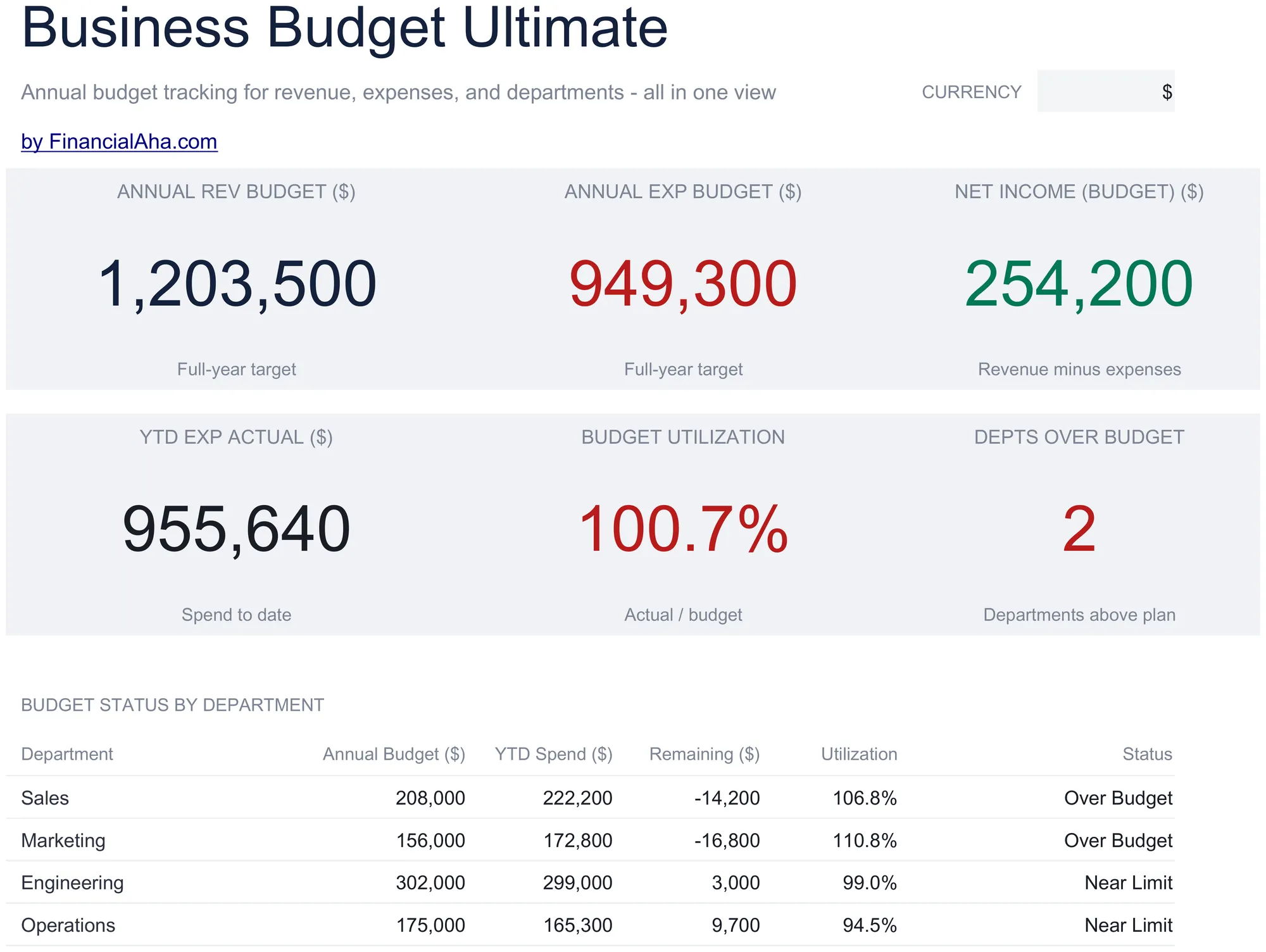
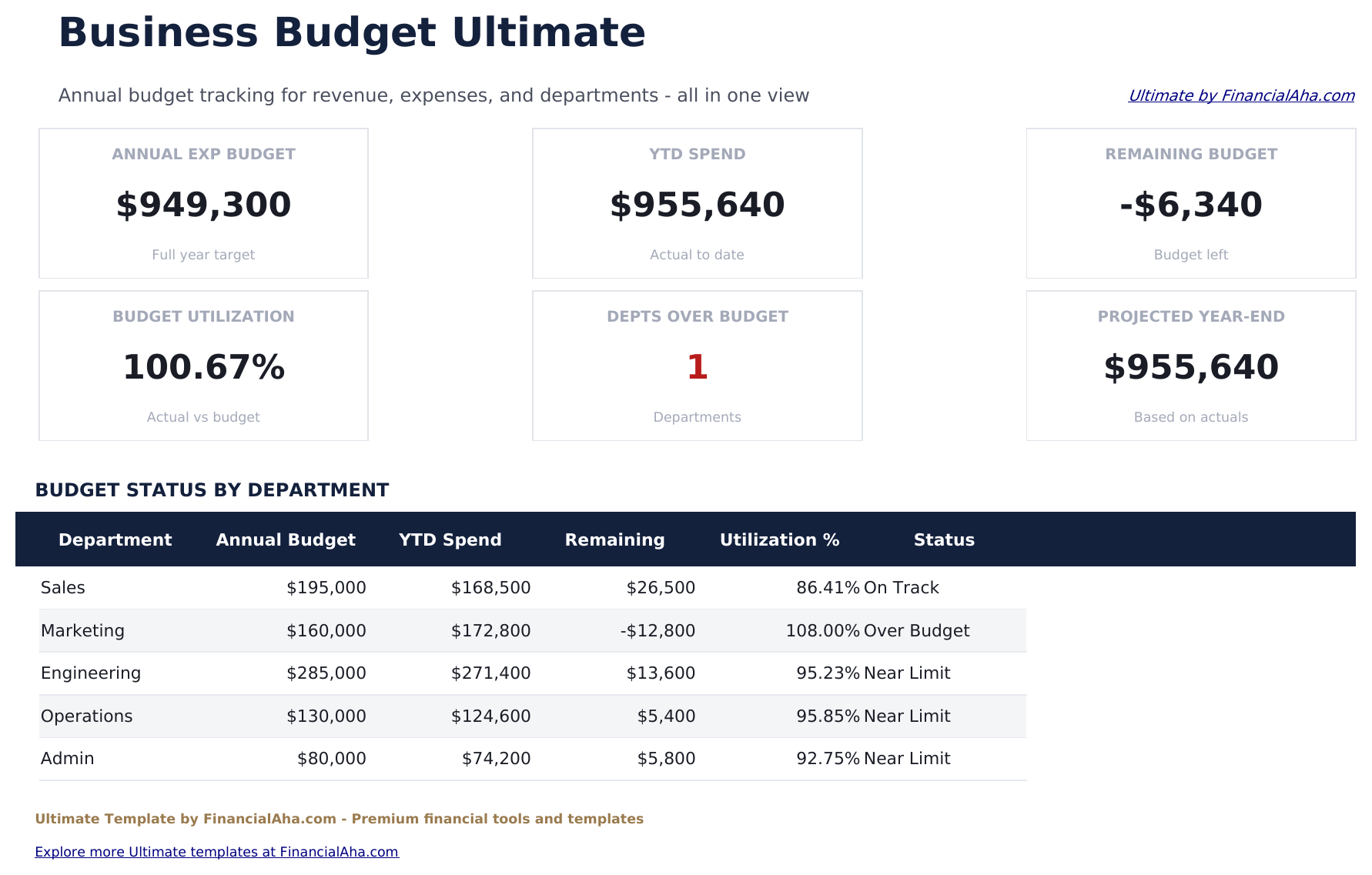
    L'année en six chiffres : le budget de revenu, le budget de dépense, le revenu net entre les deux, ce qui a réellement été versé jusqu'à présent, quelle part du budget cela représente, et combien de départements ont dépassé leur allocation. Ce dernier est le chiffre qu'un responsable financier cherche en premier, parce qu'il transforme une feuille de calcul pleine d'écarts en une seule réponse. Sous lui, chaque département est répertorié avec son budget, ses dépenses à ce jour, ce qu'il reste et un état. Deux graphiques siègent à côté.

  2. 02 sur 06

    Revenue Budget

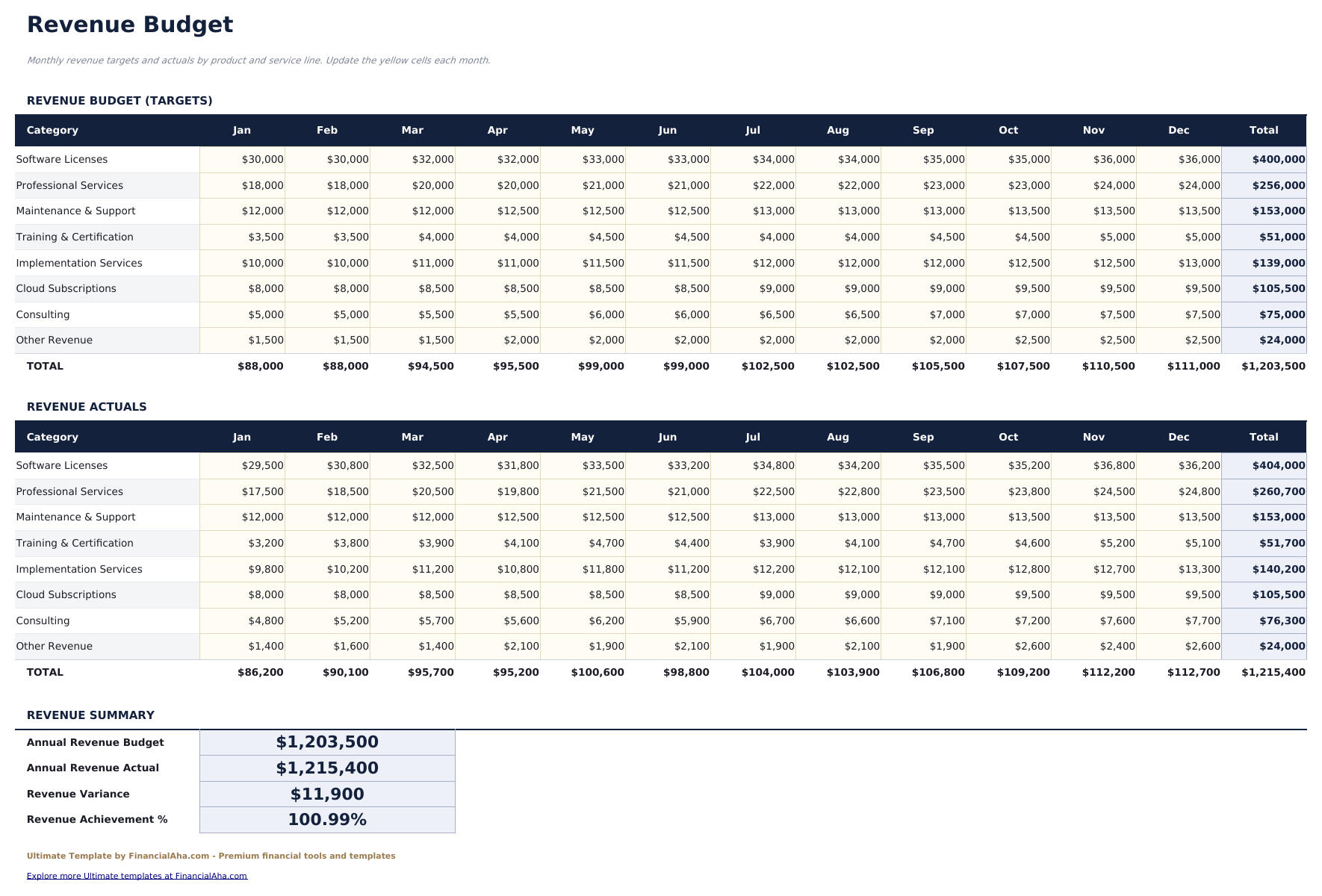
    Lignes de revenu sur douze mois, avec le total annuel descendu à droite. Garder le revenu sur sa propre feuille plutôt que empilé au-dessus des coûts signifie que le côté des ventes peut être travaillé sans scroller par tout le reste - ce qui compte quand la personne définissant les objectifs de revenus n'est pas celle qui gère les dépenses.

  3. 03 sur 06

    Expense Budget

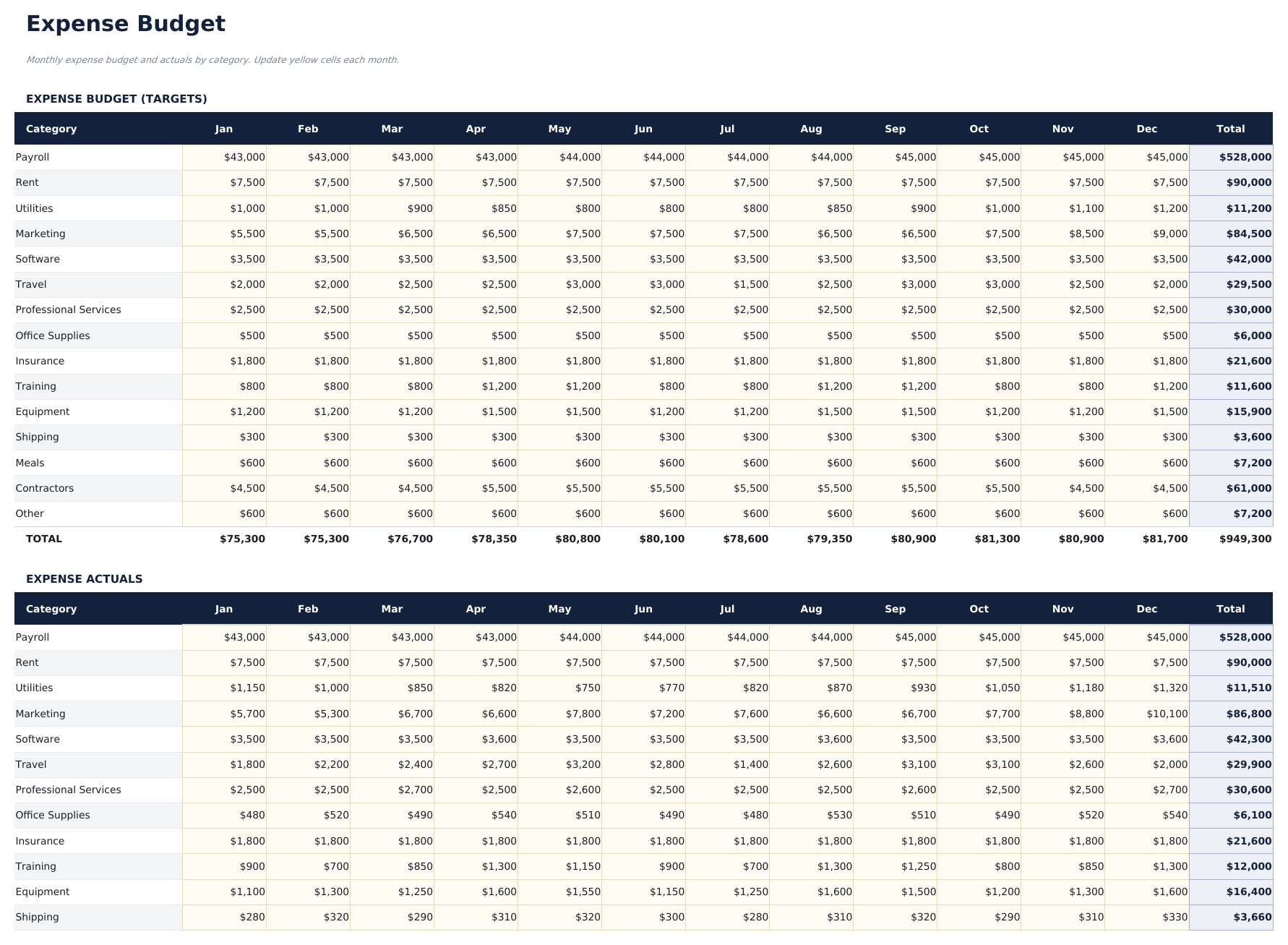
    Lignes de dépense sur la même disposition de douze mois. La place pour détailler est le point : une entreprise assez grande pour budgétiser par département porte plus de lignes de coûts qu'une seule page n'en tient, et c'est ici qu'elles vont.

  4. 04 sur 06

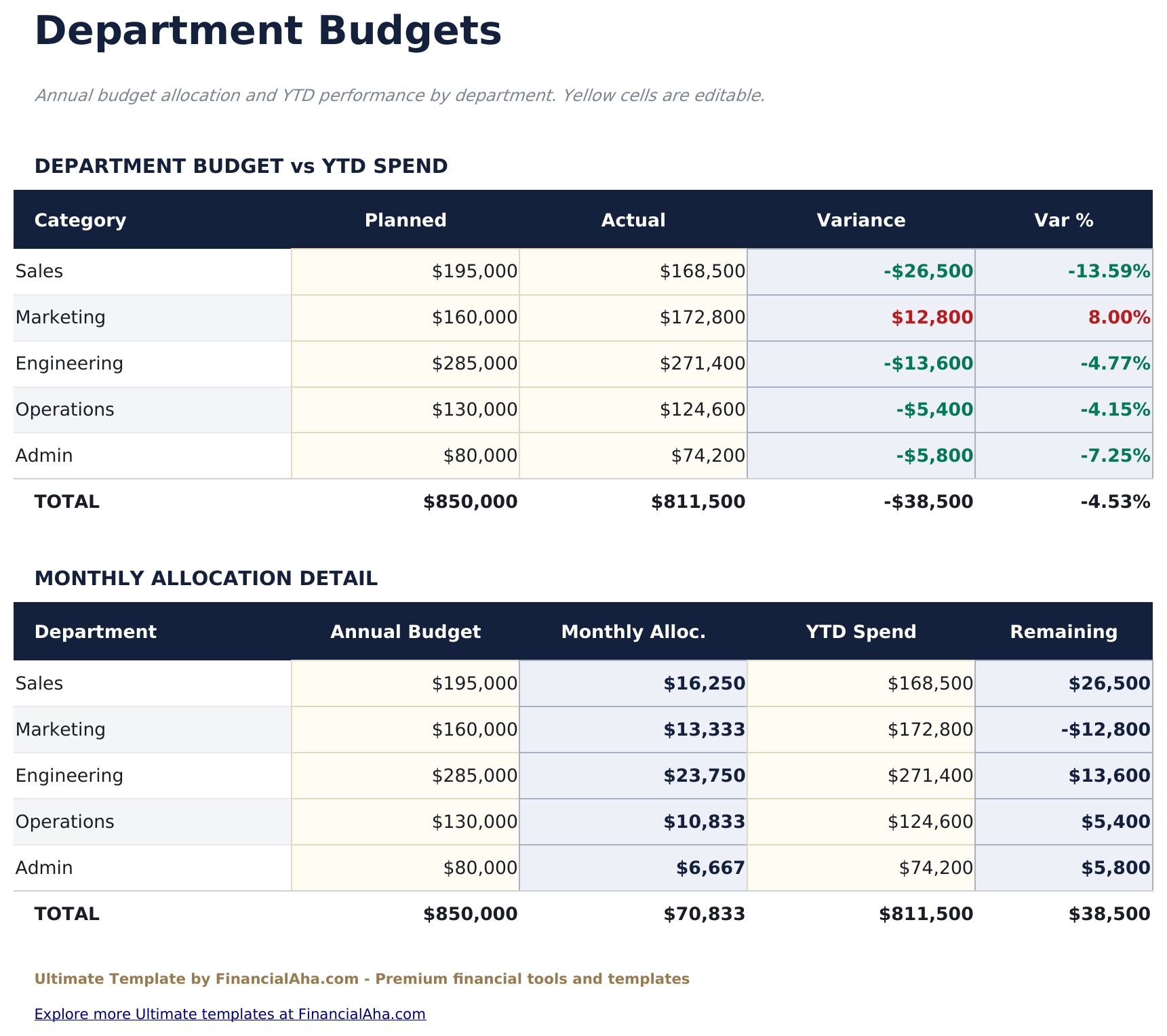
    Department Budgets

    Sept lignes de département, cinq d'entre elles remplies, chacune avec une allocation annuelle, ce qu'elle a réellement dépensé, l'écart entre les deux et cet écart en pourcentage. Un deuxième bloc en dessous décompose le chiffre annuel en une allocation mensuelle et montre ce qu'il en reste. L'écart en pourcentage rend les départements de très tailles différentes comparables - une petite équipe en dépassement d'un cinquième est une conversation différente d'une grande en dépassement d'un cinquantième.

  5. 05 sur 06

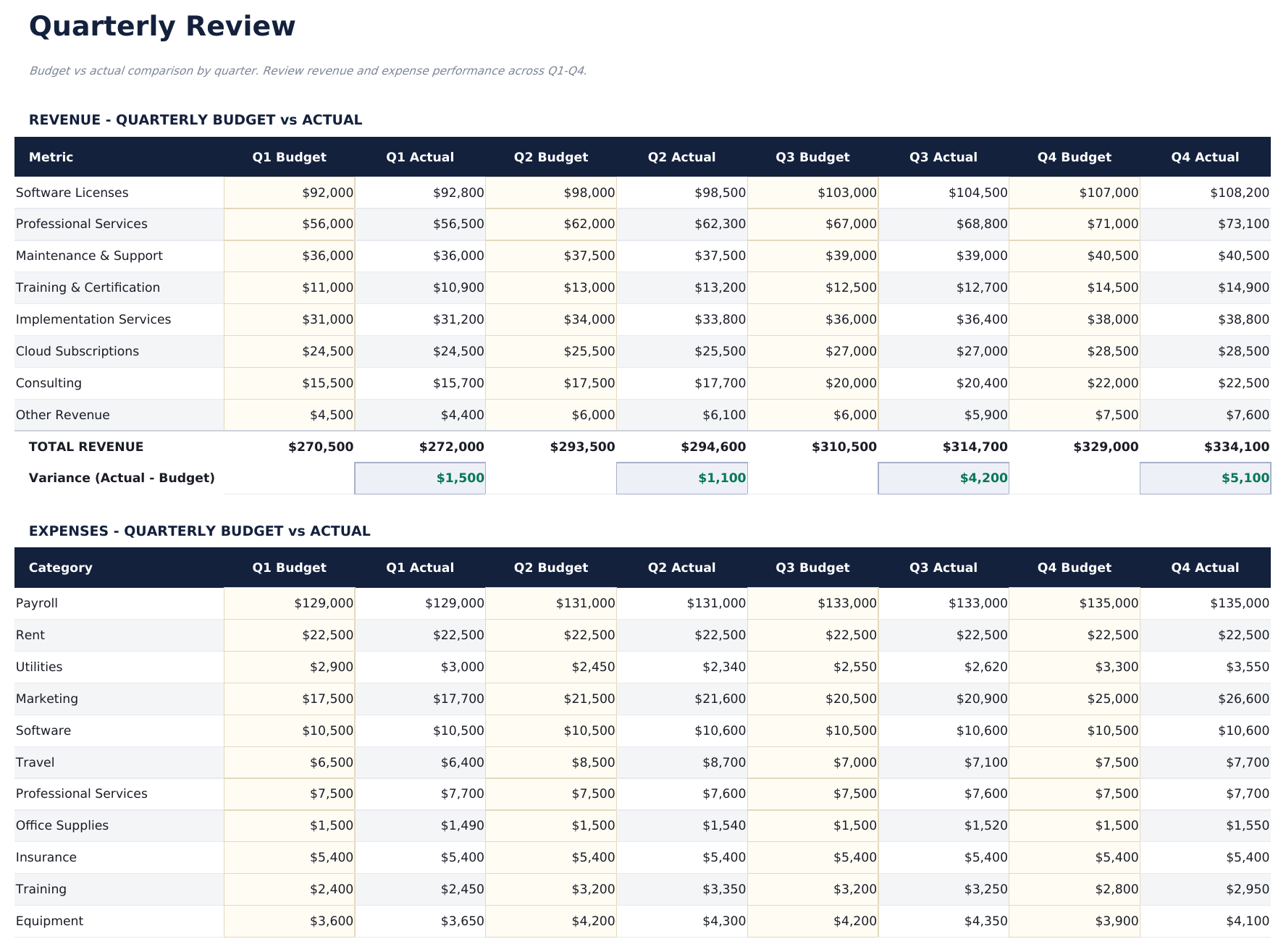
    Quarterly Review

    Chaque ligne de revenus avec son budget et son réel pour les quatre trimestres. Une ligne par ligne de revenus, donc la revue est ligne par ligne plutôt qu'un total unique, et les trimestres siègent les uns à côté des autres pour qu'une tendance à travers l'année soit visible plutôt que quelque chose que vous devez reconstruire.

  6. 06 sur 06

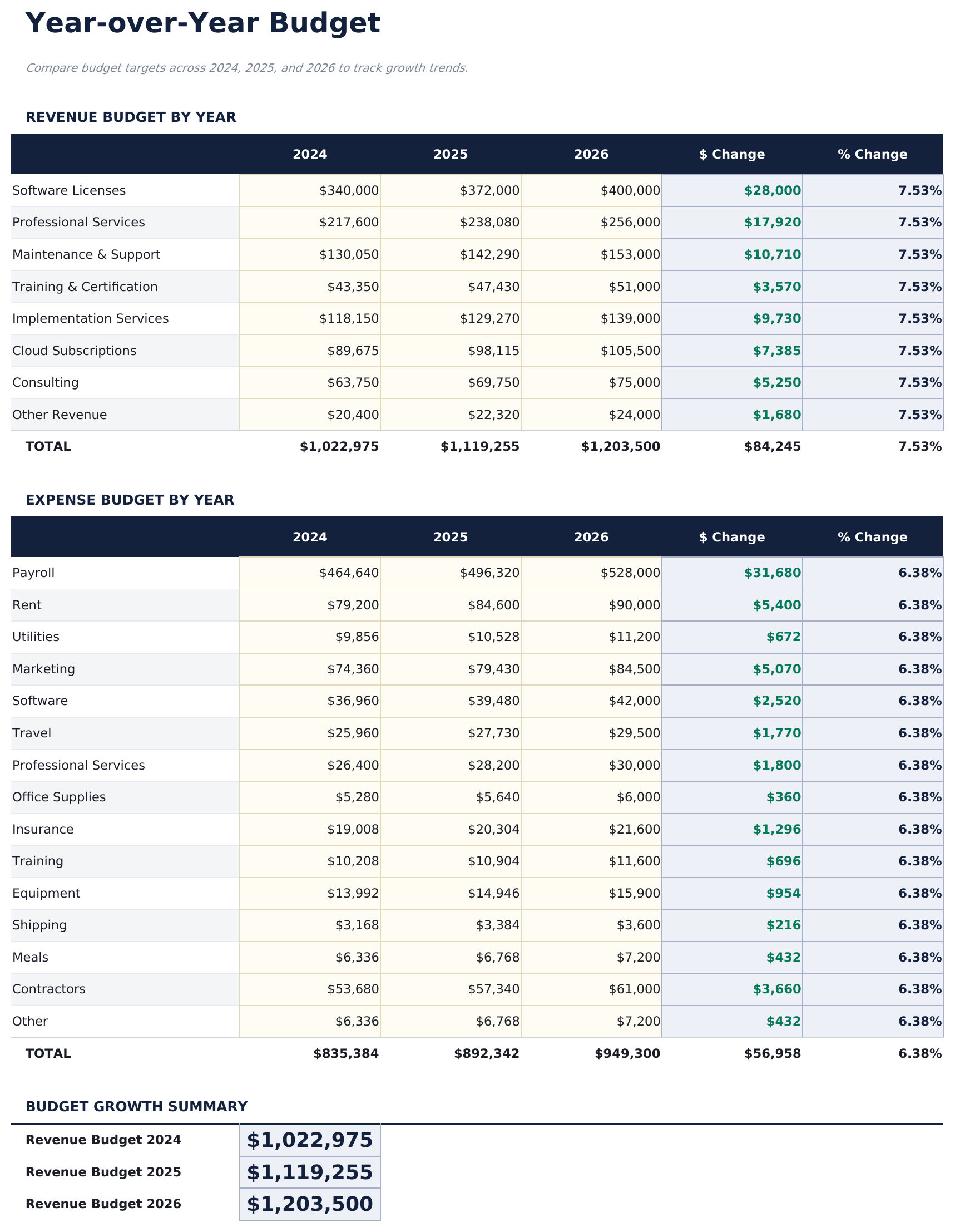
    Year-over-Year

    Trois ans de budgets de revenus et de dépenses côte à côte, avec la variation et la variation en pourcentage sur chaque ligne. Lire une année vous dit ce que vous prévoyez de dépenser ; lire trois vous dit quelles lignes se sont développées en silence chaque année.

  7. Guide inclus

    How to Use

    Un guide étape par étape sur son propre onglet, couvrant la configuration, comment les allocations de départements et les écarts sont construits, et comment les feuilles trimestrielle et année sur année se lisent. Parce qu'il est fourni à l'intérieur du fichier, les instructions voyagent avec le modèle partout où il est ouvert.

Fonctionne à la fois avec Google Sheets et Excel

Modèle de tableur Ultimate Budget d'entreprise pour Google Sheets

Téléversez le modèle de feuille de calcul Budget d'entreprise Ultimate dans Drive, faites un clic droit dessus et choisissez « Ouvrir avec Google Sheets ». Ce modèle Google Sheets Budget d'entreprise Ultimate n'a besoin d'aucune étape de conversion et les deux graphiques restent intacts. Les références entre feuilles qui construisent le tableau de bord reposent sur les noms d'onglets existants, il vaut donc la peine de les laisser comme ils sont.

Configuration du modèle Ultimate Budget d'entreprise Google Sheets

Une copie partagée du modèle Google Sheets Budget d'entreprise Ultimate permet à un budget avec des départements d'être construit ensemble, puisque chaque responsable de département peut remplir ses propres lignes pendant que la finance regarde le tableau de bord. L'historique des versions couvre un chiffre écrasé, et les commentaires siègent bien sur un écart qui a besoin d'une explication.

Faire tourner le modèle Google Sheets Budget d'entreprise Ultimate

Le modèle Google Sheets Budget d'entreprise Ultimate est construit autour d'un rythme mensuel : les chiffres de dépenses entrent, le tableau de départements se met à jour, et le décompte des départements en dépassement vous dit si quelque chose a besoin d'une conversation. Les feuilles trimestrielle et année sur année sont pour les séances plus longues.

Modèle de tableur Ultimate Budget d'entreprise pour Excel

Le téléchargement Excel du classeur Budget d'entreprise Ultimate est un simple .xlsx. Excel ouvre ce modèle Excel Budget d'entreprise Ultimate directement, sans étape d'importation ni invite de compatibilité, et les deux graphiques sont des graphiques natifs d'Excel qui se redessinent au fur et à mesure que les chiffres changent. Il n'y a pas de macros et pas de VBA dans le fichier, il s'ouvre donc sans avertissement de sécurité.

Configuration du modèle Ultimate Budget d'entreprise Excel

Le même modèle Excel Budget d'entreprise Ultimate s'ouvre dans Excel sous Windows, Excel sur Mac et Excel pour le web. C'est aussi le fichier identique que vous téléverseriez dans Drive, il n'y a donc pas de téléchargement séparé Budget d'entreprise Ultimate à choisir.

Notes Excel sur le modèle de feuille de calcul Budget d'entreprise Ultimate

Le classeur Budget d'entreprise Ultimate n'a pas de macros et pas de VBA, donc Excel l'ouvre sans demande d'autorisation. Le même téléchargement Budget d'entreprise Ultimate s'ouvre aussi dans Excel pour le web, ce qui compte quand un budget se déplace entre la finance et un responsable de département.

Ouvrir le fichier Excel du modèle de tableur Ultimate Budget d'entreprise

Rien dans le modèle Excel Budget d'entreprise Ultimate n'est propre à une version, donc ce classeur Budget d'entreprise Ultimate se comporte identiquement dans Excel sous Windows, Excel sur Mac et les versions plus anciennes.

Points forts du modèle de tableur

Ce que suit le modèle de tableur Ultimate Budget d'entreprise

Les feuilles de budget prennent vos chiffres et le tableau de bord rapporte les résultats. Voici les colonnes sur lesquelles le modèle de feuille de calcul Budget d'entreprise Ultimate fonctionne :

Category
texte libre sur les deux feuilles Budget des revenus et Budget des dépenses
Jan jusqu'à Déc
le budget pour cette ligne chaque mois
Annual Total
calculé, les douze mois additionnés
Department
les cinq allocations sur lesquelles le budget est divisé
Annual Budget
ce qui a été alloué à un département pour l'année
YTD Spend
ce qu'il a réellement dépensé jusqu'à présent
Variance
calculé, l'écart entre les deux, en montant et en pourcentage
Remaining
calculé, ce qu'il reste de l'allocation
Utilization
calculé, la part du budget déjà utilisée
Status
calculé, si un département est dans ses limites ou en dépassement
Q1 Budget
chaque ligne de revenus examinée trimestre par trimestre, avec un réel à côté du plan de chaque trimestre
Change and % Change
calculé, chaque ligne comparée à travers les trois ans

Comparer les versions

Modèle de tableur FinancialAha Budget d'entreprise : Free, Essentials et Ultimate comparés

Fonctionnalité Free Essentials Voir le modèle de tableur Ultimate Cette page
Feuilles de travail 1 2 6
Période couverte Une période 12 mois 12 mois, plus 3 ans côte à côte
Budget face au réel Par ligne – Par département et par trimestre
Lignes de catégories 16 4 revenus, 5 COGS, 15 exploitation 10 revenus, 17 dépenses
Marge brute, exploitation et nette – Oui –
Résumé trimestriel – Oui Budget face au réel
Départements – Comme des étiquettes 5 lignes, avec écart et utilisation
Graphiques – 2 2
Impôts et intérêts – Oui –
Année sur année – – Oui

Le modèle de feuille de calcul Budget d'entreprise Ultimate de FinancialAha couvre six feuilles de travail et est construit pour une entreprise qui budgétise par département. Le modèle de feuille de calcul Budget d'entreprise gratuit traite une période comme une liste plate avec une colonne réelle à côté du plan. Le modèle de feuille de calcul Budget d'entreprise Essentials pour Google Sheets et Excel planifie une année complète comme un compte de résultat, avec trois marges et un résumé trimestriel. Ce modèle sépare revenu et dépense sur des feuilles qui leur sont propres, donne à chaque département une allocation avec dépenses à ce jour et écart en pourcentage sur sept lignes de département, compte combien ont dépassé leur budget, examine chaque ligne de revenus trimestre par trimestre face au réel, et met trois ans côte à côte pour qu'une ligne qui a augmenté chaque année soit visible en tant que tendance.

Bon à savoir

Remarques sur l'utilisation du modèle de tableur Ultimate Budget d'entreprise

  • Le décompte des départements en dépassement est le chiffre qui transforme une page d'écarts en une seule réponse.
  • L'écart en pourcentage rend une petite équipe et une grande comparable - le montant en valeur absolue seul favorisera toujours la grande.
  • Les revenus et les dépenses siègent sur des feuilles séparées pour que la personne définissant les objectifs et celle gérant les dépenses ne travaillent pas dans la même zone de cellules.
  • La feuille année sur année est où une ligne de coûts qui s'accroît silencieusement chaque année devient évidente.
  • Le menu déroulant de devises siège sur le Tableau de bord et réétiquette les colonnes d'argent dans tout le classeur Budget d'entreprise Ultimate. Il ne change que l'étiquette et ne convertit pas les montants.

Comment utiliser ce modèle

1

Budgétiser les revenus et dépenses

Remplissez les douze mois sur chaque feuille de budget - revenus et dépenses sont gardés séparés.

2

Allouer les départements

Donnez à chaque département son budget annuel - cinq lignes sont remplies, avec de la place pour deux autres. L'allocation mensuelle en découle.

3

Enregistrer les dépenses au fur et à mesure

Entrez les dépenses cumulées de l'année par département. L'écart, l'utilisation et l'état se mettent à jour.

4

Examiner par trimestre et par année

La feuille trimestrielle met chaque ligne de revenus face au réel ; la feuille année sur année montre ce qui a augmenté.

Éprouvés par l'IA.

Chaque modèle commence par une recherche approfondie sur la façon dont les gens suivent réellement le sujet. Nous concevons la structure, construisons les formules et peaufinons le design jusqu'à obtenir quelque chose que nous utiliserions nous-mêmes. En chemin, nous utilisons l'IA pour éprouver les calculs : entrées inhabituelles, cas limites et comportement des formules, vérifiés jusqu'à ce que les chiffres tiennent.

Achat unique. Sans abonnement. Compatible Excel et Google Sheets.

Questions fréquentes

Le modèle Budget d'entreprise Ultimate de FinancialAha est-il un modèle Google Sheets ?

Oui. Téléversez le fichier dans Drive et choisissez « Ouvrir avec Google Sheets ». Le modèle Google Sheets Budget d'entreprise Ultimate n'a besoin d'aucune étape de conversion et les deux graphiques restent intacts.

Le modèle Budget d'entreprise Ultimate de FinancialAha est-il un modèle Excel ?

Oui. Le téléchargement est un simple .xlsx, donc le modèle Excel Budget d'entreprise Ultimate s'ouvre directement dans Excel sans étape d'importation. Les deux graphiques sont des graphiques natifs d'Excel, et il n'y a ni macros ni VBA.

Le fichier Excel du classeur Budget d'entreprise Ultimate de FinancialAha s'ouvre-t-il dans les anciennes versions d'Excel ?

Oui. Le classeur de feuille de calcul Budget d'entreprise Ultimate est fourni en simple .xlsx, il s'ouvre donc de la même manière dans Excel actuel et dans les versions antérieures aux tableaux dynamiques.

Comment le modèle de feuille de calcul Budget d'entreprise Ultimate gère-t-il les départements ?

Sept lignes de département, cinq remplies avec des exemples de départements, chacune avec une allocation annuelle, ce qu'elle a réellement dépensé, l'écart en montant et en pourcentage, et un état. Le tableau de bord compte aussi combien ont dépassé leur allocation, ce qui transforme une page d'écarts en une seule réponse.

Pourquoi l'écart en pourcentage est-il plus utile que le montant en valeur absolue ?

Parce que cela rend les départements de tailles différentes comparables. Une petite équipe en dépassement d'un cinquième et une grande en dépassement d'un cinquantième peuvent afficher le même écart de montant tout en étant des situations très différentes.

Pourquoi les revenus et les dépenses sont-ils sur des feuilles séparées ?

Ainsi, la personne qui définit les objectifs de revenu et celle qui gère les dépenses ne travaillent pas dans la même zone de cellules. Cela donne aussi au côté des dépenses sa propre page au lieu de la partager.

Que montre la feuille année sur année ?

Trois ans de budgets de revenus et de dépenses côte à côte, avec la variation et la variation en pourcentage sur chaque ligne. Une année vous dit ce que vous prévoyez de dépenser ; trois vous disent quelles lignes se sont développées en silence chaque année.

Que signifie utilisation du budget ?

La part du budget de l'année déjà dépensée. Comparé à la distance parcourue dans l'année, c'est ce qui montre si les dépenses sont en avance sur le plan plutôt que simplement importantes.

Que reçois-je après l'achat ?

Vous recevez un fichier Excel (.xlsx) compatible avec Microsoft Excel, Google Sheets et LibreOffice Calc. Téléchargez-le immédiatement après l'achat - aucune inscription ni compte requis.

Existe-t-il une version gratuite ?

Oui. La version gratuite de ce modèle est disponible avec des fonctionnalités de base. La version Ultimate ajoute une analyse avancée, plus de capacité et des feuilles supplémentaires.

Et si cela ne fonctionne pas pour moi ?

Contactez-nous et nous vous aiderons à résoudre le problème. Le modèle fonctionne dans Microsoft Excel, Google Sheets et LibreOffice Calc sans aucune macro nécessaire.

Ultimate

Points Clés :

Téléchargement instantané après achat
Aucune macro ou VBA nécessaire
Toutes les formules se calculent automatiquement
Sans abonnement
Fonctionne dans
Excel Google Sheets

Vous cherchez d'autres modèles Ultimate ?

Nous proposons des versions Ultimate de nos modèles de tableurs les plus populaires avec des fonctionnalités avancées, plus de capacité et une analyse approfondie.

Privé et sécurisé

Vos données financières restent sur votre appareil. Nous ne les voyons jamais.

En savoir plus →

Besoin d'aide?

Consultez nos guides ou contactez-nous pour toute question.

Voir FAQ →