Lifetime-Deal Komplettes Bundle für persönliche Finanzplanung →
✓ Finanzplanung✓ Vermögens-Tracker✓ Monatliches Budget✓ Reisebudget-Planer✓ Jahresbudget-Planer✓ Monatlicher Ausgaben-Tracker✓ Jährlicher Steuerplaner✓ Altersvorsorgeplanung
Bundle ansehen →

Sofortige digitale Lieferung · Es gelten die AGB

Ultimate-Vorlage - Excel & Google Sheets

Ultimate Unternehmensbudget Tabellenvorlage für Google Sheets & Excel

Umsatz und Kosten über zwölf Monate auf eigenen Blättern budgetiert, dann sieben Abteilungszeilen mit einer Zuweisung, bisherigen Ausgaben, einem Monatsbudget und dem, was davon übrig ist. Die Ultimate Business Budget Tabellenvorlage zeigt die Abweichung in Geld und Prozent, zählt, wie viele Abteilungen ihr Budget überschritten haben, und meldet die Budgetauslastung - den Anteil des Jahres, der bereits ausgegeben ist. Quartalsüberblick und Jahresvergleich dahinter. Sechs Arbeitsblätter. Google Sheets und Excel.

Siehe Vorschau

Sofortige digitale Lieferung · Es gelten die AGB

Unternehmensbudget Tabellenvorlage - Ultimate version for Google Sheets and Excel

Was enthalten ist

  • Umsatz- und Ausgabenbudgets auf separaten Blättern, jeweils über zwölf Monate
  • Sieben Abteilungszeilen (fünf gefüllt), jeweils mit einer Zuteilung, bisherigem Ausgabenstand und Abweichung in Geld und Prozent
  • Ein monatlicher Etat pro Abteilung und was davon übrig bleibt
  • Eine Zählung, wie viele Abteilungen über ihrem Budget liegen
  • Budgetauslastung - der Anteil des Jahresbudgets, der bereits ausgegeben wurde
  • Eine Statuszeile pro Abteilung auf dem Dashboard
  • Eine Quartalsüberprüfung, die jede Umsatzzeile gegen Ist-Werte setzt, Quartal für Quartal
  • Drei Jahre nebeneinander verglichen, mit der Veränderung und Prozentveränderung pro Zeile
  • Zwei Diagramme auf dem Dashboard
  • Funktioniert in Microsoft Excel und Google Sheets ohne erforderliche Makros

Die FinancialAha Ultimate Business Budget Spreadsheet Template für Google Sheets und Excel ist eine sechsblättrige Arbeitsmappe, die auf Abteilungen und Abweichungen aufgebaut ist, mit einer Anleitung "Wie Sie diese Vorlage verwenden" auf einem siebten Register. Sie wird als Ultimate Business Budget Excel Vorlage und Ultimate Business Budget Google Sheets Vorlage in einer Datei ausgeliefert. Diese Ultimate Business Budget Tabellenvorlage budgetiert Umsatz und Ausgaben über zwölf Monate, stellt die Zuteilung jeder Abteilung gegen ihre tatsächlichen Ausgaben, überprüft die Quartale gegen den Plan und stellt drei Jahre nebeneinander. Keine Makros, kein VBA.

In der Arbeitsmappe

Was in der FinancialAha Ultimate Unternehmensbudget Tabellenvorlage enthalten ist

Die FinancialAha Ultimate Business Budget Spreadsheet Template läuft auf sechs Arbeitsmappen - vier, die Sie ausfüllen, zwei, die Berichte zurückgeben - plus die Anleitung. Sie funktioniert sowohl in Microsoft Excel als auch in Google Sheets und hier ist, was die Ultimate Business Budget Arbeitsmappe enthält.

  1. 01 von 06

    Dashboard

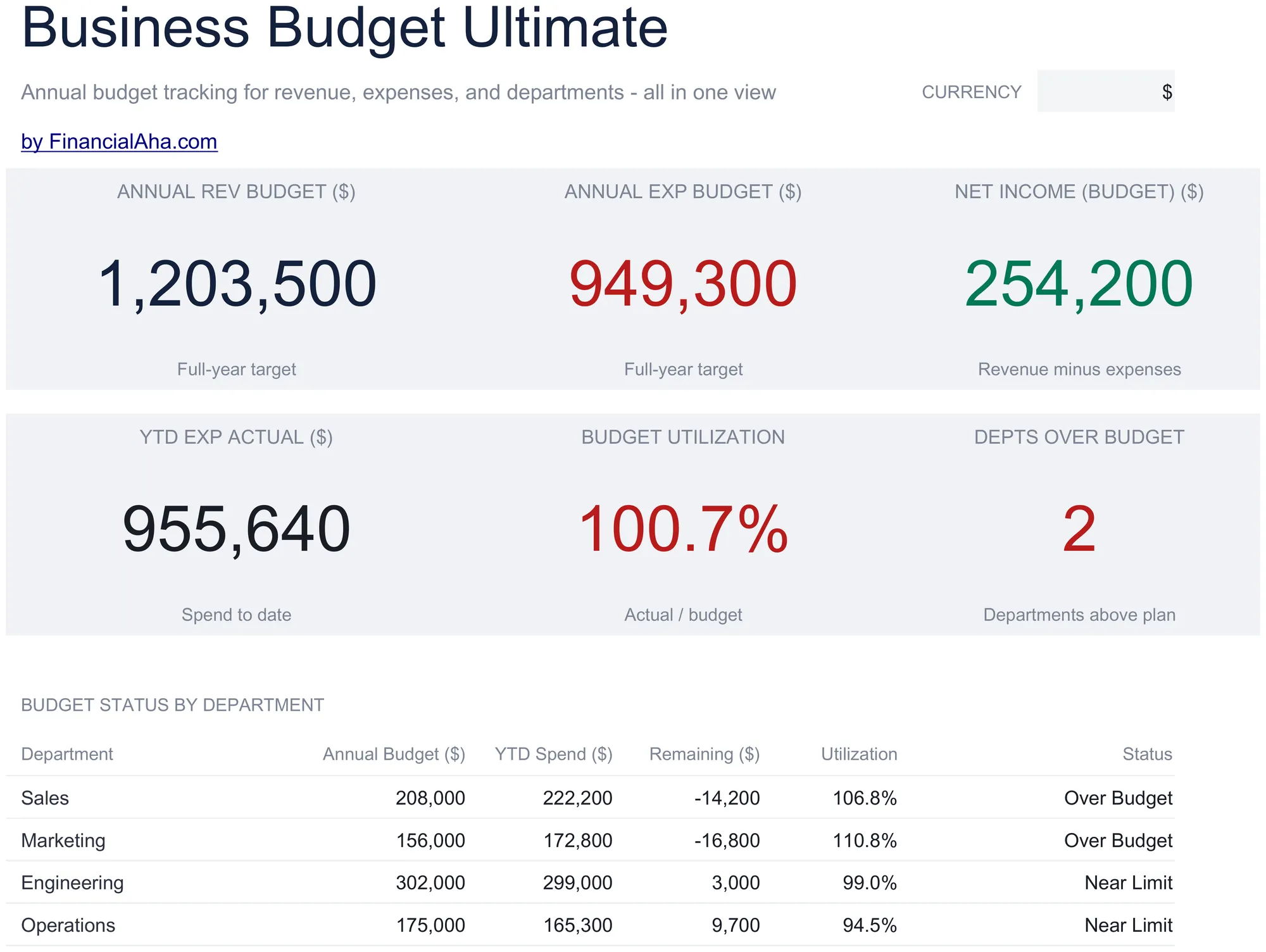
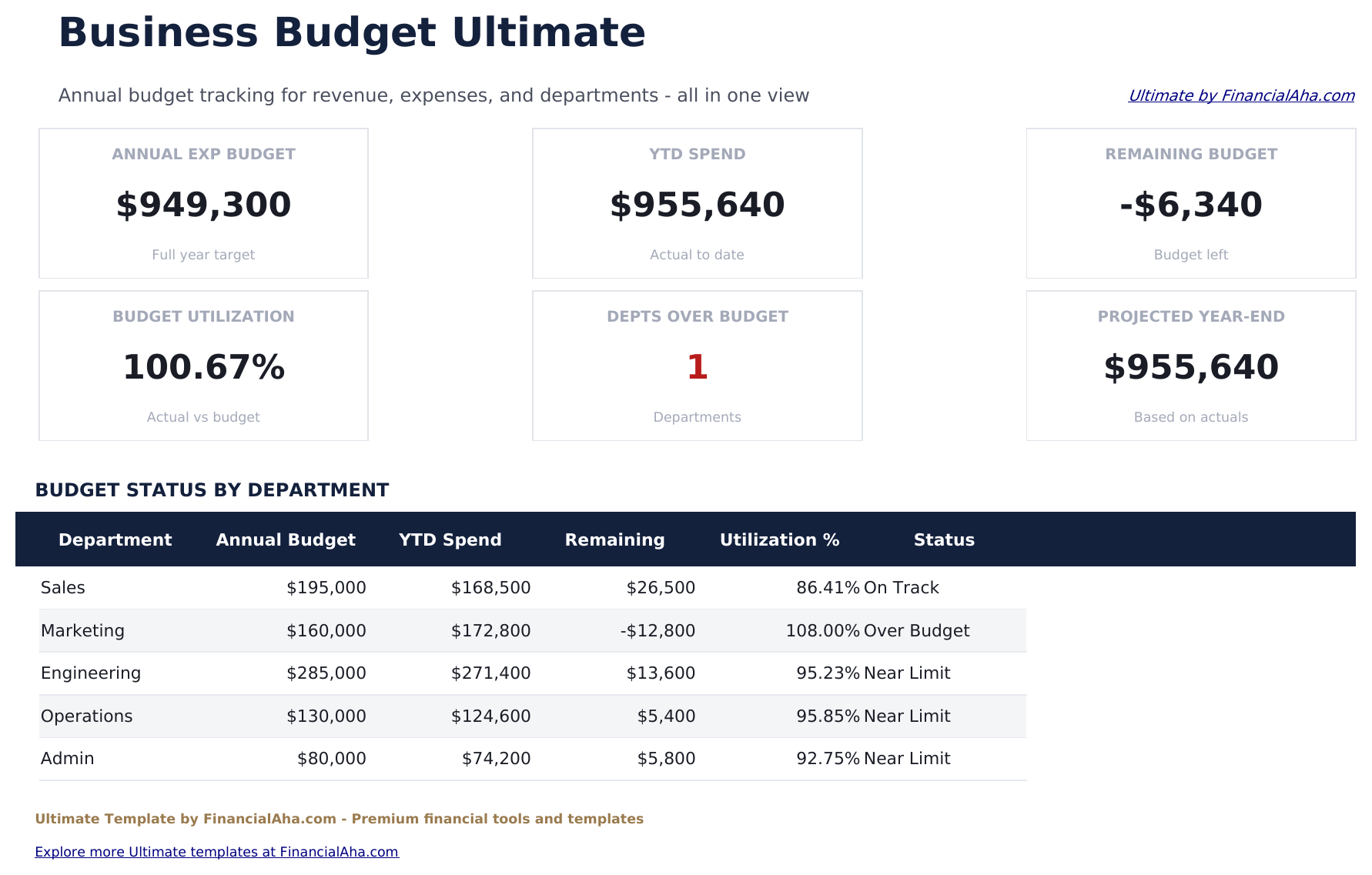
    Das Jahr in sechs Zahlen: das Umsatzbudget, das Ausgabenbudget, das Nettoeinkommen dazwischen, was tatsächlich bisher ausgegeben wurde, welcher Anteil des Budgets dies darstellt, und wie viele Abteilungen über ihrer Zuteilung liegen. Die letzte Zahl ist diejenige, die ein Finanzleiter zuerst sucht, weil sie eine Tabelle voller Abweichungen in eine einzige Antwort verwandelt. Darunter ist jede Abteilung aufgelistet mit ihrem Budget, ihren bisherigen Ausgaben, was übrig bleibt, und einem Status. Zwei Diagramme stehen daneben.

  2. 02 von 06

    Revenue Budget

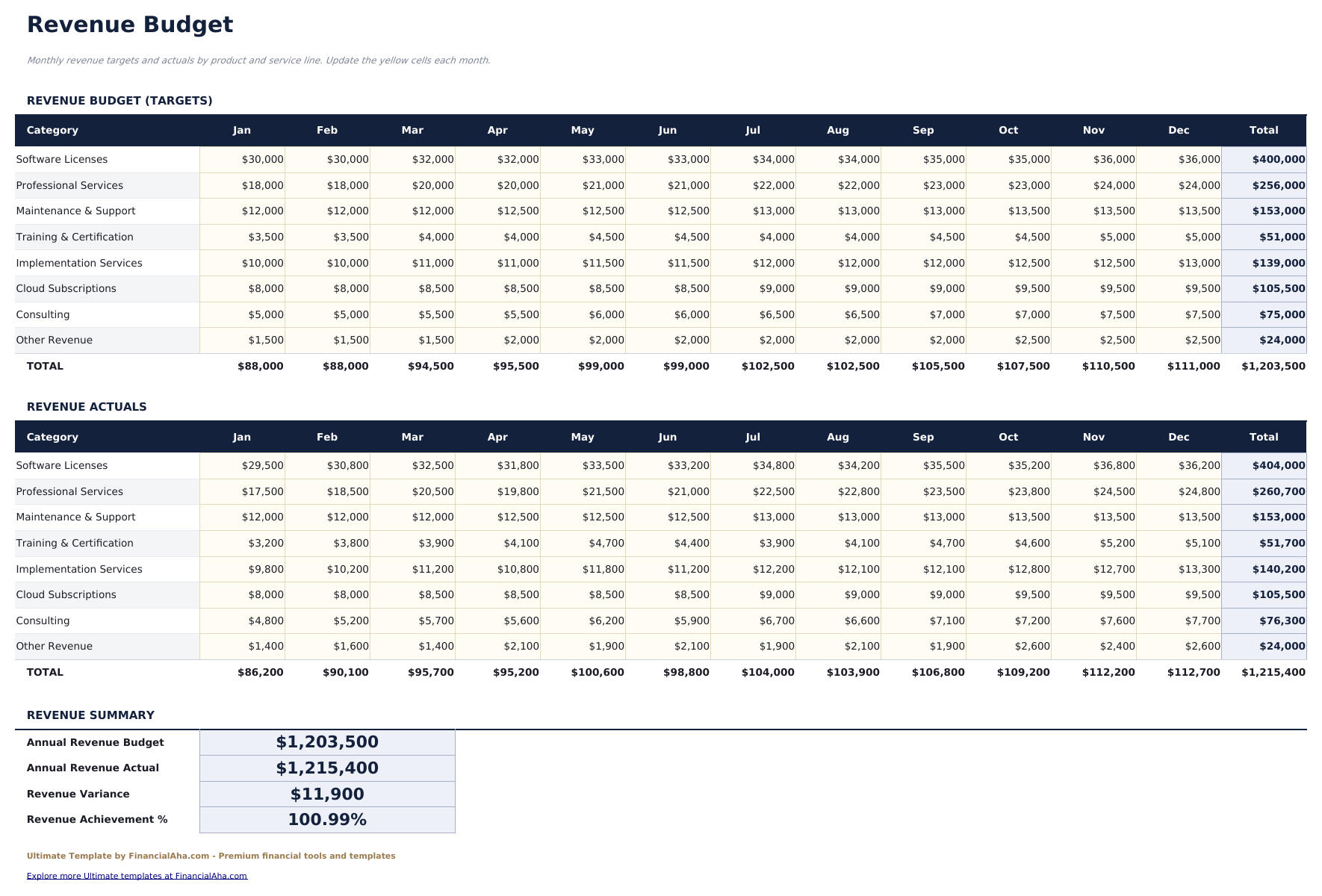
    Umsatzzeilen über zwölf Monate, mit der Jahressumme oben rechts ausgeführt. Das Halten des Umsatzes auf einem eigenen Blatt anstelle gestapelt über den Kosten bedeutet, dass die Verkaufsseite bearbeitet werden kann, ohne an allem anderen vorbeizuscrollen - was zählt, wenn die Person, die Umsatzziele setzt, nicht die Person ist, die Ausgaben verwaltet.

  3. 03 von 06

    Expense Budget

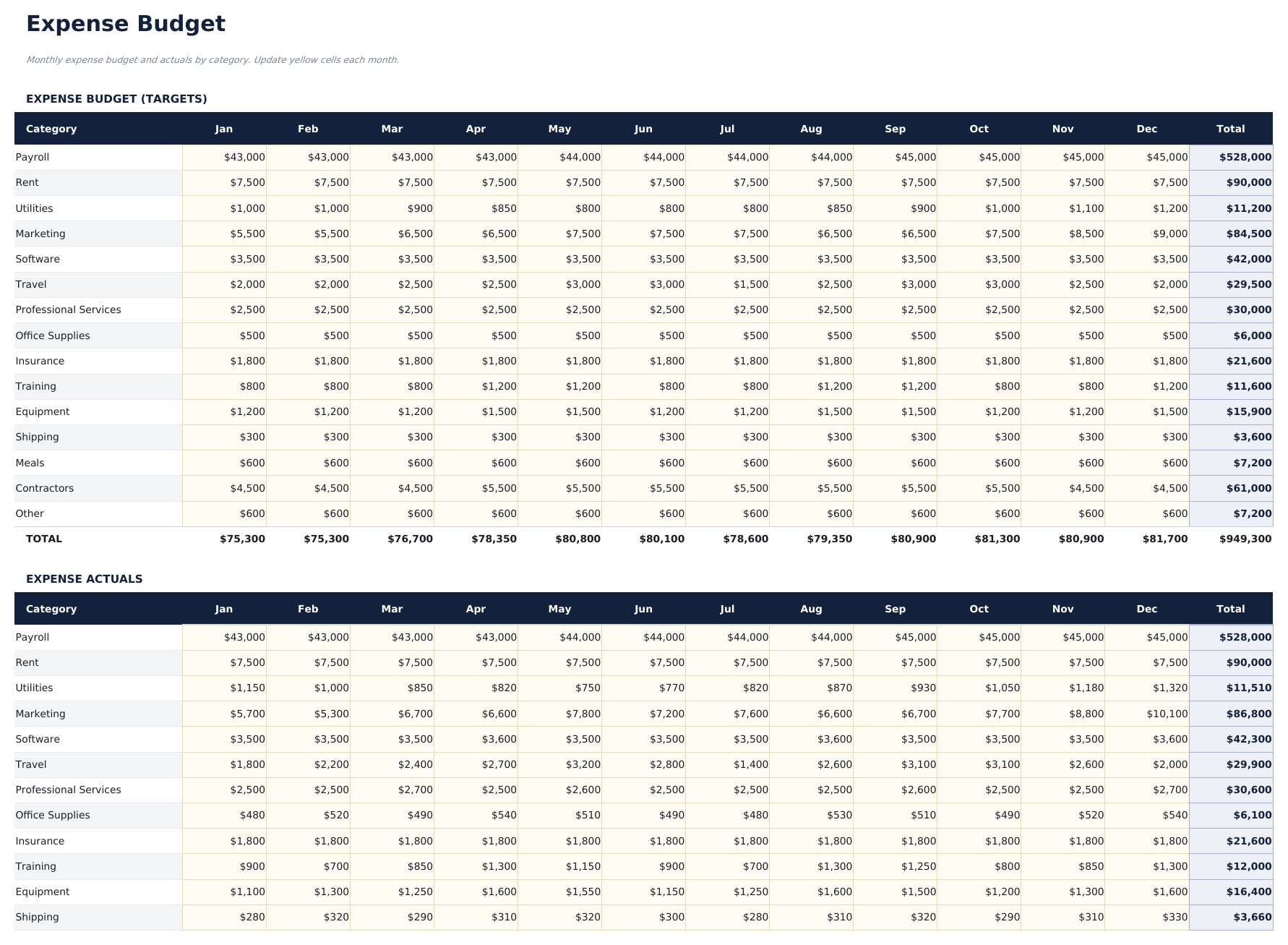
    Ausgabenzeilen mit dem gleichen zwölf-Monats-Layout. Der Platz zur Aufschlüsselung ist der Sinn: ein Unternehmen, das groß genug ist, um nach Abteilung zu budgetieren, hat mehr Kostenzeilen, als eine einzige Seite Platz bietet, und hier gehen sie hin.

  4. 04 von 06

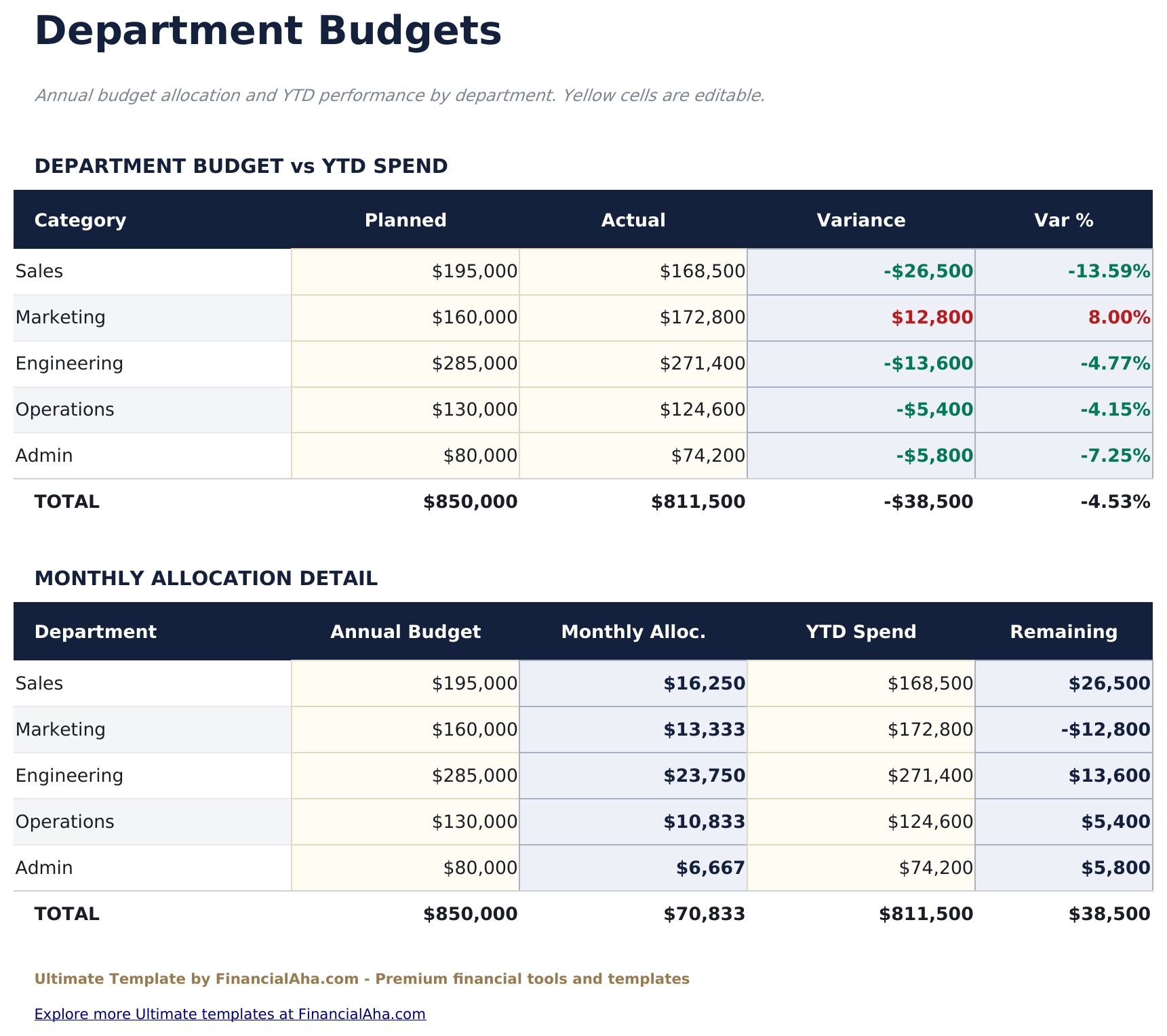
    Department Budgets

    Sieben Abteilungszeilen, fünf davon gefüllt, jeweils mit einer Jahreszuteilung, was sie bisher ausgegeben hat, der Abweichung zwischen den beiden und dieser Abweichung als Prozentsatz. Ein zweiter Block darunter teilt die Jahreszahl in einen monatlichen Etat auf und zeigt, was übrig bleibt. Prozentabweichung ist das, was Abteilungen sehr unterschiedlicher Größen vergleichbar macht - ein kleines Team über um ein Fünftel ist ein anderes Gespräch als ein großes um ein Fünfzigstel.

  5. 05 von 06

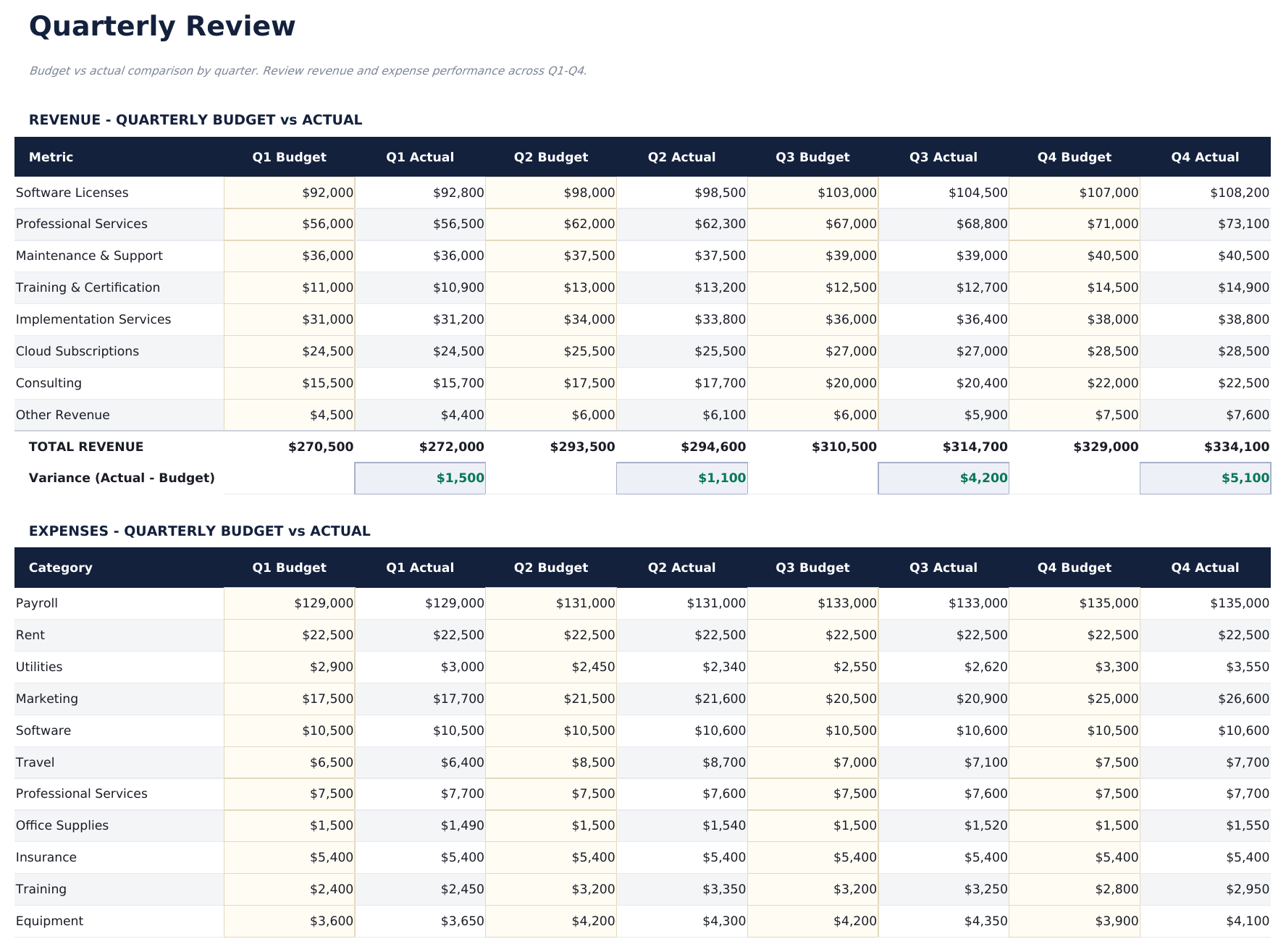
    Quarterly Review

    Jede Umsatzzeile mit ihrem Budget und ihrem Ist-Wert für alle vier Quartale. Eine Zeile pro Umsatzzeile, daher ist die Überprüfung Zeile für Zeile anstelle einer einzelnen Gesamtsumme, und die Quartale sitzen nebeneinander, daher ist ein Muster über das Jahr sichtbar, anstatt etwas, das Sie rekonstruieren müssen.

  6. 06 von 06

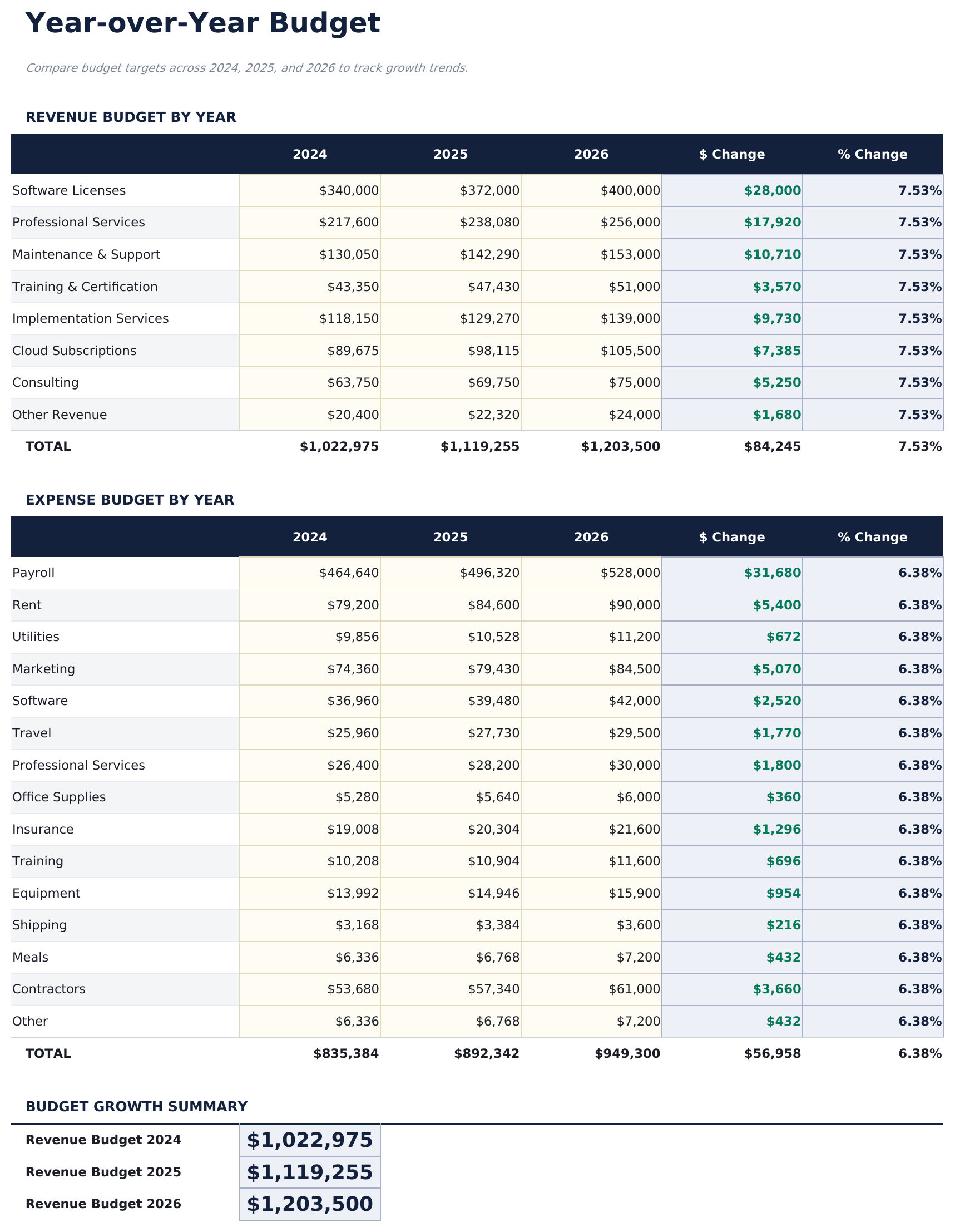
    Year-over-Year

    Drei Jahre von Umsatz- und Ausgabenbudgets nebeneinander, mit der Veränderung und der Prozentveränderung auf jeder Zeile. Das Lesen eines einzelnen Jahres zeigt Ihnen, was Sie ausgeben planen; das Lesen von drei zeigt Ihnen, welche Zeilen im Laufe der Jahre ruhig gewachsen sind.

  7. Enthaltene Anleitung

    How to Use

    Eine Schritt-für-Schritt-Anleitung auf seinem eigenen Register, die Setup, wie die Abteilungszuteilungen und Abweichungen aufgebaut werden, und wie die Quartals- und Jahresvergleichsblätter lesen, abdeckt. Da sie in der Datei mitgeliefert wird, reist die Anleitung mit der Vorlage, wo immer sie geöffnet wird.

Funktioniert sowohl in Google Sheets als auch in Excel

Ultimate Unternehmensbudget Tabellenvorlage für Google Sheets

Laden Sie die Ultimate Business Budget Spreadsheet Template auf Drive hoch, klicken Sie mit der rechten Maustaste darauf und wählen Sie "Mit Google Sheets öffnen". Diese Ultimate Business Budget Google Sheets Vorlage erfordert keinen Konvertierungsschritt und beide Diagramme überstehen die Übertragung unbeschadet. Die blattübergreifenden Verweise, die das Dashboard erstellen, setzen auf die vorhandenen Registernamen, daher lohnt es sich, diese zu belassen.

Ultimate Unternehmensbudget Google Sheets Vorlage einrichten

Eine gemeinsam genutzte Kopie der Ultimate Business Budget Google Sheets Vorlage ermöglicht es, ein Budget mit Abteilungen darin gemeinsam zu erstellen, da jeder Abteilungsleiter seine eigenen Zeilen ausfüllen kann, während das Finanzteam das Dashboard überwacht. Der Versionsverlauf von Sheets deckt eine überschriebene Zahl ab, und Kommentare stehen gut auf einer Abweichung, die erklärt werden muss.

Die Ultimate Business Budget Google Sheet teilen

Die Ultimate Business Budget Google Sheet ist um einen monatlichen Rhythmus aufgebaut: Ausgabenzahlen gehen ein, die Abteilungstabelle wird aktualisiert, und die Zählung der Abteilungen über dem Budget sagt Ihnen, ob etwas ein Gespräch braucht. Die Quartals- und Jahresvergleichsblätter sind für die längeren Sitzungen.

Ultimate Unternehmensbudget Tabellenvorlage für Excel

Der Ultimate Business Budget Arbeitsmappe Excel Download ist eine einfache .xlsx. Excel öffnet diese Ultimate Business Budget Excel Vorlage direkt ohne Importschritt und ohne Kompatibilitätsmeldung, und beide Diagramme sind native Excel-Diagramme, die sich neu zeichnen, wenn sich die Zahlen ändern. Es gibt keine Makros und kein VBA in der Datei, daher öffnet sie sich ohne Sicherheitswarnung.

Ultimate Unternehmensbudget Excel Vorlage einrichten

Die gleiche Ultimate Business Budget Excel Vorlage öffnet sich in Excel unter Windows, Excel auf dem Mac und Excel für das Web. Es ist auch die identische Datei, die Sie auf Drive hochladen würden, daher gibt es keinen separaten Ultimate Business Budget Arbeitsmappe Download, zwischen dem Sie wählen müssen.

Ultimate Business Budget Arbeitsmappe Excel Hinweise

Die Ultimate Business Budget Arbeitsmappe Excel Datei enthält keine Makros und kein VBA, daher öffnet Excel sie ohne Vertrauensabfrage. Der gleiche Ultimate Business Budget Arbeitsmappe Excel Download öffnet sich auch in Excel für das Web, was wichtig ist, wenn ein Budget zwischen Finanzteam und Abteilungsleiter wechselt.

Die Ultimate Unternehmensbudget Tabellenvorlage als Excel-Datei öffnen

Nichts in der Ultimate Business Budget Excel Vorlage ist versionsspezifisch, daher verhält sich diese Ultimate Business Budget Arbeitsmappe Excel identisch in Excel unter Windows, Excel auf dem Mac und älteren Versionen.

Highlights der Tabellenvorlage

Was die Ultimate Unternehmensbudget Tabellenvorlage erfasst

Die Budgetblätter nehmen Ihre Zahlen auf und das Dashboard berichtet darüber. Dies sind die Spalten, mit denen die Ultimate Business Budget Spreadsheet Template arbeitet:

Category
freier Text sowohl auf den Umsatz- als auch auf den Ausgabenbudgets
Jan bis Dez
das Budget für diese Zeile in jedem Monat
Annual Total
abgeleitet, die zwölf Monate zusammengezählt
Department
die fünf Zuteilungen, in die das Budget aufgeteilt ist
Annual Budget
was eine Abteilung für das Jahr erhält
YTD Spend
was sie bisher tatsächlich ausgegeben hat
Variance
abgeleitet, die Lücke zwischen diesen beiden, in Geld und als Prozentsatz
Remaining
abgeleitet, was von der Zuteilung übrig bleibt
Utilization
abgeleitet, der Anteil des bereits genutzten Budgets
Status
abgeleitet, ob eine Abteilung innerhalb ihrer Zuteilung ist oder darüber
Q1 Budget
jede Umsatzzeile Quartal für Quartal überprüft, mit einem Ist-Wert neben jedem Quartalsplan
Change und % Change
abgeleitet, jede Zeile über die drei Jahre hinweg verglichen

Builds vergleichen

FinancialAha Unternehmensbudget Tabellenvorlage: Free, Essentials und Ultimate im Vergleich

Funktion Free Essentials Tabellenvorlage ansehen Ultimate Diese Seite
Arbeitsblätter 1 2 6
Abgedeckter Zeitraum Ein Zeitraum 12 Monate 12 Monate plus 3 Jahre nebeneinander
Budget gegen Ist Pro Zeile – Nach Abteilung und nach Quartal
Kategoriezeilen 16 4 Umsatz, 5 COGS, 15 Betrieb 10 Umsatz, 17 Ausgaben
Brutto-, Betrieb- und Nettomarge – Ja –
Quartalszusammenfassung – Ja Budget gegen Ist
Abteilungen – Als Beschriftungen 5 Zeilen, mit Abweichung und Auslastung
Diagramme – 2 2
Steuern und Zinsen – Ja –
Jahresvergleich – – Ja

Die FinancialAha Ultimate Business Budget Spreadsheet Template umfasst sechs Arbeitsmappen und ist für ein Unternehmen konzipiert, das nach Abteilung budgetiert. Die kostenlose Business Budget Spreadsheet Template handhabt einen Zeitraum als flache Liste mit einer Ist-Spalte neben dem Plan. Die Essentials Business Budget Spreadsheet Template für Google Sheets und Excel plant ein ganzes Jahr als Gewinn- und Verlustrechnung mit drei Margen und einer Quartalszusammenfassung. Dieser Build trennt Umsatz und Ausgaben auf ihre eigenen Blätter, gibt jeder Abteilung eine Zuteilung mit bisherigem Ausgabenstand und Prozentabweichung über sieben Abteilungszeilen, zählt, wie viele über ihrem Budget liegen, überprüft jede Umsatzzeile Quartal für Quartal gegen Ist-Werte und stellt drei Jahre nebeneinander dar, daher ist eine Zeile, die jedes Jahr gewachsen ist, als Trend sichtbar.

Gut zu wissen

Hinweise zur Arbeit mit der Ultimate Unternehmensbudget Tabellenvorlage

  • Die Zählung der Abteilungen über dem Budget ist die Zahl, die eine Seite voller Abweichungen in eine Antwort verwandelt.
  • Prozentabweichung ist das, was ein kleines Team und ein großes vergleichbar macht - die Geldzahl allein bevorzugt immer das große.
  • Umsatz und Ausgaben stehen auf separaten Blättern, damit die Person, die Ziele setzt, und die Person, die Ausgaben verwaltet, nicht in denselben Zellen arbeiten.
  • Das Jahresvergleichsblatt ist, wo eine Kostenlinie, die jedes Jahr ruhig wächst, offensichtlich wird.
  • Das Dropdown-Menü für die Währung befindet sich auf dem Dashboard und beschriftet Geldspalten über die gesamte Ultimate Business Budget Arbeitsmappe neu. Es ändert nur die Beschriftung und konvertiert die Zahlen nicht.

So verwenden Sie diese Vorlage

1

Budgetieren Sie Umsatz und Ausgaben

Füllen Sie die zwölf Monate auf jedem Budgetblatt - Umsatz und Ausgaben werden separat behandelt.

2

Weisen Sie die Abteilungen zu

Geben Sie jeder Abteilung ihr Jahresbudget - fünf Zeilen sind gefüllt, mit Platz für zwei weitere. Der monatliche Etat ergibt sich daraus.

3

Erfassen Sie Ausgaben im Laufe der Zeit

Geben Sie kumulierte Ausgaben pro Abteilung ein. Abweichung, Auslastung und Status werden daraus aktualisiert.

4

Überprüfen Sie nach Quartal und nach Jahr

Das Quartalblatt setzt jede Umsatzzeile gegen Ist-Werte; das Jahresvergleichsblatt zeigt, was gewachsen ist.

Mit KI stressgetestet.

Jede Vorlage beginnt mit gründlicher Recherche dazu, wie Menschen das Thema tatsächlich erfassen. Wir gestalten das Layout, bauen die Formeln und feilen am Design, bis es sich anfühlt wie etwas, das wir selbst verwenden würden. Dabei nutzen wir KI, um die Berechnungen auf Herz und Nieren zu prüfen: ungewöhnliche Eingaben, Grenzfälle und Formelverhalten, geprüft, bis die Zahlen stimmen.

Einmaliger Kauf. Kein Abonnement. Funktioniert in Excel & Google Sheets.

Häufig gestellte Fragen

Ist die FinancialAha Ultimate Business Budget Spreadsheet Template eine Google Sheets Vorlage?

Ja. Laden Sie die Datei auf Drive hoch und wählen Sie "Mit Google Sheets öffnen". Die Ultimate Business Budget Google Sheets Vorlage erfordert keinen Konvertierungsschritt und beide Diagramme überstehen die Übertragung unbeschadet. Die blattübergreifenden Verweise setzen auf die vorhandenen Registernamen, daher lohnt es sich, diese zu belassen.

Ist die FinancialAha Ultimate Business Budget Spreadsheet Template eine Excel Vorlage?

Ja. Der Download ist eine einfache .xlsx-Datei, daher öffnet sich die Ultimate Business Budget Excel Vorlage direkt in Excel ohne Importschritt. Beide Diagramme sind native Excel-Diagramme, und es gibt keine Makros oder VBA.

Wird die FinancialAha Ultimate Business Budget Tabellenvorlage in älteren Excel-Versionen geöffnet?

Ja. Die Ultimate Business Budget Arbeitsmappe wird als einfache .xlsx ausgeliefert, daher öffnet sie sich im aktuellen Excel genauso wie in Versionen vor dynamischen Arrays.

Wie verwaltet die Ultimate Business Budget Arbeitsmappe Abteilungen?

Sieben Abteilungszeilen, fünf davon mit Beispielabteilungen gefüllt, jeweils mit einer Jahreszuteilung, dem bisherigen Ausgabenstand, der Abweichung in Geld und als Prozentsatz sowie einem Status. Das Dashboard zählt auch, wie viele über ihrer Zuteilung liegen, was eine Seite voller Abweichungen in eine einzige Antwort umwandelt.

Warum ist Prozentabweichung nützlicher als der Geldbetrag?

Weil sie Abteilungen unterschiedlicher Größen vergleichbar macht. Ein kleines Team über um ein Fünftel und ein großes über um ein Fünfzigstel können die gleiche Geldabweichung zeigen, während sie sehr unterschiedliche Situationen sind.

Warum sind Umsatz und Ausgaben auf separaten Blättern?

Damit die Person, die Umsatzziele setzt, und die Person, die Ausgaben verwaltet, nicht in denselben Zellen arbeiten. Es gibt auch der Ausgabenseite eine eigene Seite, anstatt eine zu teilen.

Was zeigt das Jahresvergleichsblatt?

Drei Jahre von Umsatz- und Ausgabenbudgets nebeneinander, mit der Veränderung und der Prozentveränderung auf jeder Zeile. Ein Jahr zeigt Ihnen, was Sie ausgeben planen; drei zeigen Ihnen, welche Zeilen im Laufe der Jahre ruhig gewachsen sind.

Was bedeutet Budgetauslastung?

Der Anteil des Jahresbudgets, der bereits ausgegeben wurde. Im Kontext dazu, wie weit Sie im Jahr fortgeschritten sind, ist dies das Zeichen, ob Ausgaben dem Plan voraus sind, anstatt einfach nur groß zu sein.

Was erhalte ich nach dem Kauf?

Sie erhalten eine Excel-Datei (.xlsx), die in Microsoft Excel, Google Sheets und LibreOffice Calc funktioniert. Laden Sie sie sofort nach dem Kauf herunter - keine Anmeldung oder Kontoerstellung erforderlich.

Gibt es eine kostenlose Version?

Ja. Die kostenlose Version dieser Vorlage ist mit grundlegenden Funktionen verfügbar. Die Ultimate-Version bietet erweiterte Analysen, mehr Kapazität und zusätzliche Tabellenblätter.

Was ist, wenn es bei mir nicht funktioniert?

Kontaktieren Sie uns und wir helfen bei der Fehlerbehebung. Die Vorlage funktioniert in Microsoft Excel, Google Sheets und LibreOffice Calc ohne Makros.

Ultimate

Highlights:

Sofortiger Download nach dem Kauf
Keine Makros oder VBA erforderlich
Alle Formeln berechnen automatisch
Kein Abonnement erforderlich
Funktioniert in
Excel Google Sheets

Auf der Suche nach weiteren Ultimate-Vorlagen?

Wir bieten Ultimate-Versionen unserer beliebtesten Tabellenvorlagen mit erweiterten Funktionen, mehr Kapazität und tieferer Analyse.

Privat & sicher

Ihre Finanzdaten bleiben auf Ihrem Gerät. Wir sehen sie nie.

Mehr erfahren →

Brauchen Sie Hilfe?

Schauen Sie in unsere Anleitungen oder kontaktieren Sie uns.

FAQ ansehen →