Bester Wert Komplettes Finanzplanungs-Bundle
✓ Finanzplanung✓ Vermögens-Tracker✓ Monatliches Budget✓ Reisebudget-Planer✓ Jahresbudget-Planer✓ Monatlicher Ausgaben-Tracker✓ Jährlicher Steuerplaner✓ Altersvorsorgeplanung
Bundle ansehen →
Unternehmensbudget

Sofortige digitale Lieferung · Es gelten die AGB

Essentials-Vorlage - Excel & Google Sheets

Essentials Unternehmensbudget Tabellenvorlage für Google Sheets & Excel

Zwölf Monate geplant in Form einer Gewinn-und-Verlust-Rechnung, mit den Herstellungskosten getrennt von den Betriebskosten und dem Bruttogewinn dazwischen. Die Essentials Business Budget Tabellenvorlage gruppiert Betriebskosten unter Verwaltung, Personal und Gehälter, sowie Vertrieb und Marketing, und stellt Brutto-, Betriebs- und Nettomarge jeweils direkt unter die Zahl, die sie beschreiben. Zinsen und eine Steuerrückstellung, mit dem Satz als beschrifteter Einstellung. Google Sheets und Excel.

Ultimate-Version ansehen

Sofortige digitale Lieferung · Es gelten die AGB

Ultimate-Unternehmensbudget ansehen Tabellenvorlage
$29
Essentials Unternehmensbudget Tabellenvorlage - Vorschau für Google Sheets und Excel

Was enthalten ist

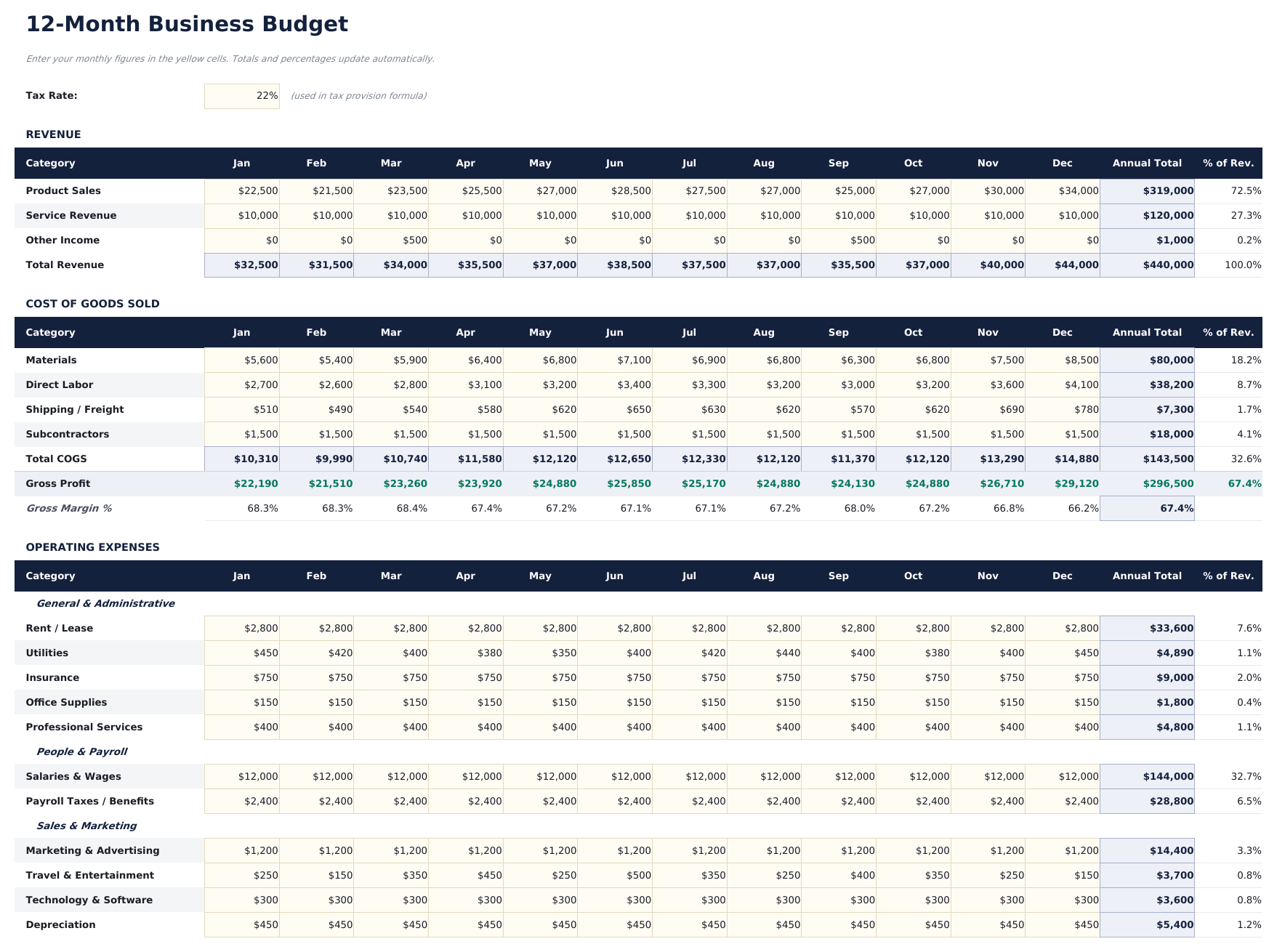
  • Zwölf Monate nebeneinander, strukturiert als Gewinn- und Verlustrechnung
  • Herstellungskosten getrennt von Betriebsausgaben, mit Rohgewinn dazwischen
  • Betriebsausgaben gruppiert nach allgemeiner und administrativer Verwaltung, Personal und Gehalt sowie Vertrieb und Marketing
  • Rohgewinn-, Betriebsspanne und Nettospanne, jede direkt unter der Ziffer, die sie beschreibt
  • Zinsen und eine Steuervorkehrung, mit dem Steuersatz als gekennzeichnete Einstellung
  • Ein Jahrestotal und eine Spalte Umsatzanteil rechts
  • Eine vierteljährliche Zusammenfassung unter dem monatlichen Block
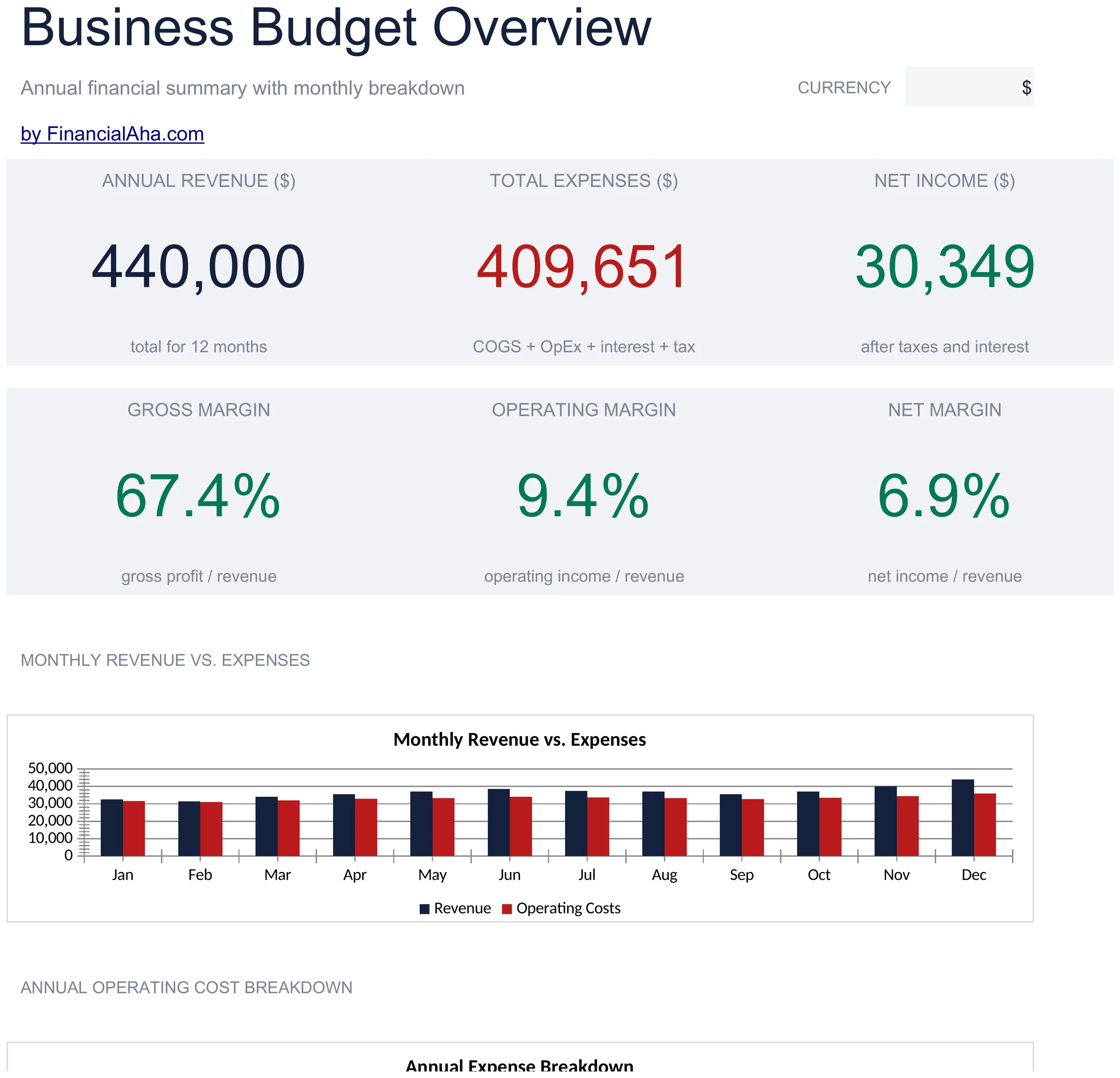
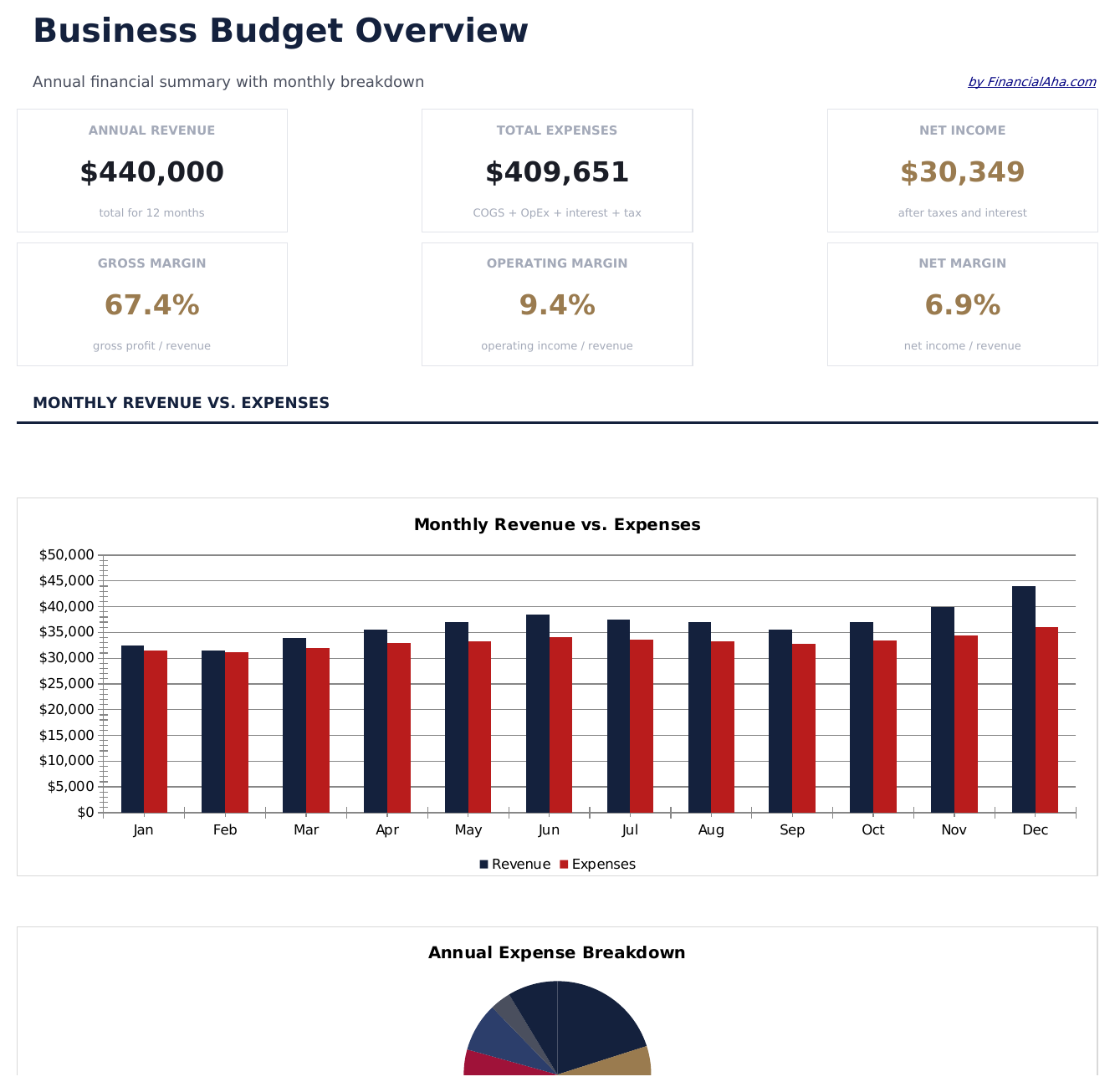
  • Zwei Diagramme - monatlicher Umsatz gegen Gesamtausgaben und Ausgabenverteilung
  • Eine Währungsauswahl auf dem Dashboard, die die Geldkolumnen auf beiden Blättern ändert
  • Funktioniert in Microsoft Excel und Google Sheets ohne Einrichtung erforderlich
Ultimate-Version verfügbar

Brauchen Sie mehr von dieser Vorlage?

Die Essentials Tabellenvorlage deckt die tägliche Erfassung ab. Die Ultimate Tabellenvorlage gibt jedem Teil der Vorlage ein eigenes Tabellenblatt, mit mehr Kapazität und ausführlicheren Auswertungen.

Essentials - $19
  • Zwölf Monate nebeneinander, strukturiert als Gewinn- und Verlustrechnung
  • Herstellungskosten getrennt von Betriebsausgaben, mit Rohgewinn dazwischen
  • Betriebsausgaben gruppiert nach allgemeiner und administrativer Verwaltung, Personal und Gehalt sowie Vertrieb und Marketing
  • Rohgewinn-, Betriebsspanne und Nettospanne, jede direkt unter der Ziffer, die sie beschreibt
Ultimate - $29
  • Umsatz- und Ausgabenbudgets auf separaten Blättern, jeweils über zwölf Monate
  • Sieben Abteilungszeilen (fünf gefüllt), jeweils mit einer Zuteilung, bisherigem Ausgabenstand und Abweichung in Geld und Prozent
  • Ein monatlicher Etat pro Abteilung und was davon übrig bleibt
  • Eine Zählung, wie viele Abteilungen über ihrem Budget liegen
  • Budgetauslastung - der Anteil des Jahresbudgets, der bereits ausgegeben wurde

Die FinancialAha Essentials Business Budget Tabellenvorlage für Google Sheets und Excel ist eine Arbeitsmappe mit zwei Blättern, die ein volles Jahr in Form einer Gewinn- und Verlustrechnung mit einer Anleitung auf einem dritten Tab plant. Sie funktioniert als Essentials Business Budget Excel Vorlage und als Essentials Business Budget Google Sheets Vorlage aus demselben Download. Diese Essentials Business Budget Tabellenvorlage führt Umsatz durch Herstellungskosten, Betriebsausgaben, Zinsen und Steuern zu Nettoeinkommen, Monat für Monat, mit der Spange auf jeder Ebene. Keine Makros, kein VBA.

In der Arbeitsmappe

Was in der FinancialAha Essentials Unternehmensbudget Tabellenvorlage enthalten ist

Die FinancialAha Essentials Business Budget Tabellenvorlage läuft auf zwei Arbeitsblättern - eins, das Sie ausfüllen, eins, das zurück berichtet - plus die Anleitung. Sie funktioniert in Microsoft Excel und Google Sheets und hier ist das, was die Essentials Business Budget Tabelle hält.

  1. 01 von 02

    Monthly Budget

    Zwölf Monate nebeneinander und die ganze Gewinn- und Verluststruktur herunter: Umsatzzeilen, dann Herstellungskosten und der Rohgewinn dahinter, dann Betriebsausgaben gruppiert unter allgemeiner und administrativer Verwaltung, Personal und Gehalt sowie Vertrieb und Marketing, dann Zinsen und eine Steuervorkehrung, endend mit Nettoeinkommen. Rohgewinn-, Betriebsspanne und Nettospanne sitzen jeweils direkt unter der Ziffer, die sie beschreiben, was eine Spalte von Zahlen in etwas Lesbares verwandelt. Zwei Spalten laufen rechts herunter: das Jahrestotal für jede Zeile und was diese Zeile als Umsatzanteil darstellt. Eine vierteljährliche Zusammenfassung sitzt unter dem monatlichen Block. Der Steuersatz ist eine Einstellung an der Spitze statt etwas, das in einer Formel begraben ist. Jeder Block trägt eine Ersatzzeile, die bereits in seinem Total enthalten ist, für eine Kategorie von Ihnen.

  2. 02 von 02

    Dashboard

    Das Jahr in sechs Ziffern: Umsatz, Gesamtausgaben und Nettoeinkommen über die Spitze, dann die drei Spangen darunter. Zwei Diagramme sitzen daneben - eins setzt monatlichen Umsatz gegen Gesamtausgaben, so dass Saisonalität sichtbar ist, das andere teilt die Ausgaben nach Kategorie auf. Die Spangen sind der Teile, der es wert ist, zuerst angesehen zu werden, weil ein Geschäft Umsatz wachsen lassen und auf alle drei Boden verlieren kann.

  3. Enthaltene Anleitung

    How to Use

    Eine Schritt-für-Schritt Anleitung auf eigenem Tab, Einrichtung abdeckend, was jeder Block der Gewinn- und Verlustrechnung hält, wie die Spangen aufgebaut sind und wo der Steuersatz lebt. Da sie in der Datei mitgeliefert wird, reist die Anleitung mit der Vorlage, wo immer sie geöffnet wird.

Funktioniert sowohl in Google Sheets als auch in Excel

Essentials Unternehmensbudget Tabellenvorlage für Google Sheets

Laden Sie die Essentials Business Budget Tabellenvorlage zu Drive hoch, klicken Sie mit der rechten Maustaste und wählen Sie "In Google Sheets öffnen". Diese Essentials Business Budget Google Sheets Vorlage benötigt keinen Konvertierungsschritt und beide Diagramme überstehen die Übertragung intakt - die Spangen und die vierteljährliche Zusammenfassung rechnen genauso nach wie in Excel. Die Währungsauswahl auf dem Dashboard beschriftet die Geldkolumnen auf beiden Blättern auf einmal neu.

Essentials Unternehmensbudget Google Sheets Vorlage einrichten

Eine gemeinsame Kopie der Essentials Business Budget Google Sheets Vorlage passt zu einem Gründer und einem Buchhalter, der am selben Plan arbeitet, wobei einer die Umsatzzeilen ausfüllt und der andere die Kostenseite. Sheets Versionsverlauf deckt eine überschriebene Zahl ab und da der Steuersatz eine gekennzeichnete Einstellung statt einer Konstanten in einer Formel ist, ist das Ändern ein sichtbarer Edit.

Die Essentials Business Budget Google Sheet teilen

Die Essentials Business Budget Google Sheet ist für Planungssitzungen statt täglicher Eingabe aufgebaut: Stellen Sie die zwölf Monate einmal ein, dann verschieben Sie eine Kostenlinie und sehen Sie die drei Spangen und die vierteljährliche Zusammenfassung folgen. Es ist das Blatt, das Sie öffnen, wenn eine Einstellungsentscheidung oder eine Preisänderung gegen das Jahr getestet werden muss.

Essentials Unternehmensbudget Tabellenvorlage für Excel

Der Essentials Business Budget Tabelle Excel Download ist eine schlichte .xlsx. Excel öffnet diese Essentials Business Budget Excel Vorlage direkt, ohne Importschritt und ohne Kompatibilitätsaufforderung und beide Diagramme sind native Excel Diagramme, die sich neu zeichnen, wenn sich die Ziffern ändern. Es gibt keine Makros und kein VBA in der Datei, daher öffnet sie ohne Sicherheitswarnung.

Essentials Unternehmensbudget Excel Vorlage einrichten

Dieselbe Essentials Business Budget Excel Vorlage öffnet in Excel unter Windows, Excel auf dem Mac und Excel für das Web. Es ist auch die identische Datei, die Sie zu Drive hochladen würden, daher gibt es keine separate Essentials Business Budget Tabelle Download zu wählen.

Essentials Business Budget Tabelle Excel Notizen

Die Essentials Business Budget Tabelle Excel Datei trägt keine Makros und kein VBA, daher öffnet Excel sie ohne Vertrauensabfrage. Der gleiche Essentials Business Budget Tabelle Excel Download öffnet sich auch in Excel für das Web, was wichtig ist, wenn Sie zwischen einer Office Maschine und einem Laptop wechseln.

Die Essentials Unternehmensbudget Tabellenvorlage als Excel-Datei öffnen

Nichts in der Essentials Business Budget Excel Vorlage ist versionsspezifisch, daher verhält sich diese Essentials Business Budget Tabelle Excel Arbeitsmappe identisch in Excel unter Windows, Excel auf dem Mac und älteren Builds.

Highlights der Tabellenvorlage

Was die Essentials Unternehmensbudget Tabellenvorlage erfasst

Sie füllen die monatlichen Ziffern ein. Dies sind die Spalten, die die Essentials Business Budget Tabellenvorlage über jede Zeile trägt:

Category
freier Text, daher stimmen die Zeilen mit Ihrem eigenen Kontenplan überein
Jan bis Dez
die Ziffer für diese Zeile in jedem Monat
Annual Total
abgeleitet, die zwölf Monate über addiert
% of Rev.
abgeleitet, was diese Zeile als Umsatzanteil darstellt
Gross Margin %
abgeleitet, sitzend unter dem Rohgewinn, den es beschreibt
Operating Margin %
abgeleitet, nach Betriebsausgaben
Net Margin %
abgeleitet, nach Zinsen und Steuern

Builds vergleichen

FinancialAha Unternehmensbudget Tabellenvorlage: Free, Essentials und Ultimate im Vergleich

Funktion Free Essentials Diese Seite Ultimate Tabellenvorlage ansehen
Arbeitsblätter 1 2 6
Abgedeckter Zeitraum Ein Zeitraum 12 Monate 12 Monate, plus 3 Jahre nebeneinander
Budget gegenüber tatsächlich Pro Zeile Nach Abteilung und nach Quartal
Kategoriezeilen 16 4 Umsatz, 5 Wareneinsatz, 15 Betrieb 10 Umsatz, 17 Ausgaben
Brutto-, Betriebs- und Nettomarge Ja
Zusammenfassung nach Quartal Ja Budget gegenüber tatsächlich
Abteilungen Als Beschriftungen 5 Zeilen, mit Abweichung und Auslastung
Diagramme 2 2
Steuern und Zinsen Ja
Jahresvergleich Ja

Die FinancialAha Essentials Business Budget Tabellenvorlage deckt zwei Arbeitsblätter ab und plant ein volles Jahr als Gewinn- und Verlustrechnung. Die kostenlose Business Budget Tabellenvorlage handhabt einen Zeitraum als flache Liste und stellt den Plan direkt gegen das, was geschah. Dieser Build stellt diesen Vergleich ab und gewinnt stattdessen Struktur: zwölf Monate über, Herstellungskosten getrennt von Betriebsausgaben, drei Spangen, Zinsen und Steuern, eine vierteljährliche Zusammenfassung und zwei Diagramme. Die Ultimate Business Budget Tabellenvorlage bringt den Vergleich auf einer größeren Skala zurück - fünf Abteilungen mit Jahr-bis-Datum Ausgaben und Varianz, eine vierteljährliche Überprüfung, die Budget gegen tatsächliche Zahlen stellt und drei Jahre nebeneinander.

Gut zu wissen

Hinweise zur Arbeit mit der Essentials Unternehmensbudget Tabellenvorlage

  • Die drei Spangen sind absichtlich gestapelt: Rohgewinn, dann Betriebsspanne, dann Nettospanne. Wo sie divergieren, zeigt das, welcher Teile des Geschäfts sich bewegte.
  • Die Spalte % of Revenue ist das, was einen Kostenvergleich über Monate möglich macht, in denen der Umsatz selbst sich änderte.
  • Der Steuersatz ist eine gekennzeichnete Einstellung an der Spitze statt einer Konstanten in einer Formel, daher gehört er Ihnen zu setzen.
  • Die Steuervorkehrung wird monatlich berechnet und nur wo dieser Monat einen Gewinn machte, daher trägt ein Monat im roten Bereich keine Steuer statt einer negativen. Es trägt einen Verlust nicht gegen einen späteren Monat vor.
  • Dieser Build plant das Jahr statt gegen tatsächliche Zahlen nachzuverfolgen. Der kostenlose Build ist derjenige mit einer Spalte für tatsächliche Zahlen und der Ultimate Build führt Budget gegen tatsächliche Zahlen nach Abteilung und nach Quartal.
  • Die Währungsauswahl sitzt auf dem Dashboard und beschriftet Geldkolumnen über die ganze Essentials Business Budget Tabelle neu. Sie ändert das Etikett nur und konvertiert nicht die Zahlen.

So verwenden Sie diese Essentials Unternehmensbudget-Vorlage

1

Steuersatz einstellen

Es sitzt als gekennzeichnete Einstellung an der Spitze des Budget Blatts, nicht in einer Formel.

2

Umsatz nach Monat eingeben

Füllen Sie die Umsatzzeilen über die zwölf Monate. Rohgewinn folgt, sobald Kosten eingehen.

3

Kostenseite ausfüllen

Herstellungskosten zuerst, dann Betriebsausgaben unter ihren Abteilungsgruppierungen.

4

Spangen und Dashboard lesen

Rohgewinn-, Betriebsspanne und Nettospanne sitzen unter den Ziffern, die sie beschreiben; das Dashboard trägt das Jahr.

Mit KI stressgetestet.

Jede Vorlage beginnt mit gründlicher Recherche dazu, wie Menschen das Thema tatsächlich erfassen. Wir gestalten das Layout, bauen die Formeln und feilen am Design, bis es sich anfühlt wie etwas, das wir selbst verwenden würden. Dabei nutzen wir KI, um die Berechnungen auf Herz und Nieren zu prüfen: ungewöhnliche Eingaben, Grenzfälle und Formelverhalten, geprüft, bis die Zahlen stimmen.

Ultimate-Version ansehen

Sofortige digitale Lieferung · Es gelten die AGB

Häufig gestellte Fragen

Ist die FinancialAha Essentials Business Budget Tabellenvorlage eine Google Sheets Vorlage?

Ja. Laden Sie die Datei zu Drive hoch und wählen Sie "In Google Sheets öffnen". Die Essentials Business Budget Google Sheets Vorlage benötigt keinen Konvertierungsschritt und beide Diagramme überstehen die Übertragung intakt.

Ist die FinancialAha Essentials Business Budget Tabellenvorlage eine Excel Vorlage?

Ja. Der Download ist eine schlichte .xlsx, sodass die Essentials Business Budget Excel Vorlage direkt in Excel geöffnet wird. Beide Diagramme sind native Excel Diagramme und es gibt keine Makros oder VBA.

Wird die FinancialAha Essentials Business Budget Tabelle Excel Datei in älteren Excel Versionen geöffnet?

Ja. Die Essentials Business Budget Tabelle Excel Arbeitsmappe kommt als schlichte .xlsx, sodass sie im aktuellen Excel genauso wie in Versionen, die älter sind als dynamische Arrays, identisch geöffnet wird.

Vergleicht die Essentials Business Budget Tabelle Budget gegen tatsächlich?

Nicht in dieser Version, und das ist wichtig zu wissen, bevor Sie kaufen. Sie plant das Jahr statt gegen tatsächliche Zahlen nachzuverfolgen. Der kostenlose Build hat eine Spalte für tatsächliche Zahlen neben dem Plan, und der Ultimate Build führt Budget gegen tatsächliche Zahlen nach Abteilung und nach Quartal.

Warum gibt es drei Spangen statt einer?

Weil sie verschiedene Fragen beantworten. Rohgewinn ist darüber, was ein Verkauf kostet zu liefern, Betriebsspanne ist darüber, was das Geschäft kostet zu führen, und Nettospanne ist darüber, was nach Zinsen und Steuern übrig bleibt. Wo sie divergieren, zeigt das, welcher Teil sich bewegte.

Wofür ist die Spalte Umsatzanteil?

Die Kosten vergleichbar zu machen über Monate, in denen sich der Umsatz selbst änderte. Eine Marketing Position, die in Geldbeträgen wächst und als Umsatzanteil schrumpft, ist eine andere Situation als eine, die in beiden wächst.

Kann ich den Steuersatz ändern?

Ja. Es ist eine gekennzeichnete Einstellung an der Spitze des Budget Blatts und kein Konstante begraben in einer Formel, daher ist das Ändern ein einzelner sichtbarer Edit und jede Ziffer unten folgt. Die Vorkehrung wird monatlich angewendet und nur wo dieser Monat einen Gewinn zeigte - ein Monat im roten Bereich trägt keine Steuer statt einer negativen und kein Verlust wird gegen einen späteren Monat vorgetragen.

Kann ich nach Abteilung budgetieren?

Die Betriebsausgaben sind hier unter Abteilungsüberschriften gruppiert, aber sie sind Etiketten statt Zuordnungen. Der Ultimate Build gibt fünf Abteilungen jeweils ein Budget, mit Ausgabenbilanz bis heute, Varianz und eine Anzahl wie viele über sind.

Wie öffne ich diese Vorlage in Google Sheets?

Laden Sie die .xlsx-Datei auf Google Drive hoch und öffnen Sie sie mit Google Sheets. Alle Formeln und Formatierungen bleiben erhalten.

Weitere Essentials-Vorlagen: Unternehmensfinanzen

Essentials

Highlights:

Dashboard mit Diagrammen und KPIs
Vorausgefüllte Kategorien und Beispieldaten
Keine Registrierung, kein Abo
Lebenslange kostenlose Updates
Funktioniert in
Excel Google Sheets

Auf der Suche nach Premium-Tabellenvorlagen?

Unsere kostenpflichtigen Vorlagen umfassen erweiterte mehrseitige Dashboards, native Excel-Diagramme und laufende Aktualisierungen.

Privat & sicher

Ihre Finanzdaten bleiben auf Ihrem Gerät. Wir sehen sie nie.

Mehr erfahren →

Brauchen Sie Hilfe?

Schauen Sie in unsere Anleitungen oder kontaktieren Sie uns.

FAQ ansehen →