简易发票 Essentials 模板
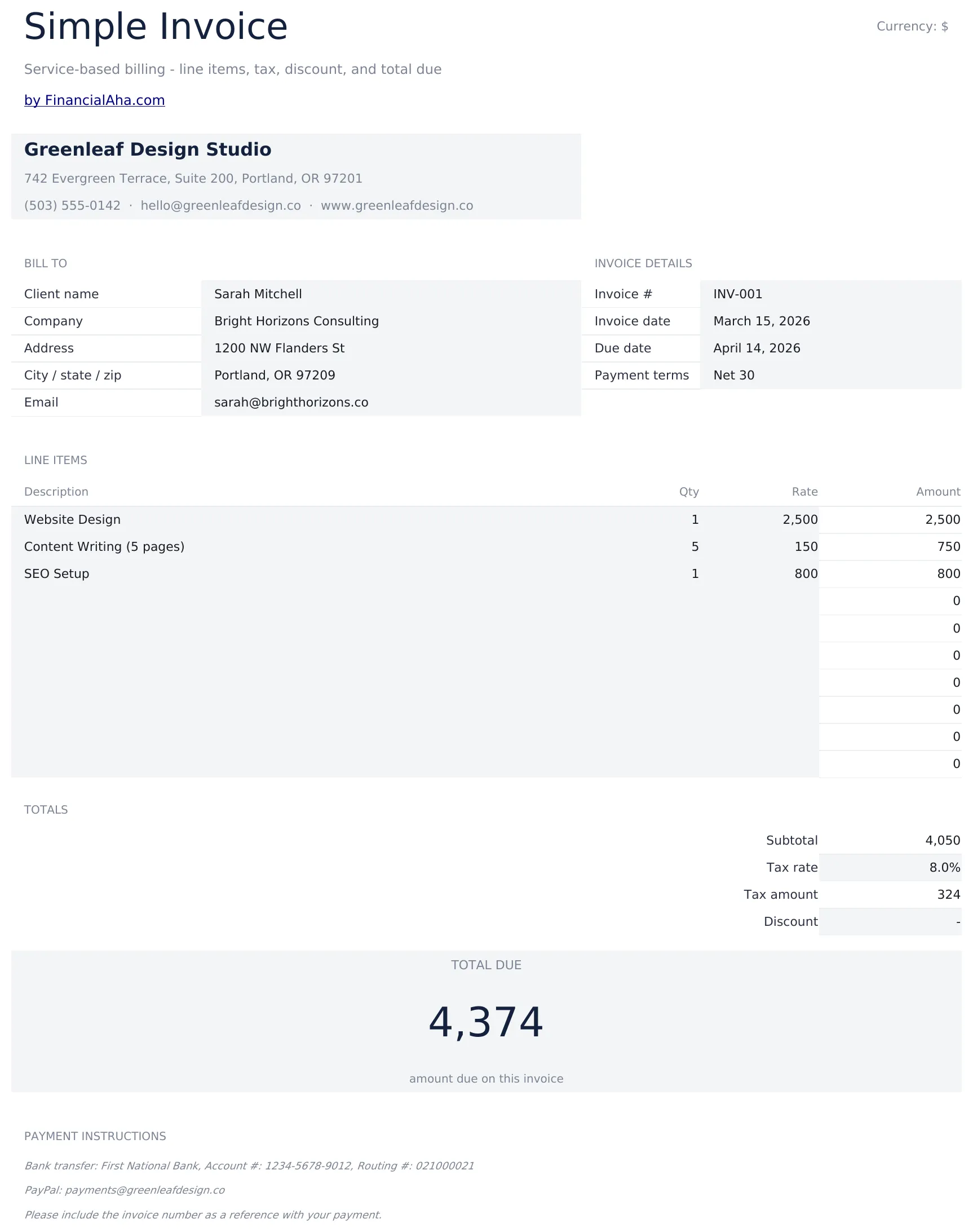
简洁的发票模板,包含标准字段。填写项目、数量和单价 - 合计自动计算。
包含内容
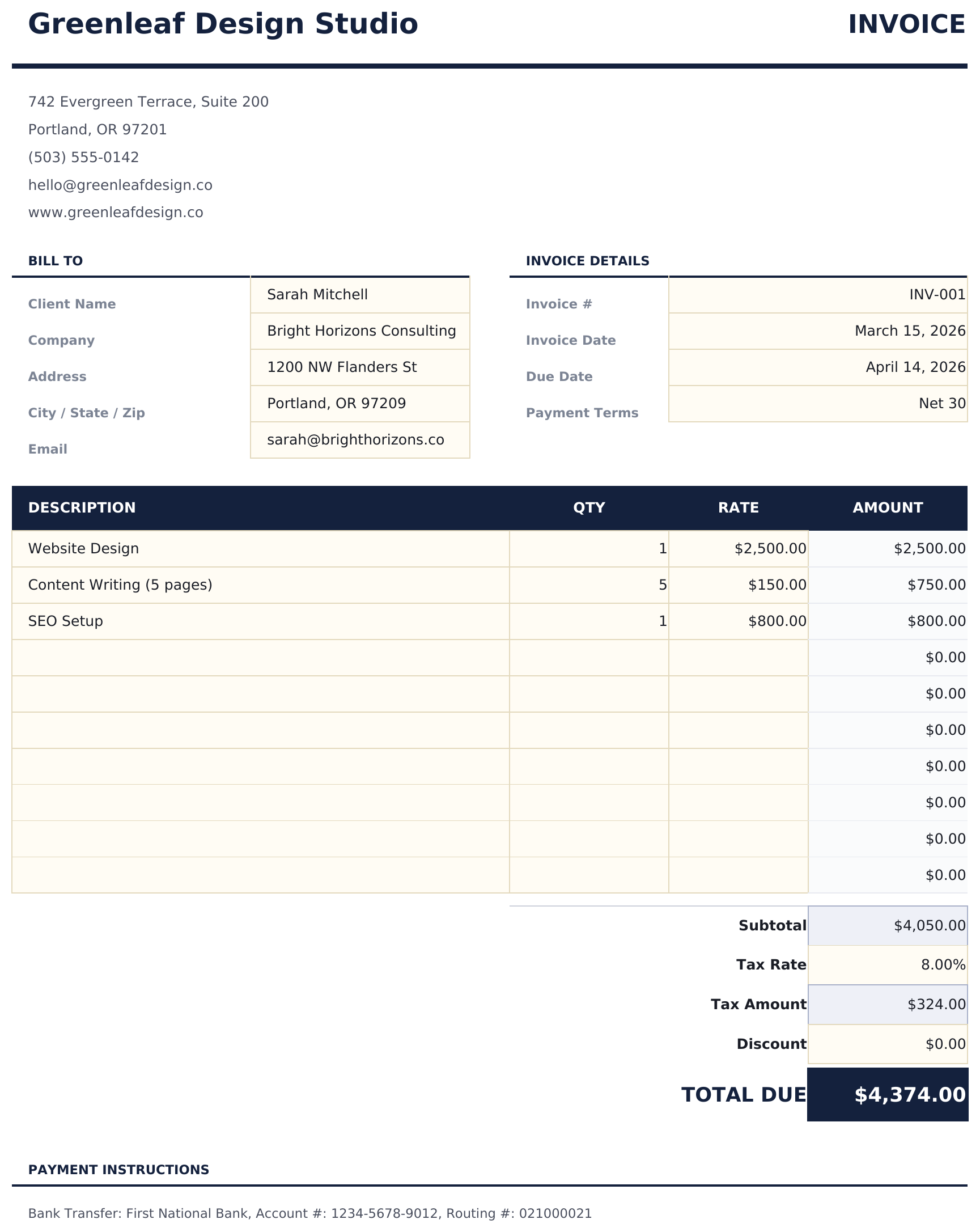
- 专业发票布局,包含公司标志区域、发票编号、日期和付款条款字段
- 项目录入,包含描述、数量和单价列 - 可添加任意数量的行
- 自动计算小计、税额和总计,更改任何项目时即时更新
- 税额计算字段,可自定义税率百分比,自动应用于小计
- 适合打印的格式,包含公司和客户信息部分,带色彩编码的输入单元格用于数据录入
- 适用于 Microsoft Excel、Google Sheets 和 LibreOffice Calc,无需任何设置
预览
查看此模板的内容
如何使用这个简易发票模板
添加企业信息
在发票标题部分输入公司名称、地址、联系方式和标志。
输入客户信息
填写客户名称、地址和联系方式。添加发票编号、日期和付款条款。
添加项目
输入每项产品或服务的描述、数量和单价。每行合计自动计算。
审核并发送
检查底部的小计、税额和总计。打印或导出为 PDF 发送给客户。
Customer Reviews
What Our Customers Say
"If I get half as good at handling my finances as you are at customer service, this'll be the best $26 I've spent lately."
"Great tool! Simplifies financial planning without the hassle of complex spreadsheets."
"I recently purchased your super convenient spreadsheet, it really helps me!"
"They're great and super intuitive. Thank you!"
由 Claude AI 构建,经我们精心打磨。
我们使用 Claude AI 在深入研究后起草每个模板。然后由团队接手,优化布局、全面测试每个公式、修复边界情况,并打磨设计,直到达到我们自己愿意使用的标准。AI 完成了 80% 的工作,最后 20% 靠的是人工判断。
常见问题
可以添加公司标志吗?
可以。标题中有专门的标志区域。在 Excel 或 Google Sheets 中将标志图片插入该单元格或区域。
可以添加多少个项目?
可添加任意数量的行。在小计行上方插入新行,公式会自动将其包含在合计中。
是否计算税额?
是的。输入税率百分比,模板将其应用于小计。总计包含税额。
可以保存为 PDF 吗?
可以。在 Excel 中使用"文件 > 另存为"或"导出为 PDF",或在 Google Sheets 中使用"文件 > 下载为 PDF"来创建专业的 PDF 发票。
如何在 Google Sheets 中打开?
将 .xlsx 文件上传到 Google Drive,然后使用 Google Sheets 打开。所有公式和格式都会保留。
更多 发票与账单 Essentials 模板
一次性购买
亮点: