Accès à vie Pack Complet de Planification Financière Personnelle
✓ Planification Financière✓ Suivi du Patrimoine Net✓ Budget Mensuel✓ Planificateur de Budget Voyage✓ Planificateur de Budget Annuel✓ Suivi des Dépenses Mensuelles✓ Planificateur Fiscal Annuel✓ Planification de Retraite
Voir le pack →

Livraison numérique immédiate · Conditions générales applicables

Modèle Ultimate - Excel et Google Sheets

Ultimate Suivi des déductions fiscales Modèle de tableur pour Google Sheets et Excel

Un Deduction Log de 150 lignes, chacune avec une note, une catégorie, et le formulaire auquel la dépense appartient enregistré au moment de la saisie. Le modèle de tableur Ultimate Tax Deduction Tracker les regroupe dans les deux sens - un Category Summary avec totaux, nombres, moyennes et parts, et un Schedule Breakdown confrontant les chiffres bruts à un chiffre après les limites que le classeur modélise - puis répartit les catégories sur les mois et les trimestres. Six feuilles de travail. Google Sheets et Excel, un seul fichier.

Voir Aperçu

Livraison numérique immédiate · Conditions générales applicables

Suivi des déductions fiscales Modèle de tableur - Ultimate version for Google Sheets and Excel

Ce qui est inclus

  • Un Journal des déductions avec une note sur chaque entrée
  • Un champ d'annexe aux côtés de la catégorie, enregistré au point d'entrée
  • Résumé par catégorie avec totaux, comptage des entrées, moyennes et parts
  • Ventilation par annexe montrant les chiffres bruts aux côtés d'un chiffre après les limites que modélise le classeur
  • Résumé trimestriel répartissant les catégories sur les mois et trimestres
  • Calculateur d'impact fiscal fonctionnant à partir de détails de déclaration que vous entrez plutôt qu'une hypothèse
  • Marqueur de justificatif sur chaque entrée
  • Un graphique sur le tableau de bord
  • Fonctionne dans Microsoft Excel et Google Sheets sans macros requises

Le modèle de feuille de calcul Ultimate Suivi des déductions fiscales de FinancialAha pour Google Sheets et Excel est un classeur à six feuilles qui organise une année de relevés de plusieurs façons à la fois, avec un guide How to Use sur un septième onglet. Il se présente sous la forme d'un modèle Excel Ultimate Suivi des déductions fiscales et d'un modèle Google Sheets Ultimate Suivi des déductions fiscales dans un seul fichier. Ce modèle de feuille de calcul Ultimate Suivi des déductions fiscales porte une note sur chaque entrée, les regroupe par catégorie et par annexe, divise l'année en mois et trimestres, et fonctionne son estimation à partir de détails de déclaration que vous entrez plutôt qu'une hypothèse. Pas de macros, pas de VBA.

Dans le classeur

Ce que contient le modèle de tableur FinancialAha Ultimate Suivi des déductions fiscales

Le modèle de feuille de calcul Ultimate Suivi des déductions fiscales de FinancialAha fonctionne sur six feuilles de travail - deux que vous remplissez, deux autres qui prennent une seule figure qui leur est propre pour être définies, et deux qui ne font que rapporter en retour - plus le guide. Il fonctionne à la fois dans Microsoft Excel et Google Sheets et voici ce que le modèle de feuille de calcul Ultimate Suivi des déductions fiscales contient.

  1. 01 sur 06

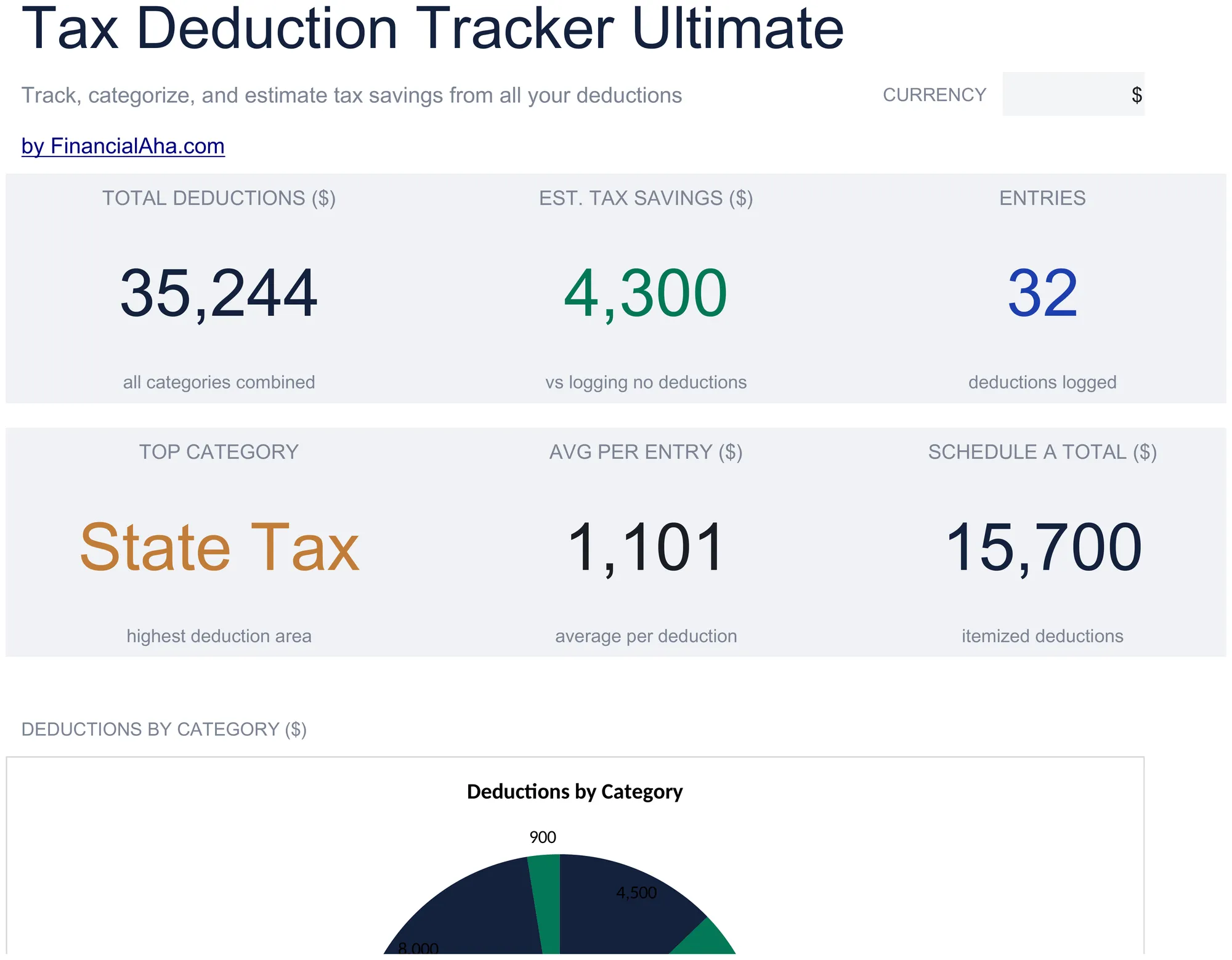
    Dashboard

    Six chiffres. Tout ce qui est enregistré, l'économie estimée à votre taux marginal et le nombre d'entrées sur la première ligne ; la catégorie qui contient le plus, ce qu'une entrée moyenne, et le total attribué à une annexe nommée sur la deuxième. Un graphique porte la répartition. Tout provient du Journal, de sorte que le résumé ne peut pas dériver des entrées derrière lui.

  2. 02 sur 06

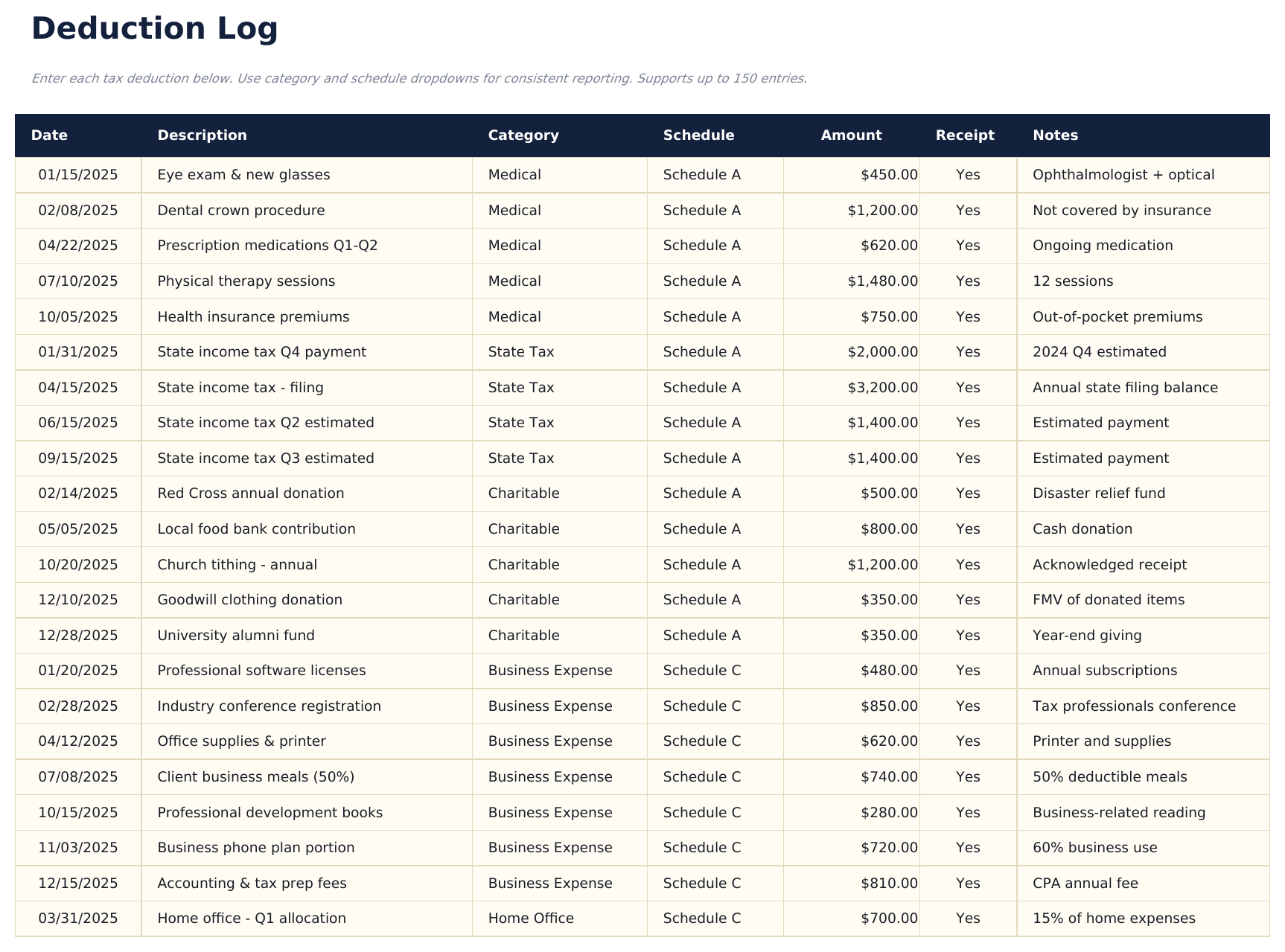
    Deduction Log

    Le relevé lui-même, une ligne par entrée. Chacune prend la date, une description, une catégorie, l'annexe à laquelle elle appartient, le montant, si le justificatif existe, et une note. Le champ d'annexe est l'addition qui compte : deux dépenses peuvent se trouver dans la même catégorie et appartenir à des endroits tout à fait différents sur une déclaration, et enregistrer cela au point d'entrée est bien plus facile que de le reconstruire au printemps.

  3. 03 sur 06

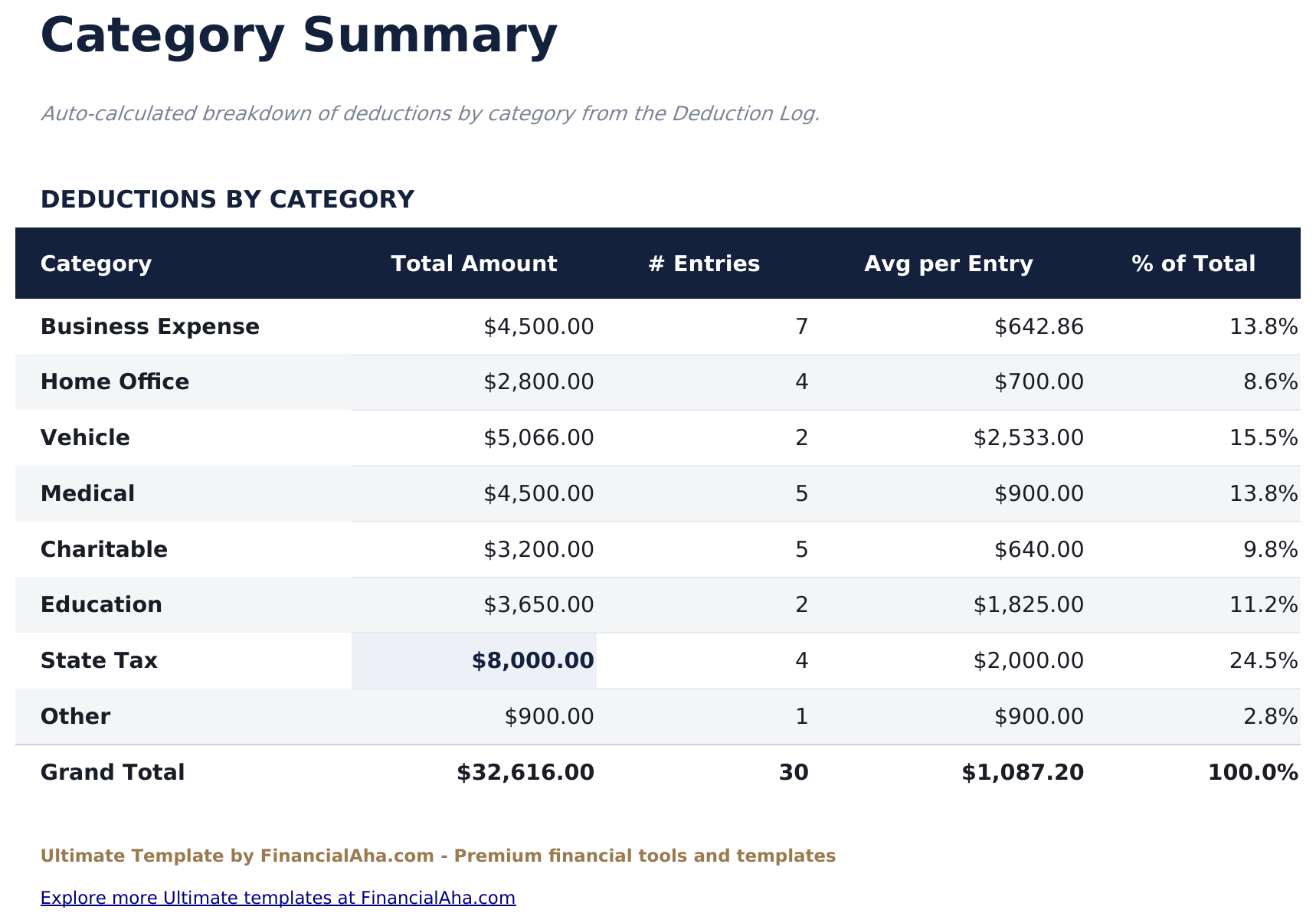
    Category Summary

    Chaque catégorie avec son total, le nombre d'entrées qui la constituent, ce qu'elles représentent en moyenne, et sa part du tout. Le comptage des entrées à côté du total est l'appariement utile - une catégorie construite à partir d'un gros élément se comporte différemment d'une construite à partir de quarante petits, et seul le comptage les distingue.

  4. 04 sur 06

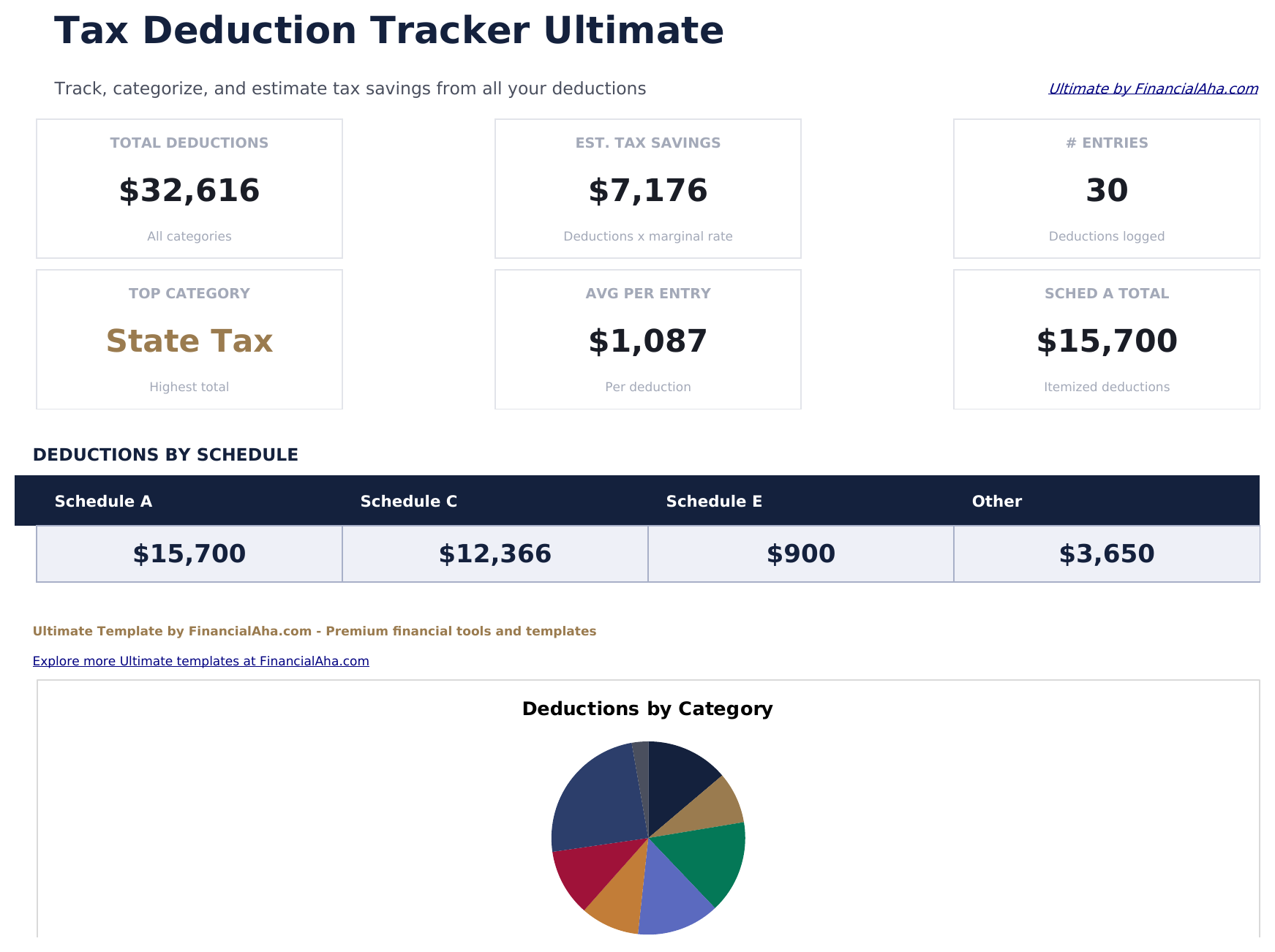
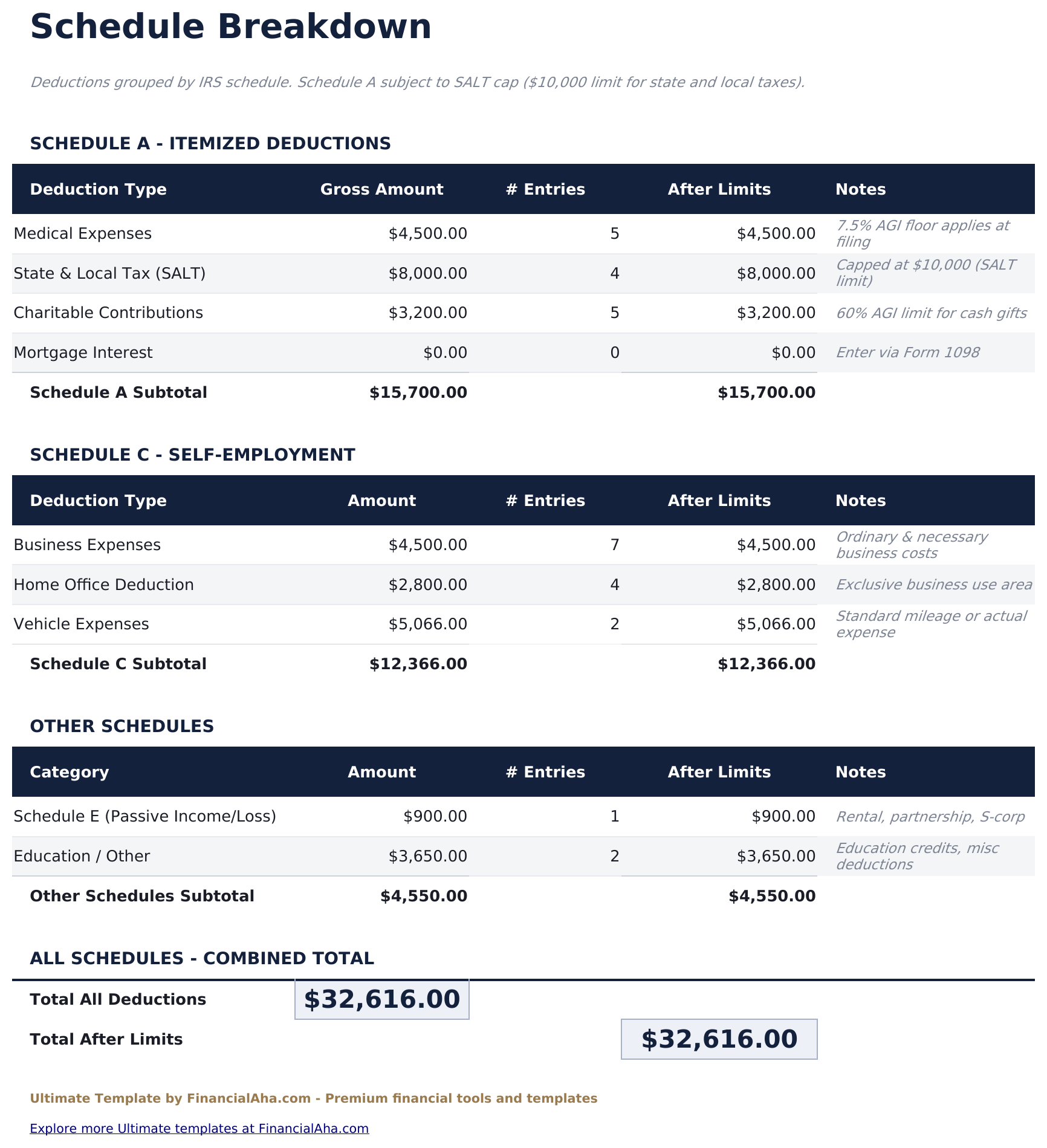
    Schedule Breakdown

    Le même relevé organisé par où les choses appartiennent plutôt que ce qu'elles sont, avec le chiffre brut aux côtés d'un chiffre après les limites que modélise le classeur. Ces limites sont la propre modélisation du fichier des règles générales plutôt qu'une détermination à votre sujet, ce qui est exactement comment la feuille les présente et comment le nombre doit être lu.

  5. 05 sur 06

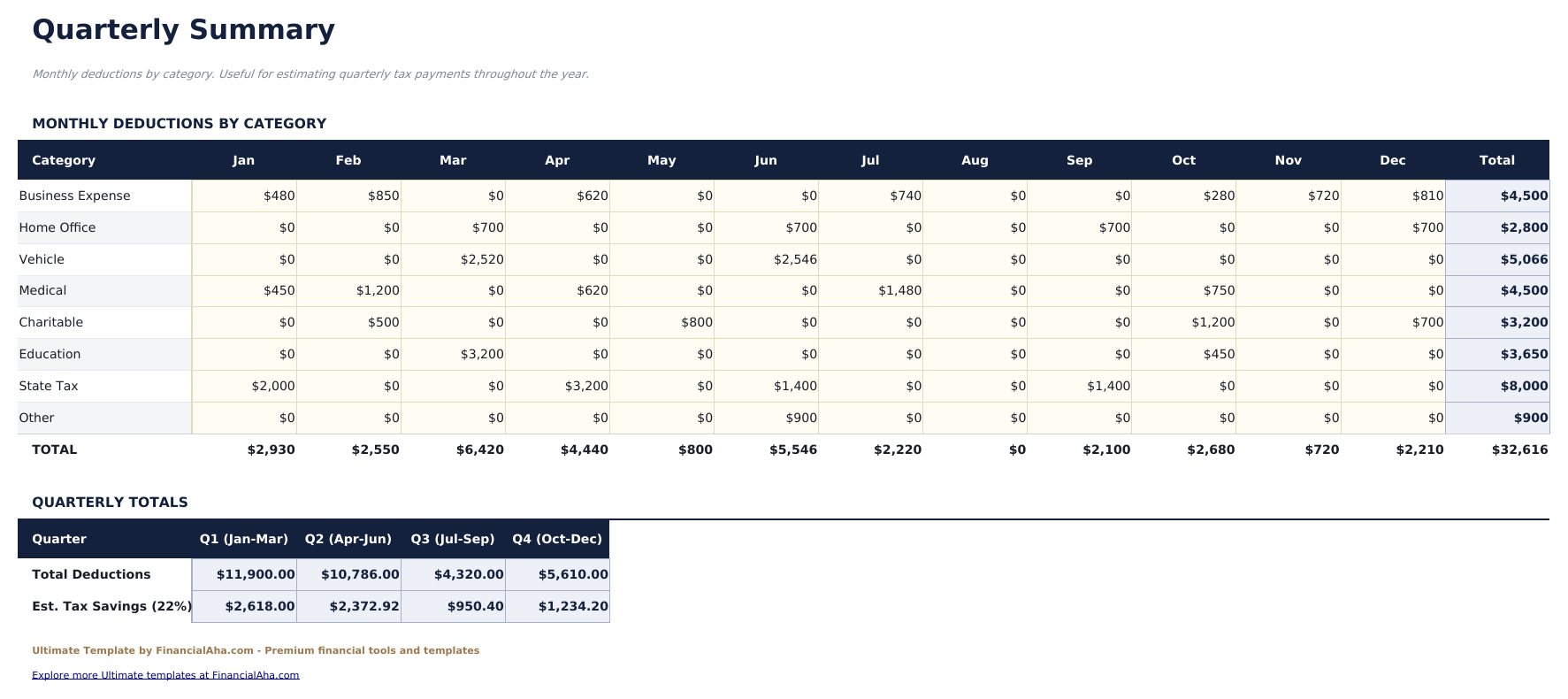
    Quarterly Summary

    Les catégories portées sur les mois et trimestres de l'année. Les relevés conservés inégalement se montrent ici - une catégorie qui n'apparaît qu'en décembre a été reconstruite plutôt qu'enregistrée, ce qui vaut la peine de connaître avant de s'y fier.

  6. 06 sur 06

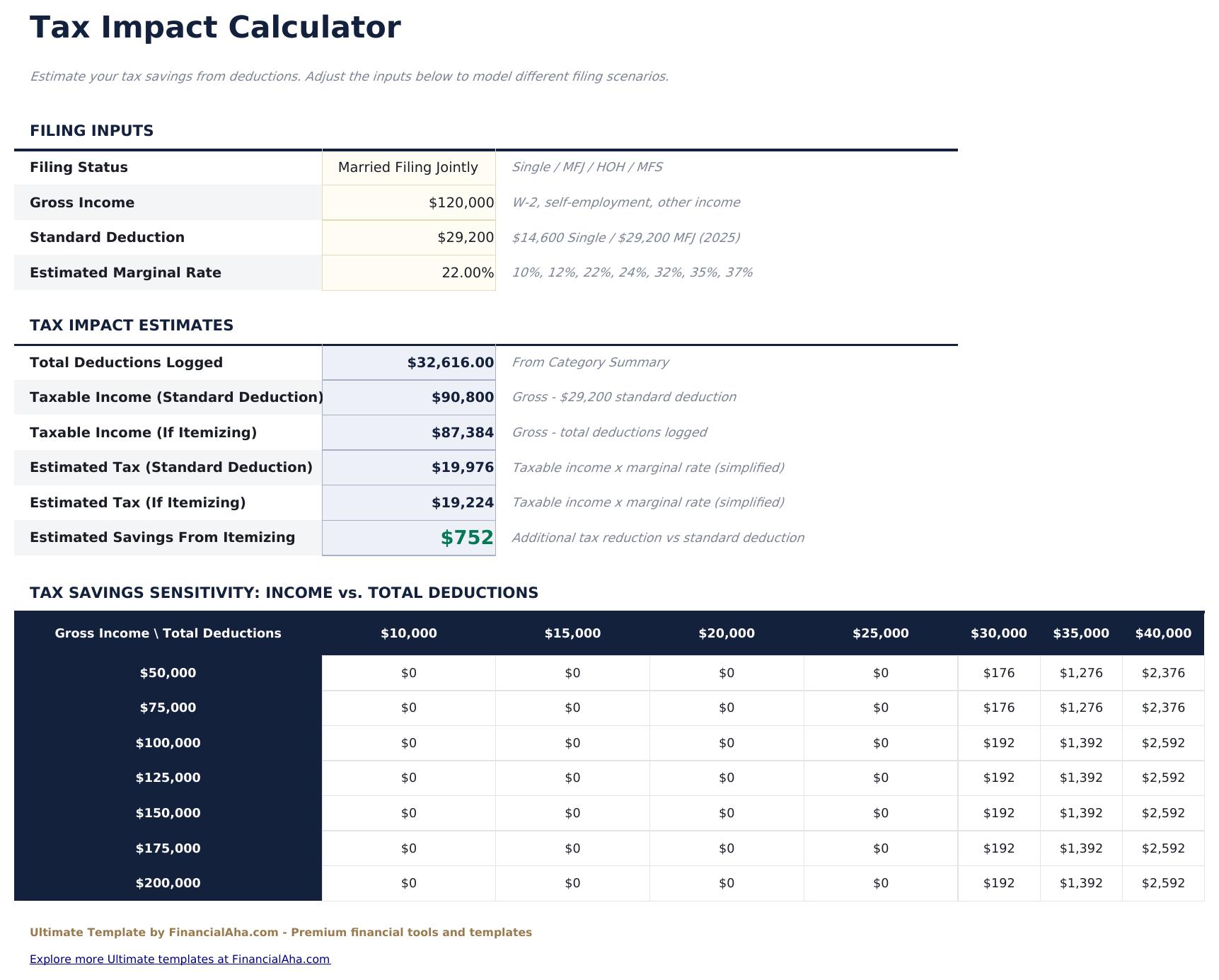
    Tax Impact Calculator

    Une estimation construite à partir de détails de déclaration que vous entrez plutôt qu'une hypothèse intégrée à la feuille. C'est toujours une estimation, et elle repose toujours sur ce que vous lui dites, mais les entrées sont visibles plutôt que cachées - c'est la différence entre un chiffre que vous pouvez vérifier et un que vous devez accepter sur parole.

  7. Guide inclus

    How to Use

    Un guide étape par étape sur son propre onglet, couvrant la configuration, à quoi sert le champ d'annexe, comment les résumés sont construits, et ce que les estimations font et ne font pas tenir compte. Parce qu'il se présente à l'intérieur du fichier, les instructions voyagent avec le modèle partout où il est ouvert.

Fonctionne à la fois avec Google Sheets et Excel

Modèle de tableur Ultimate Suivi des déductions fiscales pour Google Sheets

Téléversez le modèle de feuille de calcul Ultimate Suivi des déductions fiscales dans Drive, faites un clic droit dessus, et choisissez « Ouvrir avec Google Sheets ». Ce modèle Google Sheets Ultimate Suivi des déductions fiscales n'a besoin d'aucune étape de conversion et le graphique survit au trajet intacts. Les recherches qui regroupent le Journal par catégorie et par annexe s'appuient sur les noms d'onglets existants et sur les libellés correspondants, de sorte que tous deux valent la peine d'être laissés intacts.

Configuration du modèle Ultimate Suivi des déductions fiscales Google Sheets

Une copie partagée du modèle Google Sheets Ultimate Suivi des déductions fiscales convient à remettre une année entière à celui qui prépare votre déclaration - le Journal, les regroupements et la colonne des justificatifs voyagent ensemble, ce qui est bien plus utile qu'un dossier d'images. L'historique des versions de Sheets couvre une entrée modifiée après coup.

Partager la feuille Google Sheets Ultimate Suivi des déductions fiscales

Au jour le jour, la feuille Google Sheets Ultimate Suivi des déductions fiscales est une ligne au fur et à mesure qu'une dépense se produit, avec sa catégorie et son annexe sélectionnées au point d'entrée. Chaque résumé en découle, de sorte que le travail de fin d'année devient une lecture plutôt qu'une reconstruction.

Modèle de tableur Ultimate Suivi des déductions fiscales pour Excel

Le téléchargement Excel du modèle de feuille de calcul Ultimate Suivi des déductions fiscales est un simple .xlsx. Excel ouvre ce modèle Excel Ultimate Suivi des déductions fiscales directement, sans étape d'importation et sans invite de compatibilité, et le graphique est un graphique Excel natif qui se redessine au fur et à mesure que les entrées rentrent. Il n'y a pas de macros et pas de VBA dans le fichier, donc il s'ouvre sans avertissement de sécurité.

Configuration du modèle Ultimate Suivi des déductions fiscales Excel

Le même modèle Excel Ultimate Suivi des déductions fiscales s'ouvre dans Excel sur Windows, Excel sur Mac, et Excel pour le web. C'est aussi le fichier identique que vous téléverseriez dans Drive, il n'y a donc pas de téléchargement séparé du modèle de feuille de calcul Ultimate Suivi des déductions fiscales à choisir entre.

Notes Excel du modèle de feuille de calcul Ultimate Suivi des déductions fiscales

Le fichier Excel du modèle de feuille de calcul Ultimate Suivi des déductions fiscales ne porte pas de macros et pas de VBA, donc Excel l'ouvre sans demande d'autorisation. Le même téléchargement Excel du modèle de feuille de calcul Ultimate Suivi des déductions fiscales s'ouvre aussi dans Excel pour le web, ce qui importe quand vous vous déplacez entre une machine de travail et une machine personnelle.

Ouvrir le fichier Excel du modèle de tableur Ultimate Suivi des déductions fiscales

Rien dans le modèle Excel Ultimate Suivi des déductions fiscales n'est propre à une version, donc ce classeur de feuille de calcul Excel Ultimate Suivi des déductions fiscales se comporte de façon identique dans Excel sur Windows, Excel sur Mac, et les constructions plus anciennes.

Points forts du modèle de tableur

Ce que suit le modèle de tableur Ultimate Suivi des déductions fiscales

Le Journal des déductions est la feuille à partir de laquelle tout le reste est lu. Voici les colonnes que le modèle de feuille de calcul Ultimate Suivi des déductions fiscales utilise :

Date
quand la dépense a été payée
Description
une courte note sur ce que c'était
Category
le type de dépense qu'elle est
Schedule
où elle appartient, enregistrée au point d'entrée
Amount
ce qu'elle s'est montée à
Receipt?
si le justificatif existe
Notes
tout ce qui vaut la peine d'être enregistré avec elle
Total Amount
dérivé, le total d'une catégorie pour l'année
# Entries
dérivé, le nombre de lignes qui constituent ce total
% of Total
dérivé, la part de cette catégorie de tout ce qui est enregistré

Comparer les versions

Modèle de tableur FinancialAha Suivi des déductions fiscales : Free, Essentials et Ultimate comparés

Fonctionnalité Free Essentials Voir le modèle de tableur Ultimate Cette page
Feuilles de travail 1 2 6
Entrées 16 50 150
Catégorie Texte libre À partir d'une liste fixe À partir d'une liste fixe
Marqueur de justificatif Oui Oui Oui
Total cumulé Année civile, par ligne Par catégorie et par période
Graphiques 1 1
Économie estimée À un taux que vous définissez À partir de détails de déclaration que vous entrez
Regroupé par annexe Oui
Ventilation par période Par mois et trimestre
Notes par entrée Oui

Le modèle de feuille de calcul Ultimate Suivi des déductions fiscales de FinancialAha couvre six feuilles de travail et organise une année de plusieurs façons à la fois. Le modèle de feuille de calcul gratuit Suivi des déductions fiscales enregistre les entrées et les totalise. Le modèle de feuille de calcul Essentials Suivi des déductions fiscales pour Google Sheets et Excel ajoute une liste de catégories fixe et une estimation à un taux intégré à la feuille. Cette construction porte une note sur chaque entrée, enregistre l'annexe à laquelle une dépense appartient au point d'entrée plutôt que de la laisser pour plus tard, regroupe par catégorie et par annexe, répartit l'année sur les mois et trimestres, et prend les détails de déclaration de vous plutôt que de les supposer. Chaque chiffre qu'elle produit reste une estimation reposant sur ce que vous avez entré.

Bon à savoir

Remarques sur l'utilisation du modèle de tableur Ultimate Suivi des déductions fiscales

  • Enregistrer l'annexe au fur et à mesure que vous enregistrez est bien plus facile que de la reconstruire plus tard, et c'est le champ qui rend la deuxième regroupement possible.
  • Le comptage des entrées à côté d'un total de catégorie est important : un gros élément et quarante petits se ressemblent comme un total et se comportent différemment.
  • Le chiffre après limites reflète la propre modélisation du classeur des règles générales, pas une détermination concernant votre situation.
  • Une catégorie qui n'apparaît que dans un mois a été reconstruite plutôt qu'enregistrée, ce que la vue trimestrielle rend évident.
  • Chaque estimation ici repose sur les détails que vous avez fournis. La feuille organise un relevé ; elle ne décide rien à ce sujet.

Comment utiliser ce modèle

1

Enregistrez au fur et à mesure

Entrez chaque dépense avec sa date, sa description, son montant et si vous disposez du justificatif.

2

Étiquetez deux fois

Donnez-lui une catégorie et l'annexe à laquelle elle appartient, toutes deux au point d'entrée.

3

Lisez les regroupements

Le Résumé par catégorie et la Ventilation par annexe organisent le même relevé de deux façons différentes.

4

Vérifiez le timing

Le Résumé trimestriel étend l'année, et le calculateur d'impact fonctionne à partir de détails de déclaration que vous entrez.

Éprouvés par l'IA.

Chaque modèle commence par une recherche approfondie sur la façon dont les gens suivent réellement le sujet. Nous concevons la structure, construisons les formules et peaufinons le design jusqu'à obtenir quelque chose que nous utiliserions nous-mêmes. En chemin, nous utilisons l'IA pour éprouver les calculs : entrées inhabituelles, cas limites et comportement des formules, vérifiés jusqu'à ce que les chiffres tiennent.

Achat unique. Sans abonnement. Compatible Excel et Google Sheets.

Questions fréquentes

Le modèle de feuille de calcul Ultimate Suivi des déductions fiscales de FinancialAha est-il un modèle Google Sheets ?

Oui. Téléversez le fichier dans Drive et choisissez « Ouvrir avec Google Sheets ». Le modèle Google Sheets Ultimate Suivi des déductions fiscales n'a besoin d'aucune étape de conversion et le graphique survit au trajet intacts. Les recherches s'appuient sur les noms d'onglets existants et sur les libellés correspondants, de sorte que tous deux valent la peine d'être laissés intacts.

Le modèle de feuille de calcul Ultimate Suivi des déductions fiscales de FinancialAha est-il un modèle Excel ?

Oui. Le téléchargement est un simple .xlsx, donc le modèle Excel Ultimate Suivi des déductions fiscales s'ouvre directement dans Excel sans étape d'importation. Le graphique est un graphique Excel natif, et il n'y a ni macros ni VBA.

Le fichier Excel du modèle Ultimate Suivi des déductions fiscales s'ouvre-t-il dans les anciennes versions d'Excel ?

Oui. Le modèle de feuille de calcul Ultimate Suivi des déductions fiscales est livré en simple .xlsx, donc il s'ouvre de façon identique dans Excel actuel et dans les constructions antérieures aux tableaux dynamiques.

Le modèle de feuille de calcul Ultimate Suivi des déductions fiscales décide-t-il ce que je peux demander ?

Non. Il organise un relevé que vous conservez. La ventilation par annexe montre un chiffre brut aux côtés d'un chiffre après les limites que modélise le classeur, et cette modélisation reflète les règles générales plutôt qu'une détermination concernant votre situation. Chaque chiffre qu'il produit est une estimation reposant sur ce que vous avez entré.

À quoi sert le champ d'annexe dans le modèle de feuille de calcul Ultimate Suivi des déductions fiscales ?

Enregistrer où une dépense appartient, séparément du type de dépense qu'elle est. Deux entrées peuvent partager une catégorie et appartenir à des endroits tout à fait différents, et capturer cela au fur et à mesure que vous enregistrez est bien plus facile que de le reconstruire des mois plus tard.

En quoi le calculateur d'impact fiscal du modèle Ultimate Suivi des déductions fiscales diffère-t-il de l'estimation Essentials ?

Il fonctionne à partir de détails de déclaration que vous entrez plutôt qu'un taux intégré à la feuille. Les entrées sont visibles, c'est la différence entre un chiffre que vous pouvez vérifier et un chiffre que vous devez accepter sur parole. Il reste une estimation de toute façon.

Combien d'entrées le modèle de feuille de calcul Ultimate Suivi des déductions fiscales peut-il contenir ?

150, chacune avec une date, une description, une catégorie, une annexe, un montant, un marqueur de justificatif et une note.

Pourquoi le résumé par catégorie du modèle Ultimate Suivi des déductions fiscales affiche-t-il un comptage des entrées ?

Parce qu'une catégorie construite à partir d'un gros élément se comporte tout à fait différemment d'une construite à partir de quarante petits éléments, et les totaux seuls se ressemblent. C'est le comptage qui les distingue.

Que reçois-je après l'achat ?

Vous recevez un fichier Excel (.xlsx) compatible avec Microsoft Excel, Google Sheets et LibreOffice Calc. Téléchargez-le immédiatement après l'achat - aucune inscription ni compte requis.

Existe-t-il une version gratuite ?

Oui. La version gratuite de ce modèle est disponible avec des fonctionnalités de base. La version Ultimate ajoute une analyse avancée, plus de capacité et des feuilles supplémentaires.

Et si cela ne fonctionne pas pour moi ?

Contactez-nous et nous vous aiderons à résoudre le problème. Le modèle fonctionne dans Microsoft Excel, Google Sheets et LibreOffice Calc sans aucune macro nécessaire.

Ultimate

Points Clés :

Téléchargement instantané après achat
Aucune macro ou VBA nécessaire
Toutes les formules se calculent automatiquement
Sans abonnement
Fonctionne dans
Excel Google Sheets

Vous cherchez d'autres modèles Ultimate ?

Nous proposons des versions Ultimate de nos modèles de tableurs les plus populaires avec des fonctionnalités avancées, plus de capacité et une analyse approfondie.

Privé et sécurisé

Vos données financières restent sur votre appareil. Nous ne les voyons jamais.

En savoir plus →

Besoin d'aide?

Consultez nos guides ou contactez-nous pour toute question.

Voir FAQ →