Accesso a vita Pacchetto Completo di Pianificazione Finanziaria Personale
✓ Pianificazione Finanziaria✓ Tracker Patrimonio Netto✓ Budget Mensile✓ Pianificatore Budget Viaggio✓ Pianificatore Budget Annuale✓ Tracker Spese Mensili✓ Pianificatore Fiscale Annuale✓ Pianificazione Pensione
Vedi pacchetto →

Consegna digitale immediata · Si applicano i Termini e Condizioni

Modello Ultimate - Excel e Google Sheets

Ultimate Tracker Detrazioni Fiscali Modello di foglio di calcolo per Google Sheets ed Excel

Un Deduction Log di 150 voci, ciascuna con una nota, una categoria, e lo schedule a cui appartiene la spesa registrato al momento dell'inserimento. Il modello di foglio di calcolo Ultimate Tax Deduction Tracker le raggruppa in entrambi i modi - un Category Summary con totali, conteggi, medie e quote, e uno Schedule Breakdown che confronta cifre lorde con una cifra dopo i limiti che il foglio modella - poi distribuisce le categorie su mesi e trimestri. Sei fogli di lavoro. Google Sheets ed Excel, un unico file.

Vedi Anteprima

Consegna digitale immediata · Si applicano i Termini e Condizioni

Tracker Detrazioni Fiscali Modello di foglio di calcolo - Ultimate version for Google Sheets and Excel

Cosa include

  • Un Deduction Log con una nota su ogni voce
  • Un campo modulo accanto alla categoria, registrato al momento dell'inserimento
  • Category Summary con totali, conteggio voci, medie e quote
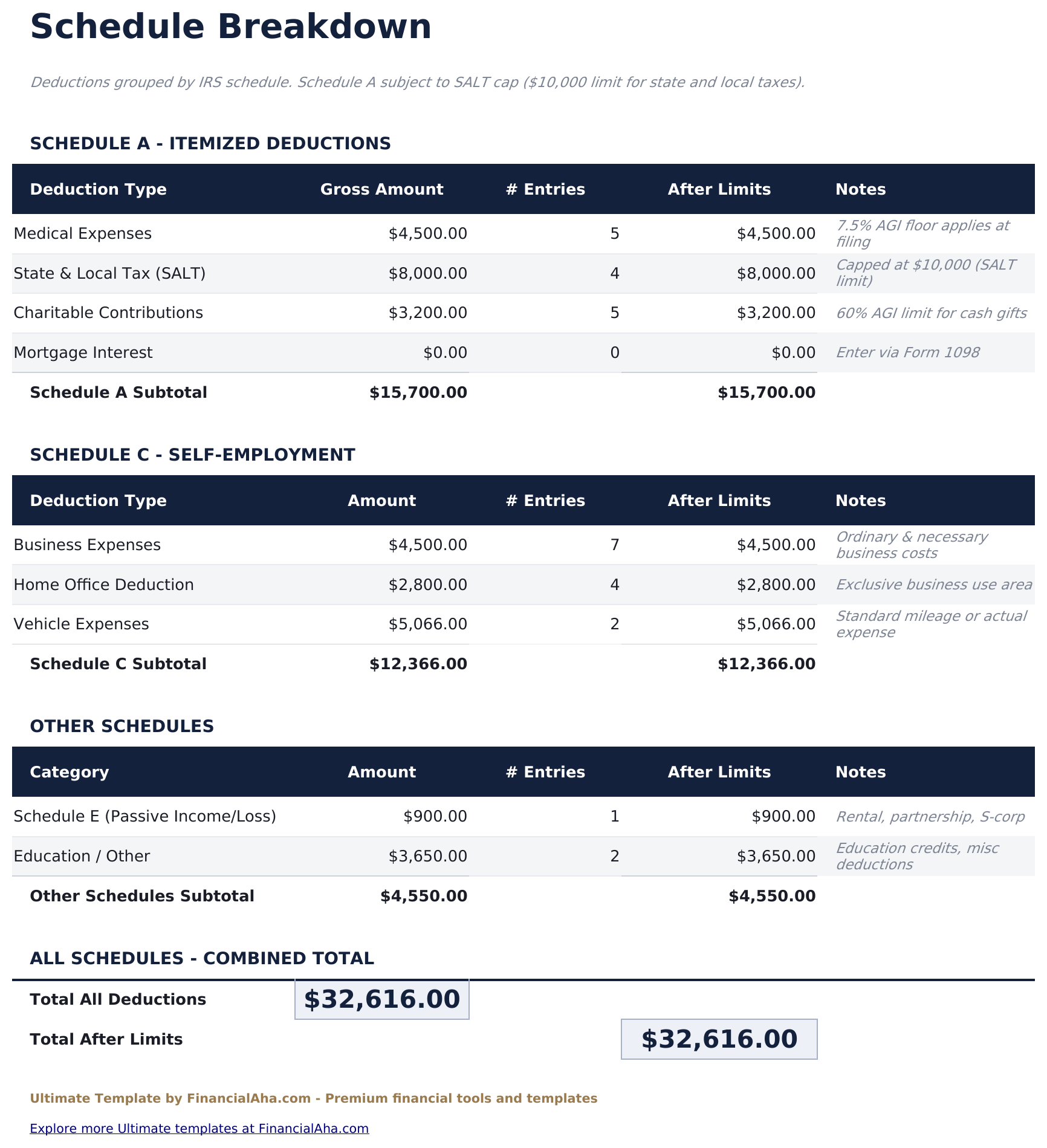
  • Schedule Breakdown che mostra le cifre lorde accanto a una cifra dopo i limiti modellati dal foglio
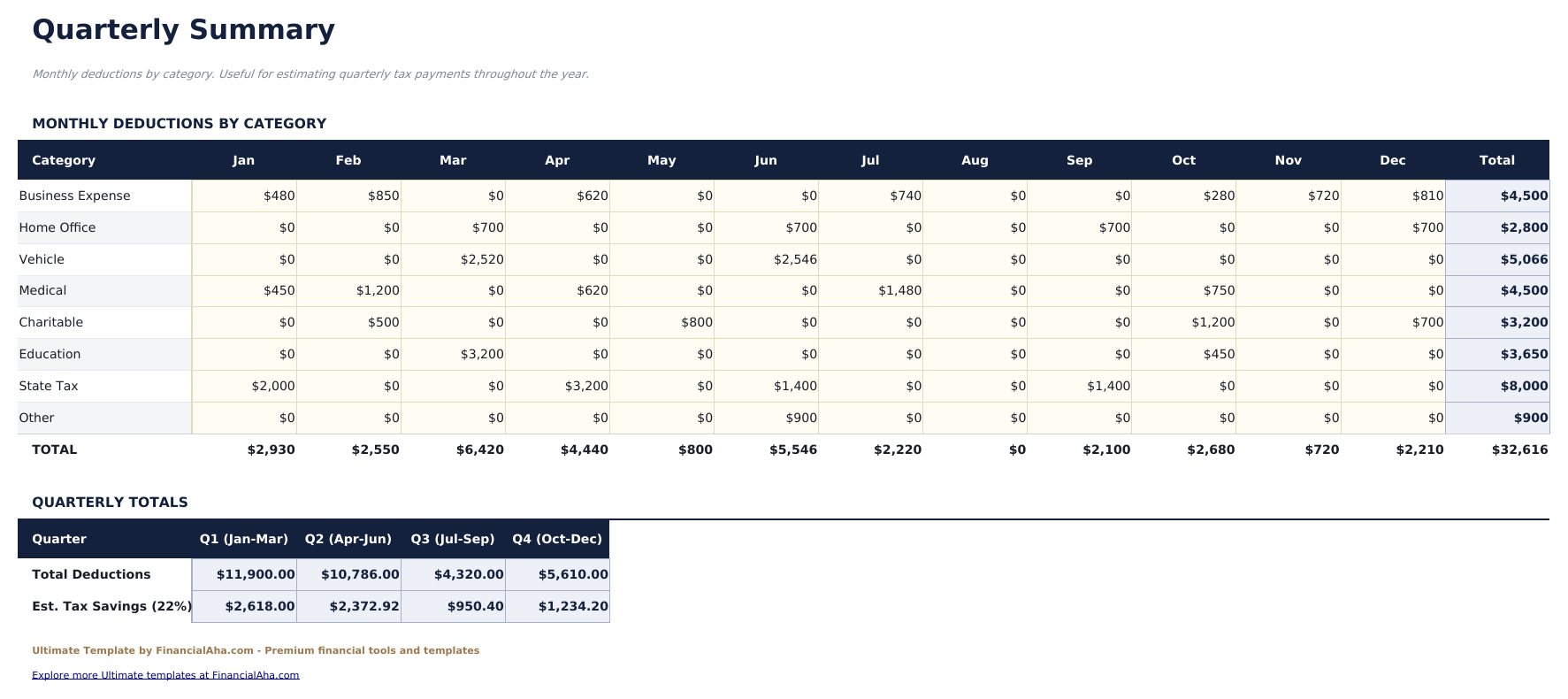
  • Quarterly Summary che distribuisce le categorie su mesi e trimestri
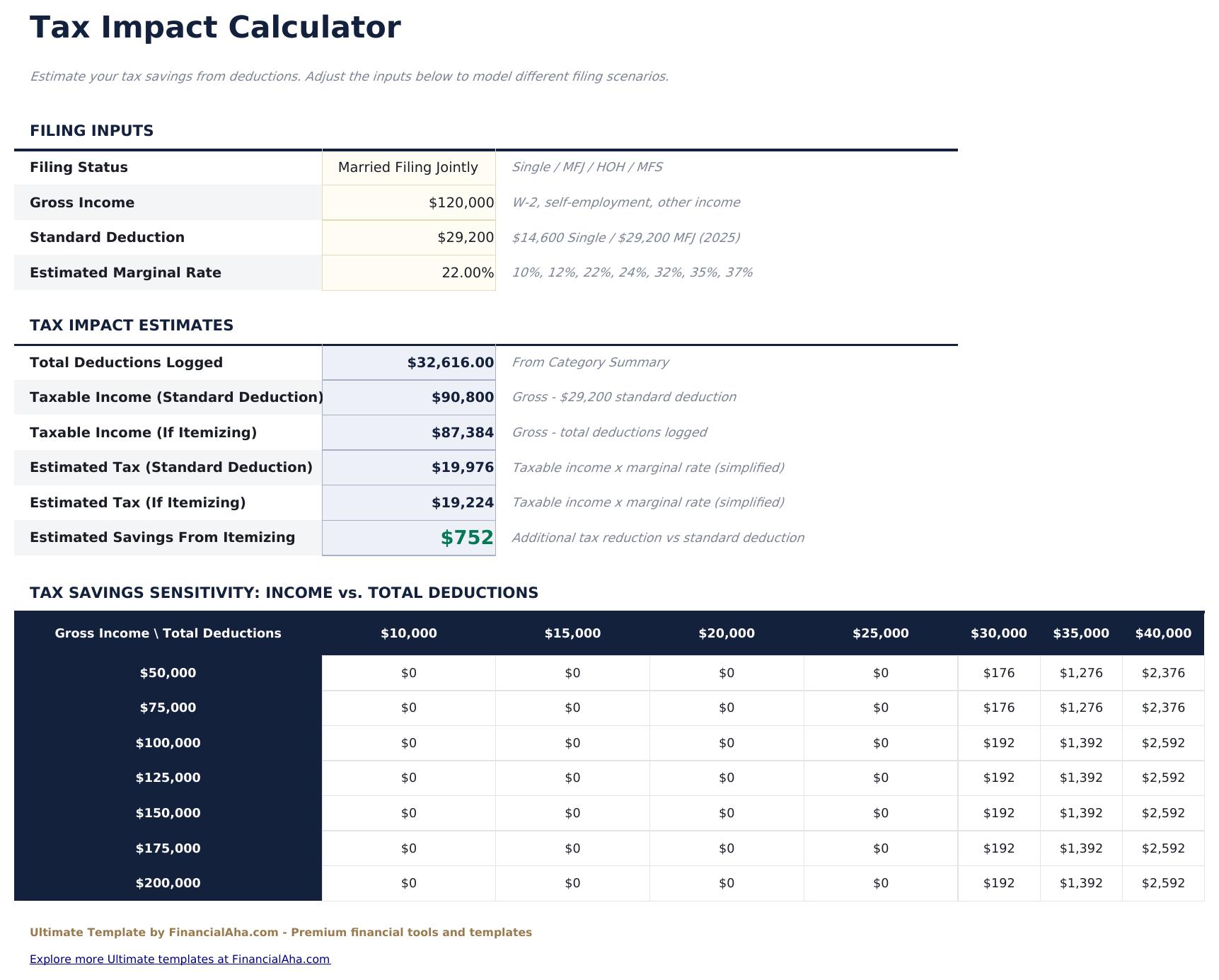
  • Tax Impact Calculator che lavora a partire dai dettagli di dichiarazione che inserisci anziché da un'ipotesi
  • Indicatore di ricevuta su ogni voce
  • Un grafico sulla dashboard
  • Funziona in Microsoft Excel e Google Sheets senza macro necessarie

Il modello di foglio di calcolo FinancialAha Ultimate Tax Deduction Tracker per Google Sheets ed Excel è un workbook a sei fogli che organizza un anno di registrazioni in più modi contemporaneamente, con una guida How to Use su una settima scheda. Viene distribuito come modello Excel Ultimate Tax Deduction Tracker e come modello Google Sheets Ultimate Tax Deduction Tracker in un unico file. Questo modello di foglio di calcolo Ultimate Tax Deduction Tracker porta una nota su ogni voce, le raggruppa per categoria e per modulo, suddivide l'anno in mesi e trimestri, e costruisce la sua stima a partire dai dettagli di dichiarazione che inserisci anziché da un'ipotesi. Nessuna macro, nessun VBA.

All'interno della cartella di lavoro

Cosa include il modello di foglio di calcolo Ultimate Tracker Detrazioni Fiscali di FinancialAha

Il modello di foglio di calcolo FinancialAha Ultimate Tax Deduction Tracker gira su sei fogli di lavoro - due in cui digiti, altri due che richiedono solo una propria cifra da impostare, e due che si limitano a riportare i risultati - più la guida. Funziona sia in Microsoft Excel sia in Google Sheets ed ecco cosa contiene il foglio di calcolo Ultimate Tax Deduction Tracker.

  1. 01 di 06

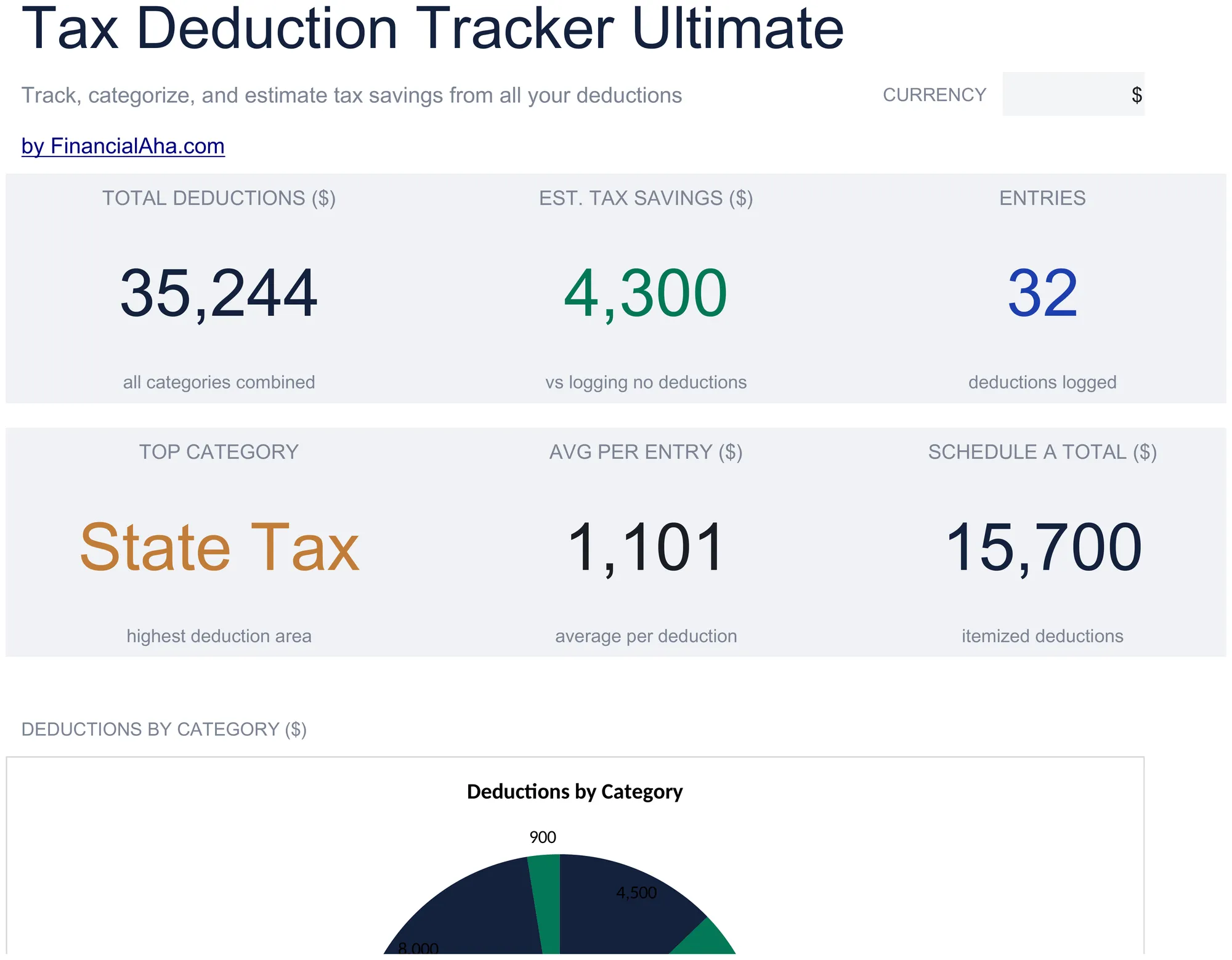
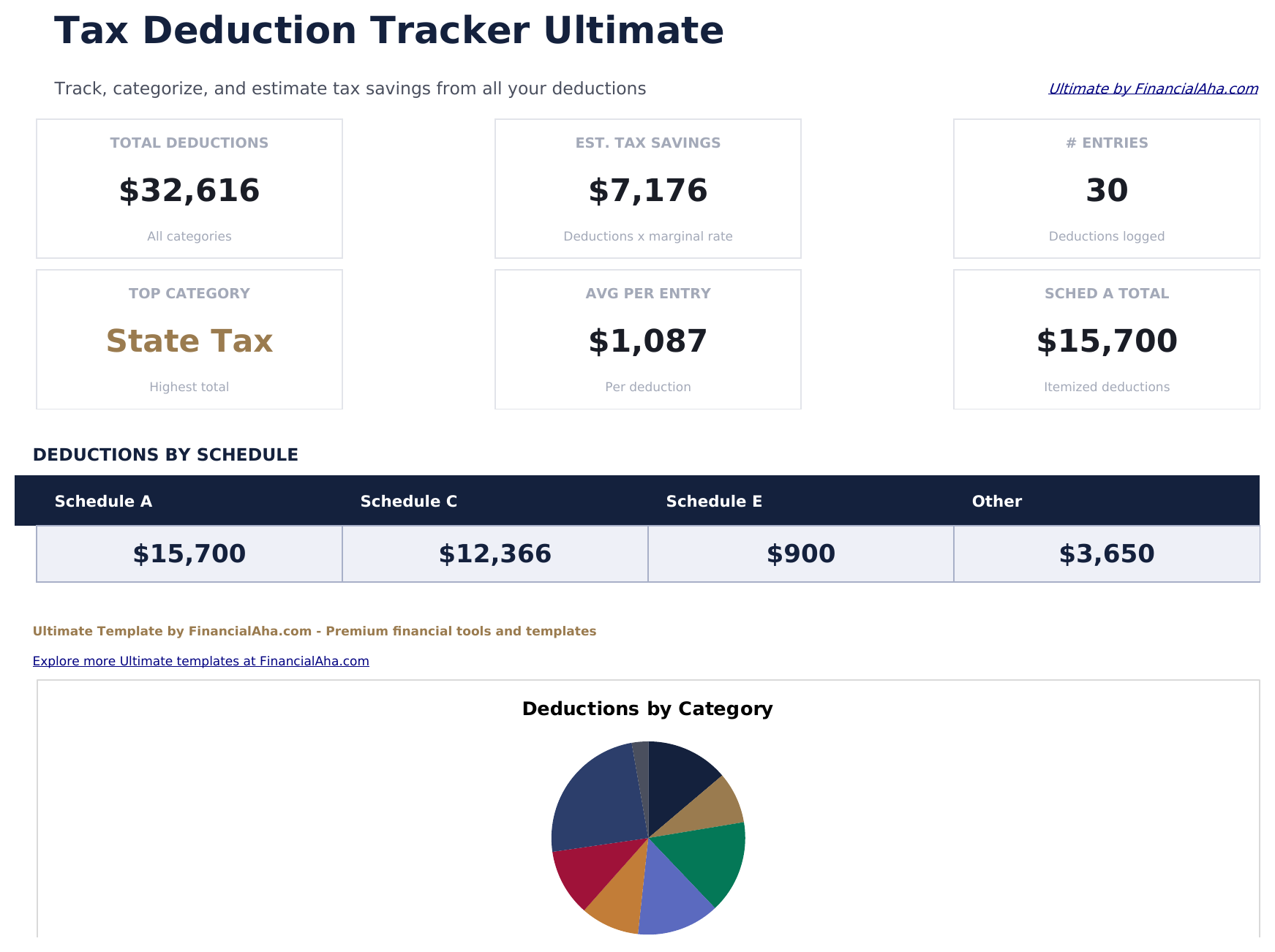
    Dashboard

    Sei cifre. Tutto ciò che è stato registrato, il risparmio stimato alla tua aliquota marginale e quante voci ci sono nella riga superiore; la categoria che pesa di più, quanto vale in media una voce, e il totale assegnato a un modulo specifico nella seconda riga. Un grafico porta la suddivisione. Tutto viene letto dal registro, quindi il riepilogo non può discostarsi dalle voci che lo compongono.

  2. 02 di 06

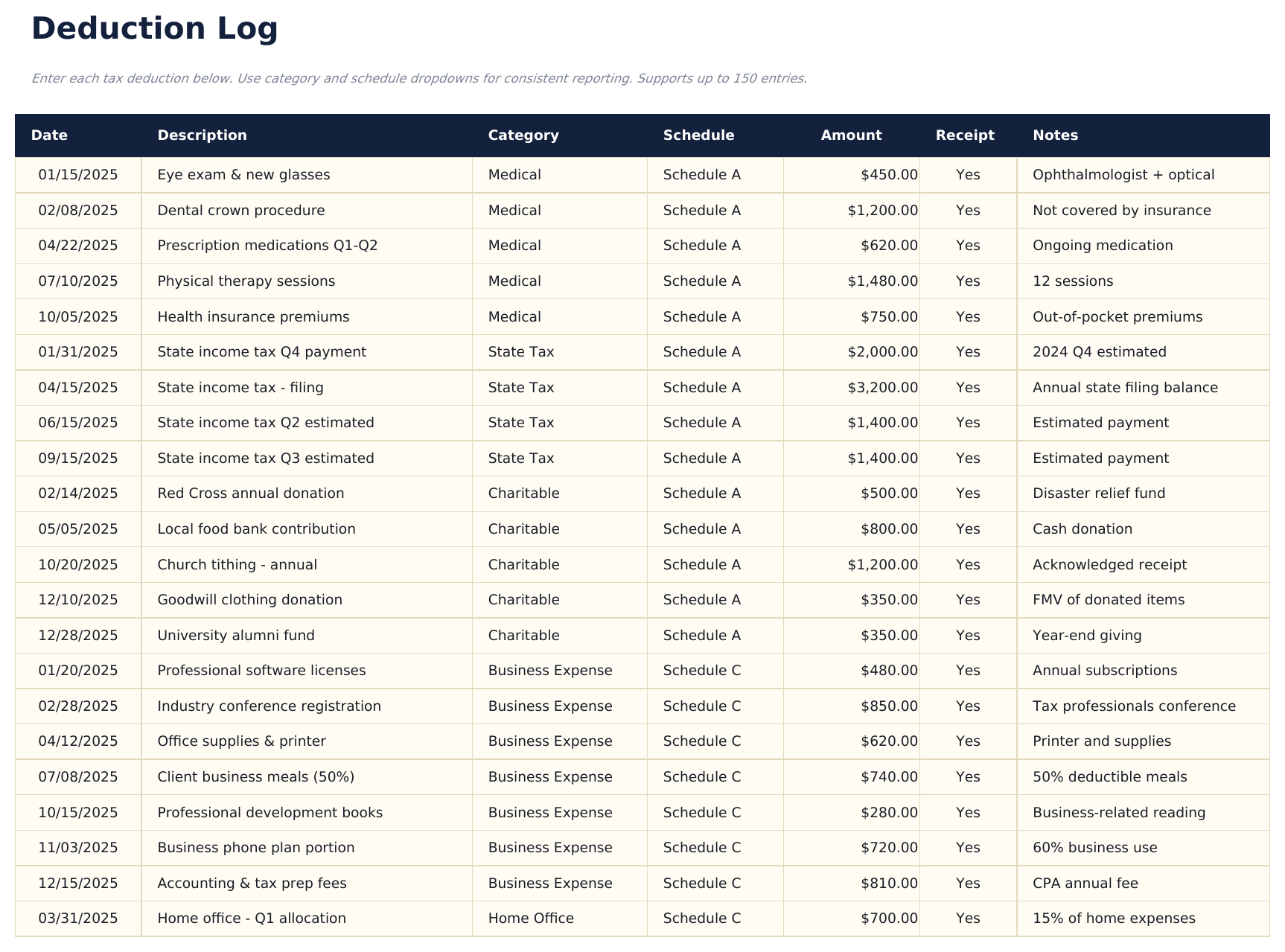
    Deduction Log

    Il registro vero e proprio, una riga per voce. Ciascuna prende la data, una descrizione, una categoria, il modulo a cui appartiene, l'importo, se la documentazione esiste e una nota. Il campo modulo è l'aggiunta che conta: due spese possono stare nella stessa categoria e appartenere a posti ben diversi in una dichiarazione, e registrarlo al momento dell'inserimento è molto più semplice che ricostruirlo in primavera.

  3. 03 di 06

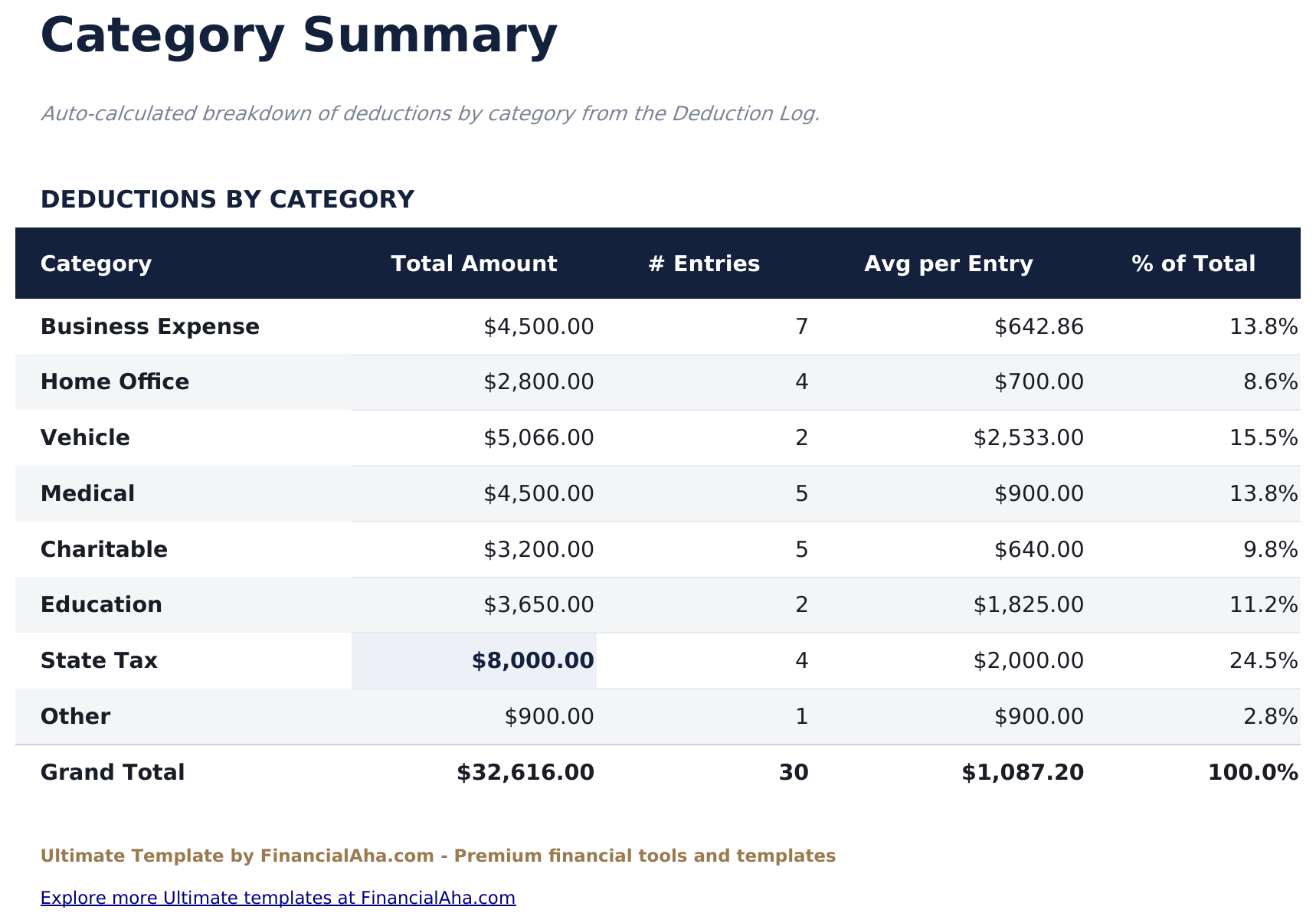
    Category Summary

    Ogni categoria con il suo totale, quante voci la compongono, cosa fanno in media e la sua quota sul totale. Il conteggio delle voci accanto al totale è l'abbinamento utile - una categoria costruita da una voce grande si comporta diversamente da una costruita da quaranta piccole, e solo il conteggio le distingue.

  4. 04 di 06

    Schedule Breakdown

    Lo stesso registro organizzato per dove appartengono le cose piuttosto che per cosa sono, con la cifra lorda accanto a una cifra dopo i limiti modellati dal foglio. Quei limiti sono la modellazione che il file fa di regole generali, non una valutazione su di te, ed è esattamente così che il foglio li presenta e come va letta la cifra.

  5. 05 di 06

    Quarterly Summary

    Categorie riportate lungo i mesi e i trimestri dell'anno. Le registrazioni tenute in modo irregolare emergono qui - una categoria che compare solo a dicembre è stata ricostruita anziché registrata, ed è utile saperlo prima di farci affidamento.

  6. 06 di 06

    Tax Impact Calculator

    Una stima costruita a partire dai dettagli di dichiarazione che inserisci anziché da un'ipotesi incorporata nel foglio. Resta comunque una stima, e resta basata su ciò che le comunichi, ma gli input sono visibili anziché nascosti - ed è questa la differenza tra una cifra che puoi verificare e una che devi prendere per buona.

  7. Guida inclusa

    How to Use

    Una guida passo passo su una scheda a parte, che copre la configurazione, a cosa serve il campo modulo, come vengono costruiti i riepiloghi e cosa le stime tengono conto oppure no. Poiché è inclusa nel file, le istruzioni viaggiano con il modello ovunque venga aperto.

Funziona sia in Google Sheets che in Excel

Modello di foglio di calcolo Ultimate Tracker Detrazioni Fiscali per Google Sheets

Carica il modello di foglio di calcolo Ultimate Tax Deduction Tracker su Drive, fai clic con il tasto destro e scegli "Apri con Google Sheets". Questo modello Ultimate Tax Deduction Tracker per Google Sheets non richiede alcuna conversione e il grafico arriva intatto. Le ricerche che raggruppano il registro per categoria e modulo si basano sui nomi delle schede esistenti e sulla corrispondenza delle etichette, quindi vale la pena lasciare entrambi invariati.

Configurazione del modello Google Sheets di Ultimate Tracker Detrazioni Fiscali

Una copia condivisa del modello Ultimate Tax Deduction Tracker per Google Sheets è adatta a consegnare un anno intero a chi prepara la tua dichiarazione - il registro, i raggruppamenti e la colonna delle ricevute viaggiano insieme, il che è molto più utile di una cartella di immagini. La cronologia delle versioni di Sheets copre una voce modificata a posteriori.

Condividere il foglio Google Ultimate Tax Deduction Tracker

Giorno per giorno il foglio Google Ultimate Tax Deduction Tracker è una riga quando avviene una spesa, con la sua categoria e il suo modulo scelti al momento dell'inserimento. Ogni riepilogo segue da lì, quindi il lavoro di fine anno diventa lettura anziché ricostruzione.

Modello di foglio di calcolo Ultimate Tracker Detrazioni Fiscali per Excel

Il download Excel del foglio di calcolo Ultimate Tax Deduction Tracker è un semplice file .xlsx. Excel apre questo modello Excel Ultimate Tax Deduction Tracker direttamente, senza passaggi di importazione e senza un avviso di compatibilità, e il grafico è un grafico Excel nativo che si ridisegna man mano che le voci vengono inserite. Non ci sono macro né VBA nel file, quindi si apre senza un avviso di sicurezza.

Configurazione del modello Excel di Ultimate Tracker Detrazioni Fiscali

Lo stesso modello Excel Ultimate Tax Deduction Tracker si apre in Excel su Windows, Excel su Mac ed Excel per il web. È inoltre il file identico che caricheresti su Drive, quindi non c'è un download separato del foglio di calcolo Ultimate Tax Deduction Tracker tra cui scegliere.

Note del foglio di calcolo Ultimate Tax Deduction Tracker per Excel

Il file Excel del foglio di calcolo Ultimate Tax Deduction Tracker non contiene macro né VBA, quindi Excel lo apre senza un avviso di attendibilità. Lo stesso download Excel del foglio di calcolo Ultimate Tax Deduction Tracker si apre anche in Excel per il web, il che conta quando ti sposti tra un computer di lavoro e uno personale.

Come aprire il file Excel del foglio di calcolo Ultimate Tracker Detrazioni Fiscali

Nulla nel modello Excel Ultimate Tax Deduction Tracker è specifico di una versione, quindi questo workbook Excel del foglio di calcolo Ultimate Tax Deduction Tracker si comporta in modo identico in Excel su Windows, Excel su Mac e nelle versioni precedenti.

Punti salienti del modello di foglio di calcolo

Cosa monitora il modello di foglio di calcolo Ultimate Tracker Detrazioni Fiscali

Il Deduction Log è il foglio da cui tutto il resto legge. Queste sono le colonne su cui si basa il modello di foglio di calcolo Ultimate Tax Deduction Tracker:

Date
quando la spesa è stata pagata
Description
una breve nota sul motivo della spesa
Category
che tipo di spesa è
Schedule
a quale modulo appartiene, registrato al momento dell'inserimento
Amount
a quanto ammontava
Receipt?
se la documentazione esiste
Notes
qualsiasi cosa valga la pena registrare insieme ad essa
Total Amount
derivato, il totale di una categoria durante l'anno
# Entries
derivato, quante righe compongono quel totale
% of Total
derivato, la quota di quella categoria su tutto ciò che è registrato

Confronta le versioni

Modello di foglio di calcolo Tracker Detrazioni Fiscali di FinancialAha: confronto tra Free, Essentials e Ultimate

Funzione Free Essentials Visualizza modello di foglio di calcolo Ultimate Questa pagina
Fogli di lavoro 1 2 6
Voci 16 50 150
Categoria Testo libero Da un elenco fisso Da un elenco fisso
Indicatore di ricevuta
Totale progressivo Da inizio anno, per riga Per categoria e per periodo
Grafici 1 1
Risparmio stimato A un'aliquota che imposti Dai dettagli di dichiarazione che inserisci
Raggruppato per modulo
Suddivisione per periodo Per mese e trimestre
Note per voce

Il modello di foglio di calcolo FinancialAha Ultimate Tax Deduction Tracker copre sei fogli di lavoro e organizza un anno in più modi contemporaneamente. Il modello di foglio di calcolo Free Tax Deduction Tracker registra le voci e le totalizza. Il modello di foglio di calcolo Essentials Tax Deduction Tracker per Google Sheets ed Excel aggiunge un elenco di categorie fisso e una stima a un'aliquota incorporata nel foglio. Questa versione porta una nota su ogni voce, registra il modulo a cui appartiene una spesa al momento dell'inserimento anziché lasciarlo per dopo, raggruppa per categoria e per modulo, distribuisce l'anno su mesi e trimestri, e prende da te i dettagli di dichiarazione anziché ipotizzarli. Ogni cifra prodotta resta una stima basata su ciò che hai inserito.

Da sapere

Note su come lavorare nel modello di foglio di calcolo Ultimate Tracker Detrazioni Fiscali

  • Registrare il modulo mentre inserisci è molto più semplice che ricostruirlo dopo, ed è il campo che rende possibile il secondo raggruppamento.
  • Il conteggio delle voci accanto al totale di una categoria conta: una voce grande e quaranta piccole appaiono identiche come totale ma si comportano diversamente.
  • La cifra dopo i limiti riflette la modellazione che il foglio fa di regole generali, non una valutazione della tua situazione.
  • Una categoria che compare in un solo mese è stata ricostruita anziché registrata, cosa che la vista trimestrale rende evidente.
  • Ogni stima qui si basa su dettagli che hai fornito. Il foglio organizza un registro; non decide nulla su di esso.

Come usare questo modello

1

Registra man mano

Inserisci ogni spesa con data, descrizione, importo e se hai la ricevuta.

2

Etichettala due volte

Assegnale una categoria e il modulo a cui appartiene, entrambi al momento dell'inserimento.

3

Leggi i raggruppamenti

Category Summary e Schedule Breakdown organizzano lo stesso registro in due modi diversi.

4

Controlla i tempi

Quarterly Summary distribuisce l'anno, e il calcolatore dell'impatto lavora a partire dai dettagli di dichiarazione che inserisci.

Messi alla prova con l'IA.

Ogni modello nasce da una ricerca approfondita su come le persone tracciano davvero l'argomento. Progettiamo la struttura, costruiamo le formule e rifiniamo il design finché non sembra qualcosa che useremmo noi stessi. Lungo il percorso usiamo l'IA per mettere alla prova i calcoli: input insoliti, casi limite e comportamento delle formule, verificati finché i numeri non reggono.

Acquisto una tantum. Nessun abbonamento. Funziona in Excel e Google Sheets.

Domande frequenti

Il modello di foglio di calcolo FinancialAha Ultimate Tax Deduction Tracker è un modello per Google Sheets?

Sì. Carica il file su Drive e scegli "Apri con Google Sheets". Il modello Ultimate Tax Deduction Tracker per Google Sheets non richiede alcuna conversione e il grafico arriva intatto. Le ricerche si basano sui nomi delle schede esistenti e sulla corrispondenza delle etichette, quindi vale la pena lasciare entrambi invariati.

Il modello di foglio di calcolo FinancialAha Ultimate Tax Deduction Tracker è un modello per Excel?

Sì. Il download è un semplice file .xlsx, quindi il modello Excel Ultimate Tax Deduction Tracker si apre direttamente in Excel senza passaggi di importazione. Il grafico è un grafico Excel nativo e non ci sono macro né VBA.

Il file Excel del foglio di calcolo Ultimate Tax Deduction Tracker si apre nelle versioni precedenti di Excel?

Sì. Il workbook Excel del foglio di calcolo Ultimate Tax Deduction Tracker viene distribuito come semplice file .xlsx, quindi si apre in modo identico nell'Excel attuale e nelle versioni precedenti alle matrici dinamiche.

Il foglio di calcolo Ultimate Tax Deduction Tracker decide cosa posso dichiarare?

No. Organizza un registro che tieni tu. La suddivisione per modulo mostra una cifra lorda accanto a una dopo i limiti modellati dal foglio, e quella modellazione riflette regole generali anziché una valutazione della tua situazione. Ogni cifra prodotta è una stima basata su ciò che hai inserito.

A cosa serve il campo modulo nel foglio di calcolo Ultimate Tax Deduction Tracker?

A registrare a quale modulo appartiene una spesa, separatamente dal tipo di spesa che è. Due voci possono condividere una categoria e appartenere a posti ben diversi, e catturarlo mentre registri è molto più semplice che ricostruirlo mesi dopo.

In cosa il calcolatore dell'impatto fiscale di Ultimate Tax Deduction Tracker differisce dalla stima di Essentials?

Lavora a partire dai dettagli di dichiarazione che inserisci anziché da un'aliquota incorporata nel foglio. Gli input sono visibili, ed è questa la differenza tra una cifra che puoi verificare e una che devi prendere per buona. Resta comunque una stima in entrambi i casi.

Quante voci contiene il foglio di calcolo Ultimate Tax Deduction Tracker?

150, ciascuna con data, descrizione, categoria, modulo, importo, indicatore di ricevuta e una nota.

Perché il riepilogo per categoria di Ultimate Tax Deduction Tracker mostra un conteggio delle voci?

Perché una categoria costruita da un'unica voce grande si comporta in modo molto diverso da una costruita da quaranta piccole, e i soli totali le rendono identiche. Il conteggio è ciò che le distingue.

Cosa ricevo dopo l'acquisto?

Ricevi un file Excel (.xlsx) che funziona in Microsoft Excel, Google Sheets e LibreOffice Calc. Scaricalo subito dopo l'acquisto - nessuna registrazione o account richiesti.

Esiste una versione gratuita?

Sì. La versione gratuita di questo modello è disponibile con funzionalità base. La versione Ultimate aggiunge analisi avanzate, maggiore capacità e fogli aggiuntivi.

Cosa succede se non funziona per me?

Contattaci e ti aiuteremo a risolvere il problema. Il modello funziona in Microsoft Excel, Google Sheets e LibreOffice Calc senza macro.

Ultimate

Punti Chiave:

Download immediato dopo l'acquisto
Nessuna macro o VBA richiesti
Tutte le formule si calcolano automaticamente
Nessun abbonamento richiesto
Funziona in
Excel Google Sheets

Cerchi altri modelli Ultimate?

Offriamo versioni Ultimate dei nostri modelli più popolari con funzionalità avanzate, maggiore capacità e analisi approfondite.

Privato e sicuro

I tuoi dati finanziari restano sul tuo dispositivo. Non li vediamo mai.

Scopri di piu →

Hai bisogno di aiuto?

Consulta le nostre guide o contattaci per domande.

Vedi FAQ →