终身买断 完整个人财务规划套餐
✓ 财务规划✓ 净资产追踪器✓ 月度预算✓ 旅行预算规划器✓ 年度预算规划器✓ 月度支出追踪器✓ 年度税务规划器✓ 退休规划
查看套餐 →

即时数字交付 · 适用条款和条件

Ultimate 模板 - Excel 和 Google Sheets

Ultimate 税务扣除跟踪器 电子表格模板 适用于 Google Sheets 和 Excel

一份 150 条记录的抵扣日志,每条都在录入时附备注、类别,以及该支出所属的申报表。Ultimate 版税务抵扣追踪器电子表格模板从两个角度分组 - 附总额、数量、平均值和占比的类别摘要,以及将总额与工作簿建模的限额后金额相对照的申报表拆分 - 随后将类别按月和按季度展开。六个工作表。Google Sheets 和 Excel,一个文件。

查看 预览

即时数字交付 · 适用条款和条件

税务扣除跟踪器 电子表格模板 - Ultimate version for Google Sheets and Excel

包含内容

  • 扣除日志,每条记录都带有备注
  • 在类别之外,在录入时同步记录税表字段
  • 类别汇总表,包含总额、条目数、平均值和占比
  • 税表分类明细表,毛额与模型计算的限额扣减后金额并列显示
  • 季度汇总,将各类别按月和按季度展开
  • 税务影响计算器,依据你填入的申报信息计算,而非依据假设
  • 每条记录都有收据标记
  • 仪表盘上的一张图表
  • 适用于 Microsoft Excel 和 Google Sheets,无需宏

FinancialAha 的 Ultimate Tax Deduction Tracker Spreadsheet Template 面向 Google Sheets 和 Excel,是一份包含六个工作表的工作簿,同时以多种方式整理一年的记录,第七个标签页还提供一份 How to Use 使用指南。它在同一个文件中同时提供 Ultimate Tax Deduction Tracker Excel template 和 Ultimate Tax Deduction Tracker Google Sheets template。这个 Ultimate Tax Deduction Tracker spreadsheet template 为每条记录都附带备注,按类别和按税表分别分组,把全年拆分为月度和季度,并依据你填入的申报信息而非依据假设来计算估算结果。没有宏,没有 VBA。

工作簿内容

FinancialAha Ultimate 税务扣除跟踪器 电子表格模板包含哪些内容

FinancialAha 的 Ultimate Tax Deduction Tracker Spreadsheet Template 运行在六个工作表上 - 其中两个由你填写,另外两个只需设定自己的一个数值,还有两个只负责汇报结果 - 再加上使用指南。它同时适用于 Microsoft Excel 和 Google Sheets,以下是 Ultimate Tax Deduction Tracker spreadsheet 所包含的内容。

  1. 01 / 06

    Dashboard

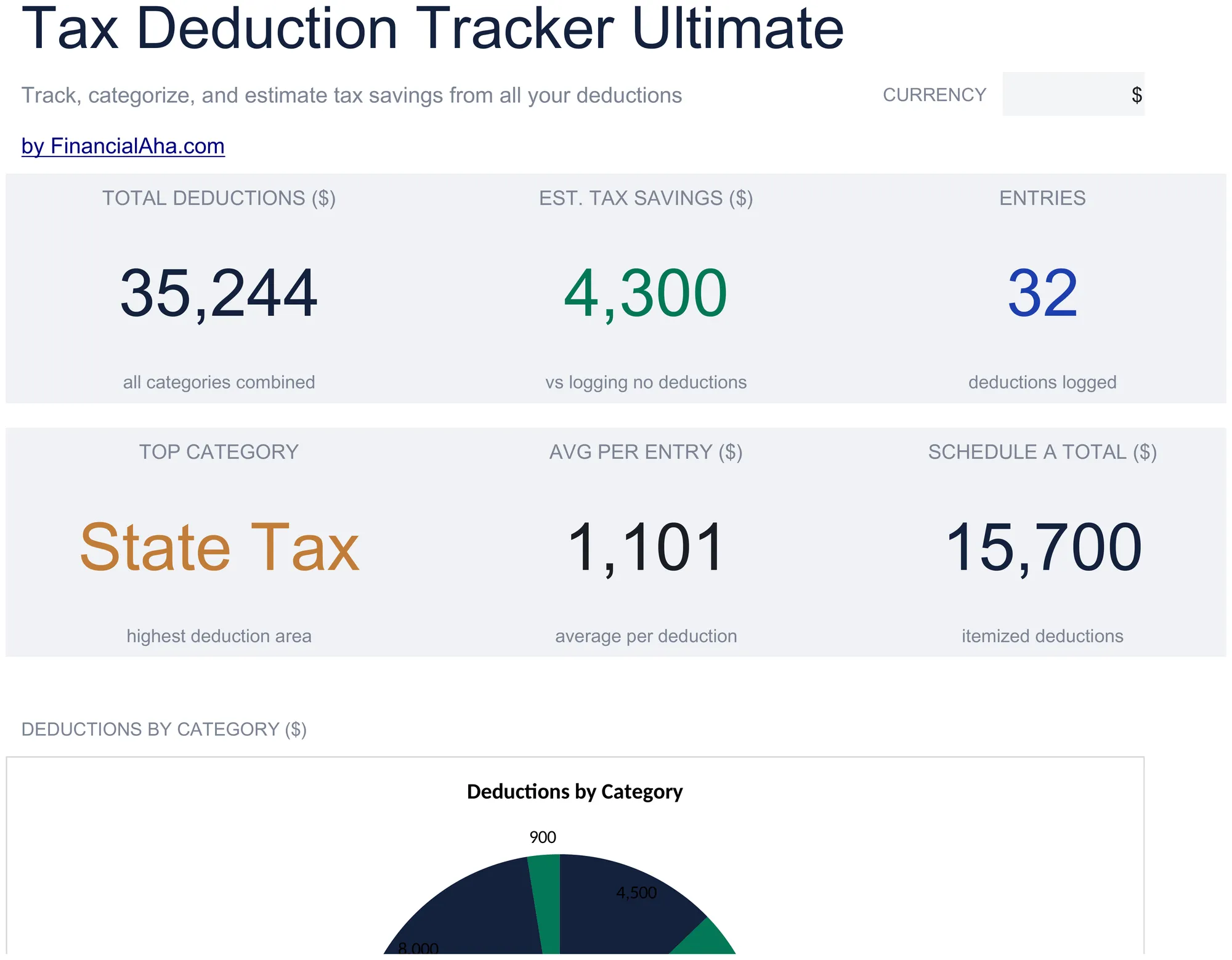
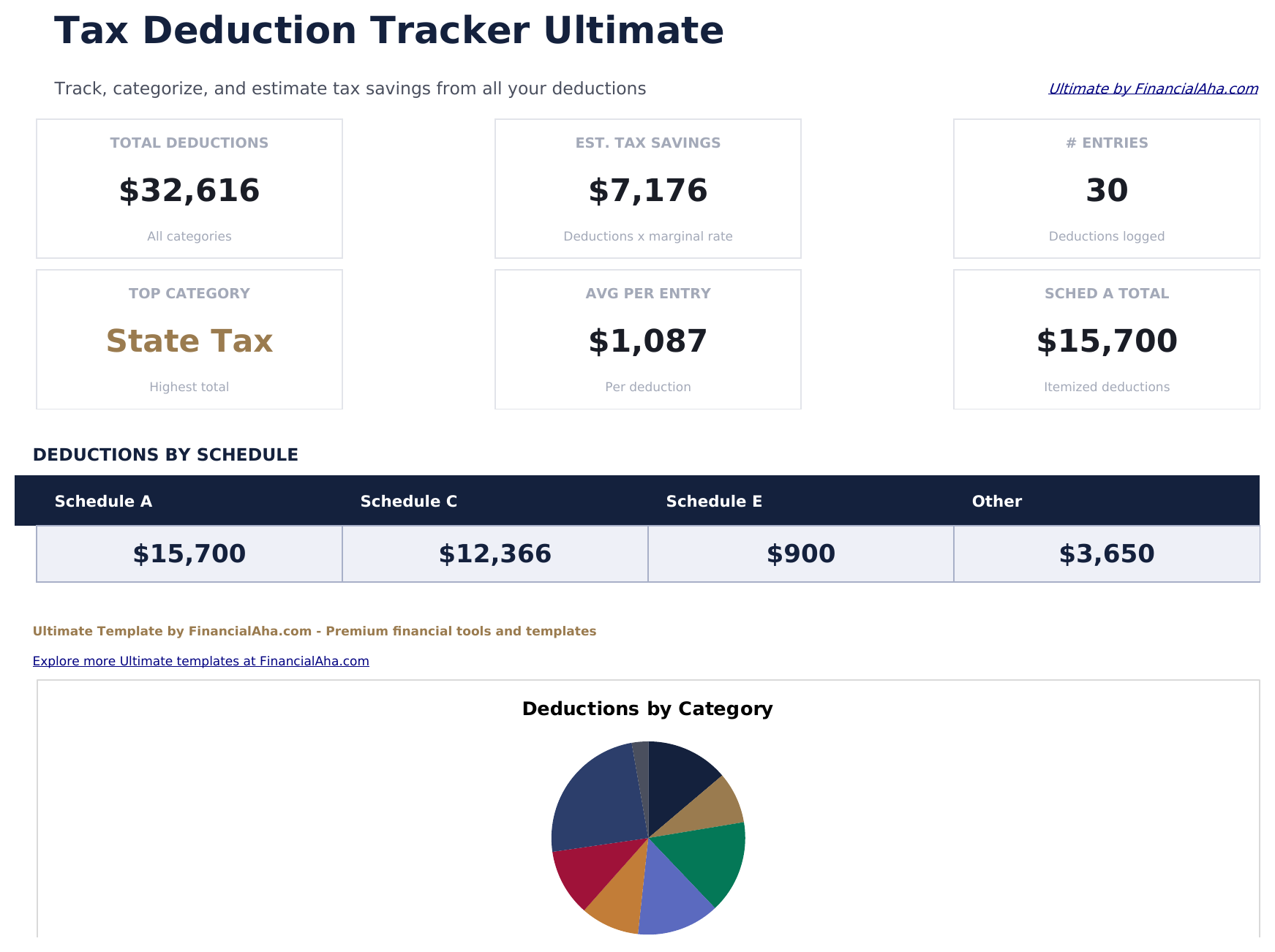
    六个数字。第一行是已记录的全部金额、按你的边际税率估算的节税金额,以及条目总数;第二行是占比最高的类别、一条记录的平均金额,以及归入某一具体税表的总额。一张图表呈现这一分布。所有内容都来自扣除日志,因此汇总数字不会与背后的记录脱节。

  2. 02 / 06

    Deduction Log

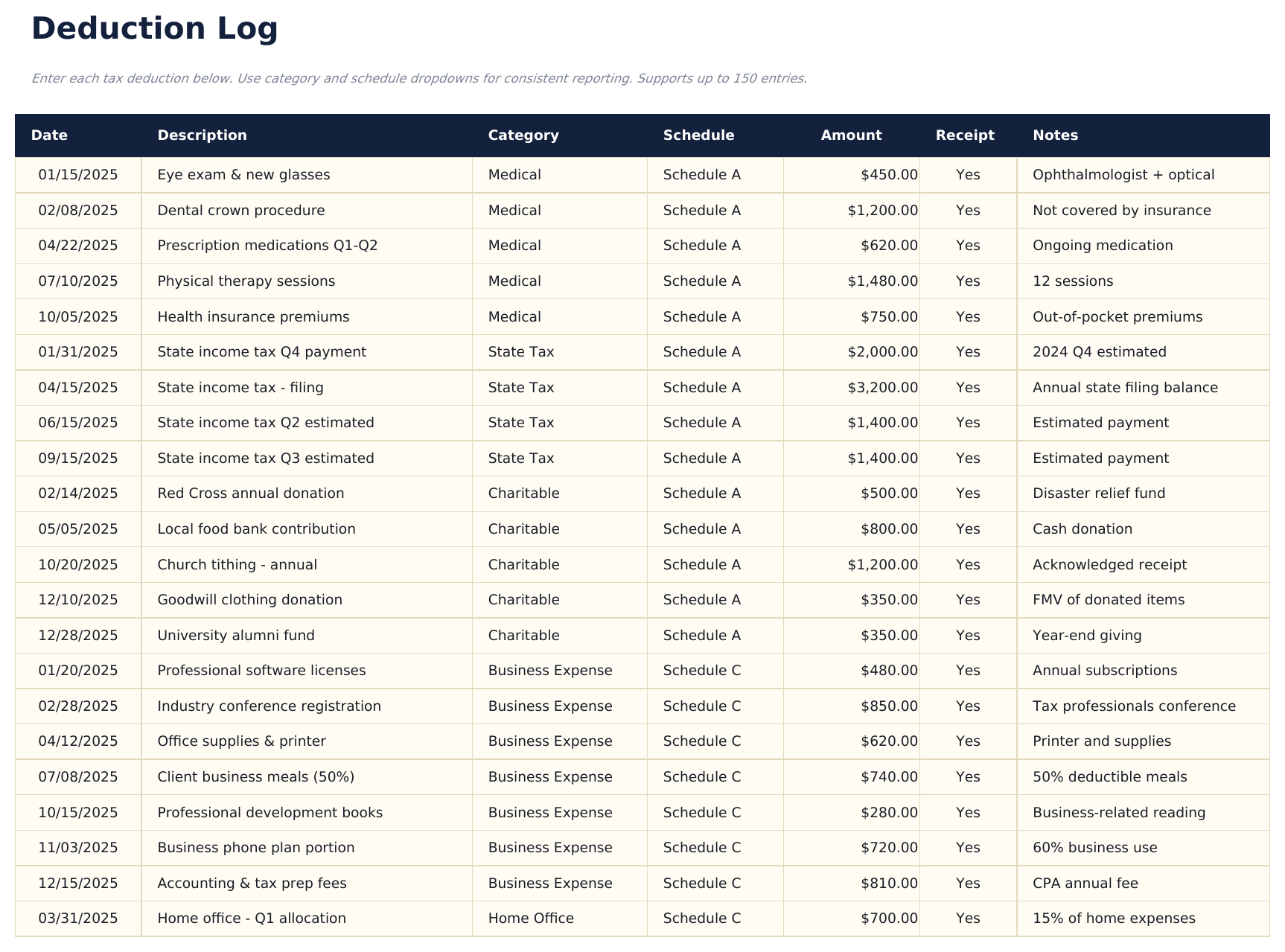
    记录本身,一行对应一条。每条记录包含日期、描述、类别、所属税表、金额、是否留有票据,以及一条备注。税表字段是关键的补充:两笔支出可能属于同一类别,却在报税表上归入完全不同的位置,在录入时就记下这一点,比到了报税季再去还原要容易得多。

  3. 03 / 06

    Category Summary

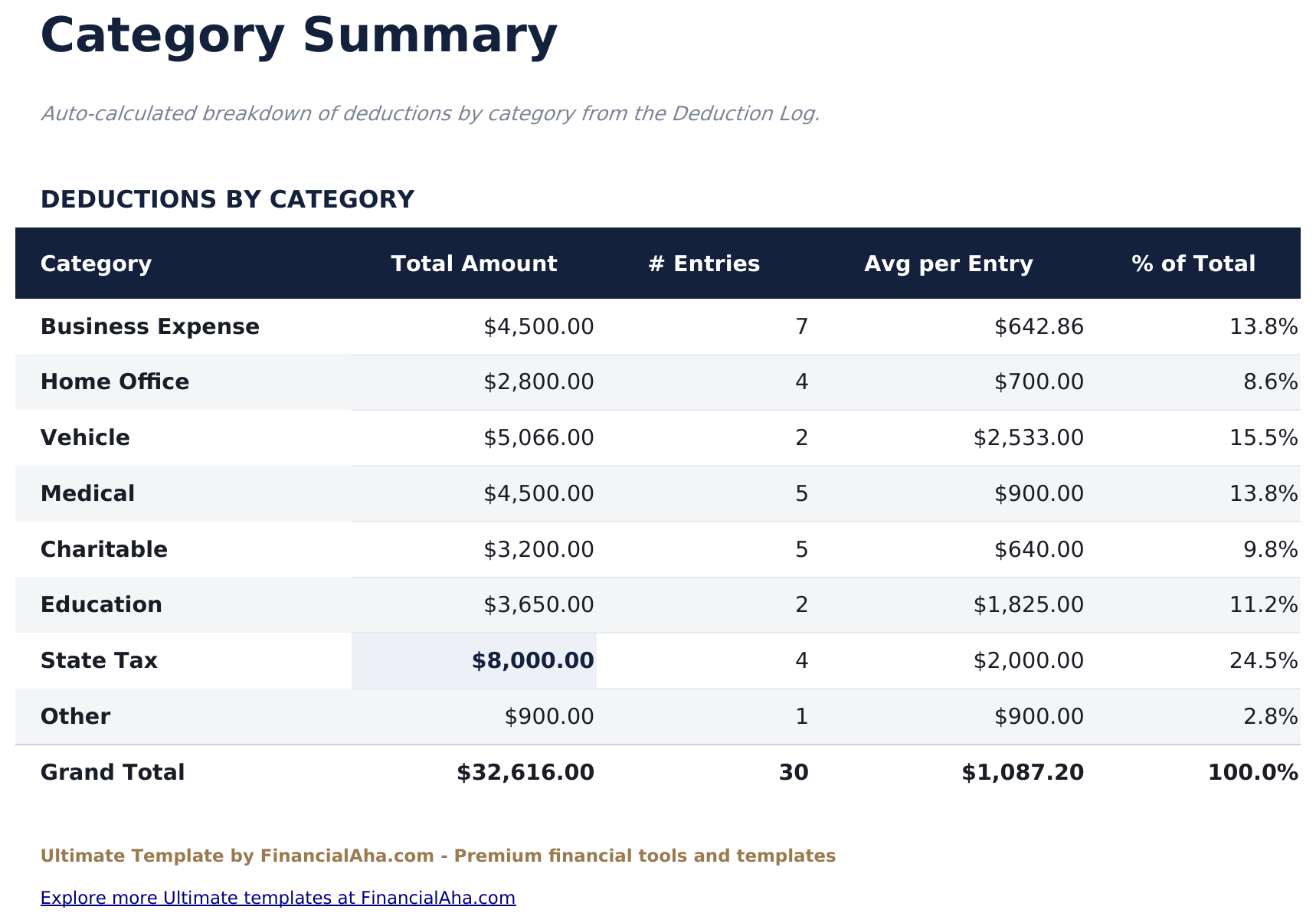
    每个类别都列出总额、构成它的条目数量、这些条目的平均值,以及它占整体的份额。总额旁边的条目数量是有用的搭配 - 由一笔大额支出构成的类别,与由四十笔小额支出构成的类别表现不同,而只有条目数量能把两者区分开来。

  4. 04 / 06

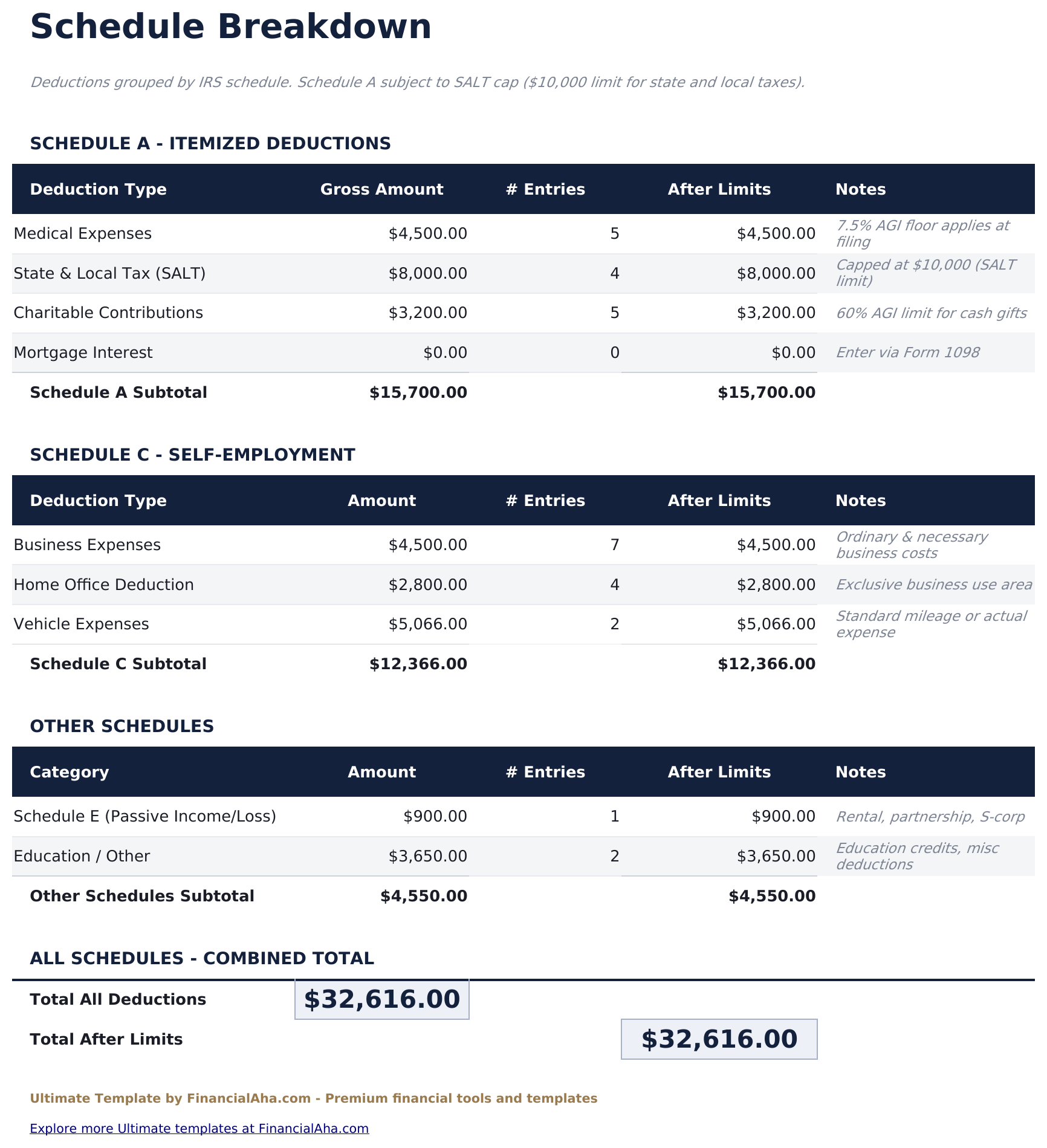
    Schedule Breakdown

    同一份记录按支出归属整理,而非按支出种类整理,毛额与模型计算的限额扣减后金额并列显示。这些限额是表格自身对通用规则的建模,而不是针对你个人情况的判定,这正是表格呈现它们的方式,也是这个数字应有的解读方式。

  5. 05 / 06

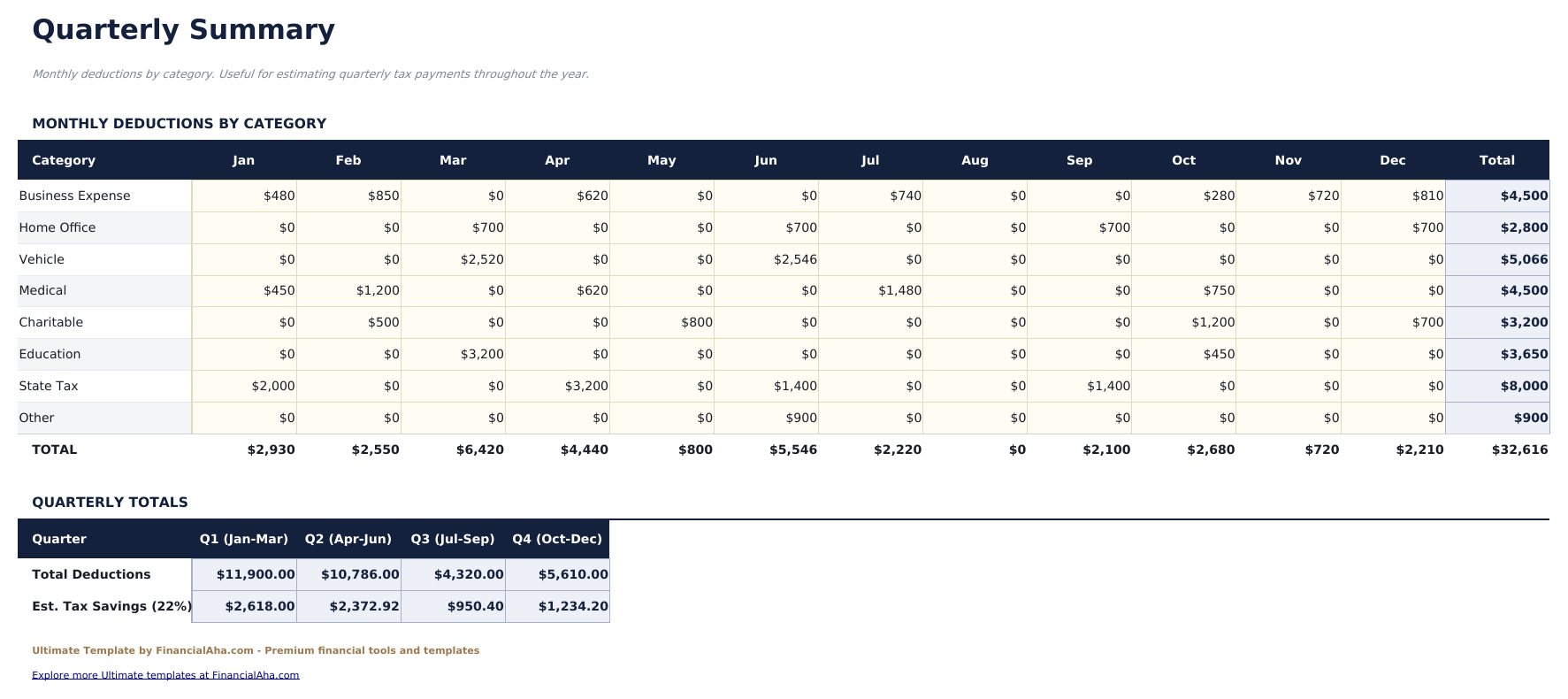
    Quarterly Summary

    各类别按全年的月度和季度展开。记录不均匀的地方会在这里显现出来 - 一个类别只出现在十二月,说明它是事后还原的,而不是当时记录的,这一点在依赖这份数据之前值得留意。

  6. 06 / 06

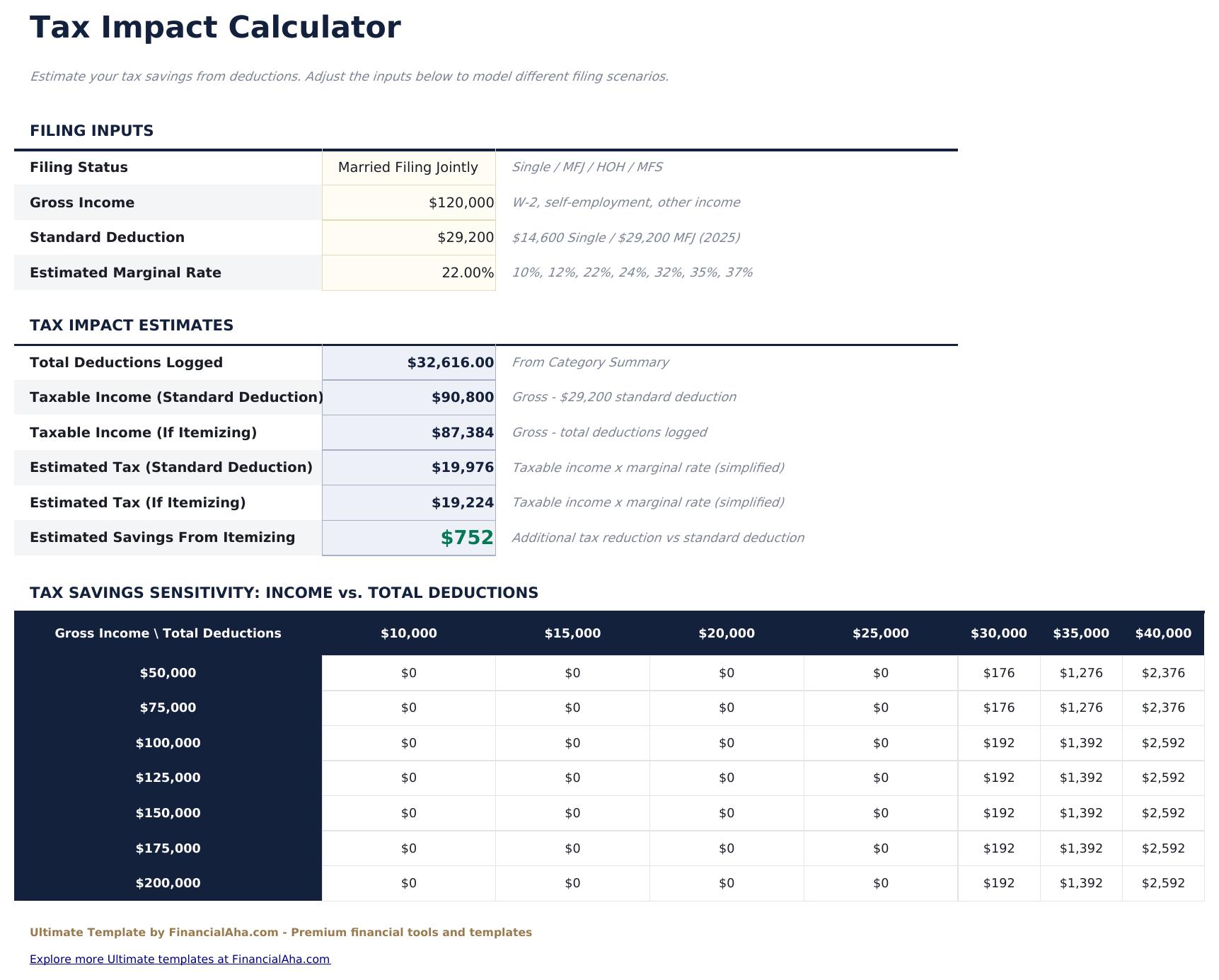
    Tax Impact Calculator

    一个依据你填入的申报信息计算的估算结果,而不是依据表格内置的固定假设。它仍然是一个估算,仍然基于你所提供的信息,但这些输入是可见的,而不是隐藏的 - 这正是一个你可以自行核实的数字,与一个你只能相信的数字之间的区别。

  7. 附带指南

    How to Use

    独立标签页上的分步指南,涵盖设置方法、税表字段的用途、各汇总表的构建方式,以及这些估算能反映什么、不能反映什么。因为它内置在文件中,所以无论在哪里打开这份模板,说明都会一同保留。

同时适用于 Google Sheets 和 Excel

Ultimate 税务扣除跟踪器 电子表格模板,适用于 Google Sheets

将 Ultimate Tax Deduction Tracker Spreadsheet Template 上传到 Drive,右键点击,选择 "Open with Google Sheets"。这个 Ultimate Tax Deduction Tracker Google Sheets template 不需要转换步骤,图表也会完整保留。用来按类别和按税表分组扣除日志的查找引用依赖现有的标签页名称以及标签文字的匹配,因此两者都值得保持原样。

Ultimate 税务扣除跟踪器 Google Sheets 模板设置

Ultimate Tax Deduction Tracker Google Sheets template 的共享副本适合把整整一年的记录交给为你报税的人 - 扣除日志、各类分组和收据列都会一并传递,这远比一堆图片文件夹有用得多。Sheets 的版本历史可以处理事后被修改的记录。

共享 Ultimate Tax Deduction Tracker Google Sheet

日常使用中,Ultimate Tax Deduction Tracker Google Sheet 就是一笔支出发生时记一行,类别和税表在录入时同步选定。所有汇总都由此推算而来,因此年终工作变成了查看,而不是还原。

Ultimate 税务扣除跟踪器 电子表格模板,适用于 Excel

Ultimate Tax Deduction Tracker spreadsheet Excel download 是一个普通的 .xlsx 文件。Excel 可直接打开这个 Ultimate Tax Deduction Tracker Excel template,无需导入步骤,也没有兼容性提示,图表是随记录录入而重绘的原生 Excel 图表。文件中没有宏,也没有 VBA,因此打开时不会出现安全警告。

Ultimate 税务扣除跟踪器 Excel 模板设置

同一个 Ultimate Tax Deduction Tracker Excel template 可在 Windows 版 Excel、Mac 版 Excel 以及网页版 Excel 中打开。它也正是你会上传到 Drive 的那份文件,因此不存在需要另行选择的 Ultimate Tax Deduction Tracker spreadsheet download。

Ultimate Tax Deduction Tracker spreadsheet 的 Excel 使用说明

Ultimate Tax Deduction Tracker spreadsheet Excel 文件不含宏,也不含 VBA,因此 Excel 打开它时不会弹出信任提示。同一个 Ultimate Tax Deduction Tracker spreadsheet Excel download 也能在网页版 Excel 中打开,这在你需要在工作设备和个人设备之间切换时很有用。

打开 Ultimate 税务扣除跟踪器 电子表格的 Excel 文件

Ultimate Tax Deduction Tracker Excel template 中没有任何版本专属的内容,因此这个 Ultimate Tax Deduction Tracker spreadsheet Excel workbook 在 Windows 版 Excel、Mac 版 Excel 以及较旧版本中表现一致。

电子表格模板亮点

Ultimate 税务扣除跟踪器 电子表格模板可追踪的内容

Deduction Log 是所有其他内容的数据来源。以下是 Ultimate Tax Deduction Tracker Spreadsheet Template 所依据的列:

Date
支出发生的日期
Description
关于用途的简短说明
Category
支出的类型
Schedule
支出的归属,在录入时同步记录
Amount
金额
Receipt?
是否留有票据
Notes
值得一并记录的其他信息
Total Amount
计算得出,某一类别全年的总额
# Entries
计算得出,构成该总额的条目行数
% of Total
计算得出,该类别占全部记录的份额

比较版本

FinancialAha 税务扣除跟踪器 电子表格模板:Free、Essentials 与 Ultimate 版本比较

功能 Free Essentials 查看电子表格模板 Ultimate 本页
工作表数量 1 2 6
记录条数 16 50 150
类别 自由文本 来自固定列表 来自固定列表
收据标记
动态余额 按年初至今,逐行 按类别和按周期
图表 1 1
预计节税 按你设定的税率 依据你填入的申报信息
按税表分组
周期拆分 按月和按季度
每条记录附备注

FinancialAha 的 Ultimate Tax Deduction Tracker Spreadsheet Template 覆盖六个工作表,同时以多种方式整理一年的记录。Free Tax Deduction Tracker Spreadsheet Template 用于记录支出并汇总总额。适用于 Google Sheets 和 Excel 的 Essentials Tax Deduction Tracker Spreadsheet Template 增加了固定类别列表,并按表格内置的固定税率给出估算。这个版本为每条记录都附带备注,在录入时同步记录支出所属的税表,而不是留到之后再补,按类别和按税表分别分组,把全年展开为月度和季度,并从你这里获取申报信息,而不是假设它们。它得出的每一个数字仍然只是基于你所输入内容的估算。

小贴士

使用 Ultimate 税务扣除跟踪器 电子表格模板的注意事项

  • 在录入时就记下所属税表,比之后再去还原要容易得多,也正是这个字段让第二种分组方式成为可能。
  • 类别总额旁边的条目数量很重要:一笔大额支出和四十笔小额支出的总额可能相同,但表现完全不同。
  • 限额扣减后的数字反映的是工作簿自身对通用规则的建模,而不是针对你具体情况的判定。
  • 一个类别只出现在某一个月,说明它是事后还原的,而不是当时记录的,季度视图会让这一点变得明显。
  • 这里的每一个估算都基于你提供的信息。表格整理记录,但不对记录做出任何判定。

如何使用此模板

1

随时记录

输入每笔支出的日期、描述、金额,以及是否留有收据。

2

打两个标签

在录入时同时给它一个类别和它所属的税表。

3

查看分组结果

类别汇总表和税表分类明细表以两种不同方式整理同一份记录。

4

核对时间线

季度汇总把全年展开呈现,税务影响计算器则依据你填入的申报信息运算。

经 AI 压力测试。

每个模板都始于深入研究人们实际如何记录这一主题。我们设计版式、编写公式、打磨细节,直到它像我们自己也会使用的工具。在此过程中,我们使用 AI 对计算进行压力测试:不寻常的输入、边界情况和公式行为,反复检验,直到数字站得住脚。

一次性购买。无需订阅。适用于 Excel 和 Google Sheets。

常见问题

FinancialAha 的 Ultimate Tax Deduction Tracker Spreadsheet Template 是 Google Sheets 模板吗?

是的。将文件上传到 Drive,选择 "Open with Google Sheets"。这个 Ultimate Tax Deduction Tracker Google Sheets template 不需要转换步骤,图表也会完整保留。查找引用依赖现有的标签页名称以及标签文字的匹配,因此两者都值得保持原样。

FinancialAha 的 Ultimate Tax Deduction Tracker Spreadsheet Template 是 Excel 模板吗?

是的。下载文件是普通的 .xlsx,因此这个 Ultimate Tax Deduction Tracker Excel template 可以在 Excel 中直接打开,无需导入步骤。图表是原生 Excel 图表,没有宏,也没有 VBA。

FinancialAha 的 Ultimate Tax Deduction Tracker spreadsheet Excel 文件能在旧版本 Excel 中打开吗?

是的。这个 Ultimate Tax Deduction Tracker spreadsheet Excel workbook 以普通 .xlsx 格式发布,因此在当前版本的 Excel 以及早于动态数组功能的版本中打开效果一致。

Ultimate Tax Deduction Tracker spreadsheet 会决定我能申报什么吗?

不会。它只是整理你自己保留的记录。税表分类明细表将毛额与模型计算的限额扣减后金额并列显示,而这种建模反映的是通用规则,而不是针对你具体情况的判定。它得出的每一个数字都只是基于你所输入内容的估算。

Ultimate Tax Deduction Tracker spreadsheet 中的税表字段是做什么用的?

用来记录一笔支出属于哪里,这与它属于哪种支出类型是分开的。两条记录可能属于同一类别,却分别归入报税表上完全不同的位置,在录入时就记下这一点,比几个月后再去还原要容易得多。

Ultimate Tax Deduction Tracker 的税务影响计算器与 Essentials 版本的估算有何不同?

它依据你填入的申报信息计算,而不是依据表格内置的固定税率。这些输入是可见的,这正是一个你可以自行核实的数字,与一个你只能相信的数字之间的区别。无论哪种方式,它始终只是一个估算。

Ultimate Tax Deduction Tracker spreadsheet 能容纳多少条记录?

150条,每条包含日期、描述、类别、税表、金额、收据标记和一条备注。

为什么 Ultimate Tax Deduction Tracker 的类别汇总表要显示条目数量?

因为由一笔大额支出构成的类别,与由四十笔小额支出构成的类别表现完全不同,而仅看总额时两者看起来是一样的。条目数量正是区分它们的依据。

购买后我会收到什么?

您将收到一个 Excel 文件(.xlsx),适用于 Microsoft Excel、Google Sheets 和 LibreOffice Calc。购买后即可下载 - 无需注册或创建账户。

有免费版本吗?

有。此模板有基础功能的免费版本。Ultimate 版本增加了高级分析、更大容量和更多工作表。

如果不适合我怎么办?

请联系我们,我们会协助您解决问题。此模板适用于 Microsoft Excel、Google Sheets 和 LibreOffice Calc,无需宏。

Ultimate

亮点:

购买后即时下载
无需宏或 VBA
所有公式自动计算
无需订阅
适用于
Excel Google Sheets

在寻找更多 Ultimate 模板?

我们为热门电子表格模板提供 Ultimate 版本,具备高级功能、更大容量和更深入的分析。

私密且安全

您的财务数据保留在您的设备上。我们永远看不到。

了解更多 →

需要帮助?

查看我们的指南或提出问题。

查看常见问题 →